Mit Jotform Apps können Sie eine App erstellen, die wie eine Checkliste funktioniert und Ihnen hilft, Aufgaben übersichtlich und einfach zu erledigen. Sie können beispielsweise eine tägliche Aufgabenliste, eine Onboarding-App für neue Mitarbeiter oder eine Reihe von Aufnahmeformularen erstellen, indem Sie mehrere Formulare hinzufügen und festlegen, dass jedes einzelne ausgefüllt werden muss.
Sie können die Benutzererfahrung individuell anpassen, indem Sie Aufgaben logisch anordnen, Anweisungen oder Erinnerungen hinzufügen und die Benutzer Schritt für Schritt führen. So behalten die Benutzer den Überblick, erledigen alle notwendigen Aufgaben und verpassen keine wichtigen Schritte – alles in einer einzigen, benutzerfreundlichen App.
Erstellen einer Checklisten-App mit Jotform Apps
Mit Jotform Apps eine Checklisten-App zu erstellen, ist schnell und unkompliziert. So können Sie Aufgaben organisieren und Benutzer Schritt für Schritt anleiten. So starten Sie:
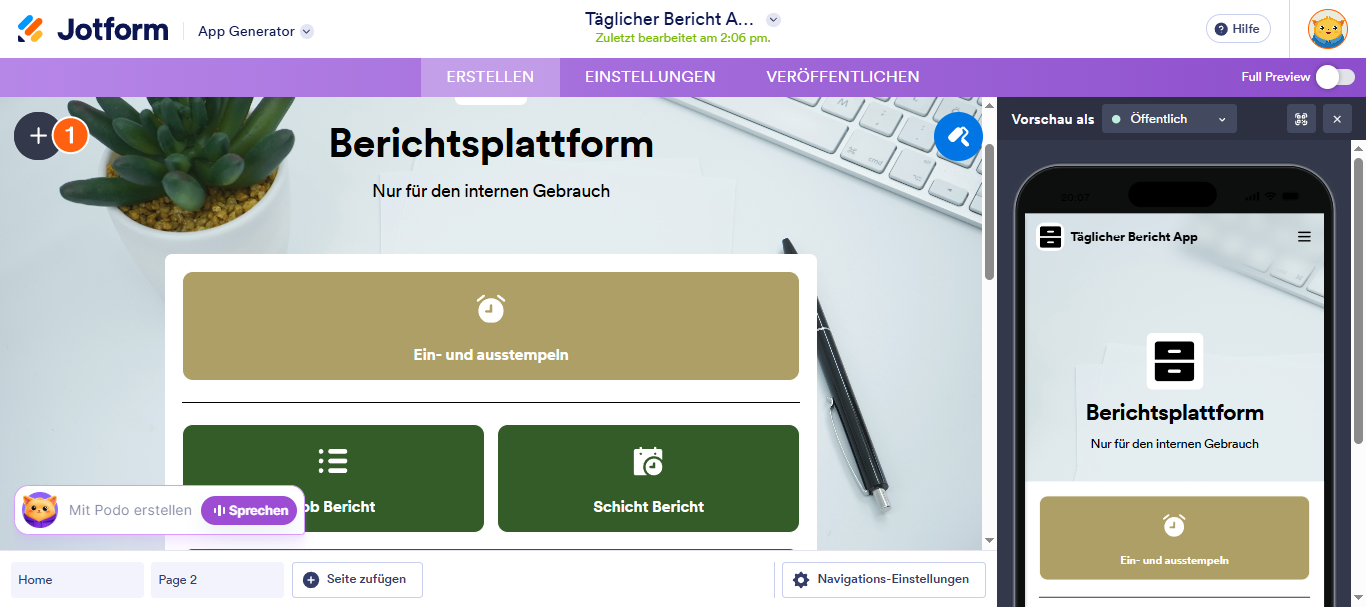
- Klicken Sie im App-Generator auf das Plus-Symbol auf der linken Seite der Seite.
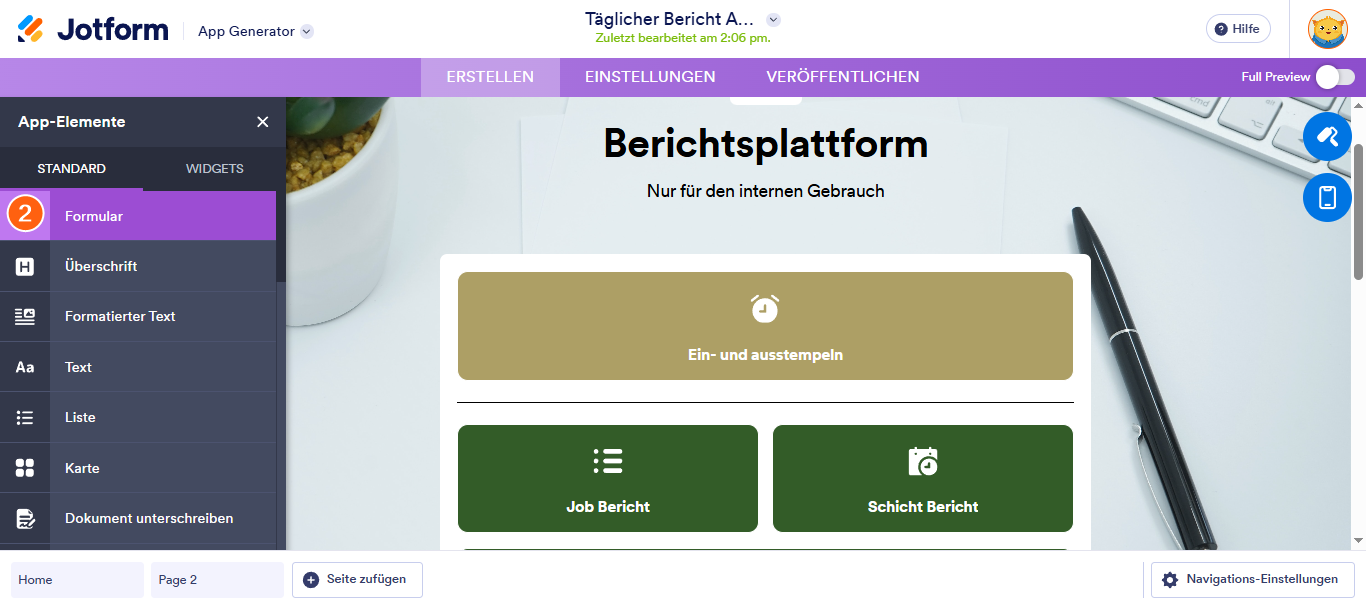
- Nun, im App-Elemente-Menü unter dem Basis-Tab, klicken Sie auf Formular. Oder ziehen Sie es einfach per Drag-and-Drop an die Stelle, an der Sie es in Ihrer App haben möchten.
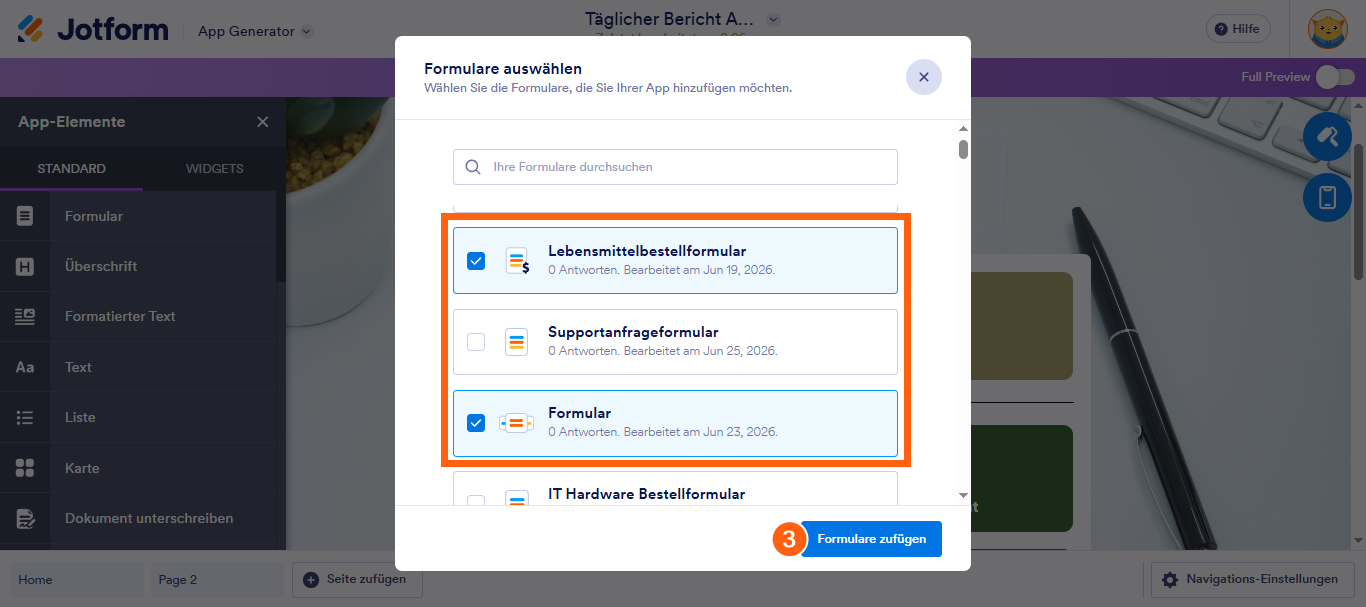
- Als Nächstes wählen Sie im Fenster Formulare auswählen die Formulare aus, die Sie in Ihre Checklisten-App aufnehmen möchten, und klicken sie auf Formulare hinzufügen.
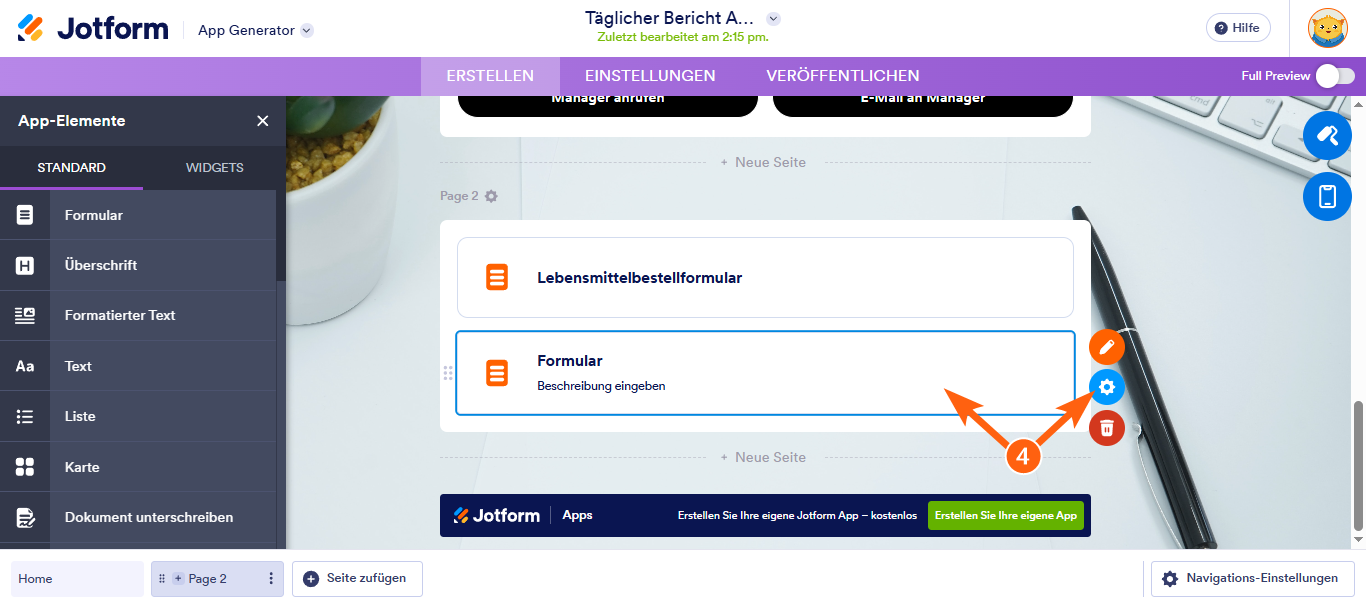
- Um ein Formular zu konfigurieren, klicken Sie daruf dann auf das Zahnradsymbol.
- Im Formulareigenschaften-Menü, das sich auf der rechten Seite der Seite öffnet, richten Sie unter dem Allgemein-Tab folgende Optionen ein:
- Verbundenes Formular — Dies ist das von Ihnen ausgewählte Formular, das Sie hier problemlos verwalten können. Wenn Sie Änderungen vornehmen müssen, klicken Sie einfach auf Formular Bearbeiten oder wählen Sie Formular ändern, wenn Sie es durch ein anderes ersetzen möchten.
- Formularbezeichnung — Dies ist der Titel des Formulars, der in Ihrer App angezeigt wird. Sie können ihn hier problemlos ändern, wenn Sie ihm einen anderen Namen geben möchten.
- Formularbeschreibung — Verwenden Sie dies, um eine kurze Beschreibung oder hilfreiche Anweisungen hinzuzufügen, die direkt unter dem Formularlabel erscheinen. So erhalten die Nutzer etwas mehr Kontext, bevor sie mit dem Ausfüllen beginnen.
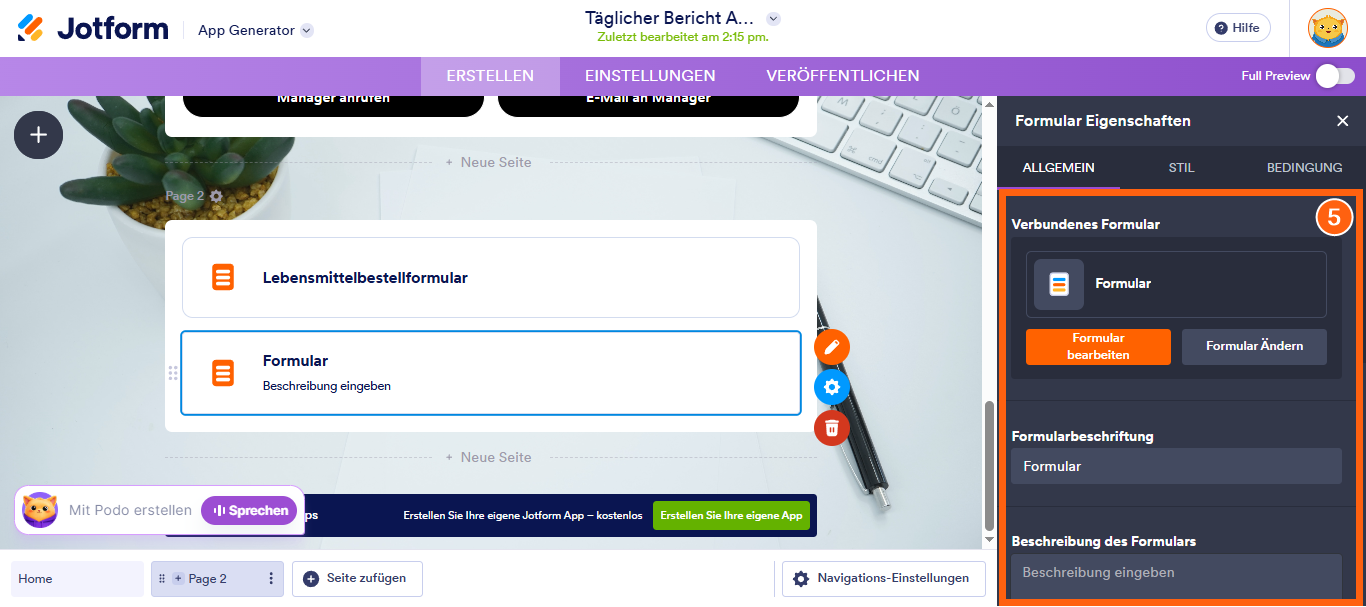
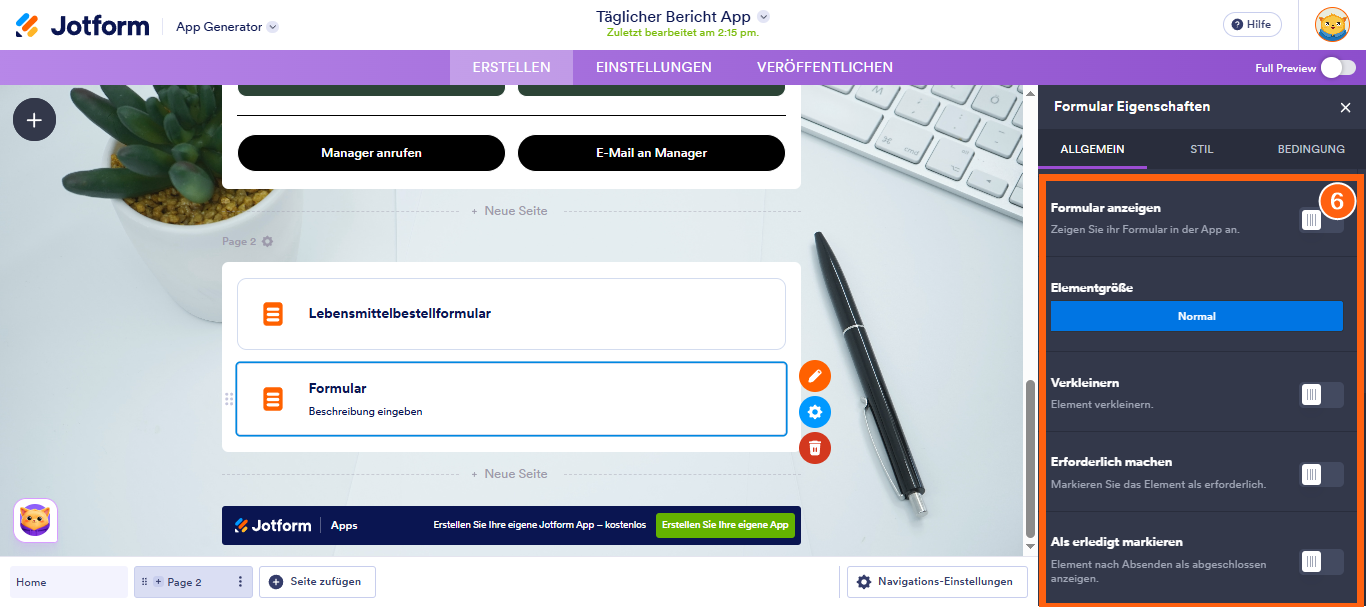
- Scollen Sie unten nach unten und Richten Sie folgende Dinge ein:
- Formular anzeigen — Zeigen oder verbergen Sie das Formular in Ihrer App. Wenn aktiviert, können Sie es in voller Höhe anzeigen und festlegen, wie lange die Dankesseite nach dem absendem sichtbar bleibt.
- Elementgröße — Legen Sie dies fest, um zu bestimmen, wie groß das Formular innerhalb des App-Layouts angezeigt wird.
- Verkleinern — Wenn aktiviert, wird das Formular auf die Hälfte seiner Breite verkleinert, wodurch ein kompakteres, nebeneinander angeordnetes Layout entsteht.
- Als erforderlich markieren — Aktivieren Sie diese Option, um Ihr Formular als erforderlich zu kennzeichnen, sodass Benutzer es ausfüllen müssen, bevor sie fortfahren können.
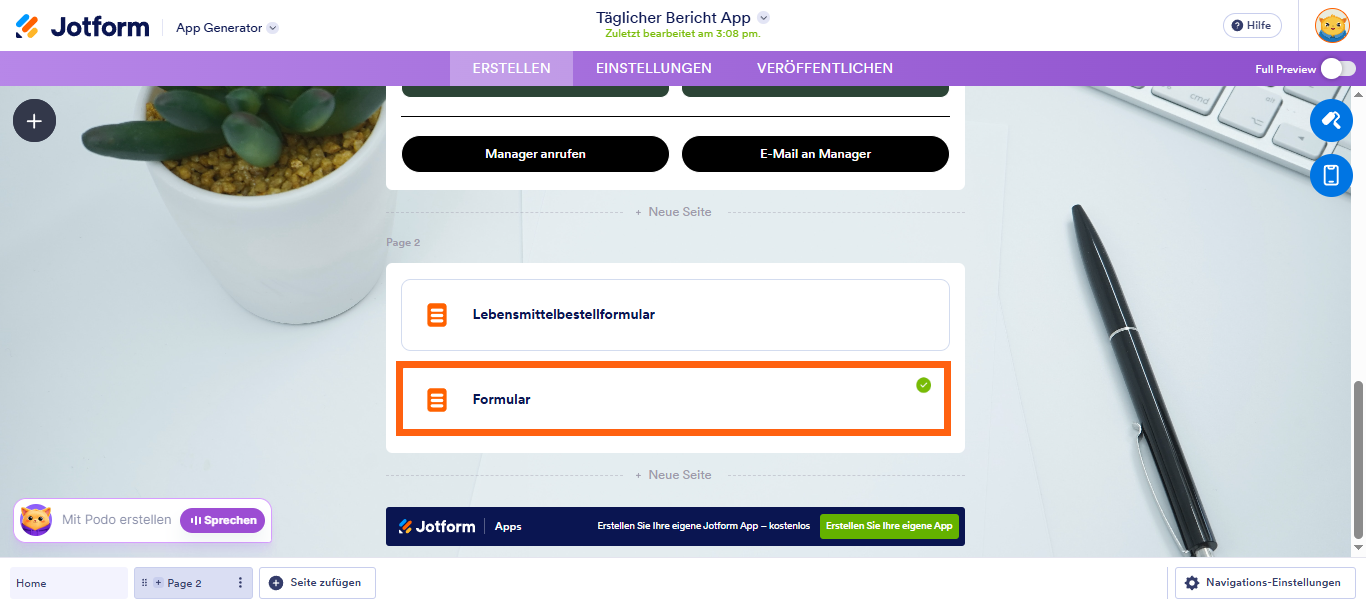
- Als erledigt markieren — Wenn diese Option aktiviert ist, erscheint ein grünes Häkchen auf dem Formular in Ihrer Checklisten App, nachdem es abgeschlossen wurde, was anzeigt, dass die Aufgabe erledigt ist. Dies zeigt auch die Einstellungen zum Zurücksetzen der Erledigt-Markierung an, mit denen Sie das Häkchen automatisch in einem gewählten Intervall, entweder täglich oder wöchentlich, entfernen können.
Hier ist ein Beispiel dafür, wie die Funktion Als erledigt markieren nach dem absendem eines Formulars funktioniert:
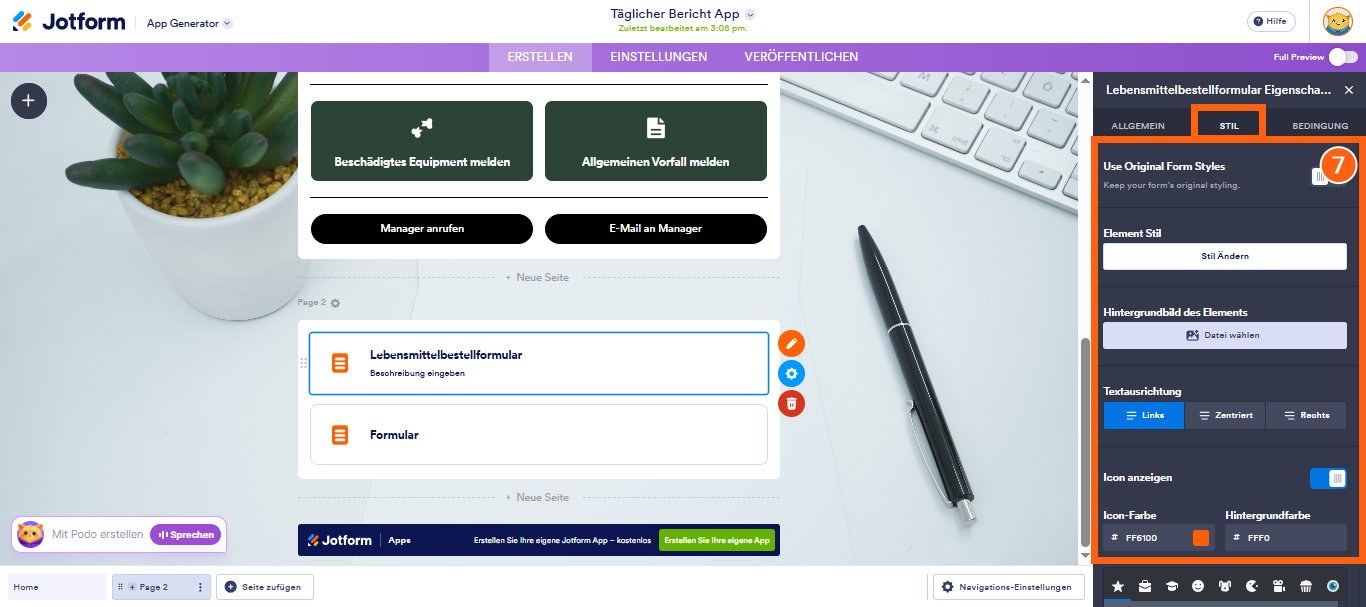
- After that, switch to the Style tab and then set up these options:
- Element-Stil — Verwenden Sie dies, um das visuelle Erscheinungsbild des Formularelements anzupassen. Sie können Hintergrund-, Rahmen- und textfarben auswählen, die zum Stil Ihrer App passen.
- Hintergrundbild des Elements — Fügen Sie ein benutzerdefiniertes Bild als Hintergrund des Formularelements hinzu.
- Textausrichtung — Bestimmen Sie, wie der Text innerhalb des Formularelements angezeigt wird⸺richten Sie ihn links, zentriert oder rechts aus.
- Symbol anzeigen — Zeigt ein Symbol neben dem Formularelement an. Wenn aktiviert, können Sie das Symbol auswählen, seine Farbe anpassen und eine Hintergrundfarbe festlegen.
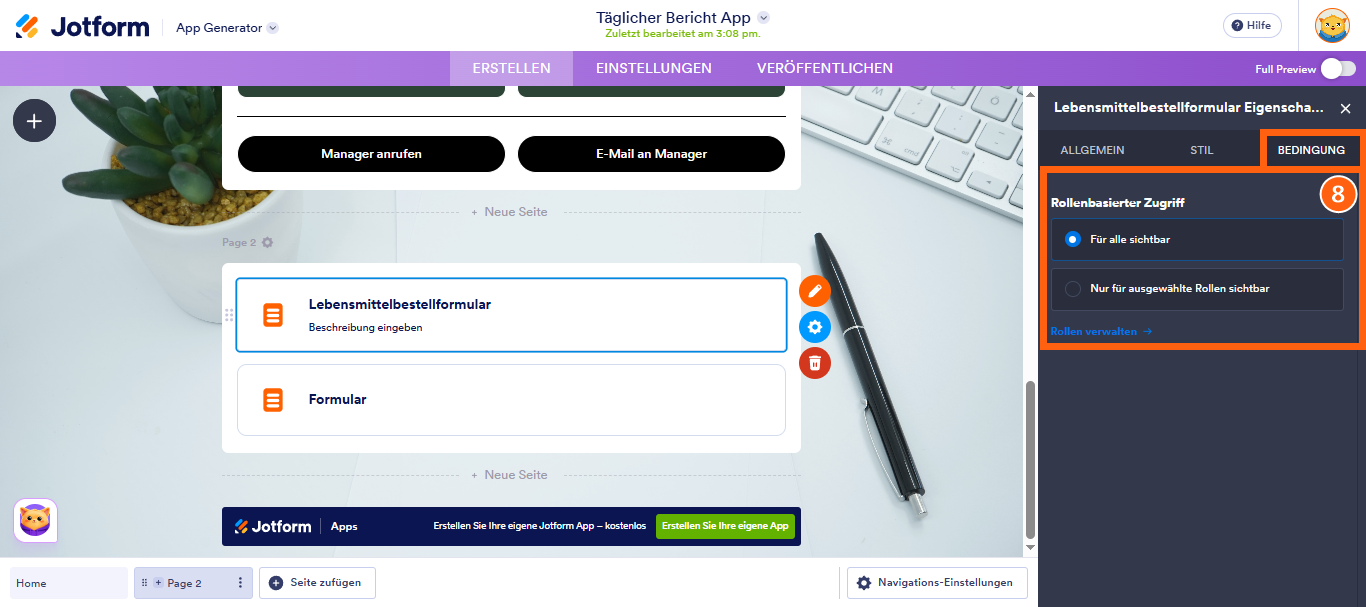
- Klicken Sie abschließend auf den Reiter Bedingungen und richten Sie dann den Rollenbasierten Zugriff ein, um zu steuern, welche Benutzer das Formulare Basierend auf ihren zugewiesenen Rollen Ihrer App sehen oder damit interagieren können.
Das war’s. Ihre Checklisten App ist einsatzbereit und hilft Ihnen dabei, Aufgaben zu organisieren, Benutzer anzuleiten und alles an einem Ort im blick zu behalten.
Note
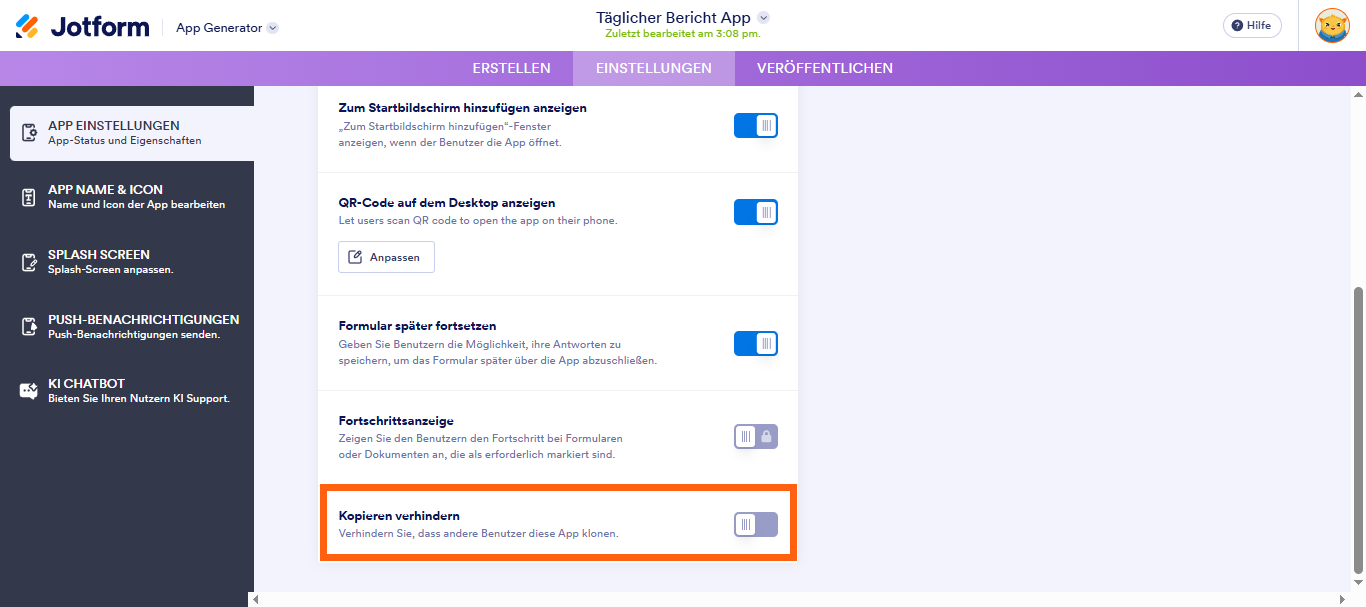
Wenn Sie die Option als erforderlich markieren für zwei oder mehr Formularelemente aktivieren, wird auch die Fortschrittsleiste unter dem Reiter Einstellungen eingeschaltet. Sobald diese active ist, wird die Schaltfläche Neustart hinzufügen verfügbar, die es den Nutzern ermöglicht, die Checklisten App bei Bedarf manuell zurückzusetzen.

Kommentar abschicken: