Die Integration Ihres Formulars mit dem Google Kalender ist eine effektive Möglichkeit, die Terminplanung zu optimieren und alles an einem Ort organisiert zu halten. Mit nur wenigen Klicks können Sie automatisch Google Kalender-Termine aus Ihren Formulareinsendungen erstellen, was Zeit spart und hilft, Doppelbuchungen oder verpasste Ereignisse zu vermeiden.
Diese Integration hebt mehrere wichtige Funktionen hervor:
- Echtzeit-Synchronisierung – Google Kalender-Ereignisse werden automatisch erstellt, sobald ein Formular mit einem Termin ausgefüllt wird. So gibt es keine Verzögerung: Ihr Kalender wird in Echtzeit mit den übermittelten Daten aktualisiert. Ob Buchung, Beratung oder Meeting – das Ereignis erscheint sofort mit Datum, Uhrzeit und allen zusätzlichen Informationen, die Sie im Fomula Formular erfasst haben. Diese nahtlose Synchronisierung hilft Ihnen, den Überblick zu behalten und Doppelbuchungen oder verpasste Termine zu vermeiden.
- Workflows für mehrere Kalender – Richten Sie mehrere Aktionen ein, um verschiedene Terminfelder mit unterschiedlichen Kalendern zu synchronisieren. Diese Flexibilität stellt sicher, dass Einträge automatisch dem richtigen Kalender zugeordnet werden. So können Sie Veranstaltungen besser organisieren, Überschneidungen vermeiden und die Terminplanung über verschiedene Abteilungen oder Anwendungsfälle hinweg optimieren.


Integration des Terminfelds Ihres Formulars mit Google Kalender
Mit dem Terminfeld von Jotform können Sie jetzt Einreichungen direkt mit Ihrem Google Kalender synchronisieren und automatisch Ereignisse hinzufügen, wenn Nutzer zeit mit Ihnen buchen. Diese bidirektionale Integration bietet Ihnen eine einfache und effektive Möglichkeit, organisiert zu bleiben und Ihren Kalender ohne manuellen Aufwand auf dem neuesten Stand zu halten. Durch die Verbindung Ihres Terminfeldes mit Google Kalender wird jede Einreichung in Echtzeit zu einem geplanten Ereignis. So funktioniert es:
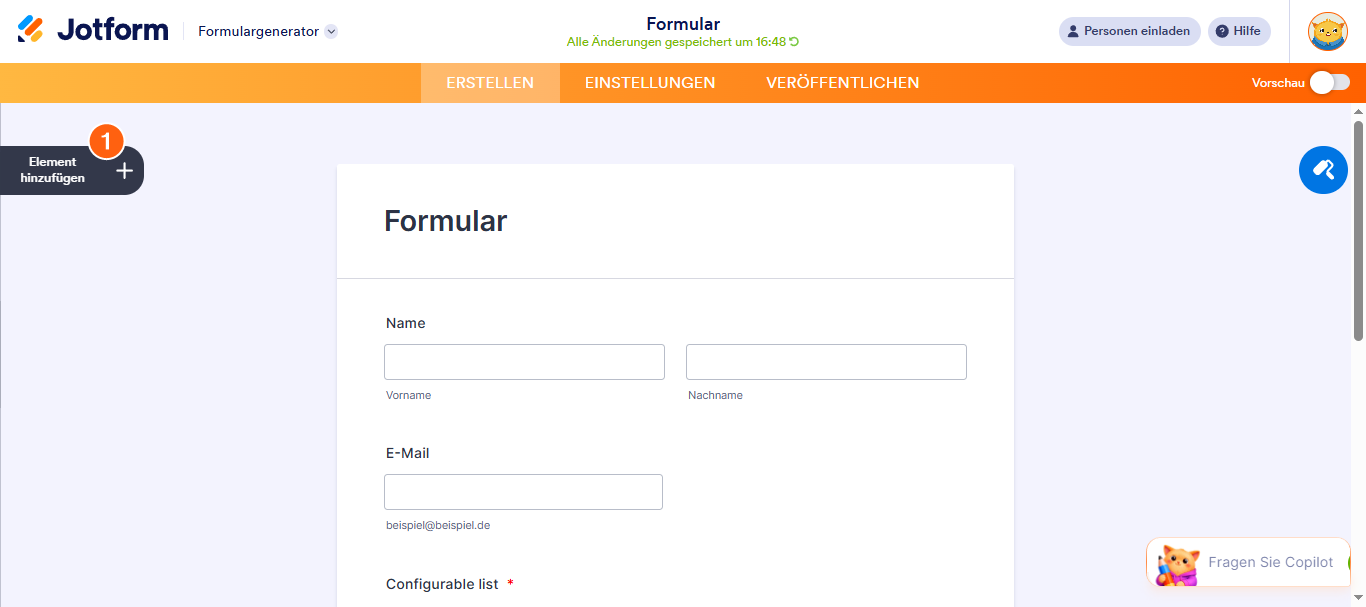
- Klicken Sie im Formular-Generator auf das Elemente hinzufügen-Menü auf der linken Seite der Seite.
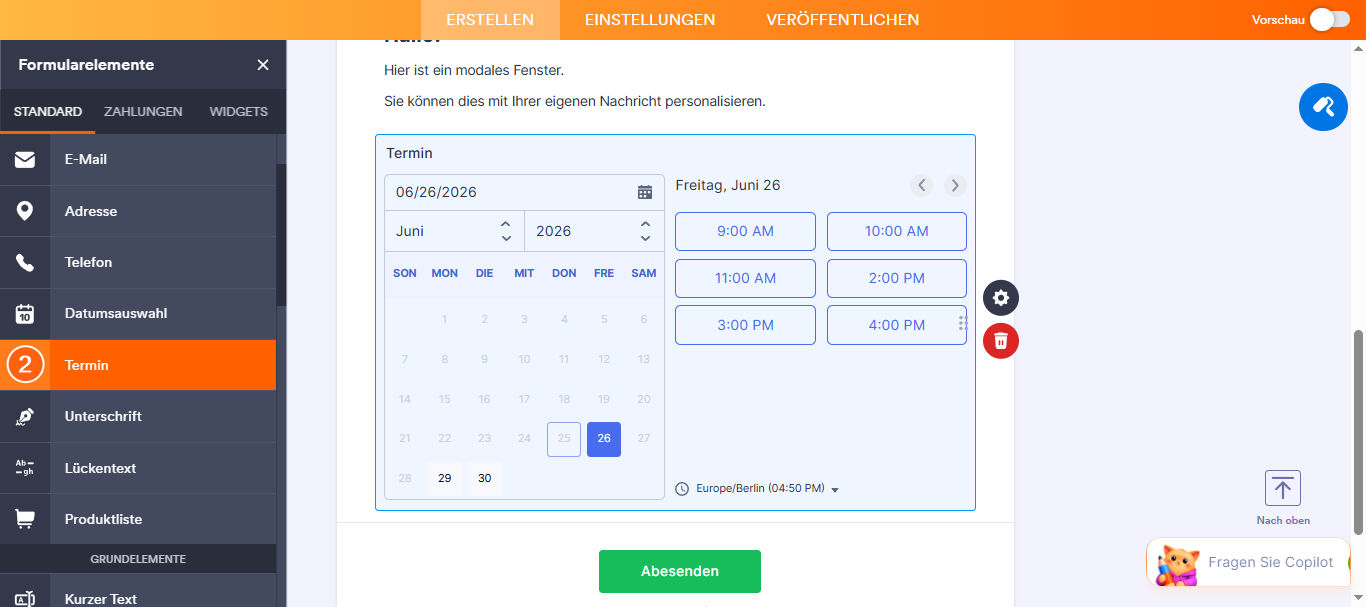
- Unter dem Reiter Grundlegen scrollen Sie die Liste nach unten und klicken auf Termin.
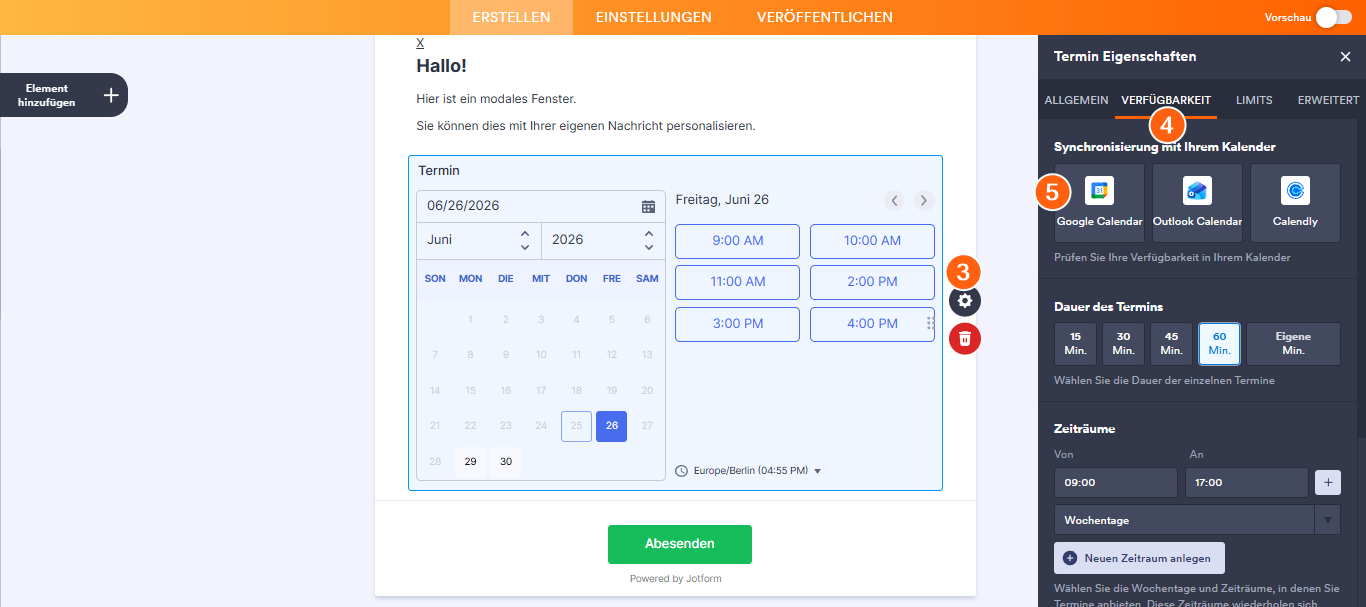
- Klicken Sie dann auf das Zahnradsymbol neben dem Termin–Feld.
- Klicken Sie im Menü auf der rechten Seite der Seite auf den Verfügbarkeits-Tab.
- Wählen Sie nun im Abschnitt Synchronisierung mit Ihrem Kalender Google Kalender aus.
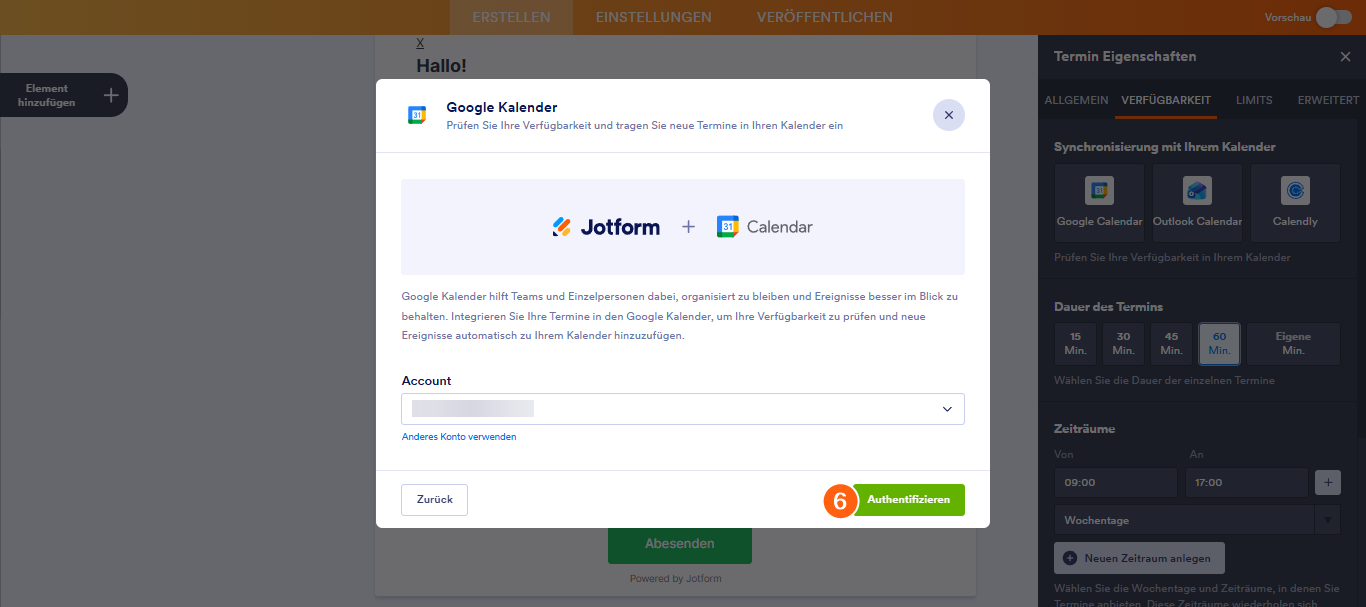
- Im Google Kalender-Fenster, das erscheint, Klicken Sie auf Authentifizieren.
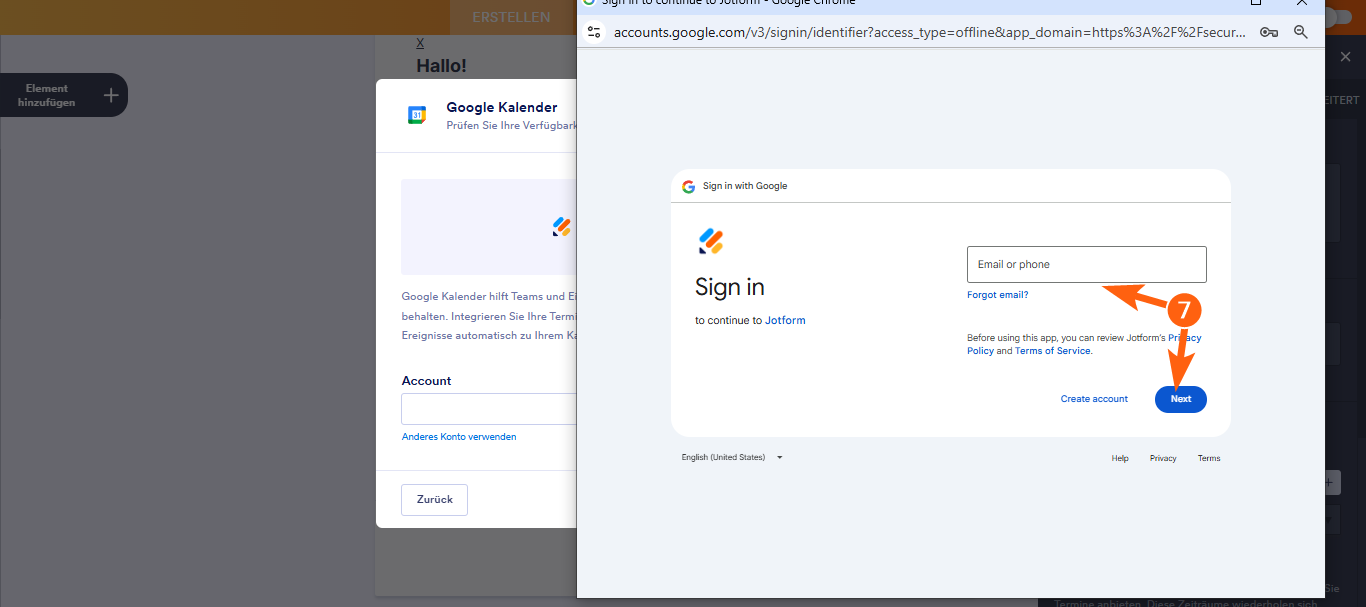
- Im erscheinenden Fenster geben Sie die E-Mail-Adresse Ihres-Google Kontos ein und klicken Sie dann auf Weiter.
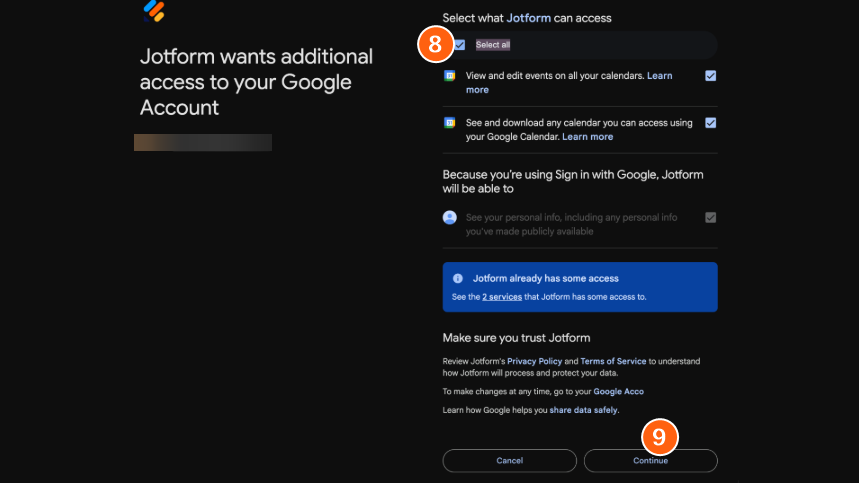
- Sobald Sie eingeloggt sind, aktivieren Sie das Kästchen neben Alle auswählen.
- Klicken Sie dann auf Weiter.
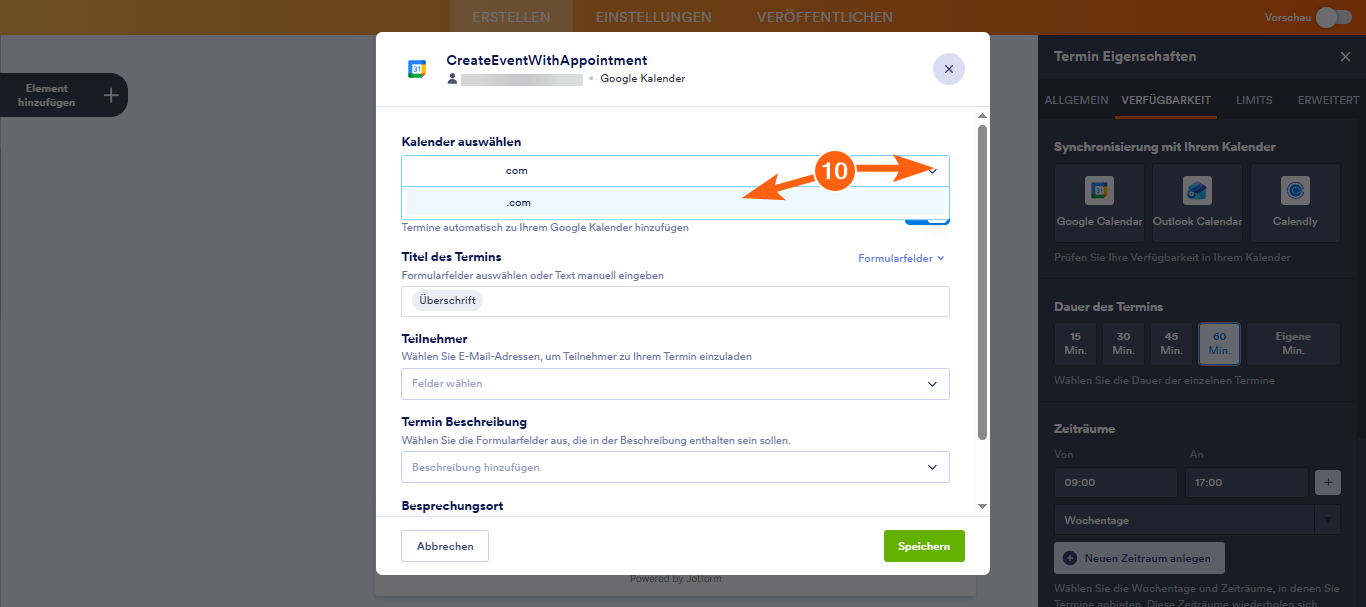
- Wählen Sie anschließend im Dropdown-Menü Kalender auswählen den kalneder aus, den Sie integrieren möchten.
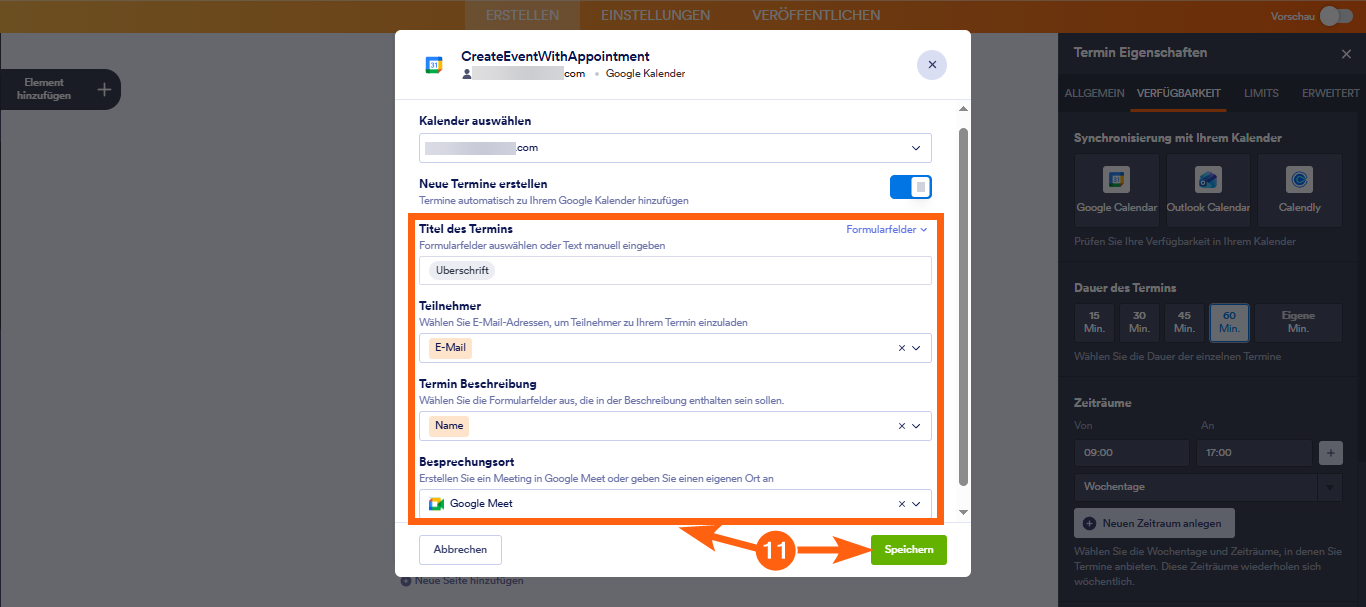
- Legen Sie dann den Veranstaltungstitel fest, fügen Sie die Teilnehmer hinzu, schreiben Sie die Veranstaltungsbeschreibung und geben Sie den Veranstaltungsort ein. Wenn Sie fertig sind, klicken Sie auf Speichern.
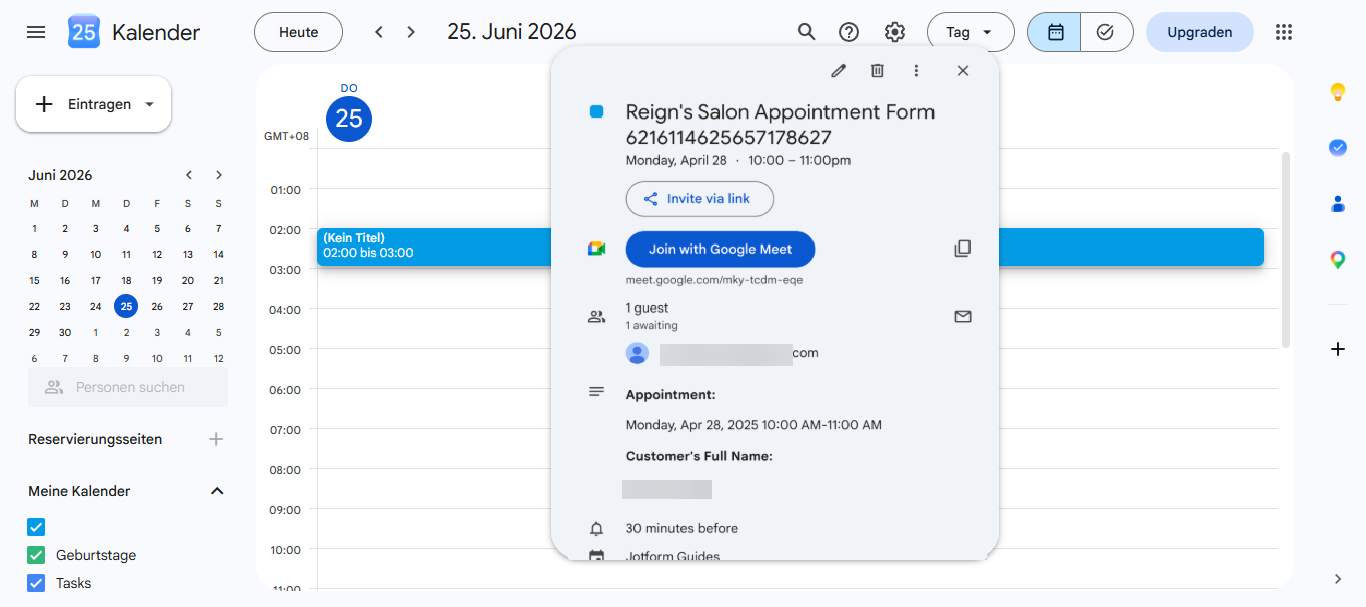
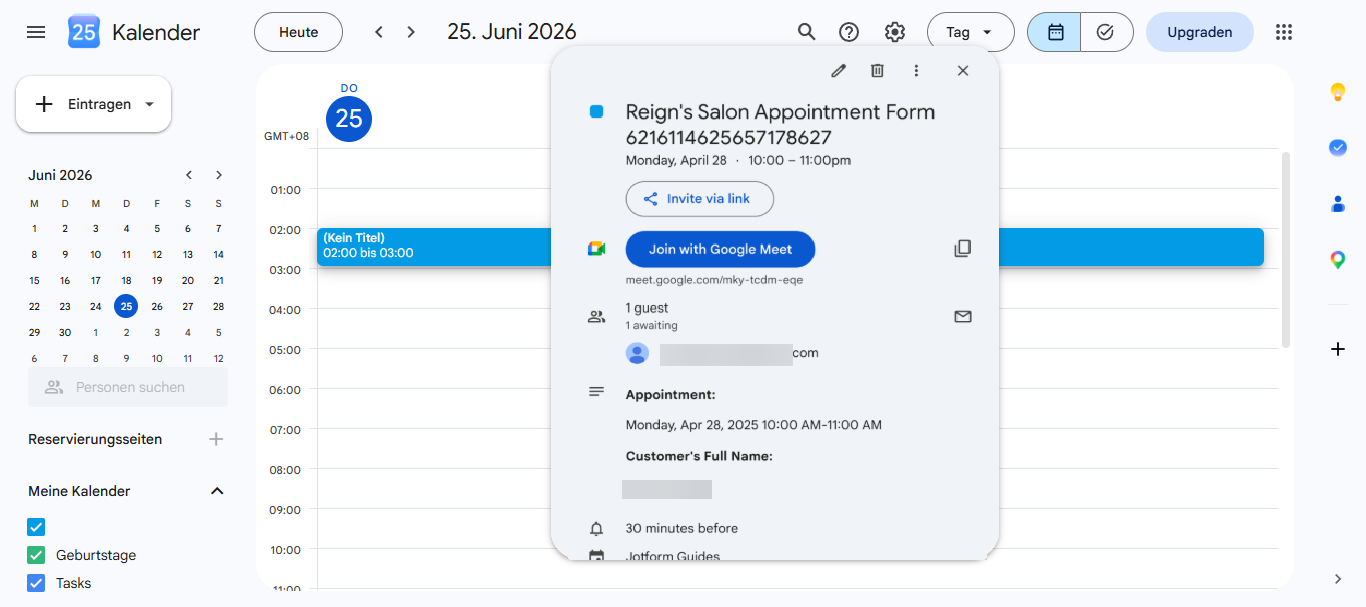
Das war’s. Ihr Formular ist nun mit dem Google Kalendar verbunden, und ein Ereignis wird erstellt, wenn jemand es absendet. Werfen Sie einen Blick auf den Screenshot unten, um ein Beispiel zu sehen:
Notiz
- Sie können nur eine Google Kalender-Integration pro Terminfeld hinzufügen.
- Wenn Sie kein Formularfeld für den Ereignistitel auswählen oder es leer lassen, wird standardmäßig der Formularname verwendet.
- Die ausgewählten Formularfelder für die Ereignisbeschreibung werden sowohl die Feldbezeichnungen als auch die entsprechenden Werte enthalten.
- Wenn die Einladungs-E-Mail zu einem Ereignis an mehrere E-Mail-Adressen gesendet wird, können alle Empfänger die anderen E-Mail-Adressen sehen, an die sie gesendet wurde.
Integration Ihres Formulars mit Google Kalender
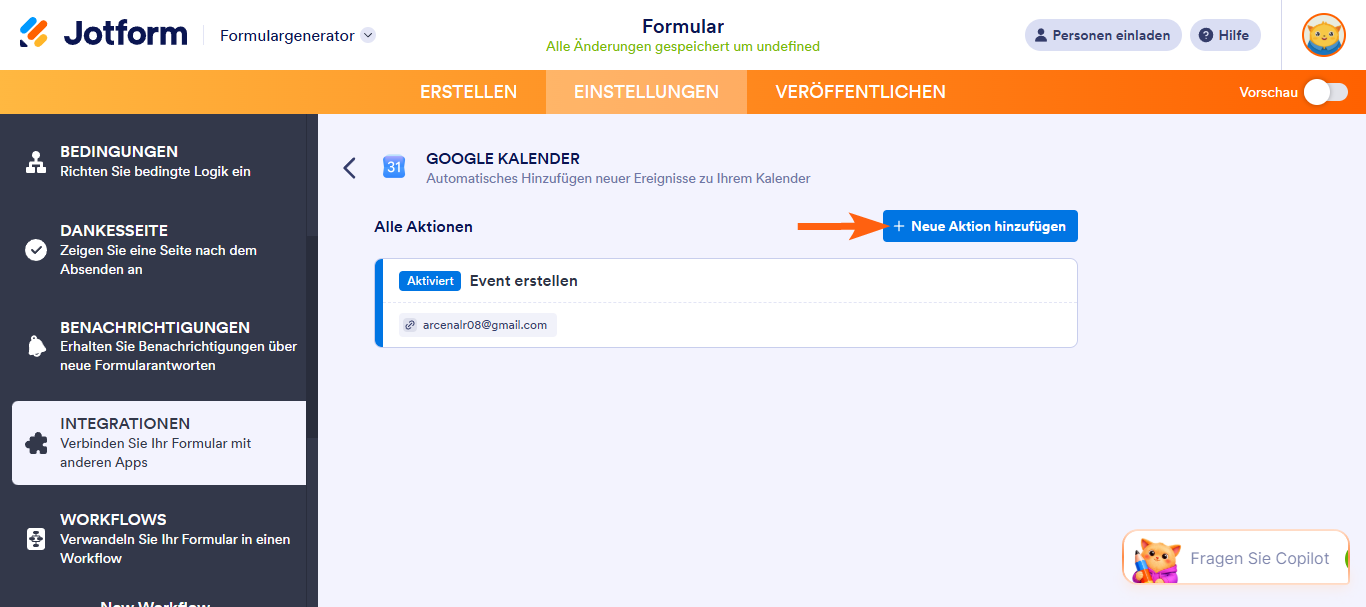
Sie können Ihr Formular in wenigen einfachen Schritten über die Registerkarte Integrationen mit dem Google Kalender verbinden, sodass Sie Ihren Zeitplan im Blick behalten und keinen Termin verpassen. So geht’s:
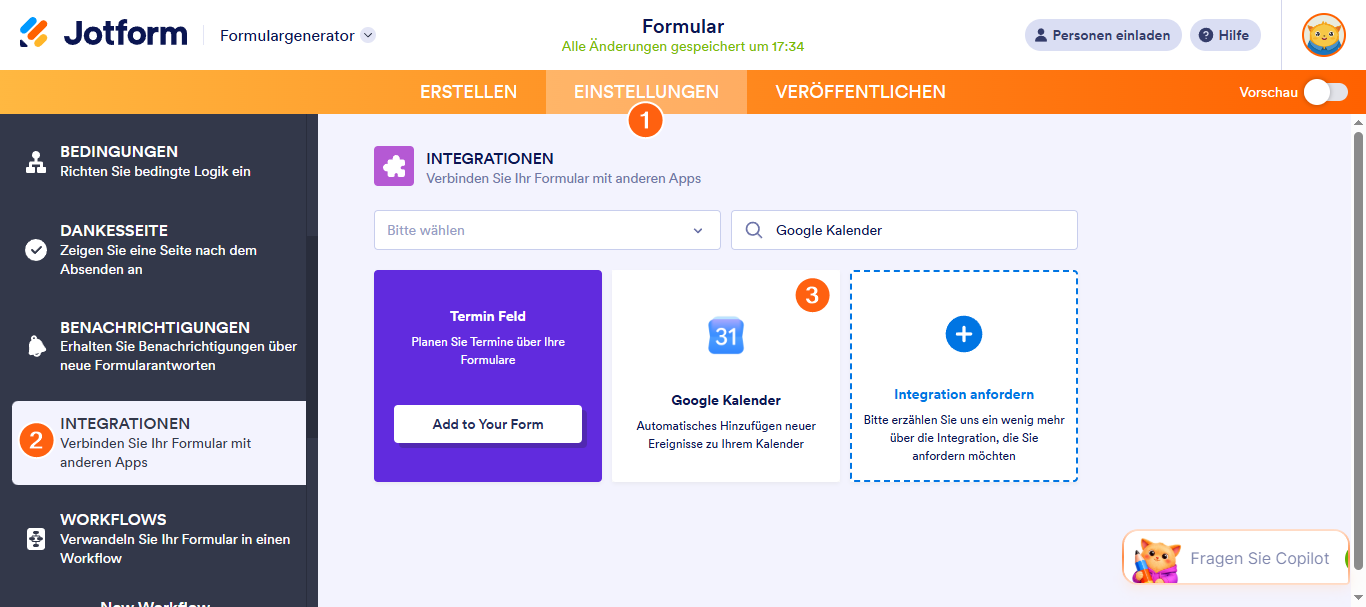
- Im Formular-Generator klicken Sie der orangefarbenen Navigationsleiste oben auf der Seite auf Einstellungen.
- Klicken Sie im Menü auf der linken Seite der Seite auf Integrationen.
- Geben Sie in der Suchleiste Google Kalender ein und klicken Sie dann auf das Google Kalender-Symbol.
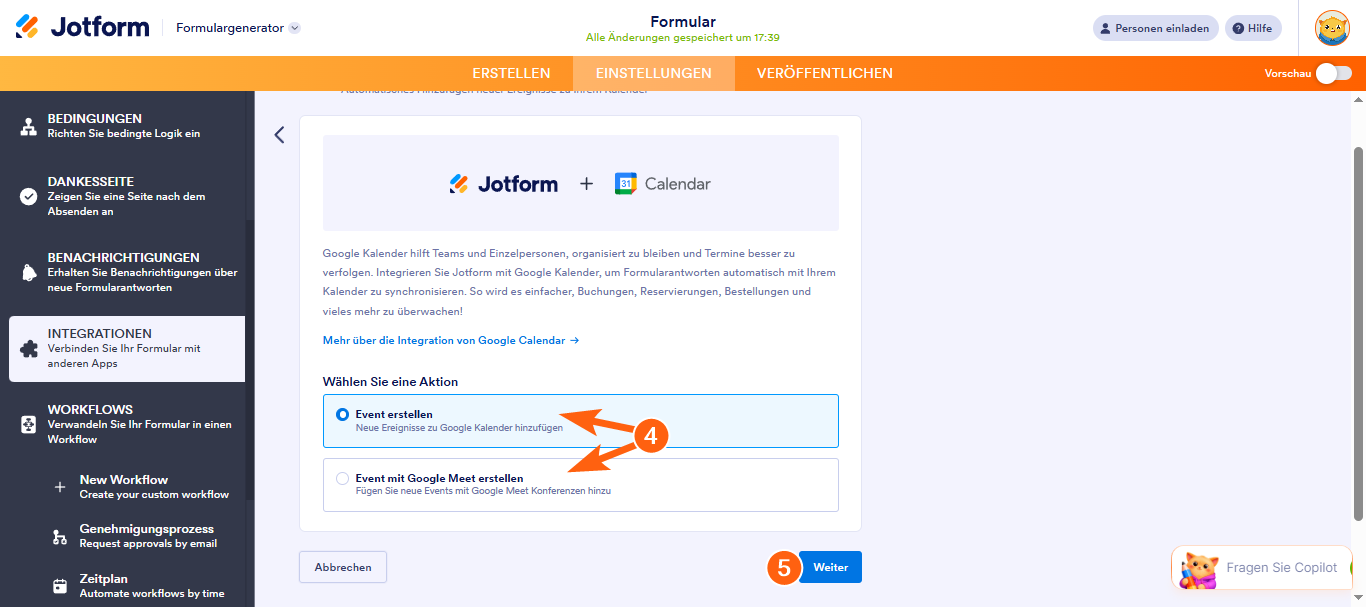
- Wählen Sie nun Ereignis erstellen oder Ereignis mit Google Meet erstellen aus:
- Ereignis erstellen — Dies fügt neue Ereignisse zu Ihrem Google Kalendar hinzu.
- Erstellen Sie ein Ereignis mit Google Meet — Dies fügt neue Ereignisse mit Google Meet-Konferenzen hinzu.
- Klicken Sie dann auf Weiter, um fortzufahren.
- Danach klicken Sie auf Authentifizieren.
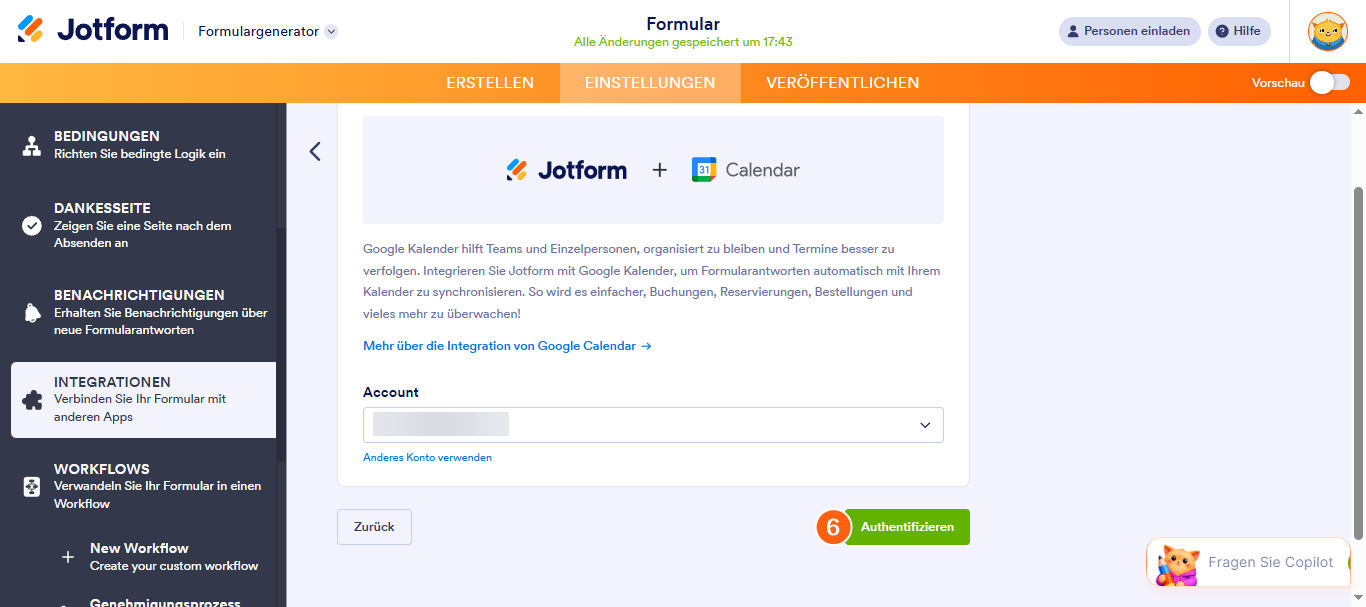
- Geben Sie im erscheinenden Fenster die E-Mail-Adresse Ihres Google-Kontos ein und klicken Sie dann auf Weiter.
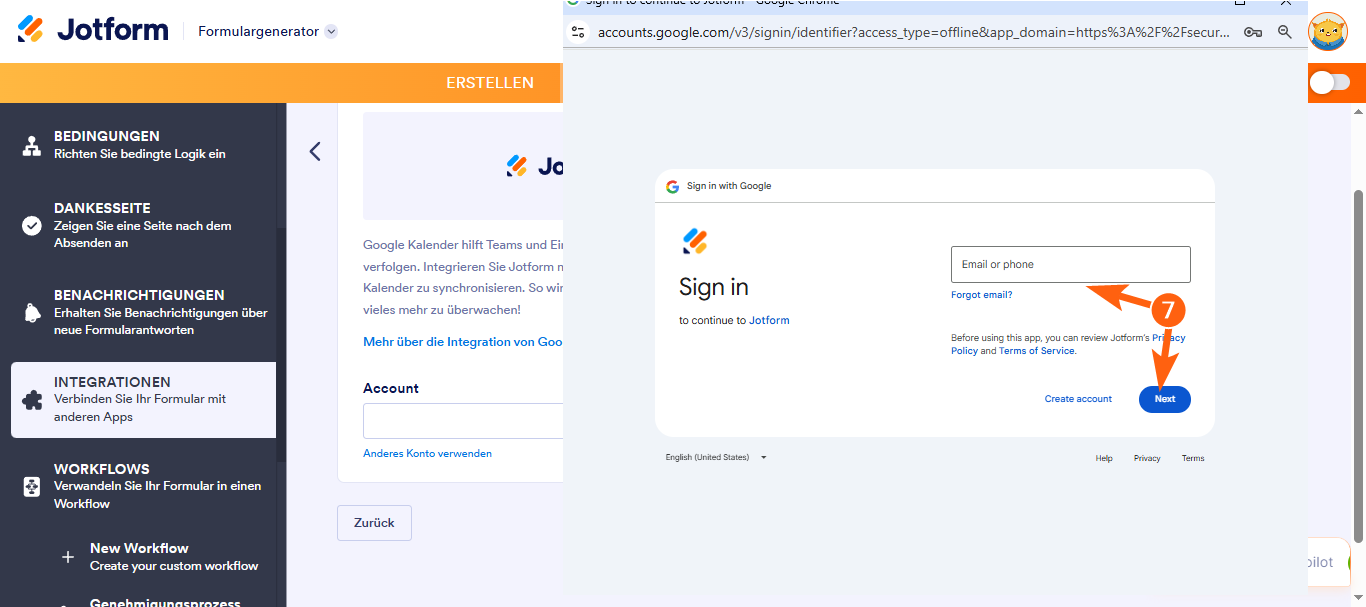
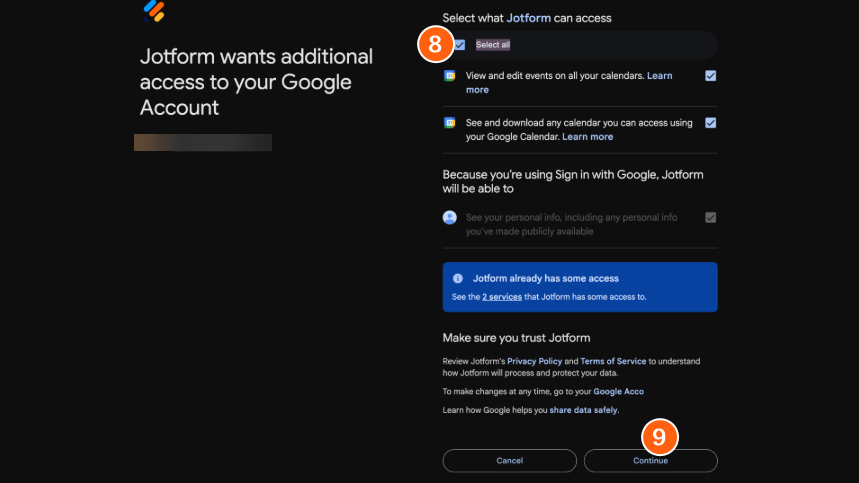
- Sobald Sie eingeloggt sind, aktivieren Sie das Kästchen neben Alle auswählen.
- Klicken Sie anschließend auf Weiter.
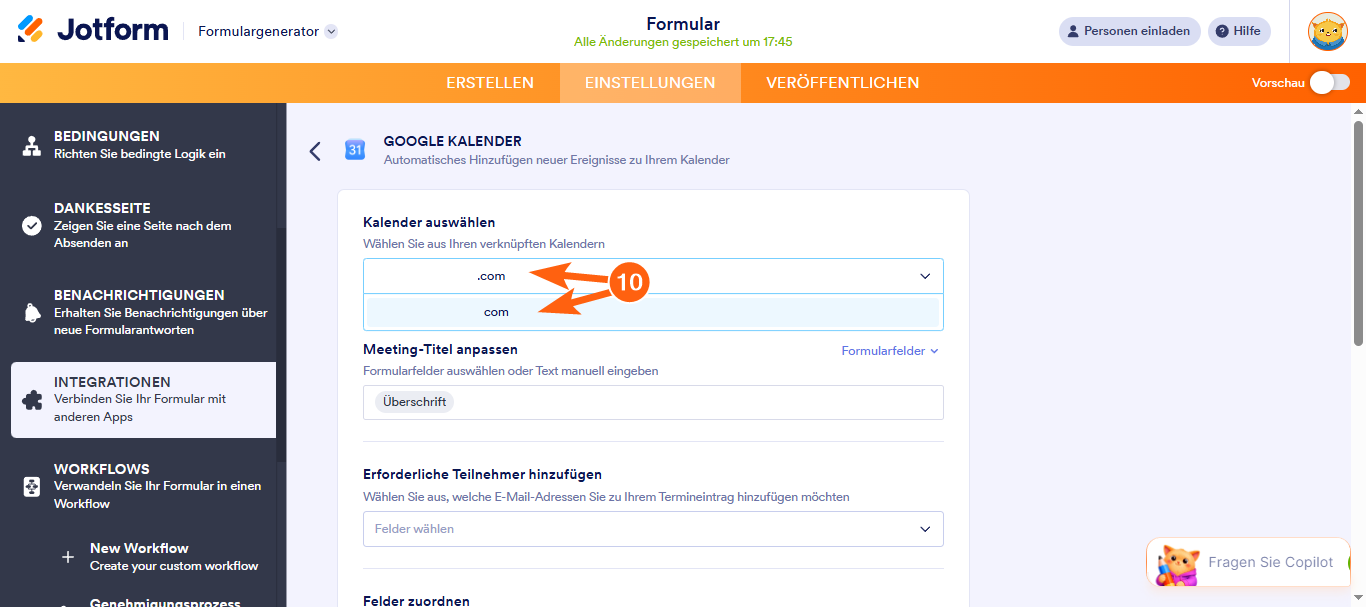
- Wählen Sie dann im Dropdown-Menü Kalender auswählen den Kalender aus, den Sie integrieren möchten.
- Bearbeiten Sie anschließend die Abschnitte Besprechungstitel anpassen, Erforderliche Teilnehmer hinzufügen, Felder zuordnen und Formular zur Ereignisbeschreibung hinzufügen und aktivieren Sie die Option Ereignis aktualisieren, wenn eine Übermittlung bearbeitet wird. Wenn Sie fertig sind, klicken Sie auf Speichern.
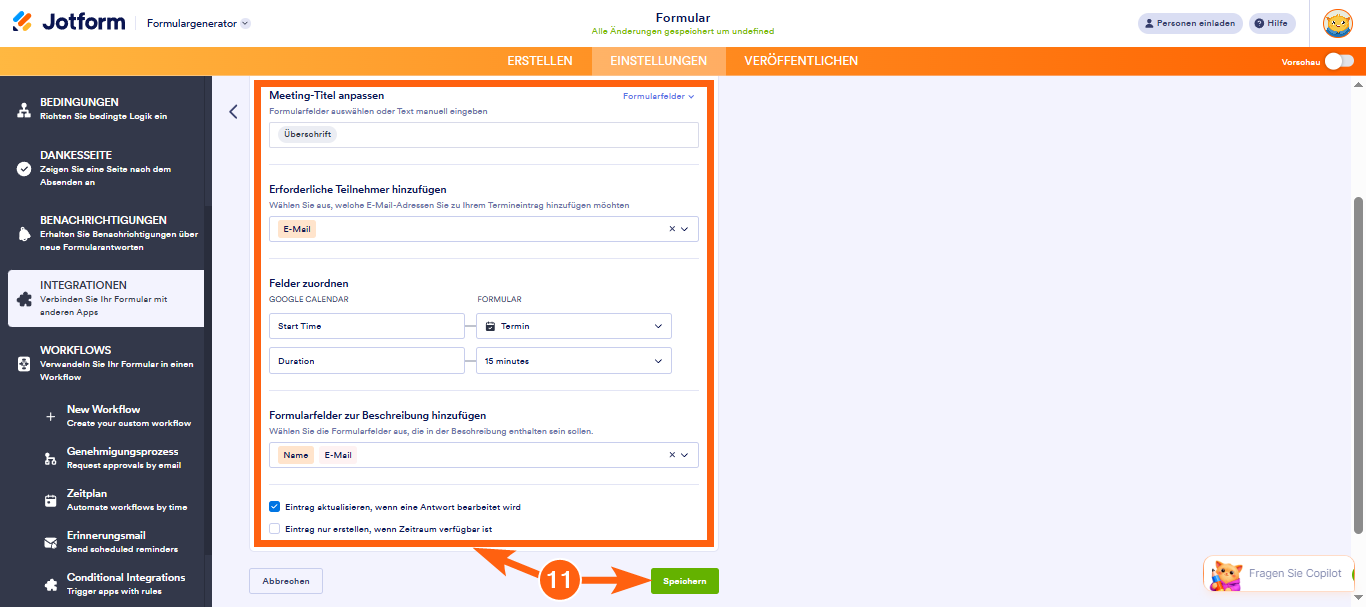
Das war’s. Ihr Formular ist jetzt mit Google Kalendar verbunden, und ein Ereignis wird erstellt, wenn jemand es absendet. Sehen Sie sich das folgende Bildschirmfoto an, um ein Beispiel zu sehen:

Kommentar abschicken:
2 Kommentare:
25. Mai 2026
Wie lassen sich MEHRTÄGIGE Termine integrieren? Bisher habe ich die Funktion nur für relativ kurze Termine gefunden…
23. August 2023
Kann man mit der Integration auch bereits belegte Termine im Kalender ausschließen?