Mit der Zahlungsoption Bestellung können Sie Zahlungen ohne Verbindung zu einem Zahlungsgateway einziehen. Sie eignet sich daher ideal für Offline-Transaktionen wie Schecks oder Überweisungen. Sie können damit Produkte verkaufen, individuelle Zahlungsbeträge akzeptieren oder Kaufanfragen verwalten – ganz ohne Echtzeitverarbeitung.
Fügen Sie einfach das Feld Bestellung zu Ihrem Zahlungsformular hinzu, um Offline-Zahlungen zu akzeptieren. Es unterstützt alle Währungen, speichert automatisch Übermittlungsdaten und hilft Ihnen, Ihre Bestelldaten zu organisieren – ganz ohne Drittanbieter.
Hinweis
Einreichungen in Ihren Formularen mit dem Zahlungsfeld Bestellung werden nicht auf die Limit für Zahlungseinreichungen.
Ob Sie ein neues Formular erstellen oder ein bestehendes Formular aktualisieren, die Einrichtung zur Offline-Annahme von Bestellungen und Zahlungseingängen dauert nur wenige Sekunden. So geht’s:
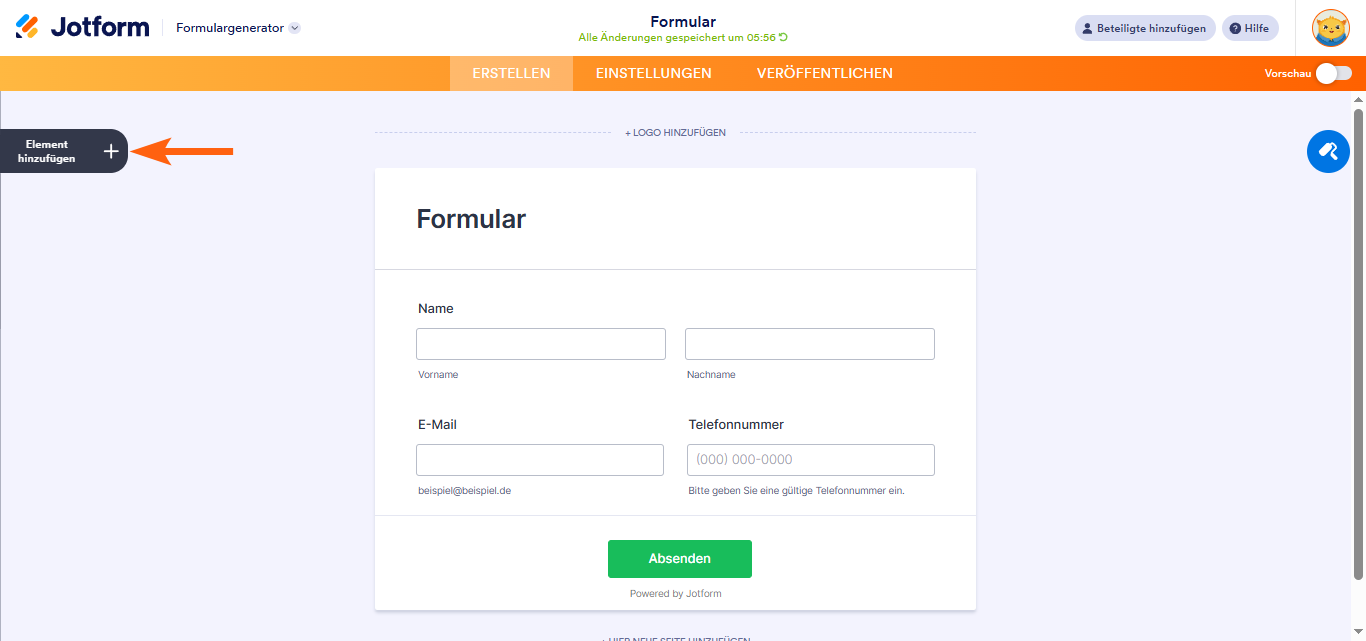
- Klicken Sie im Formular-Generator links auf Element hinzufügen.
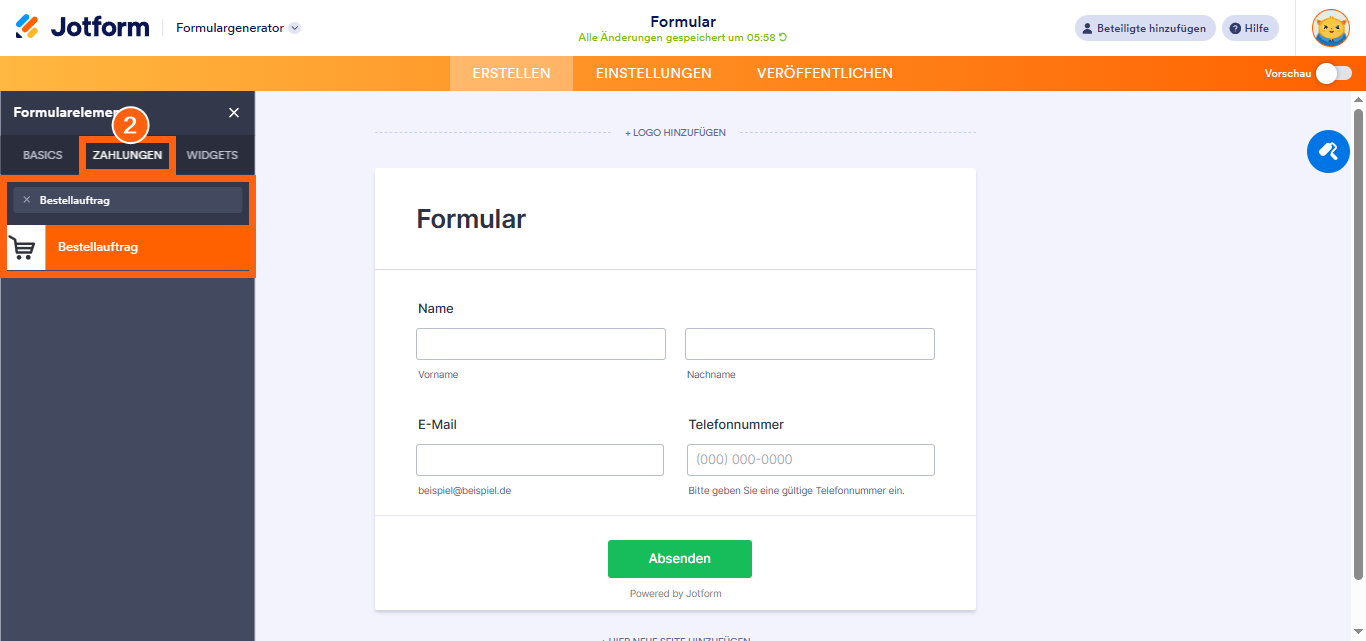
- Suchen Sie nun im Menü Formularelemente unter dem Reiter Zahlungen nach Bestellauftrag und klicken Sie darauf. Oder ziehen Sie es einfach per Drag & Drop an die gewünschte Stelle in Ihrem Formular.
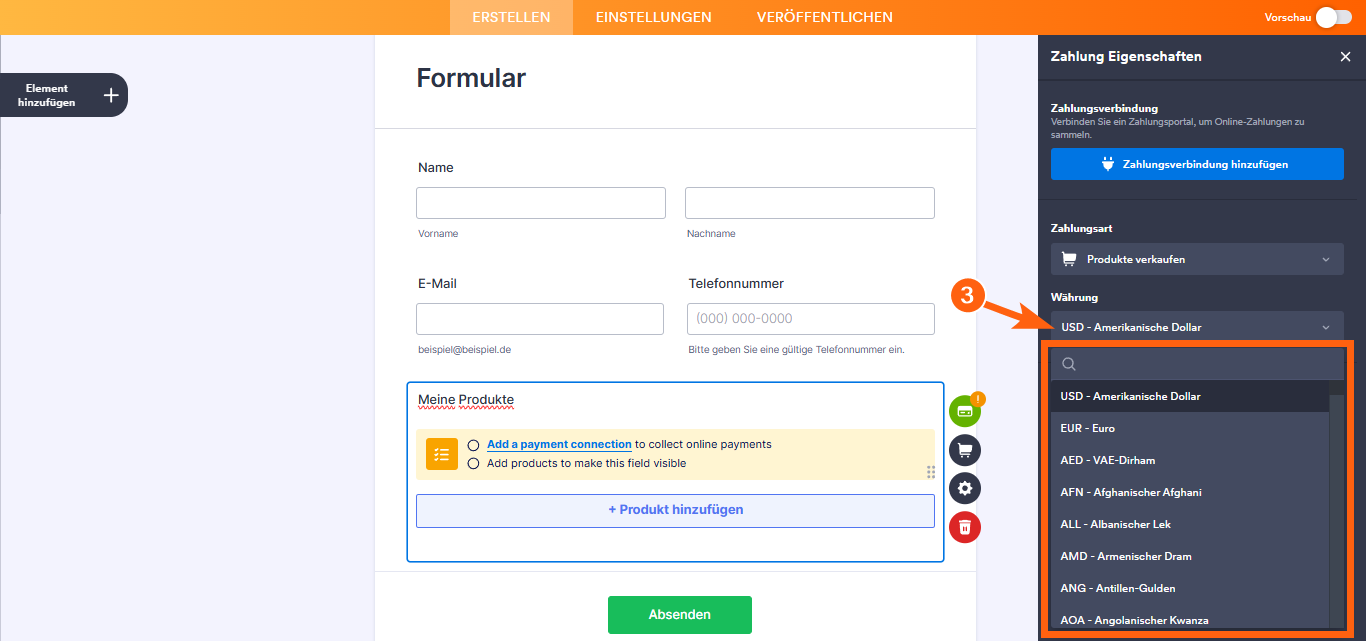
- Wählen Sie anschließend im Fenster Bestellintegration, das sich rechts öffnet, im Dropdown-Menü Währung die gewünschte Währung aus.
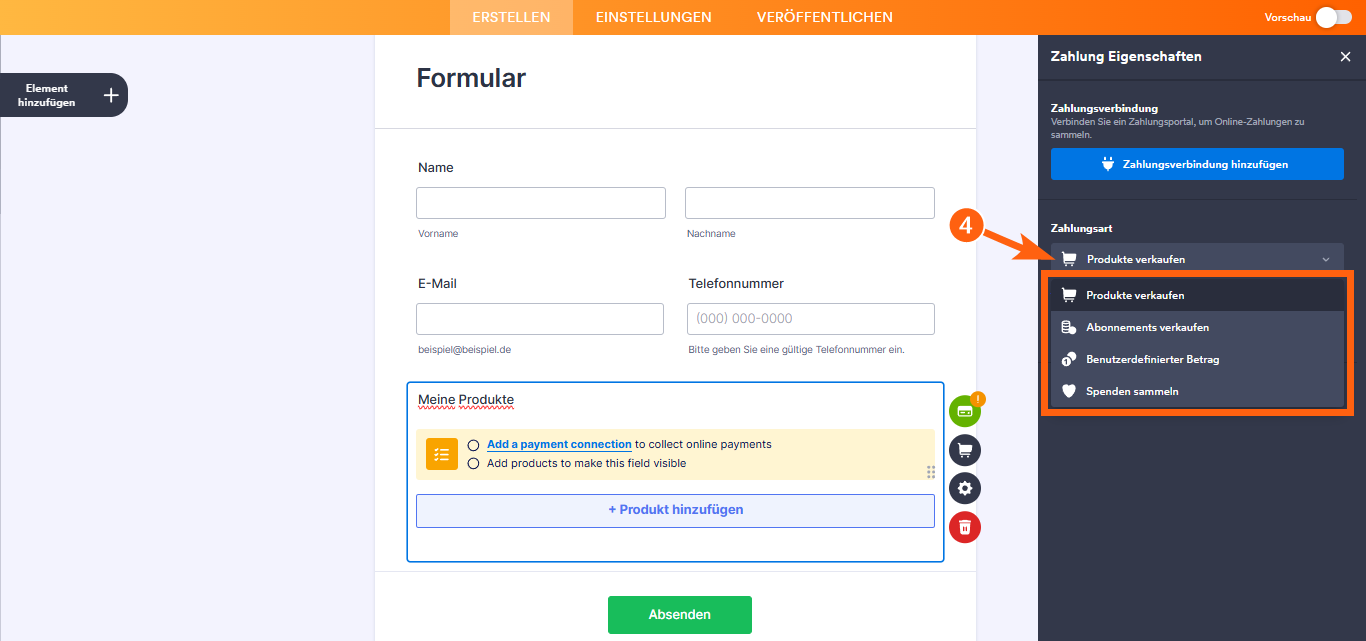
- Wählen Sie anschließend im Dropdown-Menü Zahlungsart die gewünschte Zahlungsart aus:
- Produkte verkaufen – Diese Option ist standardmäßig aktiviert. Verkaufen Sie physische oder digitale Waren zu einem Festpreis, sodass Kunden einen einmaligen Kauf tätigen können.
- Abonnements verkaufen – Wählen Sie diese Option, um Kunden regelmäßig Gebühren für Dienste, Mitgliedschaften oder andere fortlaufende Zugriffe in Rechnung zu stellen.
- Benutzerdefinierter Betrag – Geben Sie den gewünschten Betrag ein. Diese Option eignet sich für Trinkgelder, individuelle Preise oder flexible Zahlungen.
- Spenden sammeln – Wählen Sie diese Option, um Spenden zu akzeptieren.Freiwillige Beiträge, die üblicherweise für Spendenaktionen, gemeinnützige Zwecke oder wohltätige Zwecke verwendet werden.
- Sobald alles für die Zahlungsarten Produkte verkaufen und Abonnements verkaufen eingestellt ist, klicken Sie auf Weiter, um mit der Erstellung von Produkten und Abonnements für Ihr Zahlungsfeld zu beginnen. Für die Zahlungsarten Benutzerdefinierter Betrag und Spenden sammeln klicken Sie unten einfach auf Speichern.
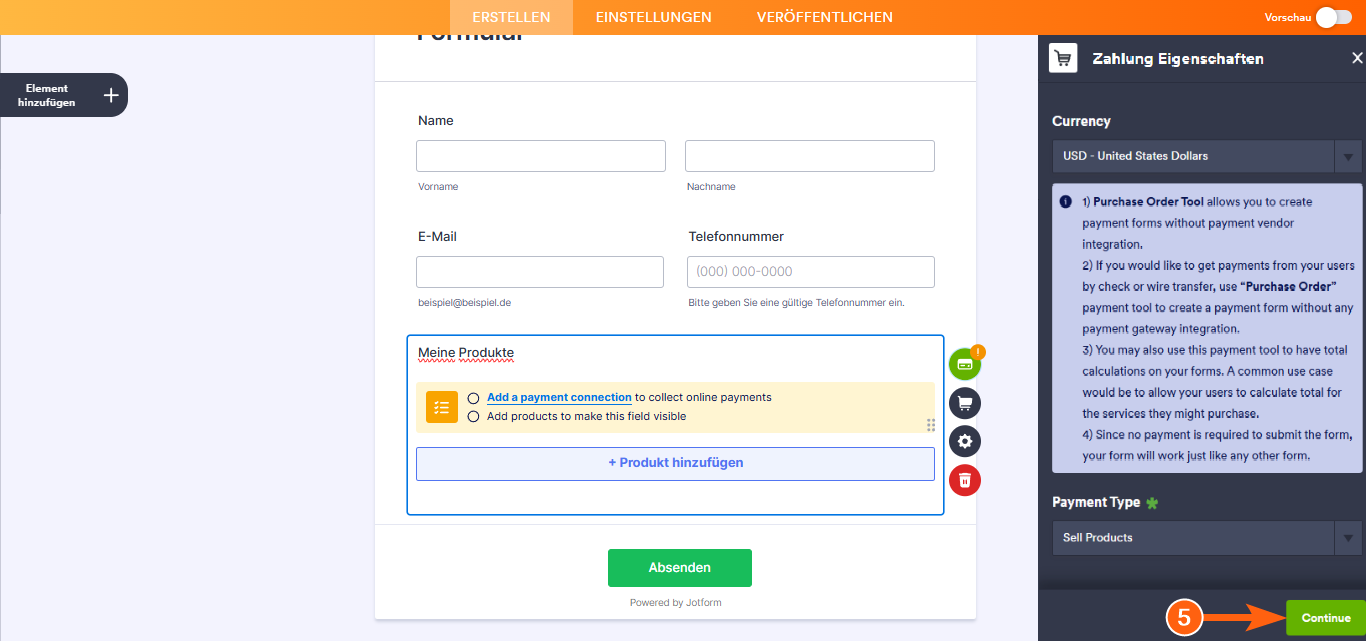
Möchten Sie mehr über die Einrichtung Ihrer Produkte und Abonnements erfahren? Diese Anleitungen helfen Ihnen weiter:
- So richten Sie Ihr erstes Bestellformular ein
- So richten Sie eine wiederkehrende Zahlungsoption ein
- Optionen zu Zahlungsformularen hinzufügen
- Gutscheincodes zu Zahlungsformularen hinzufügen
- So fügen Sie Steuern zu Ihrem Zahlungsformular hinzu
- So fügen Sie Versandkosten zu Zahlungsformularen hinzu
- So erstellen Sie eine Rechnung für Ihr Zahlungsformular
- So aktivieren und verwalten Sie Produktbestände in Zahlungsfeldern
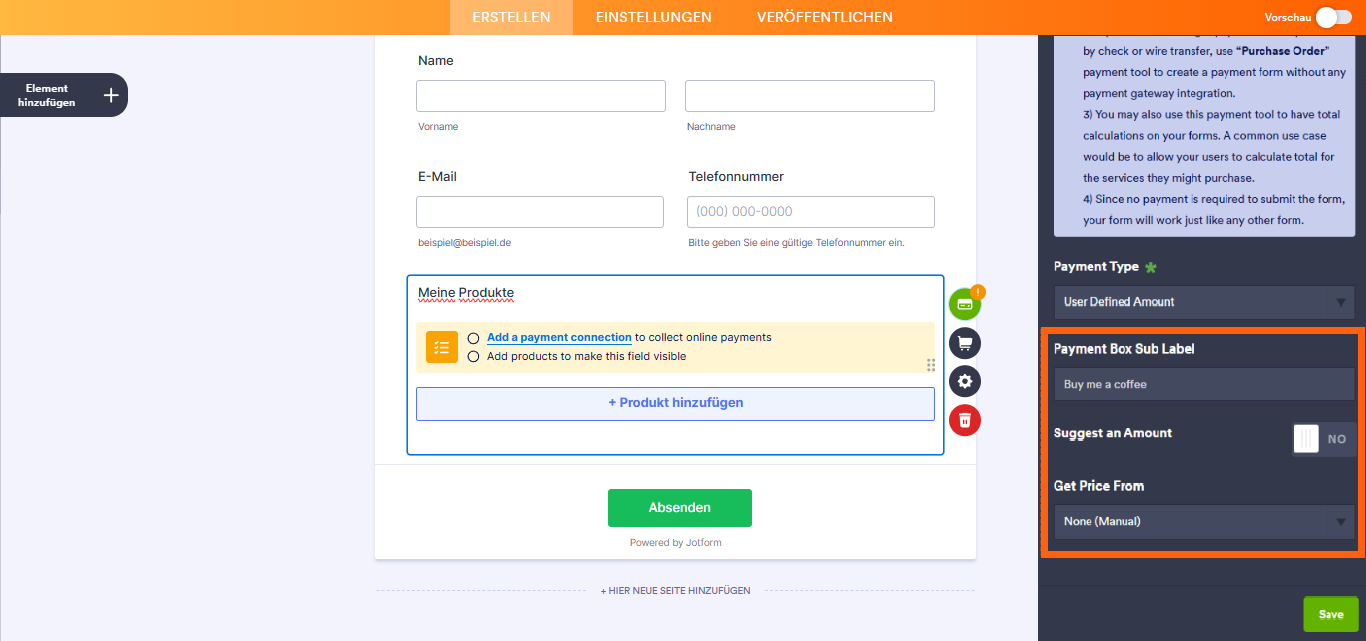
Für den benutzerdefinierten Betrag und Spenden sammeln: Sie können eine Beschreibung eingeben, die unter dem Feld Zahlung in Ihrem Formular angezeigt wird. Sie können auch einen vorgeschlagenen Betrag angeben und diesen als Mindestbetrag festlegen oder den Preis von einem Formularberechnungs-Widget abrufen. Dies ist nützlich, wenn Sie einen berechneten Betrag an Ihr Zahlungsfeld übergeben möchten, anstatt ihn von Benutzern zu erhalten. Benötigen Sie Hilfe beim Einstieg? Lesen Sie unsere Anleitung zum Übergeben einer Berechnung an ein Zahlungsfeld.
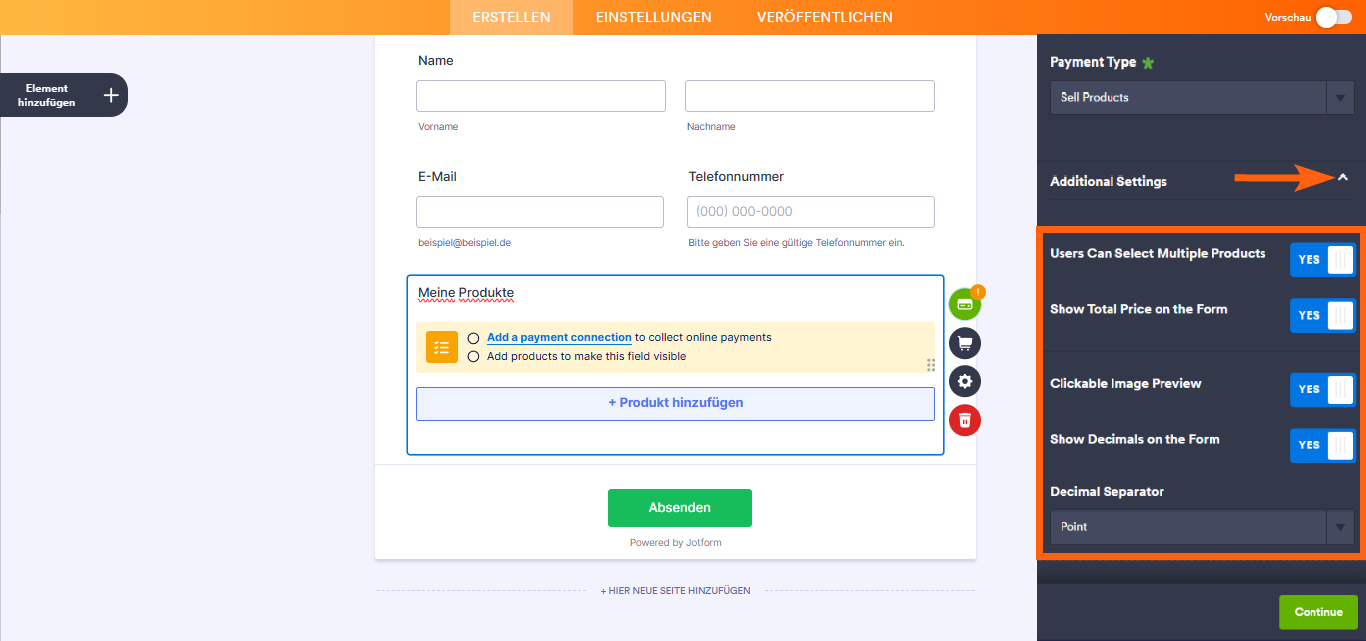
Wenn Sie den Bereich Zusätzliche Einstellungen im Fenster Bestellintegration erweitern, sehen Sie die folgende Liste mit Optionen, die Sie je nach gewählter Zahlungsart anpassen können:
- Nutzer können mehrere Produkte auswählen – Diese Option ist nur bei der Zahlungsart Produkte verkaufen verfügbar und standardmäßig aktiviert. Sie können diese Option deaktivieren, wenn Kunden pro Einreichung nur ein (1) Produkt auswählen sollen.
- Gesamtpreis im Formular anzeigen – Diese Option ist nur bei der Zahlungsart Produkte verkaufen verfügbar und standardmäßig aktiviert. Sie können diese Option deaktivieren, wenn Sie den Gesamtpreis der ausgewählten Produkte im Formular ausblenden möchten.
- Klickbare Bildvorschau – Diese Option ist standardmäßig aktiviert. Sie können diese Option deaktivieren, um zu verhindern, dass Kunden Produkt- oder Abonnementbilder vergrößern.
- Dezimalstellen im Formular anzeigen – Standardmäßig aktiviert. Sie können diese Option deaktivieren, um Dezimalstellen sowohl bei den Artikelpreisen als auch beim Gesamtbetrag auszublenden.
- Dezimaltrennzeichen – Wenn in Ihrem Zahlungsfeld Dezimalstellen angezeigt werden, können Sie zwischen einem Punkt (wie im englischsprachigen Raum) und einem Komma (wie in vielen europäischen Ländern) wählen.

Kommentar abschicken: