Sie haben sich erfolgreich über die App in Ihr Jotform Konto eingeloggt – super! Jetzt können Sie alle leistungsstarken Funktionen von Jotform Mobile Forms entdecken. Ob Sie Daten im Außendienst erfassen, Einreichungen verwalten oder Formulare unterwegs bearbeiten – diese App wurde entwickelt, um Ihren Workflow zu optimieren und effizienter zu gestalten.
Falls Sie die App noch nicht heruntergeladen, installiert und synchronisiert haben, keine Sorge – in unserer Anleitung unter So laden Sie Jotform Mobile Forms herunter und starten die Nutzung erfahren Sie mehr.


Formulare anzeigen
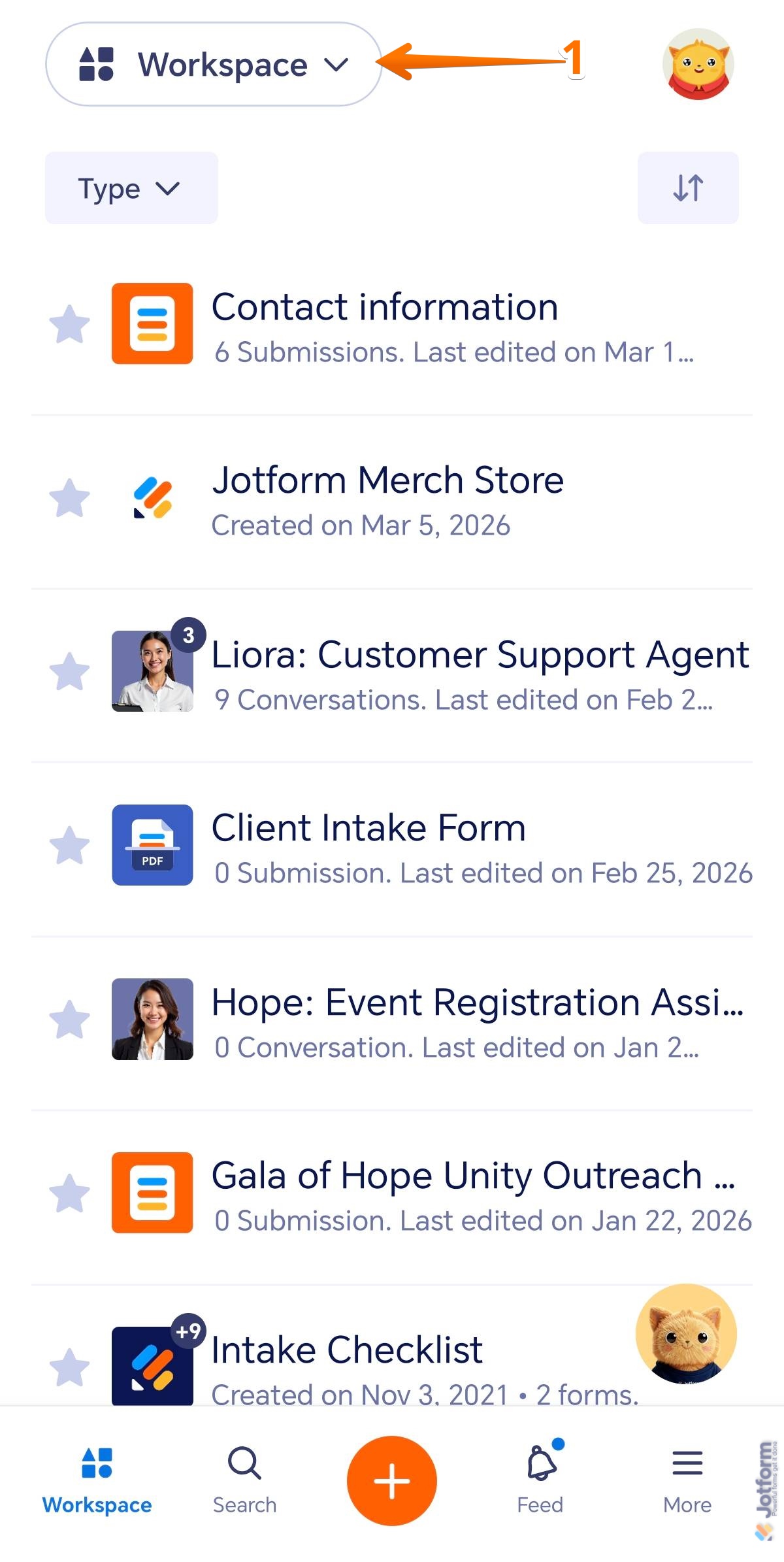
Sobald Sie in der App angemeldet sind, sehen Sie Ihren Arbeitsbereich, in dem alle Ihre Assets aufgelistet sind. Sie können die Formulare filtern, um sie anzuzeigen. Das geht in wenigen Schritten:
- Tippen Sie in der Jotform Mobile App oben links auf dem Bildschirm auf Workspace.
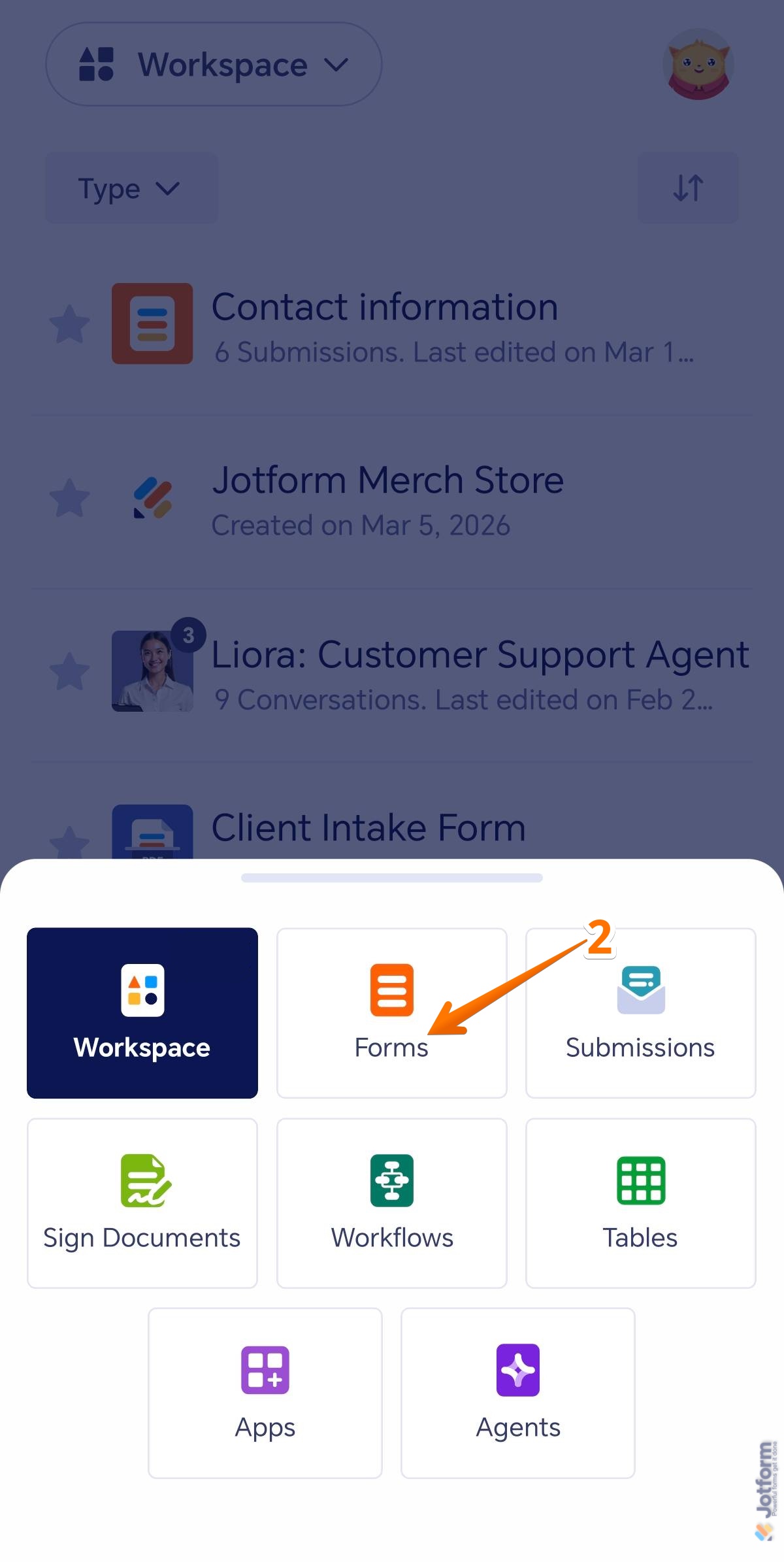
- Tippen Sie anschließend im Menü, das sich unten öffnet, auf Formulare.
Hier ist eine Möglichkeit, es zu tun:
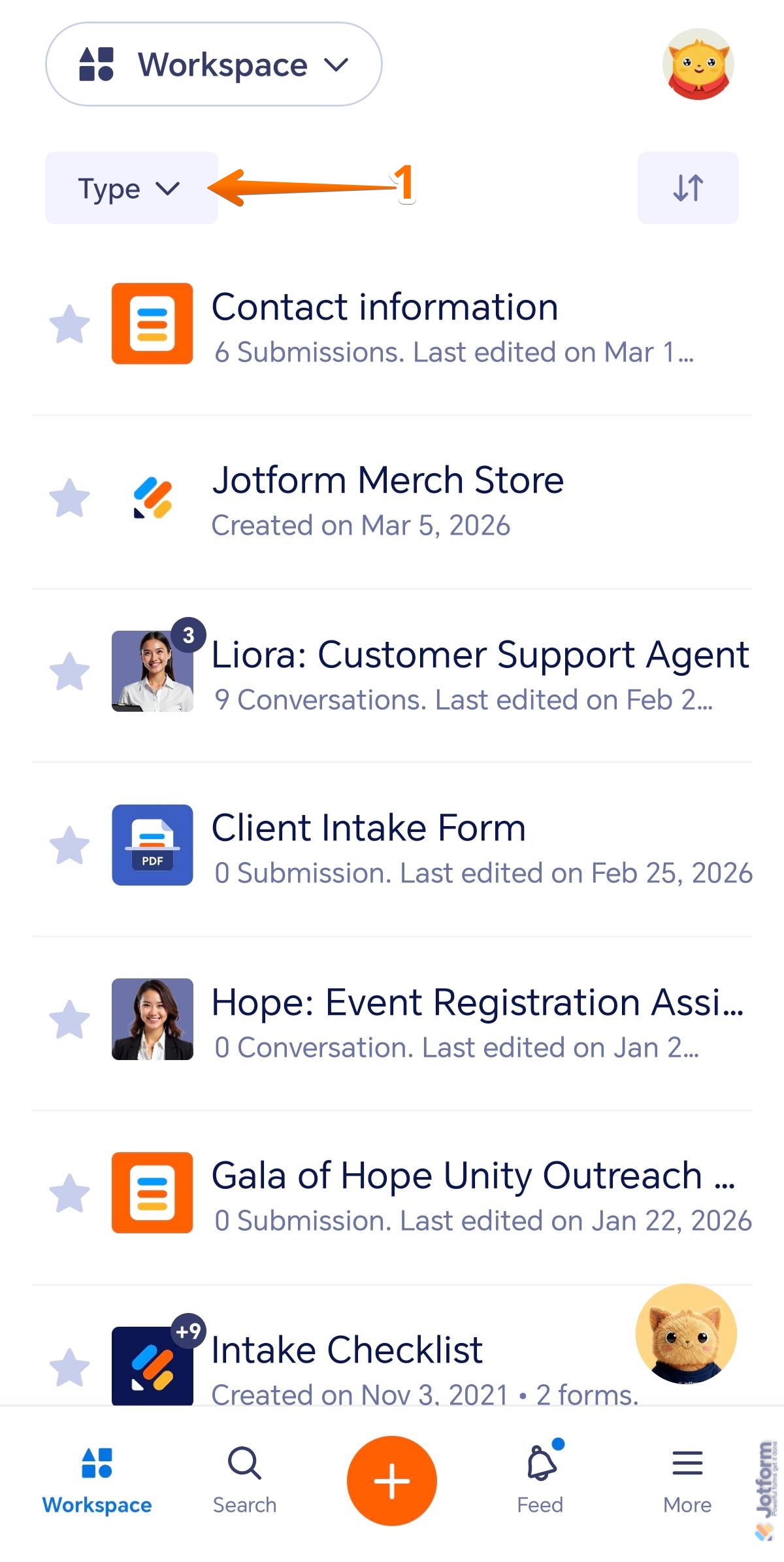
- Tippen Sie in der Jotform Mobile App oben links auf das Typ-Dropdown.
- Deaktivieren Sie anschließend im Menü, das sich unten öffnet, die Kontrollkästchen neben allen Elementen außer Formulare, sodass nur noch Formulare auf der Seite angezeigt werden.
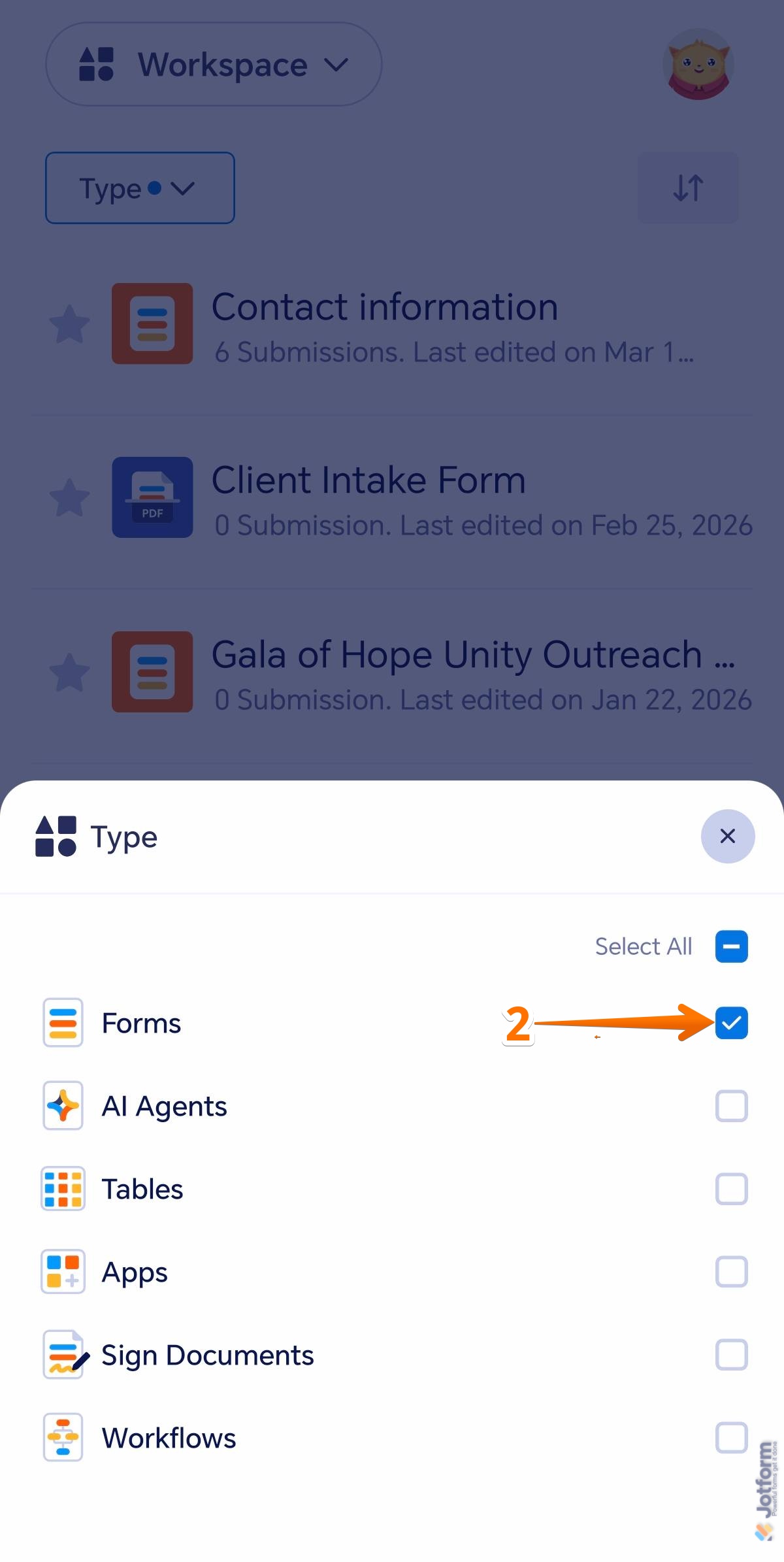
Fertig! Ihre Formulare sollten nun ohne die anderen Elemente Ihres Kontos angezeigt werden.
Einsendungen aller Ihrer Formulare anzeigen
In der Jotform Mobile Forms App können Sie alle Ihre Formulareinsendungen gleichzeitig anzeigen und haben so schnellen Zugriff auf die gesammelten Daten an einem zentralen Ort. Dadurch können Sie Antworten einfach überprüfen, eingehende Einträge überwachen und sich unterwegs über die Formularaktivitäten informieren. So geht’s:
- Tippen Sie in der Jotform Mobile App oben links auf Arbeitsbereich.
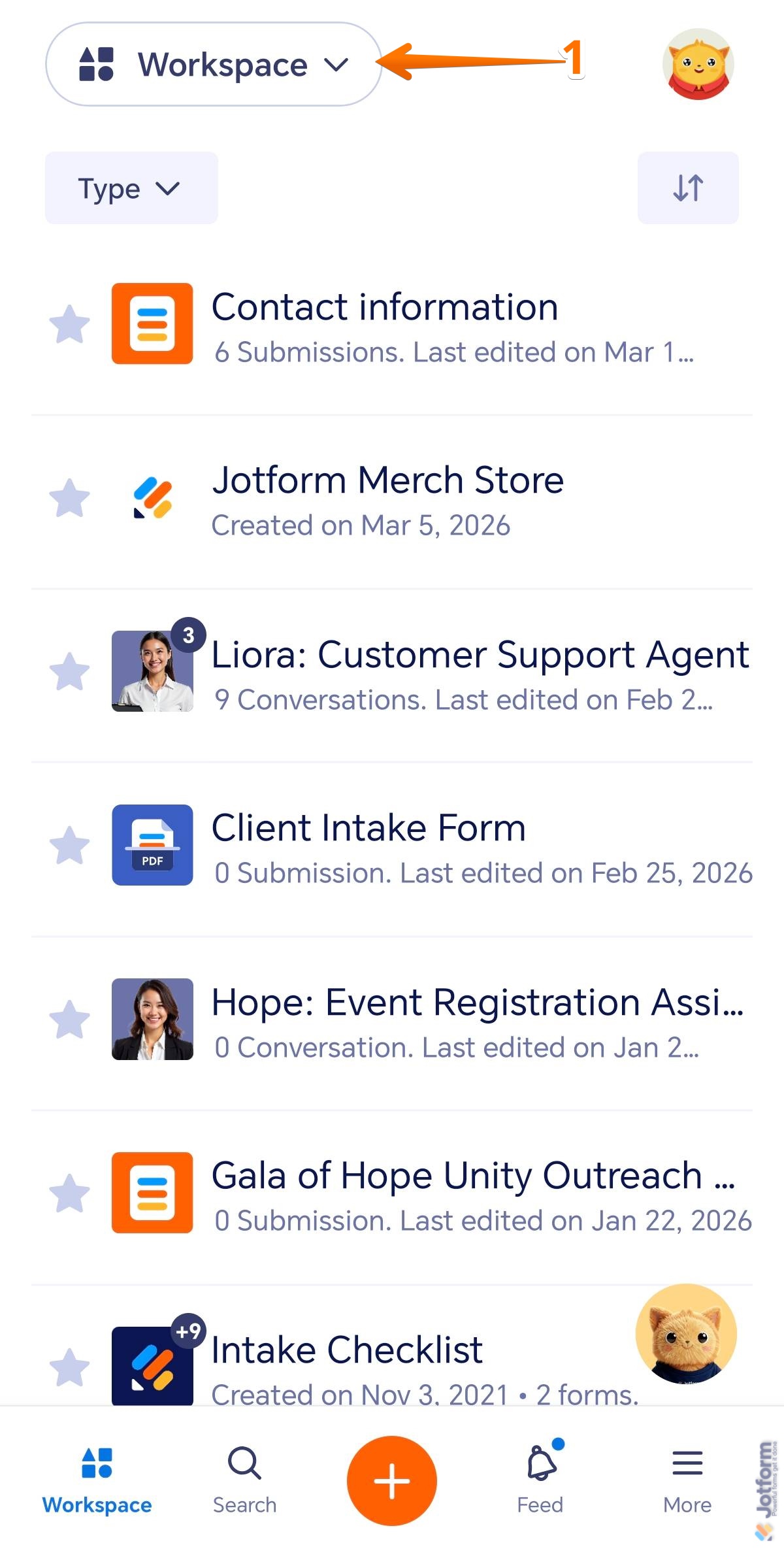
- Tippen Sie anschließend im Menü, das sich unten öffnet, auf Einsendungen.

Als Nächstes sollte der Posteingang angezeigt werden. Der Jotform-Posteingang ist ein integriertes Tool zur Nachrichten- und Formularverwaltung, mit dem Sie Formulareinsendungen in einer dialogähnlichen Oberfläche anzeigen, organisieren und beantworten können.

Sie sehen außerdem den Posteingang, in dem alle Nachrichten und Antworten gespeichert werden, die Sie über Ihre Formulare an die Teilnehmer gesendet haben.
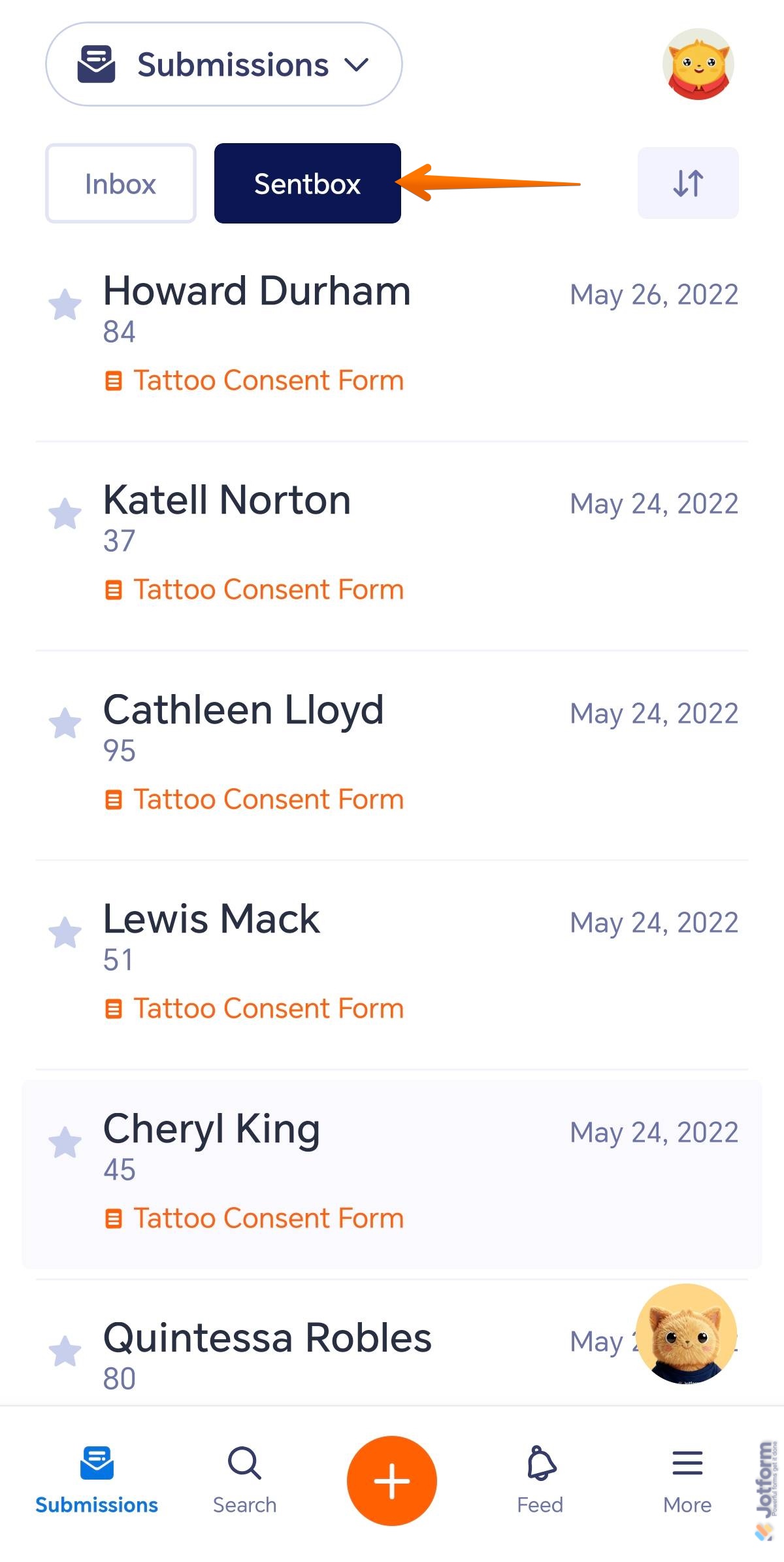
Zum Schluss sehen Sie das Pfeilsymbol (nach unten/oben) auf der rechten Seite des Bildschirms.
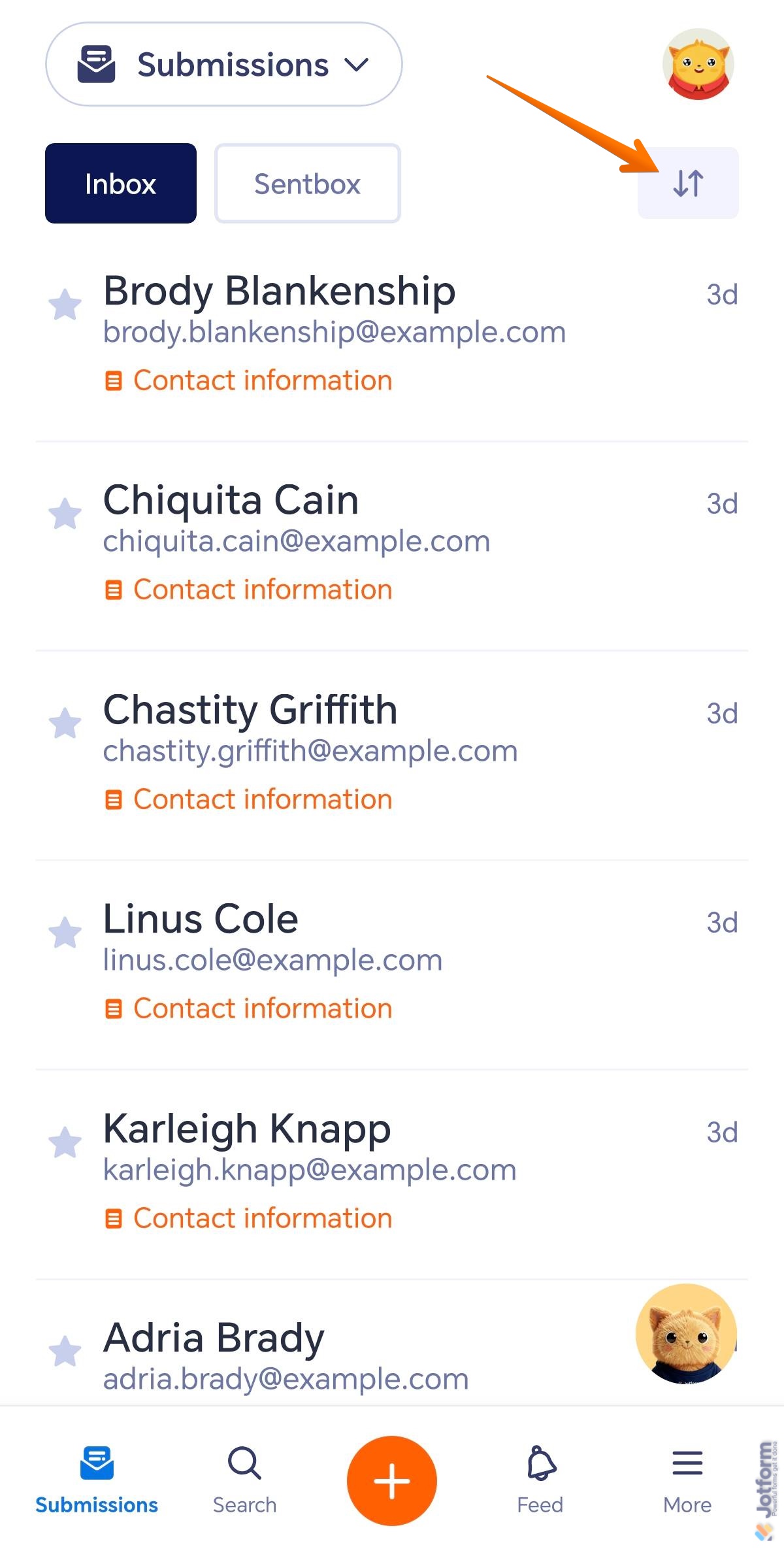
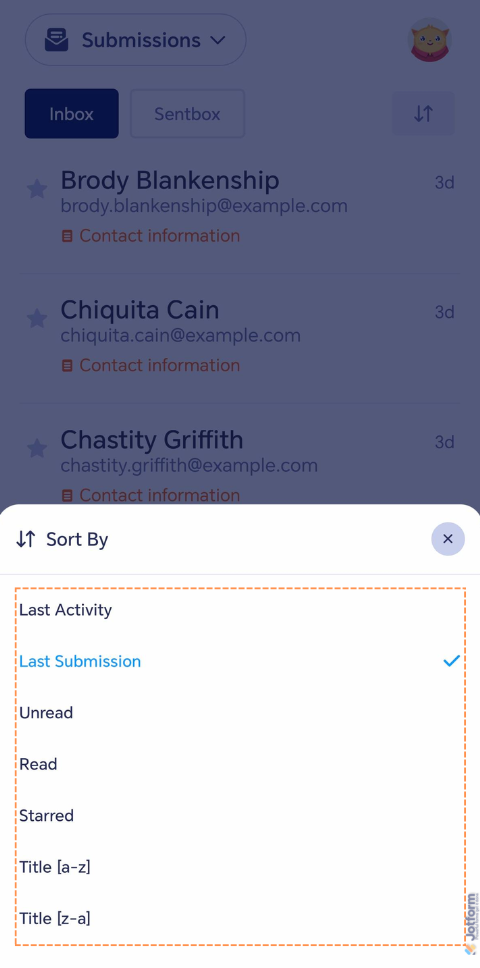
Durch Tippen auf dieses Symbol können Sie die Einsendungen über das Menü mit den Sortieroptionen in einer bestimmten Reihenfolge anzeigen lassen.
Einsendungen eines einzelnen Formulars anzeigen
Wenn Sie die Einsendungen eines bestimmten Formulars anzeigen möchten, können Sie dies ganz einfach mit der Jotform Mobile Forms App tun. So können Sie sich auf die Antworten eines einzelnen Formulars konzentrieren und die Einträge leichter überprüfen, Details einsehen und Einsendungen verwalten, ohne Daten aus anderen Formularen durchsuchen zu müssen. So funktioniert es:
- Tippen Sie in der Jotform Mobile App in der Formularansicht auf das Formular, dessen Eingaben Sie anzeigen möchten. Zum Beispiel Kontaktinformationen.
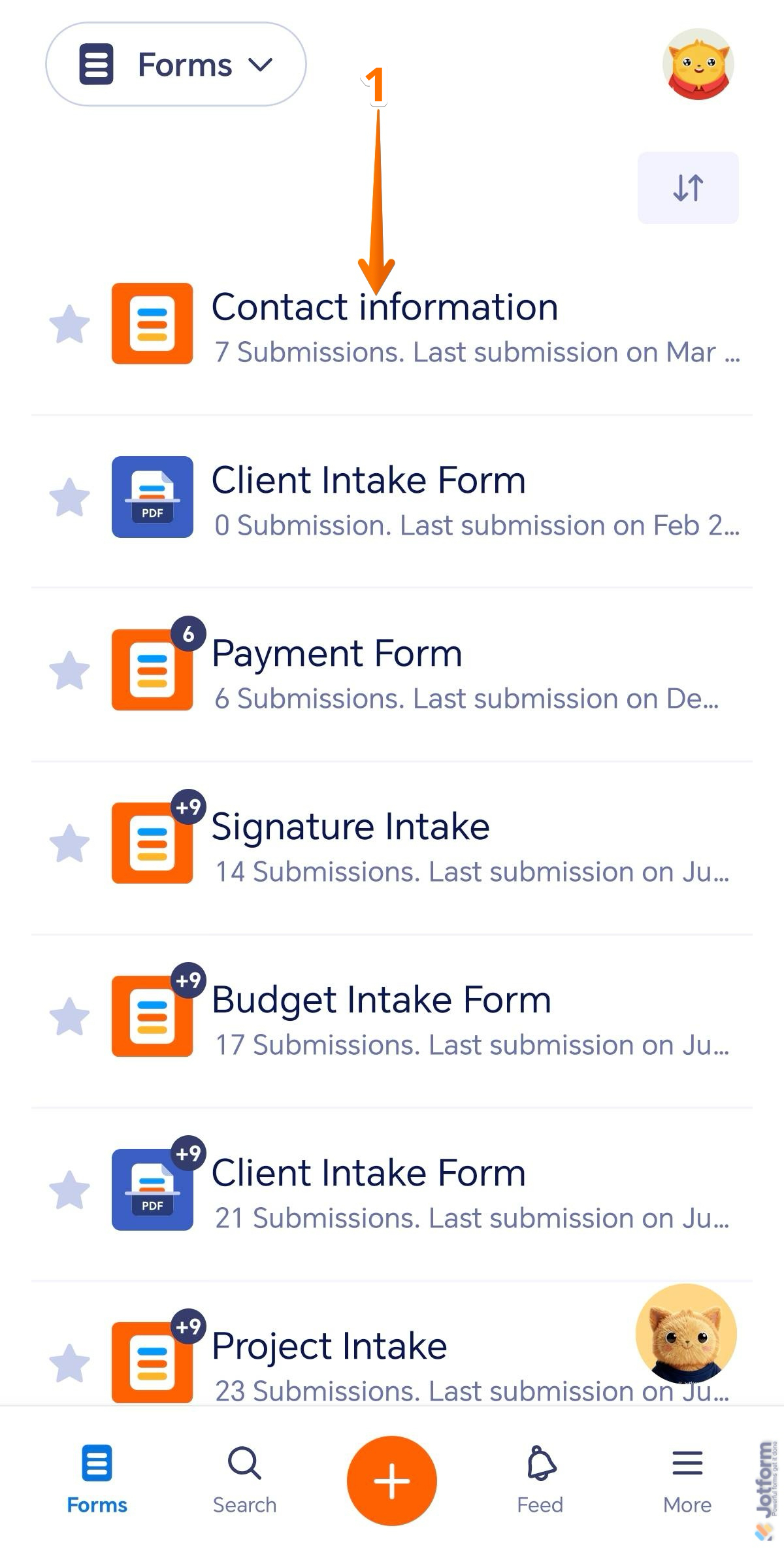
- Tippen Sie anschließend im sich öffnenden Menü auf Einsendungen.
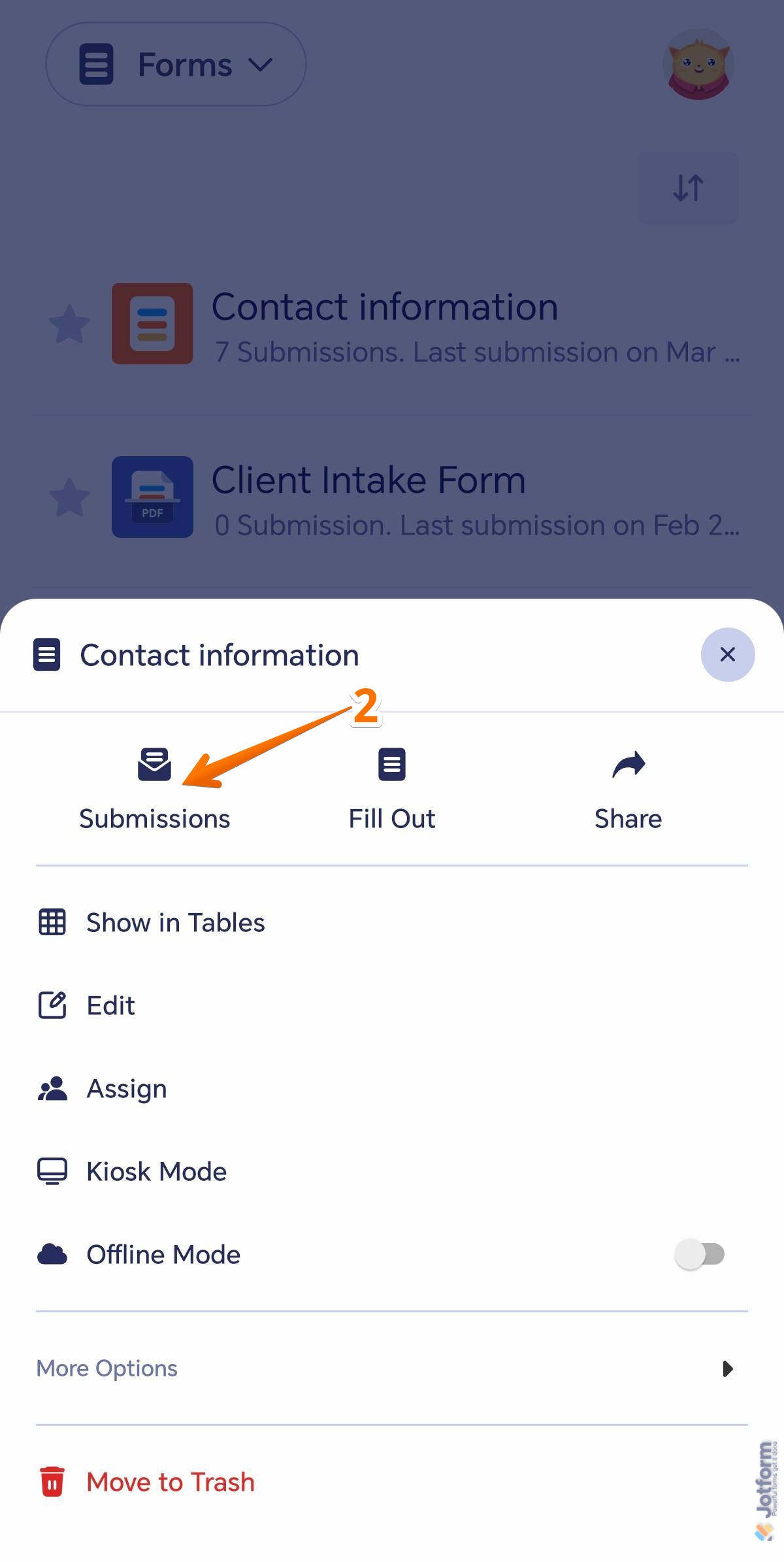
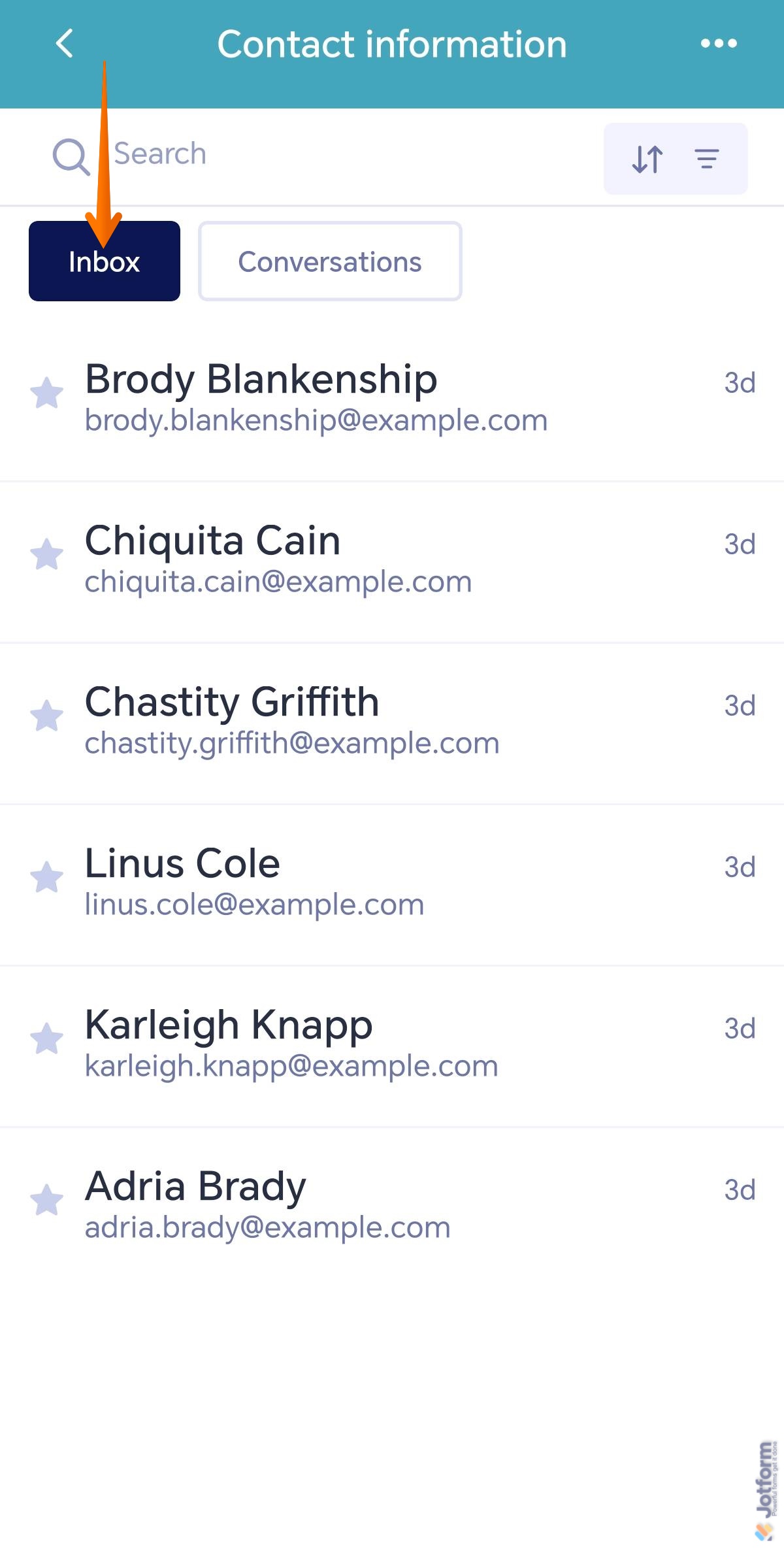
Ähnlich wie in der Ansicht „Einsendungen“ wird Ihnen nach dem Tippen auf die Option „Einsendungen“ in einem einzelnen Formular der Posteingang als nächster Bildschirm angezeigt.
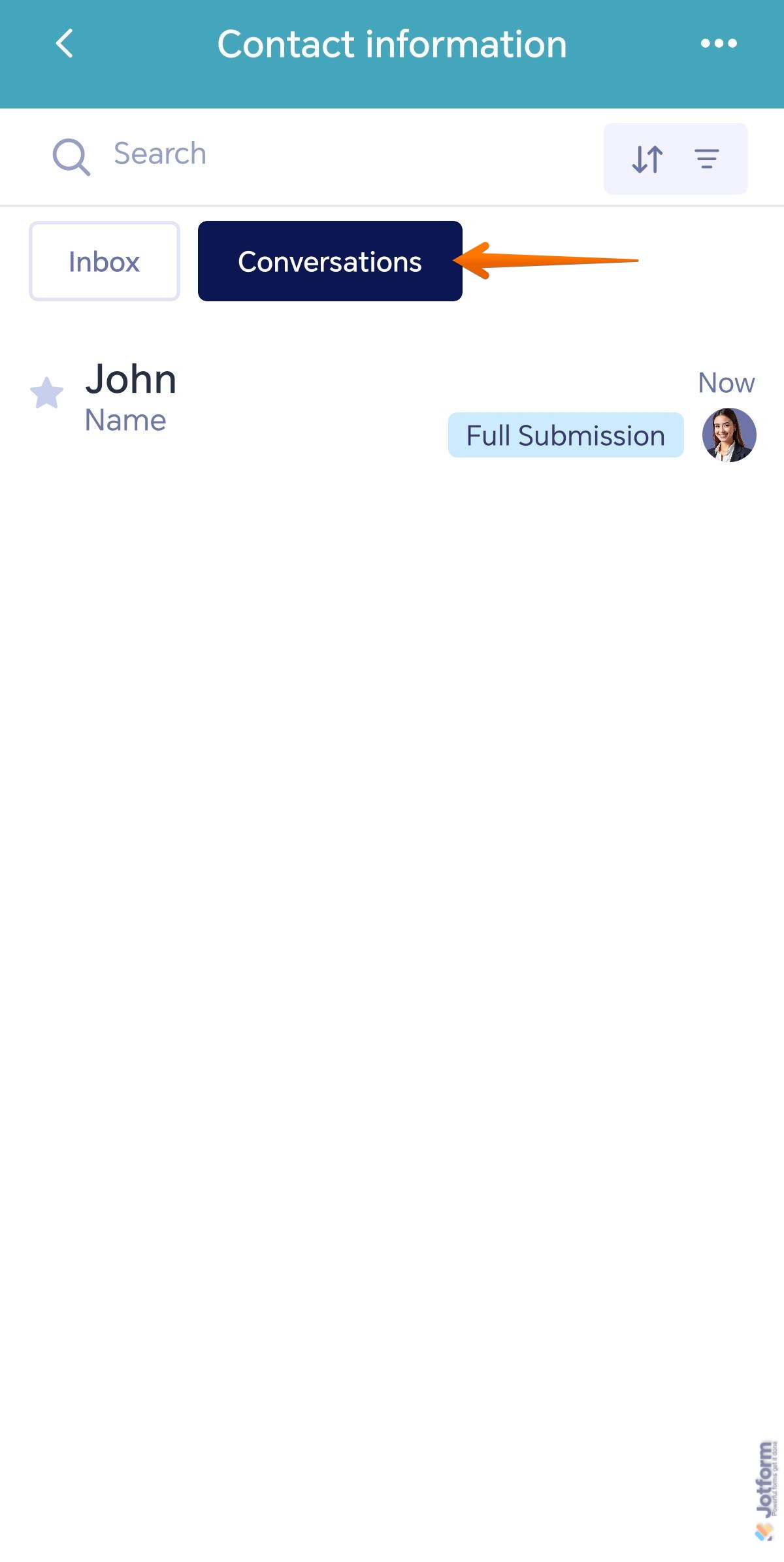
Auf der Registerkarte Konversationen werden die Konversationen Ihres KI-Agenten für das Formular aufgelistet. Falls Sie noch keinen KI-Agenten für das ausgewählte Formular haben, wird Ihnen der folgende Bildschirm mit der Schaltfläche Agent erstellen angezeigt.
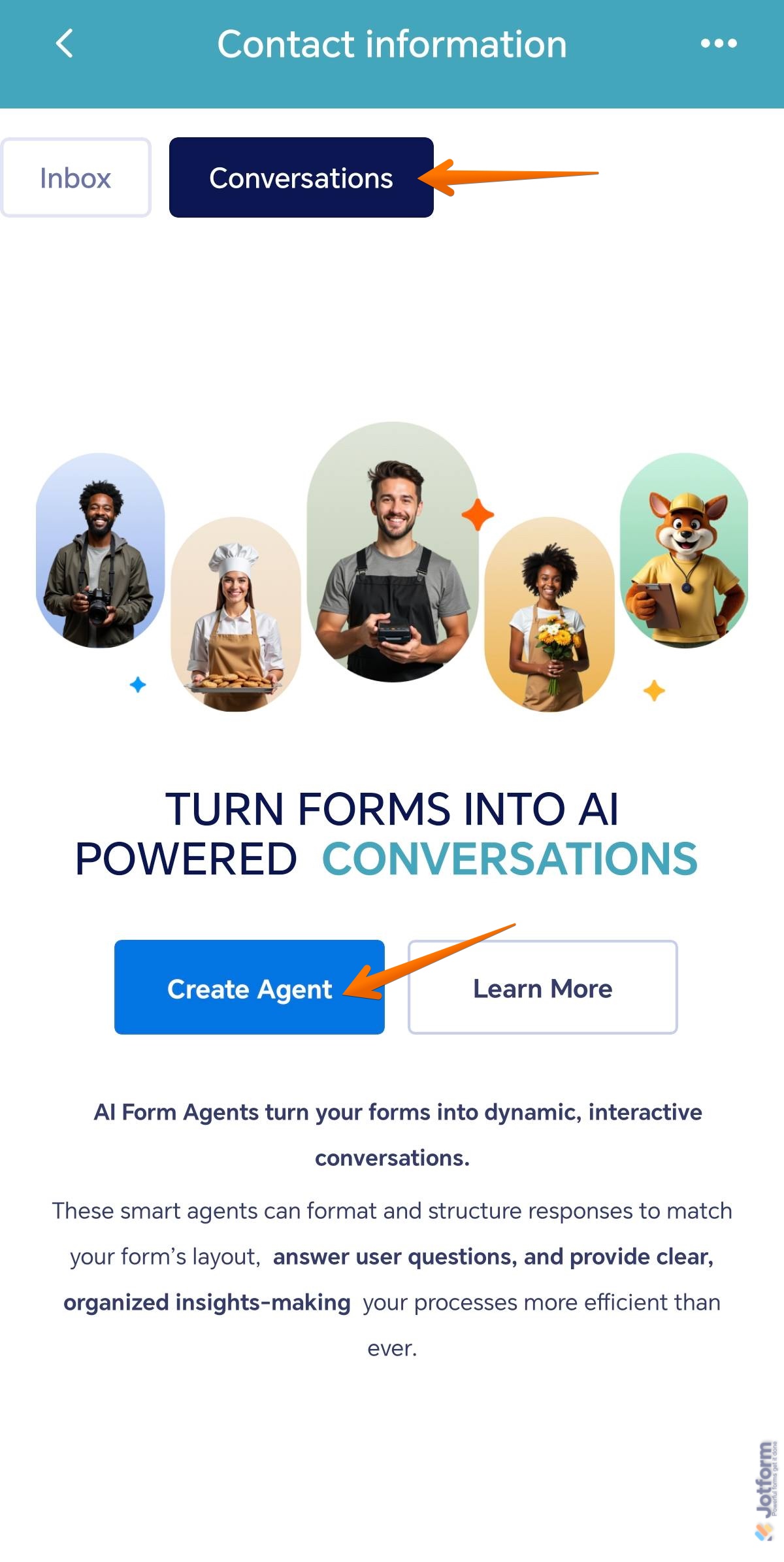
Wenn Sie bereits einen KI-Agenten erstellt haben und eine Konversation existiert, werden diese im Tab Konversation angezeigt.
Pro Tip
- Mithilfe des Suchfelds in den Ansichten „Posteingang“ und „Konversationen“ finden Sie schnell einen bestimmten Eintrag aus Ihrem Formular. Geben Sie einfach ein Stichwort oder relevante Details ein, um den gewünschten Eintrag zu finden.
- Sie können die Filteroption auf der rechten Seite des Bildschirms verwenden, um die angezeigten Elemente zu organisieren. So können Sie Beiträge oder Konversationen in einer bestimmten Reihenfolge sortieren und dadurch Einträge effizienter durchsuchen und die benötigten Informationen schneller finden.
Und das war’s – mit der Jotform Mobile App können Sie Ihre Formulare und Einreichungen jetzt ganz einfach verwalten. Egal, ob Sie unterwegs sind oder im Homeoffice arbeiten, Sie haben alles griffbereit.

Kommentar abschicken: