Das Erstellen und Verwalten von Formularen am Computer funktioniert zwar gut, doch die Möglichkeit, von überall darauf zuzugreifen, macht die Handhabung noch komfortabler. Stellen Sie sich vor, Sie könnten Einsendungen entgegennehmen, Antworten prüfen und Ihre prufen direkt über Ihr Smartphone oder Tablet aktualisieren – ganz gleich, wo Sie sich gerade befinden.
Mit der Jotform Mobile Formular App haben Sie Ihre Formulare immer dabei und bleiben auch unterwegs produktiv. Von der Formularerstellung bis zur Echtzeit-Verfolgung von Einsendungen – alles, was Sie benötigen, ist direkt zur Hand.
Herunterladen und Verwenden von Jotform Mobile Formular
Die App Jotform Mobile Formular ist sowohl bei Google Play als auch im App Store erhältlich und lässt sich somit ganz einfach auf Android- und iOS-Geräten herunterladen und installieren. Nach der Installation können Sie sin in Ihr Jotform Kont einloggen, um Formulare zu erstellen, Einsendungen zu erfassen und Ihre Daten jederzeit und von überall aus über Ihr Mobilgerät zu verwalten.


Erste Schritte mit Jotform Mobile Formular
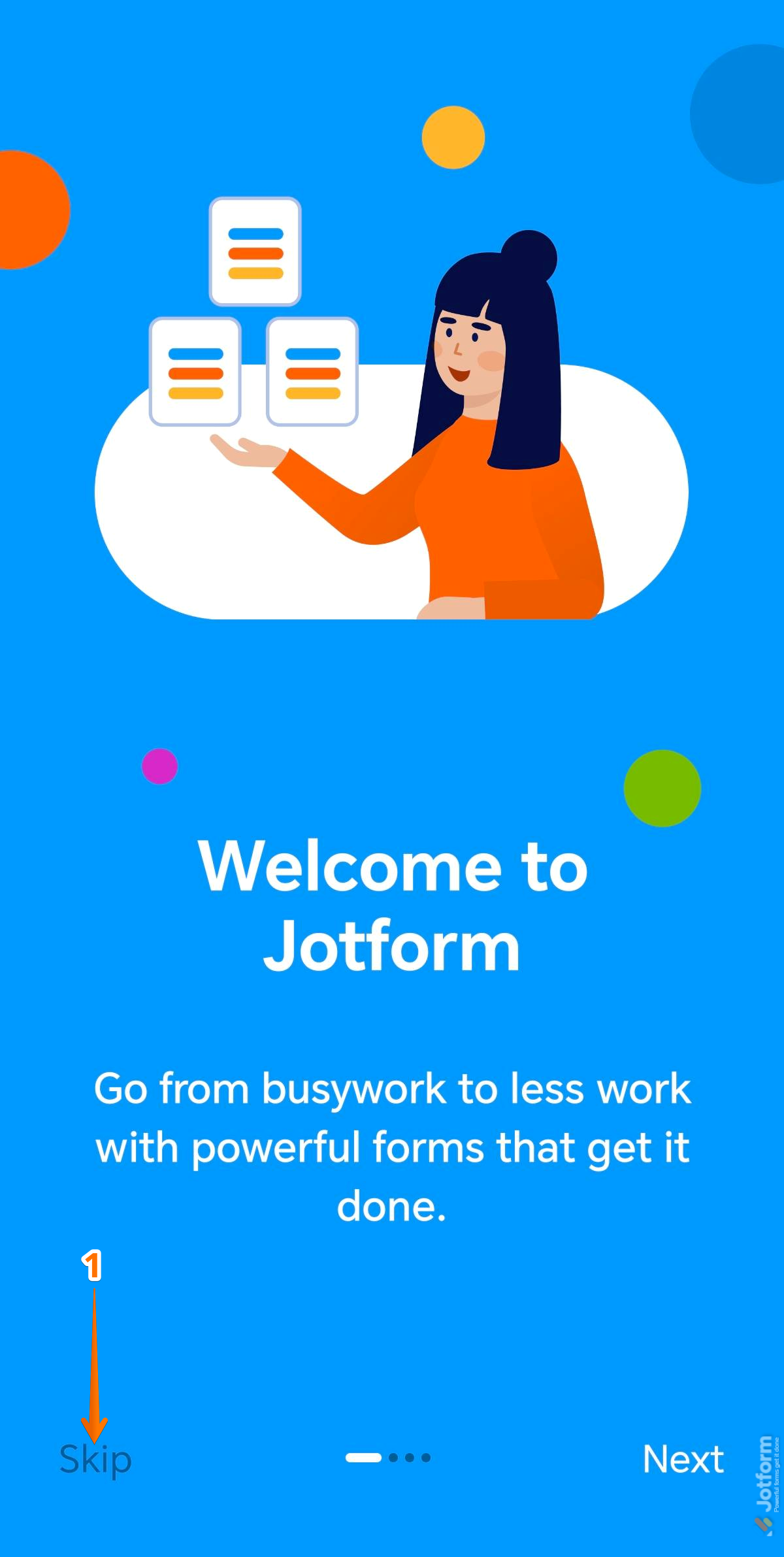
Wenn Sie den Jotform Mobile Formular-App öffnen, sehen Sie als Erstes den Startbildschirm. So legen Sie los:
- Öffnen Sie die Jotform Mobile Formular-App auf Ihrem Gerät und tippen Sie auf Überspringen, um direkt zum Arbeitsbereich zu gelangen.
Und man kann es auch so machen:
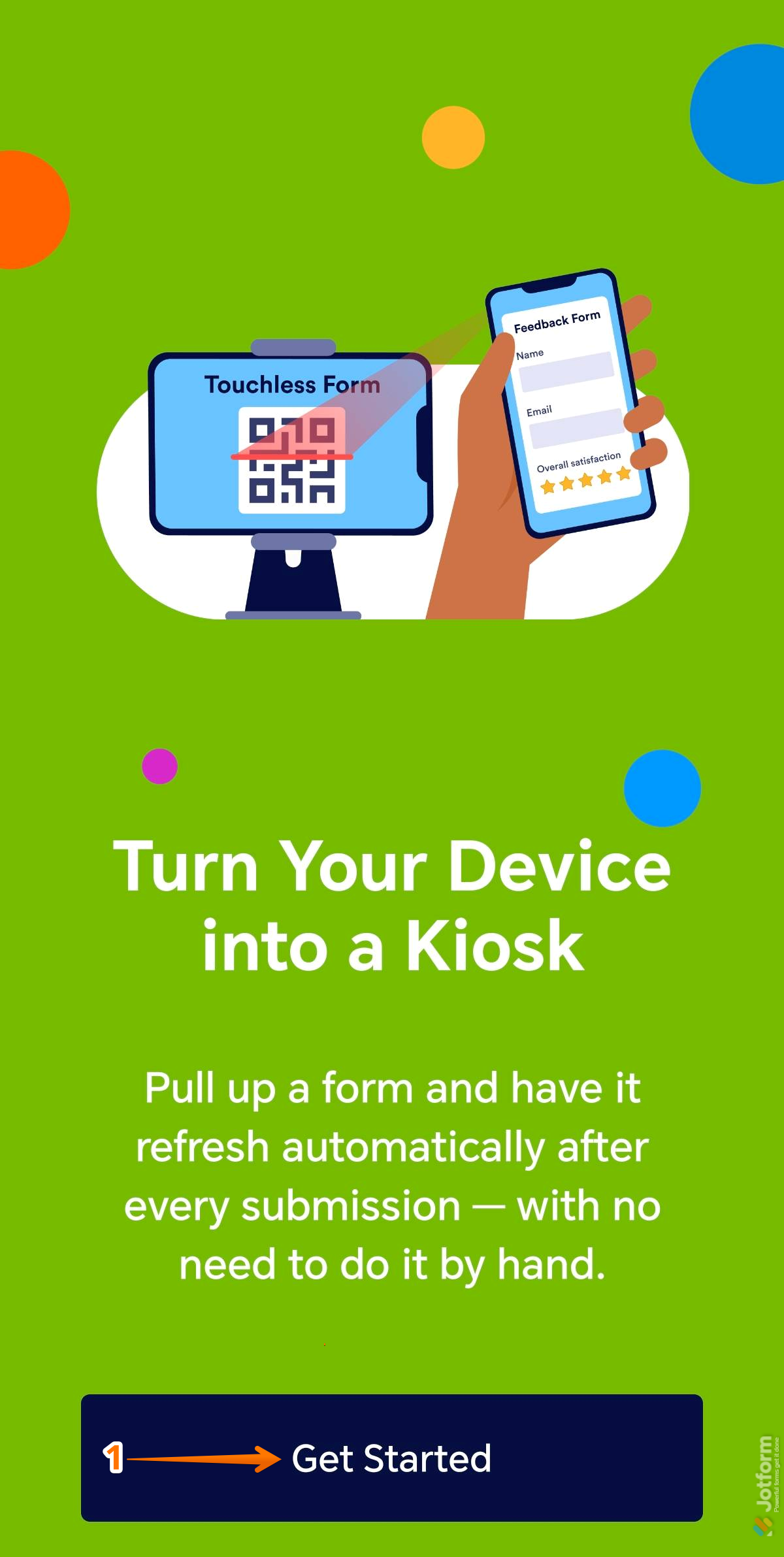
- Öffnen Sie die Jotform Mobile Formular-App auf Ihrem Gerät und tippen Sie auf Weiter, bis die Schaltfläche Los geht’s (Get Started) erscheint. Tippen Sie auf diese Schaltfläche, um den Arbeitsbereich zu öffnen.
Erstellen eines Kontos über Jotform Mobile Formular
Sie können über die App Jotform Mobile Formular ein Konto erstellen. Der Ablauf ist unkompliziert. Befolgen Sie einfach diese Schritte:
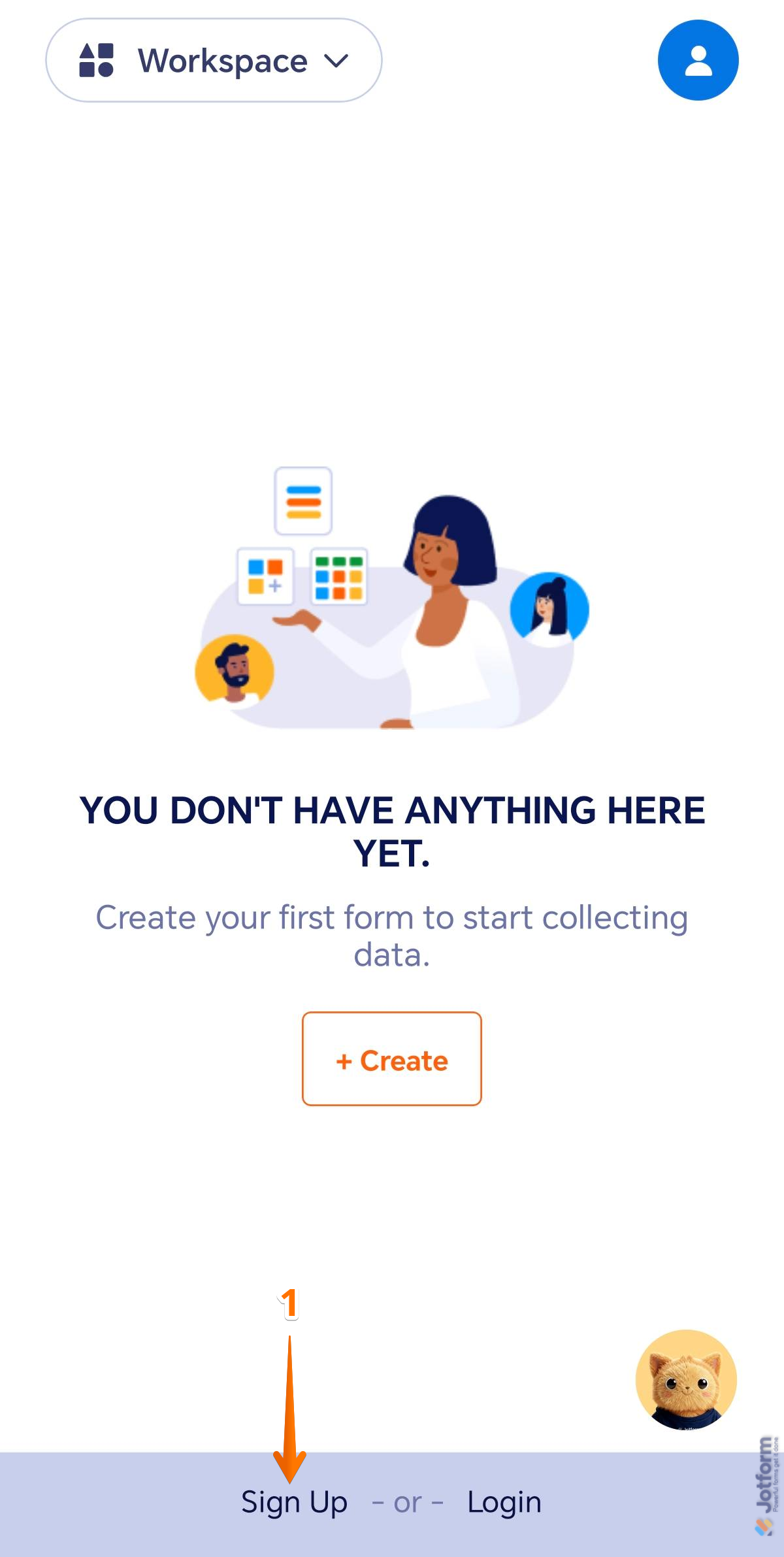
- Tippen Sie auf Ihrem Workspace-Panel unten auf dem Bildschirm auf Registrieren.
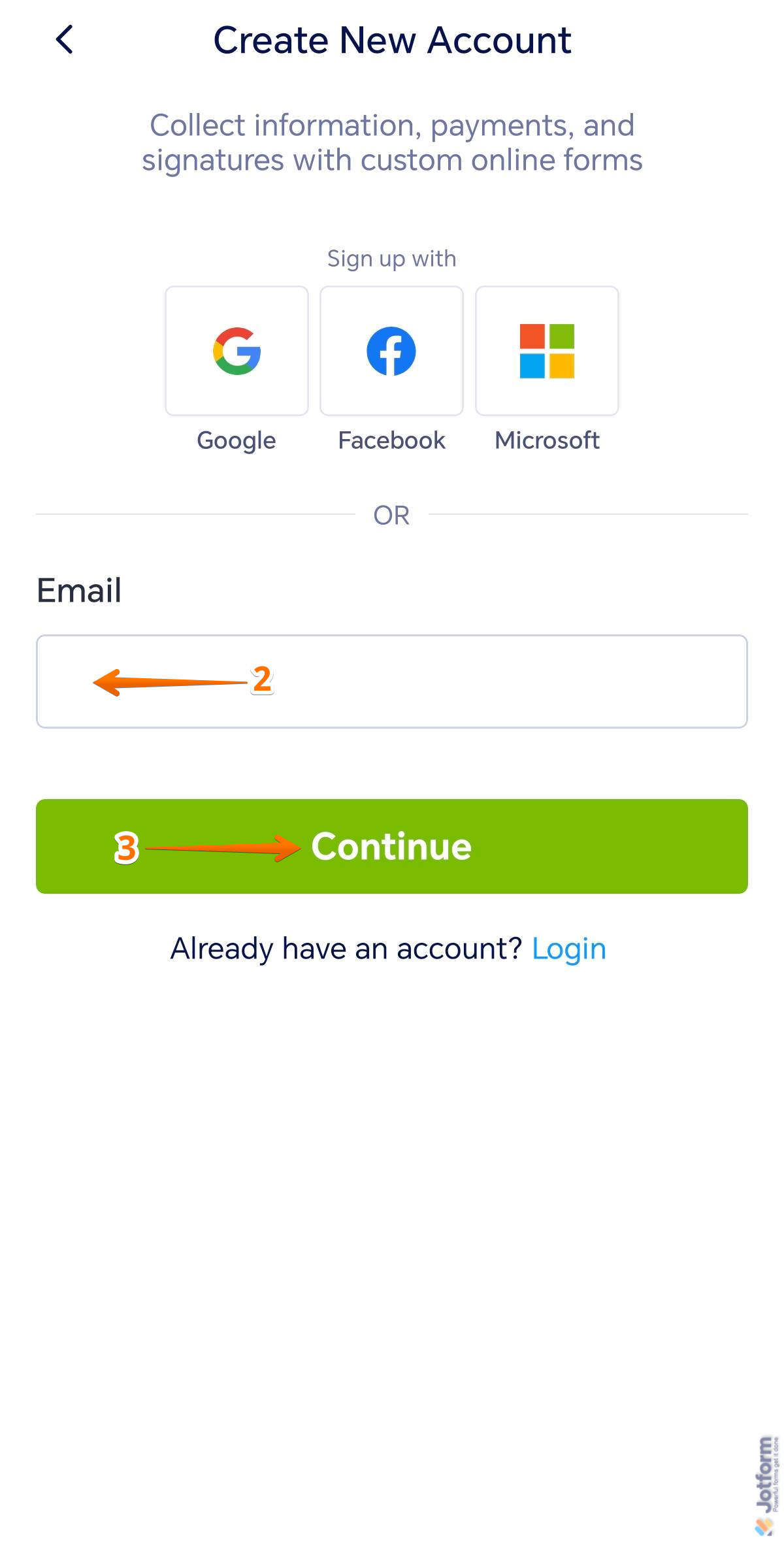
- Geben Sie dann auf dem sich öffnenden Bildschirm Neues Konto erstellen Ihre E-Mail-Adresse in das Feld E-Mail ein.
- Tippen Sie als Nächstes auf Weiter.
- Füllen Sie auf dem Bildschirm Registrierung fortsetzen die folgenden Felder aus:
- Name – Geben Sie Ihren vollständigen Namen ein.
- Passwort – Geben Sie das gewünschte Passwort für das Konto ein.
- Passwort bestätigen – Geben Sie dasselbe Passwort erneut ein, um sicherzustellen, dass es mit dem oben eingegebenen Passwort übereinstimmt.
- Passwort bestätigen – Geben Sie dasselbe Passwort erneut ein, um sicherzustellen, dass es mit dem oben eingegebenen Passwort übereinstimmt.
- Klicken Sie nun auf Weiter, um Ihr Konto zu erstellen. Sie sollten zu diesem Zeitpunkt bereits angemeldet sein.
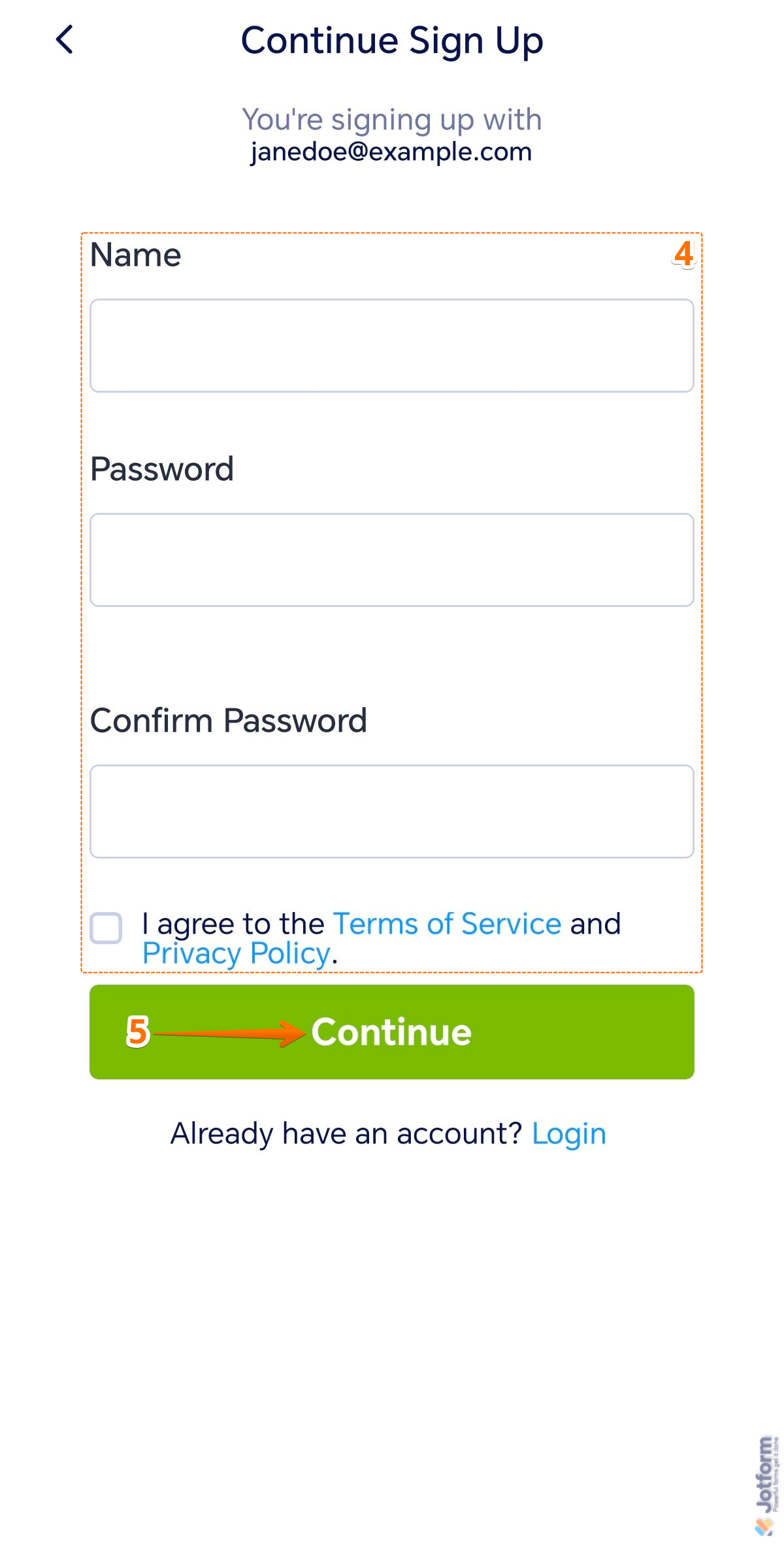
Das war’s mit der Kontoerstellung. Um den Vorgang abzuschließen, bestätigen Sie bitte Ihre registrierte E-Mail-Adresse, indem Sie auf den Bestätigungslink in der E-Mail klicken, die Ihnen von Jotform zugesandt wurde.
Notiz
Sie können sich auch mit Ihrem Google-, Facebook- oder Microsoft-Konto registrieren. Wählen Sie dazu einfach die gewünschte Plattform auf dem Bildschirm zur Kontoerstellung aus und melden Sie sich bei dem entsprechenden Konto an, um es zu verknüpfen und die Registrierung abzuschließen. Im Anschluss werden Sie noch gebeten, Ihr Konto zu verifizieren.
Anmeldung bei Jotform Mobile Formular
Wenn Sie bereits ein Jotform Konto haben, können Sie ganz einfach über die App Jotform Mobile Formular darauf zugreifen und anschließend Ihre Assets und Daten verwalten. So gehen Sie dabei vor:
- Tippen auf Ihrer Workspace-Panel unten auf dem Bildschirm auf Anmelden.
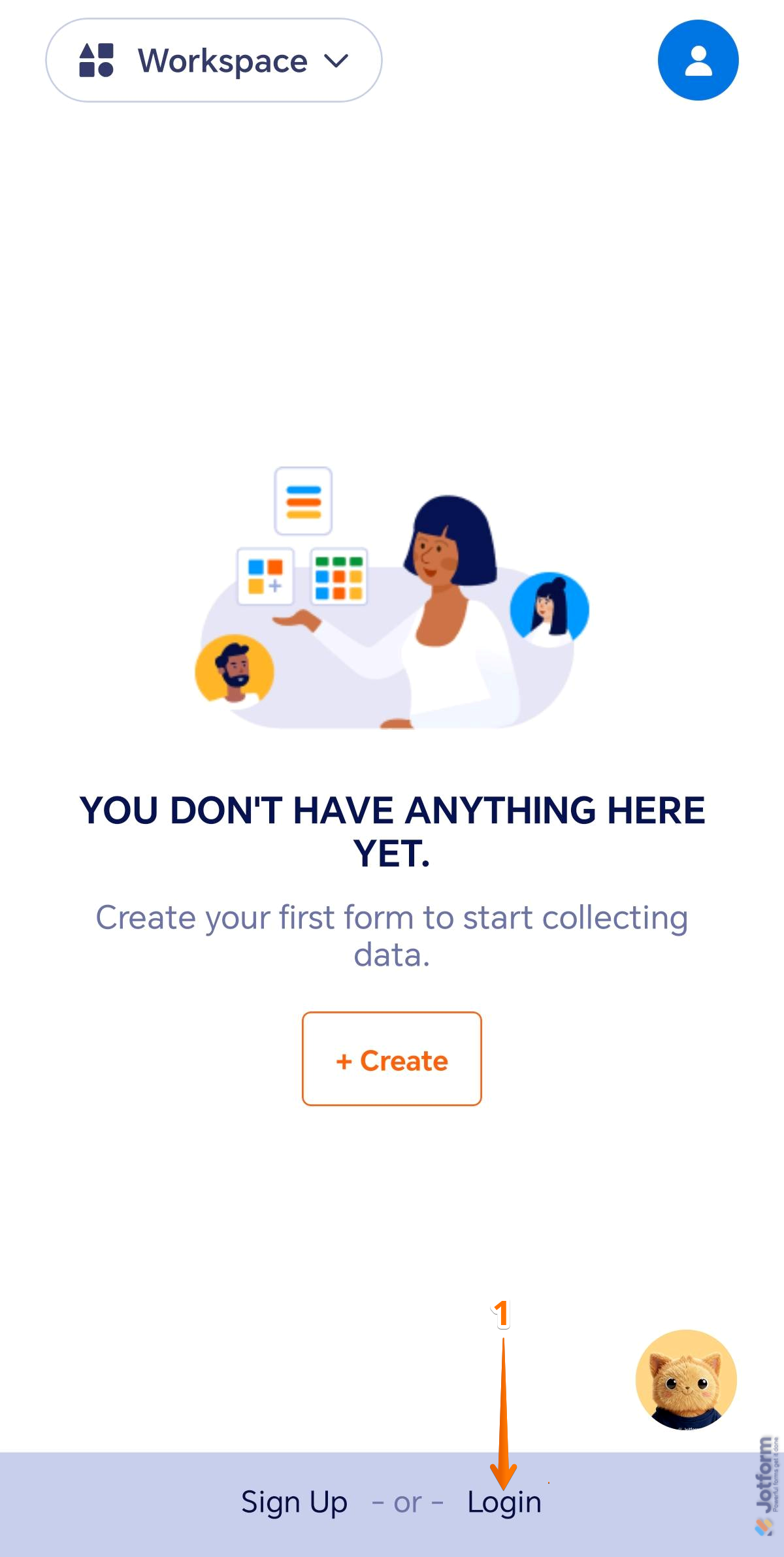
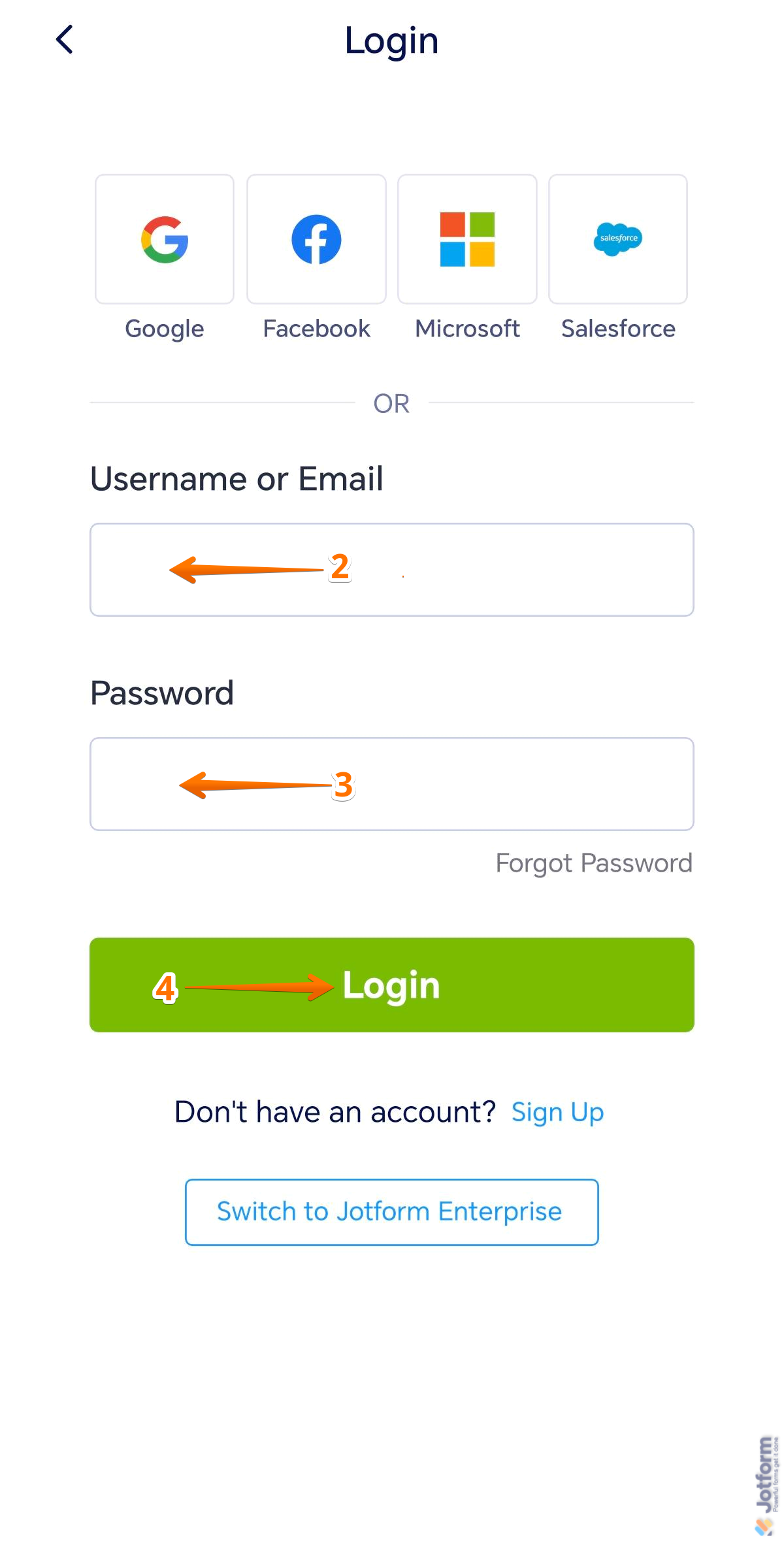
- Geben Sie dann Ihren Benutzernamen oder Ihre E-Mail-Adresse in das Feld Benutzername oder E-Mail ein.
- Geben Sie als Nächstes Ihr Passwort ein.
- Tippen Sie nun auf Anmelden.
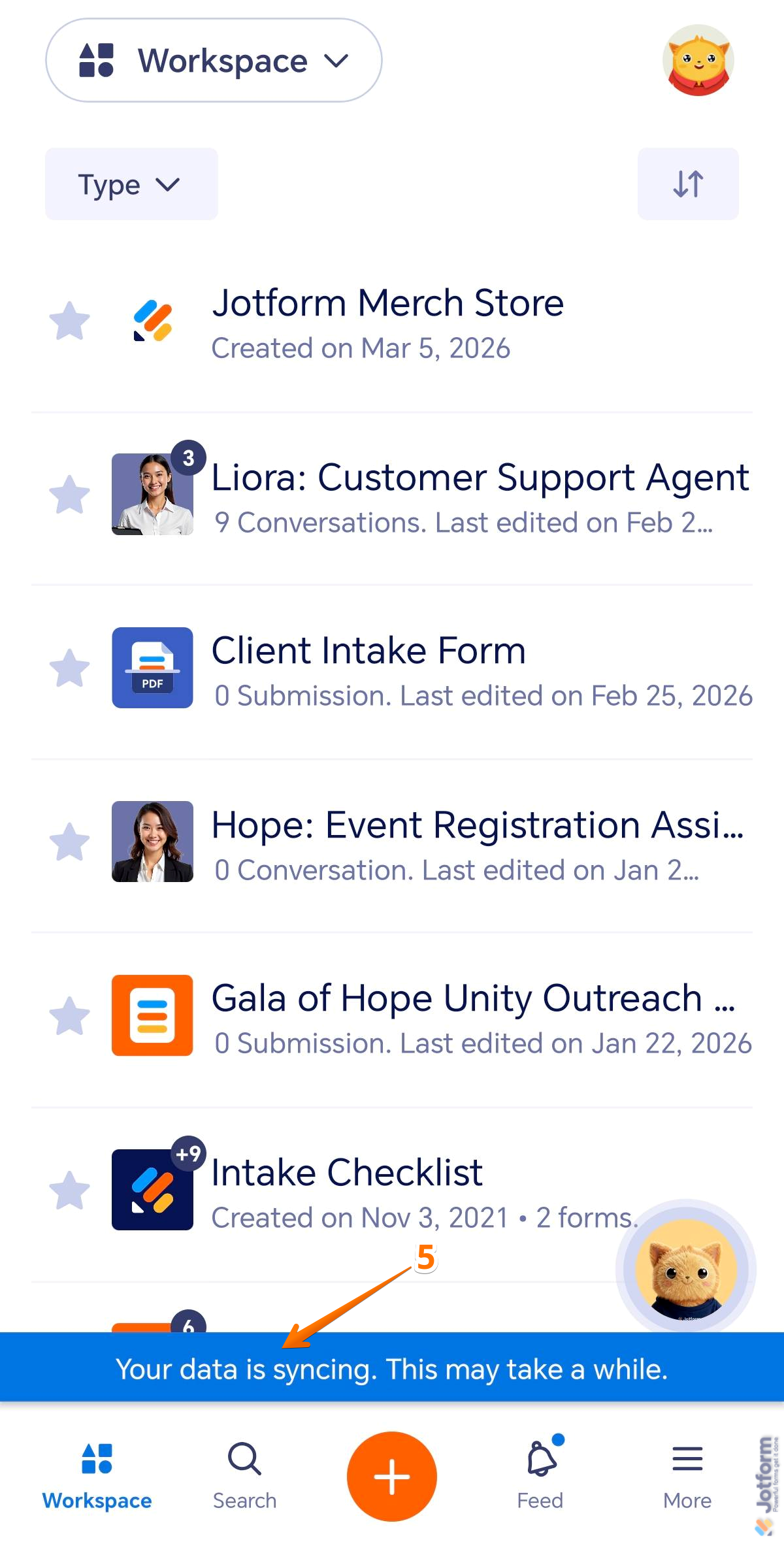
Sobald Sie angemeldet sind, beginnt die Synchronisierung Ihrer Assets. Den Fortschritt der Synchronisierung sehen Sie am unteren Bildschirmrand. Wenn diese Anzeige verschwindet, sind Ihre Assets und Daten bereits synchronisiert. Erlauben Sie der App gegebenenfalls, Ihnen Benachrichtigungen zu senden.
Anmerkungen
- Mit der Jotform Mobile Formular-App können Sie sich über Ihr Google-, Facebook-, Microsoft- oder Salesforce-Konto anmelden. Tippen Sie einfach auf die gewünschte Plattform und melden Sie sich darüber an, um auf Ihr Jotform Konto zuzugreifen.
- Wenn Sie Enterprise-Nutzer sind, tippen Sie auf Zu Jotform Enterprise wechseln, um sich bei Ihrem Enterprise-Konto anzumelden.
Suchen Sie nach weiteren Informationen? Werfen Sie einen Blick auf diese hilfreichen Ratgeber für weitere Details:

Kommentar abschicken: