Die Zoom-Integration von Jotform ermöglicht es Ihnen, virtuelle Meetings automatisch zu planen oder Teilnehmer zu registrieren, sobald jemand Ihr Formular einreicht. Egal, ob es sich um Kundenbesprechungen, Online-Kurse, Interviews oder Webinare handelt, diese Einrichtung eliminiert das Hin und Her und sorgt dafür, dass alles reibungslos abläuft. Es ist eine einfache Möglichkeit, Zeit zu sparen, organisiert zu bleiben und sicherzustellen, dass jeder die benötigten Informationen erhält – und das alles, ohne Ihr Formular zu verlassen. Meeting-Links, Daten und Bestätigungs-E-Mails werden im Hintergrund verwaltet, sodass Sie sich auf das Wesentliche konzentrieren können.
Sehen Sie lieber zu? Gehen Sie zum Ende dieses Leitfadens, um das Video-Tutorial anzusehen.
Ein Zoom-Konto verbinden
Egal, ob Sie ein neues Formular erstellen oder ein bestehendes aktualisieren, das Verbinden Ihres Zoom-Kontos dauert nur wenige Augenblicke – so geht’s:
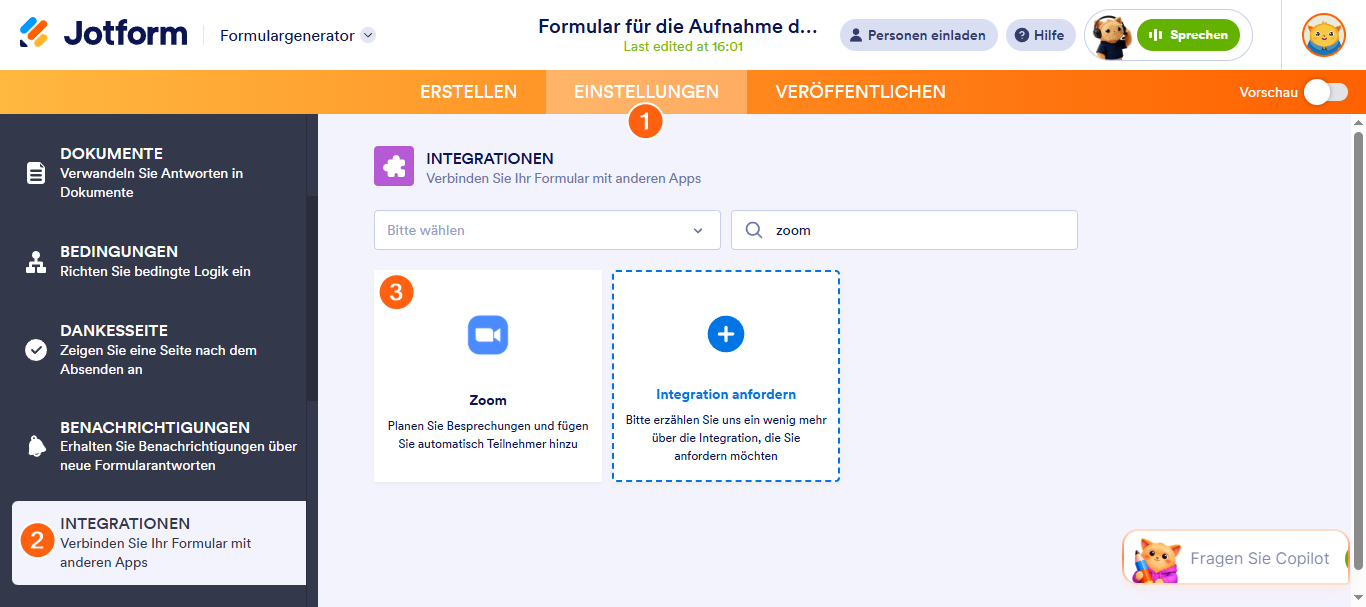
- Gehen Sie im Formular-Generator zur orangefarbenen navigationleiste oben auf der Seite und klicken Sie auf Einstellungen.
- Klicken Sie im Menü auf der linken Seite auf Integrationen.
- Suchen Sie dann nach Zoom und klicken Sie darauf.
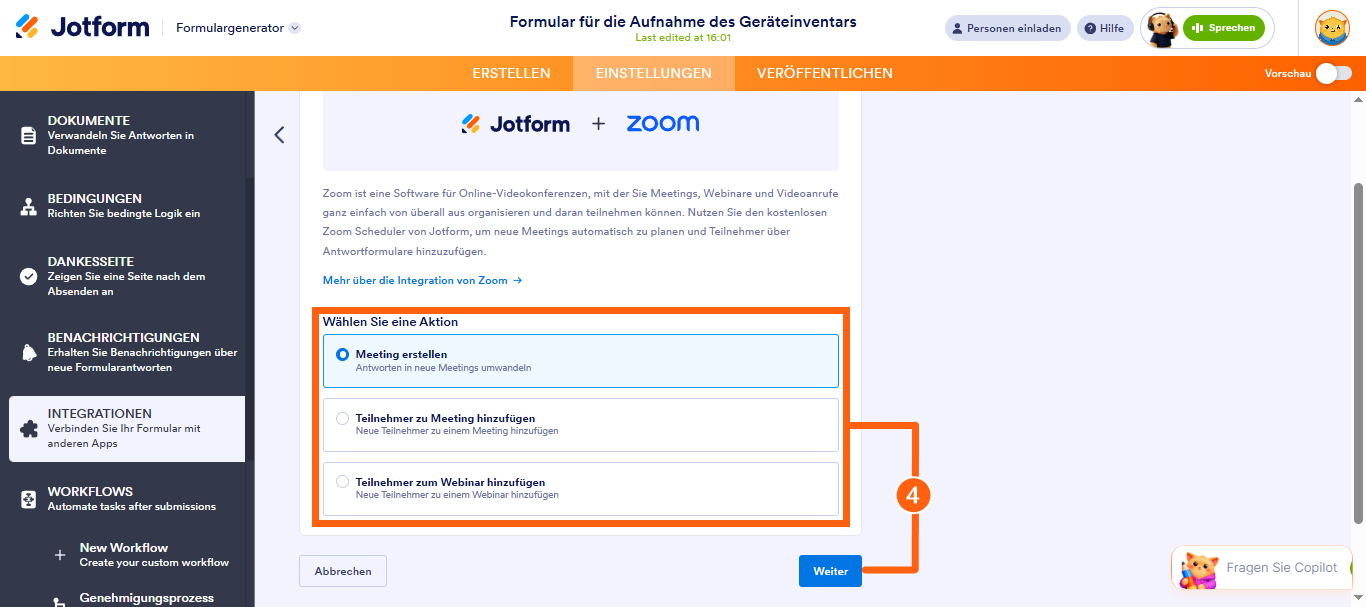
- Nun, unter dem Abschnitt Aktion auswählen auf der rechten Seite, wählen Sie aus, was Sie tun möchten, und klicken Sie dann auf Weiter.
- Meeting erstellen — Planen Sie automatisch ein neues Zoom-Meeting für jede Formularübermittlung.
- Teilnehmer zu einem Meeting hinzufügen — Fügen Sie jeden, der Ihr Formular ausfüllt, als Teilnehmer zu einem bestehenden Zoom-Meeting zu.
- Teilnehmer zu einem Webinar hinzufügen — Automatisches Registrieren von Formularteilnehmern für ein Zoom-Webinar.
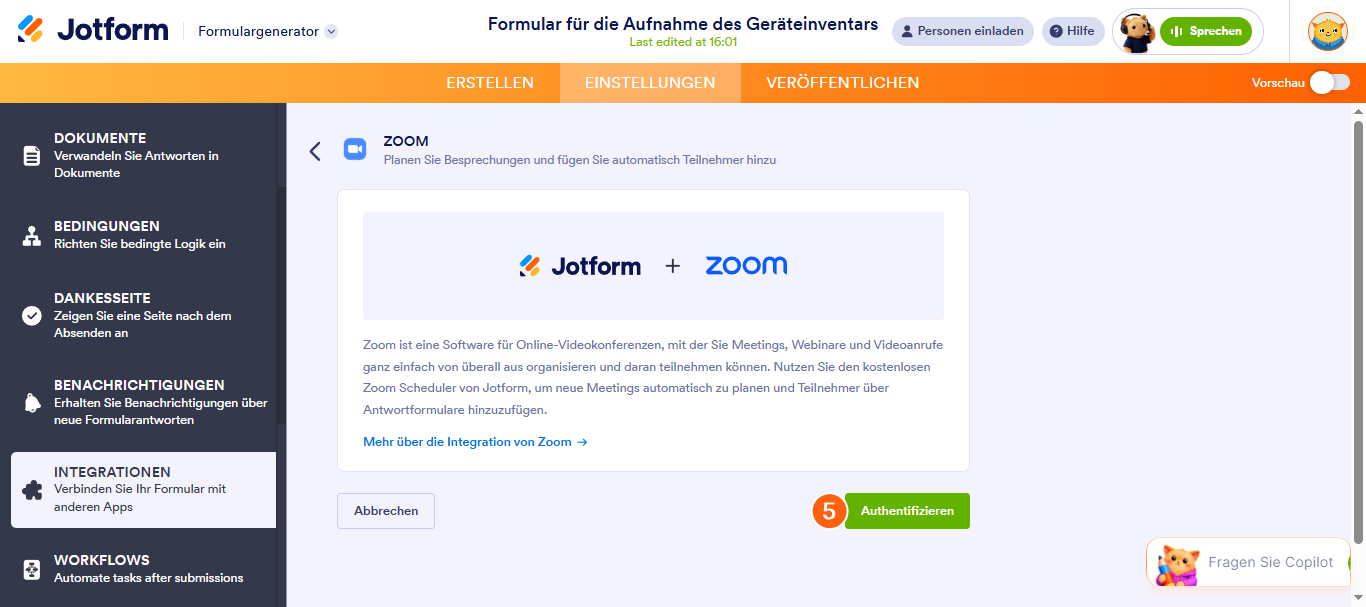
- Klicken Sie anschließend auf Authentifizieren und melden Sie sich in Ihrem Zoom-Konto an.
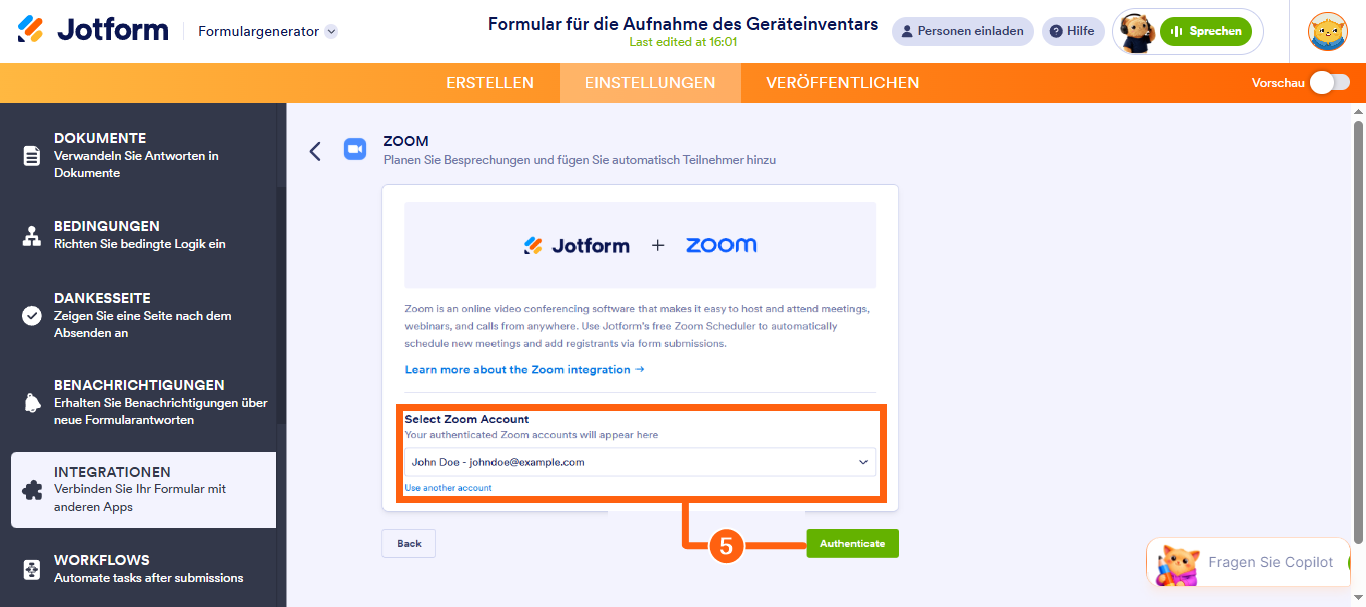
- Wenn Sie sich bereits zuvor angmeldet haben, wählen Sie einfach Ihr Zoom-Konto aus dem Dropdown-Menü und klicken Sie auf Authentifizieren. Um ein anderes konto zu verwenden, Klicken Sie auf den link Anderes konto verwenden.
Ein Meeting erstellen
Mit der Option Meeting erstellen können Sie automatisch Zoom Meetings planen, sobald jemand Ihr Formular einreicht. So gehen Sie vor:
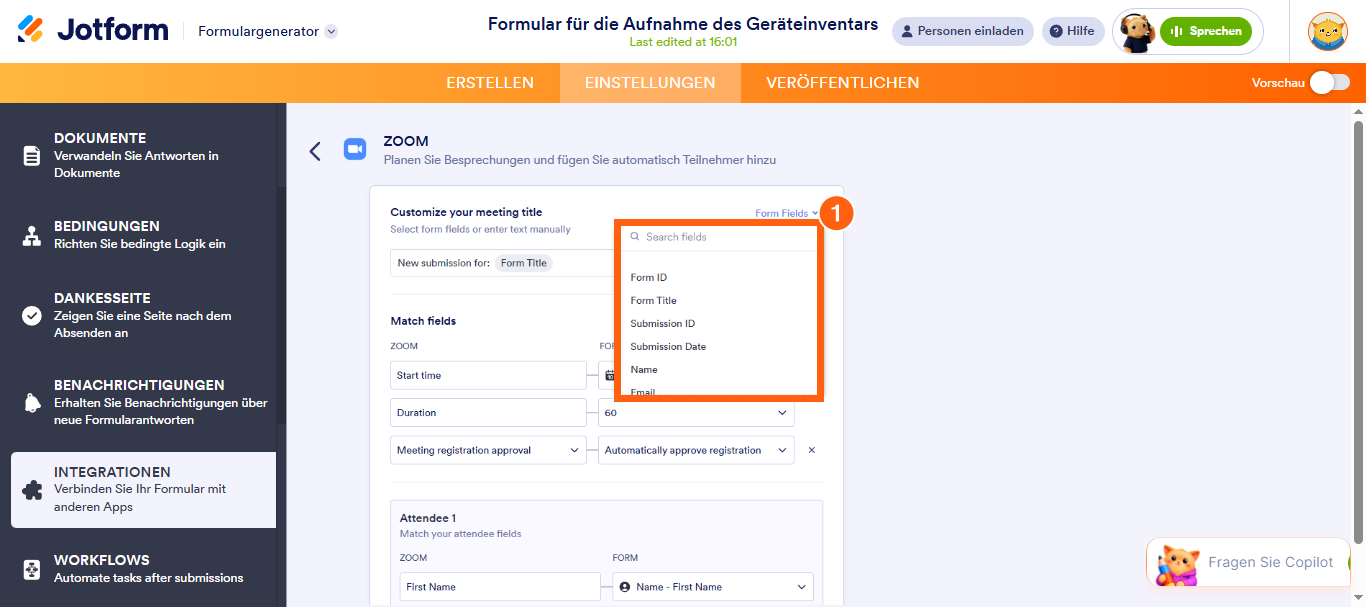
- Auf dem nächsten Bildschirm, nachdem Sie Ihr Konto authentifiziert haben, richten Sie das Feld Meeting-Titel anpassen ein. Sie können auf das Formularfelder-Menü auf der rechten Seite klicken, um es mit Formularwerten zu personalisieren.
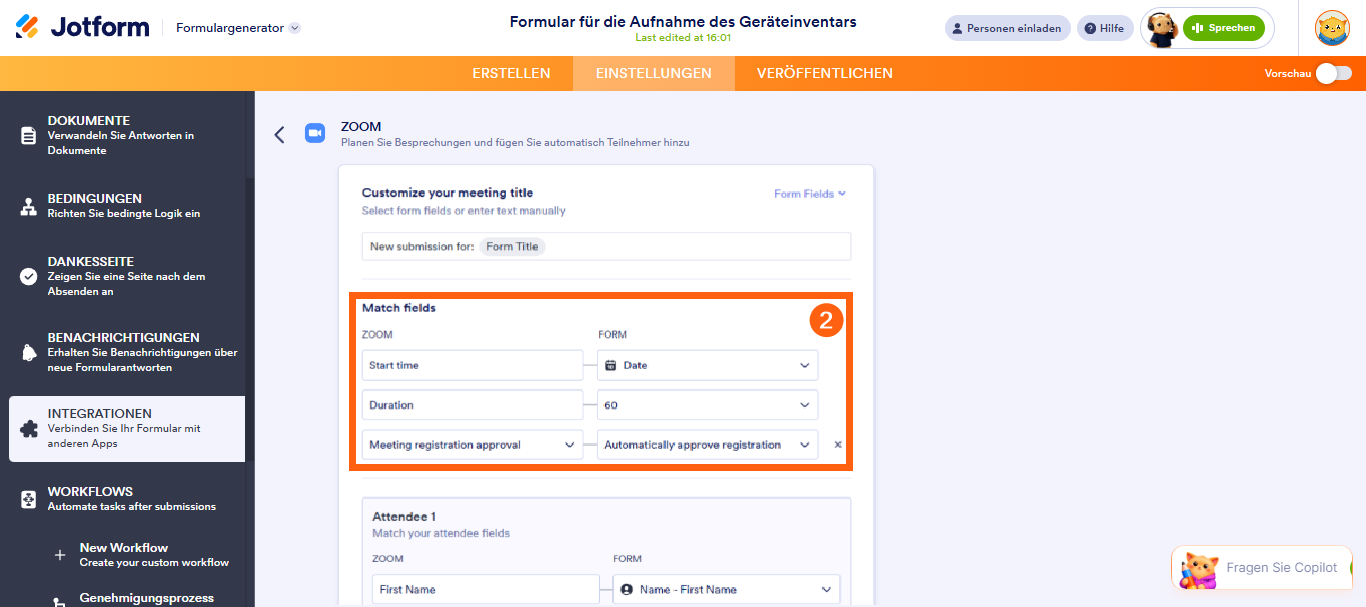
- Nun, im Abschnitt Felder zuordnen auf der rechten Seite, ordnen Sie die folgenden Felder zu:
- Startzeit — Wählen Sie ein Datums- oder Zeitfeld aus Ihrem Formular, um festzulegen, wann das Meeting beginnt.
- Dauer — Wählen Sie eine feste Dauer oder verknüpfen Sie sie mit einem Feld in Ihrem Formular.
- Genehmigung der Meeting-Registrierung — Entscheiden Sie, ob Registrierungen automatisch, manuell oder basierend auf dem Wert eines Formularfelds genehmigt werden sollen.
Notiz
Sie benötigen ein kostenpflichtiges Zoom-Konto, um die Funktion zur Genehmigung der Meeting-Registrierung zu nutzen.
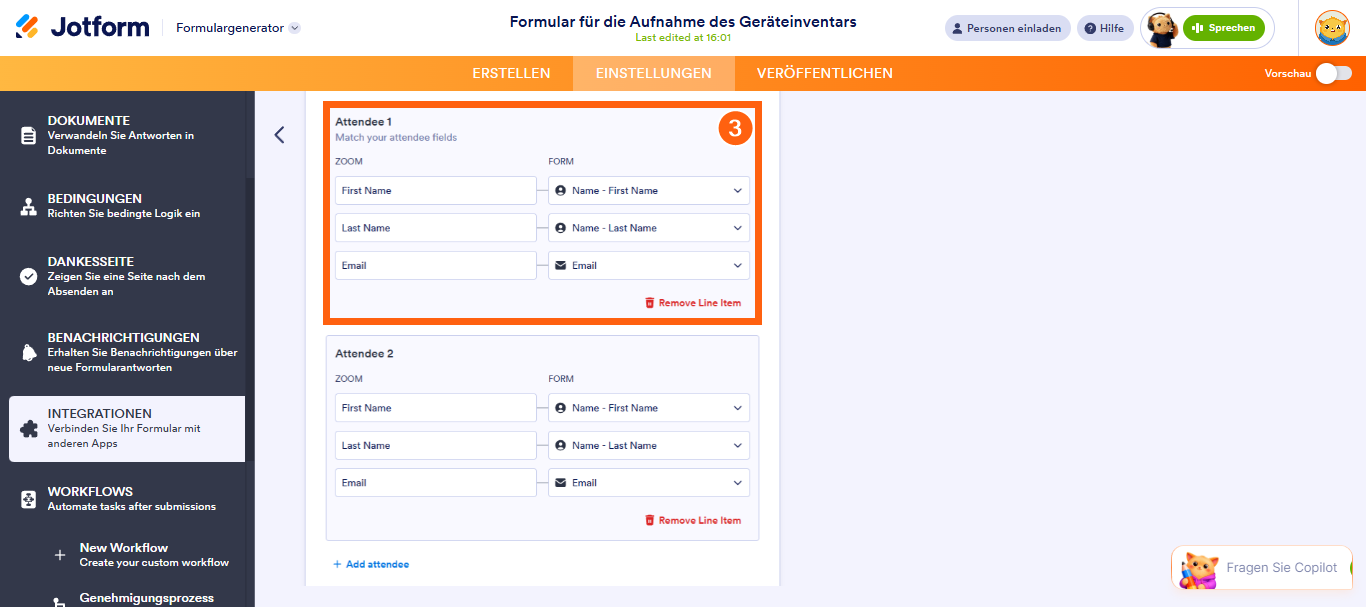
- Als nächstes ordnen Sie im Teilnehmerbereich Zoom Felder Vorname, Nachname und E-Mail den entsprechenden Feldern in Ihrem Formular zu.
Notiz
Um weitere Teilnehmer hinzuzufügen, klicken Sie unten in diesem Abschnitt auf + Teilnehmer hinzufügen. Um einen Teilnehmer zu entfernen, klicken Sie einfach auf Zeile entfernen neben den zugeordneten Feldern auf der rechten Seite.
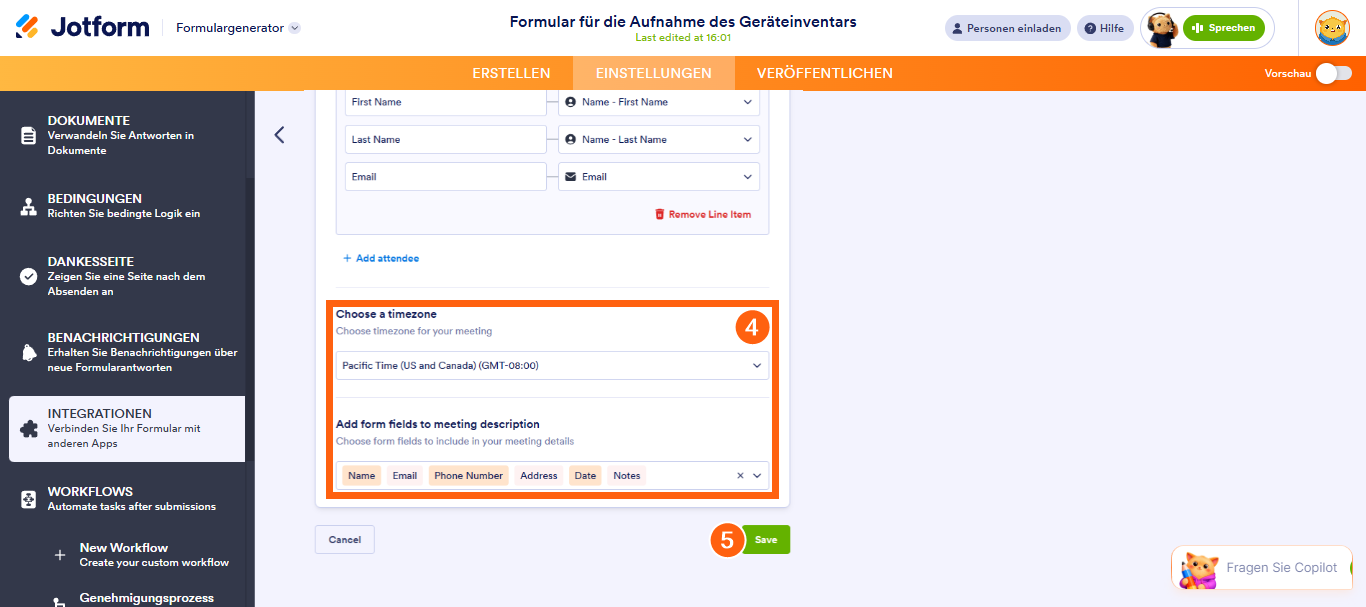
- Scrollen Sie dann nach unten und fahren Sie mit der Einrichtung dieser Optionen fort:
- Wählen Sie eine Zeitzone — Legen Sie die Zeitzone für das Meeting fest.
- Formularfelder zur Meeting-Beschreibung hinzufügen — Fügen Sie Details aus Ihrem Formular in die Meeting-Beschreibung ein.
- Nachdem Sie fertig sind, klicken Sie auf Speichern.
Einen Teilnehmer zu einem Meeting hinzufügen
Die Option Teilnehmer zur Besprechung hinzufügen registriert automatisch jeden, der Ihr Formular ausfüllt, für ein bestehendes Zoom-Meeting. So wird die Verwaltung von Anmeldungen vereinfacht und die Versendung von Einladungslinks erleichtert. Die Einrichtung ist schnell erledigt – so geht’s:
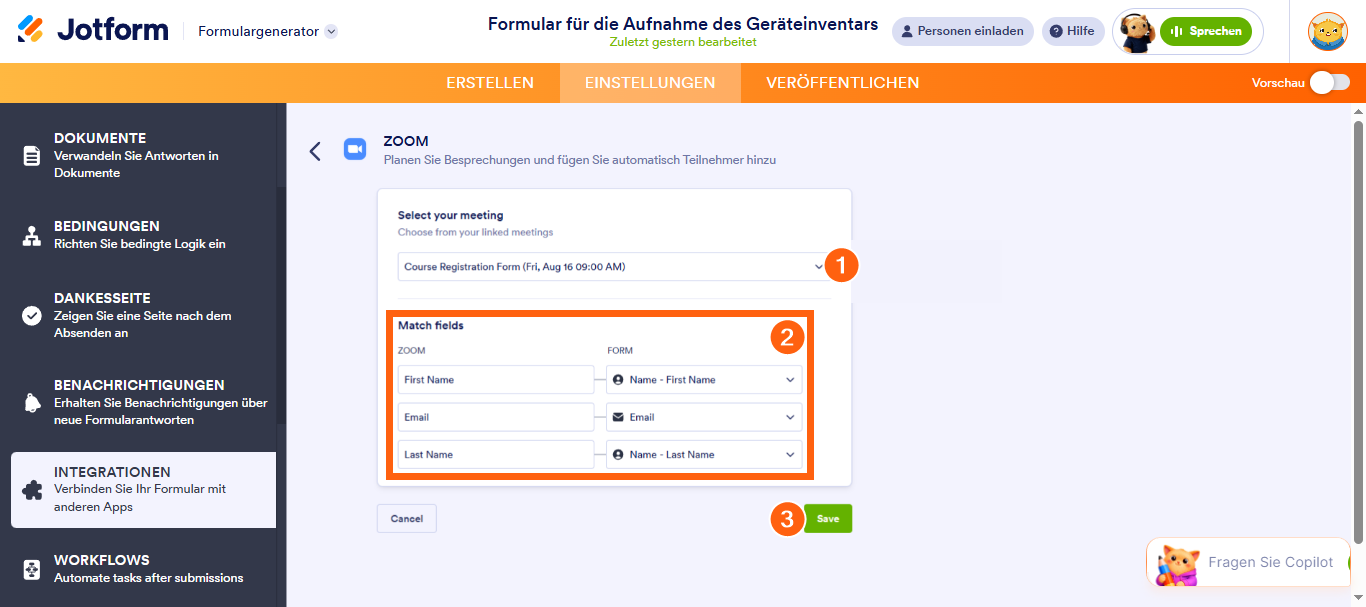
- Im nächsten Bildschirm, nachdem Sie Ihr Konto authentifiziert haben, wählen Sie ein Meeting aus dem Dropdown-Menü Meeting auswählen aus.
- Nun, im Abschnitt Felder zuordnen, ordnen Sie Zooms Vorname, Nachname und E-Mail-Felder den entsprechenden Feldern in Ihrem Formular zu.
- Nachdem Sie fertig sind, klicken Sie auf Speichern.
Notiz
- Um einen Teilnehmer zu einem Meeting hinzuzufügen, benötigen Sie ein kostenpflichtiges Zoom-Konto.
- Stellen Sie sicher, dass die Registrierung für das Meeting in Ihren Zoom-Einstellungen aktiviert ist. Sie können sich Zooms Anleitung zu Wie Sie die Registrierung für ein Meeting aktivieren ansehen, um mehr zu erfahren.
Einen Teilnehmer zu einem Webinar hinzufügen
Die Option Teilnehmer zu Webinar hinzufügen registriert Formularteilnehmer automatisch für ein Zoom-Webinar. So können Sie Anmeldungen verwalten und Bestätigungsdetails ohne zusätzliche Schritte versenden. So gehen Sie weiter vor:
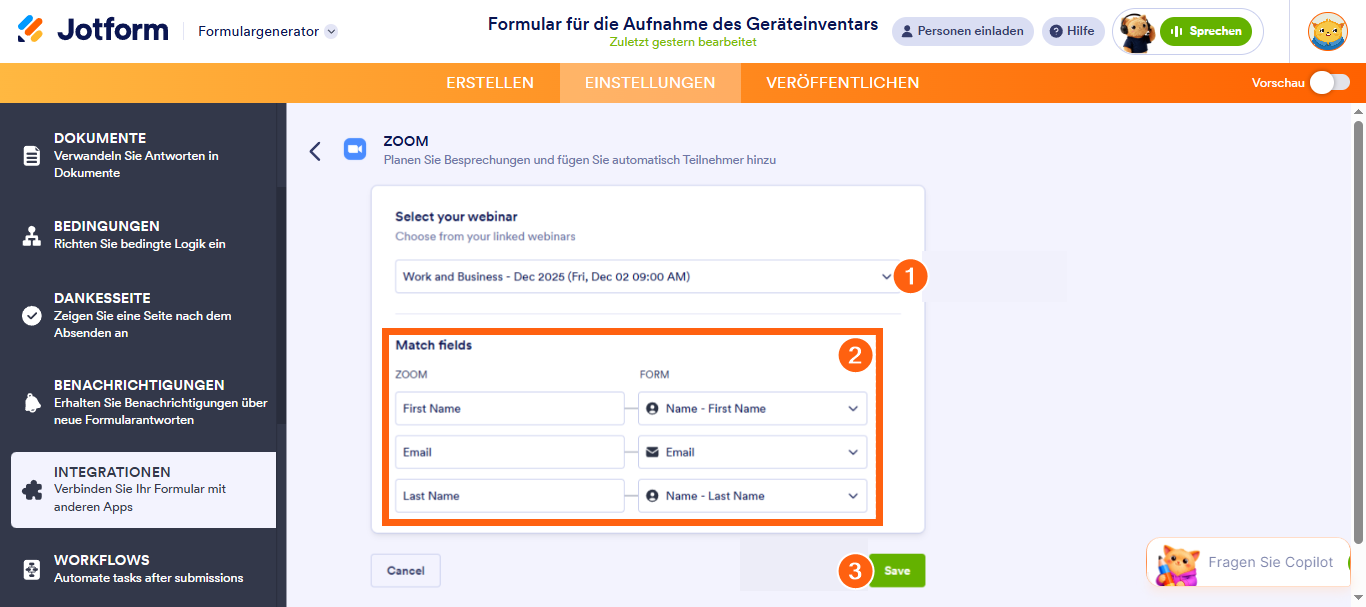
- Im nächsten Bildschirm, nachdem Sie Ihr Konto authentifiziert haben, wählen Sie ein Webinar aus dem Dropdown-Menü Webinar auswählen aus.
- Nun, im Abschnitt Felder zuordnen, ordnen Sie die Zoom-Felder Vorname, Nachname und E-Mail den entsprechenden Feldern in Ihrem Formular zu.
- Wenn Sie fertig sind, klicken Sie auf Speichern.
Notiz
Um die Option Teilnehmer zu Webinar hinzufügen nutzen zu können, benötigen Sie ein aktives Zoom Webinar-Add-on.
Verwaltung von Zoom-Aktionen
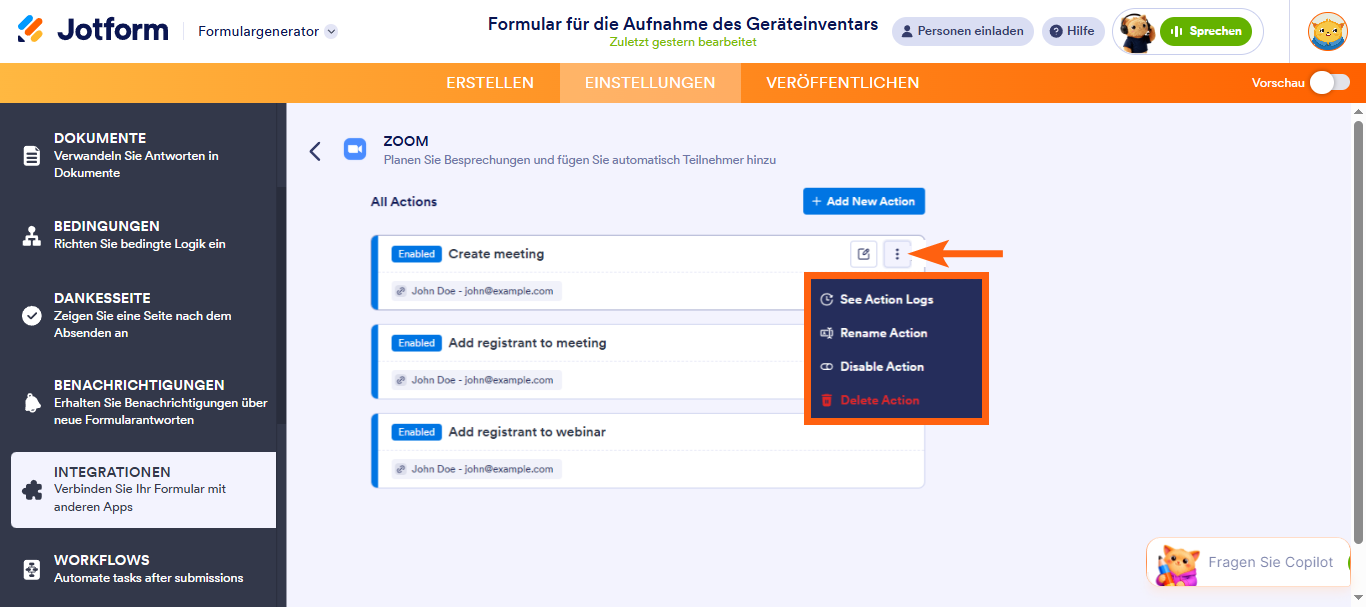
Nachdem Sie das Integration gespeichert haben, sehen Sie auf der Hauptseite eine Liste der Zoom-Aktionen, die Sie eingerichtet haben, sowie die Schaltfläche Neue Aktion hinzufügen. Bewegen Sie die Maus über eine Aktion und klicken Sie auf das Drei-Punkte-Symbol auf der rechten Seite, um diese Optionen zu öffnen:
- Aktionsprotokolle anzeigen — Sehen Sie sich erfolgreiche und fehlgeschlagene Ausführungen an, was bei der Fehlerbehebung hilfreich ist.
- Aktion umbenennen — Ändern Sie den titel der Aktion.
- Aktion deaktivieren — Stoppen Sie vorübergehend die Integration, um das Senden von Daten zu unterbrechen.
- Aktion löschen — Entfernen Sie die Aktion aus Ihrem Formular.


Kommentar abschicken: