Mit der bedingten Logik von Jotform können Sie ein intelligenteres und personalisierteres Formularerlebnis schaffen, indem Sie Seiten basierend auf den Antworten der Benutzer überspringen. So durchlaufen die Formularnutzer nur die für sie relevanten Fragen, was die Dinge einfach hält, unnötige Schritte reduziert und Ihr Formular schneller und angenehmer ausfüllbar macht.
Notes
- Bedingte Logik funktioniert nahtlos sowohl in klassischen als auch in Kartenformular-Layouts, sodass Sie dynamisches Verhalten erstellen können, egal welchen Stil Sie verwenden.
- Wenn mehr als eine Bedingung zutreffen könnte, verarbeitet Jotform diese in der Reihenfolge, die Sie im Bedingungen-Panel festgelegt haben. Daher ist die von Ihnen gewählte Reihenfolge wirklich entscheidend.
- Alle Seiten, die übersprungen werden, werden dem Nutzer nicht angezeigt, und die Felder auf diesen Seiten werden nicht in die Übermittlung einbezogen, es sei denn, der Nutzer hat sie bereits zuvor besucht und ausgefüllt.
Seiten mit bedingter Logik überspringen
Das Überspringen von Seiten mit bedingter Logik ermöglicht es Ihrem Formular, sich an die Antworten jedes Nutzers anzupassen, sodass Sie nur das sehen, was für sie relevant ist. Die Einrichtung ist ganz einfach – so geht’s:
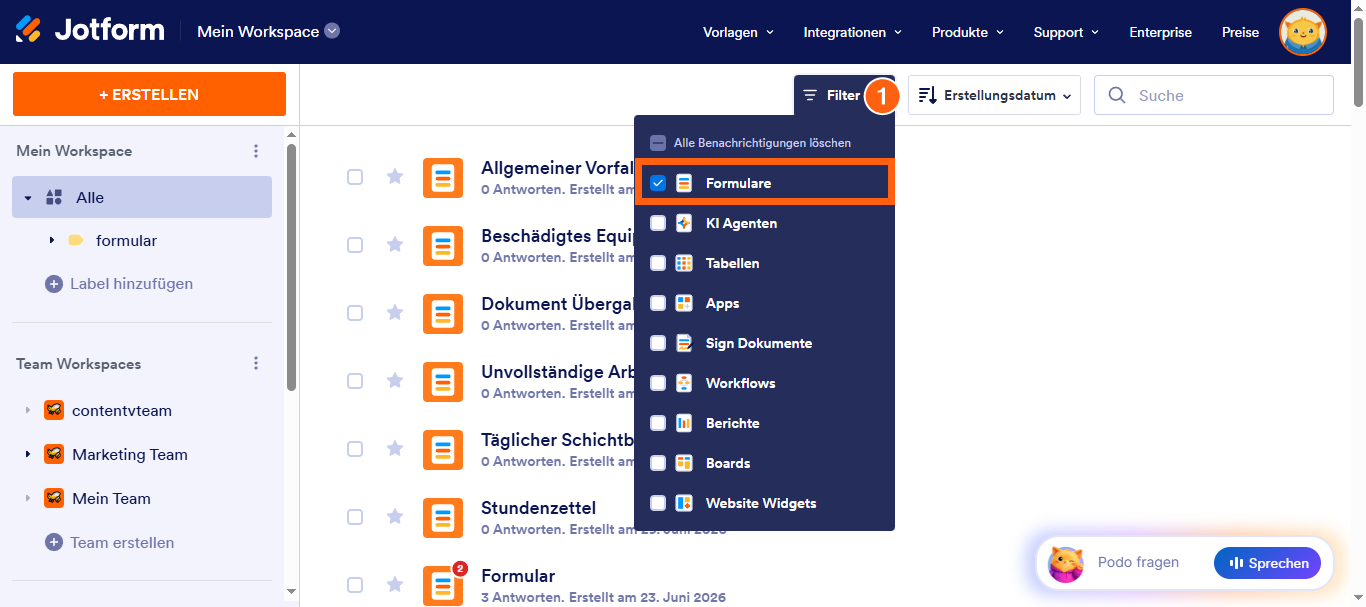
- Gehen Sie auf Ihrer Arbeitsbereich-Seite oben auf Typ und deaktivieren Sie im Dropdown-Menü, das sich öffnet, alle Kontrollkästchen außer Formulare, damit nur diese auf der Seite angezeigt werden.
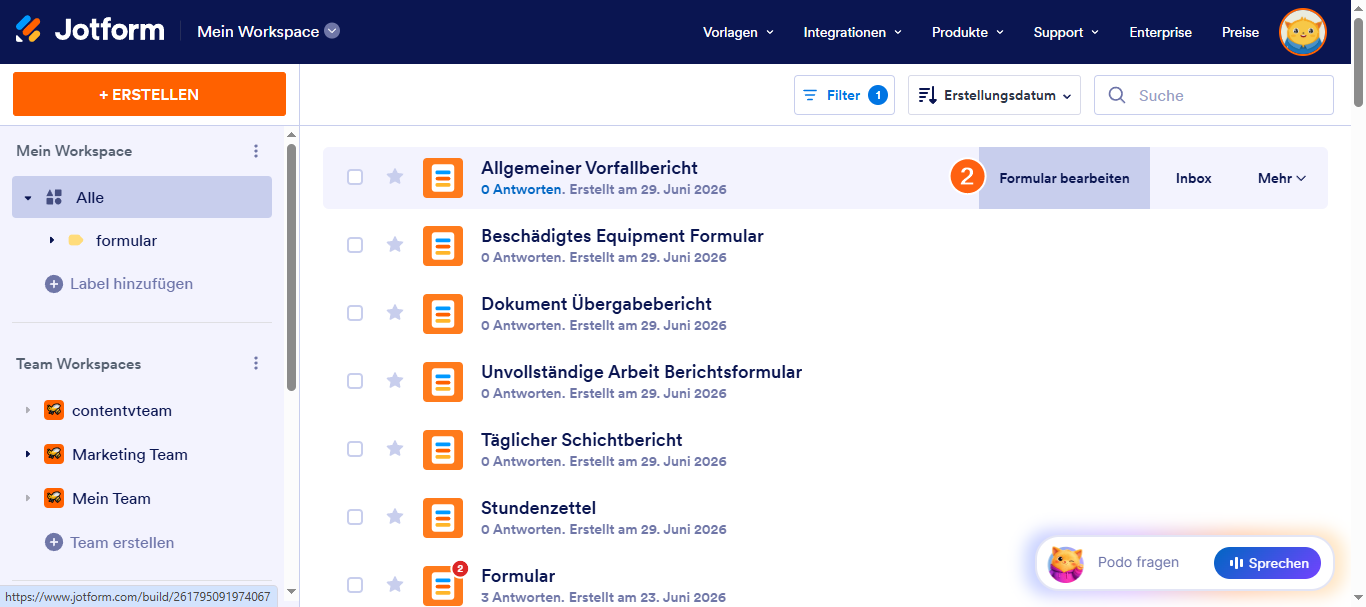
- Fahren Sie nun mit der Maus über das Formular, das Sie verwalten möchten, und klicken Sie auf der rechten Seite der Seite auf Formular bearbeiten.
Da wir mit einem klassischen Formularlayout arbeiten, beginnen wir damit, ein Seitenumbruch-Element hinzuzufügen, um das Formular in mehrere Seiten zu unterteilen. Dies verwandelt Ihr Formular in eine mehrseitige Erfahrung. Wenn Sie eine ausführlichere Anleitung wünschen, können Sie gerne unseren Leitfaden zu Wie man ein mehrseitiges Formular erstellt ansehen.
Wenn Sie stattdessen das Karten-Formular-Layout verwenden, keine Sorge – Sie können diesen Schritt komplett überspringen und direkt mit der Einrichtung Ihrer Bedingungen fortfahren.
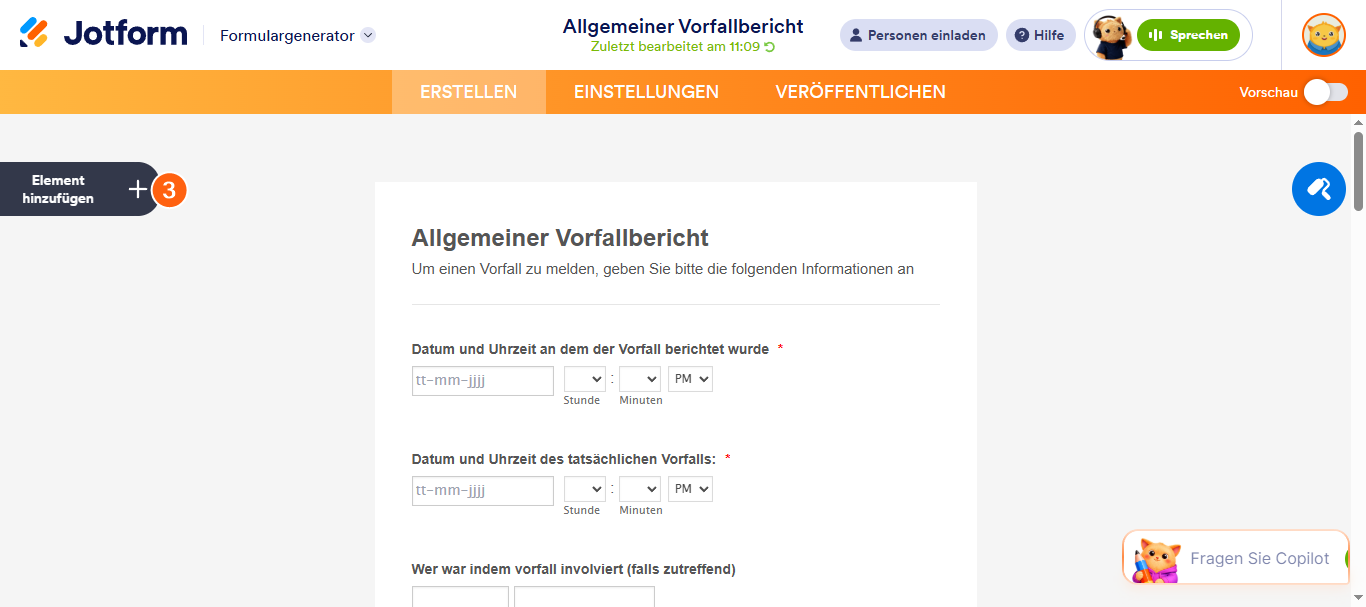
- Als nächstes klicken Sie im Formular-Generator auf der linken Seite der Seite auf Element hinzufügen.
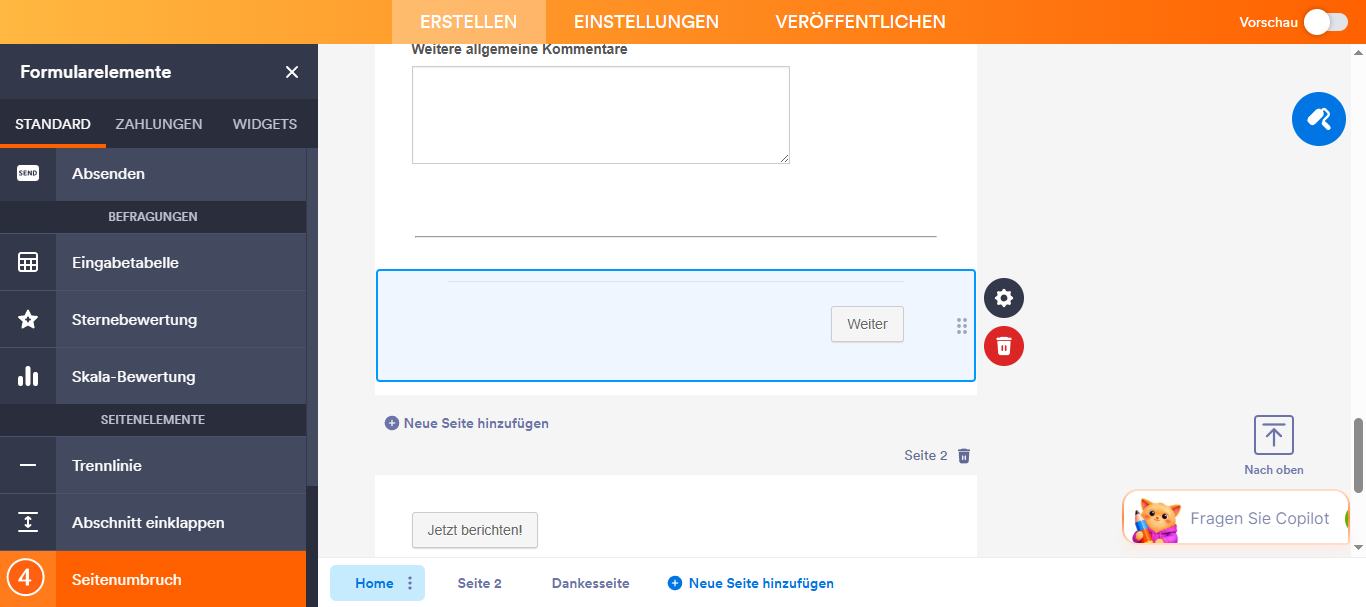
- Unter dem Reiter Basis im Formularelemente-Menü scrollen Sie nach unten, um das Element Seitenumbruch zu sehen, und klicken Sie darauf. Alternativ können Sie es einfach per Drag & Drop an die gewünschte Stelle in Ihrem Formular ziehen.
- Nachdem Sie dem, klicken Sie in der orangefarbenen Navigationsleiste oben auf der Seite auf Einstellungen.
- Klicken Sie im Menü auf der linken Seite der Seite auf Bedingungen.
- Klicken Sie dann im Menü Neue Bedingung auf Zu/Überspringen einer Seite.
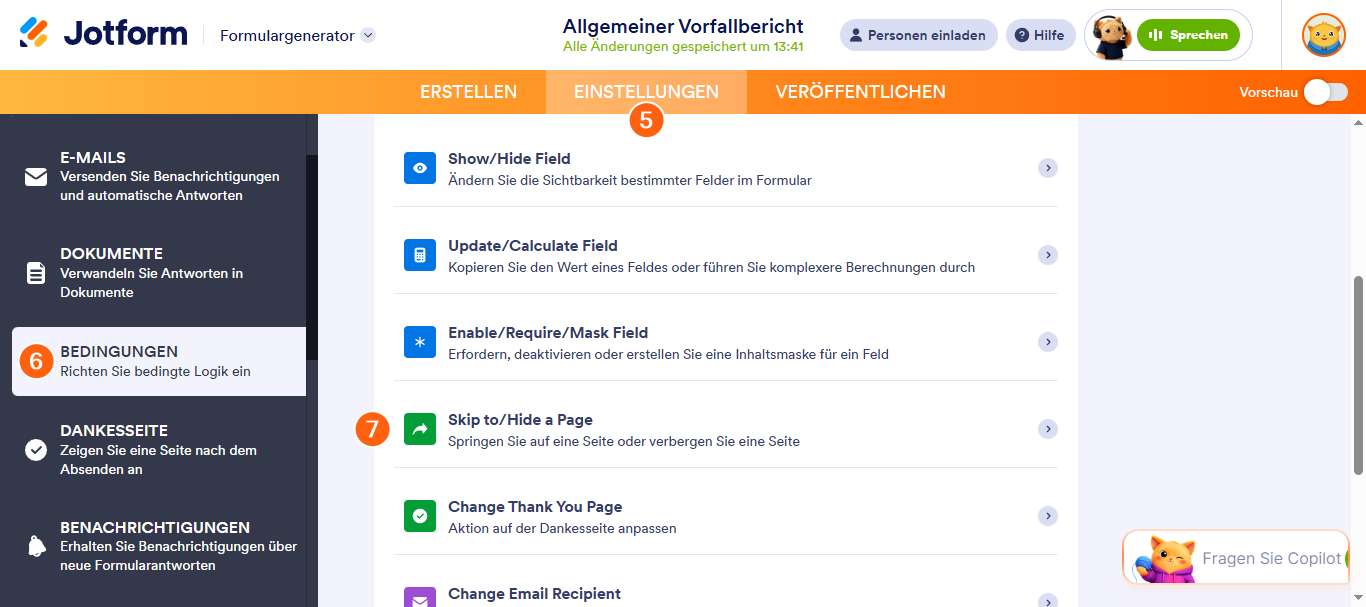
- Konfigurieren Sie Ihre Bedingungsregeln und stellen Sie dann Aktion auf Seite überspringen zur ausgewählten Seite ein.
- Klicken Sie anschließend auf Speichern.
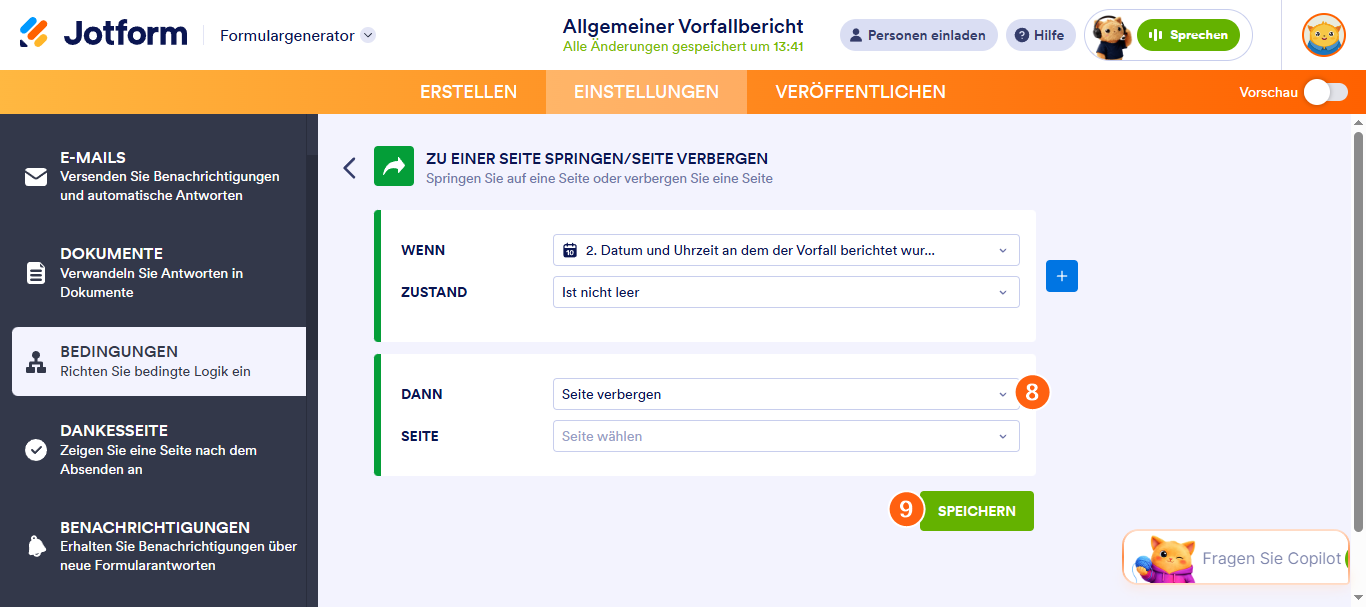
Hier ist eine klarere Aufschlüsselung:
- Bedingung (WENN-Anweisung): Diese wird festgelegt, um den im Dropdown-Menü Überspringen zu ausgewählten Wert zu überprüfen.
- Aktion (DO-Anweisung): Wenn die Bedingung erfüllt ist, springt das Formular automatisch zu der von Ihnen angegebenen Seite.
- Für andere Seiten wiederholen: Wenden Sie die gleichen Schritte auf die restlichen Seiten an, je nachdem, wie Sie möchten, dass Ihr Formular die Benutzer durch ihren personalisierten Pfad führt.
Pro Tip
- Halten Sie Ihre Bedingungen einfach und leicht verständlich – das hilft, Verwirrung zu vermeiden und sorgt für eine reibungslose Navigation für Ihre Nutzer.
- Testen Sie Ihr Formular immer im Vorschaumodus, um sicherzustellen, dass die Seiten in jeder Situation genau so übersprungen werden, wie Sie es beabsichtigt haben.
- Wenn Sie möchten, dass Benutzer zu einer zuvor übersprungenen Seite zurückkehren können, überprüfen Sie, ob Ihre Logik eine Rückwärtsnavigation zulässt, damit nichts übersehen wird.

Kommentar abschicken: