Square ist ein Online-Zahlungsgateway. Sie können Kredit- und Visa-Debitkartenzahlungen von Ihren Kunden akzeptieren und diese vollständig über Square abwickeln. Zahlungen können sofort erfolgen oder autorisiert werden, um später erfasst zu werden.
Die Verbindung Ihres Formulars mit Ihrem Square-Konto ermöglicht es Kunden, sicher Online-Einkäufe oder Zahlungen zu tätigen, ohne Ihr Formular zu verlassen. Darüber hinaus können Sie die Bestellungen direkt in Ihrem Square-Dashboard nachverfolgen.


Die Integration Ihres Formulars mit Square ist relativ einfach. Erstellen Sie ein neues oder bearbeiten Sie ein bestehendes Formular und folgen Sie den unten stehenden Schritten.
- Klicken Sie im Formular-Generator auf die Schaltfläche Element hinzufügen oben links auf dem Bildschirm.
- Suchen Sie im Zahlungen-Tab nach Square. Klicken Sie darauf oder ziehen Sie es per Drag & Drop hinzu, um es hinzuzufügen.
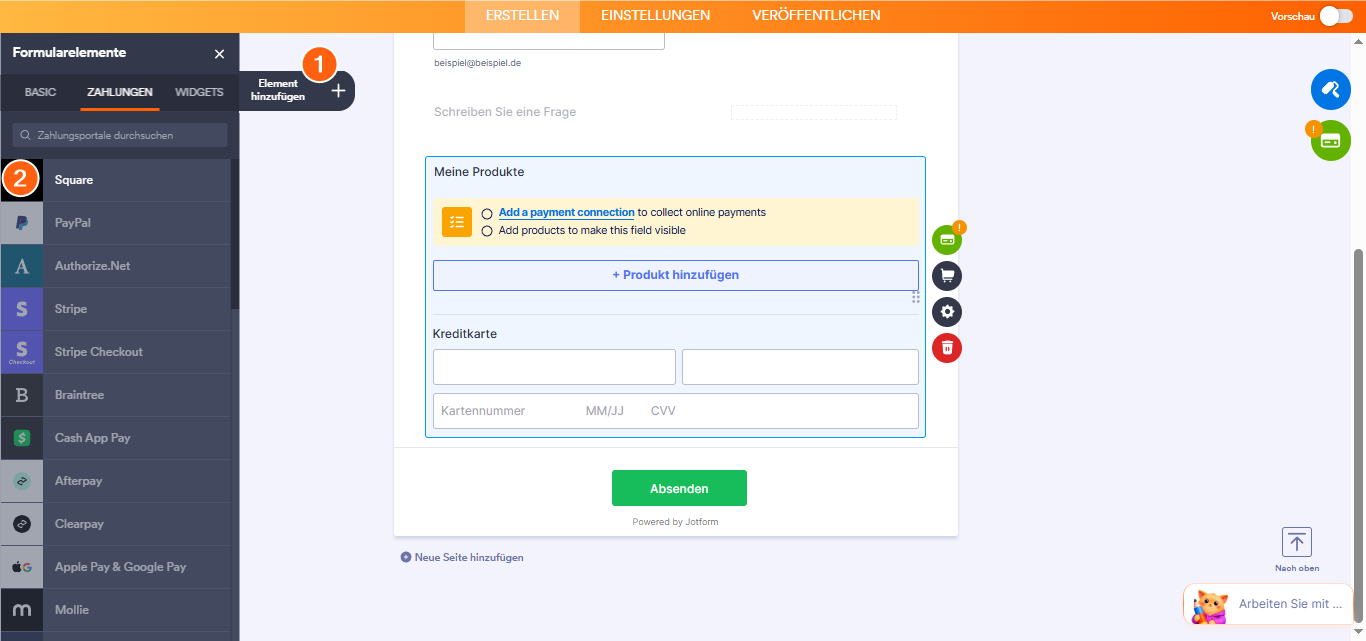
- Wählen Sie in den Zahlungseinstellungen zuerst einen Modus aus. Diese Option bestimmt den Kontotyp, den Sie verwenden werden. Der Testmodus ist für Tests in der Sandbox gedacht, während der Live-Modus für das Akzeptieren von echten Zahlungen ist.
- Klicken Sie nun auf die Schaltfläche Verbinden, um Ihr Square-Konto zu verbinden. Stellen Sie sicher, dass Sie die Berechtigungen zulassen, wenn Sie dazu aufgefordert werden.
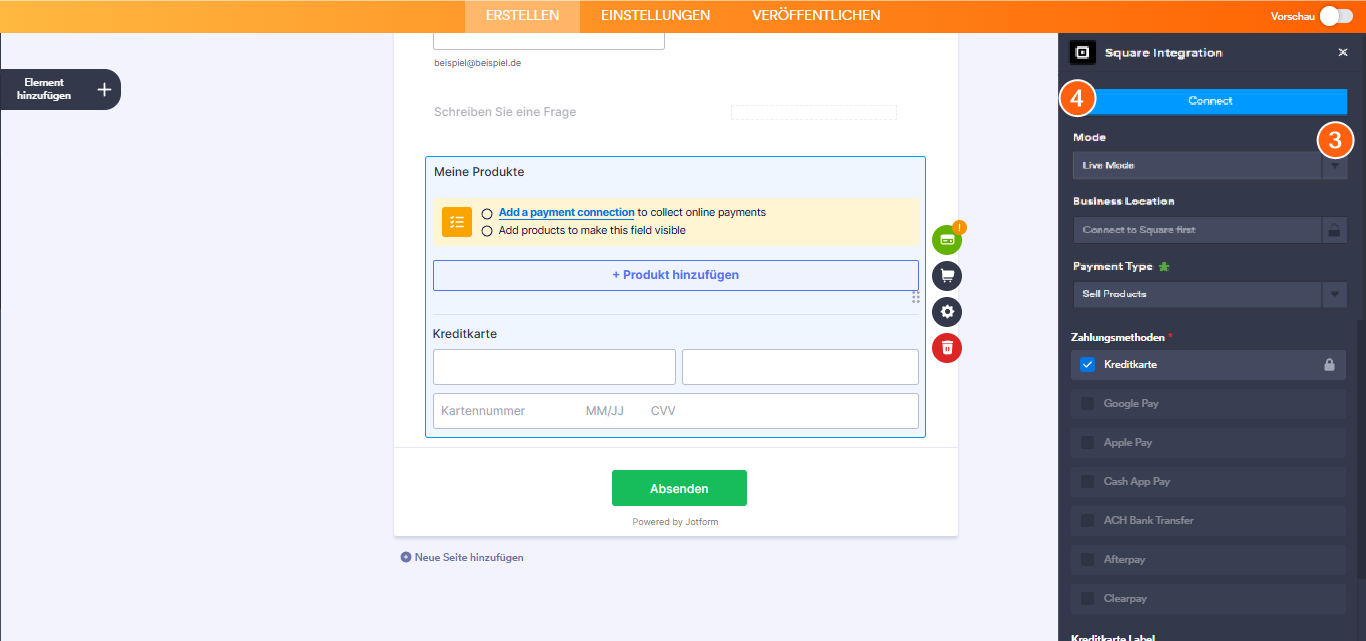
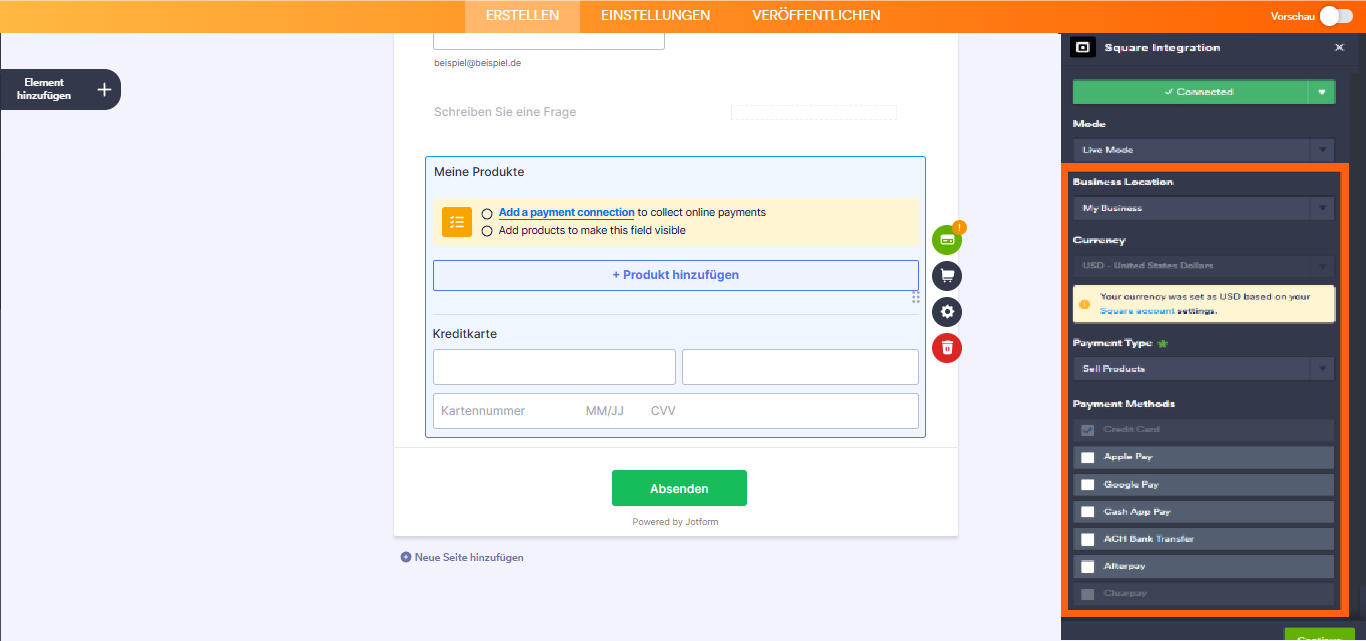
- Sobald die Verbindung hergestellt ist, richten Sie die anderen Optionen entsprechend ein:
- Geschäftsstandort — Wenn Ihr Unternehmen mehrere Standorte hat und Sie diese in Square hinzugefügt haben, können Sie hier einen auswählen. Dorthin werden die Formulartransaktionen von Jotform gesendet.
- Währung — Die Integration legt die Währung automatisch basierend auf dem Land fest, in dem Sie Ihr Square-Konto ursprünglich registriert oder erstellt haben. Wenn Sie beispielsweise die USA als bevorzugtes Land bei der Erstellung Ihres Square-Kontos ausgewählt haben, wird Ihre Währung in der Integration automatisch auf USD festgelegt. Wenn Ihre Kunden außerhalb der USA sind, wird ihre Bank die Umrechnung bei der Zahlung automatisch vornehmen.
- Zahlungsart — Mit Square können Sie Produkte oder Abonnements verkaufen, Spenden sammeln oder benutzerdefinierte Beträge zulassen.
- Zahlungsmethoden – Der Formular-Generator wählt standardmäßig die Kreditkarte als Zahlungsmethode aus. Sie können Zahlungen auch über Apple Pay & Google Pay, Cash App Pay, ACH-Banküberweisung, Clearpay, und Afterpay für den Verkauf von Produkten, das Sammeln von Spenden und benutzerdefinierte Beträge akzeptieren, jedoch nicht für den Verkauf von Abonnements.
Did you know?
Sie können die Zahlungseinstellungen öffnen, indem Sie auf das Zauberstab-Symbol auf der rechten Seite des Square-Gateways klicken.
Unter den zusätzlichen Gateway-Einstellungen finden Sie mehrere Optionen, die auf dem ausgewählten Zahlungstyp basieren. Die Optionen können Folgendes umfassen:
- Kunden-E-Mail — Wählen Sie die E-Mail-Adresse aus, die als Kunden-E-Mail-Adresse in Ihren Square-Datensätzen gespeichert werden soll.
- Nur Autorisierung — Sie können Square so einrichten, dass Zahlungen nur autorisiert und Kunden zu einem späteren Zeitpunkt belastet werden. Besuchen Sie Wie man die Zahlungsautorisierung aktiviert für weitere Informationen.
- Bestellabwicklungstyp — Geben Sie an, ob die Zahlungen über Ihr Formular für Abholung oder Versand bestimmt sind. Abholung ist die Standardmethode für Zahlungen, die über Ihr Square-Formular erfolgen.
- Zahlungsbeleg senden — Entscheiden Sie, ob der von Square generierte Beleg an Ihre Kunden gesendet werden soll.
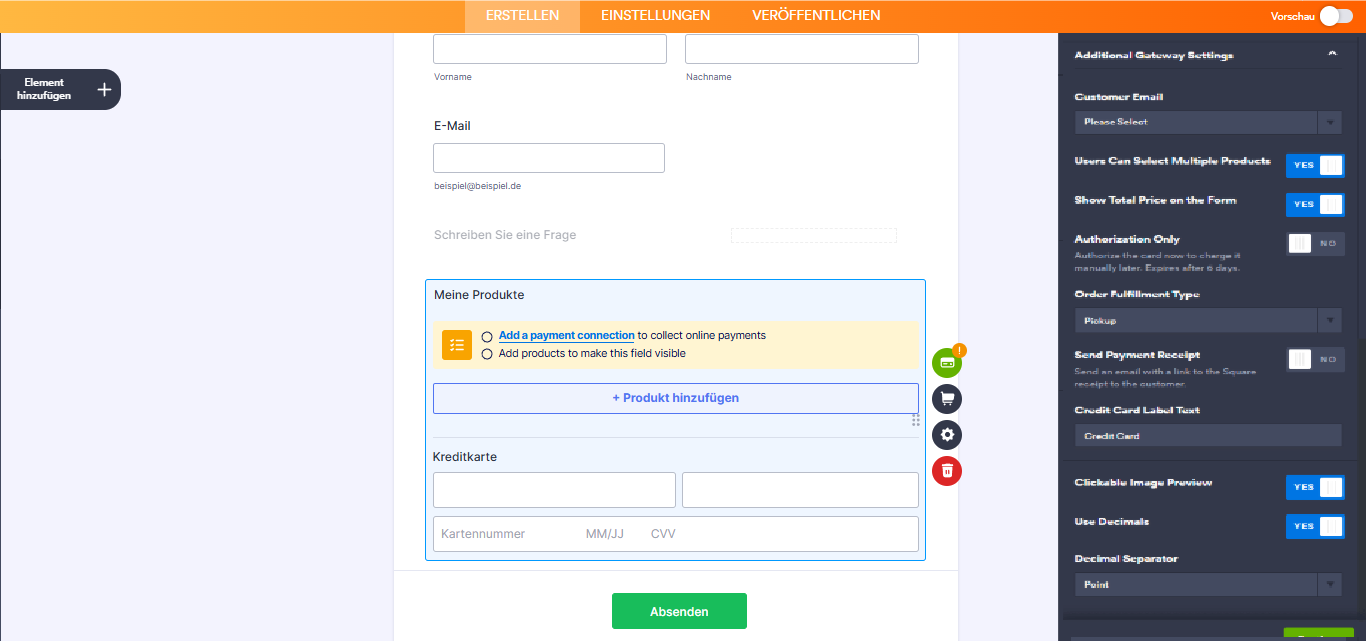
- Wenn Sie sich entschieden haben, Produkte oder Abonnements zu verkaufen, klicken Sie auf die Schaltfläche Weiter, um fortzufahren. Wenn Sie benutzerdefinierte Beträge oder Spenden ausgewählt haben, klicken Sie auf die Schaltfläche Speichern, um die Integration abzuschließen.
Siehe auch:
- Erstellen Ihres ersten Bestellformulars
- So richten Sie eine wiederkehrende Zahlungsoption ein
- Wie man einen Gutscheincode zu Zahlungsformularen hinzufügt
- Wie man Versandkosten zu Zahlungsformularen hinzufügt
- Wie man Steuern zu Ihrem Zahlungsformular hinzufügt
- Wie man Optionen zu Zahlungsformularen hinzufügt
- Wie man eine Rechnung für Ihr Zahlungsformular erstellt

Einrichtung von Square mit wiederverwendbaren Zahlungsanbindungen
Wiederverwendbare Zahlungsanbindungen ist eine Funktion von Jotform, die es Ihnen ermöglicht, Zahlungsintegrationen wie Square einzurichten und dieselbe Konfiguration auf anderen Formularen oder Apps, die mit Jotform Apps erstellt wurden, ohne erneute Einrichtung zu nutzen.
So integrieren Sie Square
- Klicken Sie im Formular-Generator auf die Schaltfläche Element hinzufügen.
- Suchen Sie im Tab Zahlungen nach Square. Klicken Sie darauf oder ziehen Sie es per Drag & Drop, um es hinzuzufügen.
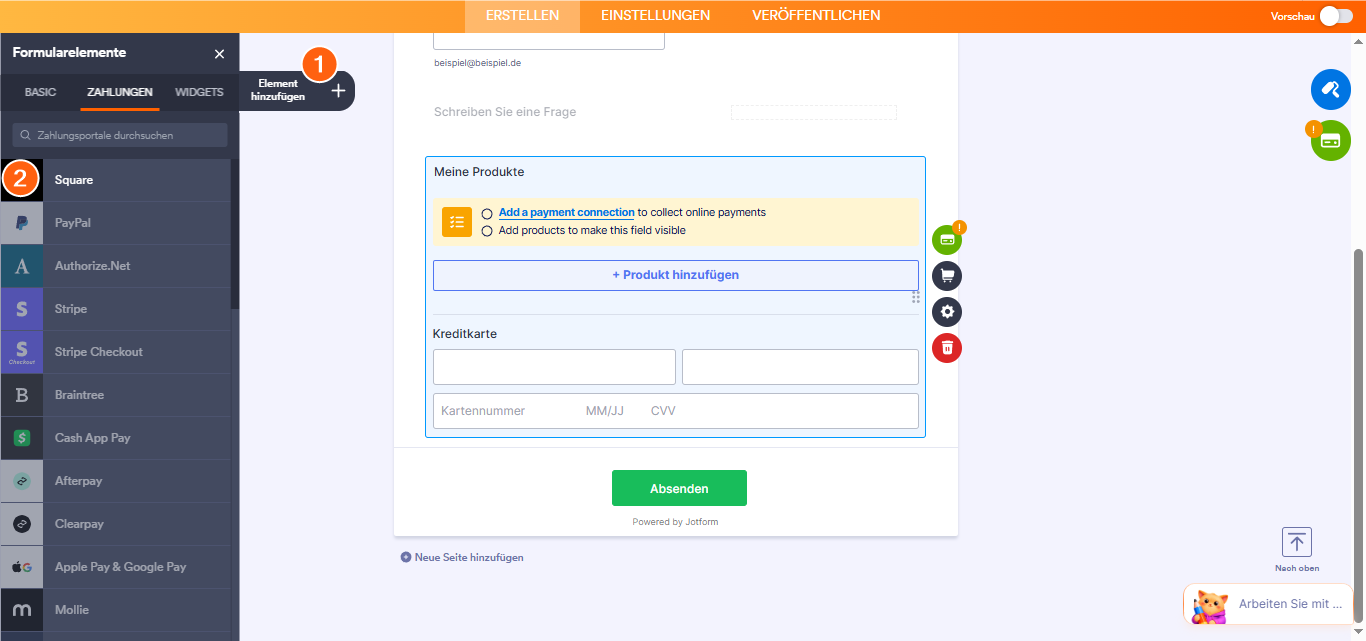
- In den Zahlungseigenschaften klicken Sie auf das Stecker-Symbol neben dem Square-Label:
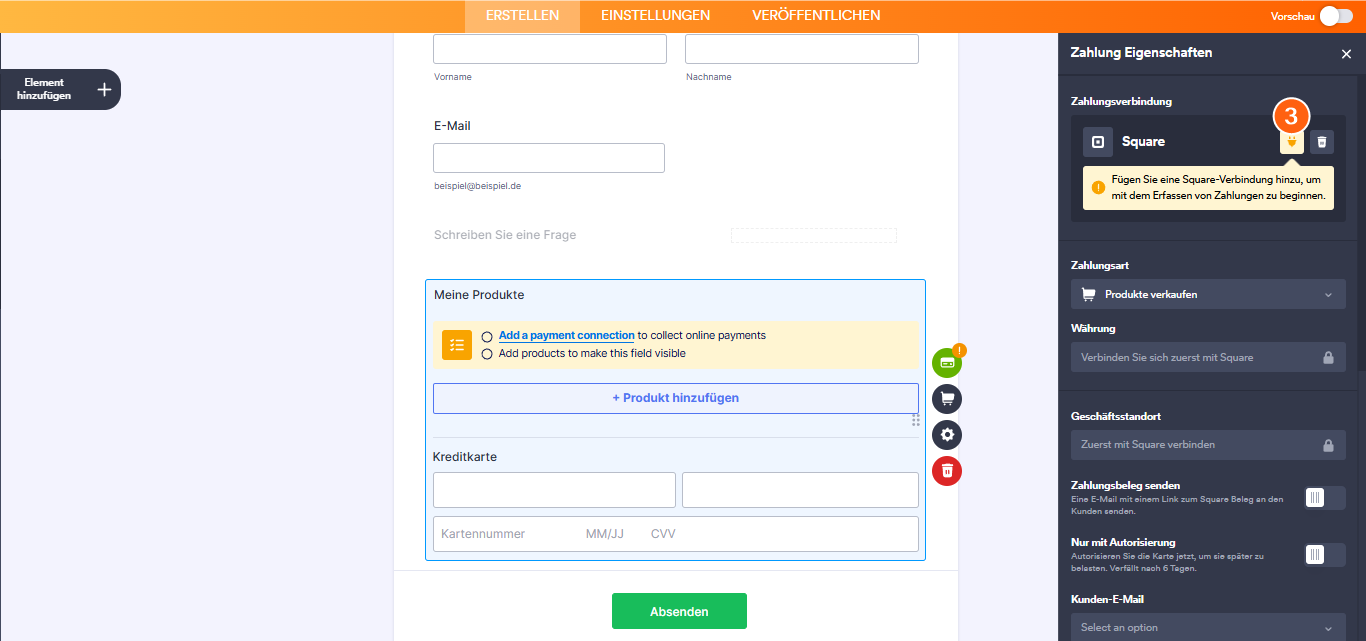
- Wählen Sie in den Zahlungseinstellungen die folgenden Optionen aus und führen Sie die Schritte durch:
- Modus – Wählen Sie, ob Sie ein Sandbox-Konto (Testmodus) oder ein genehmigtes Stripe-Konto (Live-Modus) verbinden möchten.
- Verbindungsname – Geben Sie einen Namen für Ihre Verbindung ein. Sie können ihn mit dem Namen des Gateways versehen oder ihn mit dem Namen Ihres Formulars personalisieren, um ihn später leichter verwalten zu können.
- Mit Square verbinden – Klicken Sie auf diesen Button, um Ihr Square-Konto zu verknüpfen.
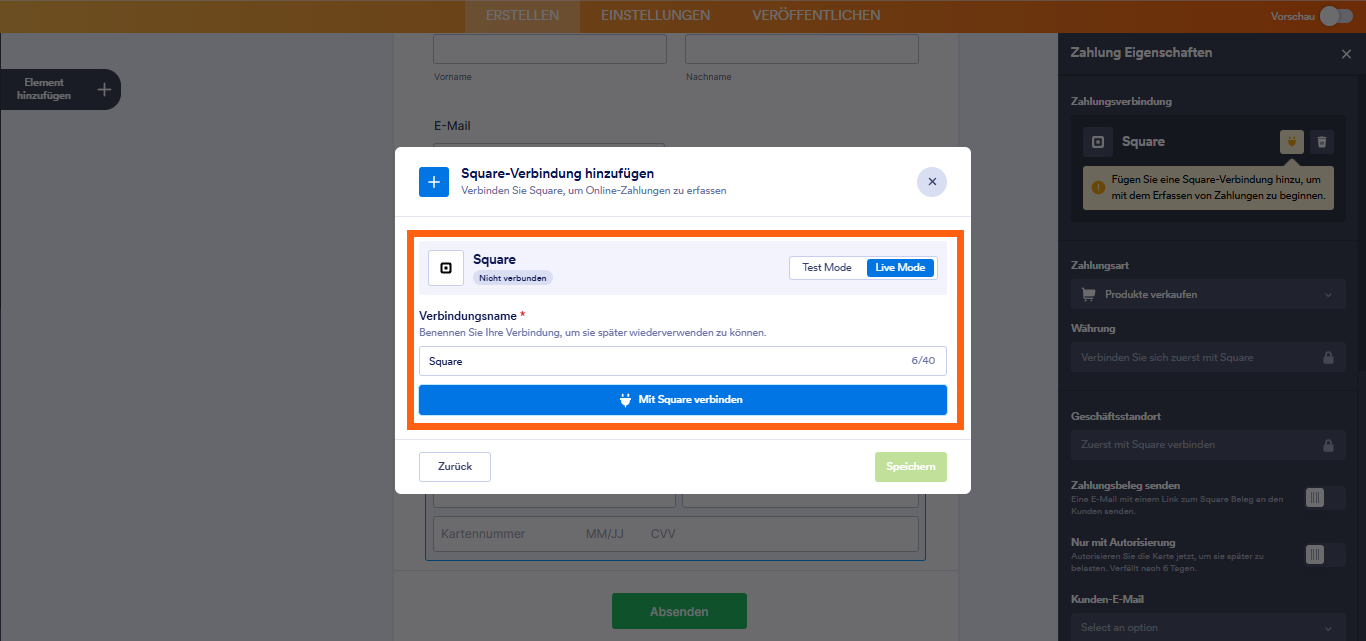
- Klicken Sie auf die Schaltfläche Speichern, um die wiederverwendbare Zahlungsanbindung für Square abzuschließen.
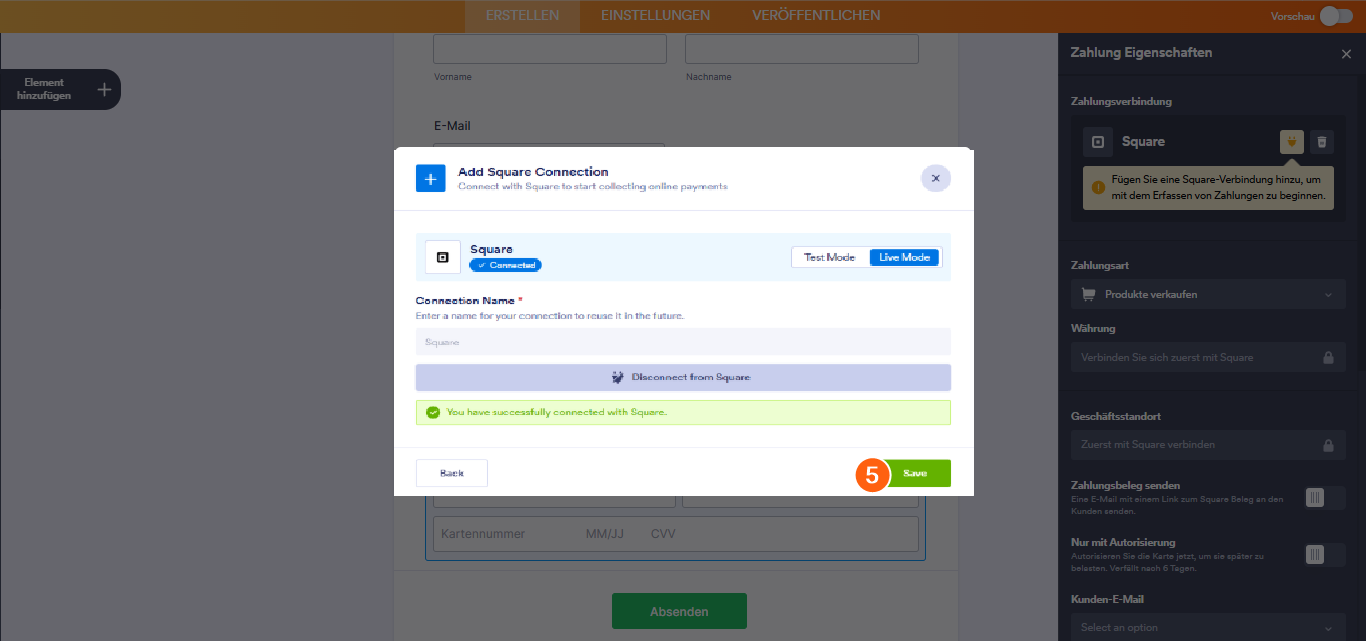
- Richten Sie nun die anderen Optionen entsprechend ein. Einige Optionen werden angezeigt, nachdem Sie eine Auswahl im Feld Zahlungstyp getroffen haben.
- Zahlungsart — Mit Square können Sie Produkte oder Abonnements verkaufen, Spenden sammeln oder benutzerdefinierte Beträge zulassen.
- Währung — Die Integration legt die Währung automatisch basierend auf dem Land fest, in dem Sie Ihr Square-Konto ursprünglich registriert oder erstellt haben. Dies kann nicht geändert werden.
- Geschäftsstandort — Wählen Sie eines Ihrer bei Square registrierten Unternehmen aus. Dorthin werden die Transaktionen Ihrer Formulare von Jotform gesendet.
- Zahlungsbeleg senden — Wählen Sie, ob der von Square erstellte Beleg an Ihre Kunden gesendet werden soll.
- Nur Autorisierung — Sie können Square so einrichten, dass Zahlungen nur autorisiert und Kunden zu einem späteren Zeitpunkt belastet werden. Besuchen Sie Wie man die Zahlungsautorisierung aktiviert für weitere Details.
- Kunden-E-Mail — Wählen Sie die E-Mail-Adresse aus, die als Kunden-E-Mail-Adresse in Ihren Square-Daten gespeichert wird.
- Art der Auftragsabwicklung — Geben Sie an, ob Zahlungen aus Ihrem Formular für Abholung oder Versand sind. Abholung ist die Standardmethode für Zahlungen, die über Ihr Square-Formular getätigt werden.
- Zahlungsmethoden — Sie können Kreditkartenzahlungen akzeptieren, was die Standardeinstellung ist. Außerdem können Sie Zahlungen über Apple Pay & Google Pay, Cash App Pay, ACH-Banküberweisung, Clearpay und Afterpay annehmen, um Produkte zu verkaufen, Spenden zu sammeln und benutzerdefinierte Beträge zu verarbeiten, jedoch nicht für Abonnements.
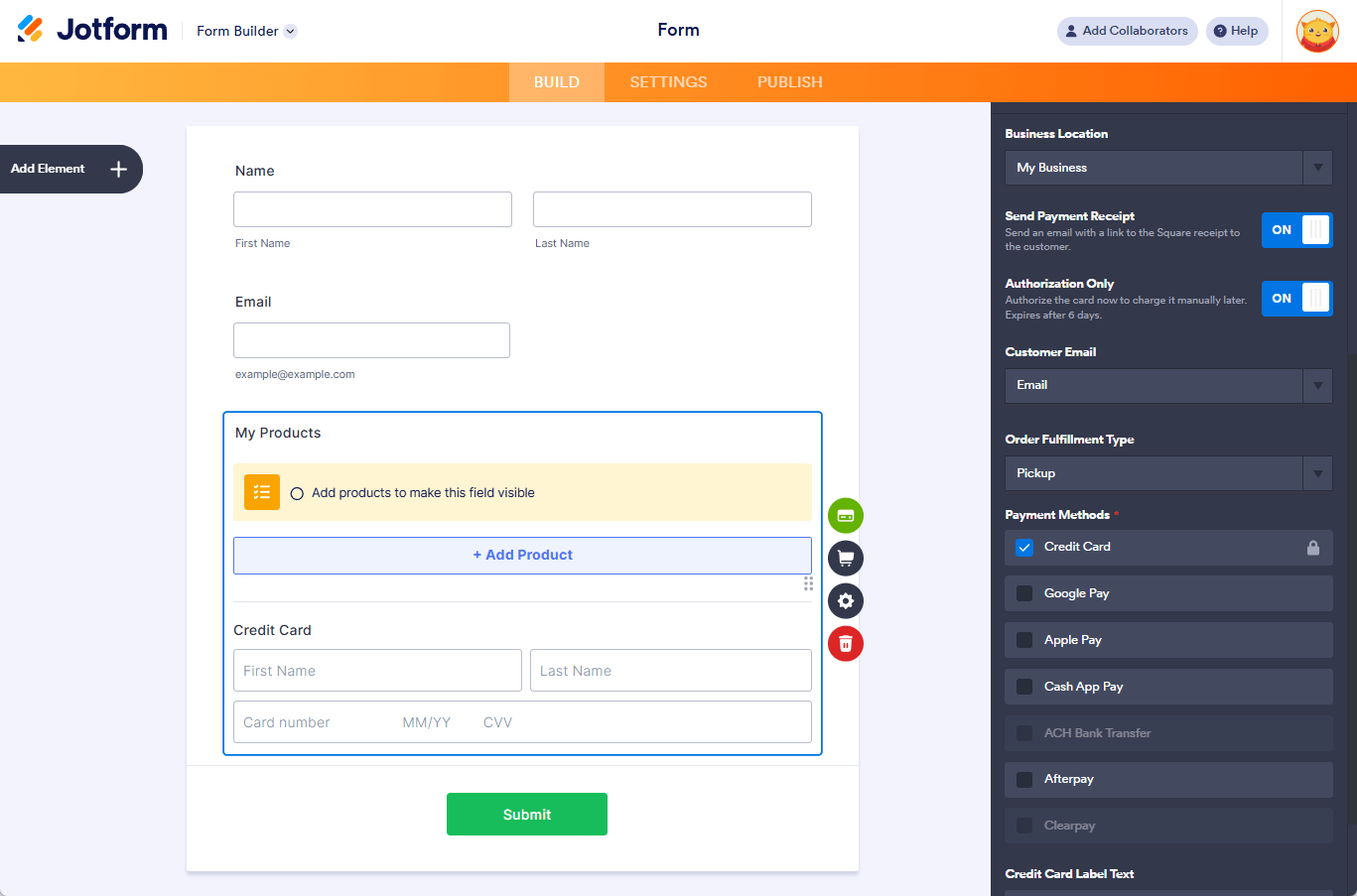
Der Formular-Generator speichert automatisch die Änderungen, nachdem Sie die Optionen aus jedem der oben genannten Dropdown-Menüs ausgewählt haben.

Kommentar abschicken: