
Slatebridge Kitchen Completion Slider
Ihr Widget konnte nicht erstellt werden. Bitte versuchen Sie es erneut.
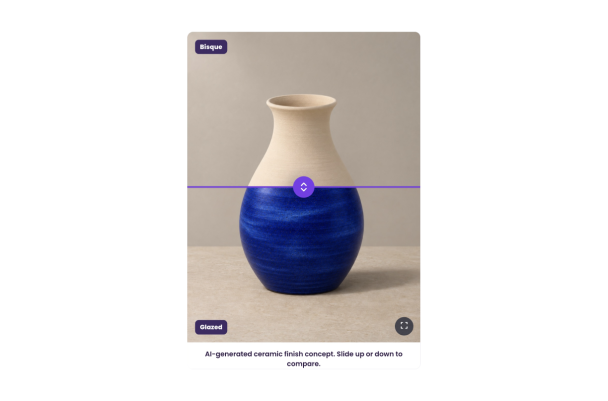
Ihr Widget konnte nicht erstellt werden. Bitte versuchen Sie es erneut.

Ihr Widget konnte nicht erstellt werden. Bitte versuchen Sie es erneut.

Ihr Widget konnte nicht erstellt werden. Bitte versuchen Sie es erneut.

Ihr Widget konnte nicht erstellt werden. Bitte versuchen Sie es erneut.
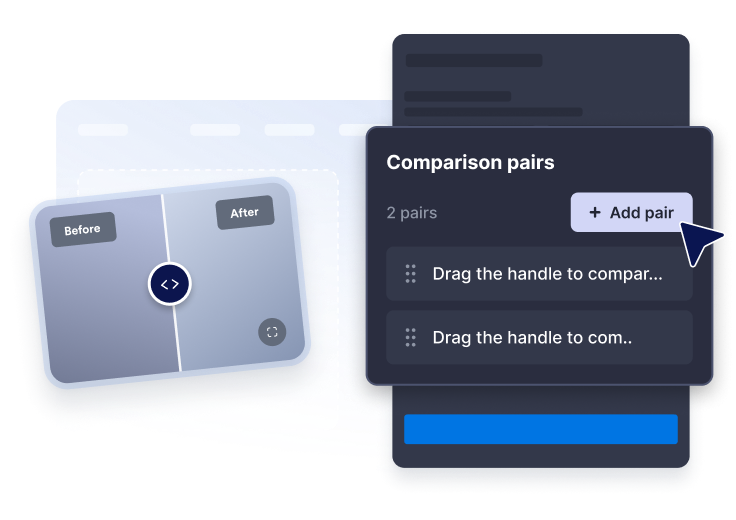
Fügen Sie die URLs der Vorher- und Nachher-Bilder ein und formulieren Sie dann für jeden Vergleich klare Beschriftungen und Bildunterschriften.
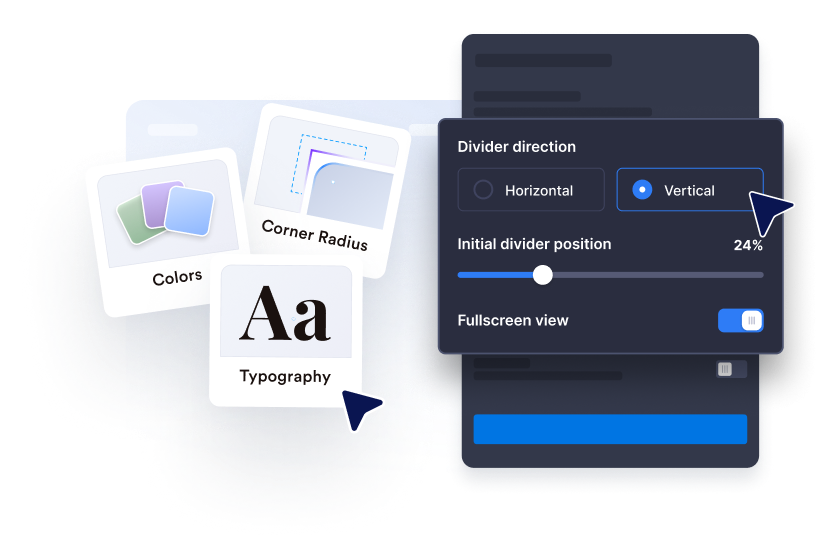
Wählen Sie die horizontale oder vertikale Ausrichtung, legen Sie die Startposition der Trennlinie fest und entscheiden Sie sich für „Ziehen & Klicken” oder „Hover”.
Passen Sie Größe, Seitenverhältnis, Farben, Vollbildansicht und Anzeigeregeln an, bevor Sie das Widget veröffentlichen.
Zeigen Sie zwei Bilder in einem Rahmen, damit Besuchende Veränderungen bei Renovierungen, Design, Beauty, Reparaturen oder Produkten auf einen Blick erkennen.
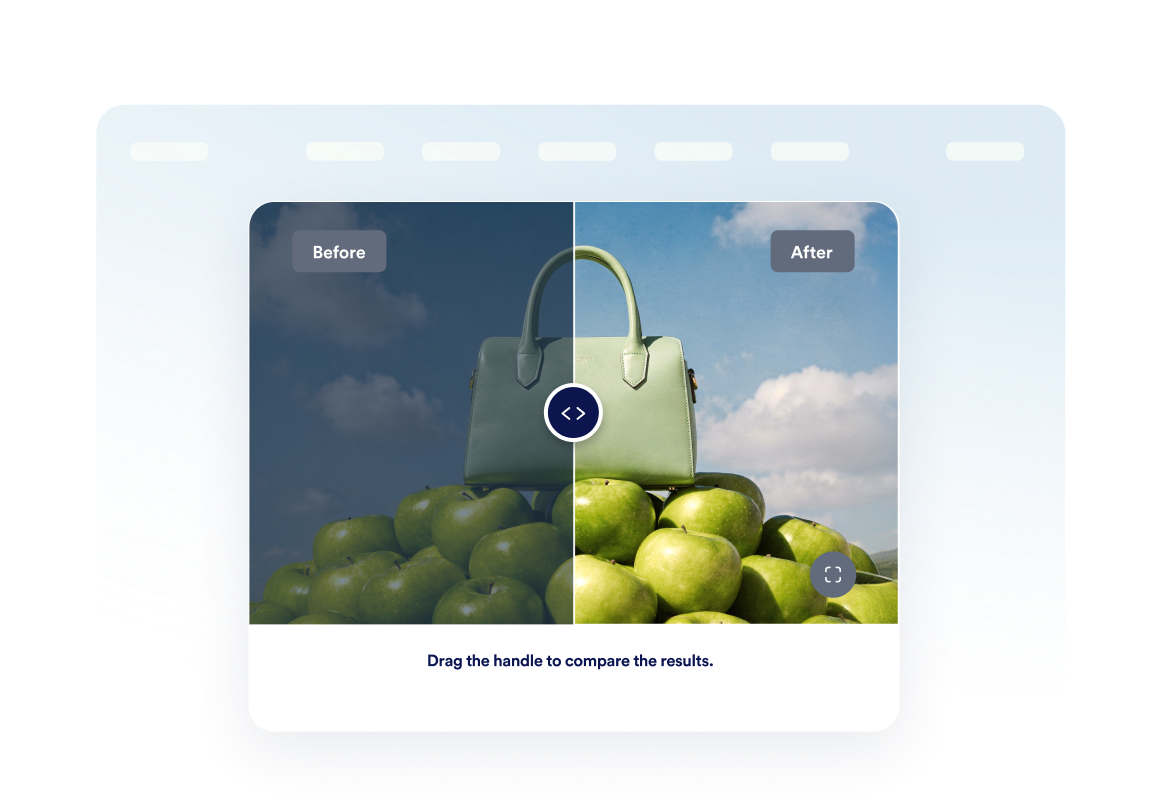
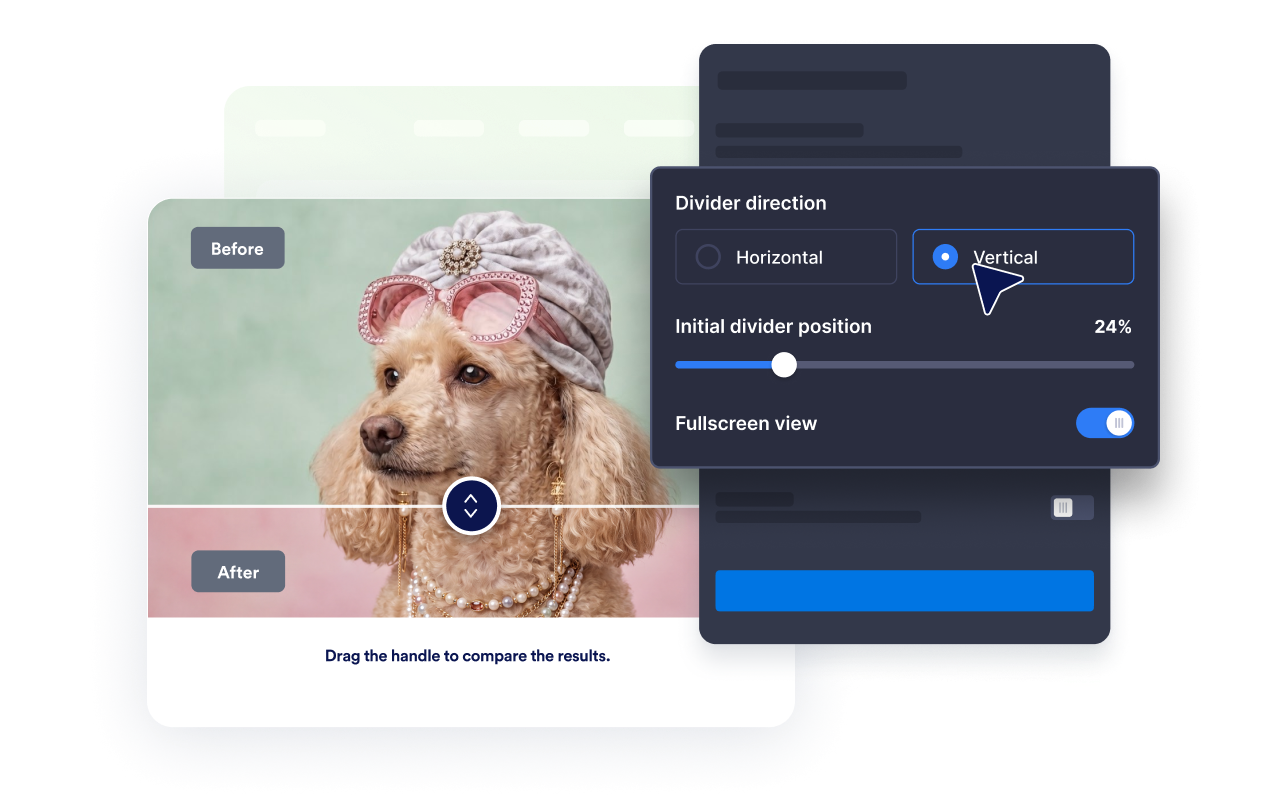
Wechseln Sie die Ausrichtung der Trennlinie passend zum Motiv, damit Besuchende Veränderungen durch Ziehen, Klicken oder mit dem Mauszeiger genau ansehen können.
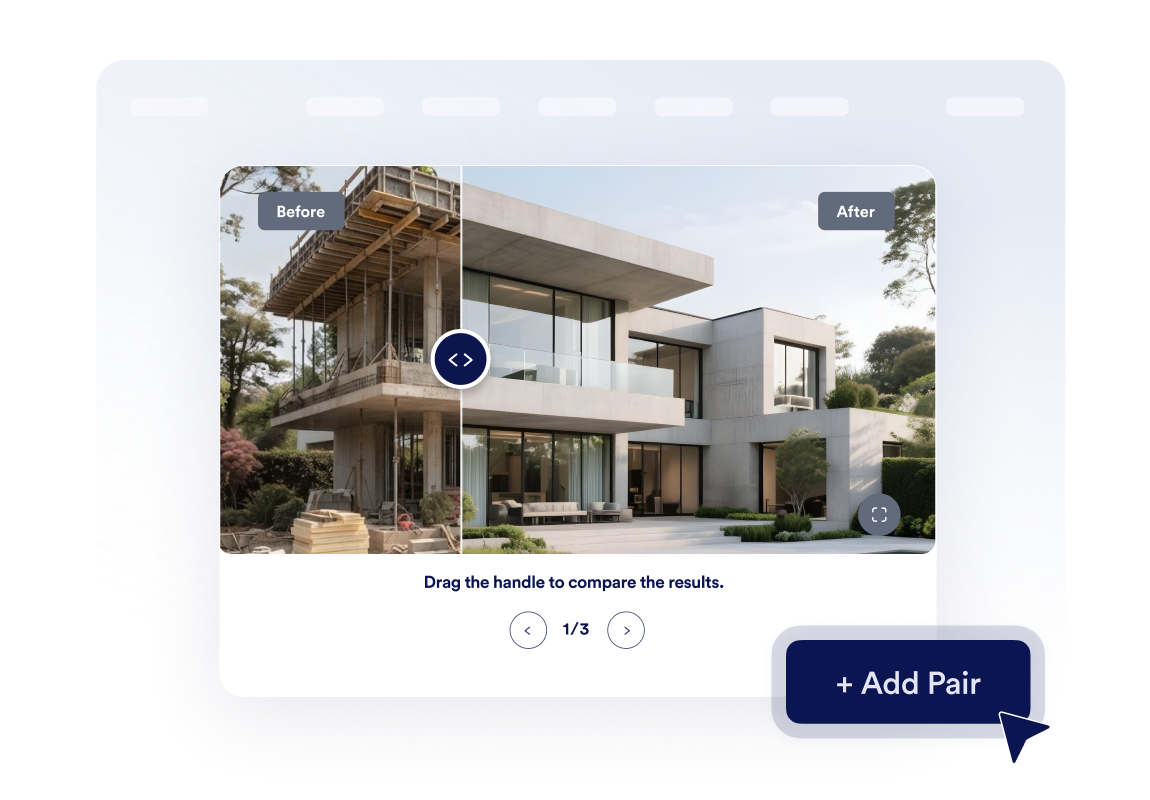
Fügen Sie bis zu drei Bildpaare hinzu und aktivieren Sie die Karussell-Navigation, damit Besuchende mehrere Projektphasen oder Fallstudien durchblättern können.
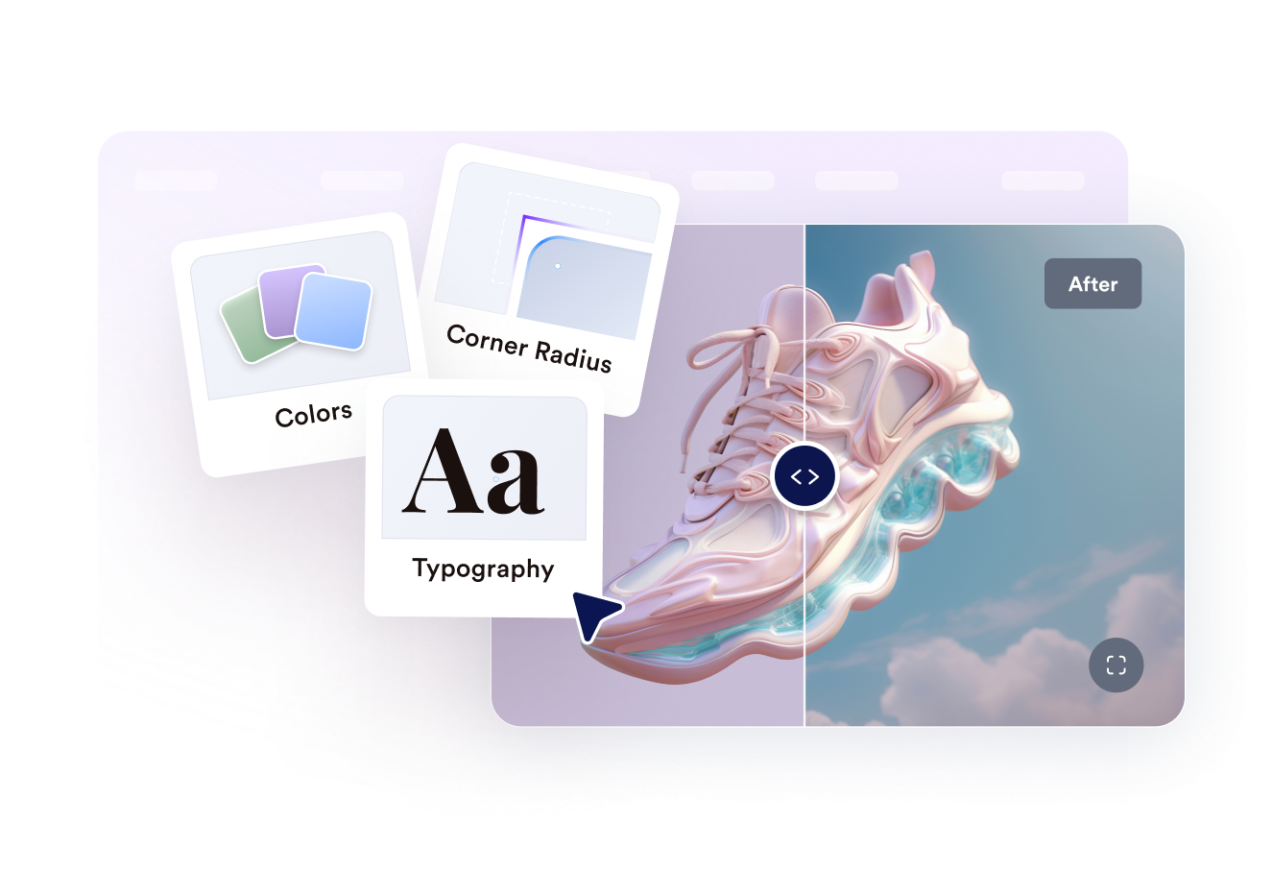
Legen Sie Breite, Seitenverhältnis, Eckenradius, Stärke der Trennlinie, Farben, Beschriftungen, Bildunterschriften, eigenes CSS, Vollbildansicht und die Sichtbarkeit auf Mobilgeräten fest.
Mit den Widgets von Jotform wird Ihre Website interaktiver und Sie steigern Ihre Conversion-Rate. Zur Auswahl stehen zahlreiche Tools wie Sternebewertungen, Slideshows mit Erfahrungsberichten, Pop-ups mit Social Proof und eingebettete Medien. Fügen Sie Widgets zu Ihren Formularen oder Landingpages hinzu, um Daten zu sammeln, Erfahrungsberichte anzuzeigen und Leads zu gewinnen – ganz ohne Programmierkenntnisse.
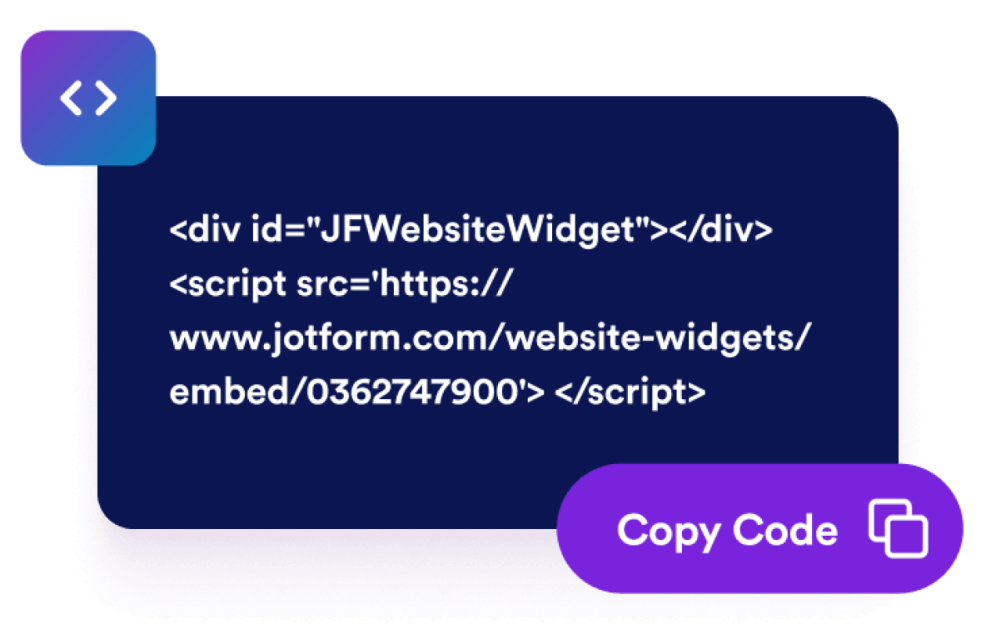
Fügen Sie Jotform-Widgets mithilfe eines Einbettungscodes in Ihre Website ein. Passen Sie das Widget an, sehen Sie sich die Vorschau an und fügen Sie den Code in jede Seite ein, die benutzerdefiniertes HTML oder Einbettungsblöcke unterstützt – ganz ohne Entwicklerinnen oder Entwickler.
Mit Jotform Website Widgets sammeln Sie Leads, zeigen Kundenfeedback, präsentieren Social Proof, binden Medien ein oder fügen nützliche Webseiten-Tools hinzu. Über jedes Widget können Besucher direkt auf Ihrer Website mit Ihrem Unternehmen interagieren.
Wenn Sie Unterstützung bei der Einrichtung, Anpassung, Einbettung oder Fehlerbehebung Ihres Widgets benötigen, steht Ihnen das Kundensupport-Team von Jotform rund um die Uhr zur Verfügung. So können Sie beruhigt weiterarbeiten, denn Sie wissen: Hilfe ist da, wenn Sie sie brauchen.
Fügen Sie das Widget überall dort ein, wo ein Vorher-nachher-Vergleich Besuchenden hilft, dem Ergebnis zu vertrauen, die Qualität einzuschätzen oder sich schneller zu entscheiden.
Seiten für Renovierung und Innenarchitektur, um abgeschlossene Projekte im Vorher-nachher-Vergleich zu zeigen.
Beauty-, Wellness- und Fitness-Websites, um sichtbare Fortschritte der Kundschaft oder von Behandlungen zu vergleichen.
Produktseiten, um Aufwertungen, Restaurierungen, Bearbeitungen oder verbesserte Funktionen hervorzuheben.
Portfolio- und Fallstudienseiten, um Ergebnisse greifbarer zu machen als Text allein.
Immobilienanzeigen, um Home Staging, Reparaturen, Gartengestaltung oder Umbauarbeiten zu vergleichen.
Seiten für kreative Dienstleistungen, um Retuschen, Mockups, Designüberarbeitungen oder einen aufgefrischten Markenauftritt zu zeigen.
Machen Sie mit Jotform aus Interesse Taten. Erstellen Sie leistungsstarke Formulare, die Leads gewinnen, Zahlungen entgegennehmen und Antworten automatisieren – alles an einem Ort. Jede Antwort landet in Ihrem Jotform Posteingang, wo Sie nachfassen oder sie mit Ihren Lieblings-Apps verbinden können.
Jetzt starten – Kostenlos!
Ein Before-After-Slider-Widget zeigt zwei zusammengehörige Bilder in einem interaktiven Rahmen für den Vorher-nachher-Vergleich an. Besuchende bewegen eine Trennlinie, um mehr vom Vorher- oder Nachher-Bild zu sehen und die Veränderung zu vergleichen.