
Cuando agregas una barra de anuncios a tu sitio web de Squarespace, estás añadiendo un espacio para notificar a los visitantes sobre próximos eventos, ofertas y rebajas. Puedes usar este sencillo complemento para aumentar los clics, impulsar las ventas y mantener informados a los visitantes sin interrumpir la experiencia de navegación.
Puedes usar la barra de anuncios para promocionar una venta flash o anunciar un producto que acabas de lanzar. Las barras de anuncios también son excelentes para anunciar el envío gratuito y compartir códigos de descuento con tu audiencia. Un banner bien diseñado crea una sensación de urgencia que impulsa las conversiones y reduce la tasa de rebote.
¿Quieres agregar una barra de anuncios a tu sitio web? Squarespace te ofrece varias maneras de lograrlo, incluida una función integrada disponible con ciertos planes. Sin embargo, la opción nativa no permite mucha personalización ni longitud, por lo que es posible que prefieras otras opciones en muchos casos. La buena noticia es que no tienes que perder más tiempo buscando en internet frases como “Agregar banner fijo Squarespace”.
Nuestra guía explica cómo integrar complementos de widgets de barra de anuncios en Squarespace. Verás un desglose de la opción tradicional, así como la alternativa más fácil y rentable.

Opción 1: Instalar una extensión de marketing premium de Squarespace
Al agregar una barra de anuncios personalizada, los usuarios de Squarespace suelen utilizar una aplicación de agregación de marketing de terceros. Las opciones comunes incluyen Hello Bar, Elfsight y SmartBar, todas las cuales ofrecen funciones avanzadas de marketing. La mayoría de las plataformas siguen un proceso de configuración similar:
Paso 1: Elige tu plataforma
Crea una cuenta en tu plataforma de marketing preferida y elige una plantilla de barra de anuncios que se adapte a tu campaña. Las plataformas mencionadas anteriormente son un buen punto de partida para investigar tus opciones. Compara lo que ofrece cada plataforma para asegurarte de sacar el máximo provecho de tu dinero.
Paso 2: Configura el banner
Personaliza tu banner agregando texto promocional y botones de llamada a la acción. También puedes añadir otros elementos, como un temporizador de cuenta regresiva, colores y marca. La mayoría de las plataformas te permiten configurar cuándo y dónde aparece el banner en tu sitio web. Asegúrate de personalizar la presentación del banner para que se adapte a tu marca.
Paso 3: Intégralo en tu sitio
Copia el código de inserción generado y agrégalo a tu sitio web de Squarespace según las instrucciones de instalación del proveedor. Muchos proveedores externos ofrecen potentes herramientas de marketing, pero aumentan tus costos de software.
Aunque algunos proveedores ofrecen planes gratuitos limitados, tendrás que pagar por las funciones más avanzadas. Por ejemplo, el plan gratuito de Elfsight limita las ventanas emergentes a 200 visualizaciones, mientras que el plan gratuito de Hello Bar las limita a 5000 visualizaciones. Ambas plataformas añaden una marca de agua a las ventanas emergentes en el plan gratuito. Agregar varios widgets incrementa tus costos de software y reduce tu presupuesto de marketing.
Opción 2: Agrega un widget de barra de anuncios gratuito y personalizable (recomendado)
Un widget gratuito de barra de anuncios para Squarespace es la mejor opción. Si deseas funciones avanzadas sin otra suscripción mensual, utiliza el widget de barra de anuncios de Jotform. Nuestra solución alojada te permite crear una barra de anuncios profesional mediante un editor visual fácil de usar e integrarla en tu sitio web de Squarespace.
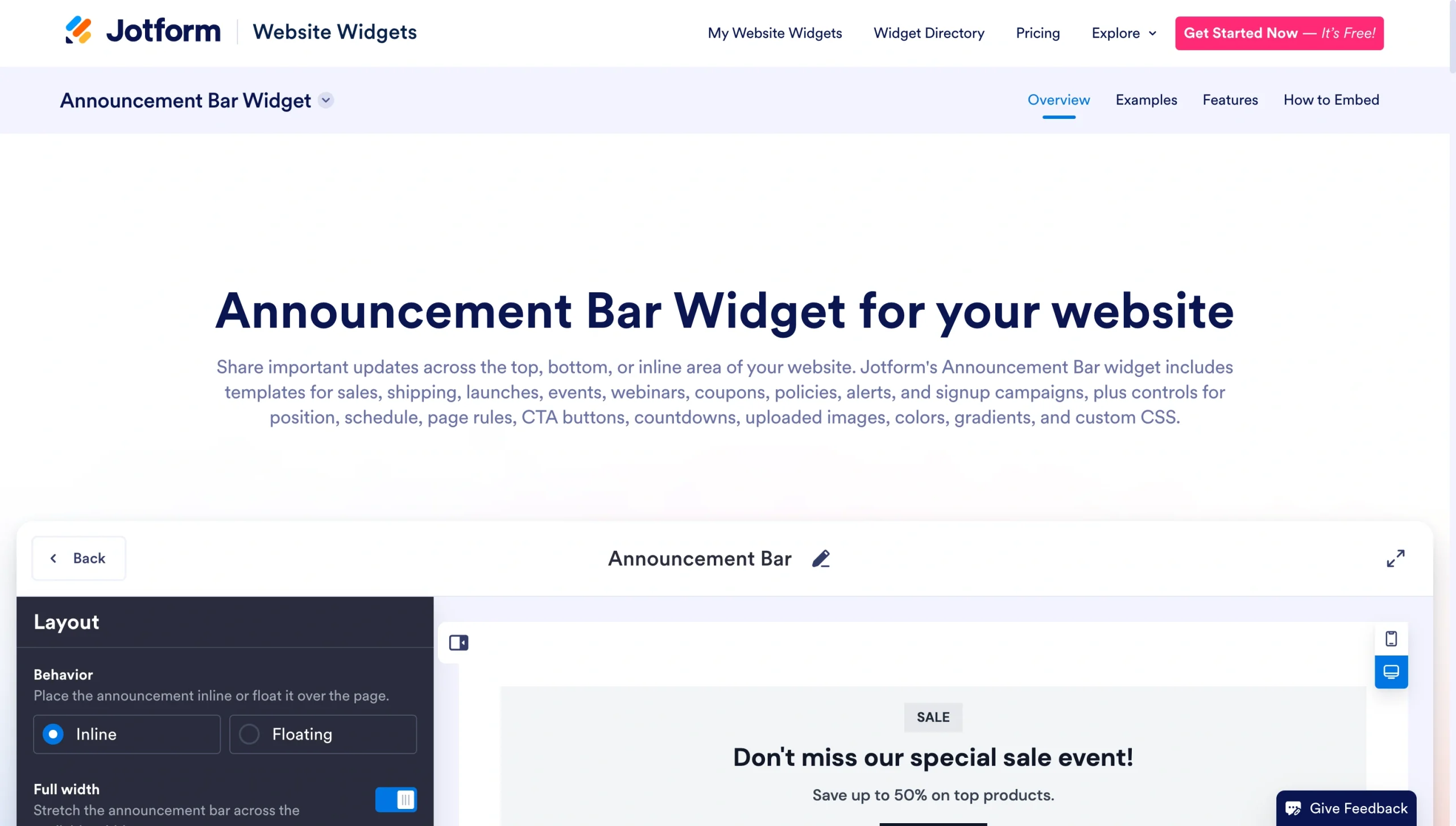
A continuación, te mostramos un desglose paso a paso para agregar una alternativa de banner promocional en Squarespace:
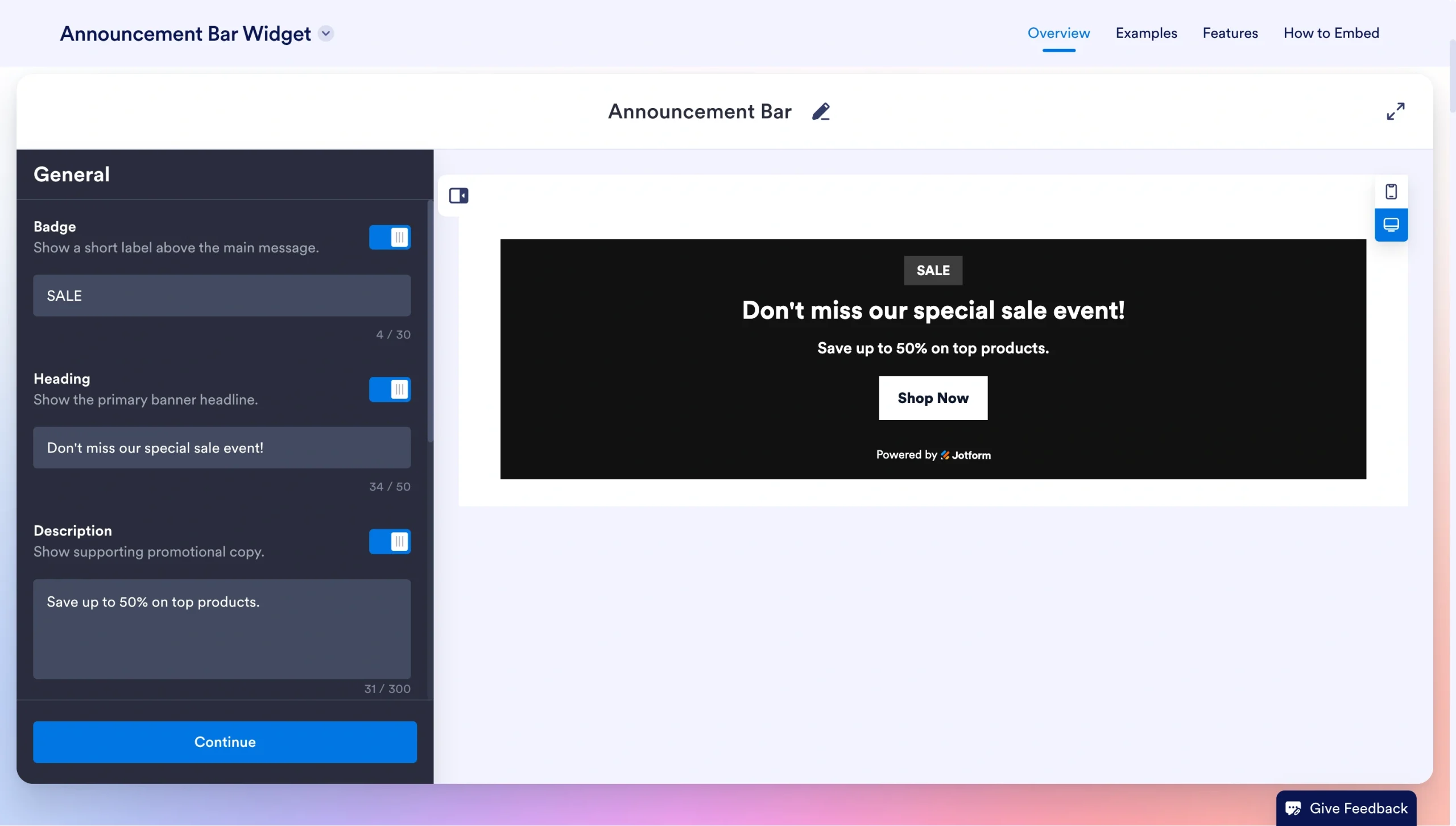
Paso 1: Abre el widget y elige tus elementos
Abre el widget de barra de anuncios de Jotform y crea tu banner. Agrega tu mensaje promocional y el botón de llamada a la acción. Nuestro widget te permite añadir otros elementos, como un temporizador de cuenta regresiva o un código de descuento. Puedes volver fácilmente y ajustar los elementos de tu widget para tu próxima campaña o venta.
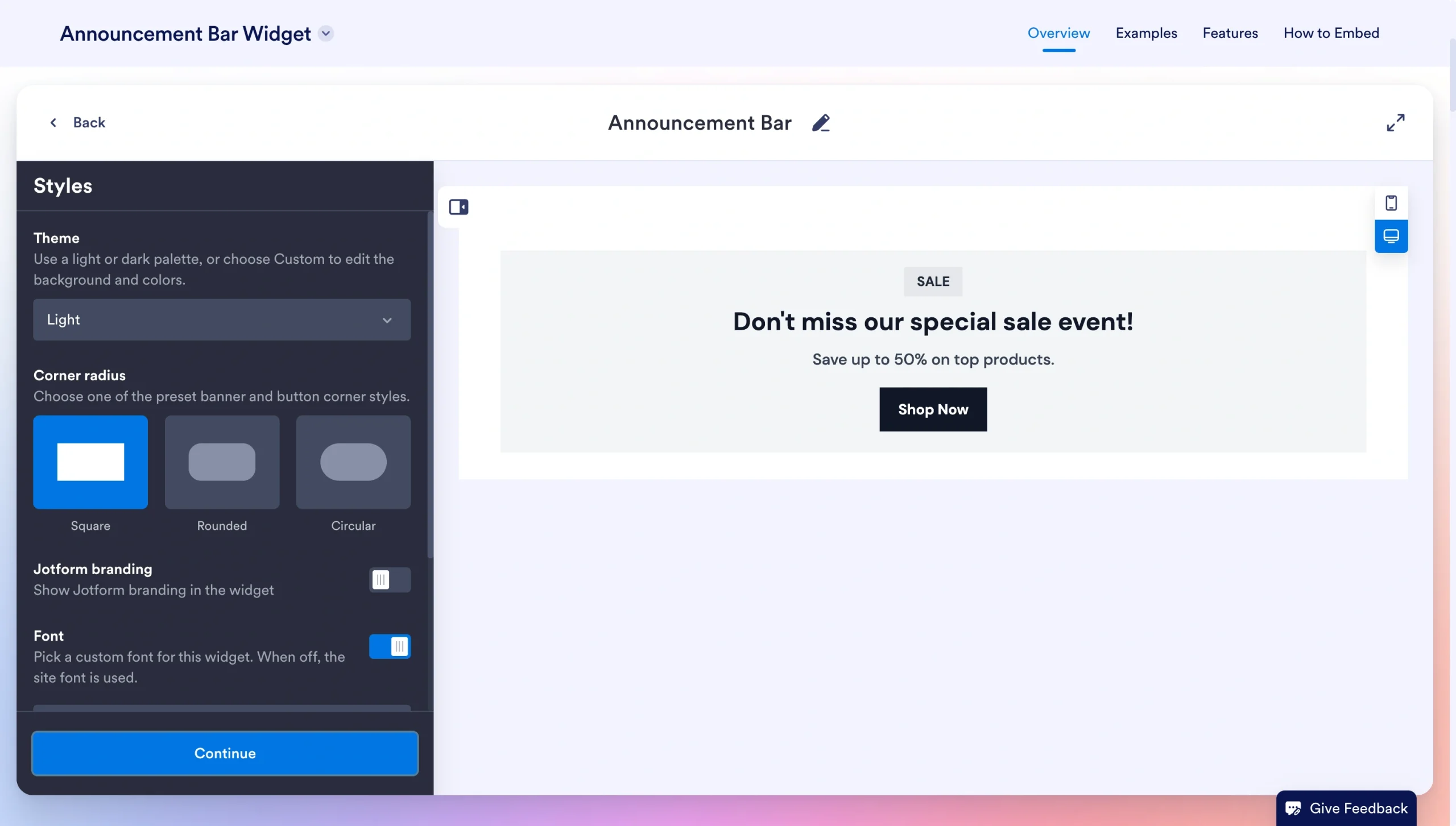
Paso 2: Establece tus preferencias
Personaliza la apariencia para que coincida con tu sitio web. Puedes ajustar elementos como los colores, las fuentes y los estilos de los botones. El banner debe sentirse como una parte integrada de tu sitio web, no como un complemento. Jotform facilita lograr ese aspecto integrado.
Paso 3: Copia tu código en tu sitio
Haz clic en el botón Pruébalo gratis en tu sitio web y copia el código generado.
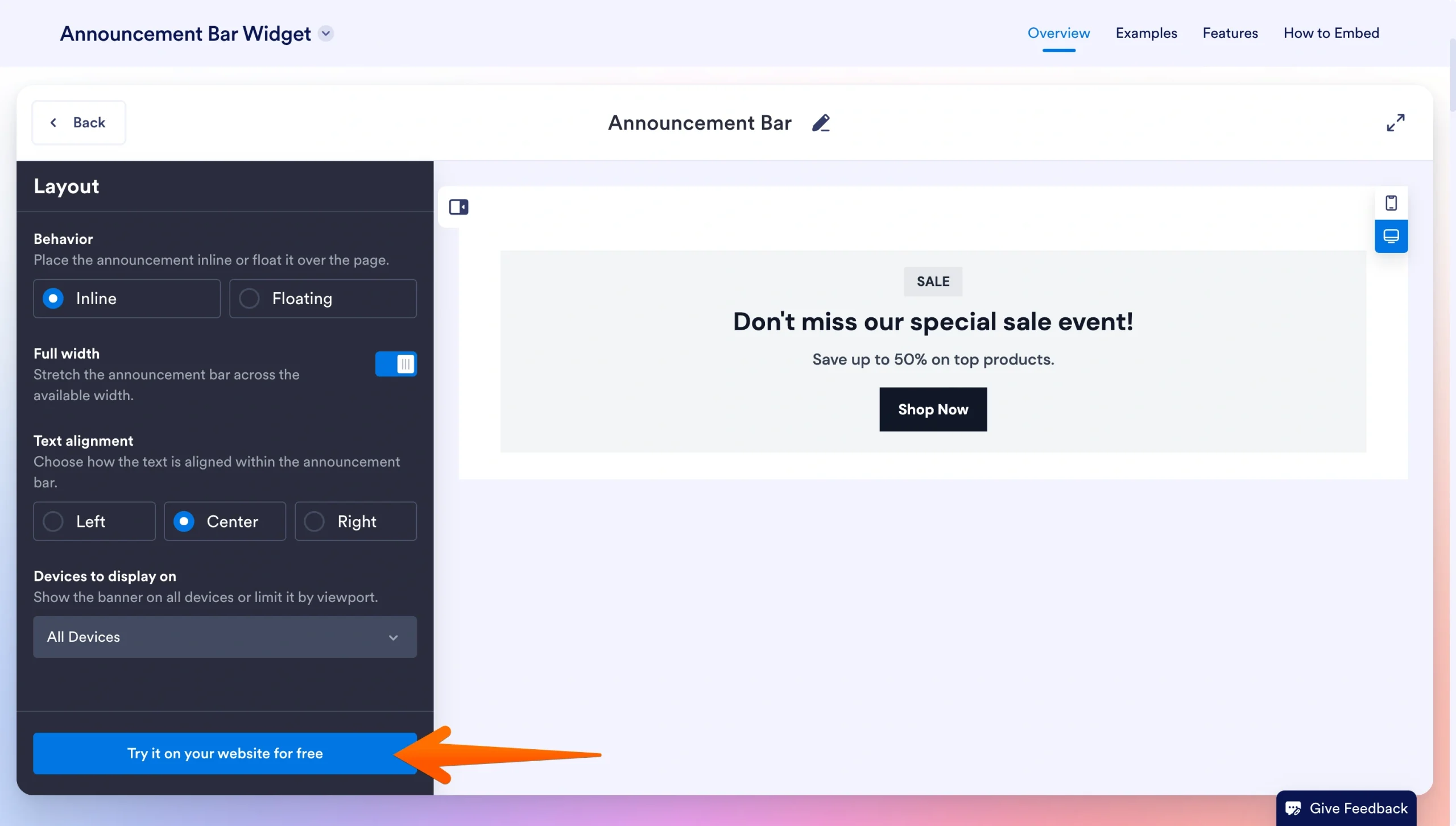
Pégalo en un bloque de código de Squarespace. Publica tus cambios para mostrar tu barra de anuncios. Eso es todo.
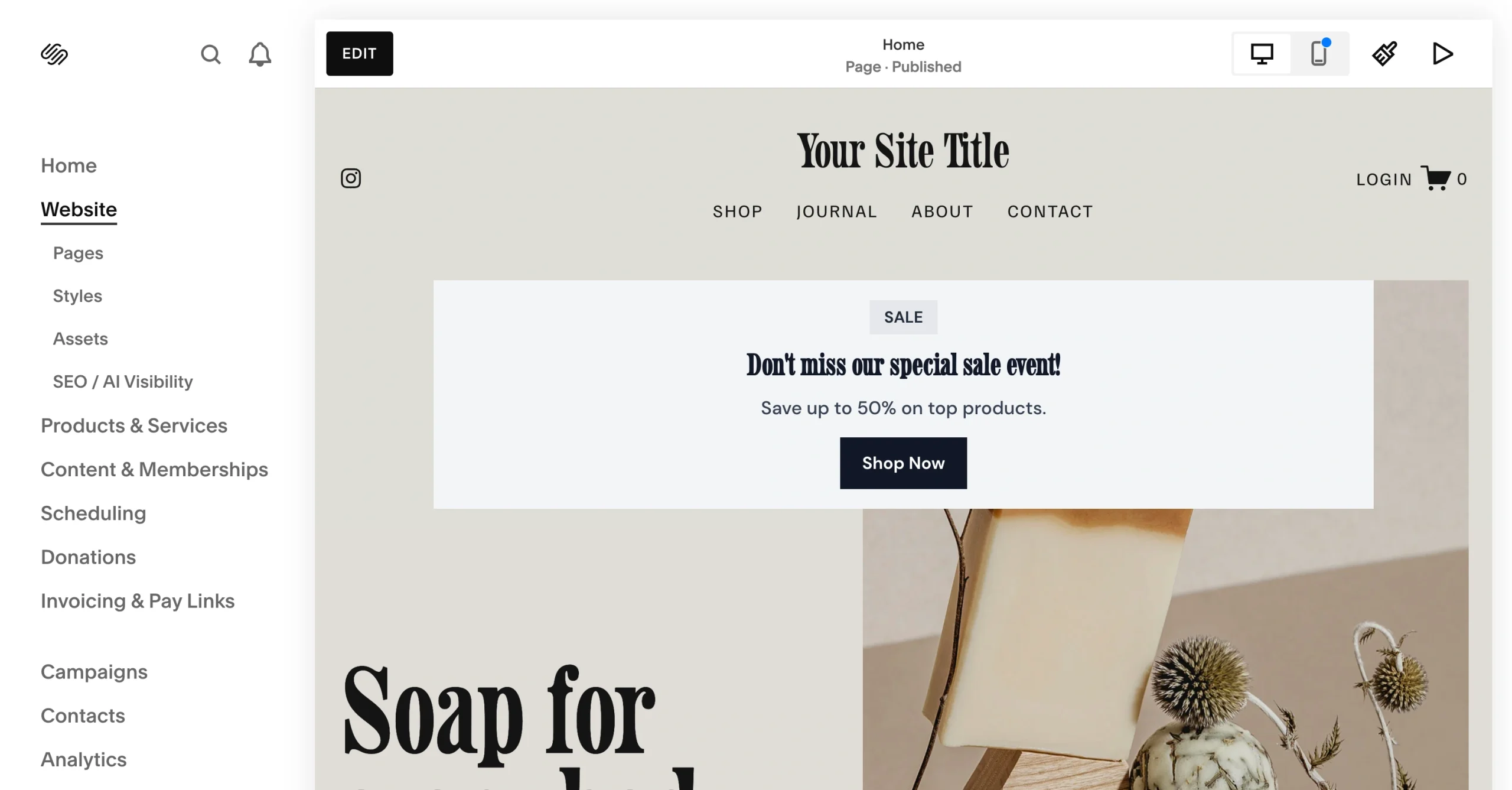
Jotform te brinda más control sobre tu barra de anuncios sin otro gasto de software recurrente. Puedes crear promociones llamativas y mostrar temporizadores de cuenta regresiva para incentivar a los visitantes del sitio a actuar de inmediato. Squarespace requiere un plan Core, Business o Commerce para admitir bloques de código personalizados. Una vez que tengas el plan adecuado, podrás agregar widgets de sitio web de Jotform sin esfuerzo.
Potencia tu sitio de Squarespace con widgets inteligentes y sin servidor
Una barra de anuncios representa solo una manera de mejorar tu sitio web de Squarespace. Al agregar los widgets adecuados, puedes aumentar la interacción y mejorar las conversiones, al tiempo que ayudas a los visitantes a navegar tu sitio con mayor facilidad. Los widgets también son económicos, tanto desde el punto de vista financiero como de datos, por lo que puedes añadir funciones clave sin ralentizar tu sitio.
Los widgets de sitio web de Jotform incluyen docenas de herramientas que ayudan a los usuarios de Squarespace a:
- Captar clientes potenciales
- Promocionar productos
- Mejorar la experiencia del cliente
No agotes tu presupuesto pagando por varias aplicaciones premium cuando puedes integrar widgets ligeros que se ejecutan fuera del entorno de tu servidor y se integran perfectamente con tu sitio web.
Según tus objetivos, agrega widgets como:
- Widget de Contáctanos que capta clientes potenciales sin salir de tu sitio web
- Widget de cuenta regresiva que crea una sensación de urgencia e incentiva a los usuarios a actuar de inmediato
- Widget de ventana emergente que anima a las personas a suscribirse a tu boletín
- Widget de comentarios para recopilar las opiniones de los clientes
- Widget de reserva de citas que simplifica la programación
- Widget de redes sociales que muestra tu contenido más reciente
Elige los widgets que respalden tus objetivos y te conecten con tu audiencia en tus propios términos. Los widgets de sitio web de Jotform impulsan tu interacción y simplifican la gestión de tu sitio web.
Si todavía estás aprendiendo sobre cómo crear un sitio web, agregar widgets flexibles te ofrece una manera fácil de mejorar la funcionalidad sin reconstruir todo tu sitio ni comprar software costoso.
Las suscripciones innecesarias arruinan tu presupuesto de marketing. El widget de barra de anuncios de Jotform crea banners promocionales atractivos y de alta conversión sin las limitaciones de las herramientas nativas ni los costos de muchas plataformas de terceros. Descubre lo que la integración de Jotform con Squarespace adecuada puede hacer por ti.
Este artículo está dirigido a propietarios de sitios de Squarespace, tiendas de comercio electrónico y creadores que desean mostrar banners promocionales con muchas funciones (con temporizadores de cuenta regresiva o códigos de descuento) sin actualizar a planes costosos ni pagar por aplicaciones de agregación premium.













Enviar Comentario: