
Sí se pueden añadir reseñas de Google a su tienda de Shopify, y es más fácil de lo que parece. El problema es que Shopify no tiene una integración nativa con Google, así que tendrá que recurrir a una app de terceros, a widgets web gratuitos o a una solución de inserción para mostrar las reseñas en su sitio.
Mostrar reseñas de Google auténticas puede marcar una gran diferencia: aumenta la credibilidad, mejora las conversiones y dispara las ventas. Esto es clave para dueños de pequeños negocios, marcas de venta directa al consumidor (DTC) y responsables de marketing que venden en Shopify.
Aunque suene un poco complicado, aprender a añadir reseñas de Google a Shopify por su cuenta vale la pena. Le prometo que es sencillo, incluso si no se le dan bien los temas técnicos.
En este artículo le comparto cuatro métodos que cualquiera puede usar. Por supuesto, cada uno tiene sus ventajas y sus desventajas, así que las repasaré en detalle.
He probado yo mismo las cuatro opciones y le doy instrucciones paso a paso, para que pueda elegir con confianza la mejor forma de añadir reseñas de Google a su tienda de Shopify según sus necesidades, su presupuesto y su nivel de comodidad con la tecnología.
Opción 1: usar una app de Shopify (el método fácil y sin código)
Si busca una solución rápida y sencilla para mostrar reseñas de Google en Shopify, usar una app de reseñas de Google para Shopify es lo más fácil.
Solo tiene que instalar la app desde la Shopify App Store, conectar su Perfil de Empresa de Google y colocar el widget en su tienda.
La mayoría de estas apps son fáciles de usar, pero muchas requieren un plan de pago para desbloquear toda la personalización o la sincronización automática. Conviene comparar la versión freemium con un plan de pago para ver si la app realmente hace lo que usted necesita dentro de su presupuesto.
Así se ve una app de reseñas de Google en una tienda de Shopify de demostración:
- Entre en la Shopify App Store y busque “Google reviews”. Elija una app que se ajuste a lo que necesita. Google Reviews de Reputon tiene muy buenas valoraciones, pero tenga presente que deberá pagar por ella cuando termine la prueba gratuita. Una vez que haya elegido una app, haga clic en Instalar.
- Con la app ya instalada, tendrá que seguir los pasos propios de esa app en concreto. El proceso varía según la app, pero sin duda tendrá que conectar su Perfil de Empresa de Google. Normalmente esto se hace escribiendo el nombre de su negocio o pegando la URL de su ficha de Google Maps.
- Use el editor de temas de Shopify para añadir el widget a su tienda. Quizá quiera colocarlo en varios sitios, como la sección de reseñas de su página de inicio, las páginas de producto o el pie de página.
Esta opción funciona porque aprovecha la confianza que los clientes ya depositan en las reseñas de Google.
- No necesita escribir ni una línea de código
- Sincroniza las reseñas automáticamente
- Le permite personalizar el diseño (por lo general en los planes de pago)
Opción 2: usar un widget de reseñas de Google para Shopify (el método gratuito que recomiendo)
El widget de reseñas de Google de Jotform es, con diferencia, una de las formas más fáciles y económicas de insertar reseñas de Google en Shopify. En lugar de depender de una app de pago de Shopify, puede recurrir a este widget web gratuito.
El widget funciona casi como una app, pero es gratis para siempre y muy personalizable.
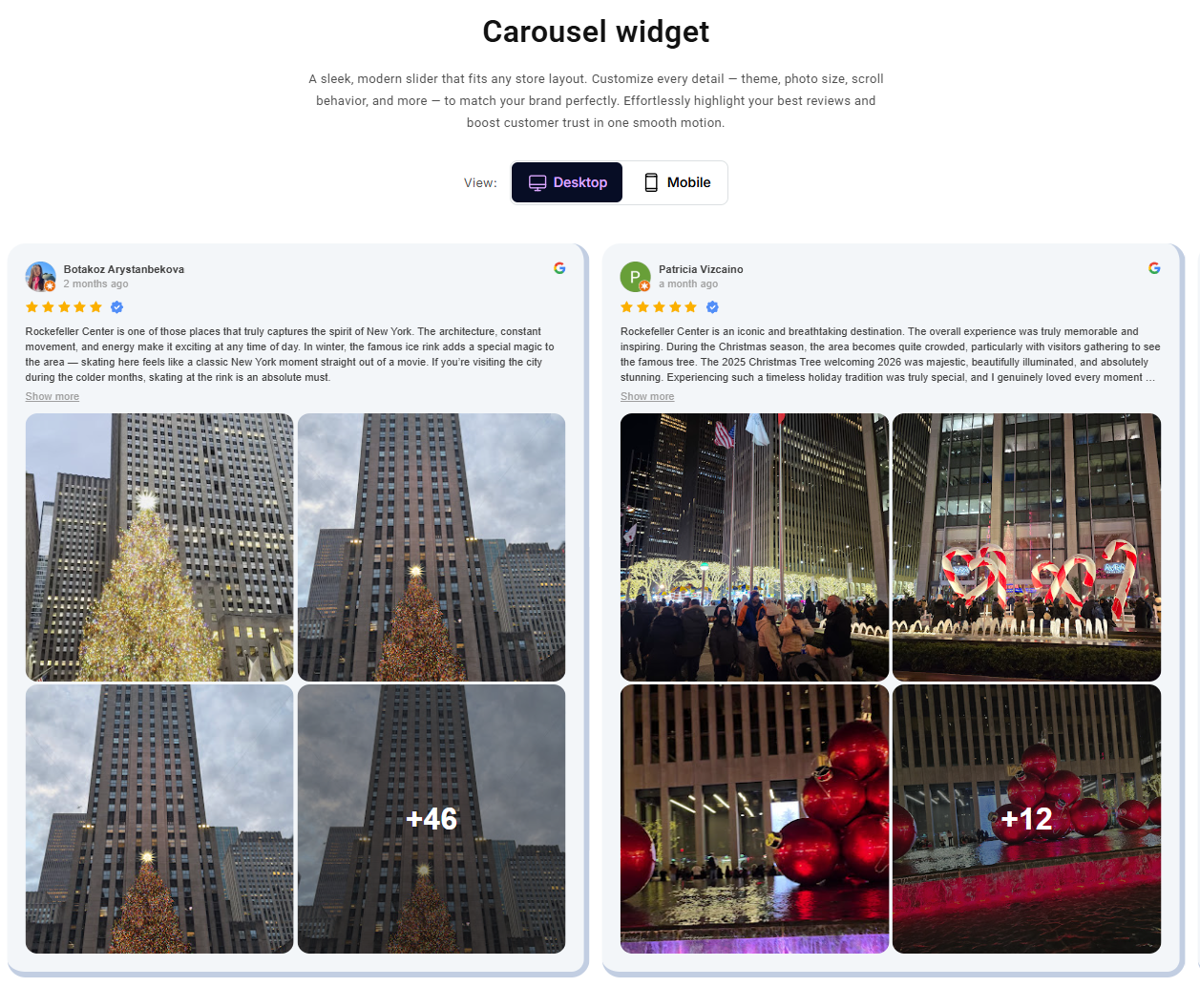
Así se ve un widget personalizado con el estilo de carrusel:
En total hay seis estilos: carrusel, control deslizante, insignia, cuadrícula, lista y mosaico. Puede probar cualquiera de ellos gratis.

Aquí tiene una guía paso a paso para añadir este widget a su sitio de Shopify.


Paso 1: entre en el sitio web de Jotform
Vaya a la página del creador del widget de reseñas de Google de Jotform.

Paso 2: personalice su widget
Jotform le permite personalizar su widget de reseñas de Google con estas opciones:
- El ancho del widget
- El encabezado del widget (activado o desactivado)
- El tamaño del encabezado
- Los títulos
- Los detalles de cada reseña (si quiere incluir nombres o valoraciones)
- El botón de llamada a la acción
- Las fuentes del texto
- Los colores del botón y del texto, para que encajen con su marca
Cuando termine de hacer los ajustes, haga clic en Pruébelo gratis en su sitio web.

Paso 3: coloque el código de inserción en su sitio de Shopify
Haga clic en Copiar código y use ese código de inserción en su sitio de Shopify.

Pro Tip
El editor de widgets de Jotform trae una vista previa por dispositivo que le muestra exactamente cómo se verá su widget en ordenador y en móvil antes de publicarlo. Solo tiene que usar el interruptor de la esquina superior derecha para cambiar de vista y ajustar el diseño en cada tamaño de pantalla.

Esta opción funciona porque aprovecha la confianza que los clientes ya depositan en las reseñas de Google.
- No cuesta nada, es totalmente gratis
- Se actualiza solo cuando llegan reseñas nuevas
- Funciona con cualquier tema y creador de páginas
Opción 3: añadir reseñas de Google a su tienda de Shopify de forma manual
Si quiere controlar por completo qué testimonios aparecen en su sitio web, puede optar por copiar y pegar las reseñas a mano. Así elige usted mismo las reseñas más potentes para ganar prueba social, pero no es un sistema dinámico, así que tendrá que estar actualizándolo cada cierto tiempo.
Hay otra pega. Como las reseñas no se toman directamente de Google, no incluyen de forma automática elementos de marca como el logotipo o las estrellas de valoración. Puede que resulten menos fiables, a menos que cuente con ayuda de un desarrollador o con la habilidad creativa para diseñar usted mismo un módulo de reseñas.
No es habitual ver tiendas online que añadan reseñas de esta manera, porque no van ligadas a los productos y no transmiten la misma credibilidad que las reseñas tomadas directamente de Google.
Aun así, añadir una reseña a mano tiene su sentido en ciertos casos. Aquí tiene un ejemplo del sitio de Manuka Doctor:

En este caso, la empresa quería incluir una reseña muy concreta de un médico que respalda sus productos. Gracias a las credenciales de ese médico, la reseña se percibe como muy creíble, lo que la convierte en un buen ejemplo de cuándo vale la pena añadir reseñas a mano.
Añadir reseñas manualmente es muy sencillo. Así se hace:
- Entre en su Perfil de Empresa de Google y vaya a sus reseñas.
- Elija sus mejores reseñas y copie el texto.
- Pegue cada reseña en un cuadro de texto distinto de Shopify. Puede aprovechar esos cuadros para crear una sección de testimonios bien diseñada, bloques en la página de inicio o un refuerzo para las descripciones de varios productos.
Esta opción funciona porque aprovecha la confianza que los clientes ya depositan en las reseñas de Google.
- Le da control total sobre qué reseñas se muestran
- No necesita herramientas de terceros
- Le permite ajustar la imagen de marca al detalle (quizá necesite algo de ayuda de un desarrollador)
Opción 4: insertar Google Maps en su tienda de Shopify
Otra forma sencilla de añadir reseñas de Google a Shopify es insertar Google Maps para mostrar su valoración con estrellas. Esto no muestra las reseñas de su Perfil de Empresa de Google dentro de Shopify, pero sí aporta señales de confianza como su ubicación, las estrellas de valoración y el número de reseñas.
Así se ve el mapa de Google insertado:
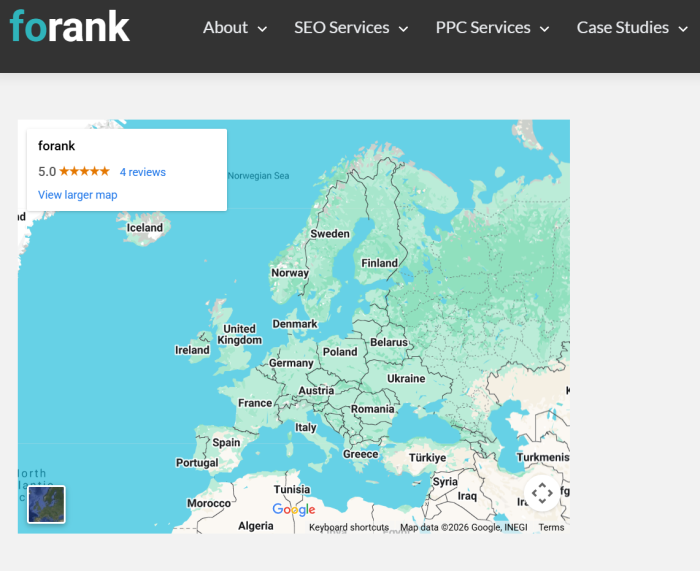
Y estos son los pasos para insertar Google Maps en su tienda de Shopify:
- Abra la ficha de su negocio en Google Maps.
- Haga clic en Compartir y luego en Insertar un mapa.
- Copie el código HTML del iframe.
- Añádalo a Shopify pegando el código de inserción en una sección de HTML personalizado de su tema de Shopify.
Esta opción funciona porque aprovecha la confianza que los clientes ya depositan en las reseñas de Google.
- Muestra las estrellas de valoración al instante
- Aporta la credibilidad de una ubicación real
- Es rápido y fácil de implementar
Pro Tip
Pruebe la app de Jotform para Shopify y recoja opiniones directamente de sus compradores. Puede crear e insertar encuestas de satisfacción, de opinión sobre productos y posteriores a la compra sin programar nada, y después gestionar todas las respuestas en un mismo lugar.
Inserte widgets inteligentes y convierta su tienda de Shopify en una máquina de conversiones
Pruebe a añadir el widget de reseñas de Google de Jotform a su tienda de Shopify y vea qué le parece.
Le aseguro que es muy fácil.
Y una vez que compruebe lo sencillo que es, puede probar también otros widgets para sitios web de Jotform gratuitos, como el widget de chatbot con IA, que automatiza la atención al cliente y responde las preguntas previas a la compra, o el widget de creación de formularios, con el que puede captar formularios y añadir ventanas emergentes a su sitio.
Si ya vende en Shopify, sumar reseñas dinámicas y widgets enfocados en la conversión es una de las formas más rápidas de generar confianza, reducir fricciones y aumentar sus ingresos.
Este artículo está pensado para dueños de pequeños negocios, propietarios de tiendas online, marcas DTC, negocios locales que venden por internet y profesionales de marketing que usan Shopify y quieren generar más confianza, mejorar las conversiones y reforzar la credibilidad de su marca mostrando reseñas de Google en su tienda.













Enviar Comentario: