Crea tu app en minutos
- Ve al Creador de Apps con IA de Jotform
- Introduce una instrucción para tu app de pedidos de comida
- Personaliza el diseño de tu app
- Añade los elementos de tu menú
- Crea tu formulario de pedidos
- Añade opciones de pago
- Prueba la experiencia de pedidos
- Comparte tu app de pedidos de comida
En algún lugar hay un restaurante que recibe pedidos a través de una foto del menú en WhatsApp. El menú tiene un dedo encima; la comida probablemente sea excelente. Pero no lo sabría, porque juzgo a un restaurante por lo fácil que es hacer un pedido.
DoorDash afirma que el 95 por ciento de los pedidos realizados en su plataforma durante los últimos seis meses se hicieron a través de dispositivos móviles, lo cual tiene sentido. Una persona hambrienta no es el cliente más paciente.
Esto deja a muchos restaurantes y negocios de comida con un desajuste molesto: los clientes quieren una experiencia de pedidos similar a la de una app, mientras que los propietarios no quieren embarcarse en un proyecto de desarrollo de apps.
El Creador de Apps con IA de Jotform convierte tus instrucciones en una app de pedidos para restaurante funcional que puedes personalizar tú mismo. En las siguientes secciones, crearemos una desde cero.
Cómo crear un sistema de pedidos para restaurante sin programar con el Creador de Apps con IA de Jotform
El creador de apps para restaurantes con IA de Jotform funciona en tres pasos: describir, editar, compartir.
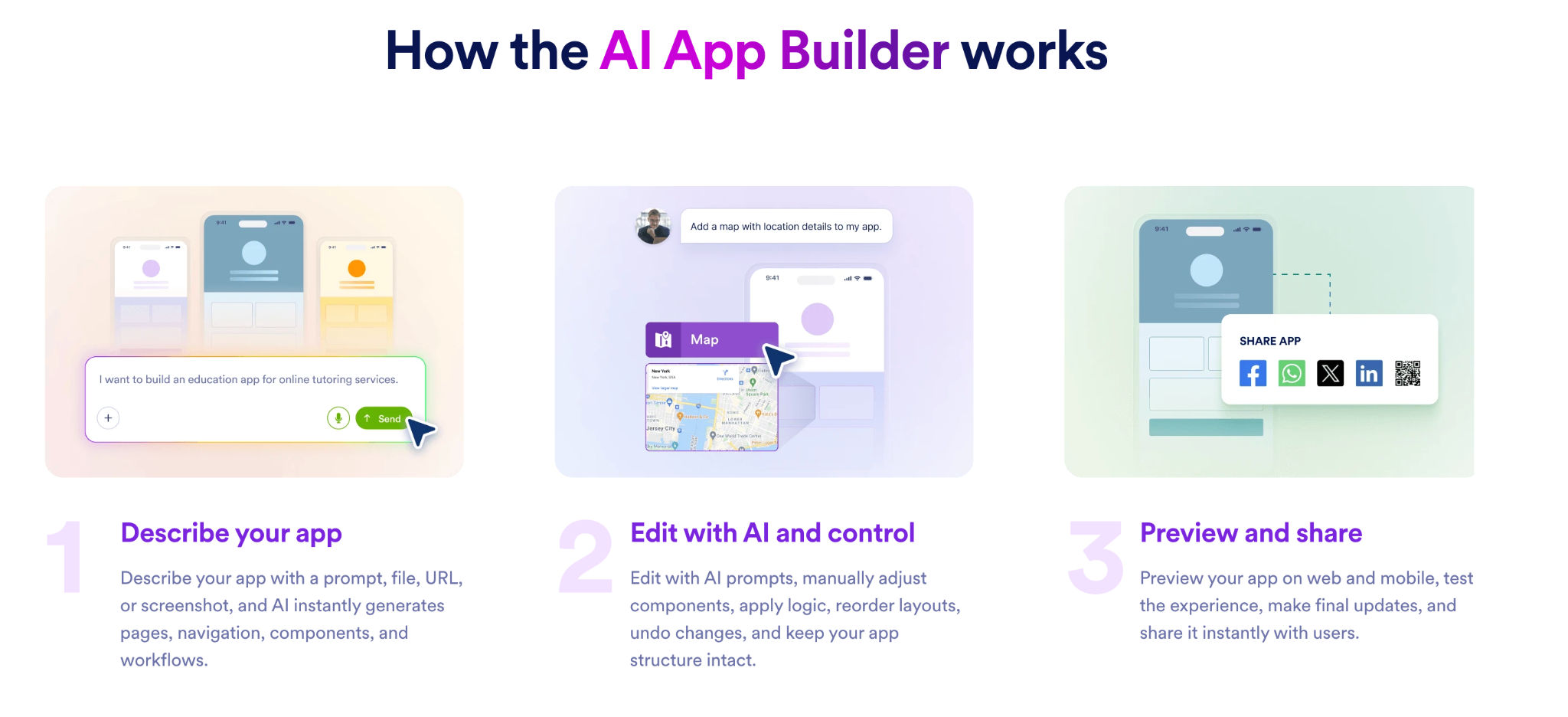
Paso 1: Ve al Creador de Apps con IA de Jotform e introduce tu instrucción
Ve al Creador de Apps con IA de Jotform y describe la app de pedidos de comida online que quieres crear. Incluye el tipo de negocio, las páginas que necesitas, cómo debe organizarse el menú, qué información debe recopilar el formulario de pedidos y cualquier preferencia de diseño.
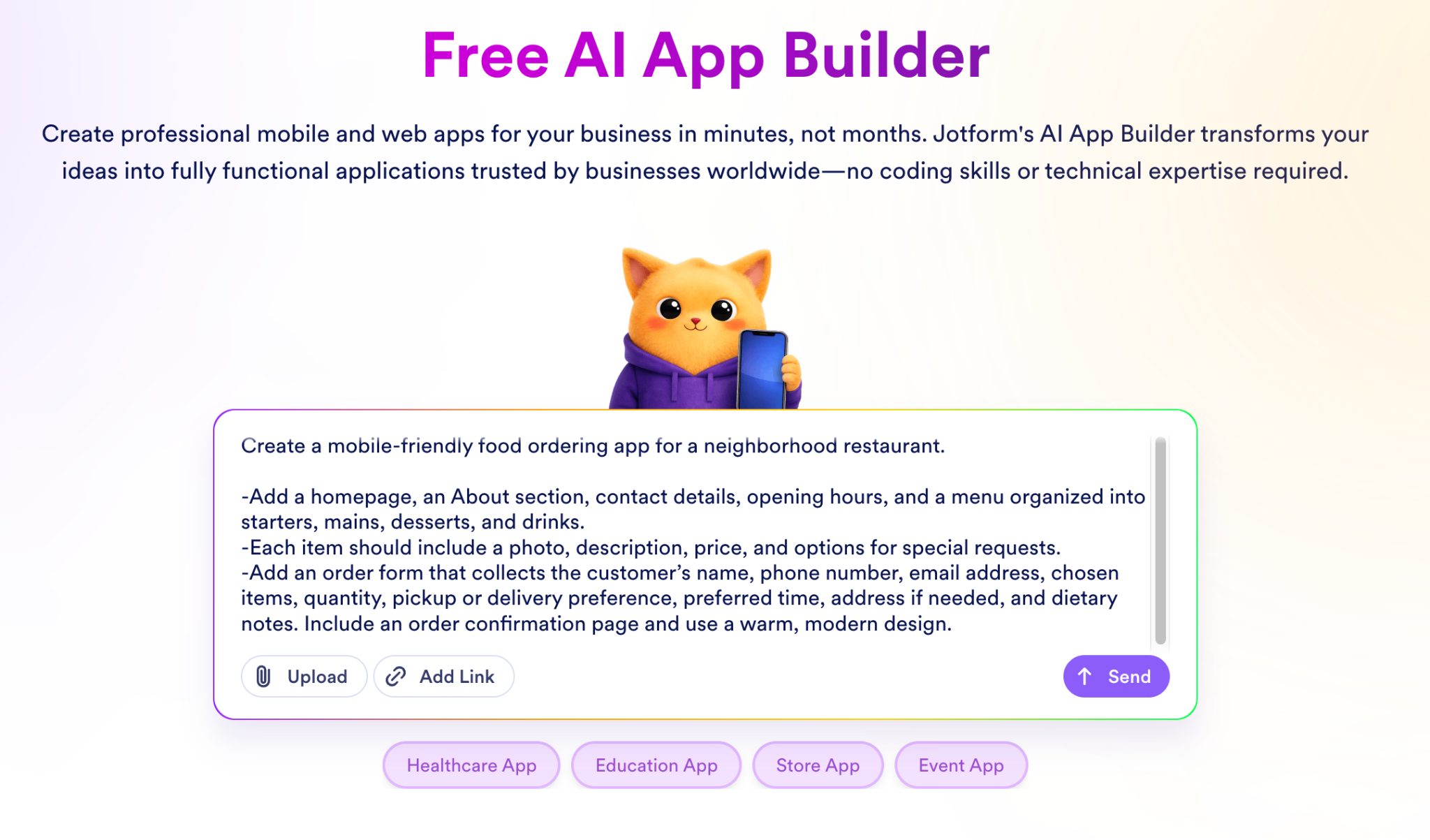
También puedes subir un archivo o añadir un enlace si ya tienes un menú, un sitio web u otro material que quieras que la IA utilice como referencia. Cuando tu instrucción esté lista, haz clic en Enviar.
Paso 2: Revisa la app que crea Jotform
En mi prueba, Jotform tardó unos dos minutos y medio en convertir la instrucción en una app de pedidos de comida funcional. Sin embargo, antes de cambiar nada, conviene familiarizarse con el entorno.
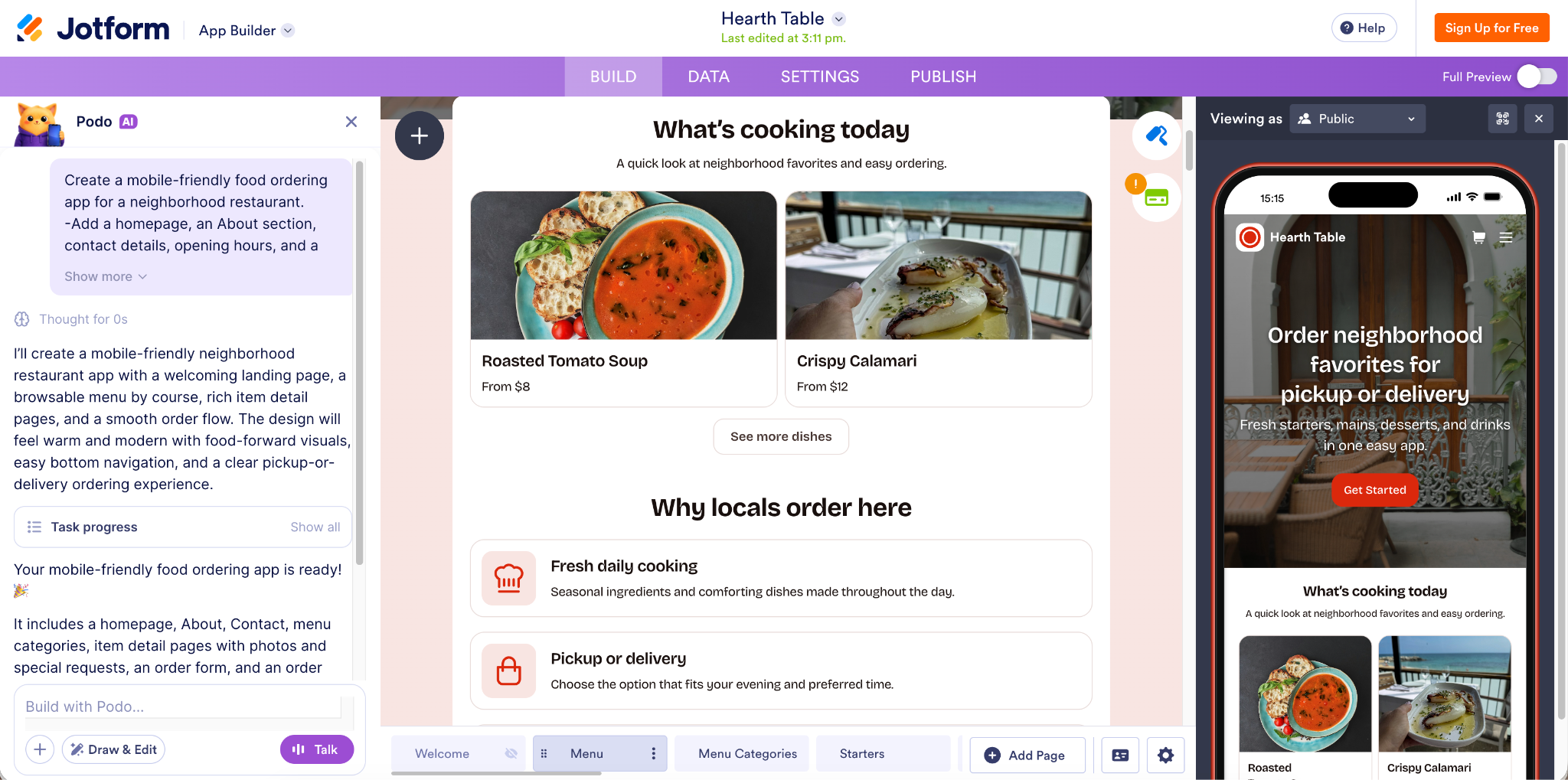
Jotform divide el espacio de trabajo en tres paneles:
- En el extremo izquierdo, Jotform IA te ofrece una ventana de chat donde puedes solicitar cambios en lenguaje natural.
- En el centro, el creador visual te permite editar la app directamente, incluyendo añadir páginas, reemplazar fotos, reescribir descripciones de productos, actualizar precios, cambiar los CTA y ajustar el resto del contenido.
- En el extremo derecho, una vista previa en móvil en tiempo real muestra exactamente cómo verán la app los clientes a medida que realizas esos cambios.
Como alternativa, puedes empezar con una plantilla de app para restaurantes de Jotform ya lista y sin código.
Paso 3: Personaliza tu app
Utilizo la función Dibujar y editar cuando puedo ver el elemento exacto que quiero cambiar. Es más fácil señalarlo que describirlo en el chat.
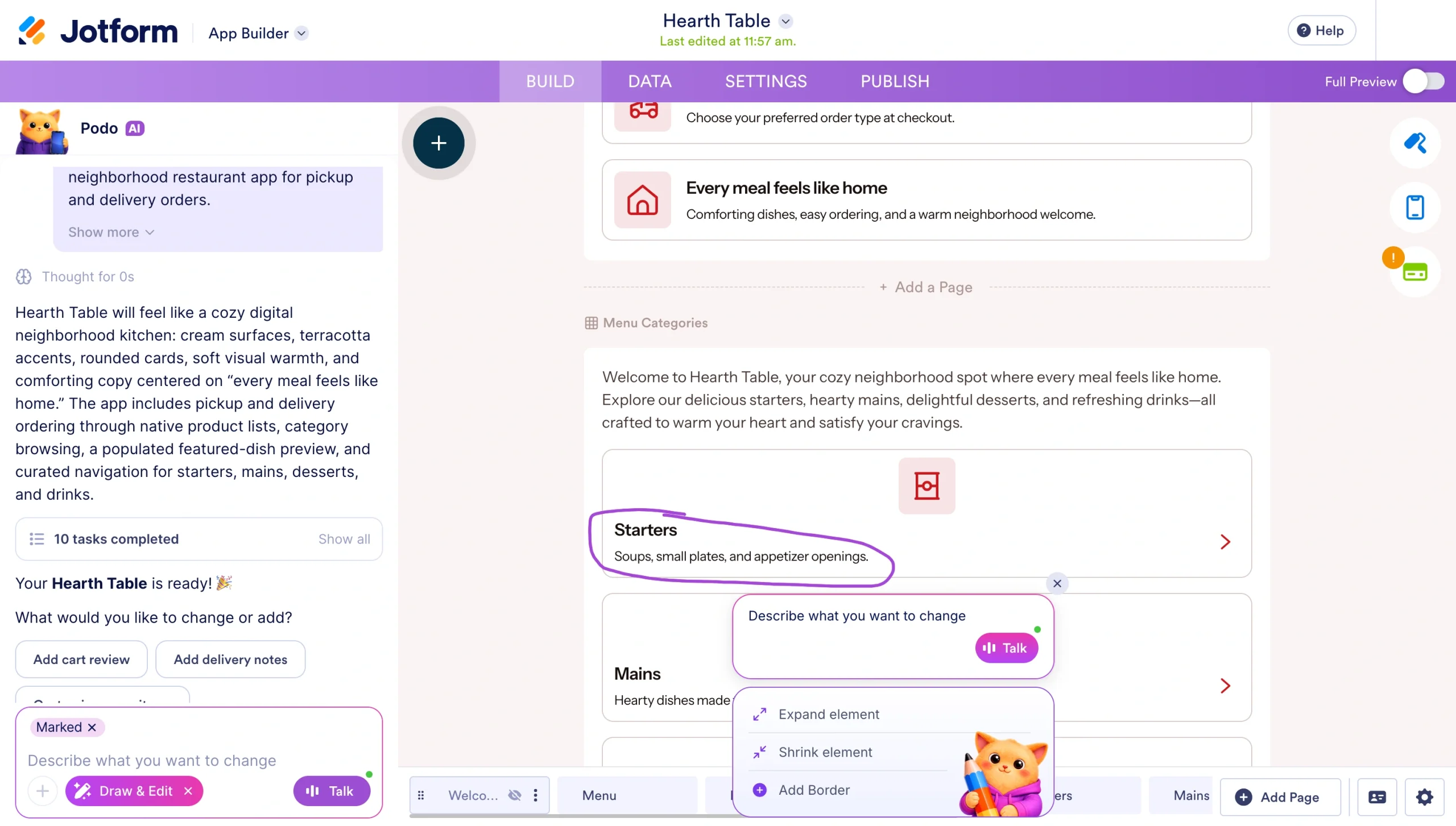
Haz clic en Dibujar y editar y, a continuación, haz clic o dibuja alrededor del texto, la imagen, el botón o la sección que quieras actualizar. Jotform abre un menú con opciones como Cambiar texto a, Mejorar texto y Mover elemento. Puedes elegir una de esas acciones o escribir una instrucción más específica.
Por ejemplo, seleccioné el texto de las Categorías del menú y le pedí a Jotform que añadiera una breve descripción de la comida. La IA actualizó esa sección y dejó el resto de la página sin cambios.
Después, puedes hacer que la app luzca como si perteneciera a tu restaurante.
Haz clic en Diseñador de Apps para abrir la configuración de diseño. En General, puedes elegir un tema predefinido o crear una combinación de colores personalizada, alternar entre el modo claro y oscuro, cambiar el estilo de las esquinas, actualizar el fondo de la app y subir una imagen de página. La pestaña Diseños de la App te permite cambiar la forma en que se organizan el contenido y la navegación de la app.
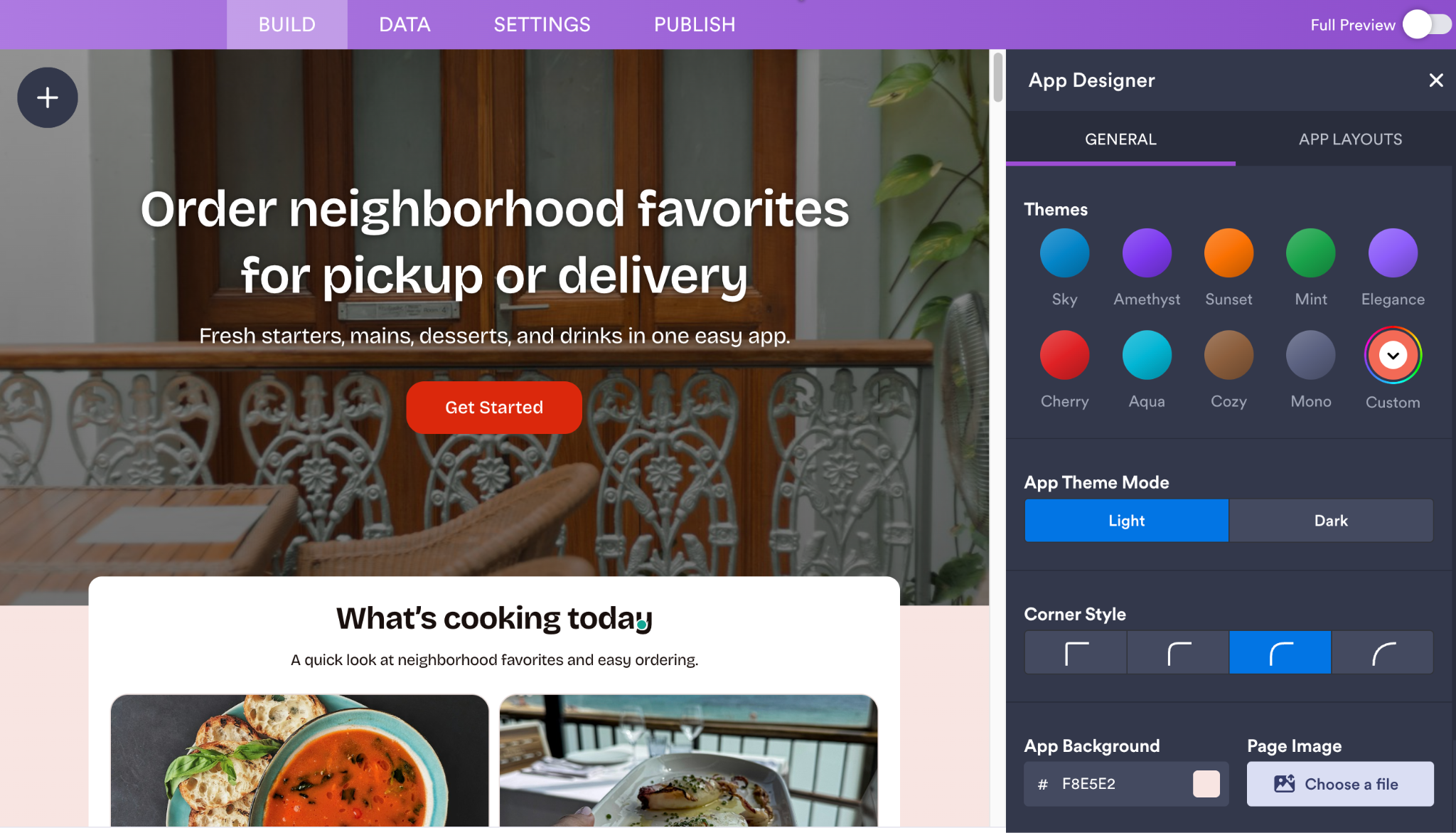
Yo empezaría aquí, porque estos ajustes se aplican a toda la app. Una vez que el aspecto general coincida con tu marca, puedes pasar al trabajo más detallado de actualizar platos, fotografías, descripciones y precios.
Paso 4: Añade los elementos de tu menú
Reemplaza el menú de ejemplo por lo que vende tu restaurante.
Selecciona la sección del menú en el creador visual y, a continuación, haz clic en el icono Editar lista.
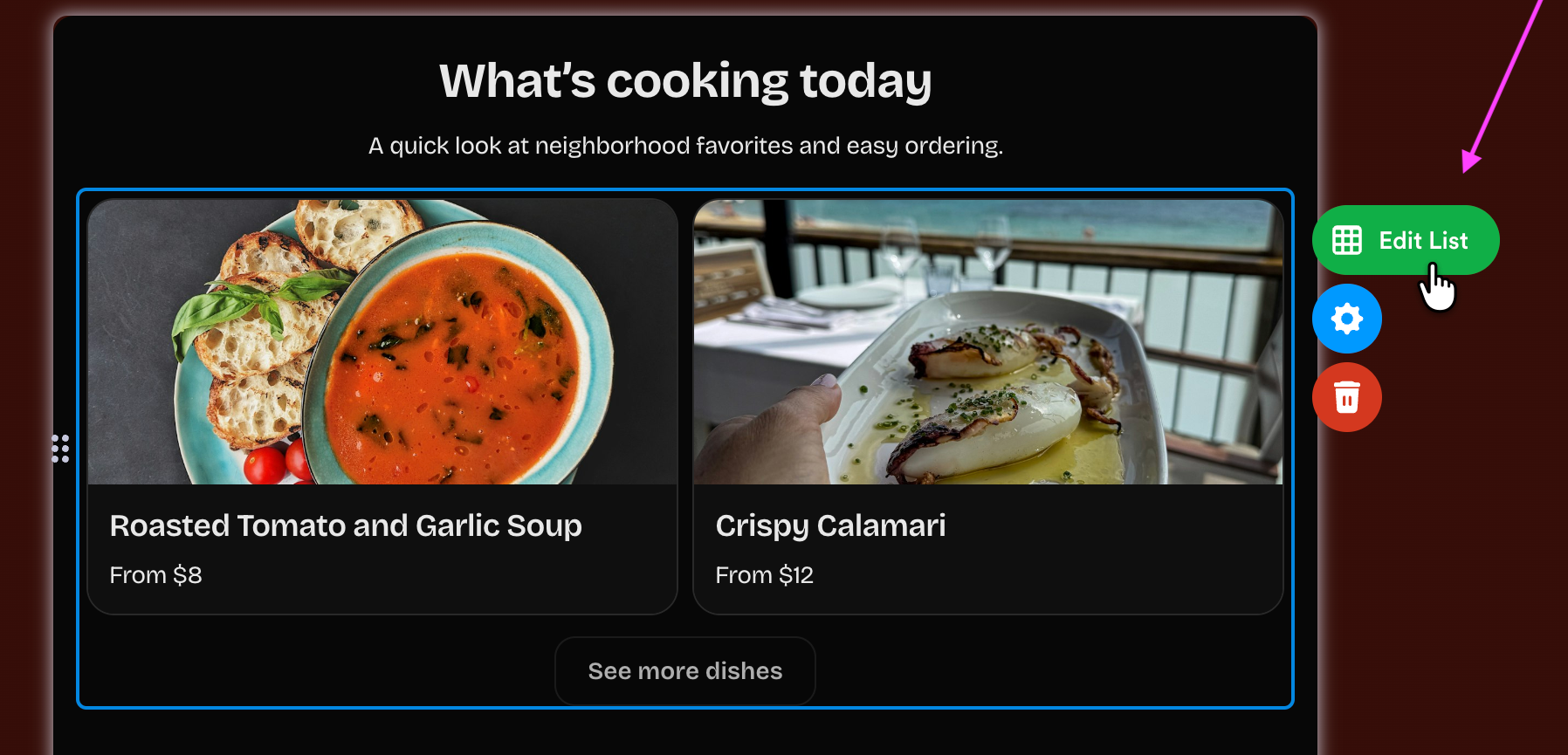
Jotform abre el menú completo en una tabla, lo cual es mucho más rápido que abrir y editar cada tarjeta de producto de forma individual. También puedes acceder a esta tabla a través de la pestaña Datos.
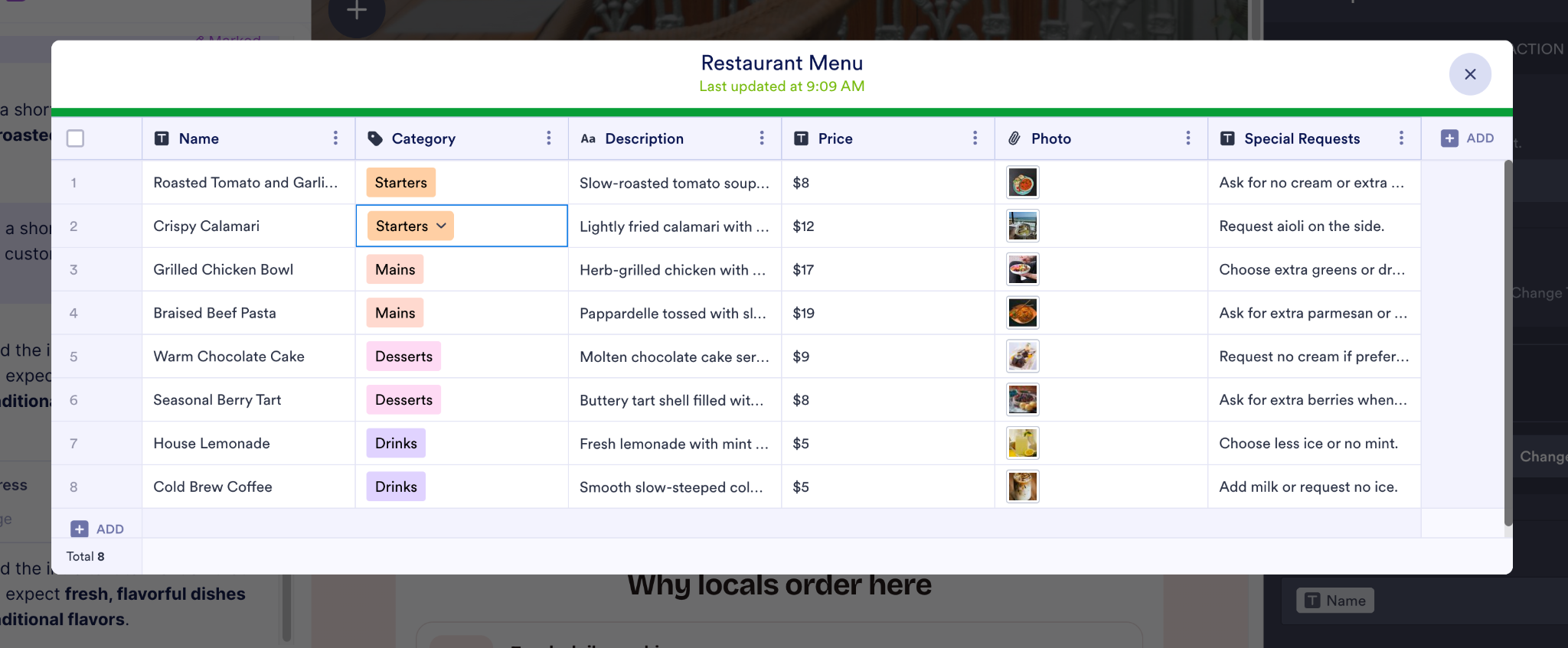
Cada fila representa un elemento del menú, mientras que las columnas contienen su nombre, categoría, descripción, precio, foto y opciones de solicitudes especiales.
Haz clic en cualquier celda para actualizarla. Usa Añadir para crear más elementos del menú.
Puedes cambiar el nombre de los platos, moverlos a las categorías correctas, reescribir descripciones, cambiar precios, reemplazar las fotografías de ejemplo y especificar las solicitudes que pueden hacer los clientes, como quitar un ingrediente o añadir un extra.
También puedes editar de forma masiva el menú existente antes de volver al creador visual.
Paso 5: Personaliza tu formulario de pedidos
Dado que incluimos un formulario de pedidos en la instrucción original, el Creador de Apps con IA de Jotform ya había creado uno y había añadido instrucciones que explican cómo deben usarlo los clientes.
Empieza por revisar ese formulario. Puedes reescribir el texto para que se ajuste mejor a la forma en que tu restaurante gestiona los pedidos, reformatearlo para que sea más fácil de leer o usar las opciones de edición con IA para simplificar, ampliar o cambiar el tono.
A continuación, selecciona el formulario de Pedidos de Comida dentro del creador visual. Aparecerá un botón de Editar formulario junto a él. Haz clic en el botón para abrir el formulario por separado en el Creador de Formularios de Jotform.
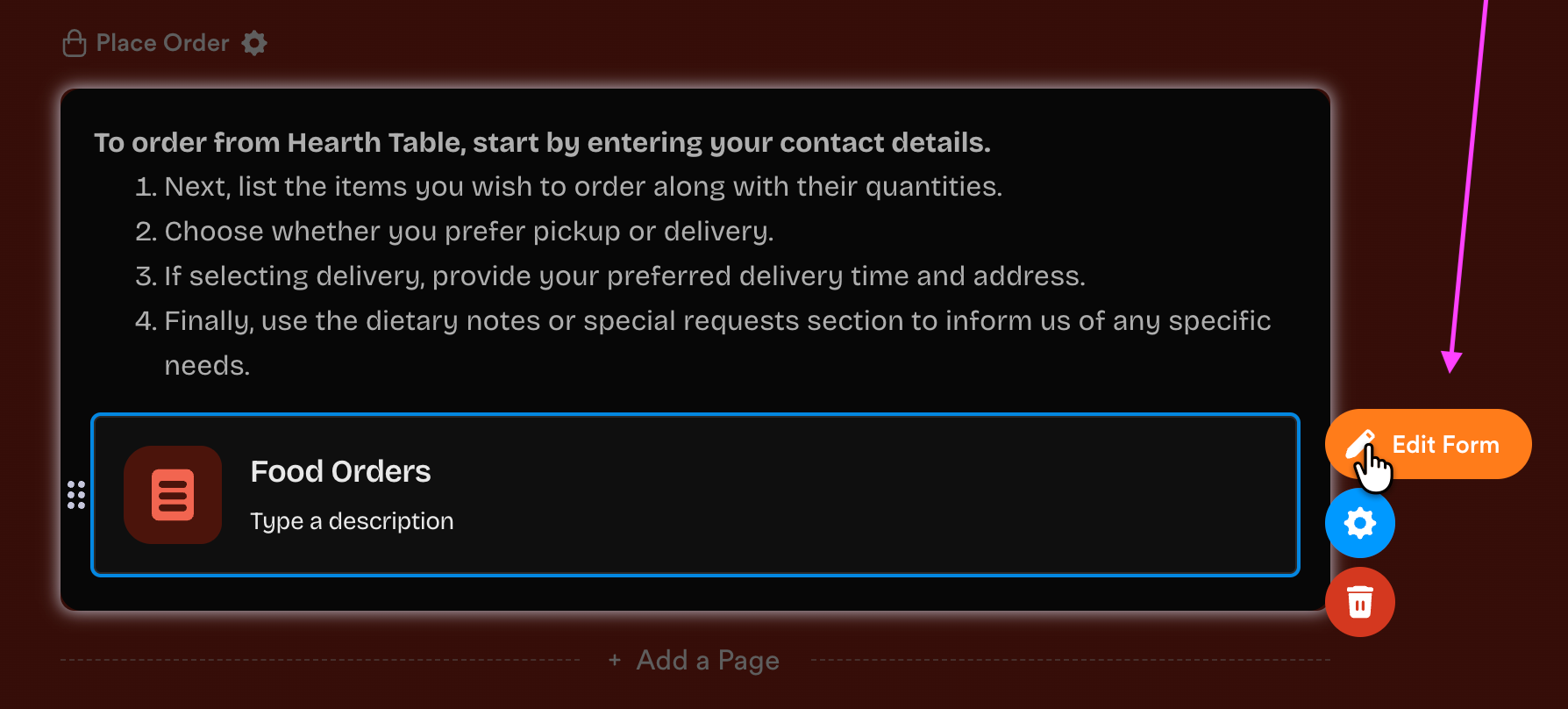
El formulario generado a partir de nuestra instrucción ya incluye campos para el nombre, la dirección, el número de teléfono y la dirección de correo electrónico del cliente, junto con los elementos y las cantidades seleccionados, la preferencia de recogida o entrega, la hora preferida y cualquier nota sobre restricciones alimentarias.
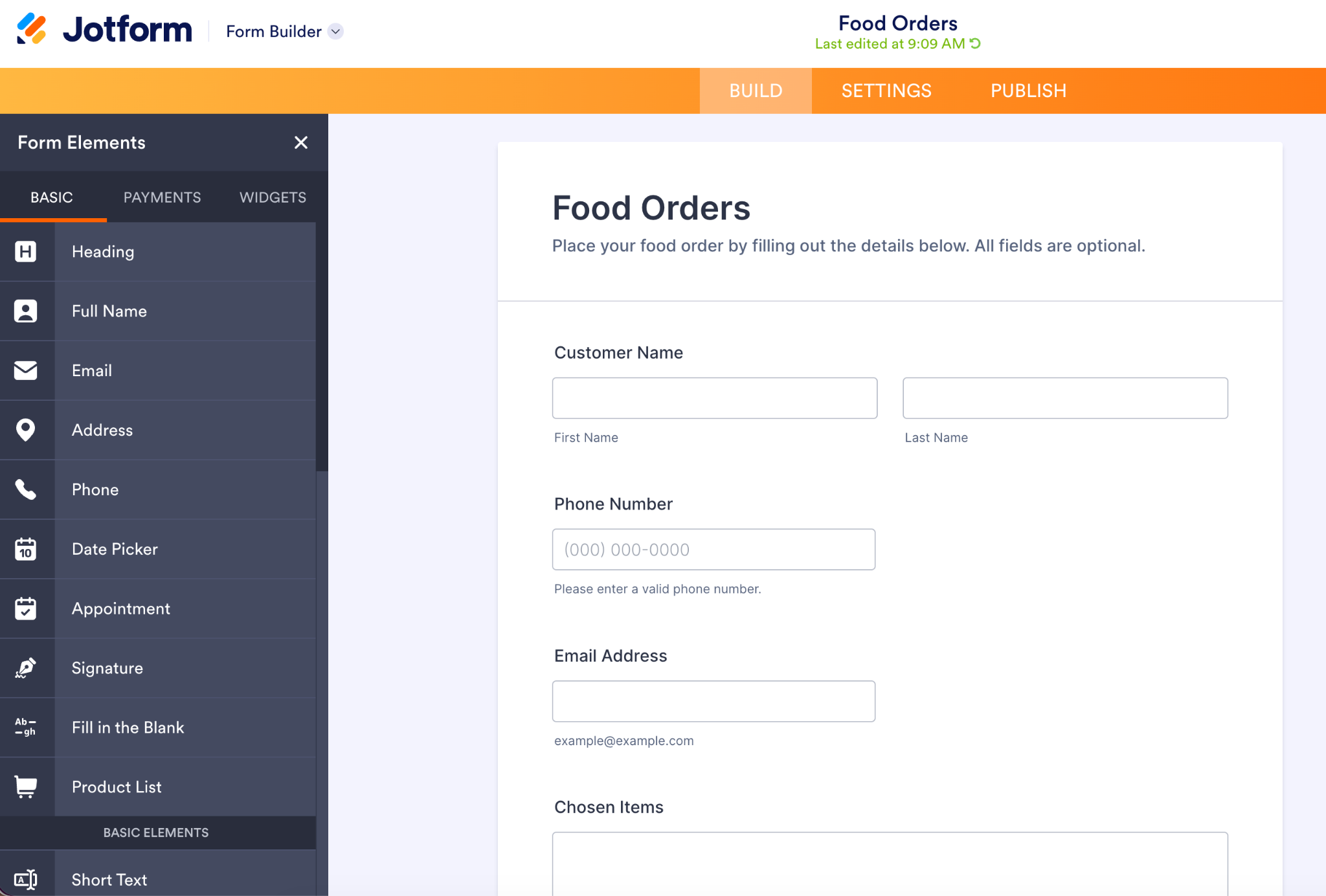
Usa el panel de Elementos del formulario de la izquierda para añadir lo que falte. Puedes arrastrar campos básicos, campos de pago y widgets al formulario. Después, selecciona un campo existente para cambiar su etiqueta, opciones o configuración.
Aquí también es donde deberías decidir qué preguntas deben responder obligatoriamente los clientes. Por ejemplo, necesitarás la dirección del cliente para los pedidos a domicilio.
Paso 6: Añade opciones de pago
En el creador de apps, haz clic en el icono del engranaje junto a Realizar pedido para abrir las Propiedades de la Tienda.
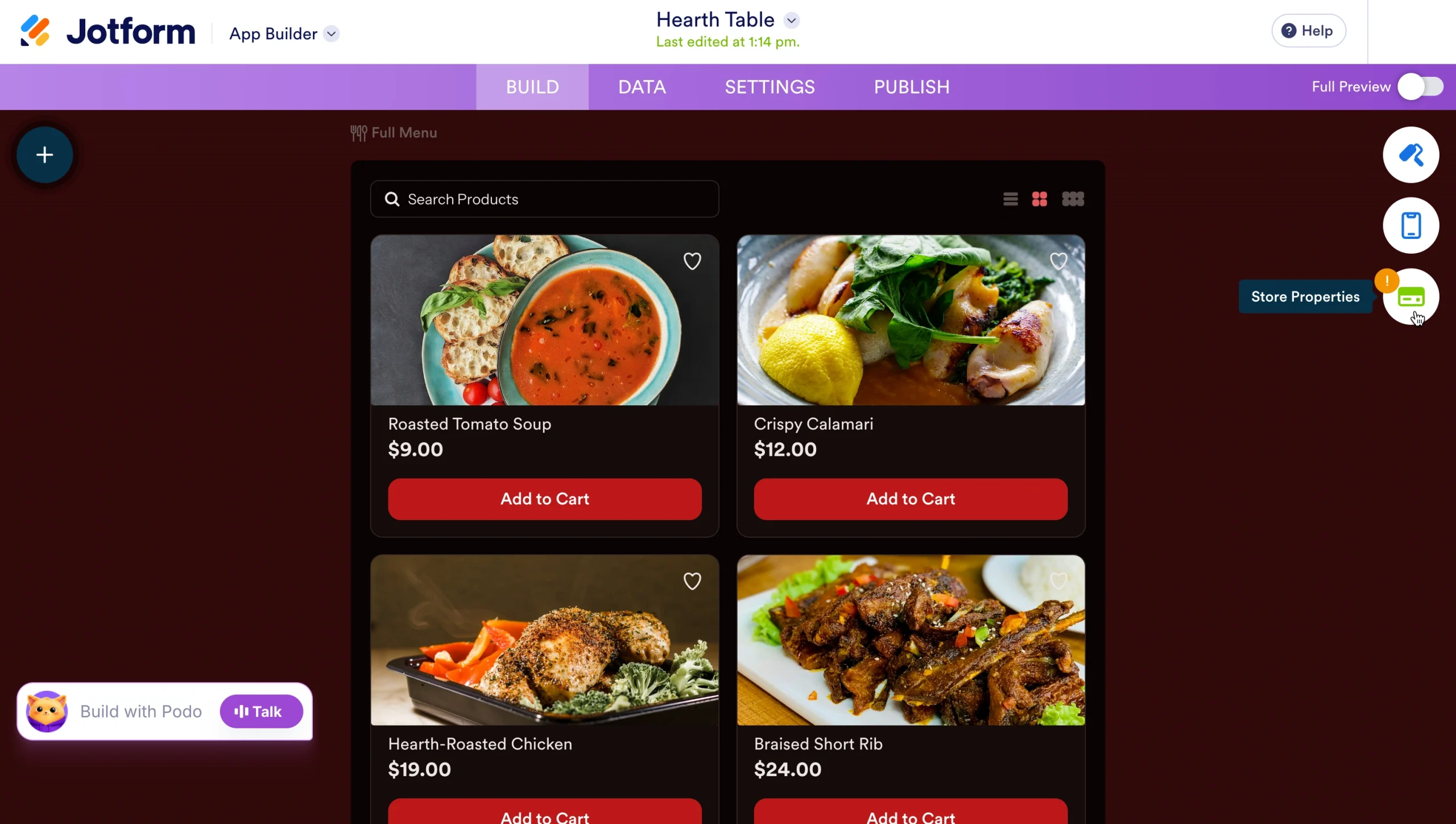
En la pestaña Pago, haz clic en Añadir conexión de pago y, a continuación, elige el procesador de pagos que ya utiliza tu restaurante. Actualmente, Jotform admite más de 40 integraciones de pago, incluyendo Square, PayPal, Stripe, Authorize.Net, Apple Pay y Google Pay, Venmo y Cash App Pay.
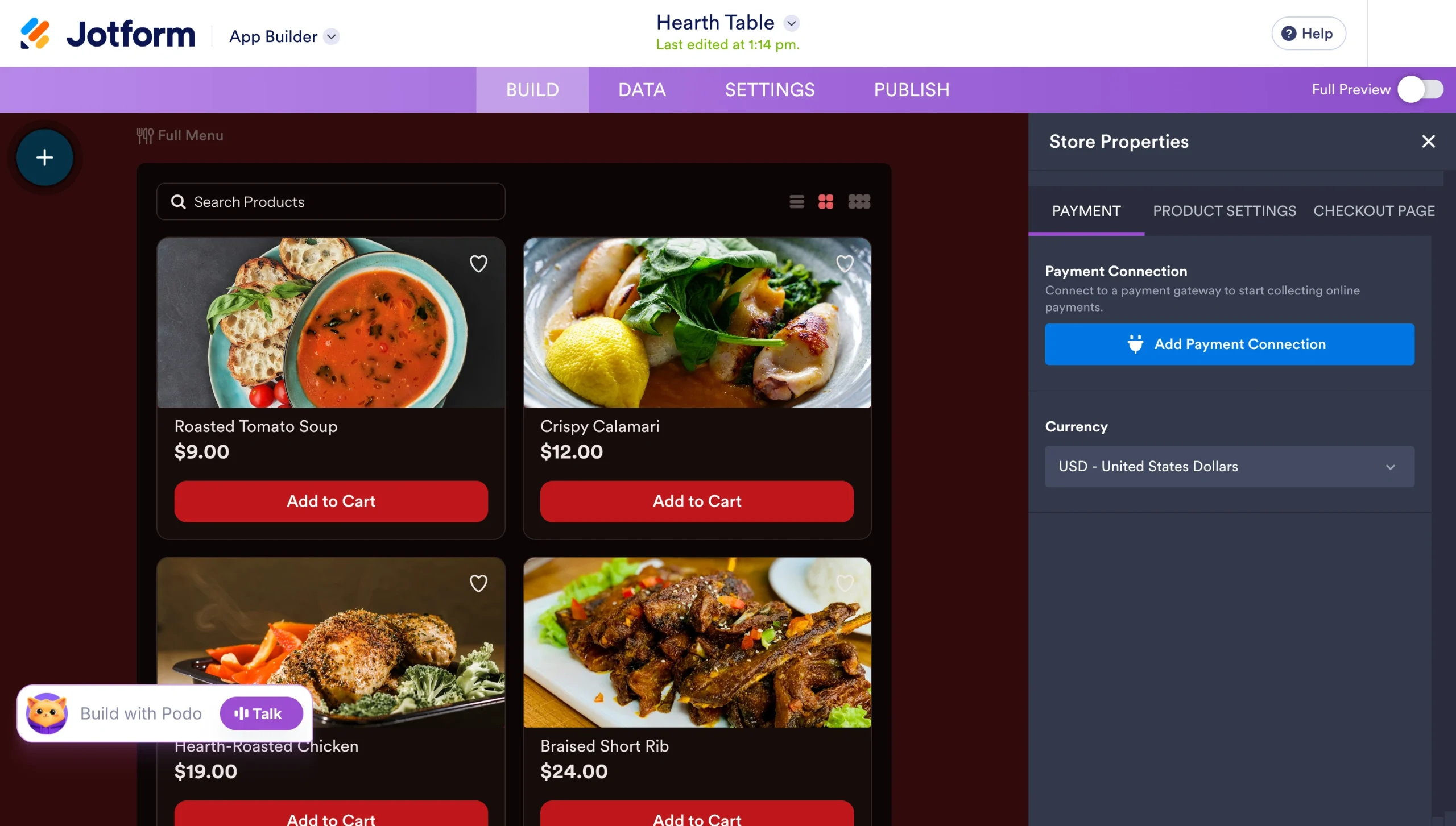
Después de conectar tu cuenta, selecciona la moneda en la que quieres aceptar pagos.
También puedes usar la pestaña Página de Pago para decidir qué ocurre antes del pago. Por ejemplo, puedes activar el pago exprés, como hice en este ejemplo, recopilar la información de contacto del cliente o añadir más campos a la página de pago.
Paso 7: Prueba la experiencia de pedido
Antes de publicar, recorre la app como si estuvieras haciendo un pedido en el restaurante por primera vez.
Activa la Vista Previa Completa en la esquina superior derecha. También puedes usar el menú Ver como situado encima de la vista previa en móvil y seleccionar Usuario para ver la versión con la que interactuarán los clientes.
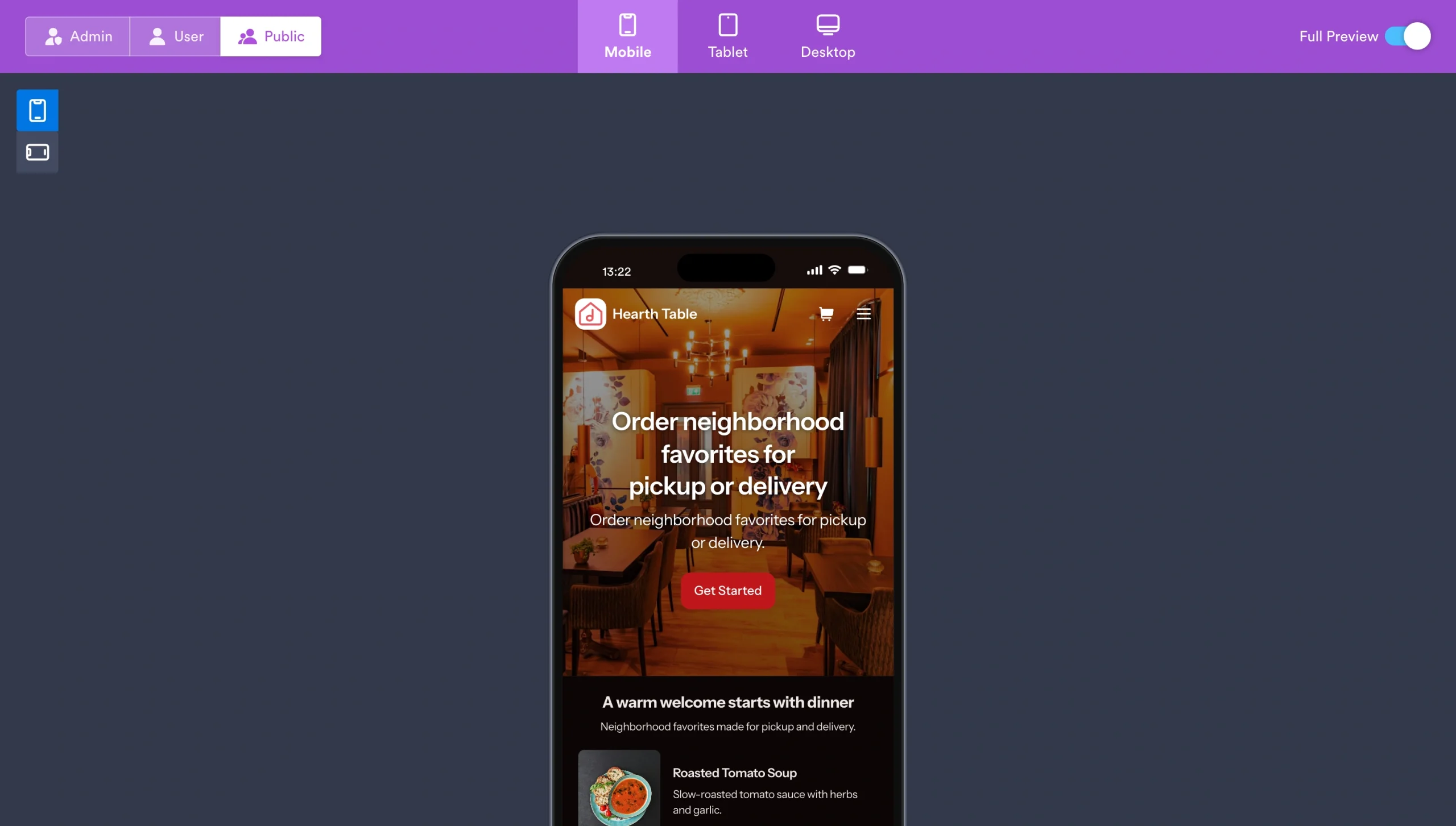
Recomiendo realizar al menos un pedido de prueba completo.
Empieza desde la página de inicio y usa la llamada a la acción principal. Explora las categorías del menú, selecciona un plato, ajusta la cantidad, añade una solicitud especial y continúa hasta el pago. Prueba tanto la recogida como la entrega para confirmar que aparecen los campos correctos en cada opción.
📚 Más información: Cómo crear una app sin ningún conocimiento de programación
Paso 8: Comparte tu app de pedidos de comida
Una vez que estés satisfecho con la experiencia de pedido, abre la pestaña Publicar.
En Compartir rápido, Jotform asigna a tu app su propio enlace. Haz clic en Abrir en una nueva pestaña para una última comprobación y, a continuación, selecciona Copiar enlace para añadirlo al sitio web de tu restaurante, a la biografía de Instagram, al Perfil de Empresa de Google y a tus campañas de correo electrónico.
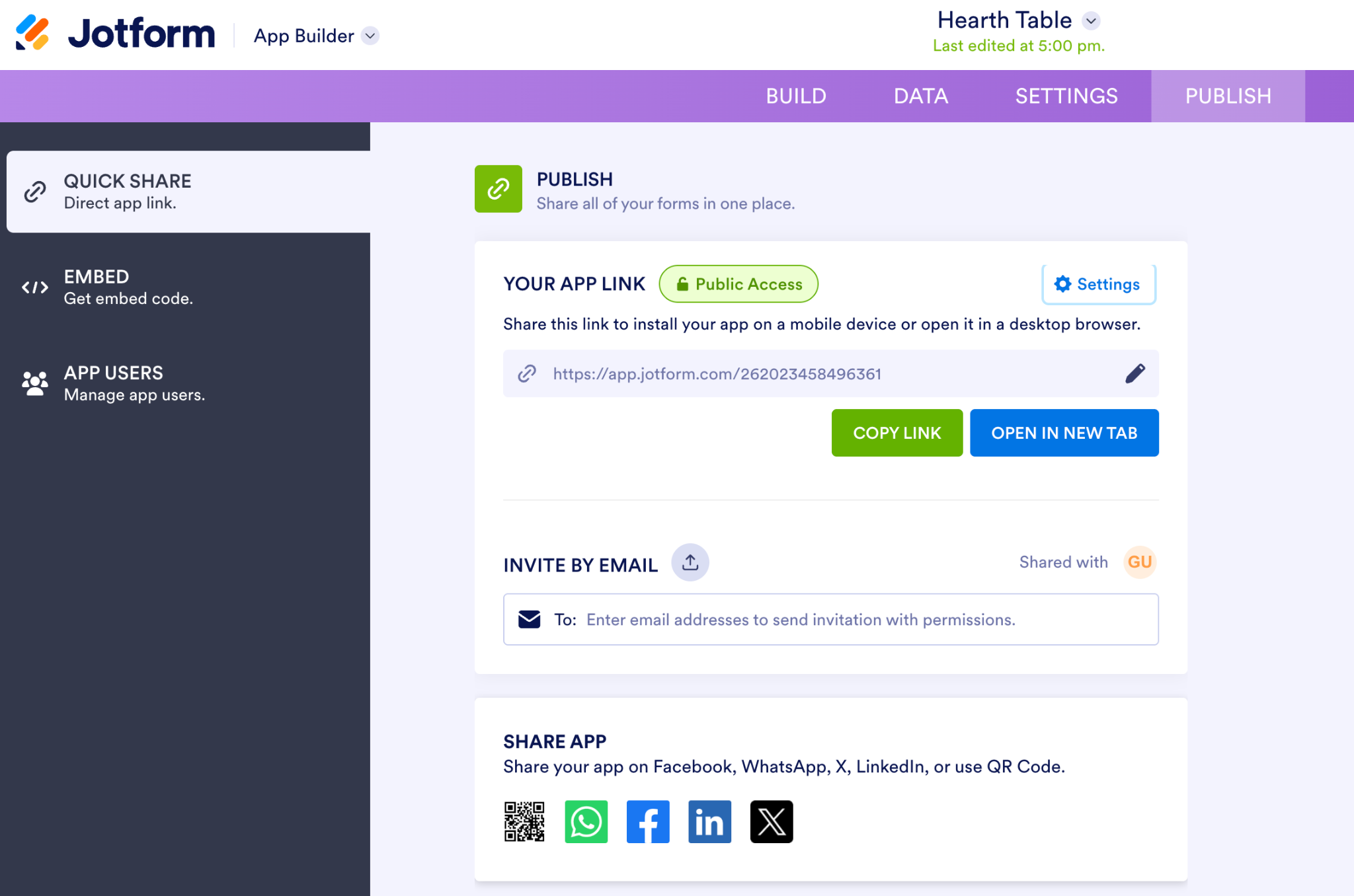
También puedes invitar a personas concretas por correo electrónico o compartir la app directamente a través de WhatsApp, Facebook, LinkedIn, X o un código QR. El código QR es especialmente útil para mesas, menús, recibos, carteles del local y envases de comida para llevar.
Antes de compartirla ampliamente, selecciona Configuración junto al enlace de la app y confirma quién puede acceder a ella. Deja la app con acceso público si quieres que cualquier cliente pueda hacer un pedido.
También puedes personalizar el código QR. Ve a Configuración, abre Configuración de la App y busca Mostrar código QR. Selecciona Personalizar para cambiar la etiqueta y elegir los colores de fondo y de primer plano.
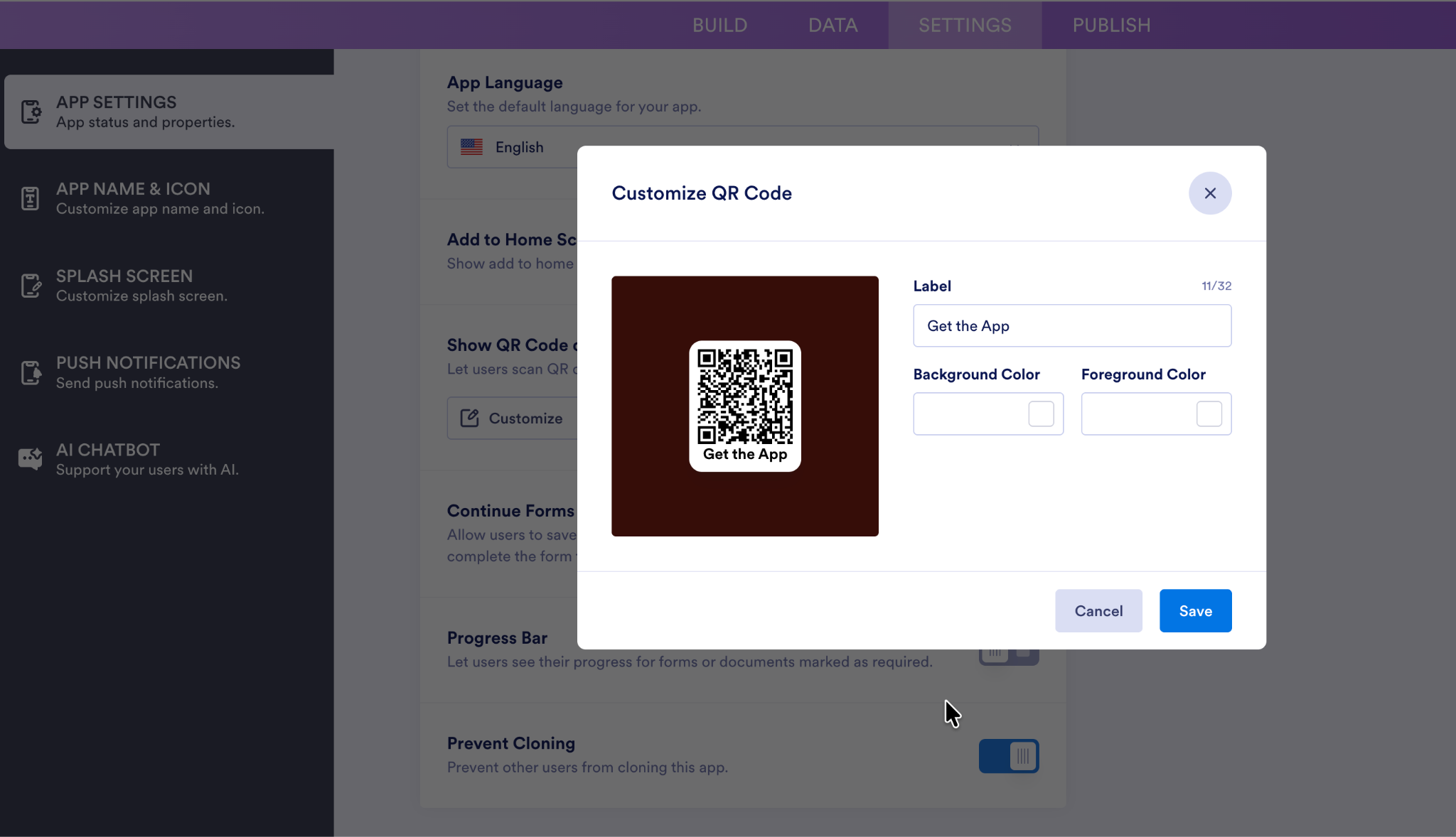
La sección Insertar también proporciona el código para colocar la app directamente en tu sitio web existente.
Hearth Table ya está abierto al público.
¿Qué incluir en una app móvil de pedidos de comida?
Un cliente debería poder responder a tres preguntas sin tener que llamarte:
- ¿Qué puedo pedir?
- ¿Me lo pueden traer?
- ¿Qué ocurre después de pagar?
Usa esta lista de comprobación para asegurarte de que tu app cubre todo el recorrido:
- Menú digital: Enumera todos los elementos que los clientes pueden pedir actualmente, organizados en categorías claras. El análisis de DoorDash sobre comercios de pequeñas empresas descubrió que añadir descripciones a al menos la mitad de los elementos del menú aumentaba las ventas en más de un 6 por ciento.
- Fotografías de los platos: Muestra a los clientes lo que están eligiendo. Según Grubhub, los restaurantes que añaden fotografías y descripciones a sus menús pueden recibir hasta un 70 por ciento más de pedidos y un 65 por ciento más de ventas que los que no lo hacen.
- Precios: Muestra el precio completo, incluyendo los cargos por extras, tamaños, ingredientes adicionales o sustituciones.
- Información sobre alergias y restricciones alimentarias: Señala los alérgenos más comunes e identifica opciones como vegetariana, vegana, halal o sin gluten cuando corresponda.
- Opciones de recogida y entrega: Permite a los clientes elegir cómo reciben su comida. Si estás creando una app de entrega de comida, recopila la dirección de entrega, confirma la zona de servicio e indica claramente cualquier coste de entrega o requisito de pedido mínimo antes del pago. La National Restaurant Association informa de que el 47 por ciento de los adultos estadounidenses recoge comida para llevar al menos una vez por semana, mientras que un 37 por ciento pide entrega a domicilio con esa frecuencia.
- Promociones u ofertas del día: Facilita que se encuentren los platos por tiempo limitado, los menús combinados y las ofertas de temporada. En la misma investigación del sector de la restauración, el 82 por ciento de los clientes de entrega a domicilio afirmaron que el acceso a una oferta del día, un descuento o una promoción con buena relación calidad-precio influía a la hora de elegir dónde pedir.
- Campo de instrucciones especiales: Permite que los clientes soliciten cambios, pero explica claramente qué sustituciones puede asumir tu cocina de forma razonable.
- Ubicación y zona de servicio: Indica dónde pueden recoger los pedidos los clientes y a qué barrios o códigos postales realizas entregas.
- Horario comercial: Incluye tanto tu horario de apertura como las horas durante las cuales aceptas pedidos.
- Campos de contacto del cliente: Pide el nombre, el número de teléfono y la dirección de correo electrónico del cliente para que puedas confirmar o aclarar un pedido.
- Información de pago: Enumera los métodos de pago que aceptas y explica si los clientes pagan en línea, en la recogida o en la puerta.
- Formulario de pedidos: Recopila los elementos, las cantidades y las opciones necesarias para preparar el pedido correctamente.
- Mensaje de confirmación de pedido: Informa a los clientes de que su pedido se ha realizado correctamente, qué han pedido y cuándo pueden esperarlo. La investigación de Baymard sobre el proceso de pago ha demostrado en repetidas ocasiones que las páginas de confirmación poco claras pueden dejar a los clientes sin saber si una compra se ha completado, lo que a veces les lleva a esperar un correo electrónico de confirmación antes de sentirse seguros.
5 ejemplos de prompts para apps de pedidos de comida
Cuanto más específico seas sobre lo que vendes y cómo te llegan los pedidos, menos tendrás que editar después. Aquí tienes cinco puntos de partida. Toma el que más se parezca a tu negocio y cambia los sustantivos.
Pro Tip
La IA puede trabajar con un párrafo, pero una app de pedidos de comida tiene muchas piezas en movimiento. OpenAI recomienda usar encabezados, listas y delimitadores para separar pasos y prioridades en instrucciones complejas.
1. Prompt para una app de pedidos de comida de restaurante
Crea: Una app de pedidos adaptada a móviles para un restaurante de barrio llamado Hearth Table.
Menú
- Organiza los platos en entrantes, principales, postres y bebidas.
- Asigna a cada elemento una fotografía, una descripción, un precio y etiquetas de información dietética.
- Permite que los clientes elijan extras e introduzcan solicitudes especiales.
- Añade una sección para las ofertas del día.
Pedidos
- Ofrece recogida y entrega.
- Permite que los clientes seleccionen una fecha y hora preferidas.
- Recopila el nombre, el número de teléfono y la dirección de correo electrónico del cliente.
- Pide a los clientes de entrega su dirección y confirma si se encuentra dentro de nuestra zona de servicio.
Pago: Permite que los clientes revisen su pedido y paguen en línea.
Páginas: Incluye la página de inicio, el menú, el horario de apertura, la ubicación, los datos de contacto y la confirmación del pedido.
Diseño: Usa un aspecto cálido y moderno con una imagen de marca en rojo intenso y crema.
Esta es la plantilla de servicio completo. Sustituye las categorías, las opciones de entrega y las reglas de la zona de servicio para reflejar cómo opera tu restaurante.
2. Prompt para una app de pedidos de cafetería
Crea: Una app de pedidos anticipados rápida para una cafetería llamada Side Street Coffee.
Menú
- Añade categorías para café, té, bebidas de temporada, bollería y sándwiches.
- Incluye una fotografía, una descripción breve y un precio para cada elemento.
Opciones de bebidas
- Permite que los clientes elijan el tamaño.
- Ofrece versiones calientes o frías cuando corresponda.
- Añade opciones de leche, dosis extra de espresso, siropes y descafeinado.
Pedidos
- Ofrece solo recogida.
- Permite que los clientes elijan una hora de recogida disponible.
- Recopila su nombre y número de teléfono.
- Permite que los clientes añadan una nota breve para el barista.
Pago: Permite que los clientes paguen antes de la recogida.
Páginas: Incluye el menú, la dirección, el horario de apertura, la oferta de temporada, los datos de la Wi-Fi e información sobre el programa de fidelización.
Diseño: Mantén un diseño luminoso, compacto y fácil de navegar rápidamente en un teléfono.
Aquí lo importante es la rapidez. El prompt se centra en los modificadores de las bebidas, la recogida programada y la información que necesita un cliente mientras pide café con un solo ojo abierto.
3. Prompt para una app de pedidos de food truck
Crea: Una app de pedidos móvil para un food truck llamado Rolling Tacos.
Página de inicio
- Muestra la ubicación y el horario de servicio de hoy en la parte superior.
- Añade un enlace al calendario semanal de ubicaciones del food truck.
- Incluye enlaces a Instagram y a otros perfiles de redes sociales.
Menú
- Añade tacos, acompañamientos, bebidas y menús combinados.
- Incluye una fotografía, un precio, una lista de ingredientes, el nivel de picante e información sobre alergias para cada elemento.
- Permite que los clientes quiten ingredientes y añadan extras.
- Haz posible marcar un elemento como agotado.
Pedidos
- Permite que los clientes elijan cantidades y una hora de recogida.
- Recopila los nombres y los números de teléfono de los clientes.
Pago: Acepta pagos en línea y muestra un resumen del pedido antes del pago.
Diseño: Usa colores llamativos, texto grande y botones que sean fáciles de leer en exteriores.
Una app para un food truck debe ser tan corta como la cola que intentas eliminar. La sección de ubicación rotativa es la única característica que necesita este tipo de negocio y que los demás no.
4. Prompt para una app de pedidos de catering
Crea: Una app de consultas y pedidos de catering para una empresa llamada Gather & Serve.
Detalles del evento
- Pide la fecha del evento, el tipo de evento, la dirección del lugar, el número de invitados y los datos de contacto del cliente.
- Recopila los requisitos dietéticos y la información sobre alergias.
- Permite que los clientes suban un resumen del evento o un archivo de apoyo.
Paquetes
- Añade opciones para paquetes de desayuno, almuerzo de trabajo, cóctel y cena sentada.
- Muestra el precio por persona, el pedido mínimo y lo que incluye cada paquete.
- Ofrece complementos como bebidas, postres, personal de servicio, vajilla, montaje y entrega.
Próximos pasos
- Permite que los clientes soliciten un presupuesto.
- Permíteles elegir una hora de consulta.
- Añade una opción para pagar un depósito una vez aprobado el pedido.
Páginas: Incluye información sobre los paquetes, preguntas frecuentes, zonas de servicio, plazos de aviso, condiciones de cancelación y políticas sobre alérgenos.
Diseño: Usa un estilo elegante y sobrio con mucho espacio para la fotografía del evento.
Un formulario de pedidos de catering rompe el patrón habitual porque nadie compra por impulso el almuerzo para 80 personas. Este prompt trata la app en parte como un menú, en parte como un formulario de registro y en parte como un flujo de trabajo de presupuestos, con margen para la aprobación antes de que cambie de manos ningún dinero.
5. Prompt para una app de pedidos de preparación de comidas
Crea: Una app de pedidos de preparación de comidas semanales para un negocio llamado Batch Made.
Planes
- Ofrece planes de cinco comidas, 10 comidas y 15 comidas.
- Permite que los clientes elijan entre un pedido único y un plan semanal recurrente.
Menú
- Muestra las comidas semanales actuales.
- Incluye una fotografía, los ingredientes, el precio, las calorías, las proteínas, las etiquetas dietéticas y las instrucciones de recalentamiento para cada plato.
- Añade filtros para comidas vegetarianas, veganas, ricas en proteínas, sin gluten y sin lácteos.
Personalización
- Permite que los clientes elijan los tamaños de las porciones.
- Permite exclusiones de ingredientes y notas dietéticas.
- Evita que los clientes seleccionen más comidas de las que permite su plan elegido.
Entrega
- Recopila el nombre, los datos de contacto y la dirección del cliente.
- Permíteles elegir entre los días de entrega disponibles.
Pago: Muestra las comidas seleccionadas, el tamaño del plan, los detalles de entrega y el total antes del pago.
Diseño: Usa un diseño limpio que facilite la comparación de la información nutricional.
Las apps de preparación de comidas tienen más piezas móviles que un menú de restaurante estándar. Tus clientes pueden estar eligiendo un plan, comparando la nutrición, excluyendo ingredientes y decidiendo si quieren una única entrega o el mismo pedido cada semana. El prompt tiene esto en cuenta desde el principio.
Mis 3 mejores consejos para crear una app de pedidos de comida mejor
Aquí tienes tres cosas en torno a las que yo diseñaría desde el principio:
Deja la lógica de la cocina y usa la lógica de la gente hambrienta
En los restaurantes, los menús suelen organizarse por categorías de cocina: entrantes, platos principales, acompañamientos y bebidas. Pero tus clientes pueden estar mirando el menú con un sistema menos elegante, como la cena para cuatro personas, los platos de menos de 40 $ o algo dulce.
Yo mantendría las categorías estándar y luego añadiría algunas colecciones de atajos, como «Para 4 por 40 $», «Almuerzos de escritorio en menos de 15 minutos» o «Antojos de medianoche».
Para los más vendidos y los combos predefinidos, cuenta cuántos toques hacen falta para pasar de abrir la app a pagar. Tres toques es un objetivo útil. Los clientes que piden un artículo popular no deberían tener que reconstruirlo a lo largo de cinco pantallas.
Aprovecha la ventana de repetición de pedido de 9 días
Captar nuevos clientes es caro; los comensales que repiten son los que mantienen el negocio a flote. Según el análisis de Restolabs de 4 millones de pedidos directos, el intervalo medio entre pedidos repetidos es de 8,9 días. El mismo conjunto de datos muestra que los clientes recurrentes representan aproximadamente el 80 por ciento del volumen de pedidos.
Hay dos cosas que se derivan de estos hallazgos:
- Coloca la repetición de pedido en la parte superior de la app: Jotform Prefill puede traer información de un envío anterior a un nuevo formulario, mientras que la plantilla de formulario de repetición rápida de pedido permite que los clientes vean los pedidos anteriores e inicien uno nuevo.
- Programa un correo electrónico para siete a nueve días después del primer pedido: Enlaza directamente con el flujo de repetición de pedido más corto. Jotform te permite retrasar una respuesta automática un número determinado de días o añadir una pausa temporizada antes de una acción de correo electrónico en Jotform Workflows. La integración nativa con WhatsApp, sin embargo, se activa inmediatamente después del envío del formulario.

Vende las horas de recogida como si fueran inventario
Yo convertiría las ventanas de recogida en inventario limitado. Si tu cocina puede gestionar con comodidad ocho pedidos de la app cada 15 minutos, libera ocho espacios para cada franja horaria. Una vez reservados, elimina esa hora en lugar de aceptar un noveno pedido que el restaurante ya sabe que llegará tarde.
El campo de Cita de Jotform puede encargarse de esto por ti. Establece la duración de la franja, cambia el tipo de cita a Grupo y fija el número máximo de clientes permitidos en cada franja. Una vez que la octava persona reserva, la franja se atenúa automáticamente y evita la novena reserva.
El mismo principio se aplica a tu inventario de comida. El widget de Inventario de Jotform reduce las cantidades disponibles a medida que llegan los pedidos y desactiva automáticamente un artículo cuando se agota.
Bon appétit
Una persona hambrienta no es un cliente paciente, pero uno impaciente es leal a quien le facilite hacer el pedido. Por suerte, Jotform hace que crear la primera versión de tu app de pedidos sea más rápido que decidir qué pedir.
Prueba el Creador de Apps con IA de Jotform; es gratis para siempre.
Este artículo está dirigido a propietarios de restaurantes, dueños de cafeterías, operadores de food trucks, servicios de catering, cocinas fantasma y pequeños negocios de alimentación que quieran permitir que los clientes exploren menús, realicen pedidos y envíen solicitudes de entrega o recogida sin contratar a un desarrollador.













Enviar Comentario: