
Los cuestionarios de emparejamiento ofrecen a estudiantes, personas en formación y encuestados una opción visual atractiva para poner a prueba sus conocimientos. Aunque estos formularios suelen ser fáciles de crear en línea, Microsoft Forms no ofrece un tipo de pregunta específico para cuestionarios de emparejamiento.
Eso no significa que estés sin opciones; puedes usar algunas soluciones alternativas en Microsoft Forms para simular un cuestionario de tipo emparejamiento. Las opciones de preguntas de cuadrícula Likert y de opción múltiple te permiten crear un sustituto de la pregunta tradicional de cuestionario de emparejamiento que Microsoft Forms no incluye.
En esta guía, hemos recopilado instrucciones paso a paso sobre cómo crear un cuestionario en Microsoft Forms utilizando estas soluciones alternativas. También analizamos las limitaciones de estos métodos y examinamos cómo el widget Match Items de Jotform puede ofrecer una mejor experiencia visual para un cuestionario de tipo emparejamiento.
¿Se puede crear un cuestionario de emparejamiento en Microsoft Forms?
No, no puedes crear un cuestionario de emparejamiento en Microsoft Forms, al menos no en el sentido tradicional. Microsoft Forms admite una variedad de tipos de cuestionarios y preguntas, entre ellos:
- Opción múltiple
- Texto
- Valoración
- Fecha
- Clasificación
- Escala Likert
- Carga de archivos
- Net Promoter Score
Sin embargo, la plataforma Microsoft Forms no ofrece actualmente preguntas de tipo emparejamiento. Como solución, algunos usuarios de Microsoft Forms han descubierto que una cuadrícula Likert y preguntas de opción múltiple pueden simular la eficacia educativa de un cuestionario de emparejamiento, aunque no ofrezcan una experiencia visual uno a uno.
Cómo crear un cuestionario de tipo emparejamiento en Microsoft Forms
Para crear una evaluación en línea en Microsoft Forms que ponga a prueba los conocimientos de la misma manera que lo haría un cuestionario de tipo emparejamiento, existen dos soluciones alternativas clave: las cuadrículas Likert y las preguntas de opción múltiple. La cuadrícula Likert crea una configuración visual de pseudoemparejamiento, colocando elementos como términos de vocabulario en un eje y las definiciones en el otro.
Así es como se realiza esta solución alternativa:
- Crea un nuevo cuestionario en Microsoft Forms, agregando un título e instrucciones al principio del cuestionario.
- En tu formulario, haz clic en el botón Agregar nuevo, luego haz clic en la flecha del menú desplegable y selecciona Likert.
- Introduce tu pregunta e instrucciones en los cuadros de texto que preceden a tu cuadrícula Likert.
- En la cuadrícula Likert, agrega tus elementos de emparejamiento a las áreas de los cuadros de texto. Por ejemplo, en un cuestionario de vocabulario, los términos podrían ir en el eje de Opción, mientras que las definiciones aparecen en el eje de Afirmación. Los encuestados eligen el punto que corresponde al cruce de los dos elementos para seleccionar su respuesta.
- Agrega el valor en puntos en la esquina inferior izquierda.
- Activa el interruptor Obligatorio.
Puedes repetir este proceso para cada una de tus secciones de emparejamiento hasta completar tu cuestionario, luego compartirlo y recopilar respuestas.
Aunque la solución con Likert ofrece una experiencia visual similar a la de un verdadero cuestionario de emparejamiento, tiene limitaciones en la calificación. Por eso, algunos usuarios prefieren transformar sus preguntas de tipo emparejamiento en un formato de opción múltiple.
Así es como se hace:
- Crea un nuevo cuestionario en Microsoft Forms, agregando un título e instrucciones al principio del cuestionario.
- En tu formulario, haz clic en el botón Agregar nuevo, luego selecciona Opción.
- Introduce uno de tus términos de emparejamiento en el cuadro de texto que precede a tu pregunta.
- En las secciones de opción múltiple, agrega la respuesta correspondiente así como otras opciones incorrectas entre las que los encuestados puedan elegir.
- Agrega el valor en puntos en la esquina inferior.
- Activa el interruptor Obligatorio.
Esta solución se aleja más de un cuestionario de emparejamiento clásico, pero ofrece una experiencia de aprendizaje similar al poner a prueba la capacidad de tus encuestados para elegir la coincidencia entre varias opciones.
Entonces, ¿cuál de estas opciones de cuestionario de tipo emparejamiento en Microsoft Forms es mejor para tus necesidades? La respuesta puede depender de cómo prefieras calificar.
Lo que debes saber sobre la calificación de cuestionarios de emparejamiento en Microsoft Forms
Puedes usar Microsoft Forms para crear algo parecido a un cuestionario de tipo emparejamiento. Sin embargo, hay algunas diferencias clave en el proceso de calificación en comparación con el original, dependiendo de la solución alternativa que elijas.
El formato de la solución alternativa con escala Likert no es compatible con una función popular de los cuestionarios de Microsoft Forms: la calificación automática. Dado que las escalas Likert suelen utilizarse para obtener valoraciones y opiniones del público sobre elementos y experiencias, no puedes establecer ninguna de las opciones de respuesta como «correcta» en Microsoft Forms. Esto significa que tendrás que calificar tus cuestionarios manualmente.
Los cuestionarios de opción múltiple sí ofrecen calificación automática; puedes indicar una respuesta definitivamente correcta para cada pregunta. El problema con esta solución alternativa es que sacrifica el estilo visual de un cuestionario de emparejamiento y hace que cada formulario sea considerablemente más largo.
¿Son estas las únicas opciones para los educadores que buscan crear cuestionarios de emparejamiento con capacidad de calificación? Si buscas una solución más sencilla, prueba una alternativa gratuita a Microsoft Forms como Jotform.
Una forma más visual de crear cuestionarios de emparejamiento con Jotform
El creador gratuito de cuestionarios en línea de Jotform te permite crear un cuestionario visual de emparejamiento en minutos con su widget Match Items de arrastrar y soltar. Este widget avanzado de formularios crea dos columnas una al lado de la otra en tu formulario de cuestionario, lo que permite a los encuestados conectar elementos coincidentes en una matriz visual en lugar de usar una cuadrícula alternativa o distribuirlos entre preguntas de opción múltiple.
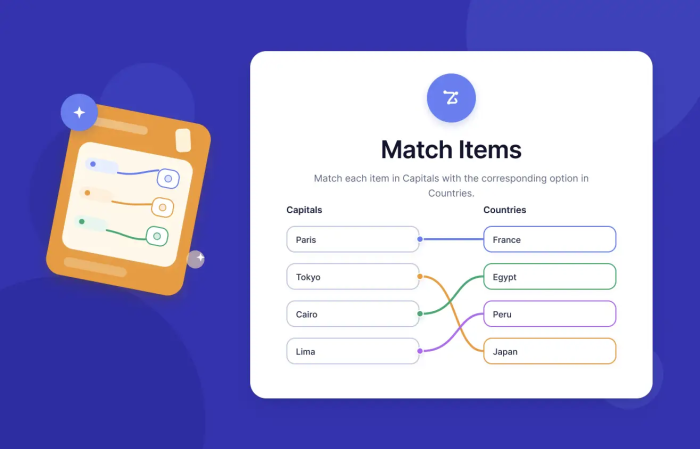
Este widget se puede utilizar para crear cuestionarios de emparejamiento que cubran una variedad de casos de uso populares, entre ellos:
- Términos de vocabulario y definiciones
- Roles y responsabilidades
- Categorías y subcategorías
- Países y capitales
- Conceptos de formación y su contenido
Con el widget Match Items, puedes controlar los colores, los títulos, el texto de ayuda e incluso si los encuestados pueden elegir una o más coincidencias para un solo elemento. A medida que los encuestados completan tu cuestionario, tu widget determinará automáticamente si tienen las coincidencias correctas, ahorrándote la molestia de calificar a mano.
Cuándo usar Jotform en su lugar
Pero ¿por qué un usuario fiel de Microsoft Forms debería hacer el cambio? Jotform es una alternativa fácil de usar que puede ahorrarte mucho tiempo al crear tus cuestionarios. En lugar de crear cada cuestionario de emparejamiento desde cero, puedes personalizar una plantilla de Formulario de Respuestas de Cuestionario de Emparejamiento prediseñada para adaptarla mejor a tus necesidades, o puedes usar un agente de Jotform AI para crear un cuestionario de emparejamiento a partir de una simple indicación.
Jotform también ofrece una amplia gama de capacidades visuales, entre ellas:
- Una verdadera experiencia visual de emparejamiento
- Personalización de marca
- Diseño de formularios flexible
Los cuestionarios de emparejamiento en Jotform se pueden compartir mediante una amplia variedad de métodos. Puedes enviar los cuestionarios de Jotform a los destinatarios como formularios independientes utilizando el correo electrónico, las redes sociales o enlaces para compartir; incrustar tus cuestionarios en una página web para mejorar la accesibilidad; o incorporarlos en piezas de contenido más grandes.
Las soluciones alternativas para crear un cuestionario de emparejamiento en Microsoft Forms no ofrecen una verdadera experiencia de emparejamiento. Jotform ofrece una forma más limpia y eficaz de crear un cuestionario de emparejamiento sin forzar tus preguntas a un formato de escala Likert o de opción múltiple. Prueba a crear tu cuestionario de emparejamiento con Jotform hoy mismo para descubrir por qué este creador de cuestionarios de arrastrar y soltar puede llevar tus evaluaciones en línea al siguiente nivel.
Educadores, formadores, equipos de RR. HH. y creadores de cursos que quieren hacer un cuestionario de tipo emparejamiento en Microsoft Forms y necesitan saber si Forms lo admite de forma nativa, qué solución alternativa usar y cuándo una herramienta de cuestionarios más visual resulta más adecuada.












Enviar Comentario: