
Smartsheet es una plataforma de gestión del trabajo basada en la nube que te permite planificar, gestionar y analizar proyectos. Además de ofrecer funciones de hoja de cálculo con tecnología de IA, también ofrece la posibilidad de usar formularios, ya sea para recopilar solicitudes, recibir datos o procesar actualizaciones.
En este artículo, te mostraremos instrucciones paso a paso sobre cómo crear un formulario en Smartsheet. Es un proceso complicado, ya que las respuestas del formulario van directamente a una hoja de cálculo conectada y la estructura del formulario está estrechamente vinculada a las columnas de la hoja. Pero te explicaremos cómo hacerlo correctamente, así como cómo editar y compartir tu formulario de Smartsheet.
Y si sientes que las funciones de formularios de Smartsheet son limitadas, te presentaremos Jotform. Es un creador de formularios líder con funcionalidades avanzadas que se integra directamente con Smartsheet.


Cómo crear un formulario en Smartsheet
Antes de empezar a crear un formulario en Smartsheet, debes saber que es principalmente una herramienta de pago, aunque ofrece una prueba gratuita en la que puedes explorar la función de formularios. Para usar las funciones de formularios de Smartsheet más allá de la prueba gratuita, necesitarás estar en el plan Business, Enterprise o Advanced Work Management.
Una vez que tengas tu cuenta configurada, sigue estos pasos para crear un formulario en Smartsheet:
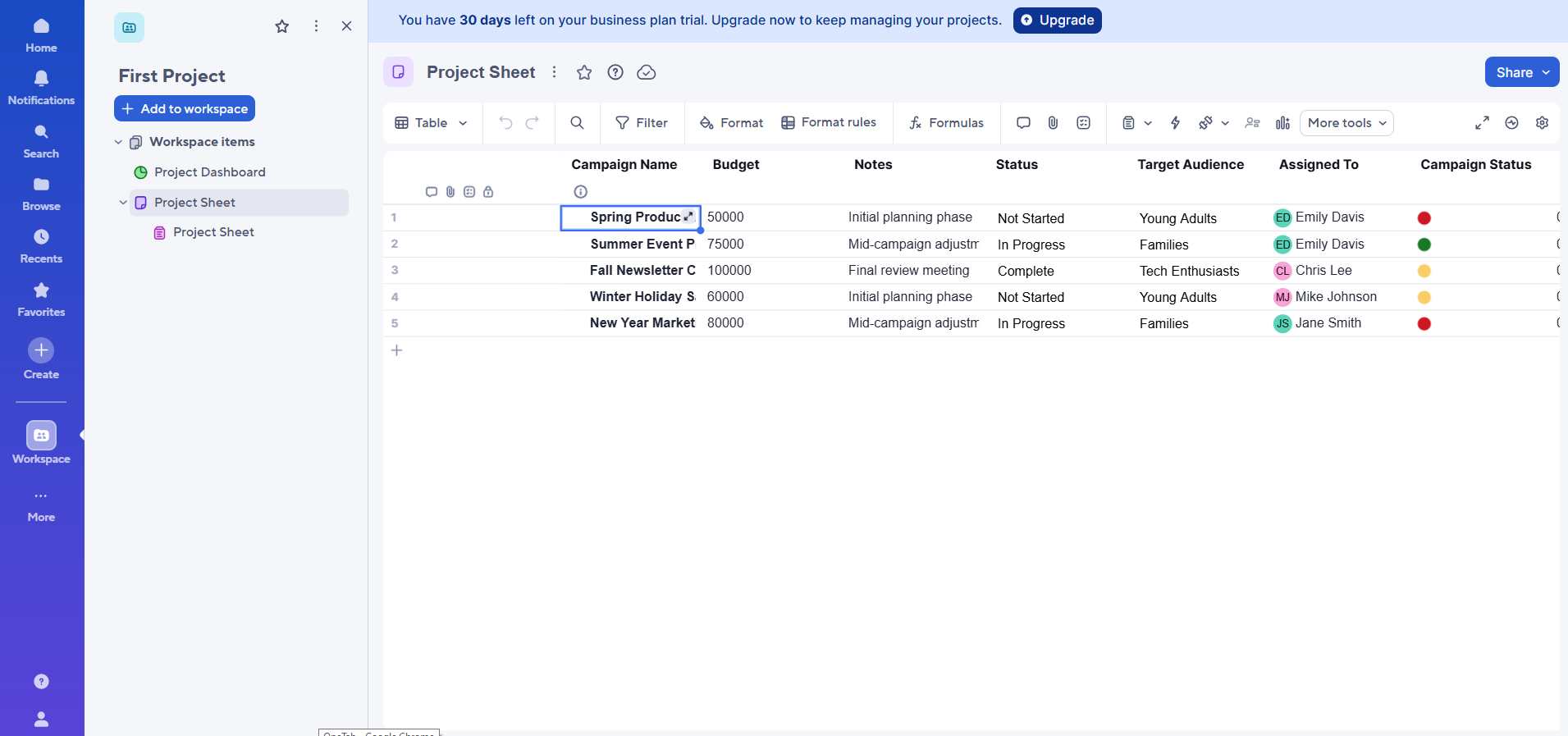
- En Smartsheet, abre la hoja para la que quieres crear un formulario.
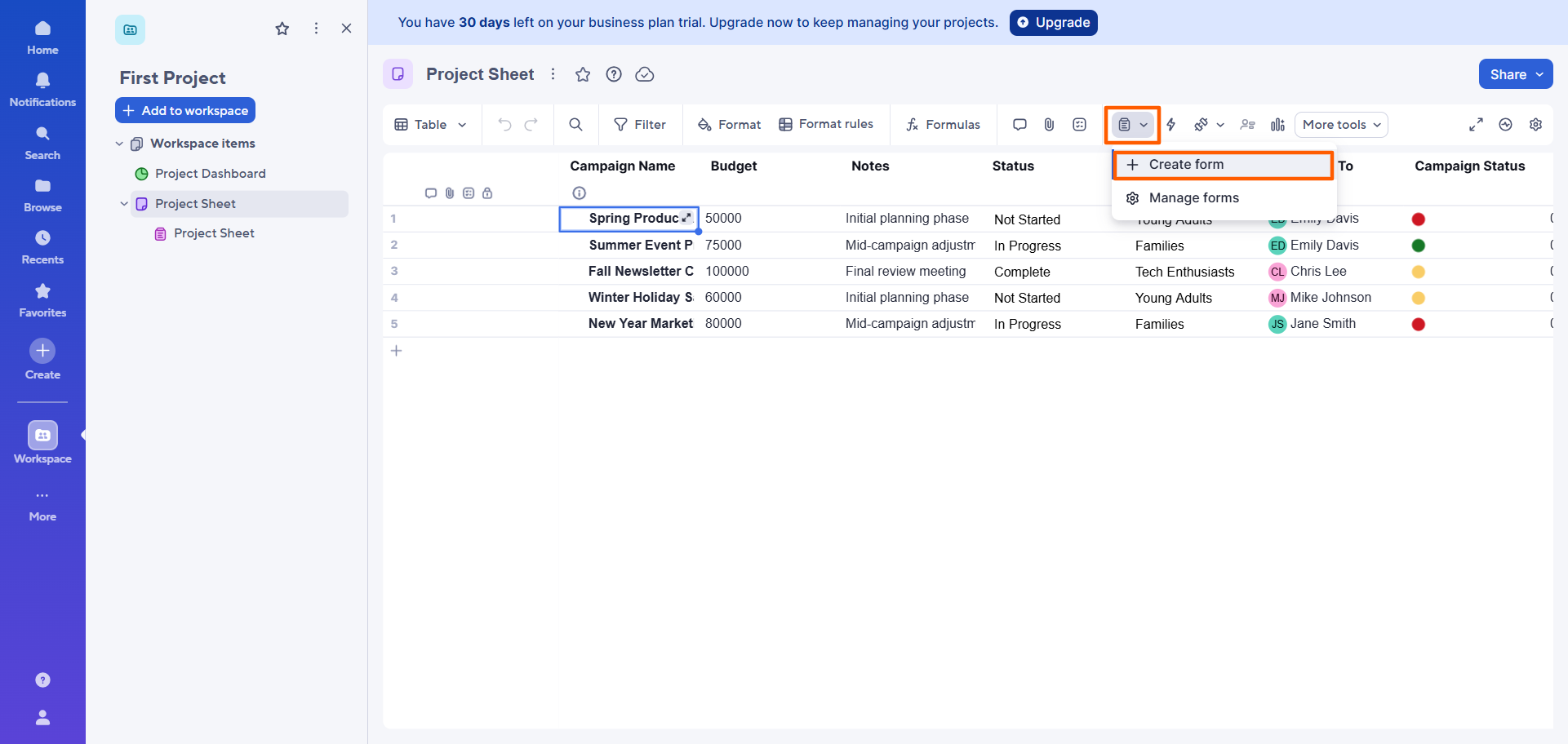
- Haz clic en el icono de formulario en el menú superior. Selecciona Crear formulario.
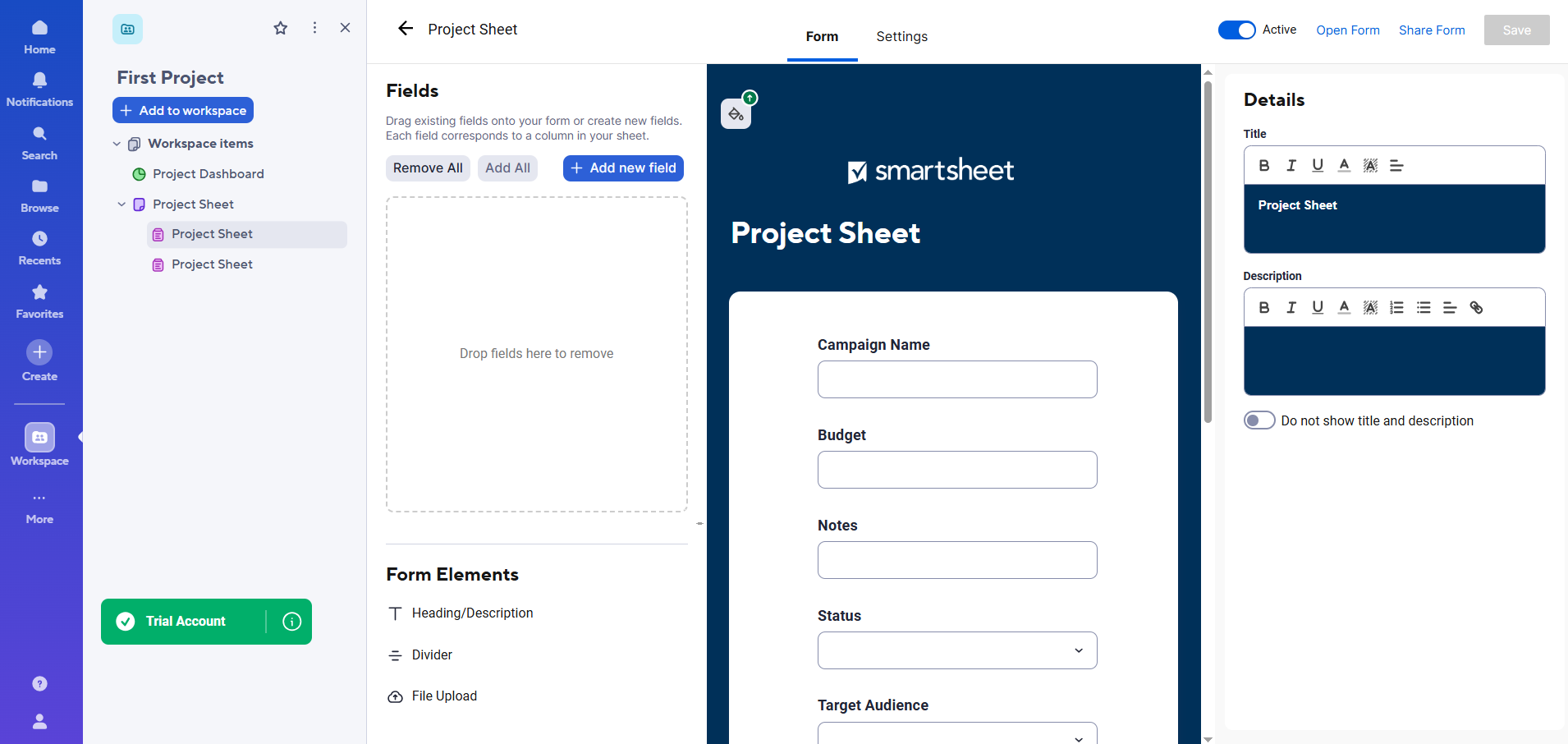
- Smartsheet abrirá un formulario que corresponde a la hoja, con campos generados automáticamente según sus columnas.
Algunos aspectos importantes a tener en cuenta:
- El título del formulario coincidirá con el título de la hoja. Puedes hacer clic para editar el título y la descripción del formulario.
- Desde el creador de formularios de Smartsheet, puedes añadir, eliminar o reorganizar los campos del formulario. Cuando añades un campo al formulario, también se añadirá automáticamente como columna a la hoja.
- Cuando eliminas un campo del formulario, la columna correspondiente no se eliminará de la hoja; tendrás que hacerlo manualmente.
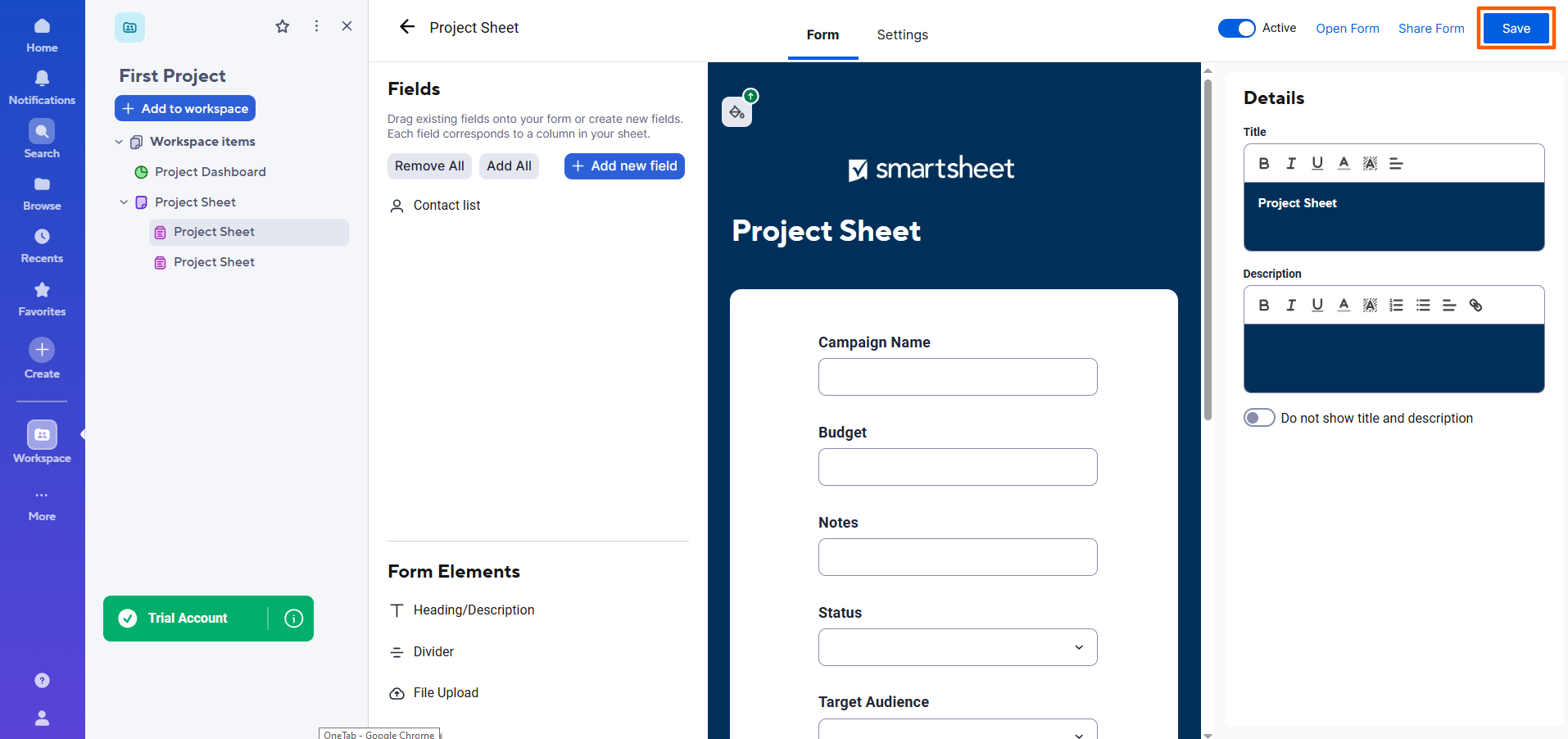
- Una vez que hayas completado los cambios que quieras hacer en el formulario, haz clic en Guardar en la parte superior derecha.
- Para previsualizar el formulario, haz clic en Abrir formulario.
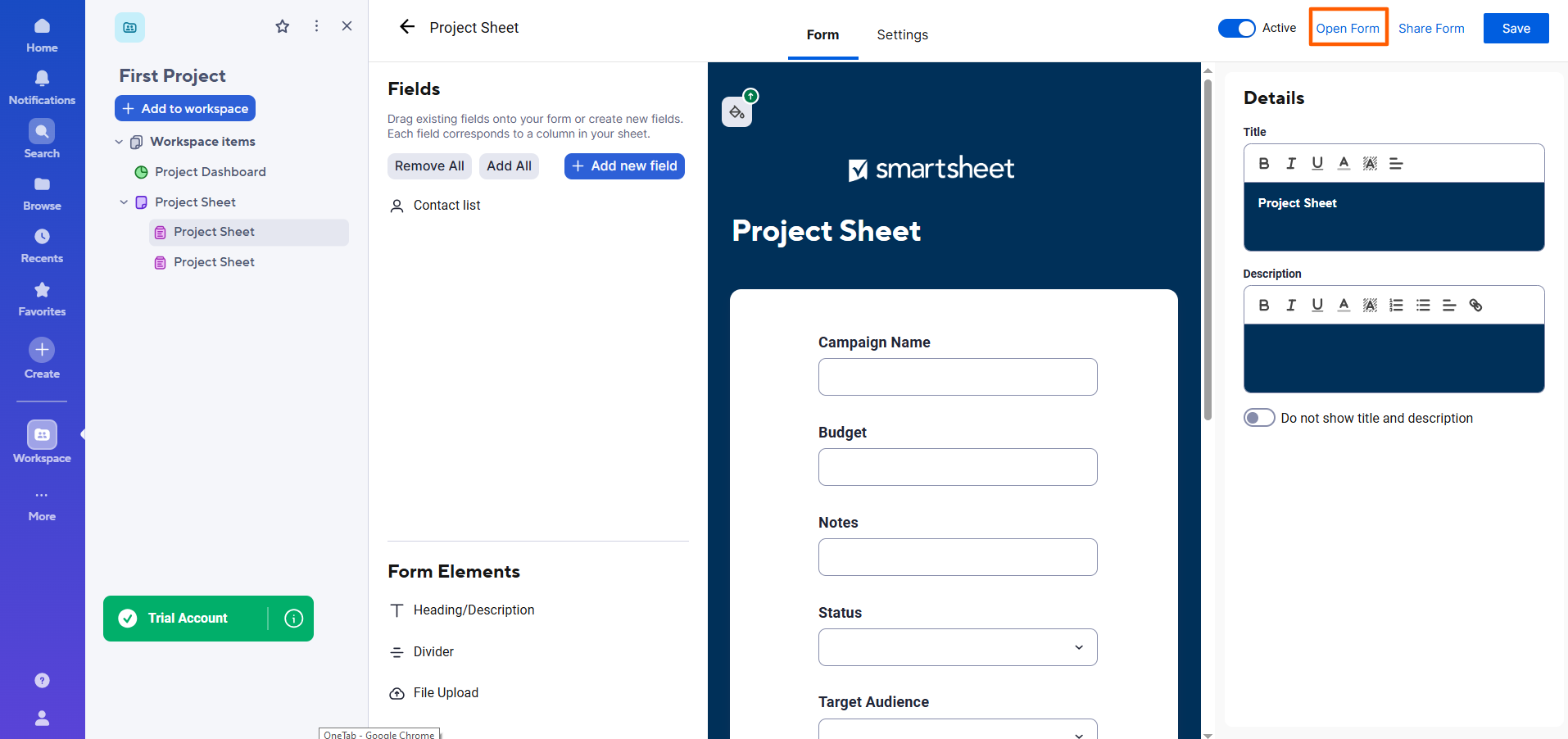
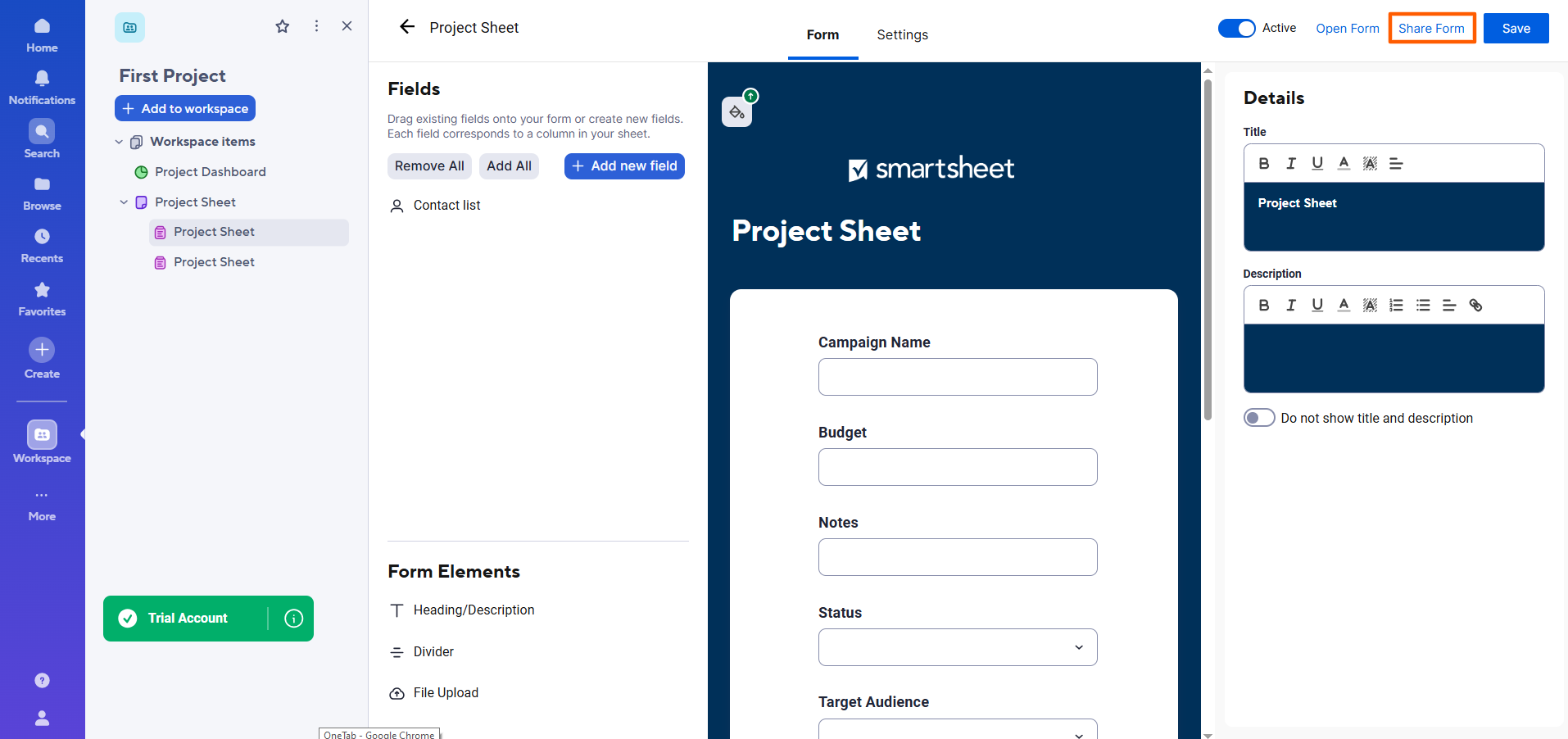
- Para compartir el formulario con otras personas, haz clic en Compartir formulario. Luego puedes introducir las direcciones de correo electrónico de las personas con las que quieres compartir el formulario. También tienes la opción de obtener un enlace del formulario o un código de inserción.
Cómo editar y personalizar un formulario de Smartsheet
A veces surgen cambios en el último momento, y puede que quieras editar un formulario de Smartsheet después de haberlo compartido. Eso es perfectamente posible, pero es importante tener en cuenta que la estructura del formulario sigue estando vinculada a la hoja correspondiente. Esto significa que si añades campos en el formulario, también se añadirán a la hoja. Sin embargo, si eliminas campos en el formulario, no se eliminarán de la hoja.
Sigue estas instrucciones para encontrar, abrir, editar y personalizar tu formulario en el creador de formularios de Smartsheet:
- Abre la hoja que corresponde al formulario que quieres editar.
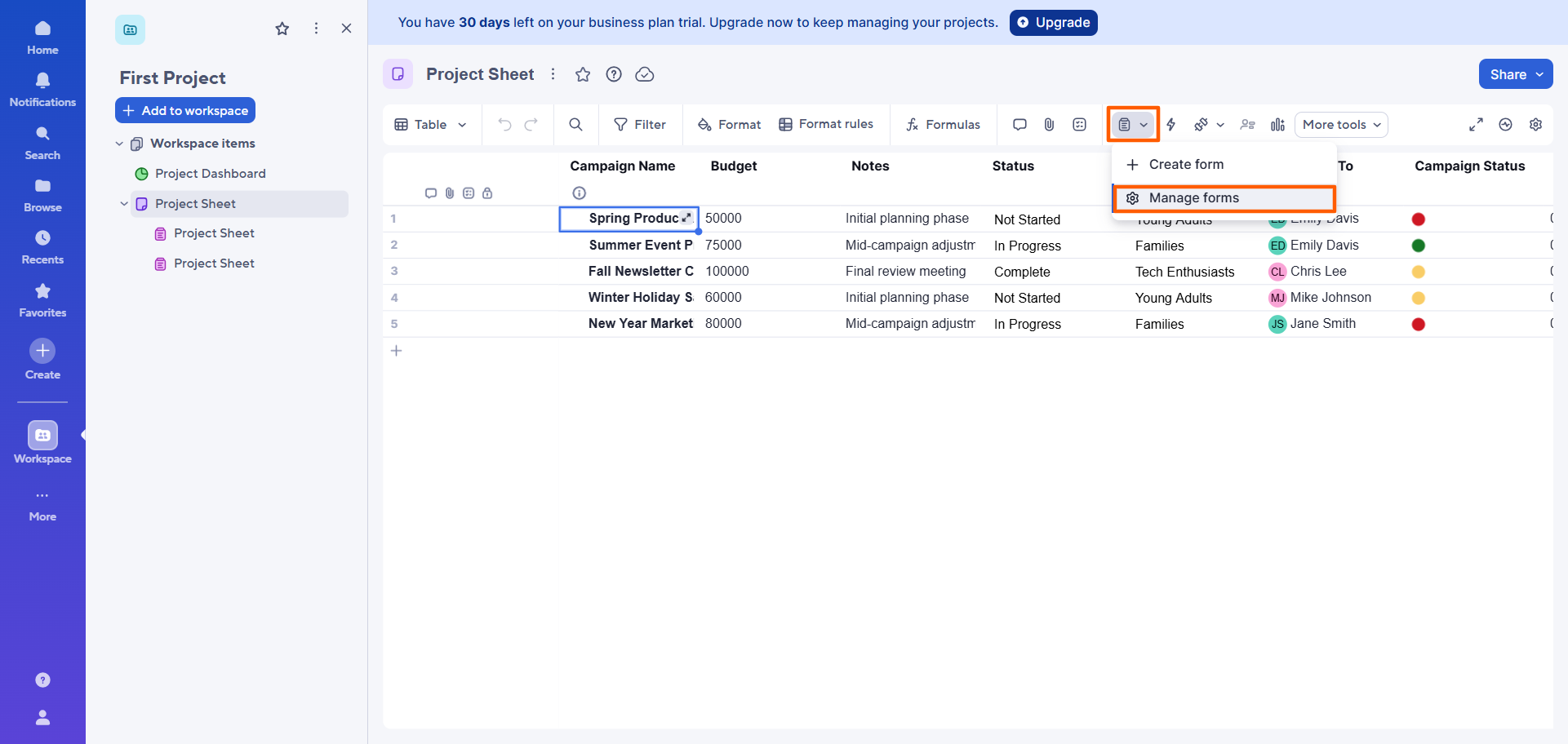
- Haz clic en el icono de formulario. Selecciona Gestionar formularios.
- Smartsheet abrirá un cuadro de diálogo con una lista de formularios conectados. Haz clic en el formulario que quieres editar y personalizar.
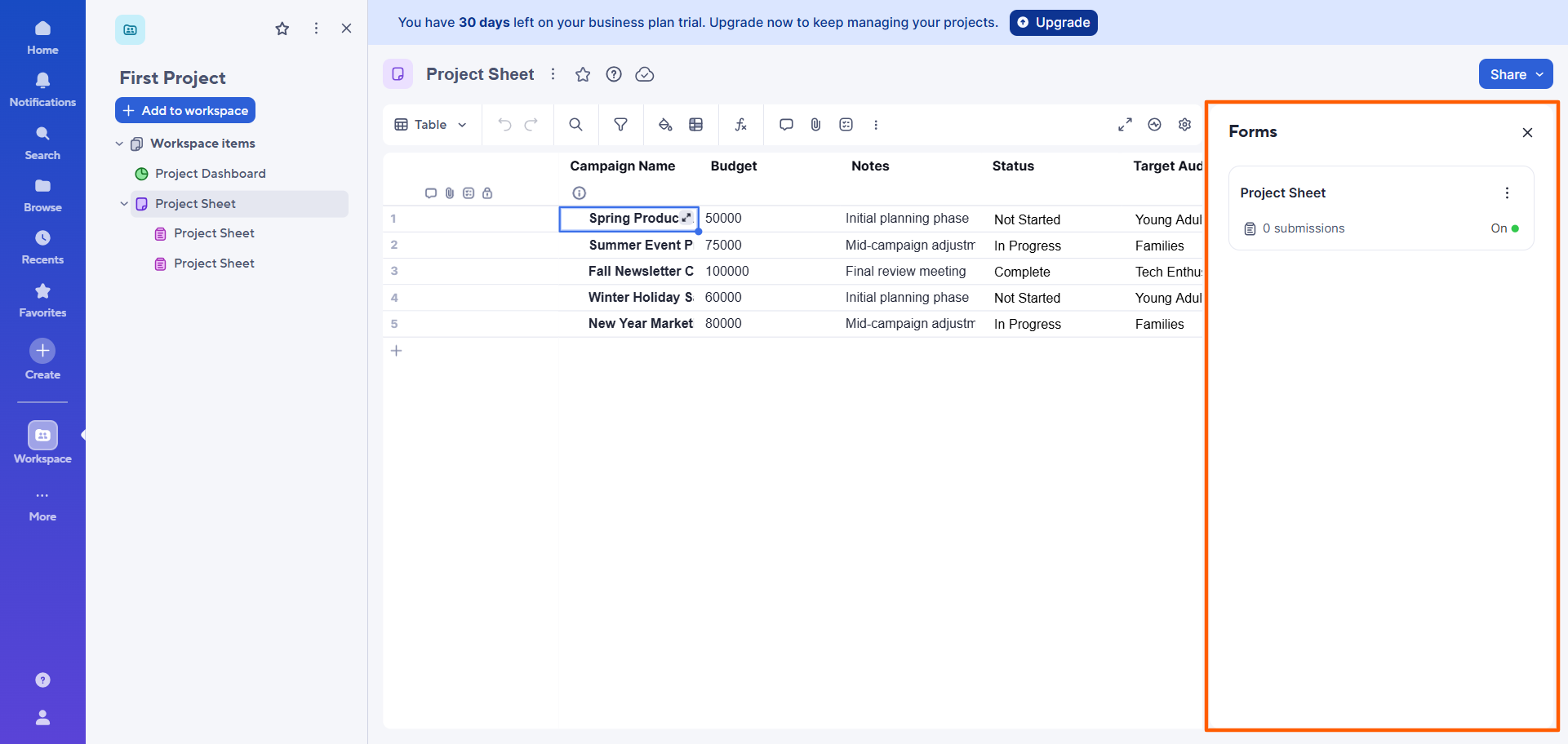
- Haz clic en Editar en la parte superior derecha.
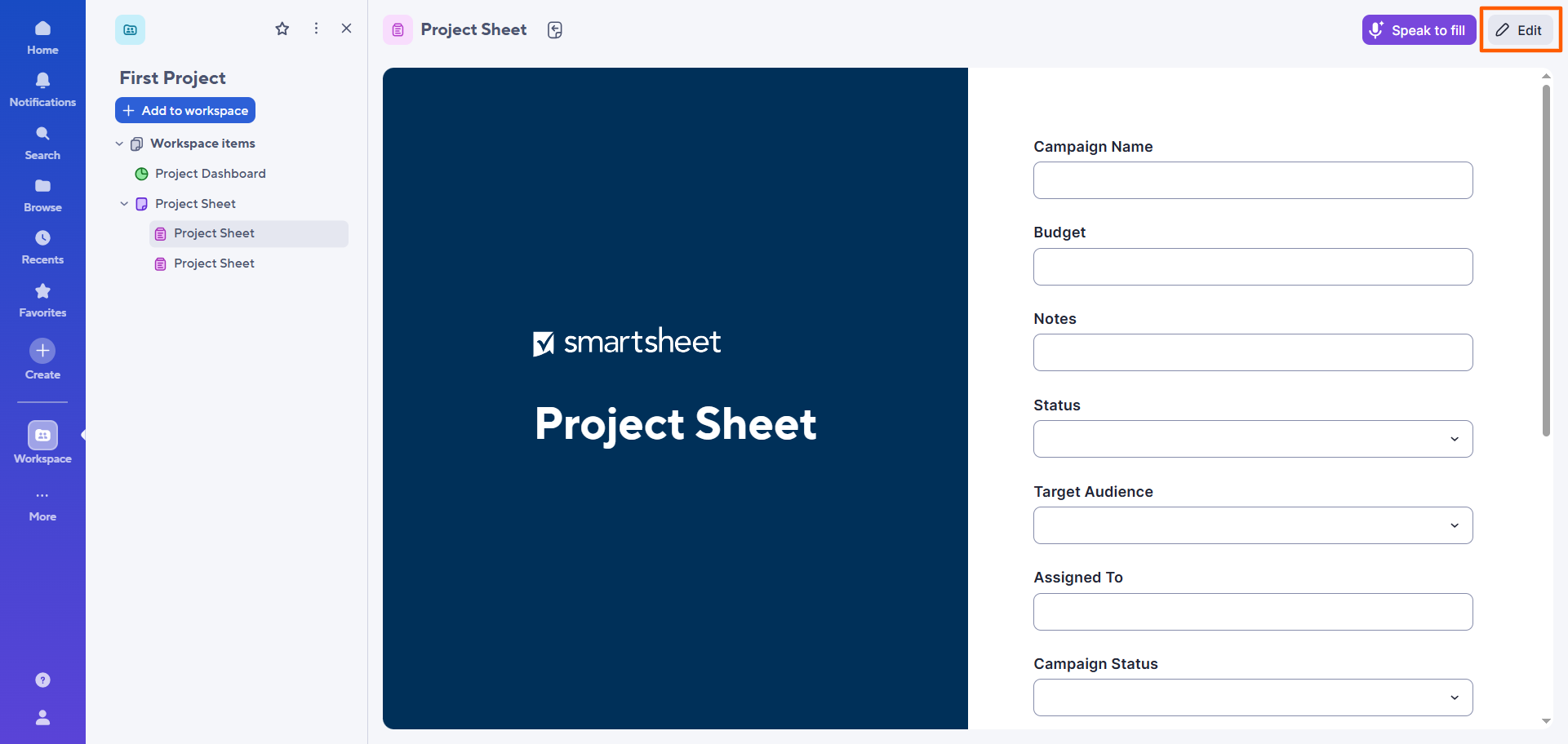
- Smartsheet abrirá el formulario en el creador de formularios de Smartsheet.
Aquí puedes añadir, eliminar o reorganizar campos usando el menú Campo. También puedes ajustar el orden y la visibilidad de los campos, así como actualizar la apariencia y las etiquetas del formulario.
Recuerda: Si añades un campo, se añadirá una columna correspondiente en tu hoja, pero eliminar un campo no elimina la columna correspondiente en la hoja. Aún tendrás que hacerlo manualmente.
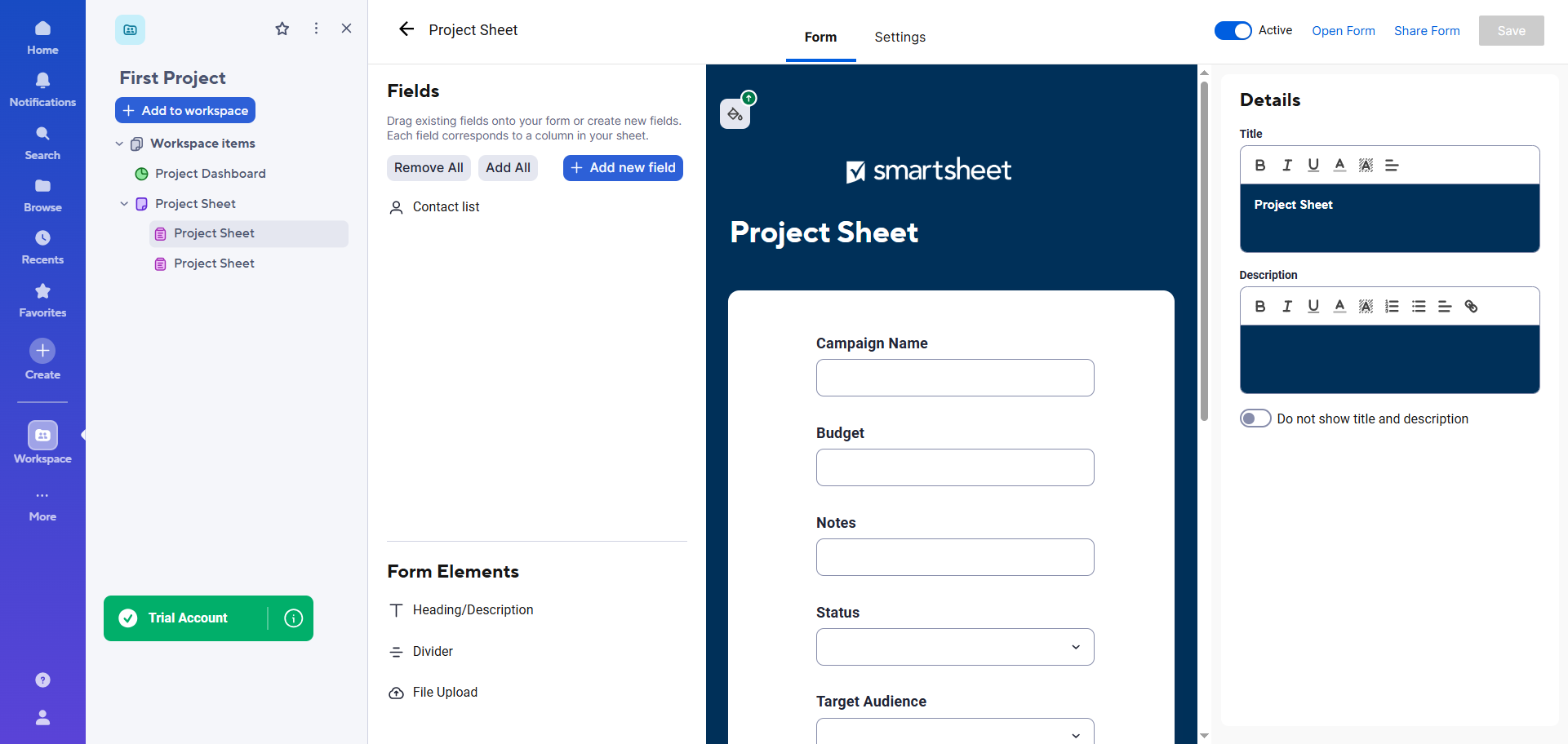
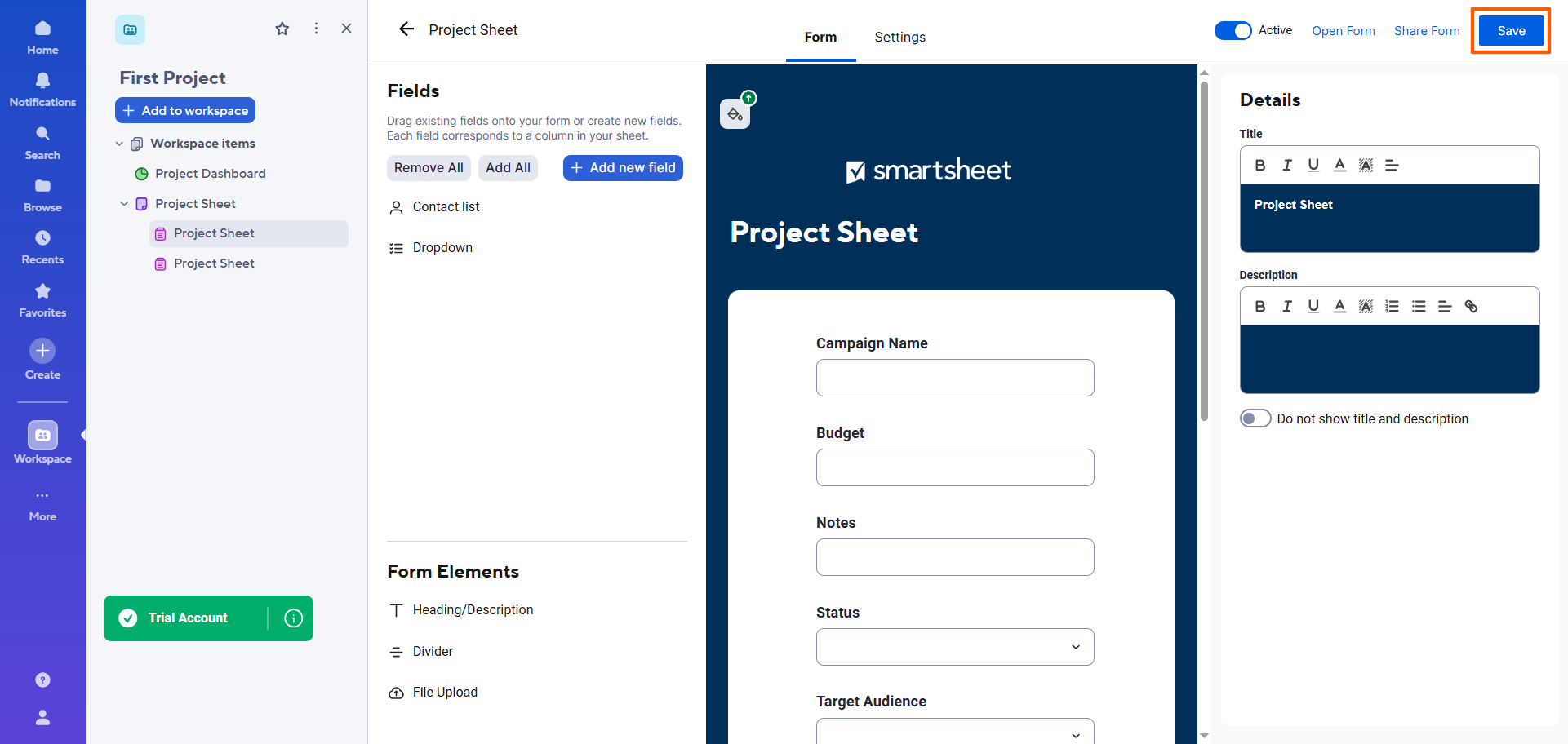
- Una vez que hayas completado tus ediciones y personalizaciones, haz clic en Guardar.
Pro Tip
Si no estás satisfecho con Smartsheet como herramienta de gestión del trabajo, tienes otras opciones. Echa un vistazo a los principales competidores de Smartsheet para ver si alguno de ellos ofrece la funcionalidad que necesitas para recopilar, organizar y gestionar datos, como Jotform Tableros.
3 limitaciones de crear formularios directamente en Smartsheet
Aunque puedes usar los formularios de Smartsheet para recopilar datos, pueden ser difíciles de usar y quizás no ofrezcan la funcionalidad que necesitas. Ten en cuenta estas limitaciones mientras usas los formularios de Smartsheet:
- Los formularios están estrechamente vinculados a la estructura de la hoja: Los formularios de Smartsheet se basan en los campos de una hoja correspondiente y no pueden existir sin ella. Esto puede ser un problema si no quieres esa conexión, o si quieres que el formulario tenga campos diferentes a los de la hoja conectada.
- La flexibilidad de diseño es limitada. Si quieres personalizar por completo el aspecto y el estilo de un formulario de Smartsheet para que coincida con tu negocio, es probable que encuentres obstáculos. Smartsheet no ofrece las personalizaciones avanzadas de diseño y marca que sí ofrecen los creadores de formularios especializados.
- No puedes crear experiencias de formulario avanzadas. Aunque Smartsheet ofrece algunas funcionalidades avanzadas, como la lógica condicional, es posible que le falten otras funciones que necesitas para crear la experiencia de formulario que deseas, como aceptar pagos. Al fin y al cabo, no es una herramienta especializada en la creación de formularios.
Si tu objetivo principal es simplemente introducir datos básicos en Smartsheet, entonces el creador de formularios nativo de Smartsheet puede ser suficiente para ti. Pero si quieres una experiencia de formulario más flexible, quizás prefieras crear el formulario en un creador de formularios sofisticado y luego sincronizar los datos con Smartsheet.
De esta manera, puedes obtener lo mejor de ambos mundos: formularios atractivos y convincentes para recopilar datos y una plataforma potente para gestionarlos. A veces, usar dos herramientas es mejor que usar una.
Una mejor experiencia de formulario en el front-end: La integración de Jotform y Smartsheet
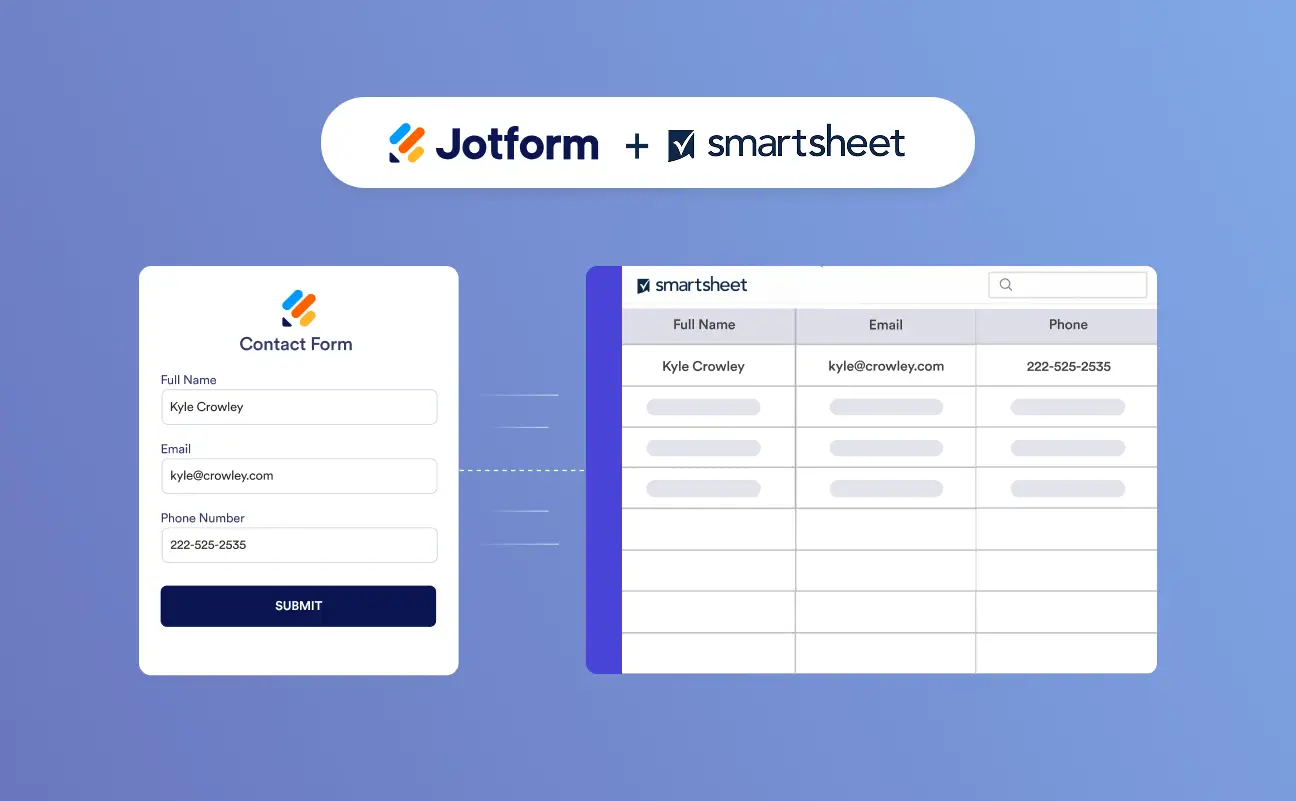
Para los usuarios que desean una experiencia de formulario más sólida, está Jotform. Como creador de formularios líder y alternativa a los formularios de Smartsheet, Jotform te permite crear formularios personalizados con funciones avanzadas para que puedas recopilar fácilmente los datos que necesitas. Además, Jotform ofrece una integración directa con Smartsheet. Esto significa que puedes enviar allí los datos de los formularios para gestionar y hacer seguimiento de tu información.
Así de fácil es usar Jotform y Smartsheet juntos:
- Crea tu formulario en Jotform: Aprovecha las más de 20 000 plantillas de formularios gratuitas de Jotform para que no tengas que crear ningún formulario desde cero. Simplemente elige una plantilla que se ajuste a tu caso de uso, como un formulario de contacto, una encuesta de incorporación de empleados o un formulario de admisión, y personalízala con el intuitivo creador de formularios de Jotform.
- Usa la integración de Smartsheet de Jotform: La integración nativa con Smartsheet tarda minutos en configurarse y no requiere ninguna programación ni herramientas de terceros. Jotform también ofrece más de 150 integraciones con otras herramientas de tu stack tecnológico, como HubSpot y Google Drive, para que puedas compartir los datos de los formularios entre tus aplicaciones. (Consulta nuestro artículo, Cómo integrar tu formulario con Smartsheet, para ver instrucciones paso a paso.)
- Cada envío de formulario aparece como una nueva fila en Smartsheet: Puedes seleccionar la hoja y hacer coincidir los campos de las columnas con tu formulario.
- Mantén Smartsheet como destino de los datos mientras usas Jotform para la experiencia de formulario: Obtén lo mejor de ambos mundos cuando usas Jotform y Smartsheet juntos. Es un excelente flujo de trabajo para recopilar información y gestionar los datos de los envíos.
Pro Tip
Jotform y Smartsheet funcionan de la mano, pero también puedes usar Jotform por sí solo. Jotform incluye Jotform Tablas, un potente espacio de trabajo colaborativo donde puedes reunir, organizar y gestionar los datos recopilados de tus formularios.
Y si quieres configurar la automatización de flujos de trabajo, Jotform ofrece el Creador de flujos de trabajo. Úsalo para automatizar tareas y agilizar procesos complejos y así asegurarte de que nada se te escape.
Mejora tu flujo de trabajo de Smartsheet con Jotform
Ahora ya sabes cómo crear un formulario en Smartsheet, pero eso no significa que sea tu única opción para la recopilación de datos.
Los formularios de Smartsheet cumplen su función cuando necesitas un formulario básico para una recopilación de datos sencilla y estructurada que se conecta directamente a una hoja. Sin embargo, cuando quieres una experiencia de formulario en el front-end más sofisticada, necesitas Jotform. Este creador de formularios avanzado permite crear formularios altamente personalizados, y se integra directamente con Smartsheet, donde puedes enviar los datos de los envíos de formularios. Con dos excelentes herramientas trabajando codo con codo, obtienes los resultados que necesitas tanto en el front-end como en el back-end.
Conoce todo sobre el creador de formularios y explora lo que Jotform tiene para ofrecer probándolo gratis hoy mismo.
Este artículo es para usuarios de Smartsheet, equipos de operaciones, gerentes de proyectos, gestores de contenido y cualquier persona que quiera crear, personalizar y compartir formularios de Smartsheet o explorar un flujo de trabajo de creación de formularios más flexible con Jotform.













Enviar Comentario: