
A quick guide to filling out PDFs on Apple products
- Muchos formularios PDF se pueden completar directamente en un iPhone, especialmente si ya contienen campos rellenables.
- Las herramientas de PDF integradas de Apple son la forma más rápida de empezar para la mayoría de los usuarios.
- Marcado resulta útil cuando el PDF es plano o escaneado y no permite a los usuarios tocar los campos reales.
- Adobe Acrobat suele ser más fiable cuando los usuarios necesitan controles de Rellenar y firmar más potentes o un mejor manejo de PDFs problemáticos.
- Si el verdadero objetivo es enviar o recopilar PDFs sin fricciones en el móvil, Jotform ofrece un camino más fluido que pedir a las personas que luchen con un documento en una pantalla pequeña.
Cuando recibes un formulario PDF por correo electrónico, mensaje de texto o un enlace en la nube, normalmente puedes completarlo en tu iPhone y devolverlo en cuestión de minutos.
Sin embargo, la fluidez de este proceso depende de si has recibido un PDF rellenable o no rellenable. Algunos PDFs tienen campos interactivos en los que puedes tocar y escribir, lo que facilita rellenarlos. Otros son planos o escaneados, sin zonas donde tocar, por lo que debes añadir y colocar manualmente tu texto o firma. Cada tipo requiere un enfoque diferente, así que identificar cuál estás intentando rellenar te ayudará a elegir la herramienta adecuada.
Already have a PDF form you send to others?
Los formularios pdf inteligentes de Jotform convierten tu PDF en un formulario online adaptado al móvil, fácil de completar en cualquier smartphone, y el diseño original del PDF se mantiene en las copias completadas. Si es la primera vez que usas esta función, la guía de formularios pdf inteligentes de Jotform te la explica paso a paso.
Cómo rellenar un PDF en iPhone
Al rellenar un PDF en tu iPhone, probablemente tengas tres opciones: Vista Previa de Apple, Marcado de Apple y Adobe Acrobat. Cuál usar depende del archivo. Cuando el PDF incluye campos interactivos, la app Vista Previa de Apple te permite tocar cada campo y escribir directamente en él. Cuando tocar no es una opción, Marcado te permite añadir tu propio texto y firma sobre la página. Cuando necesitas más control, como firmar un documento o trabajar con un PDF que no coopera, Adobe Acrobat ofrece herramientas de Rellenar y firmar más potentes.
Las siguientes secciones cubren cada opción, empezando por la más rápida.
1. Usar Vista Previa de Apple para formularios PDF rellenables
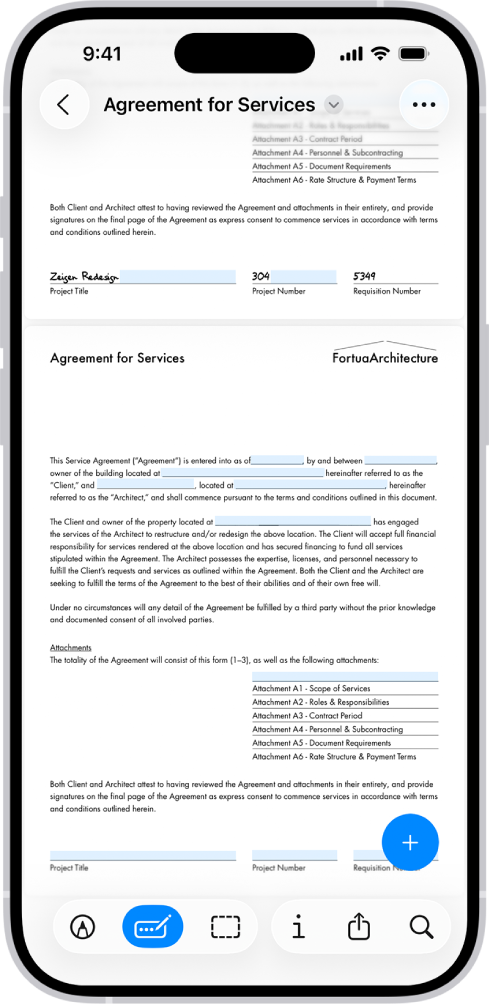
Esta es tu opción más rápida para un PDF rellenable en un iPhone cuando el archivo ya contiene campos interactivos adecuados. Apple recomienda usar la app Vista Previa para rellenar y firmar formularios PDF, así que es el método que debes probar primero. (Vista Previa es una app independiente a partir de iOS 26.0. Si usas una versión anterior, pasa al método de Marcado más abajo.)
Para rellenar un PDF en un iPhone con Vista Previa, sigue estos pasos:
- Abre la app Vista Previa.
- Abre el formulario PDF que quieres completar. Si alguien te lo ha enviado por correo electrónico, toca el archivo adjunto en Mail para abrirlo directamente en Vista Previa.
- Toca un campo y escribe tu información (o toca la sugerencia de autocompletado).
- Para firmar o añadir texto donde no hay campo, toca el icono de Relleno de Formularios (el bolígrafo que dibuja una línea de puntos).
- Para añadir una firma o un cuadro de texto, toca el signo + en la esquina inferior derecha de la pantalla.
- Revisa tus entradas y, a continuación, guarda o comparte el formulario finalizado. Desde Mail, puedes responder al remitente con el PDF completado adjunto.
Una vez que tu dispositivo guarda tus datos, a menudo puedes agilizar el proceso con el autocompletado, que sugiere tu información de contacto encima del teclado cuando tocas un campo. Con un solo toque se rellena tu nombre, correo electrónico o dirección.
Este método solo funciona bien cuando el PDF es un verdadero formulario rellenable. Si el archivo es un escaneo plano o un documento bloqueado, tocar un campo no hace nada, así que te conviene usar Marcado o Adobe Acrobat en su lugar.
2. Usar Marcado de Apple cuando el PDF no es realmente rellenable
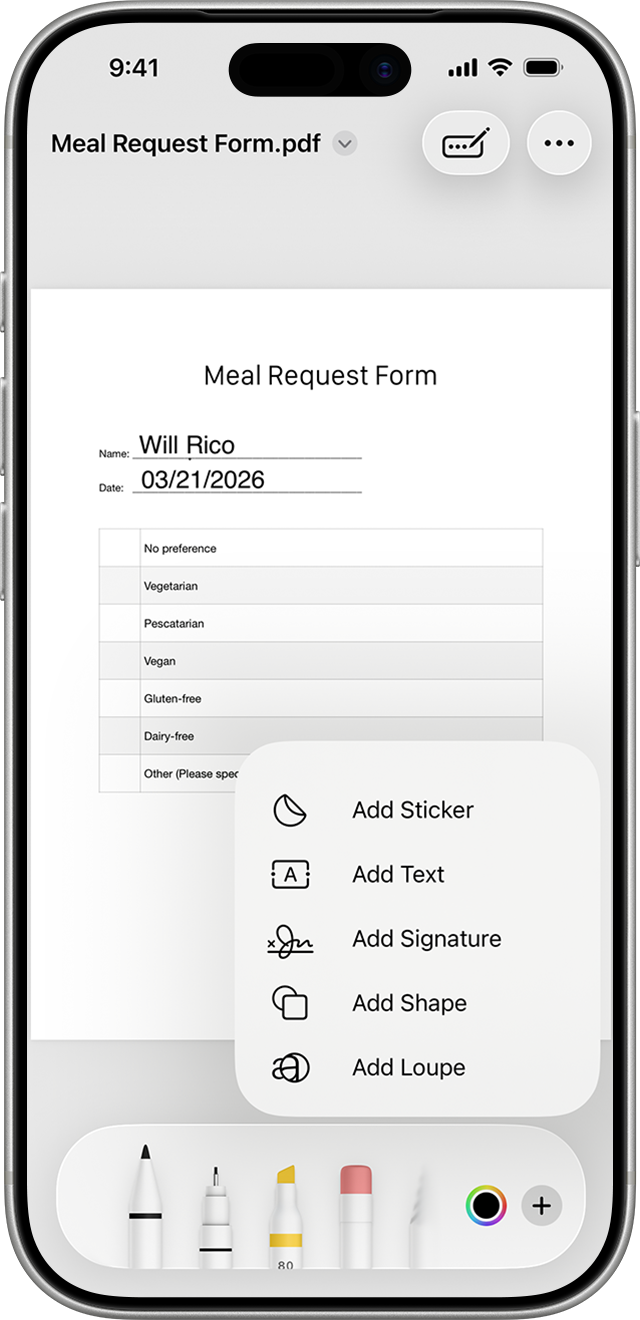
Cuando no hay campos en los que tocar, o cuando el documento solo necesita unas pocas adiciones rápidas, Marcado es la alternativa práctica. Es la solución para PDFs planos, formularios escaneados y archivos que parecen formularios en pantalla pero no tienen campos en los que tocar. En lugar de rellenar campos, añadirás tu propio texto y firma como una capa adicional sobre la página.
Aquí tienes cómo rellenar un PDF en iPhone con Marcado:
- Abre el archivo en la app Archivos, o toca el archivo adjunto en Mail.
- Toca el icono de Marcado (la punta del bolígrafo) en la parte inferior para entrar en el modo de Marcado.
- Toca el signo + y, a continuación, toca Añadir Texto. Arrástralo a su lugar y escribe en el cuadro de texto que aparece.
- Repite el proceso para cada punto que necesite información, ajustando la fuente y el tamaño según sea necesario desde la barra de herramientas.
- Para firmar, toca el signo + y, a continuación, toca Añadir Firma. Dibuja tu firma con el dedo o elige una guardada y, después, arrástrala al lugar que corresponda.
- Toca Listo en la parte superior derecha y, a continuación, comparte el PDF completado a través de Mail, Mensajes o AirDrop.
Marcado es flexible, pero la contrapartida es que es completamente manual. Tú mismo colocas y cambias el tamaño de cada cuadro de texto, y tu texto no se alineará automáticamente con las líneas o casillas del formulario. Eso está bien para un documento corto o unas pocas firmas, pero se vuelve tedioso en formularios más largos o más estructurados, donde alinearlo todo a mano lleva demasiado tiempo.
3. Usar Adobe Acrobat cuando necesitas firmas o más control
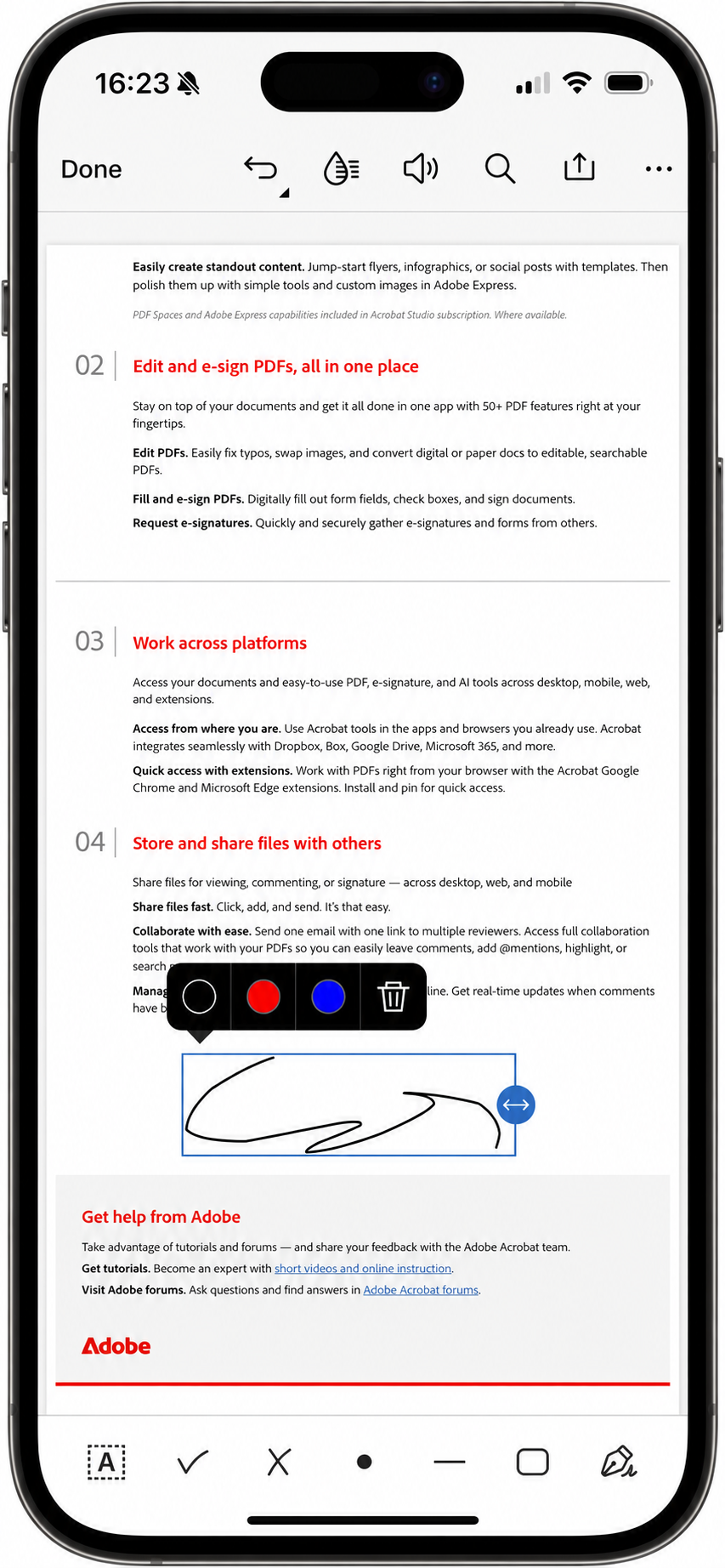
Cuando necesitas firmar un documento, colocar el texto exactamente donde quieres o trabajar con un PDF que no se rellena correctamente con las herramientas nativas de Apple, Adobe Acrobat Reader es la opción más potente. Maneja tanto los campos de formulario estándar (Acroforms) como la colocación al estilo Rellenar y firmar, que te permite tocar en cualquier parte de la página para insertar texto o una firma, por lo que funciona tenga o no el PDF campos reales. Adobe también admite rellenar y firmar sin conexión, así que no necesitas conexión a internet para completar un formulario.
Aquí tienes cómo rellenar un PDF en un iPhone con Acrobat:
- Instala la app gratuita Adobe Acrobat Reader y ábrela.
- Toca el signo + en la parte inferior derecha, toca Abrir Archivo y selecciona tu archivo.
- Toca Rellenar y firmar.
- Toca un campo o cualquier parte de la página para añadir texto y, a continuación, escribe tu información.
- Para firmar, toca la herramienta de firma (el icono más a la derecha de la barra de herramientas en la parte inferior), toca Añadir Firma y, a continuación, dibuja, escribe o añade una imagen de tu firma y arrástrala a su lugar.
- Toca Listo para guardar y, después, comparte.
Una vez que añades una firma y guardas el archivo, normalmente no puedes editar ni mover esa firma, así que colócala con cuidado antes de guardar. Dejando de lado esa advertencia, Acrobat suele manejar los PDFs problemáticos mejor que las herramientas de Apple porque Adobe creó el formato PDF, por lo que su app puede leer tipos de campos y diseños con los que otras apps tienen dificultades.
Looking for a simpler way to sign?
Usa Jotform Sign Mobile para firmar tu PDF. Es rápido y gratuito, así que puedes finalizar contratos, aprobaciones y formularios desde cualquier lugar sin complicaciones.
Por qué algunos formularios PDF no funcionan en un iPhone
Si un PDF no coopera en tu iPhone, el problema suele ser el archivo, no tu teléfono. Los PDFs se crean de muchas formas diferentes, y algunos simplemente no están preparados para tocar y escribir en una pantalla móvil.
Estas son las razones más comunes por las que un formulario puede darte problemas en un iPhone:
- Es plano o escaneado: Un formulario que comenzó como un documento en papel o una imagen no tiene campos interactivos, así que no hay nada en lo que tocar. Solo parece un formulario rellenable.
- Está restringido o es solo de lectura: Algunos PDFs están protegidos con contraseña o bloqueados contra la edición, lo que te impide añadir texto o una firma hasta que se eliminen esos permisos.
- Usa tipos de campos no compatibles: Los formularios creados con tipos de campos especializados (como los formularios XFA de software empresarial más antiguo) a menudo no se muestran correctamente en las apps móviles, por lo que los campos no responden.
- Fue creado para ordenador: Un formulario diseñado para una pantalla grande a menudo se reduce de forma incómoda en un teléfono, con campos diminutos y un espaciado apretado que dificultan tocar el punto correcto.
Una vez que conoces la causa, la solución suele ser rápida:
- Si los campos permiten tocarlos, empieza con Vista Previa.
- Si el archivo se abre pero los campos no son interactivos, usa Marcado.
- Si una firma o la colocación de texto sigue comportándose de forma extraña, cambia a Adobe Acrobat, que maneja mejor los archivos difíciles.
- Si tienes la intención de enviar el formulario a muchas personas, la mejor solución es cambiar el propio flujo de trabajo en lugar de hacer que todos tengan que lidiar con un PDF engorroso. Convertirlo en un formulario en línea elimina las complicaciones para todos los que lo rellenan.
¿Necesitas un flujo de trabajo de PDF más fácil y compatible con el iPhone? Usa Jotform
Rellenar un solo PDF en tu iPhone es manejable una vez que sabes qué herramienta usar. Recopilar PDFs completados de otras personas es donde el enfoque habitual se viene abajo. Cuando envías un PDF a clientes, pacientes, empleados o clientes, le estás pidiendo a cada uno de ellos que descargue el archivo, luche con él en una pantalla pequeña y te lo devuelva por correo electrónico. Muchos de ellos pueden rendirse a mitad de camino. Jotform soluciona eso cambiando lo que envías.
Con los formularios pdf inteligentes de Jotform, subes un PDF y Jotform lo convierte en un formulario en línea compatible con dispositivos móviles. Las personas a las que se lo envías lo rellenan en cualquier teléfono o tablet igual que usarían cualquier página web bien hecha, sin tener que hacer zoom con los dedos, ampliar ni empujar el texto para colocarlo. Una vez que alguien envía el formulario, sus respuestas vuelven al diseño de tu PDF original, por lo que el documento que guardas o imprimes sigue teniendo exactamente el aspecto que necesitas, aunque se haya completado en línea.
Cuando envías un PDF a través de Jotform, los destinatarios pueden previsualizar el formulario rellenado para revisar su trabajo antes de enviarlo. Después de que lo envíen, puedes descargar o enviar por correo electrónico los formularios completados como PDFs, para que todos conserven una copia limpia. Y cada respuesta se recopila en un único lugar organizado, así puedes dejar de buscar archivos adjuntos en tu bandeja de entrada.
Si tu flujo de trabajo depende de obtener y hacer seguimiento de firmas o aprobaciones, Jotform Firmas gestiona todo el proceso desde el envío hasta la finalización, y es fácil crear un formulario firmable a partir de un documento existente. Tus formularios son accesibles desde ordenador, tablet y móvil, lo que significa que los destinatarios pueden firmar sobre la marcha a través de su navegador o con Jotform Firmas para móvil.
Si necesitas formularios sin conexión, la app también guarda las respuestas recopiladas sin conexión y las sincroniza automáticamente con tu cuenta en cuanto vuelves a estar en línea, de modo que una señal débil en una recepción o en una mesa de un evento nunca te cueste un envío.
Si solo necesitas completar un PDF en tu propio iPhone, las herramientas de Apple o Adobe Acrobat son suficientes, y no hay razón para añadir nada más. Pero si tu objetivo es un proceso de PDF compatible con el iPhone que otras personas puedan completar fácilmente, Jotform es el mejor camino, porque elimina por completo el obstáculo de la pantalla pequeña. Incluso puedes usar su creador de formularios PDF rellenables para convertir un documento estático en un formulario que la gente pueda completar en cualquier dispositivo.
Preguntas frecuentes sobre cómo rellenar formularios PDF en un iPhone
Si el PDF tiene campos en los que tocar, ábrelo en Vista Previa, toca un campo y escribe. Si no los tiene, ábrelo en la app Archivos, toca el icono de Marcado y usa el botón de más para añadir un cuadro de texto que puedas colocar y en el que escribir. Ambos métodos funcionan sin imprimir.
Sí, en Vista Previa o Marcado, toca el botón de más, elige Firma y, a continuación, dibuja tu firma con el dedo y arrástrala a su lugar. Adobe Acrobat ofrece lo mismo con más control. Para un flujo de firma más fluido que puedas compartir con otros, Jotform Firmas se encarga de ello en todos los dispositivos.
Normalmente, el archivo es la razón, no tu teléfono. Los PDFs planos o escaneados no tienen campos reales en los que tocar, y los formularios protegidos con contraseña, de solo lectura o empresariales especializados a menudo no responden en el móvil. En esos casos, usa Marcado o Acrobat para añadir texto sobre la página.
Sí, toca el archivo adjunto en la app Mail para abrirlo y, después, rellénalo con Vista Previa o Marcado. Cuando termines, puedes responder al remitente con el PDF completado adjunto, sin salir de Mail ni imprimir nada.
Este artículo es para usuarios de iPhone que reciben formularios PDF por correo electrónico, mensaje de texto, almacenamiento en la nube o enlaces de descarga y necesitan completarlos rápidamente sin imprimir nada.













Enviar Comentario: