
Si alguna vez has trabajado con una hoja de cálculo grande en Microsoft Excel, sabrás que introducir datos directamente en las hojas puede ser una molestia. Con todo el desplazamiento horizontal y vertical, es fácil perder la orientación, lo que alarga el proceso y aumenta el riesgo de cometer errores.
La buena noticia es que existe una forma más rápida y menos propensa a errores de agregar o editar registros: Excel tiene un formulario de entrada de datos integrado que simplifica este proceso con un cuadro de diálogo limpio y etiquetado. En este artículo, te explicaremos paso a paso cómo hacer un formulario en Excel para ingresar datos.
Y, si trabajas a menudo con hojas de cálculo grandes o compartidas y quieres una opción más potente para la entrada de datos, te presentaremos Jotform, un creador de formularios líder con funcionalidades avanzadas y una integración directa con Microsoft Excel.
¿Qué es un formulario de datos de Excel?
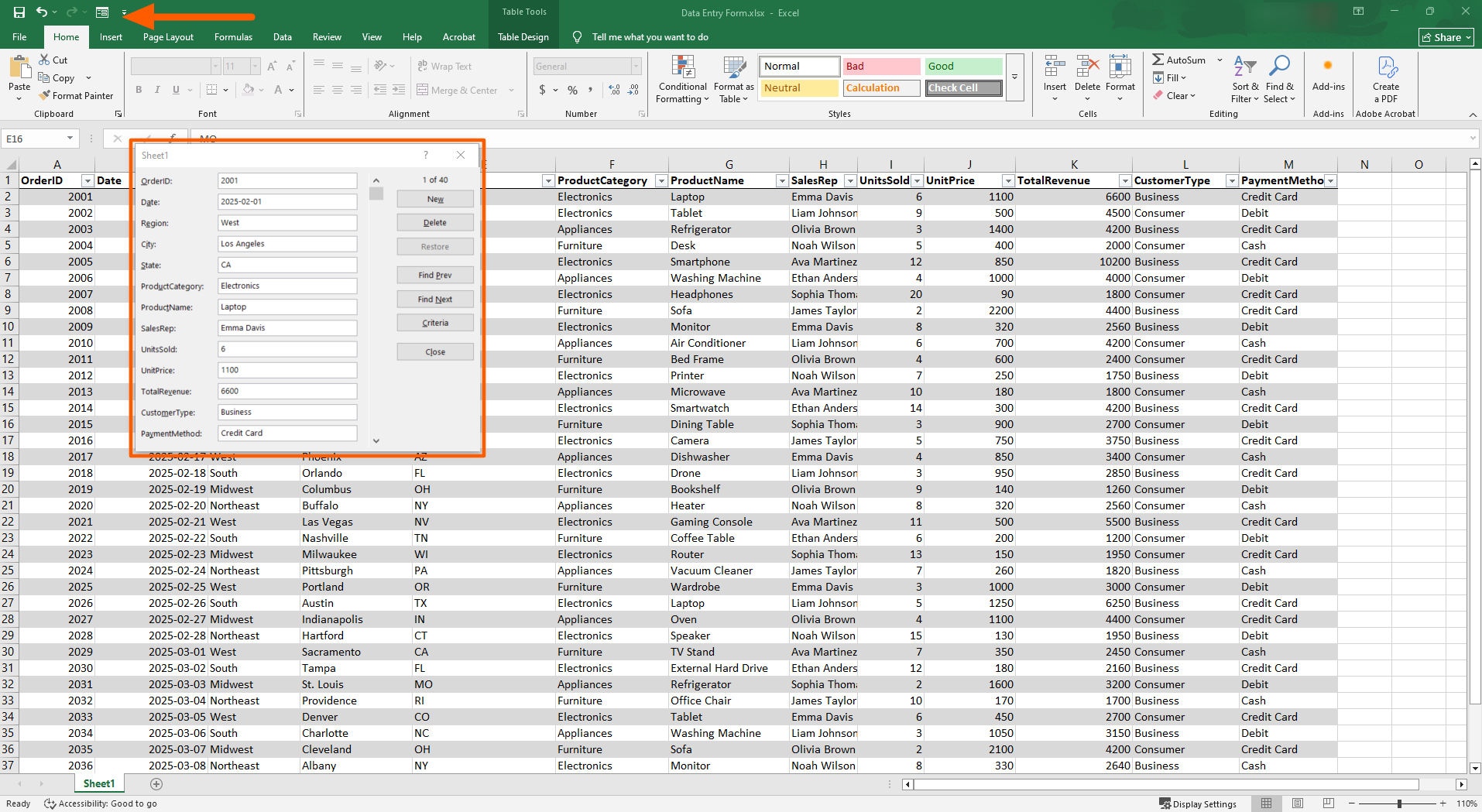
Un formulario de entrada de datos en Microsoft Excel es un cuadro de diálogo que muestra una tabla fila por fila, incluyendo todos los campos de las columnas. Los cuadros de entrada de datos son utilizados habitualmente por analistas de datos, gestores de proyectos, equipos de recursos humanos y operaciones, y propietarios de pequeñas empresas.
Si estás trabajando con una hoja de cálculo grande, un formulario de entrada de datos facilita encontrar con claridad la celda que buscas, de modo que puedas escribir la información en campos etiquetados en lugar de celdas sin formato. Puedes evitar tener que desplazarte horizontal y verticalmente, asegurando que los datos que introduces vayan al lugar correcto, minimizando errores y erratas.
Puedes usar un cuadro de entrada de datos para
- Editar datos existentes.
- Eliminar datos existentes.
- Navegar entre filas y columnas.
- Realizar búsquedas sencillas basadas en criterios en la hoja de cálculo.
Ten en cuenta que solo ciertas versiones de Microsoft Excel admiten formularios de entrada de datos: Excel 365, Excel 2019, Excel 2016, Excel 2010 y Excel 2007. Si usas Excel para la Web, los formularios de entrada de datos no están disponibles.
Puedes ver un ejemplo de formulario de datos de Excel resaltado en la siguiente captura de pantalla.
Pro Tip
Aprovecha al máximo tus datos implementando prácticas eficaces de almacenamiento y análisis. Conoce técnicas comprobadas de gestión de datos y mejores prácticas en nuestro artículo, ¿Qué es la gestión de datos?
Cómo habilitar el formulario de entrada de datos en Excel
Averiguar cómo habilitar esta funcionalidad no es tan obvio como podría parecer. El formulario de entrada de datos está oculto de forma predeterminada en Excel y debe agregarse manualmente a la barra de herramientas de acceso rápido antes de poder usarlo.
Así es como crear un formulario en Excel para introducir datos:
- Abre Microsoft Excel.
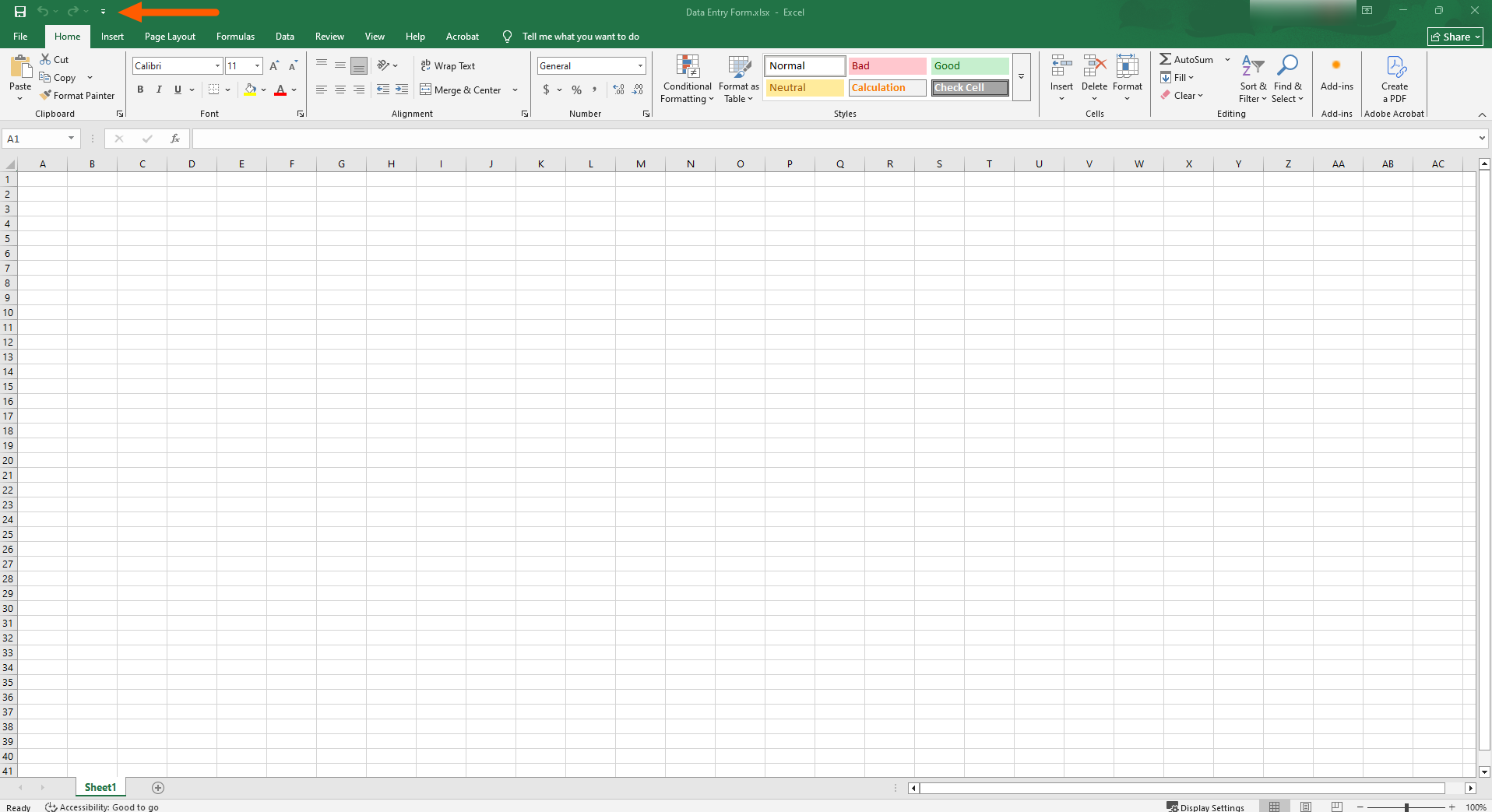
- Haz clic en la flecha desplegable al final de la barra de herramientas de acceso rápido en la parte superior izquierda.
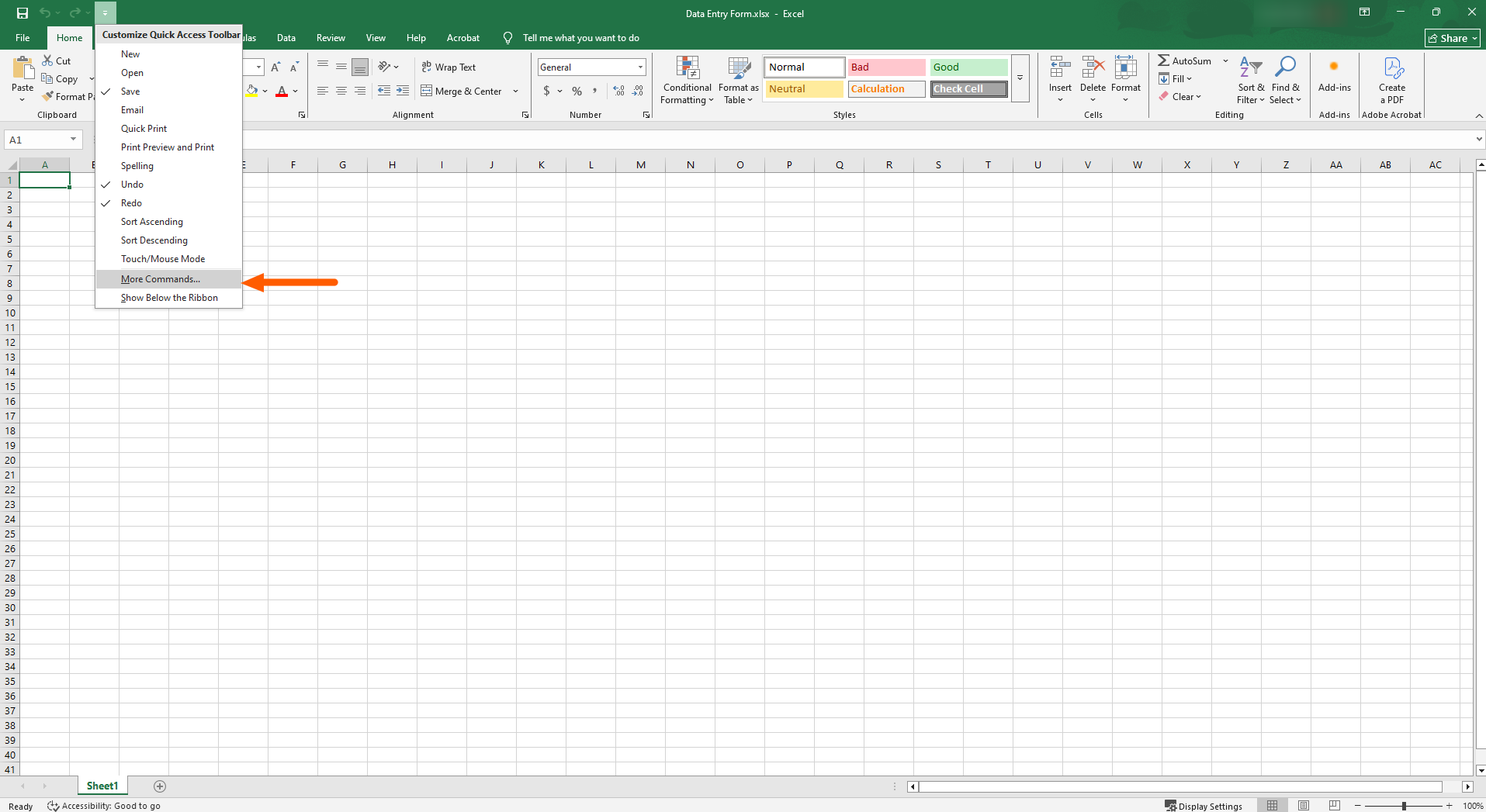
- Haz clic en Más comandos.
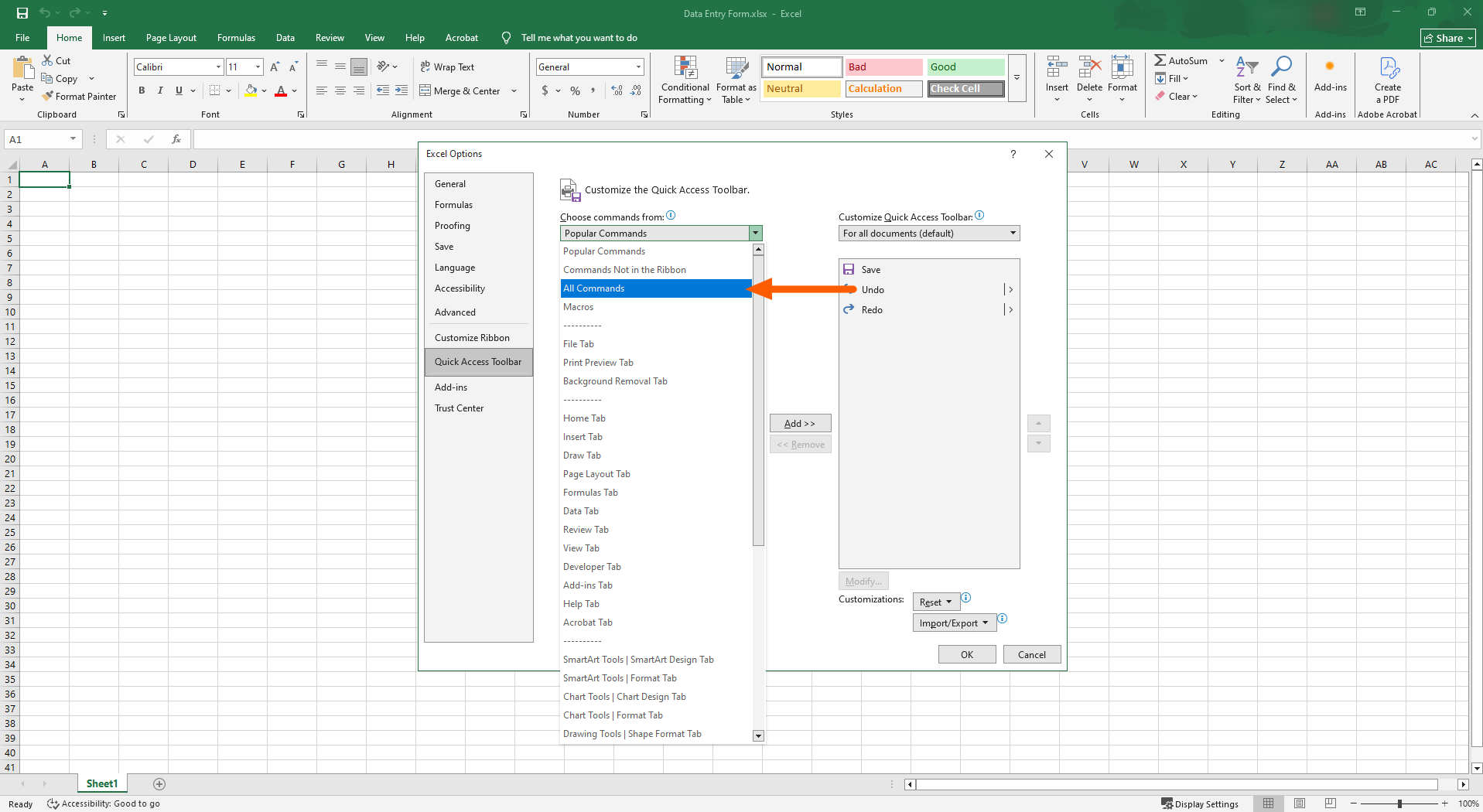
- En Comandos disponibles en, selecciona Todos los comandos.
- Desplázate hacia abajo hasta Formulario. Haz clic en Agregar para moverlo a la barra de herramientas.
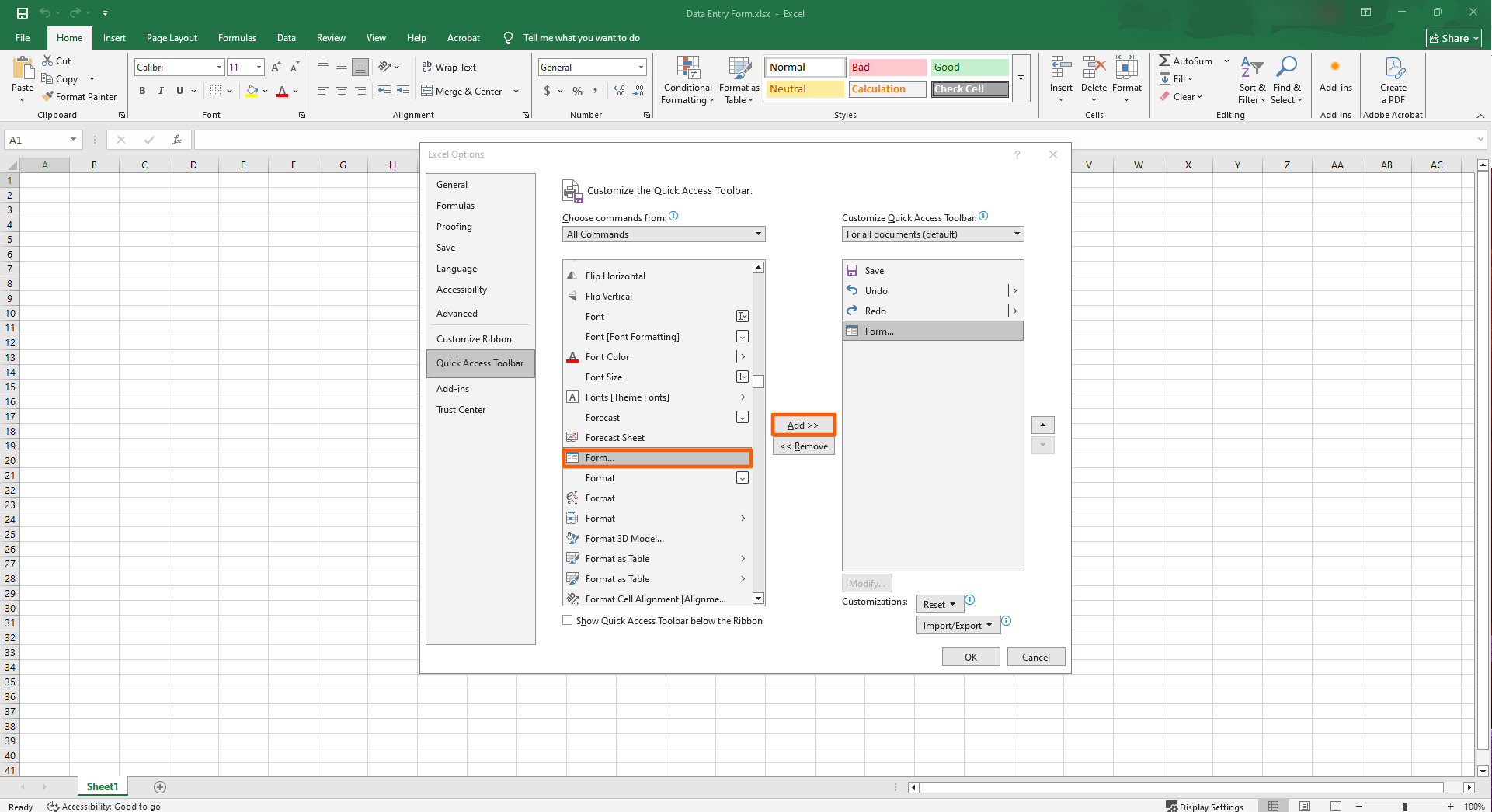
- Haz clic en Aceptar. Ahora, el botón Formulario aparecerá en la barra de herramientas de acceso rápido.
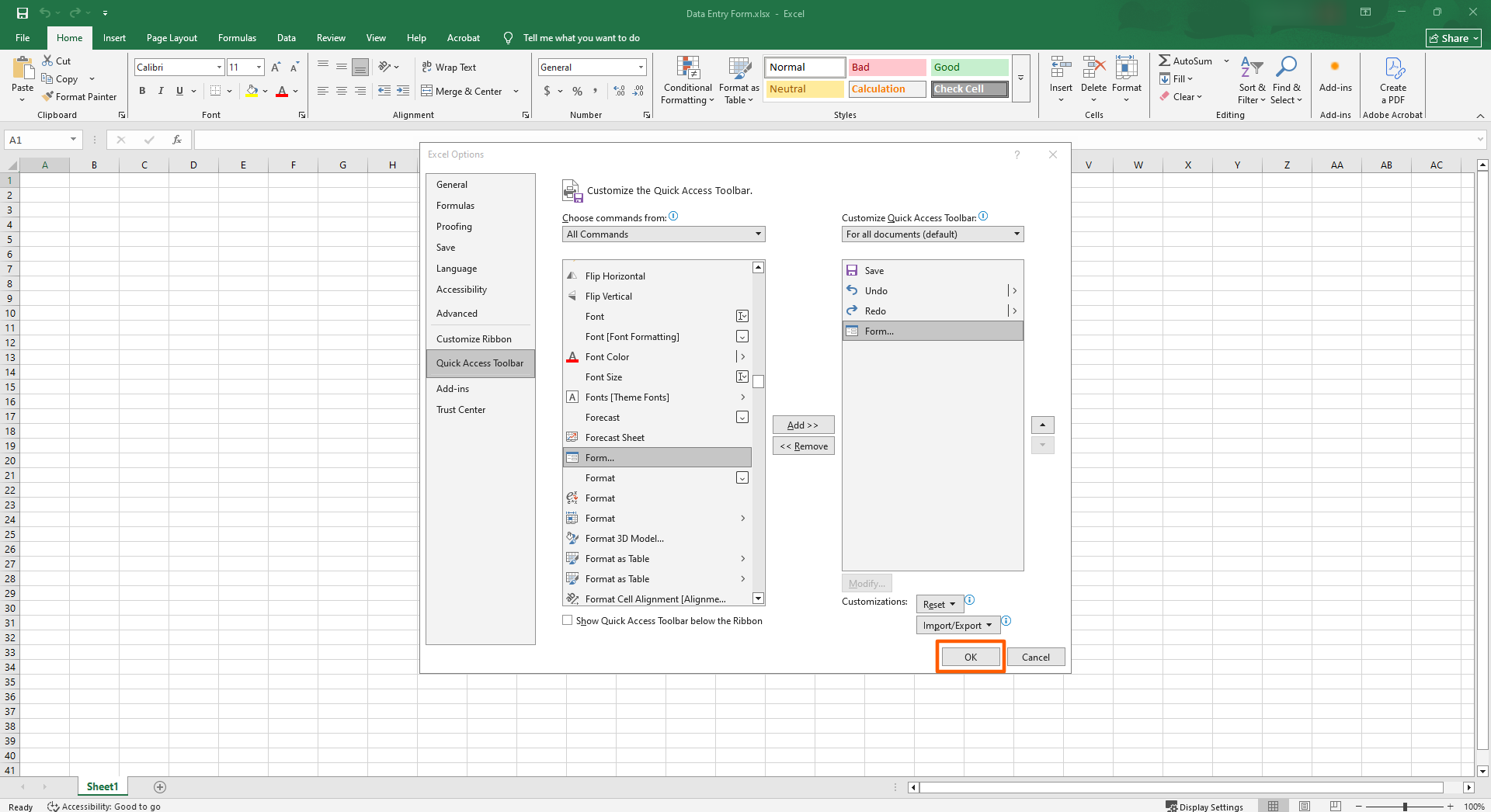
El formulario de entrada de datos es una función bastante avanzada de Excel, pero incluso algunas de las funciones más básicas de la herramienta requieren un poco de conocimiento para usarlas. Nuestros otros artículos sobre cómo crear un formulario en Excel, cómo crear un menú desplegable en Excel y cómo insertar una casilla de verificación en Excel podrían resultarte útiles. También tenemos un tutorial completo de Microsoft Excel para ayudarte a orientarte.
Cómo usar el formulario de datos de Excel para agregar y editar registros
Ahora que has habilitado el formulario de datos de Excel en tu hoja de cálculo, usarlo es mucho más sencillo. Ten en cuenta que solo puedes usar el formulario de datos de Excel con una tabla de Excel totalmente funcional, no con una hoja de cálculo en blanco. Para empezar, deberás crear una nueva tabla de Excel o abrir una tabla de Excel existente. (Si necesitas ayuda, Microsoft ofrece un tutorial detallado sobre cómo crear y dar formato a tablas de Excel).
Así es como usar el formulario de datos de Excel:
- Abre la hoja de cálculo de Microsoft correspondiente a la tabla relevante.
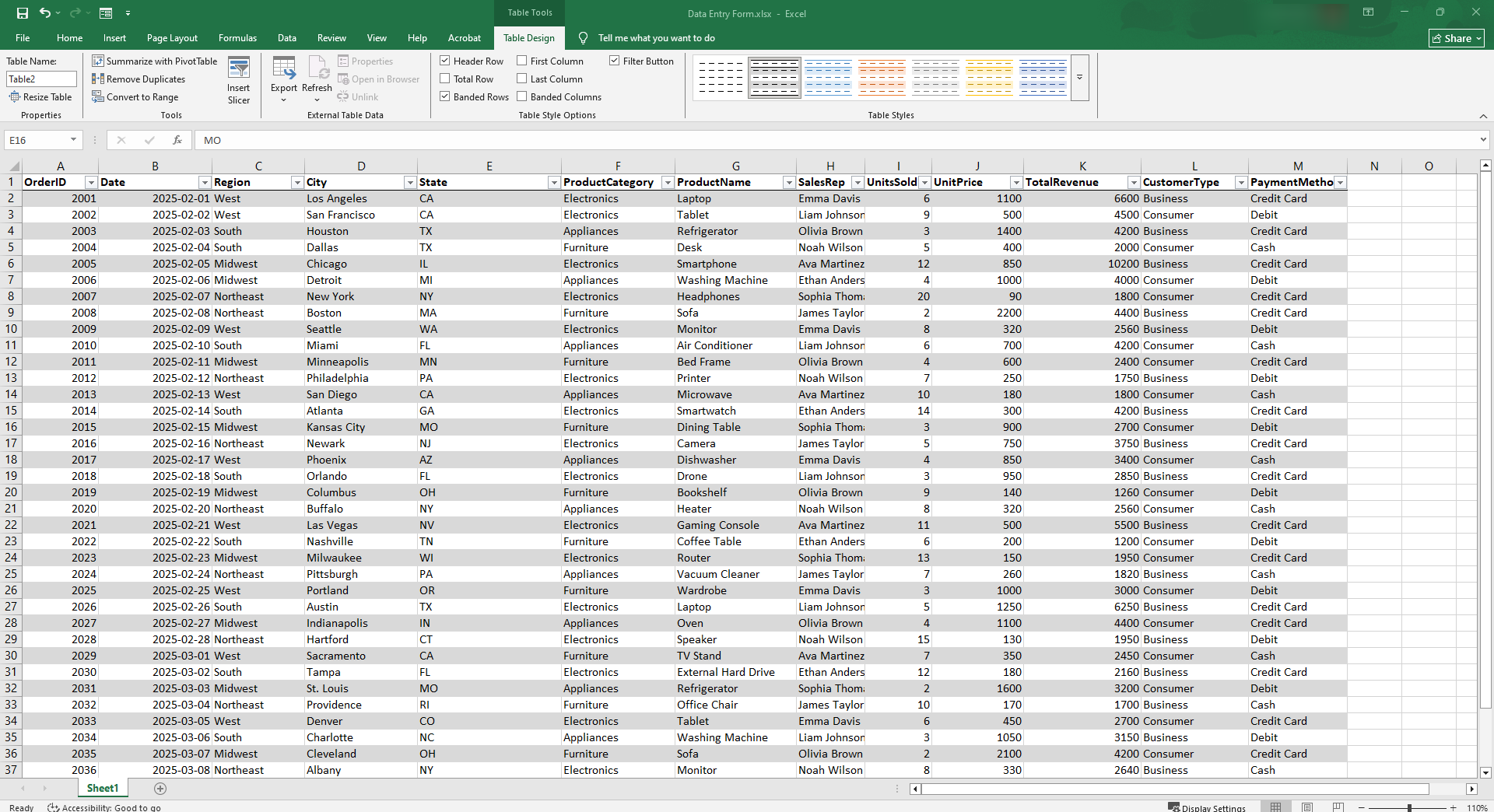
- Haz clic en cualquier celda dentro de la tabla de Excel con formato o del rango de datos.
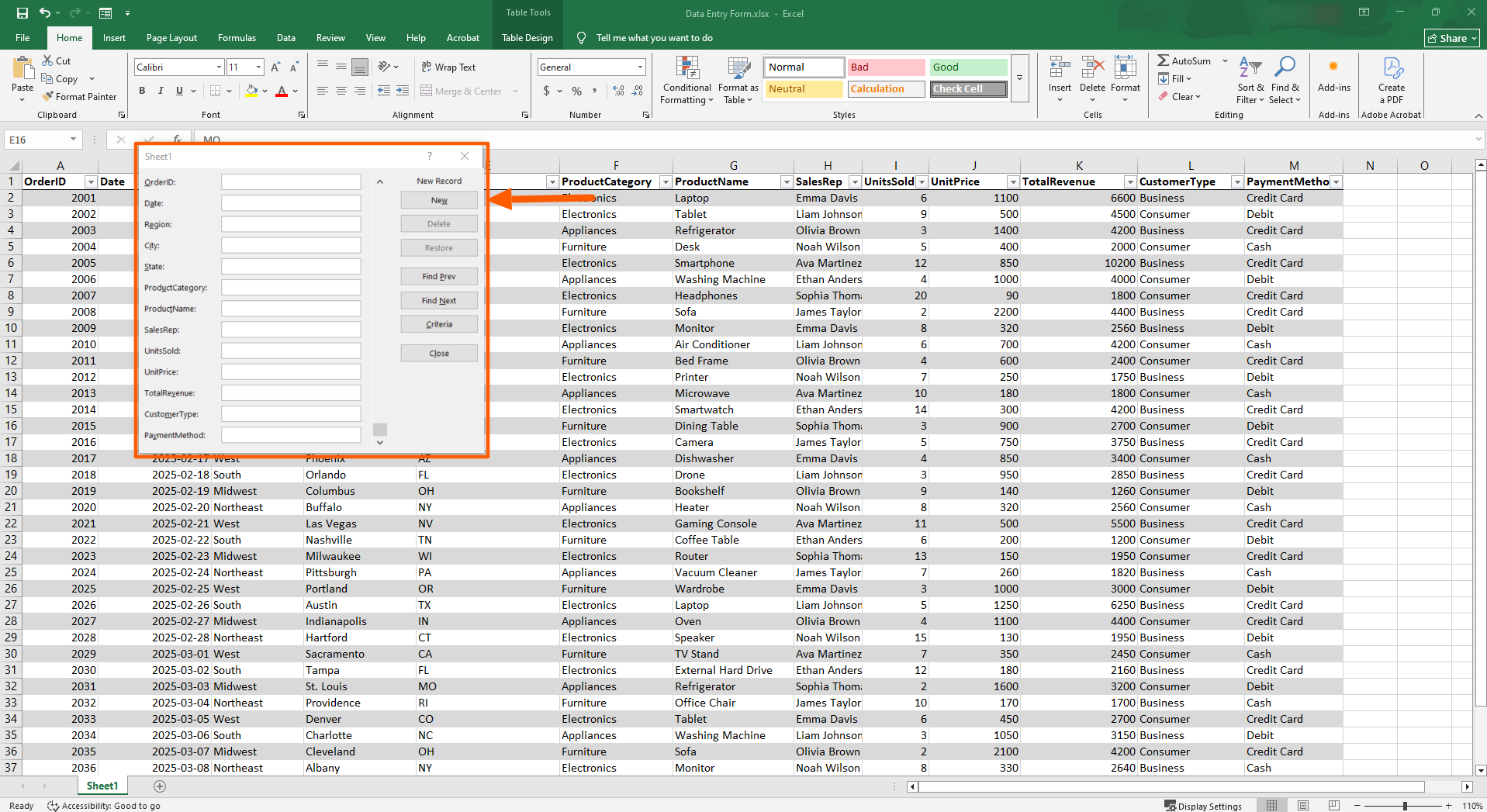
- Haz clic en el botón Formulario de la barra de herramientas de acceso rápido. Se abrirá el cuadro de diálogo del formulario de entrada de datos, mostrando cada columna como un campo etiquetado, una fila a la vez.
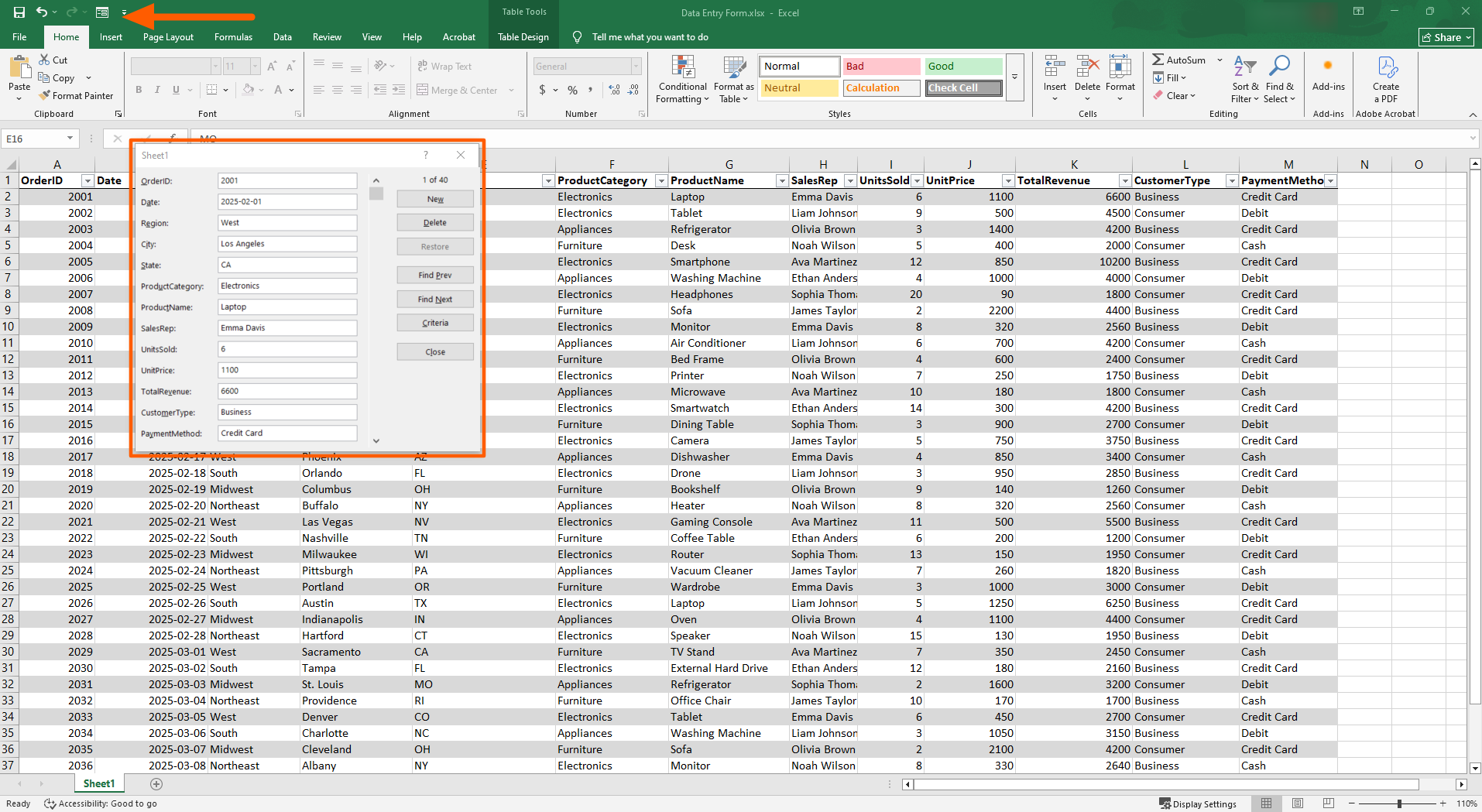
- Para agregar un registro de datos en blanco, haz clic en Nuevo. Rellena los campos y presiona Entrar.
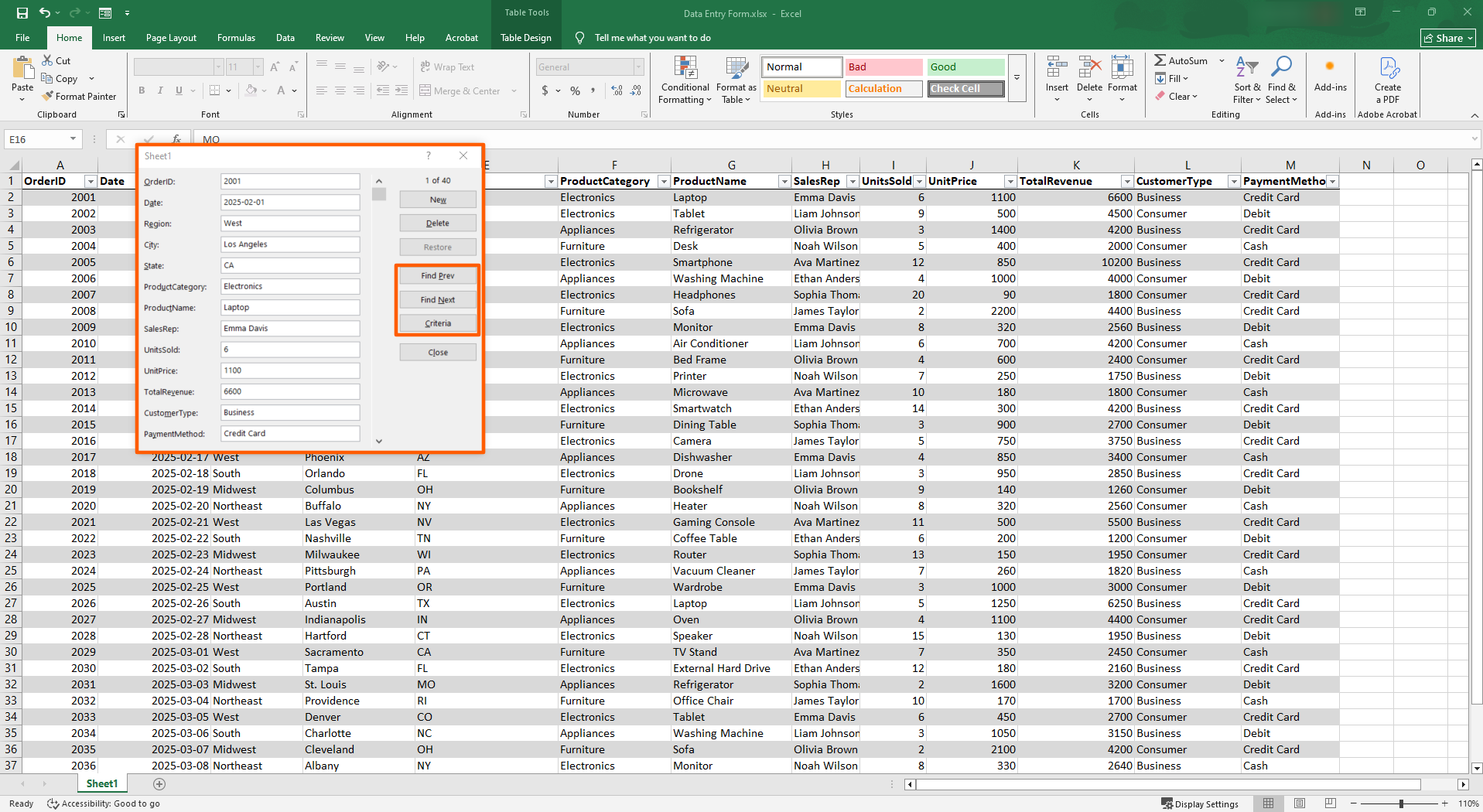
- Para buscar datos, haz clic en Buscar anterior o Buscar siguiente y navega por los registros existentes. También puedes hacer clic en Criterios para buscar el valor de un campo específico.
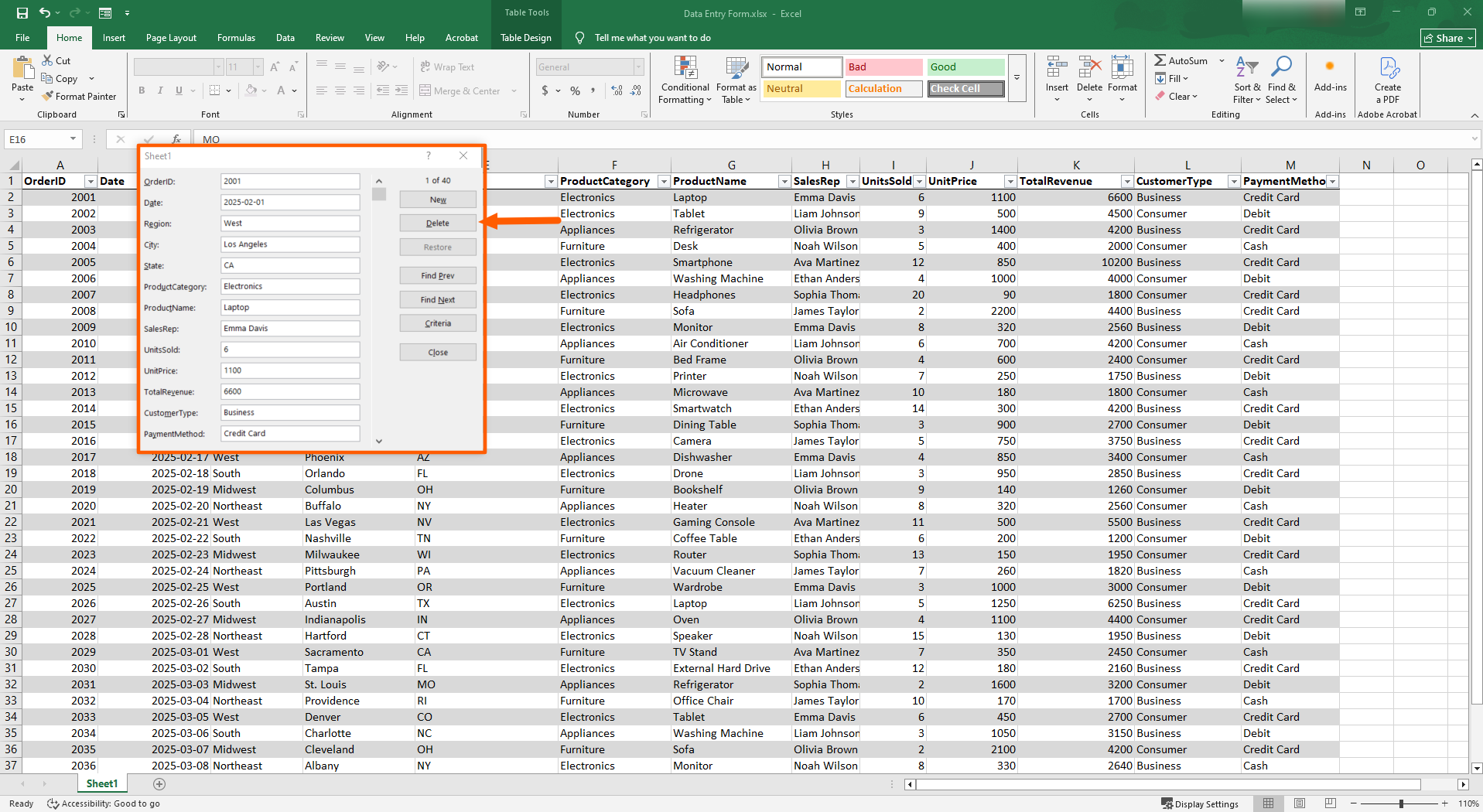
- Para eliminar un registro, haz clic en Eliminar.
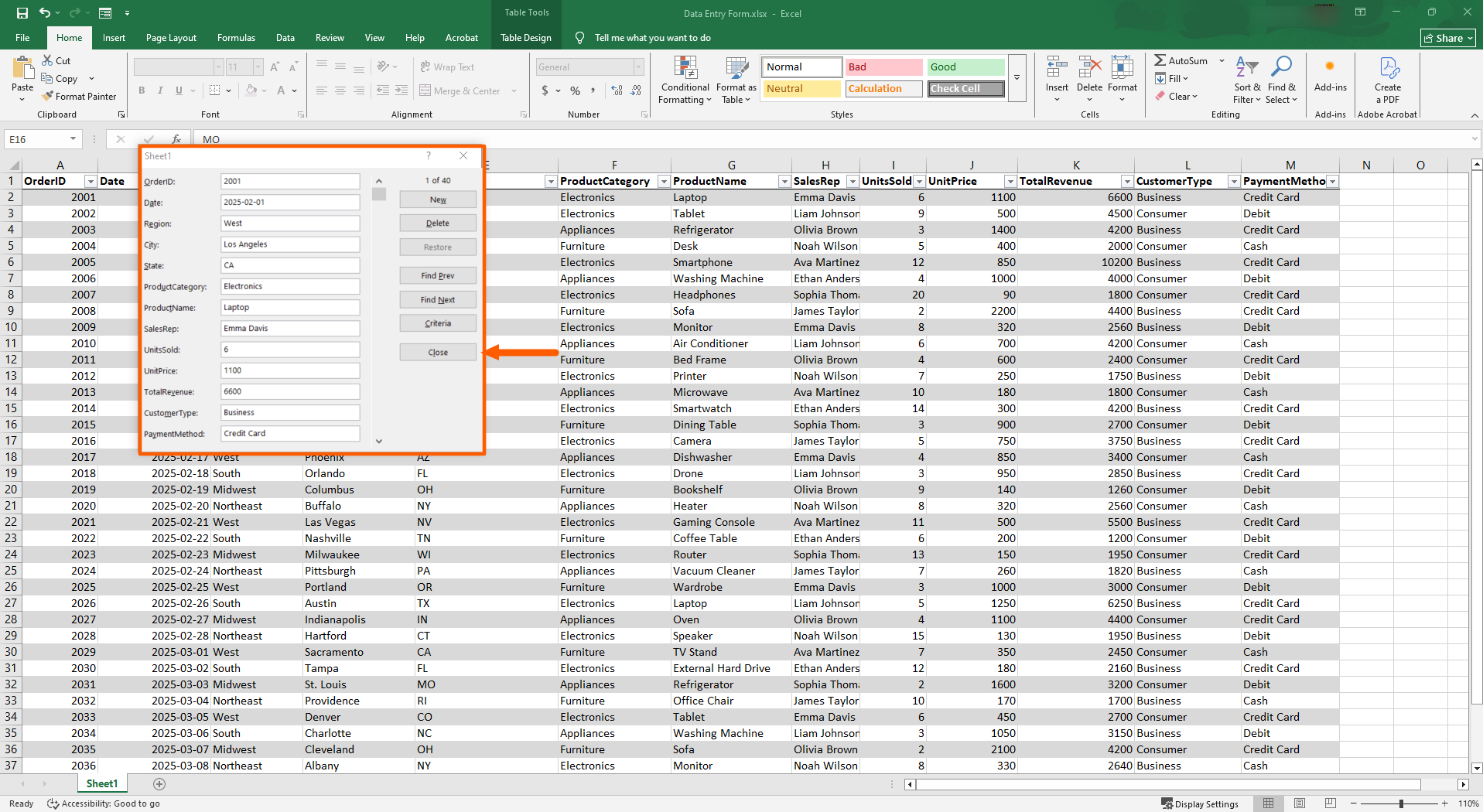
- Cuando termines de agregar datos, haz clic en Cerrar. Todos los datos que hayas introducido se guardarán directamente en la tabla de Excel.
Por qué el formulario de datos de Excel se queda corto para la recopilación de datos real
Aunque es fácil crear un formulario en Excel para introducir datos, el uso de esta herramienta tiene algunos inconvenientes. Microsoft Excel no está a la altura de los estándares que necesitan muchas personas centradas en la gestión de datos. Aquí tienes algunas carencias a tener en cuenta:
- El cuadro del formulario rellenable de Excel solo admite campos de texto: No hay opción para menús desplegables, casillas de verificación ni selectores de fecha, lo que podría suponer un problema según el tipo de datos que necesites recopilar.
- El formulario de datos de Excel está limitado a 32 campos por formulario: Si tienes más de 32 columnas, no podrás usar esta función.
- Las hojas de cálculo de Excel no son buenas para la colaboración en vivo: Si trabajas a menudo en hojas de cálculo con otros usuarios, Microsoft Excel no es una buena opción. Solo una persona que tenga el archivo abierto localmente puede trabajar en él a la vez.
- El formulario de datos de Excel no está disponible en Excel para la Web: Si usas la versión web de Excel, tendrás que desplazarte manualmente por hojas de cálculo grandes, porque la versión en línea no admite la función del formulario de entrada de datos.
- Microsoft Excel no tiene notificaciones integradas: No hay opción para recibir notificaciones ni mensajes de confirmación cuando un usuario está rellenando la hoja de cálculo. Esto puede ser problemático para los equipos que colaboran.
Microsoft Excel y el formulario de entrada de datos pueden funcionar para algunos casos de uso, pero si formas parte de un equipo que necesita recopilar datos de varios usuarios o quieres un formulario que puedas compartir fácilmente con otros mediante un enlace, necesitas una opción más potente.
Pro Tip
¿Crees que Excel podría no ser adecuado para tus necesidades? Existen muchas alternativas a Microsoft Excel que ofrecen funciones avanzadas, integraciones y personalizaciones. Consulta la lista y explora las herramientas que podrían funcionar mejor para ti.
Envía los envíos de Jotform directamente a Excel
¿Y si pudieras hacer que los datos de los envíos de formularios fluyeran directamente a un archivo de Excel, sin necesidad de introducir datos? Es posible con Jotform.
Jotform es un creador de formularios gratuito y sin código que se integra de forma nativa con Microsoft Excel, lo que te permite enviar automáticamente los datos recopilados a través de Jotform a un archivo de Excel. Este creador de formularios líder te ayuda a realizar seguimiento, organizar y analizar tus datos de forma estructurada y fácilmente accesible, a la vez que facilita la recopilación de datos de varios usuarios internos o externos al mismo tiempo.


Solo tienes que crear tu formulario en Jotform para recopilar los datos que necesitas, compartir el enlace con tus usuarios y cada envío del formulario rellenará automáticamente una hoja de cálculo de Excel conectada. Sin importaciones manuales, sin cargas de CSV y sin necesidad de copiar y pegar.
Pro Tip
Con Exportar a Excel de Jotform, puedes conectar tu formulario a Microsoft Excel para mantener las nuevas respuestas organizadas automáticamente.
Cómo usar la integración de Microsoft Excel con Jotform
Así de fácil es usar la integración de Microsoft Excel de Jotform:
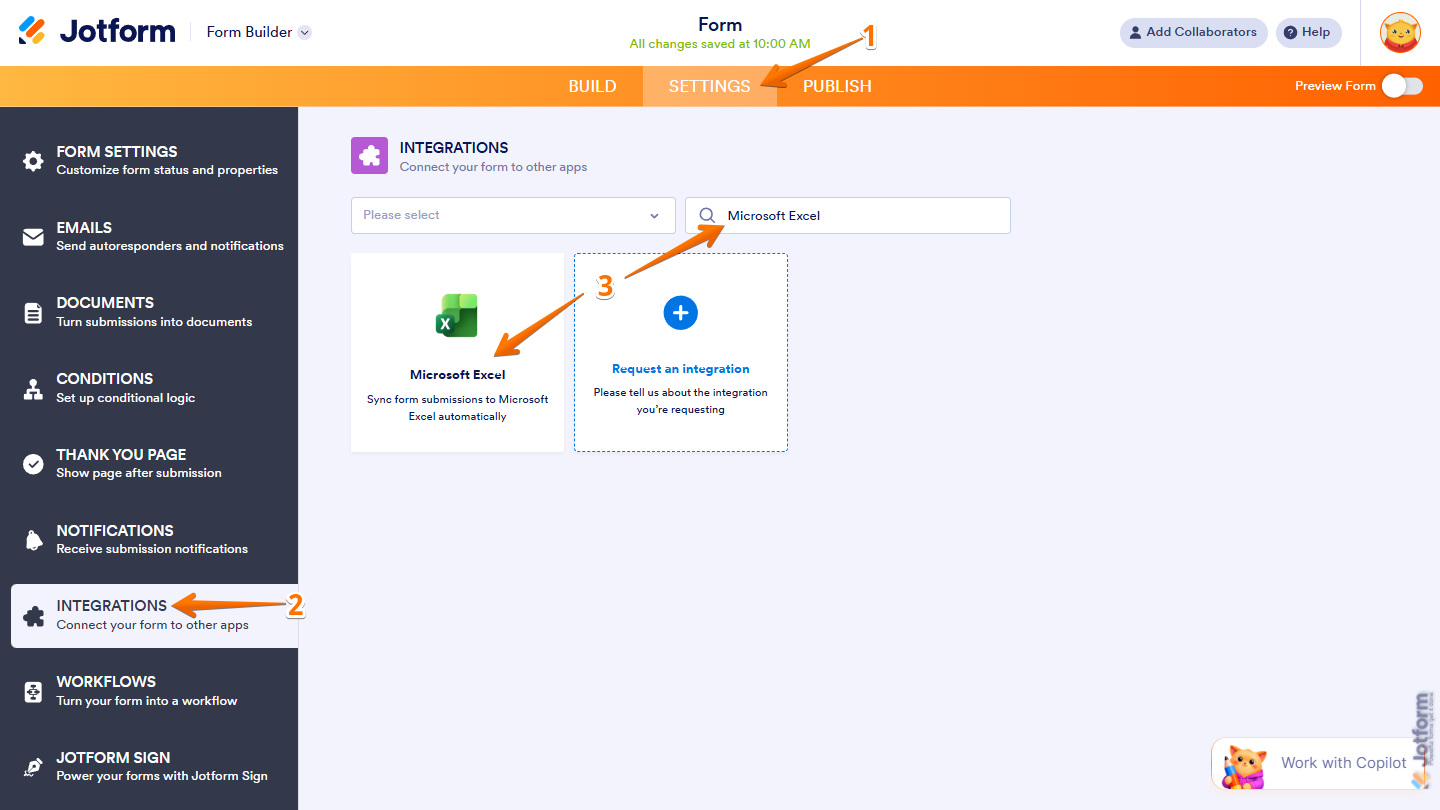
- Abre tu formulario en el creador de formularios de Jotform y haz clic en Configuración.
- Haz clic en Integraciones.
- Busca y haz clic en Microsoft Excel.
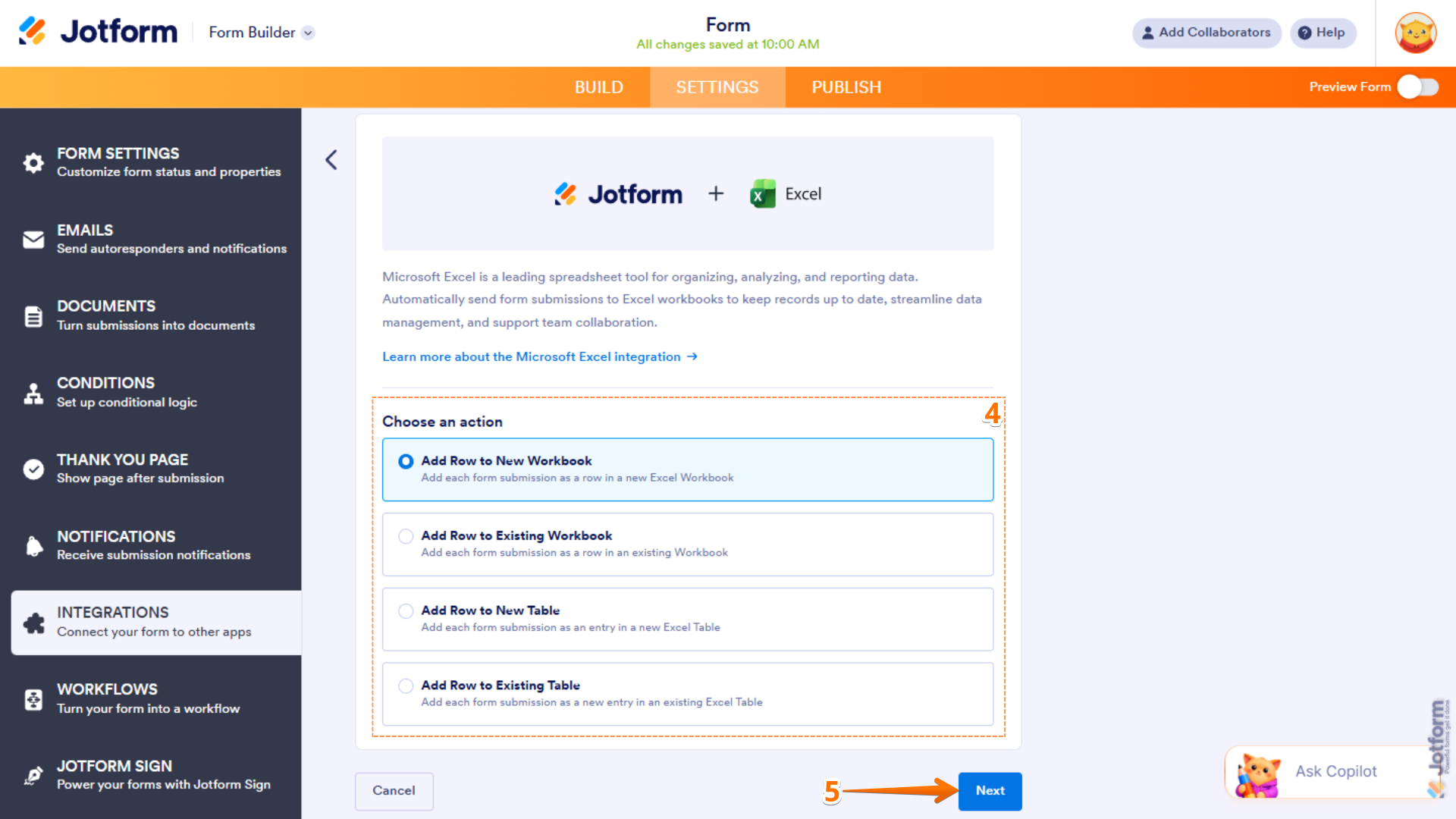
- En Elegir una acción, haz la selección que necesites. Puedes elegir entre las siguientes:
- Agregar fila a un nuevo libro de trabajo: Elige esta opción si quieres crear un nuevo libro de trabajo de Excel y agregar los registros de cada envío de formulario como una nueva fila.
- Agregar fila a un libro de trabajo existente: Elige esta opción si quieres agregar cada envío de formulario como una nueva fila a un libro de trabajo existente.
- Agregar fila a una nueva tabla: Elige esta opción si quieres crear una nueva tabla de Excel y agregar los registros de cada nuevo envío de formulario como una nueva fila.
- Agregar fila a una tabla existente: Elige esta opción si quieres agregar cada envío de formulario como una nueva entrada en una tabla de Excel existente.
- Haz clic en Siguiente.
- Haz clic en Autenticar. Inicia sesión en tu cuenta de Microsoft.
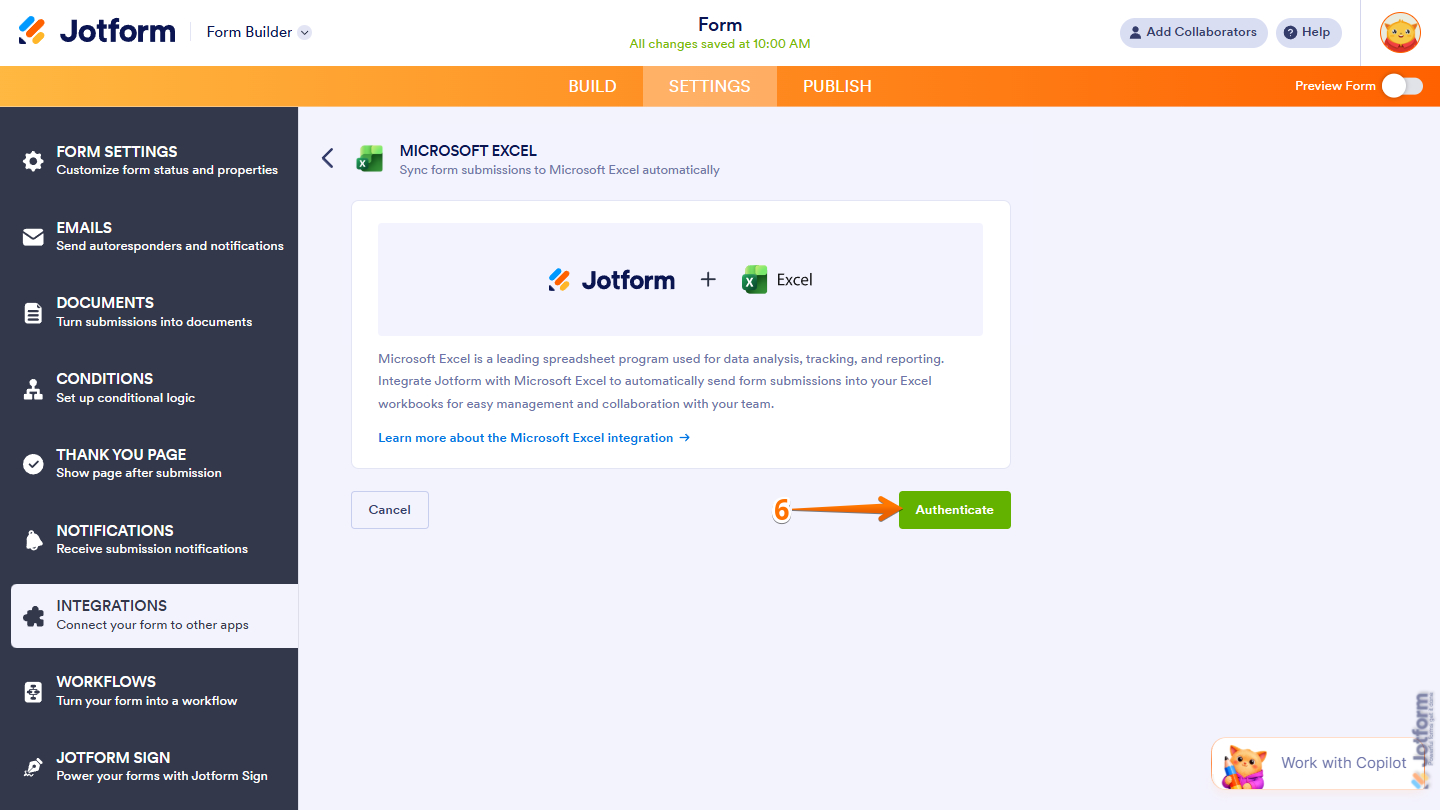
Conectar tu formulario de Jotform a Microsoft Excel es así de fácil. Una vez que hayas habilitado la integración nativa, puedes continuar y especificar la configuración de la acción que seleccionaste en el paso 4 (aquí tienes más detalles sobre cómo hacerlo).
Una vez que lo hayas configurado, cada envío de formulario en Jotform aparecerá en tu hoja de cálculo de Excel conectada en tiempo real. Todas las respuestas también se almacenarán en la bandeja de entrada de envíos de Jotform, para que puedas revisarlas y acceder a ellas fácilmente siempre que lo necesites.
Deja de introducir datos manualmente: que Jotform lo haga por ti
Cuando usas formularios de Excel, acabas introduciendo muchos datos de forma manual. Con o sin el cuadro de diálogo del formulario de entrada de datos, es probable que cometas errores, como erratas o la introducción de datos en la celda equivocada. Así que es una buena noticia que la introducción manual de datos no sea tu única opción…
Con Jotform, tus datos pasan automáticamente de los envíos de tu formulario a tu hoja de cálculo de Excel conectada, sin necesidad de escribir, copiar ni pegar. Puedes garantizar que tus datos se introduzcan correctamente y no tienes que preocuparte por tener datos erróneos en tu hoja de cálculo.
La integración nativa de Microsoft Excel de Jotform facilita que los datos fluyan al lugar correcto, pero hay muchas otras razones para elegir este creador de formularios:
- Plantillas de formularios de entrada de Jotform: No necesitas crear un formulario en Jotform desde cero. Viene con más de 20 000 plantillas listas para usar para cada caso de uso que puedas imaginar, como formularios de pedidos, formularios de admisión, encuestas, formularios de recursos humanos y mucho más. Solo tienes que elegir una plantilla y personalizarla en el intuitivo creador de formularios.
- Un espacio de trabajo colaborativo con estilo de hoja de cálculo: Jotform tiene su propia herramienta de gestión de datos llamada Jotform Tablas, que es una excelente alternativa a Excel. Captura los envíos de tus formularios para que no necesites exportar ni sincronizar tus formularios con otra herramienta. Además, varios usuarios pueden colaborar juntos dentro del espacio de trabajo, a diferencia de Microsoft Excel.
- Decenas de integraciones de gestión de datos: Jotform ofrece más de 70 integraciones de gestión de datos con otras herramientas, como Google Sheets, OneDrive y Oracle Export, para que puedas dirigir los envíos de formularios a otros flujos de trabajo y minimizar la introducción manual de datos.
Y lo mejor de todo es que Jotform ofrece un plan gratuito, así que puedes empezar de inmediato. Solo tienes que elegir una plantilla de formulario, personalizarla según tus necesidades y conectarla a Microsoft Excel con la integración nativa. Prueba Jotform hoy mismo.
Preguntas frecuentes sobre los formularios de entrada de datos de Excel
Para crear un formulario rellenable en Excel, tienes que usar las funciones disponibles en la pestaña Programador. Microsoft ofrece instrucciones paso a paso sobre cómo crear un formulario rellenable.
Para empezar a usar el formulario de entrada de datos en Excel, abre una tabla de Excel y haz clic en cualquier parte dentro de la tabla. Haz clic en el botón Formulario de la barra de herramientas de acceso rápido para abrir el cuadro de diálogo del formulario de entrada de datos.
Si quieres autocompletar datos en Excel desde otro libro de trabajo, tienes varias opciones, como la referencia directa de celdas, las funciones de búsqueda o Power Query. La opción más fácil es usar la referencia directa de celdas.
Este artículo está dirigido a trabajadores de oficina, analistas de datos, jefes de proyecto, equipos de recursos humanos y operaciones, y propietarios de pequeñas empresas que introducen datos regularmente en hojas de cálculo de Excel y quieren una forma más rápida y con menos errores de agregar o editar registros, especialmente aquellos que trabajan con hojas de cálculo grandes o compartidas donde la edición directa de celdas genera errores.













Enviar Comentario: