
¿Trabajas a menudo con inscripciones, solicitudes de servicio, pedidos de productos o flujos de trabajo internos? Puede que estés buscando una forma sencilla de recopilar datos en línea y enviarlos a Microsoft Excel sin hacer ninguna entrada de datos manual. Al fin y al cabo, copiar y pegar información de un formulario web a una hoja de cálculo es lento y propenso a errores.
Hay tres soluciones que puedes probar: usar Microsoft Forms con Excel, crear un formulario directamente con Excel o utilizar otro creador de formularios en línea que cuente con una integración directa con Excel.
Analizaremos cada una de estas maneras de usar un formulario web para rellenar una hoja de cálculo de Excel, con instrucciones detalladas. También especificaremos el caso de uso ideal para cada método, así como las limitaciones con las que puedes encontrarte. Al final, sabrás exactamente cómo seleccionar la configuración adecuada para tus necesidades.
Cómo funciona el llenado de datos de un formulario web a Excel
El proceso para rellenar una hoja de cálculo con los envíos de un formulario puede ser bastante sencillo si usas las herramientas adecuadas. Funciona así: un usuario rellena un formulario en línea y sus respuestas se envían automáticamente a una hoja de cálculo conectada, rellenando sus filas y columnas con los datos del envío del formulario.
Este tipo de flujo de trabajo de formulario a Excel resulta útil en numerosas situaciones, entre ellas:
- Inscripciones a eventos
- Formularios de admisión de clientes
- Formularios de solicitud de empleados
- Encuestas a empleados
- Formularios de captación de clientes potenciales
- Formularios de pedido
- Encuestas de satisfacción del cliente
- Encuestas NPS®
- Invitaciones de boda
Con este tipo de flujo de trabajo automatizado, puedes minimizar los errores de entrada de datos manual, aumentar la productividad y mejorar la precisión de los datos. El proceso también facilita la elaboración de informes y el análisis de datos de forma más eficiente en Excel.
Pro Tip
Si eres nuevo con la herramienta, consulta nuestro tutorial de Microsoft Excel para ponerte al día.
3 maneras de enviar datos de un formulario web a Excel
A continuación, te mostraremos tres maneras de enviar datos de un formulario web a Microsoft Excel. El enfoque adecuado para tus necesidades dependerá de las herramientas que ya utilices y de cómo quieras compartir el formulario.
Opción 1: usar Microsoft Forms con Excel
Este método de Microsoft Forms a Excel resulta útil si ya eres usuario de Microsoft 365, estás familiarizado con Microsoft Forms o necesitas crear formularios y encuestas en línea sencillos sin demasiadas florituras. Microsoft Forms no es un creador de formularios avanzado, pero cumple su función si necesitas algo directo.
Microsoft Forms tiene una función integrada que te permite abrir fácilmente las respuestas de tu formulario en Excel. Aquí tienes una descripción general de cómo exportar las respuestas de un formulario en Microsoft Forms:
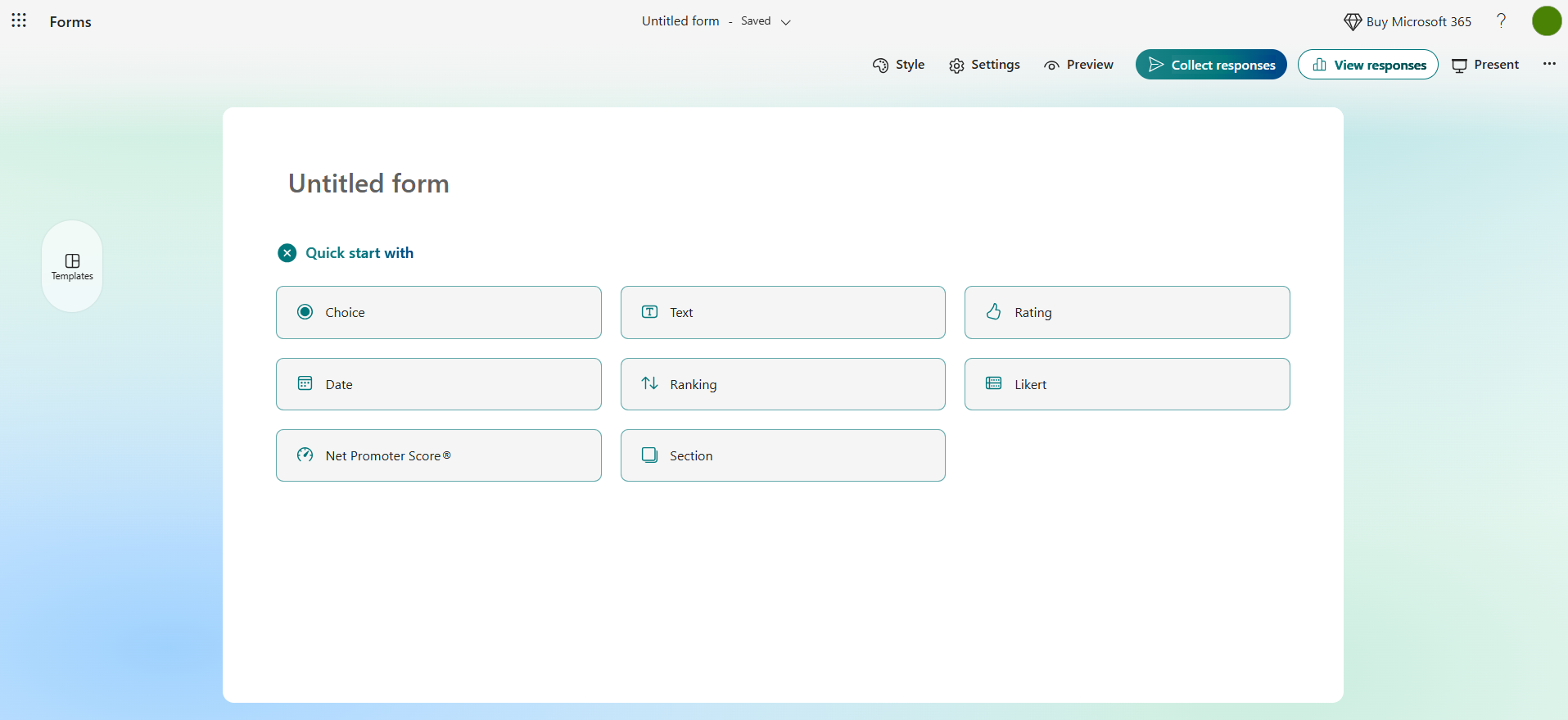
- Abre Microsoft Forms y haz clic en Nuevo formulario. Haz clic en Inicio rápido con o en Agregar nueva pregunta para añadir los campos que necesitas para recopilar datos. Sigue añadiendo nuevas preguntas hasta que hayas terminado de crear el formulario. (Si ya tienes un formulario creado que quieres usar, omite este paso).
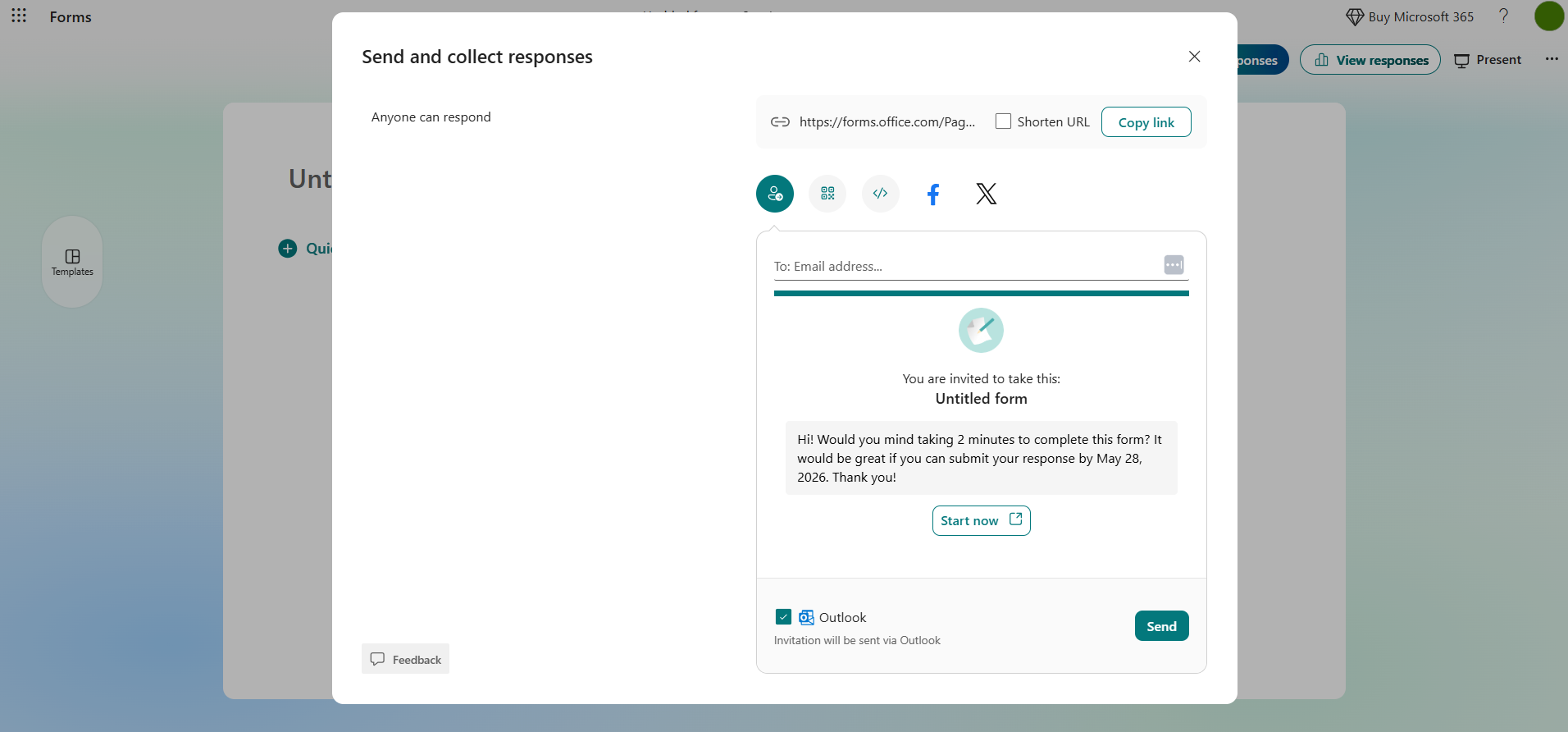
- Una vez completado, haz clic en Recopilar respuestas y escribe las direcciones de correo electrónico de los usuarios a los que quieres enviar el formulario. También puedes copiar el enlace del formulario y enviarlo a los usuarios.
- Una vez que hayas recopilado algunos datos de los encuestados, haz clic en Ver respuestas. Luego haz clic en Abrir resultados en Excel. Puedes abrir la hoja de cálculo en Excel para la web o en Excel de escritorio. Ten en cuenta que esta opción solo se activa una vez que hayas compartido tu formulario y los usuarios hayan enviado respuestas.
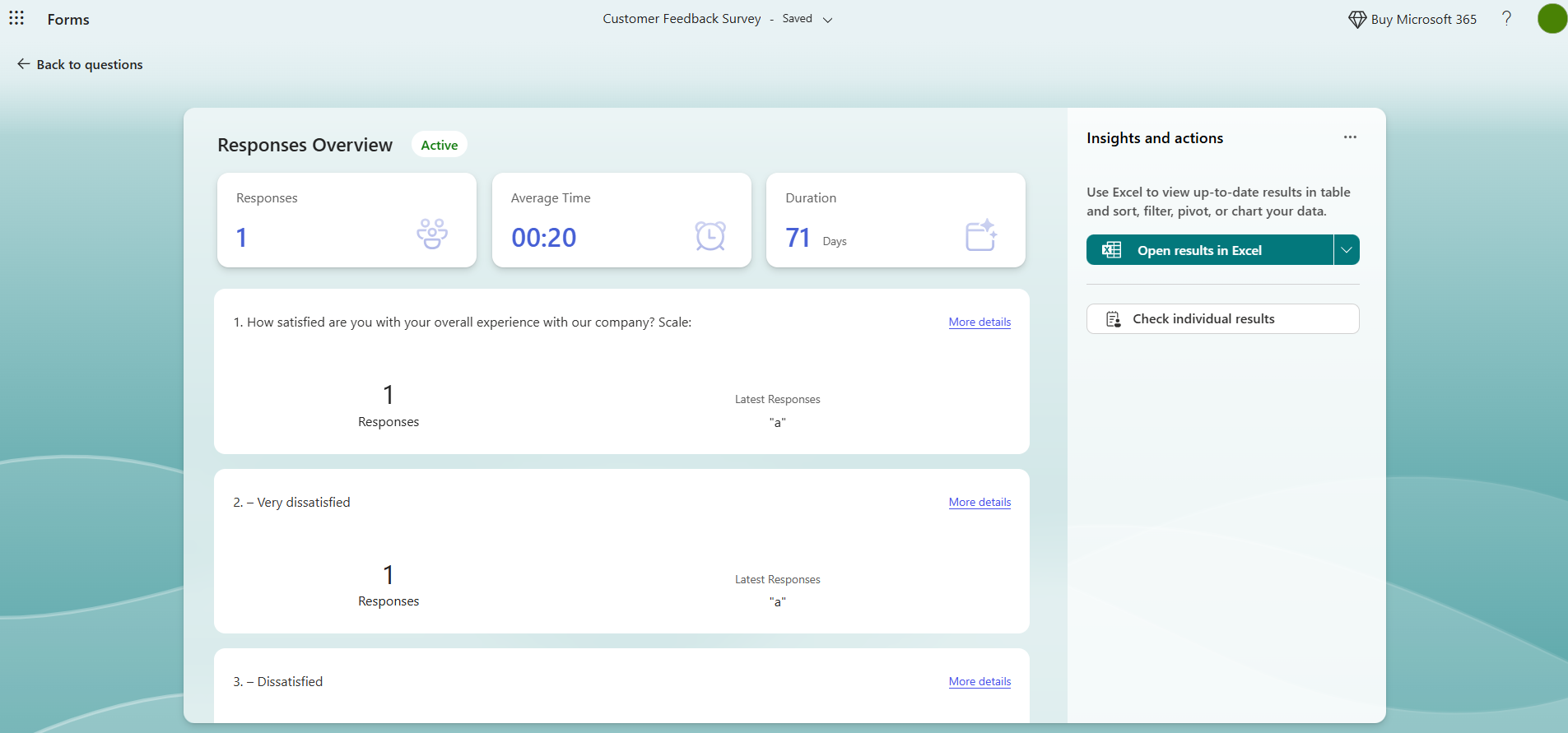
Ten en cuenta que la función de sincronización automática funciona con Excel para la web y se sincroniza cada vez que abres la hoja de cálculo. Si usas la versión de escritorio de Excel, no tendrás una sincronización en vivo; en su lugar, obtendrás una instantánea de tus datos en ese momento concreto.
Pro Tip
Microsoft Forms es un creador de formularios dedicado, pero es una herramienta básica. Si quieres llevar tu formulario al siguiente nivel con funcionalidad avanzada integrada, integraciones nativas y decenas de widgets útiles, prueba Jotform. Descubre cómo se comparan ambas herramientas en nuestro artículo Jotform frente a Microsoft Forms.
Opción 2: crear un formulario directamente en Excel
¿Necesitas recopilar datos de tu equipo o departamento? Podrías probar a crear un formulario en Excel.
Ten en cuenta que este método es mejor para la entrada de datos manual interna o para recopilar datos de tu equipo o departamento, no para cuando necesitas formularios de cara al público para usuarios externos. Los formularios de Excel también son una buena opción si eres la única persona que va a proporcionar datos.
Aquí tienes cómo crear un formulario en Excel:
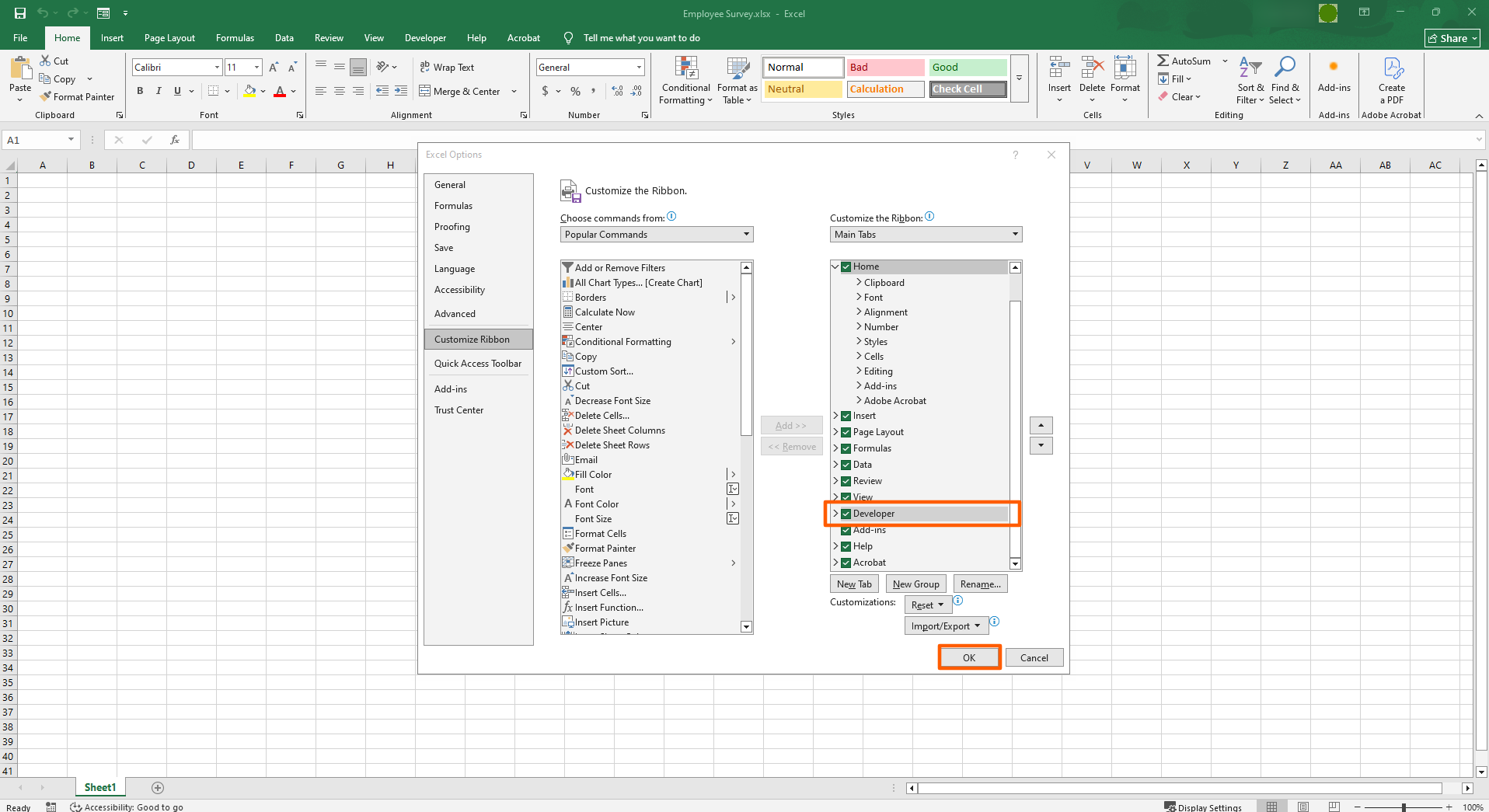
- Haz clic en Archivo y luego en Opciones. Haz clic en Personalizar cinta de opciones en el panel izquierdo. Marca la casilla Programador en Pestañas principales. Haz clic en Aceptar.
- Añade el contenido que quieres que aparezca en tu hoja de cálculo. Luego ve a la pestaña Programador en la cinta de opciones y haz clic en el menú desplegable Insertar. Desde aquí, puedes seleccionar qué controles de formulario (o campos de formulario) quieres usar. Las opciones incluyen cuadros de texto, menús desplegables, casillas de verificación y más. Haz clic derecho en el control que has insertado y haz clic en Modificar texto para editar el contenido. En este caso, hemos renombrado el control como True.
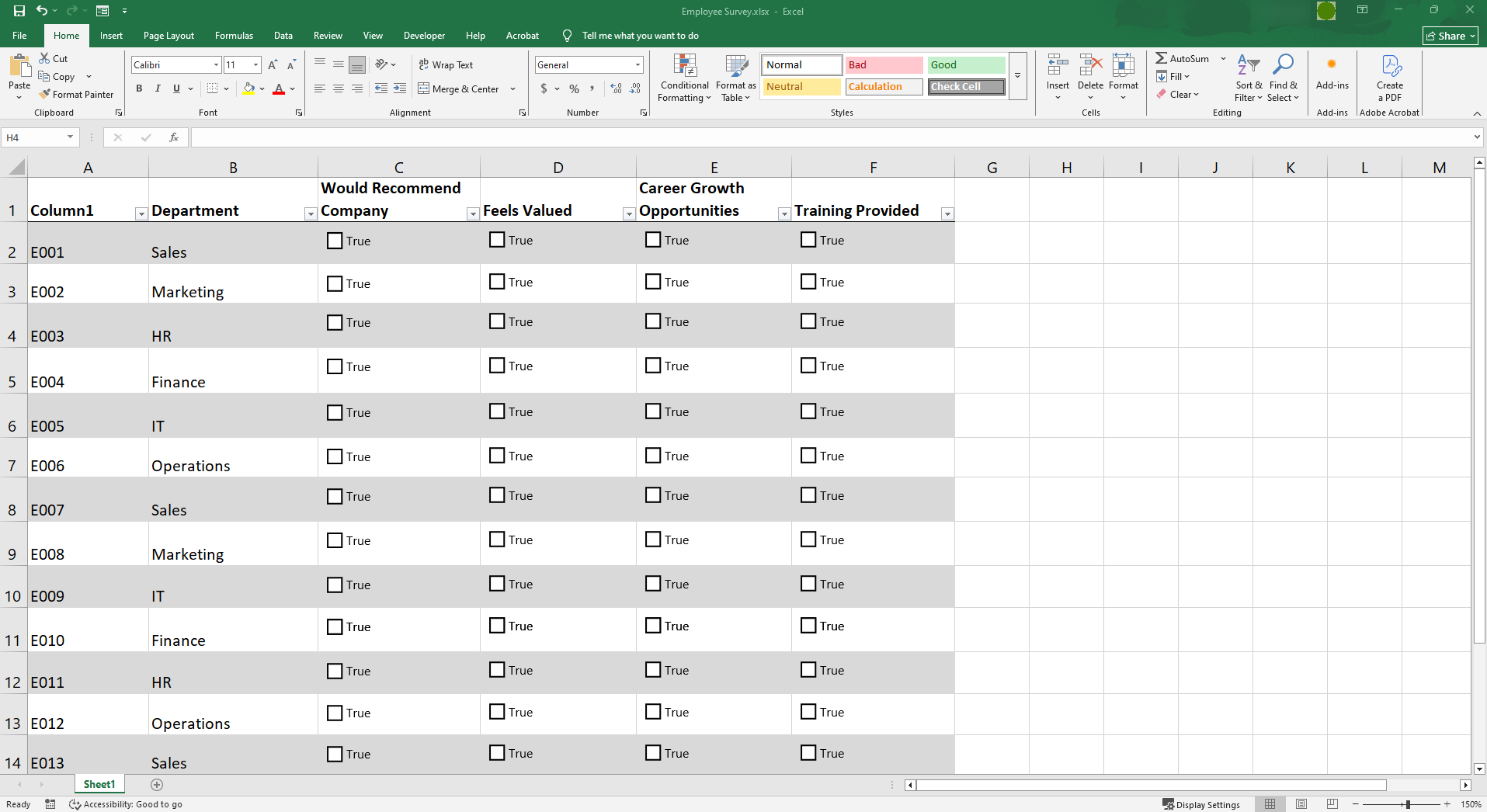
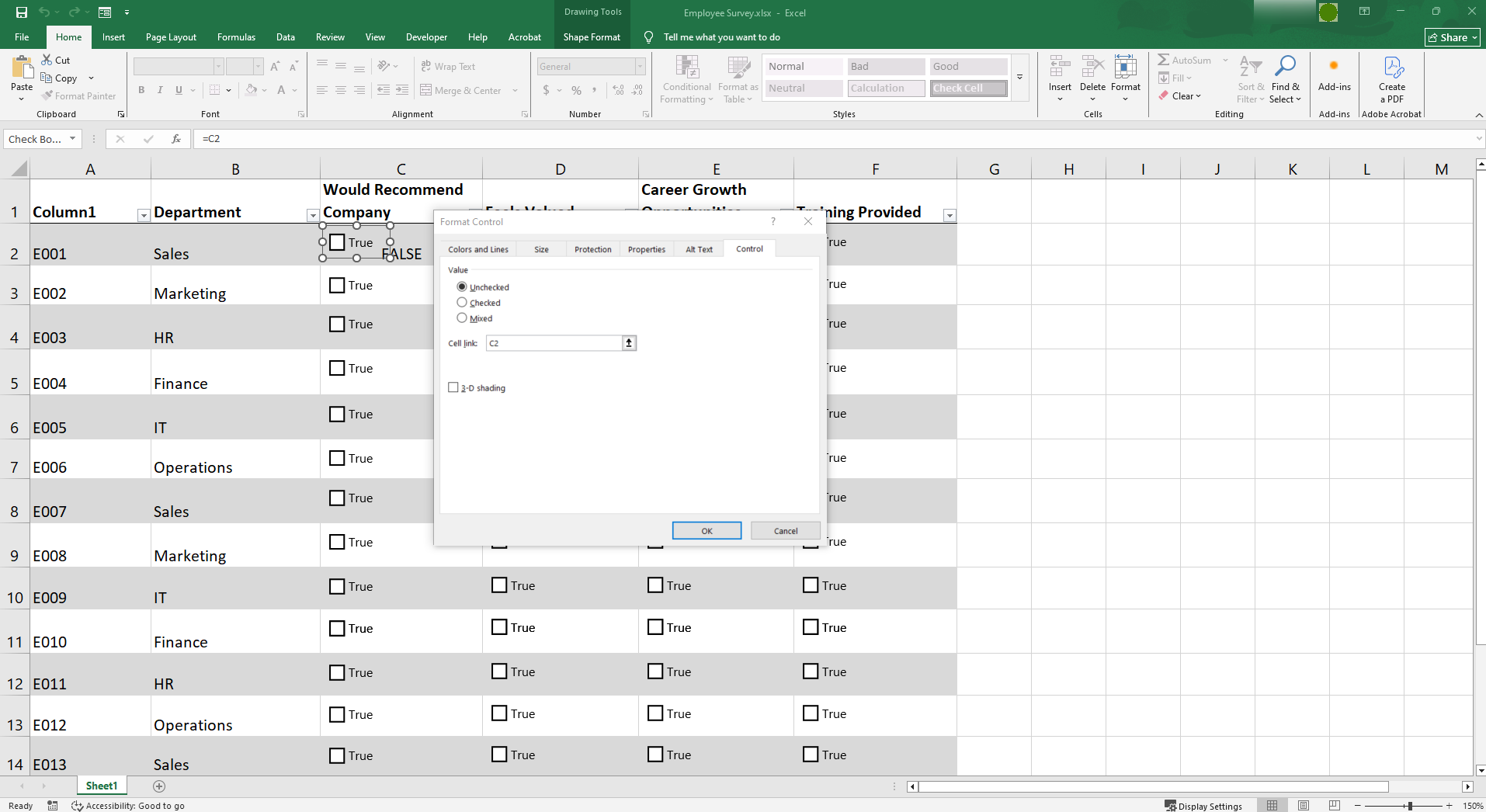
- Asegúrate de que los campos de formulario que has seleccionado estén alineados con las columnas en Excel. Haz clic derecho en el control de formulario, haz clic en Formato de control y elige tus ajustes. Ve a la pestaña Control, haz clic en Vincular con la celda y especifica dónde debe ir la respuesta del campo. Solo puedes vincular un campo a una celda. En este caso, con las casillas de verificación, si la celda está marcada, la respuesta es True. Si está desmarcada, es False.
- Para compartir el archivo internamente para la entrada de datos, puedes subir el archivo de Excel a OneDrive, SharePoint o una herramienta similar. Avísales de que ya está listo para que accedan al archivo y lo editen.
Las limitaciones de usar Microsoft Forms con Excel o solo Excel
Has visto cómo conectar Microsoft Forms con Excel y cómo crear un formulario en Excel, así que ya sabes que ninguno de esos métodos es ideal para usar un formulario web para rellenar una hoja de cálculo de Excel. Hay varias limitaciones a tener en cuenta:
- Opciones limitadas de diseño y marca: Microsoft Forms es un creador de formularios básico, por lo que no incluye funciones avanzadas ni opciones de personalización. Excel es una herramienta de gestión de datos, no una herramienta de diseño. Si quieres crear un formulario web de cara al cliente que se alinee con tu marca o visión de diseño, tendrás que buscar en otro lugar.
- Menos flexibilidad para flujos de trabajo avanzados: ¿Quieres cobrar pagos, crear flujos de trabajo de aprobación o usar lógica condicional avanzada en tu formulario web de cara al cliente? Nada de esto es posible con Microsoft Forms o Excel. Para obtener estas funciones avanzadas, necesitarás optar por un creador de formularios dedicado que las tenga integradas.
- Mala experiencia de usuario: si compartes formularios web con usuarios externos, como tus clientes potenciales y clientes, la experiencia de usuario es fundamental. Necesitas formularios web que sean adaptables a dispositivos móviles y que se puedan incrustar fácilmente en sitios web. Microsoft Forms y Excel son limitados cuando se trata de ofrecer una experiencia de usuario mejorada.
Si necesitas crear un formulario web atractivo que sea de cara al público, que tenga funciones avanzadas de flujo de trabajo y que ofrezca una buena experiencia de usuario, es hora de recurrir a un creador de formularios dedicado que se integre directamente con Excel: Jotform.
Opción 3: usar un creador de formularios en línea con una integración con Excel
Si quieres crear formularios web personalizados para usuarios externos, y quieres que una hoja de cálculo de Excel vinculada se rellene automáticamente con los datos, entonces la mejor opción es esta: usar un creador de formularios en línea dedicado que tenga una integración nativa con Excel.
Jotform es un creador de formularios en línea líder que es una excelente alternativa a Microsoft Forms y a las herramientas de formularios de Excel. Con una interfaz de usuario sin código, una variedad de funcionalidades avanzadas e integración nativa con Excel, puedes crear fácilmente un formulario web personalizado para rellenar tus hojas automáticamente.
La integración de Jotform con Microsoft Excel tiene una configuración sencilla, sin necesidad de herramientas de terceros ni de automatización. Una vez que tu formulario está conectado a Excel, los envíos fluyen directamente a tu hoja de cálculo de Excel. Puedes elegir añadir filas a un libro nuevo o existente, o a una tabla nueva o existente. Es la solución ideal para usuarios que quieren funciones avanzadas de creación de formularios combinadas con las capacidades de gestión de datos de Excel.
Cómo conectar un formulario web a Excel automáticamente usando Jotform
Configurar la integración de Jotform con Excel es fácil y solo lleva unos minutos. Sigue estos pasos:
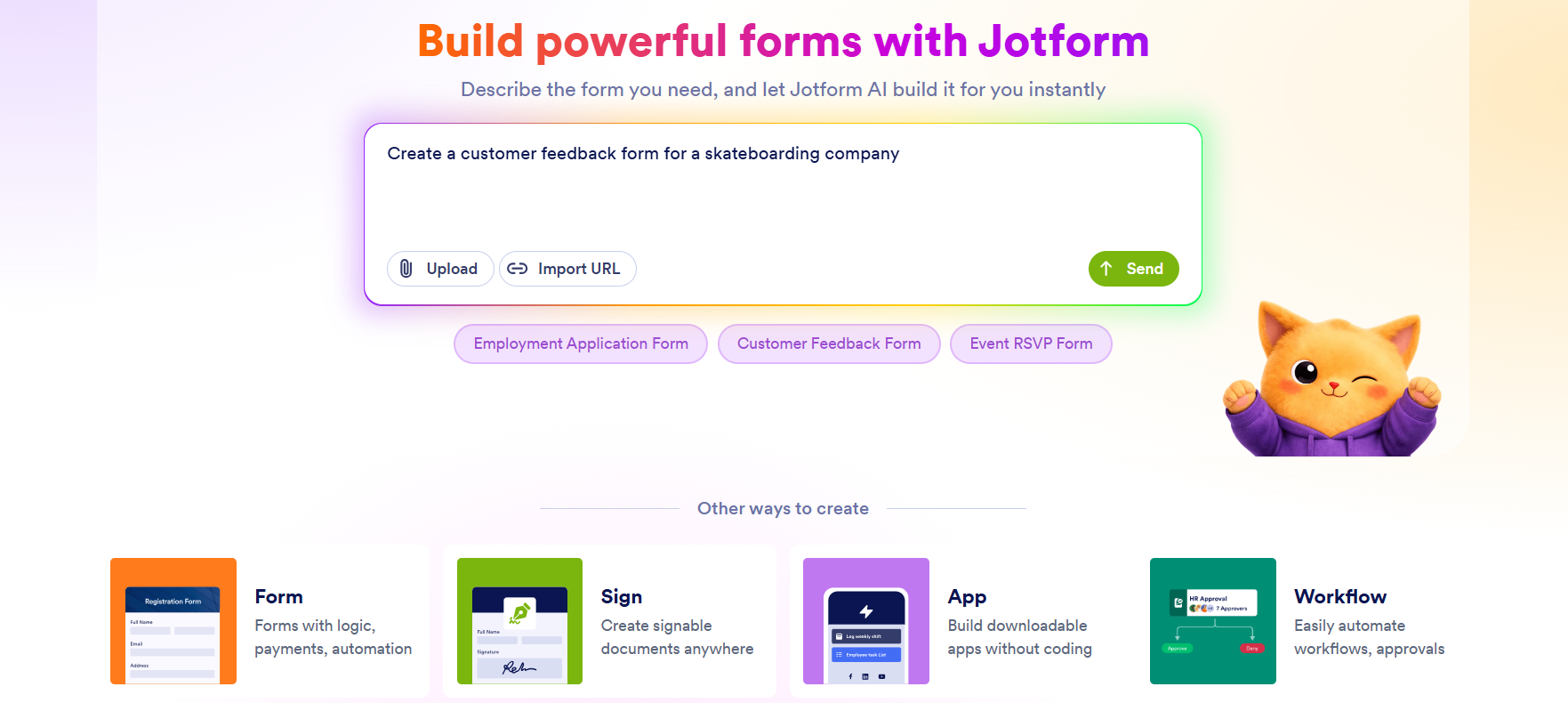
- Regístrate para obtener una cuenta gratuita de Jotform y crea un formulario que conectarás a Excel. Haz clic en +Crear. Puedes usar una plantilla, empezar un nuevo formulario desde cero o usar el creador de formularios con IA de Jotform para crear tu formulario.
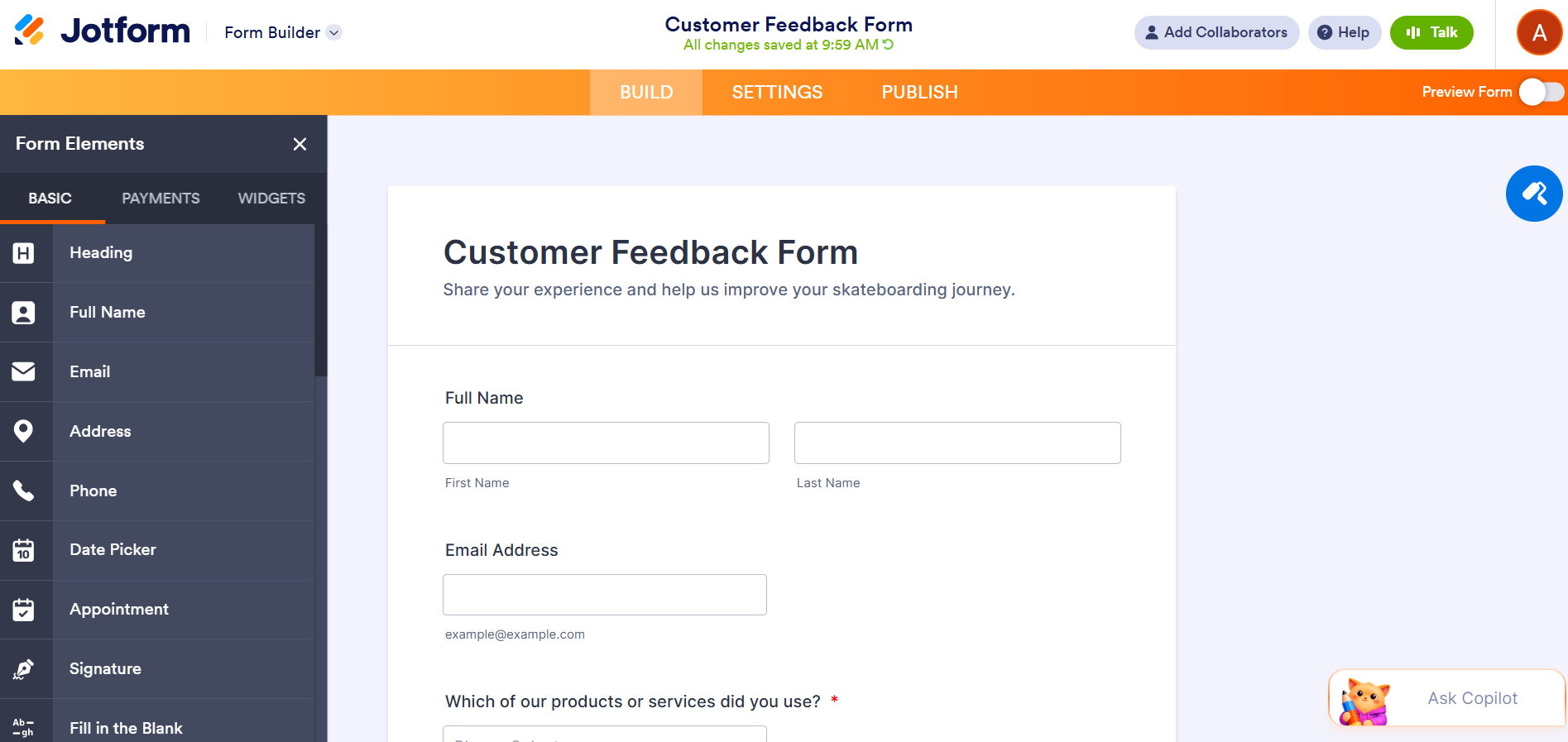
- Usa la barra de herramientas Elementos del formulario en el creador de formularios de Jotform para adaptar el formulario a tus necesidades. Simplemente haz clic en el elemento del formulario que quieres añadir y arrástralo y suéltalo en el formulario. Desde aquí, también puedes añadir integraciones de pago y widgets.
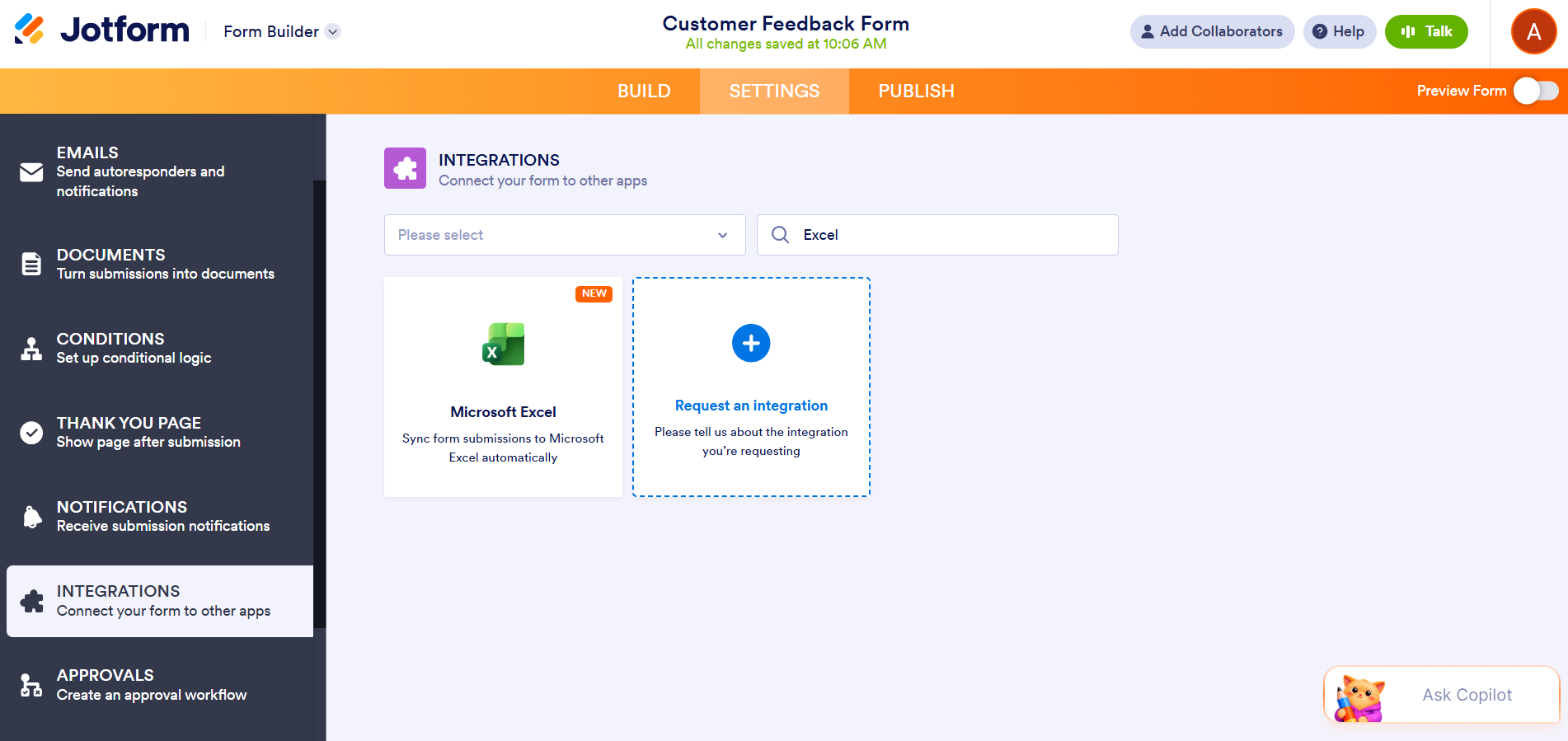
- Habilita la sincronización en tiempo real de los envíos del formulario integrando el formulario con Excel mediante herramientas nativas. (Consulta nuestro artículo detallado paso a paso, Cómo integrar tu formulario con Microsoft Excel.) Puedes especificar si quieres enviar los datos de los envíos a un libro nuevo o existente, o a una tabla de Excel nueva o existente.
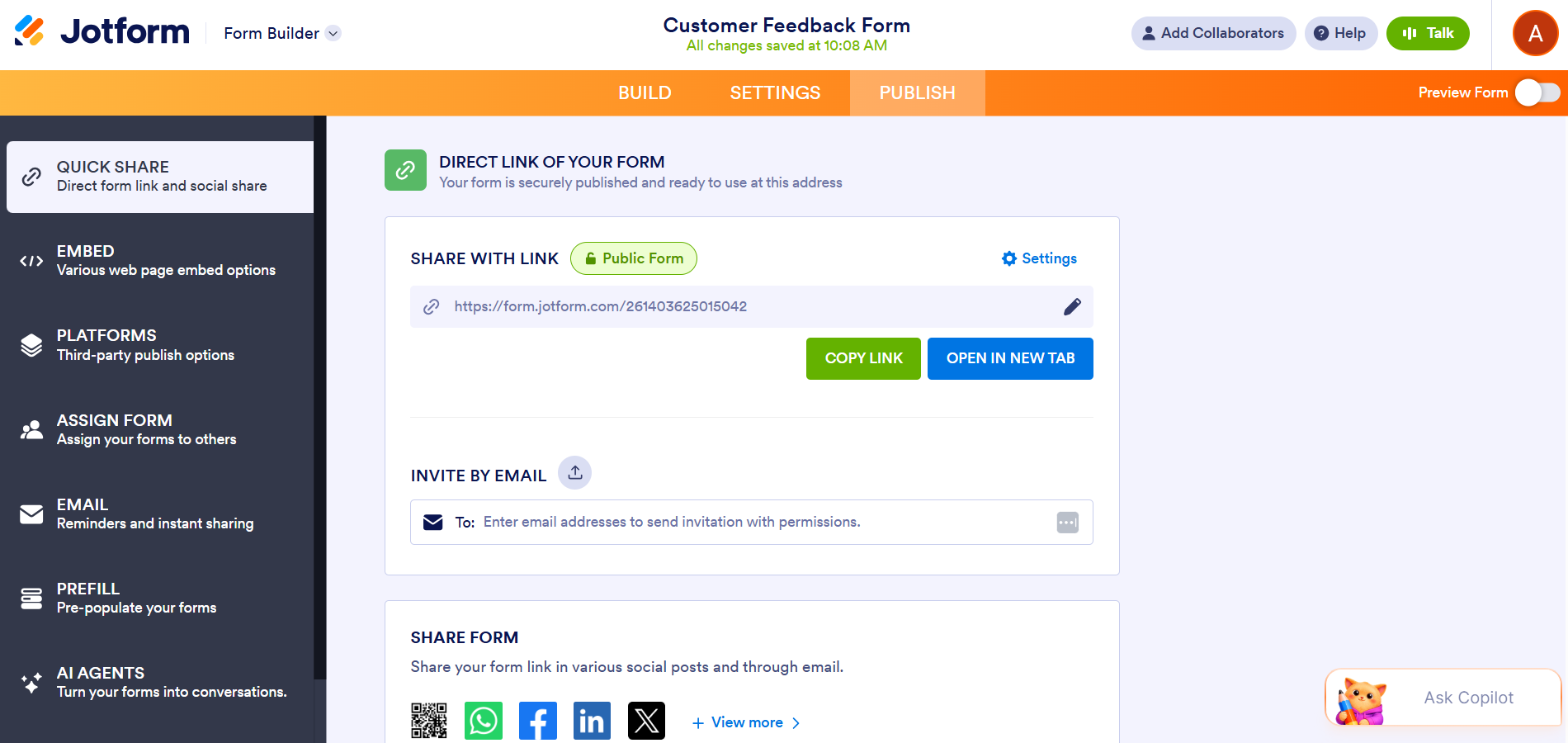
- Comparte el formulario con tus usuarios haciendo clic en Publicar y eligiendo una opción. Puedes enviar el formulario por correo electrónico, incrustarlo en un sitio web, compartir el formulario con el enlace o compartirlo a través de redes sociales. Selecciona el método para compartir que mejor se adapte a tus necesidades.
- Una vez que los usuarios rellenen el formulario, los envíos del formulario irán automáticamente al libro o tabla de Excel que hayas especificado. Allí, puedes ordenar, filtrar y organizar tus datos, y crear reportes detallados a partir de la información.


Empieza a recopilar respuestas de formularios en Excel automáticamente
Si buscas automatizar la recopilación de respuestas de envíos de formularios en Excel, tienes muchas opciones: usar Microsoft Forms, probar las herramientas de formularios de Excel o usar un creador de formularios avanzado con una integración nativa con Excel, como Jotform. El método adecuado para ti dependerá de tus necesidades: ¿buscas una recopilación básica de datos o un formulario web pulido para usuarios externos?
Si ya has creado tu formulario en Microsoft Forms, no hay necesidad de empezar desde cero. Nuestra herramienta de migración hace todo el trabajo pesado por ti: no es necesario reconstruir tus formularios ni hay riesgo de perder datos durante la transición. En unos pocos clics, tu formulario se trasladará de Microsoft Forms a Jotform, dándote acceso a nuestras funciones avanzadas e integraciones nativas.
Explora Jotform hoy mismo y descubre por qué es una excelente opción para crear formularios web, integrarlos con Excel y llevar la recopilación de datos a un nivel completamente nuevo.
Preguntas frecuentes sobre cómo rellenar una hoja de cálculo de Excel con datos de formularios
Para crear un formulario rellenable que rellene una hoja de cálculo de Excel, puedes usar un creador de formularios básico como Microsoft Forms o una opción avanzada como Jotform, que tiene una integración nativa con Excel.
Para conseguir que un formulario de Microsoft rellene una hoja de cálculo de Excel, haz clic en Ver respuestas y luego haz clic en Abrir resultados en Excel.
Hay diferentes maneras de rellenar datos desde Excel a un formulario web. Puedes hacerlo manualmente copiando y pegando, o usar herramientas para automatizar el proceso, como extensiones de navegador, herramientas de automatización de flujos de trabajo o scripts personalizados.
Este artículo es para equipos de operaciones, administradores, especialistas en marketing, educadores, equipos de RR. HH. y propietarios de pequeñas empresas que quieren recopilar información a través de un formulario en línea y enviarla automáticamente a una hoja de cálculo de Excel.













Enviar Comentario: