
Tanto si eres fotógrafo y quieres mostrar tu portafolio, como agente inmobiliario y necesitas destacar las propiedades que tienes a la venta, tienes una tienda online y quieres exhibir tus productos, o cualquier otro perfil que busque un gran impacto visual en su sitio web, una galería de fotos de calidad es imprescindible. Cuando cuentas con una galería de fotos de WordPress bien estructurada y adaptable a cualquier dispositivo, mantienes el interés de tus visitantes y aumentas de forma notable el atractivo de tu marca.
La mayor ventaja de WordPress es su ecosistema de plugins, temas y herramientas de terceros. Eso es genial si quieres añadir una galería de fotos. Sin embargo, el bloque «Galería» incluido en el editor Gutenberg predeterminado es conocido por ser muy básico. Tiene dificultades con el recorte automático y, a menudo, corta las partes más importantes de tu imagen, no admite los diseños tipo mosaico (masonry) modernos y, en general, se queda corto para lo que necesita un flujo de trabajo centrado en las fotografías. Si buscas un impacto visual serio, necesitas una alternativa de plugin de galería para WordPress.
Por tanto, si quieres funciones como galerías de fotos profesionales totalmente personalizables con opciones de diseño avanzadas, sigue leyendo. Tienes dos opciones principales: instalar un plugin de galería sobrecargado que ralentizará tu sitio web o utilizar un widget ligero y sin servidor (serverless) que protege los tiempos de carga de tu página y el rendimiento de tu servidor.

Opción 1: Instala un plugin específico de galería de fotos de WordPress
La forma habitual de conseguir una cuadrícula de imágenes atractiva y adaptable es instalar un plugin de galería de fotos de WordPress de terceros desde tu panel de administración de wp-admin. ¡Y funciona! Al menos, si configuras correctamente todos los ajustes complejos y no te importa ralentizar potencialmente tu sitio web.
Si de verdad quieres instalar un plugin de galería para insertar una galería de imágenes en WordPress, así es como puedes hacerlo:
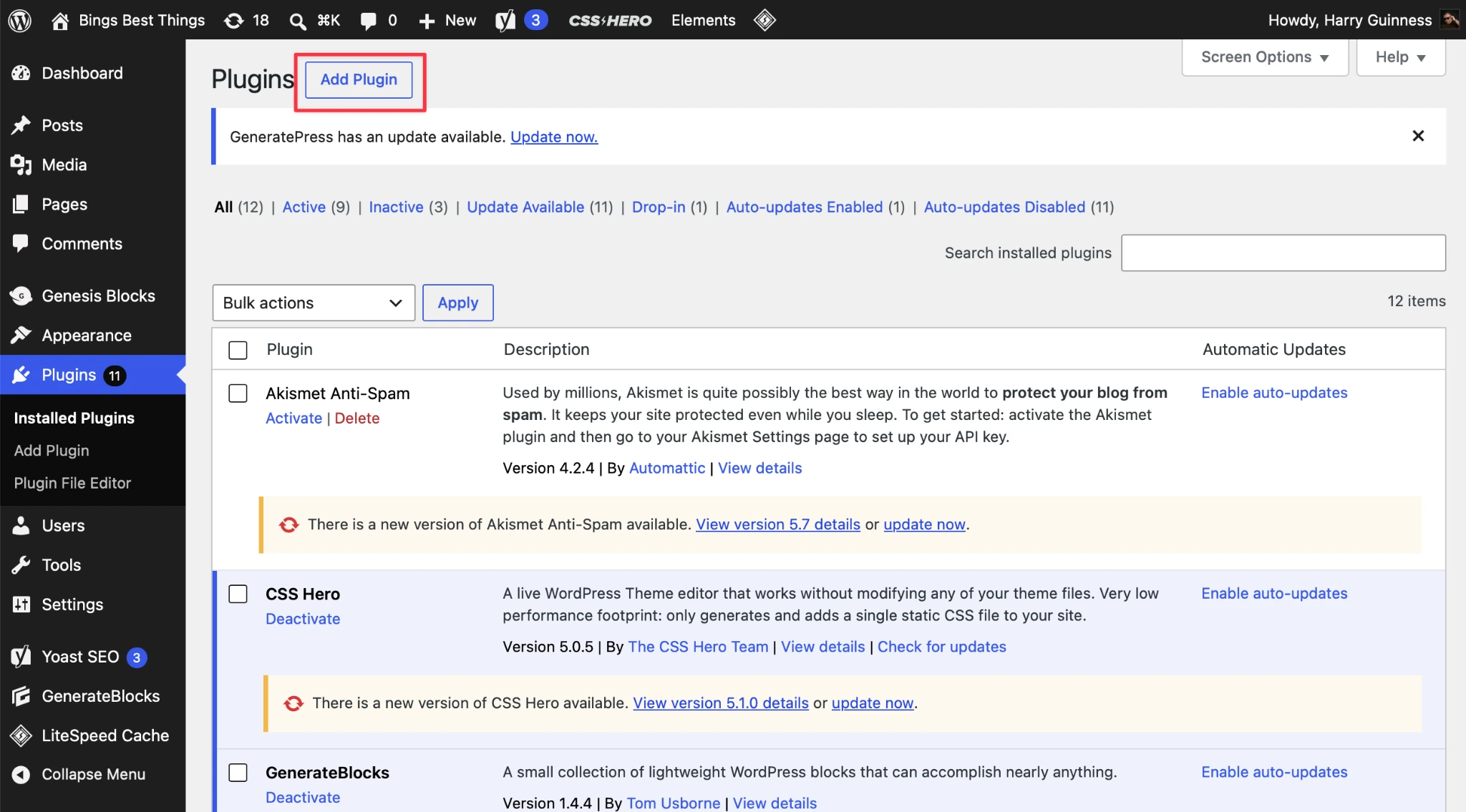
- Inicia sesión en tu panel de WordPress, ve a la sección Plugins y haz clic en Añadir plugin.
- Si ya has descargado un plugin de galería, haz clic en Subir plugin. De lo contrario, utiliza el buscador para encontrar un plugin de galería que parezca adecuado para tus necesidades.
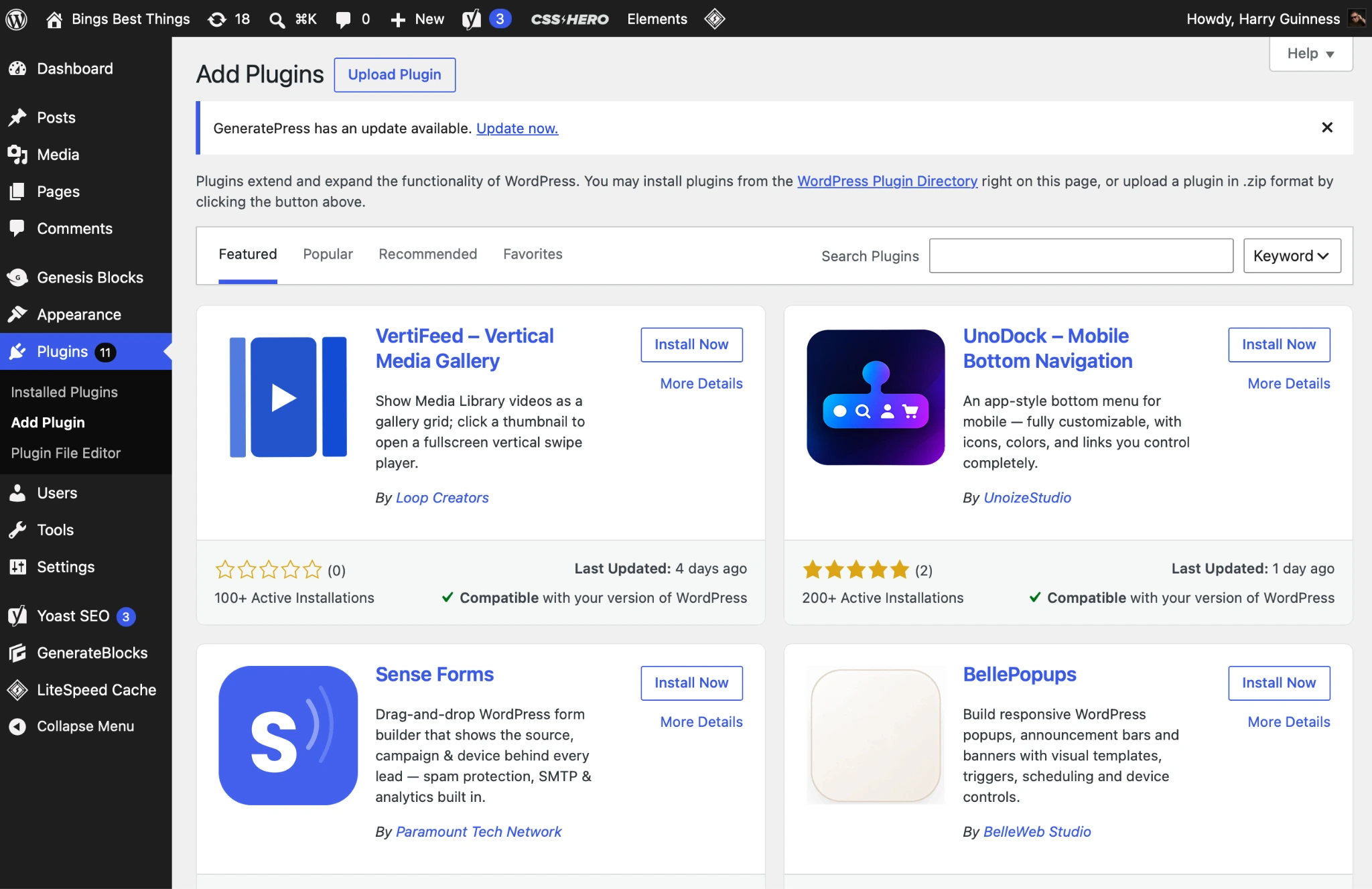
- Haz clic en Instalar ahora para instalar el plugin y, a continuación, en Activar para activarlo. Yo elegí NextGEN Gallery de Imagely.
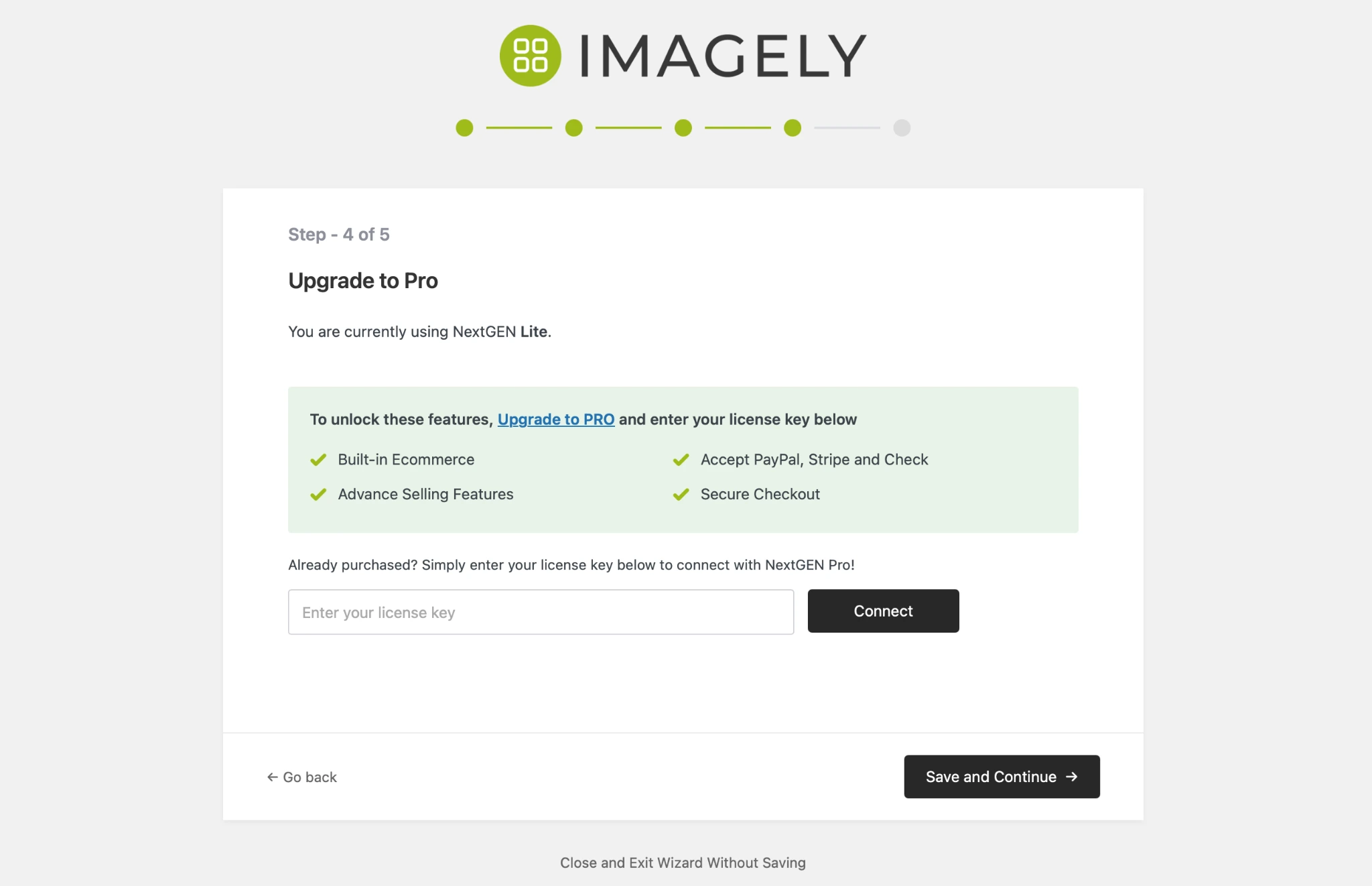
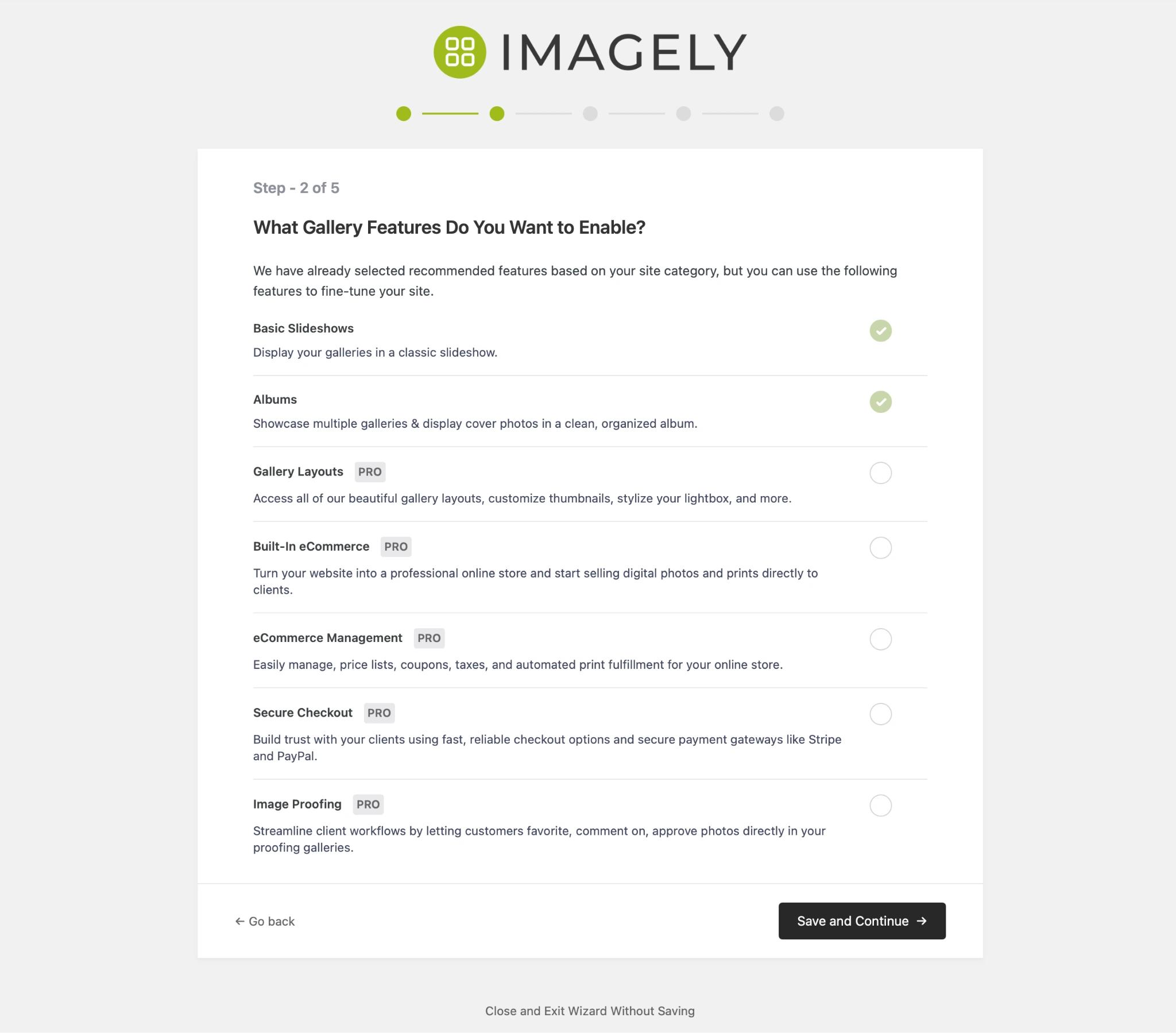
- Supera el asistente de configuración inicial, las ofertas de mejora de plan y la insistencia para que instales otros plugins.
- Abre el plugin y sube las fotos que quieras añadir a tu primera galería. Los controles exactos varían de un plugin a otro, pero la idea general debería ser similar.
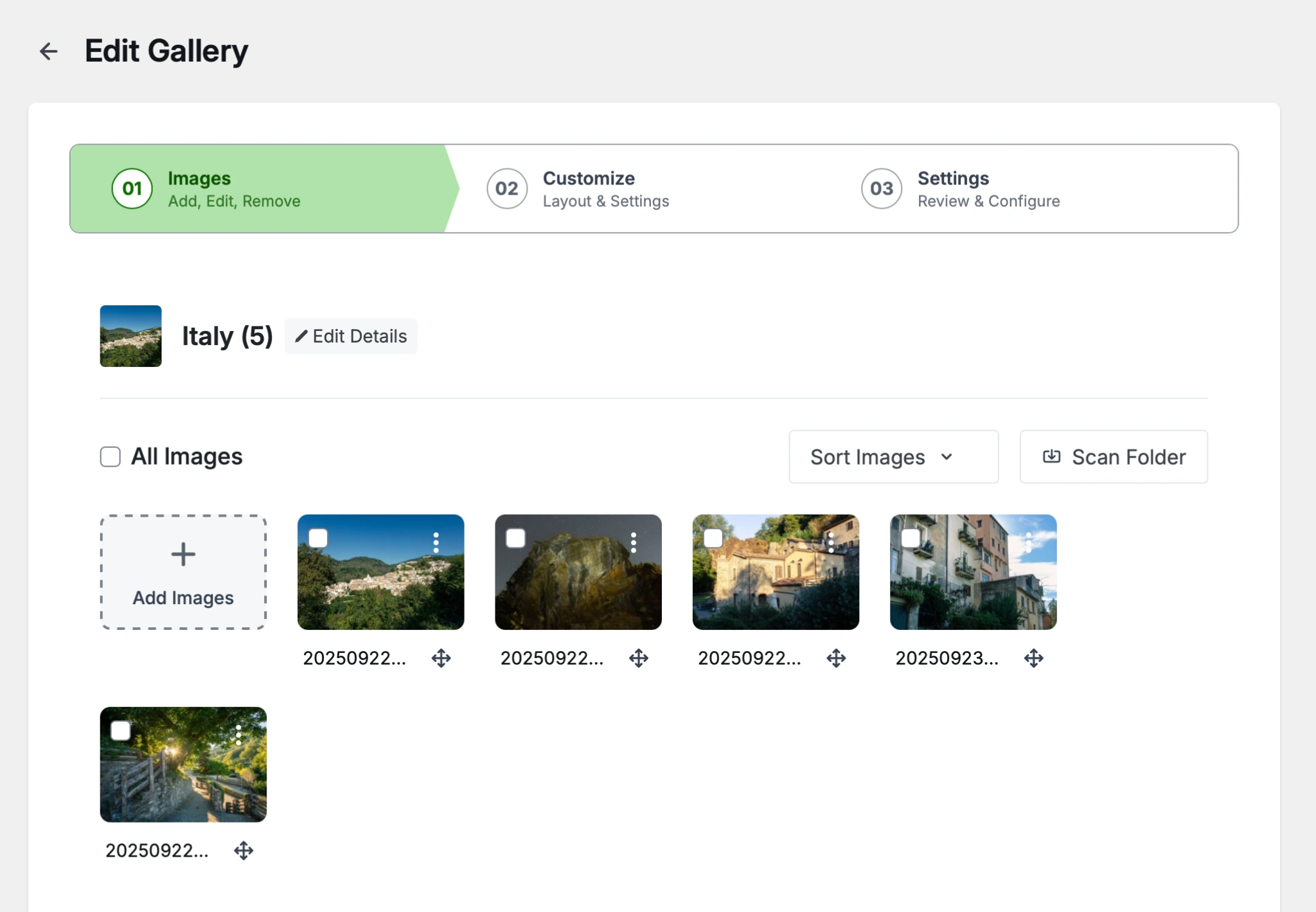
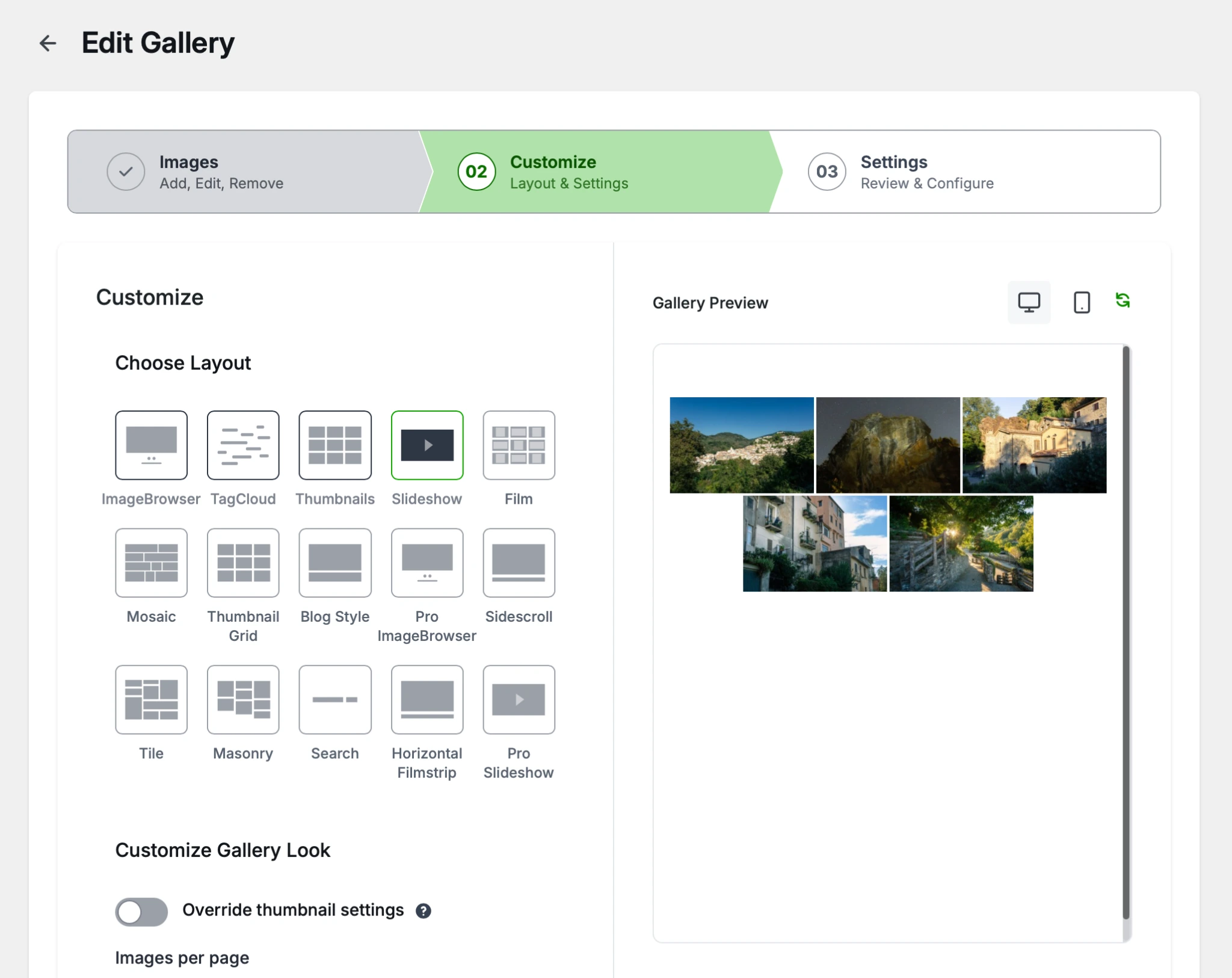
- Selecciona el diseño que quieras. Tendrás que probar distintos ajustes para averiguar qué funciona mejor para tu sitio y tus imágenes.
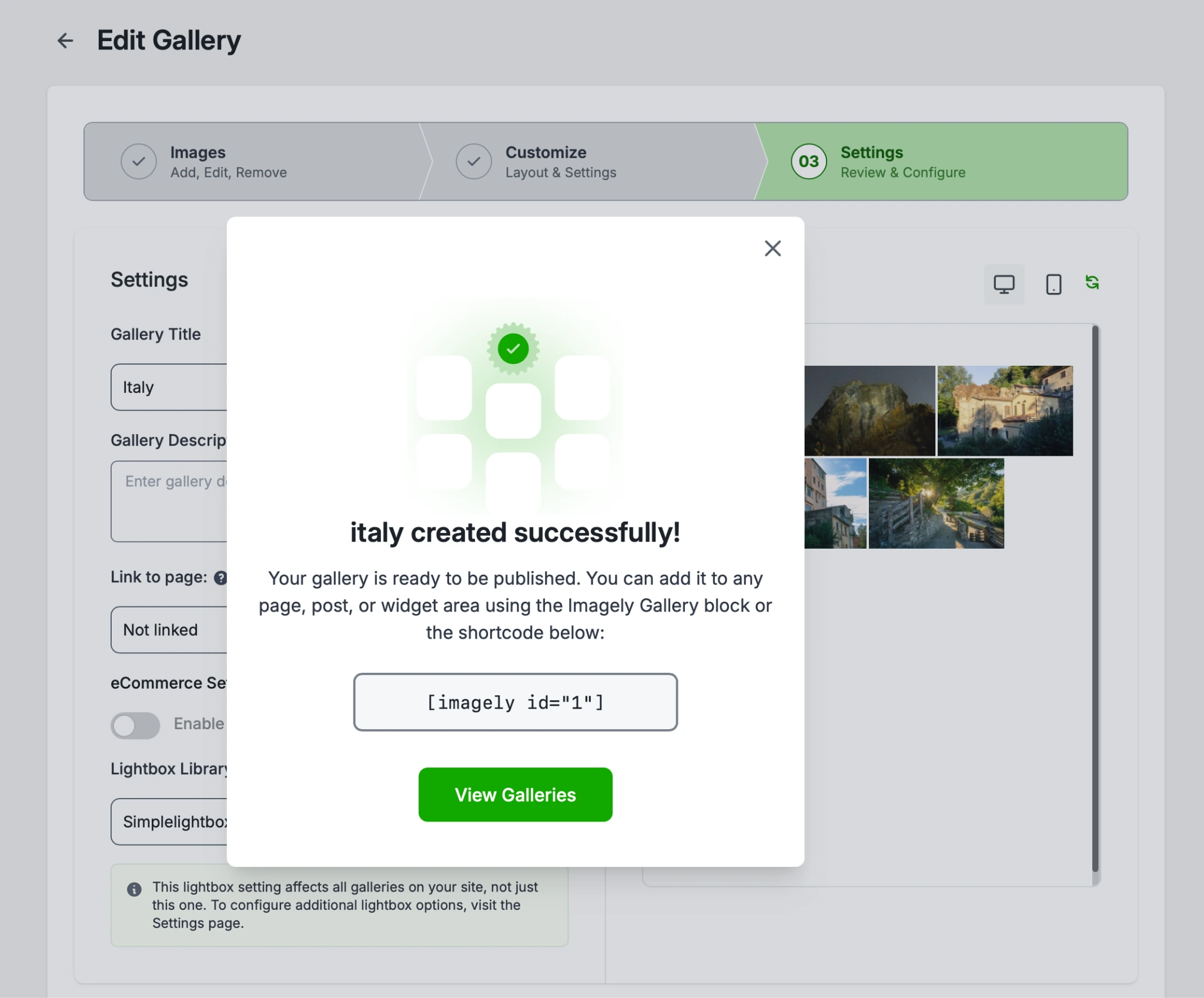
- Termina de ajustar los detalles y copia el shortcode. Puedes pegarlo en cualquier entrada o página de tu sitio para añadir la galería.
Este método tiene inconvenientes. El mayor es que la mayoría de los plugins de galería más populares funcionan con un modelo freemium. Casi todas las funciones y diseños no estaban disponibles en el plugin que utilicé sin pasarme a la versión Pro. Tampoco me gustó que, durante el proceso de configuración, me empujaran a instalar plugins adicionales.
Y luego están los problemas técnicos. Los plugins de galería incorporan archivos CSS y JavaScript en tu sitio web, lo que afecta a la velocidad de carga, especialmente en dispositivos móviles. Un plugin mal diseñado o mal configurado puede incluso reducir tu puntuación de Core Web Vitals, lo que significa que una galería inadecuada perjudica tu posicionamiento en Google y ralentiza el rendimiento de tu sitio web, de modo que los clientes potenciales se marchan antes incluso de que se carguen tus fotos.
En conjunto, es difícil recomendar el uso de plugins de galería de terceros a menos que tengas la experiencia necesaria en WordPress para encontrar el plugin adecuado y configurarlo correctamente.
Opción 2: Añade un widget de galería de fotos gratuito y personalizable (recomendado)
Si quieres una cuadrícula de fotos dinámica y con un estilo impecable, con diseños avanzados y sin cuotas anuales, que no ralentice tu sitio web ni sature tu base de datos con imágenes, la mejor solución es utilizar un servicio de incrustación alojado y fiable, como el widget de galería de fotos de Jotform. (Sí, Jotform hace mucho más que ofrecer excelentes formularios para WordPress). Subes imágenes de alta calidad, creas tu diseño, copias el fragmento de iframe generado y lo añades a tu sitio web. Así obtienes un escaparate de imágenes impecable y adaptable a cualquier dispositivo, con todo el trabajo pesado de formato gestionado completamente fuera de tu servidor. Si buscas una galería tipo mosaico (masonry) gratuita para WordPress, es la primera herramienta que deberías probar.
Así puedes configurarlo:
- Ve al widget de galería de fotos de Jotform y regístrate para obtener una cuenta gratuita de Jotform. (O inicia sesión si ya tienes una).
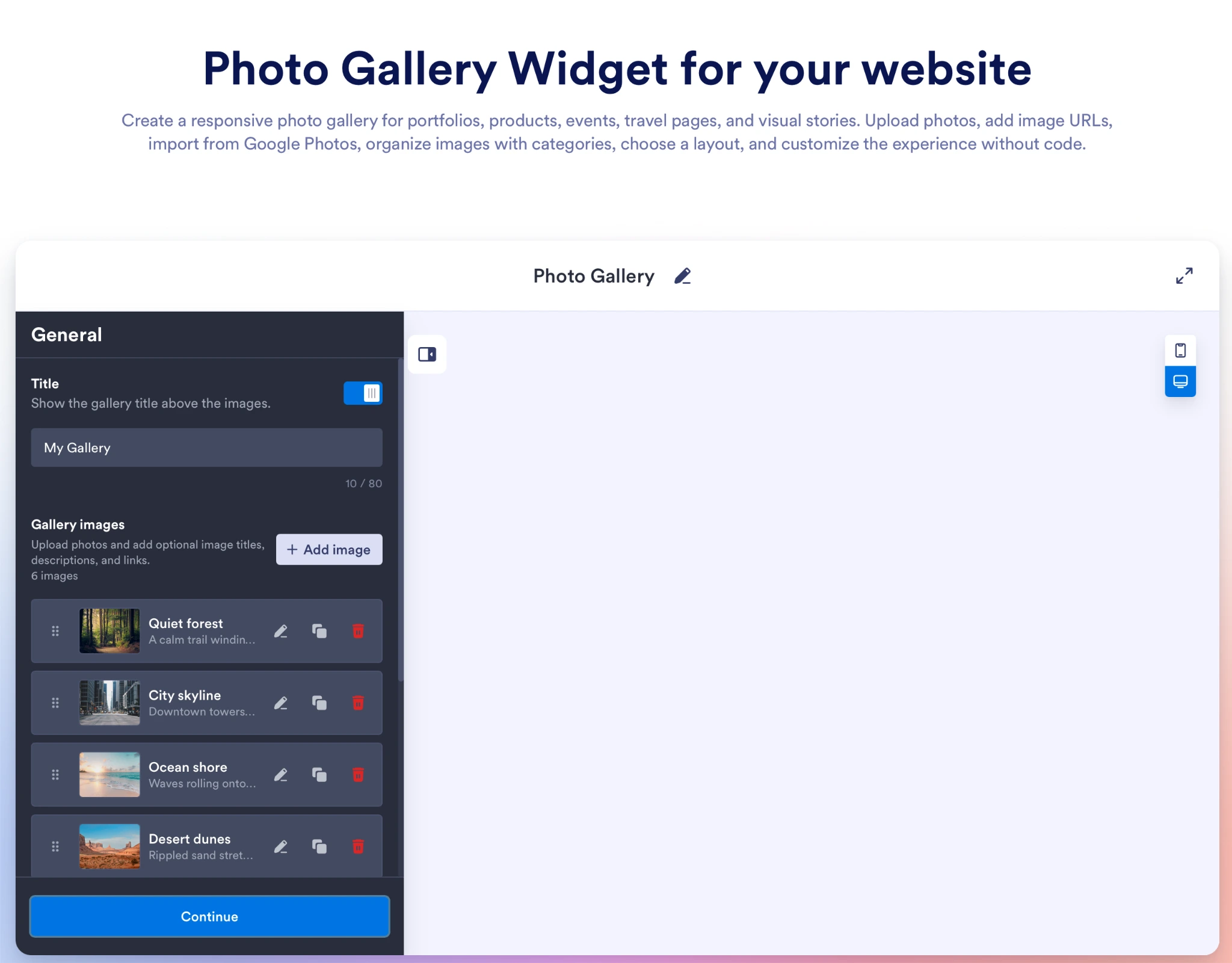
- Haz clic en Añadir imagen y sube tus imágenes. Puedes asignarles títulos, una descripción o un enlace. Haz clic en el botón de la esquina superior derecha para previsualizar tu galería en dispositivos móviles.
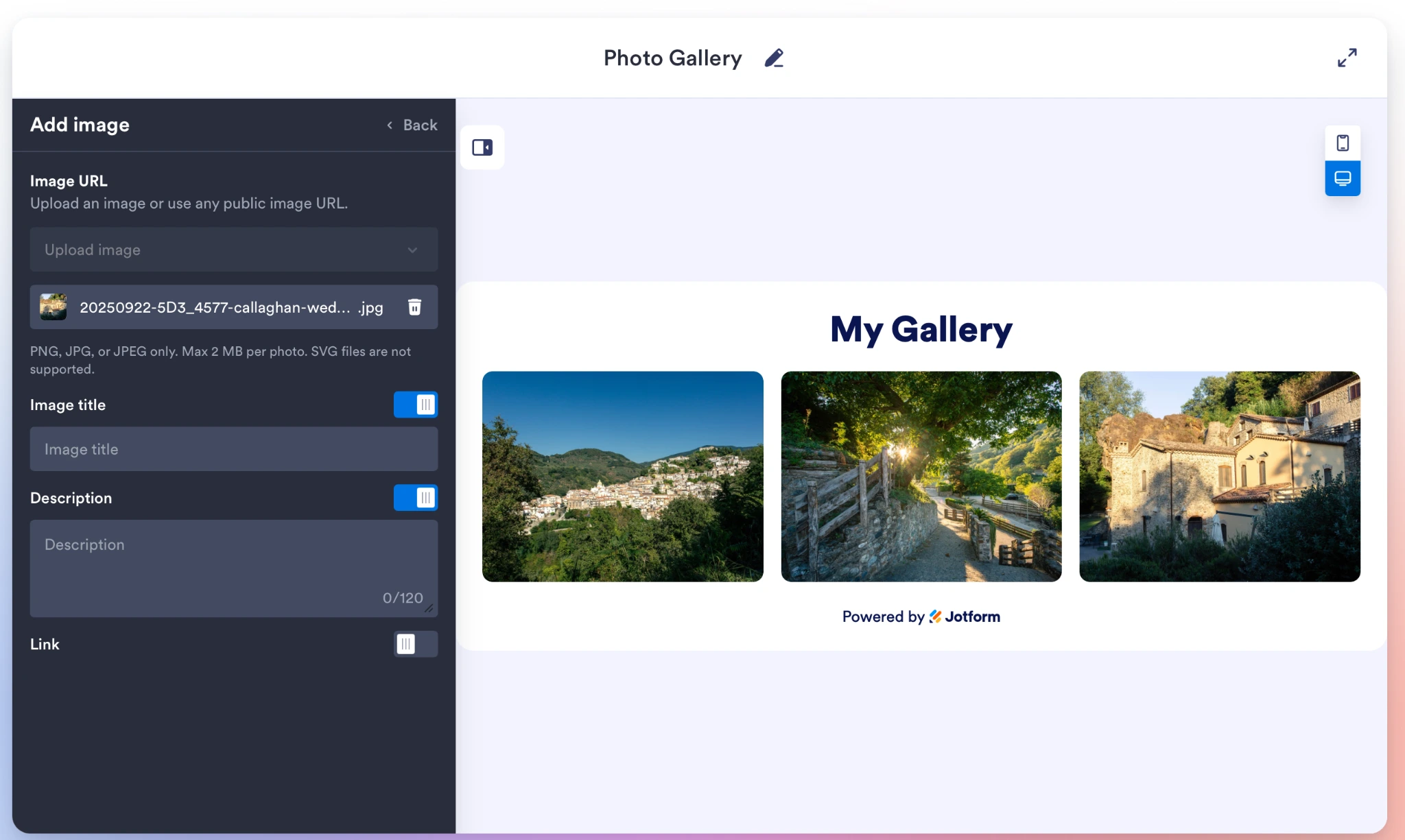
- Cuando hayas subido tus imágenes, elige qué quieres que ocurra cuando alguien haga clic en una de ellas. Puedes elegir entre no hacer nada, abrir una ventana emergente o seguir un enlace. Después, haz clic en Continuar.
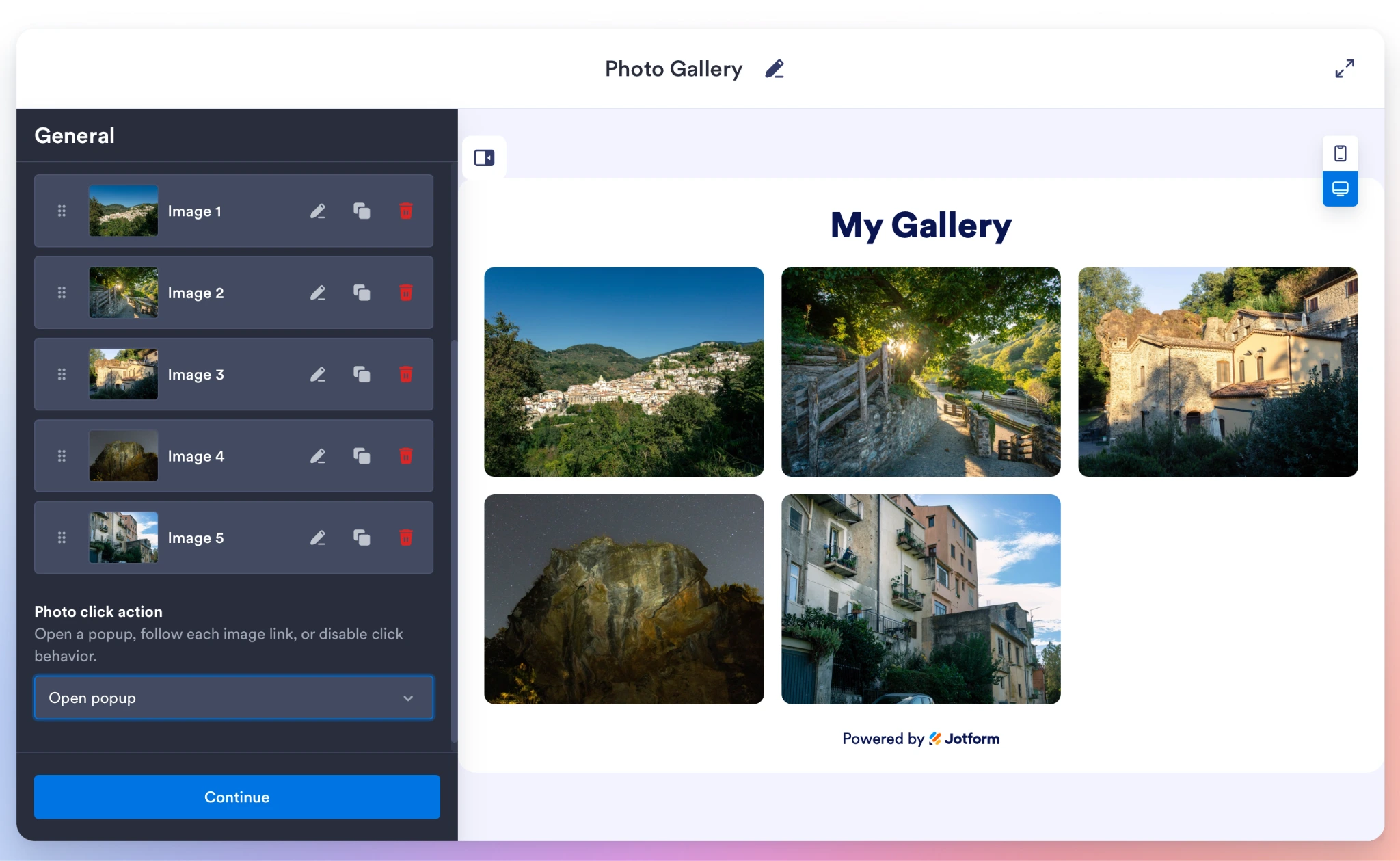
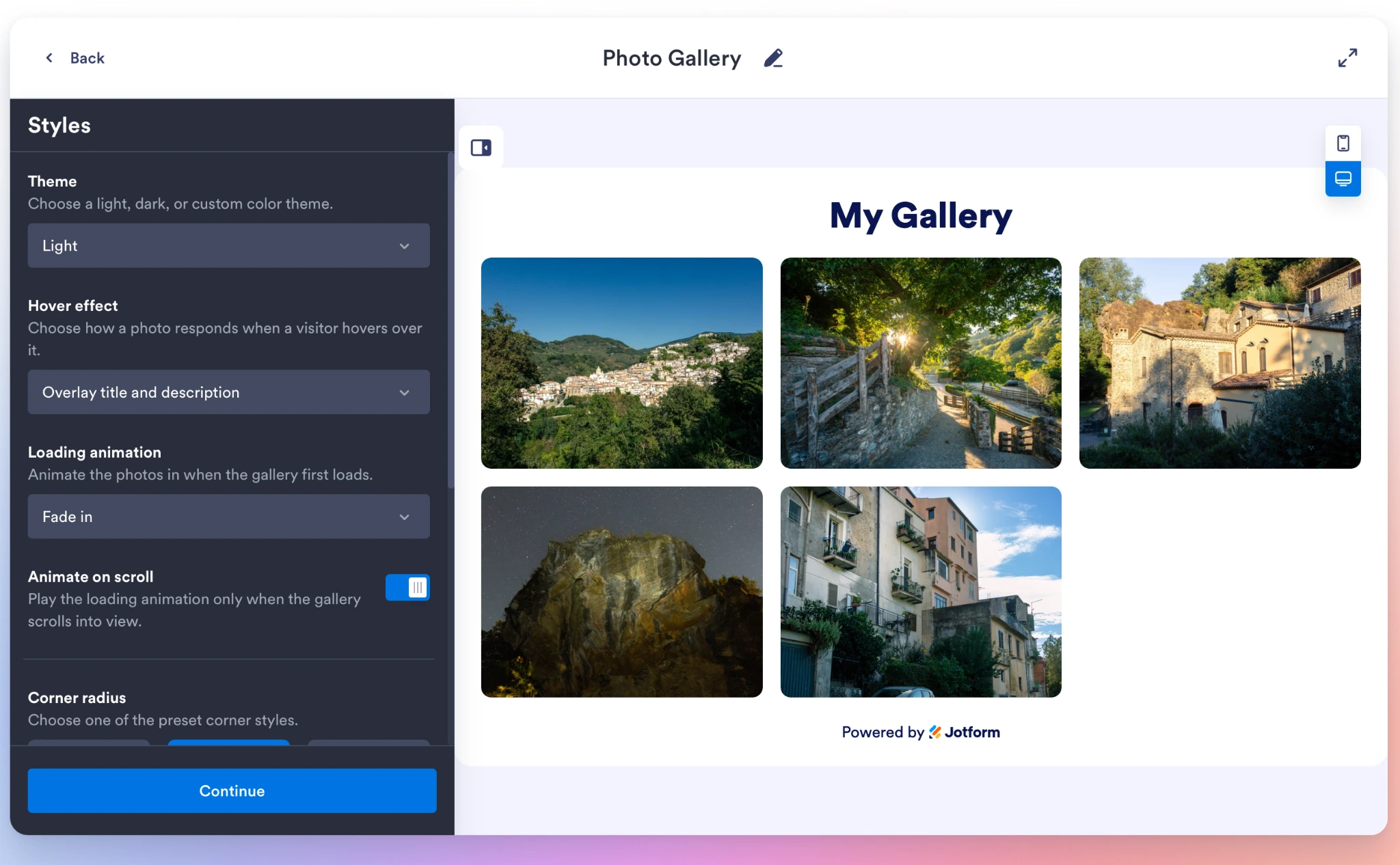
- Selecciona el tema, el efecto, las animaciones y otros detalles del aspecto que tendrá tu galería. Aquí es donde puedes personalizarla. Incluso puedes usar fuentes y CSS personalizados. Cuando termines, haz clic en Continuar.
- Elige el diseño y el espaciado. Después, haz clic en Pruébalo gratis en tu sitio web para generar el código iFrame.
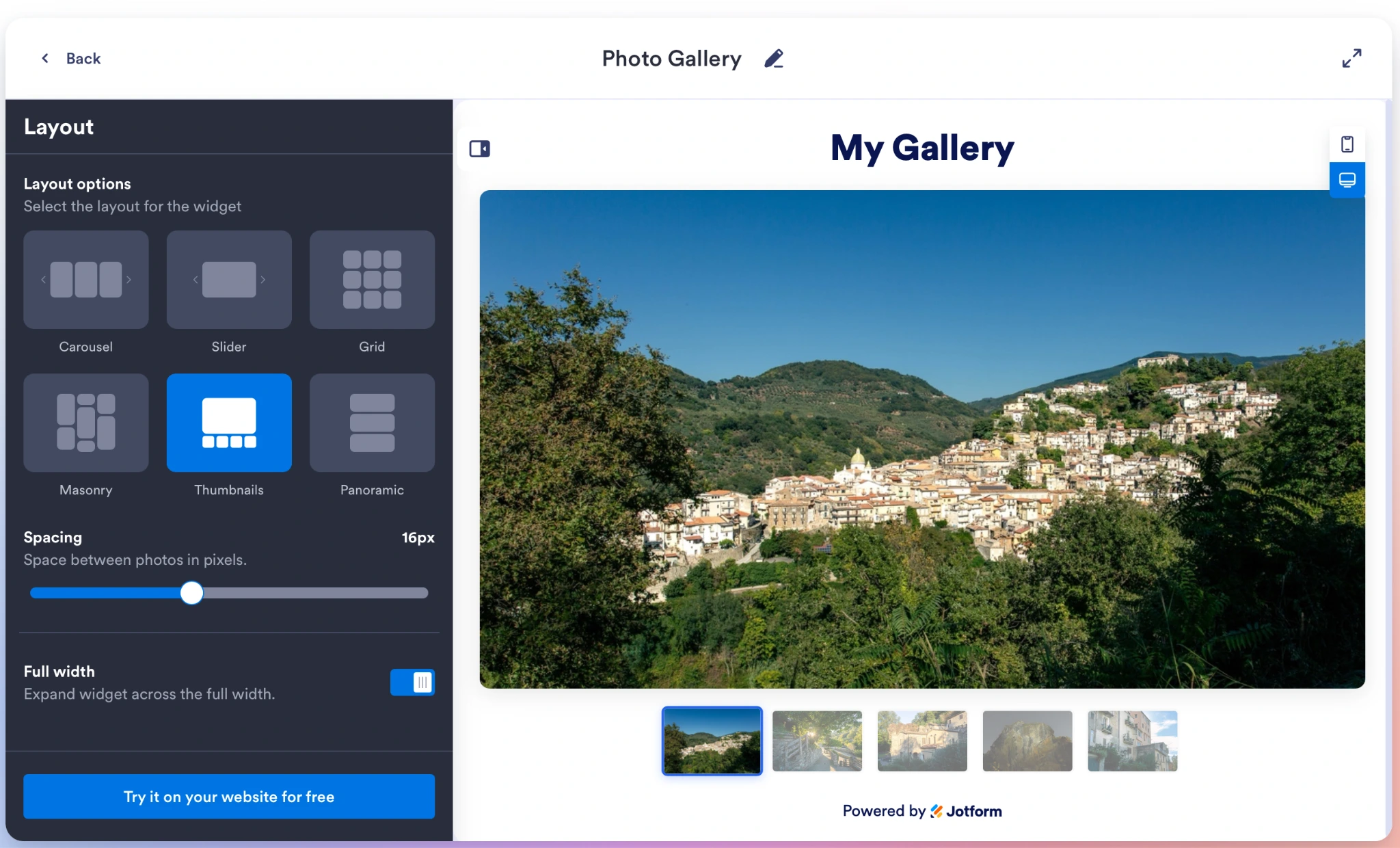
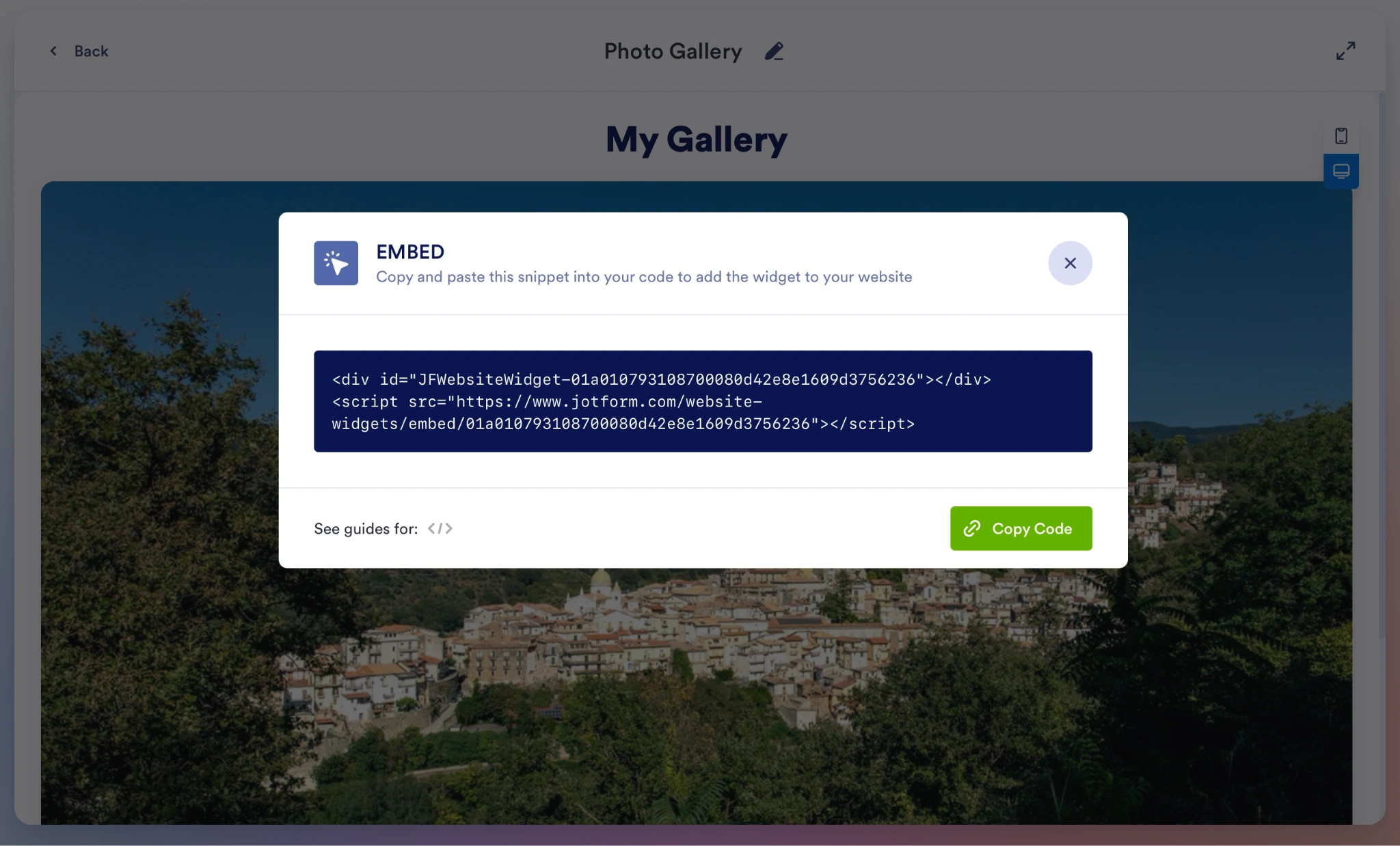
- Haz clic en Copiar código para copiar el código de incrustación en el portapapeles.
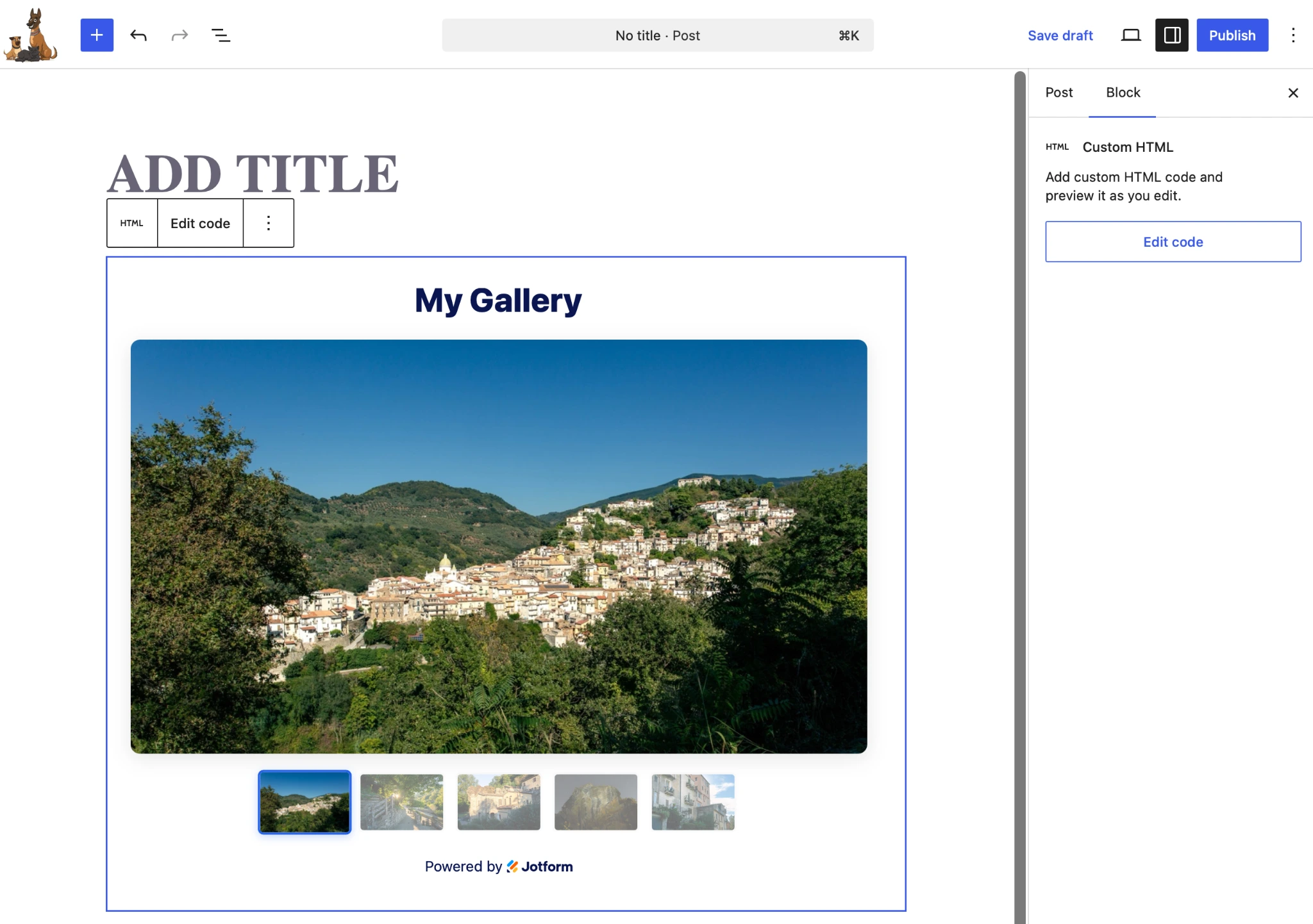
- En WordPress, crea un bloque de HTML personalizado y pega el código de incrustación. Verás entonces una vista previa de la galería.
- Publica tu entrada y disfruta de tu galería rápida y adaptable a cualquier dispositivo.
Lo más destacado del widget de galería de fotos de Jotform es que ofrece un control visual inigualable sin necesidad de un plugin premium y sin afectar al rendimiento de tu sitio web. Puedes subir tus imágenes y personalizar por completo el aspecto y el diseño de la galería. Admite diseños de mosaico (masonry), cuadrícula y carrusel, lightboxes con zoom al hacer clic y CSS personalizado para que encaje a la perfección con tu tema. Y todo ello de forma gratuita.
Como todo se gestiona en los servidores de Jotform, no ralentizará los tiempos de carga de tu WordPress y tus imágenes no ocupan espacio de almacenamiento en tu servidor. No tienes por qué temer que tu base de datos se sobrecargue a medida que subes más imágenes. Si quieres una explicación más detallada, consulta nuestra guía sobre cómo añadir un widget de galería de fotos a tu sitio web.
Potencia tu sitio de WordPress con widgets inteligentes y sin servidor
Además de la galería de fotos, el directorio de widgets para sitios web de Jotform está repleto de widgets gratuitos para sitios web, entre ellos un contador de visitas, un widget del tiempo, un widget de reseñas de Google, un widget de reseñas de Facebook y más de 150 opciones adicionales. Todos estos widgets resuelven algunos de los mayores puntos débiles de WordPress sin depender de plugins de terceros sobrecargados y con costosos planes de suscripción. Puedes añadir funciones a tu sitio web de forma gratuita y sin ralentizarlo.
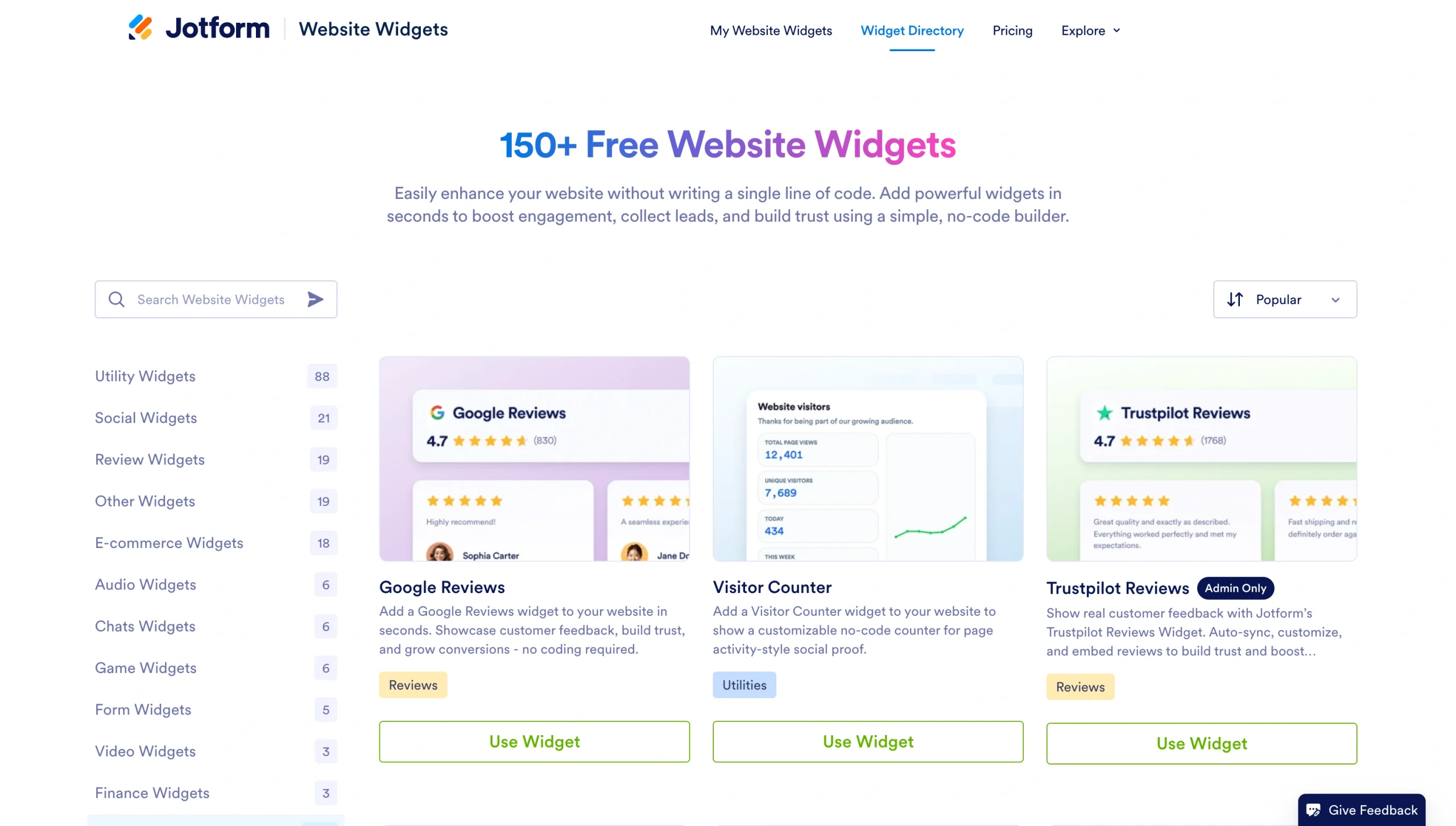
Estos widgets son ideales cuando quieres construir una presencia web sólida y visual sin perder ligereza. Además, todos son compatibles con la integración de Jotform con WordPress, por lo que puedes incrustarlos directamente en tu sitio de WordPress. (Si quieres saber más sobre cómo empezar, aquí tienes una guía sobre cómo usar WordPress).
Si eres creador de contenido o diriges un negocio en crecimiento, tu sitio web debería ocuparse de las ventas y el tráfico, no atascarse con el renderizado de imágenes y plugins deficientes. Al utilizar herramientas gratuitas y externas a tu servidor, como el widget de galería de fotos de Jotform, para crear tu galería de fotos personalizada para WordPress, puedes disponer al instante de una cuadrícula de fotos premium y totalmente adaptable, sin los quebraderos de cabeza de los plugins de terceros.
Este artículo está dirigido a propietarios de sitios de WordPress, fotógrafos, agentes inmobiliarios y marcas de comercio electrónico que quieren mostrar una cuadrícula de imágenes o un diseño de mosaico (masonry) atractivo y de carga rápida, sin sobrecargar su base de datos ni pagar renovaciones de plugins premium.













Enviar Comentario: