
Ha creado una página de Facebook próspera para su negocio local. Cientos de clientes han dejado reseñas de cinco estrellas y usted quiere lucirlas en su sitio web de WordPress. El problema es que no existe una herramienta nativa para insertar reseñas de Facebook en WordPress. Entonces, ¿qué opciones tiene?
La forma más sencilla de añadir reseñas de Facebook a WordPress mientras crea un sitio web es usar un widget de terceros. También puede optar por agregar las reseñas manualmente como testimonios o enlazarlas. En esta guía le explicamos paso a paso cómo configurarlas.
Opción 1: usar un plug-in de WordPress para insertar reseñas de Facebook
Si busca en la biblioteca de WordPress, encontrará decenas de plug-ins para reseñas de Facebook. Son fáciles de instalar y no requieren conocimientos de programación.
Aunque los widgets de reseñas de Facebook para WordPress son la manera más habitual de mostrar estas reseñas en su sitio, conviene tener en cuenta algunos inconvenientes. Para empezar, los plug-ins ralentizan la velocidad de carga de su sitio web, lo que puede frustrar a los visitantes. La mayoría también son de pago, sobre todo si quiere personalizar el diseño, añadir automatizaciones o eliminar la marca del plug-in.
Si estos inconvenientes le hacen dudar, hay una opción mejor: usar un widget que no necesita plug-in (nuestra segunda alternativa). Pero si tiene claro que quiere usar un plug-in, así es cómo añadir uno a su página.
1. Inicie sesión en su sitio de WordPress
Inicie sesión en su sitio con la cuenta de administrador. En el panel de control, haga clic en Plugins y escriba “plug-in de reseñas de Facebook” en la barra de búsqueda.
2. Evalúe sus opciones
Revise los plug-ins disponibles hasta dar con uno que le convenza. Los buenos suelen tener reseñas sólidas, actualizaciones recientes y un buen número de usuarios.
3. Instale el plug-in
Cuando encuentre un plug-in que le guste, haga clic en Instalar y activar. Si se trata de un plug-in premium, haga clic en Comprar y activar. Una vez que indique sus datos de pago, el plug-in se añade automáticamente a su sitio web.
4. Siga las indicaciones del plug-in para transferir sus reseñas de Facebook
Siga las instrucciones del desarrollador del plug-in para integrar las reseñas de Facebook en WordPress. Por lo general, esto implica autenticar su página de Facebook y configurar las personalizaciones que necesite.
Por qué funciona
- Es un método sin complicaciones para mostrar en WordPress las reseñas de su página de Facebook.
- No necesita saber programar para usarlo.
- Hay muchos plug-ins entre los que elegir.
Pro Tip
Añada formularios de contacto, encuestas y formularios de registro a su sitio de WordPress con el plugin Jotform Online Forms. Personalice los formularios sin programar, insértelos en páginas o publicaciones y gestione los envíos desde su cuenta de Jotform.
Opción 2: usar un widget de reseñas de Facebook para WordPress (el método gratuito que recomendamos)
Los plug-ins son cómodos, pero ¿qué pasa si le preocupa sobrecargar su página? ¿O si no quiere comprometerse con una cuota anual elevada? Jotform es la solución que busca.
El widget de reseñas de Facebook de Jotform es casi tan fácil de usar como instalar un plug-in. No ralentiza su sitio web y, lo mejor de todo, es gratis. El widget es un fragmento de código que usted inserta en su página y que trae las reseñas de Facebook en tiempo real directamente a su sitio de WordPress.
Así es como puede configurarlo.
Conecte su página de Facebook
- Vaya al widget de reseñas de Facebook de Jotform. Cerca de la parte superior verá un bloque sin título donde podrá crear su widget. Para empezar, pegue la URL de su página de Facebook en el cuadro de edición.
- Decida el ancho de las reseñas y elija un diseño. Puede optar por carrusel, deslizador, insignia, cuadrícula, lista o mosaico. Haga clic en Continuar.

Personalice los ajustes de visualización
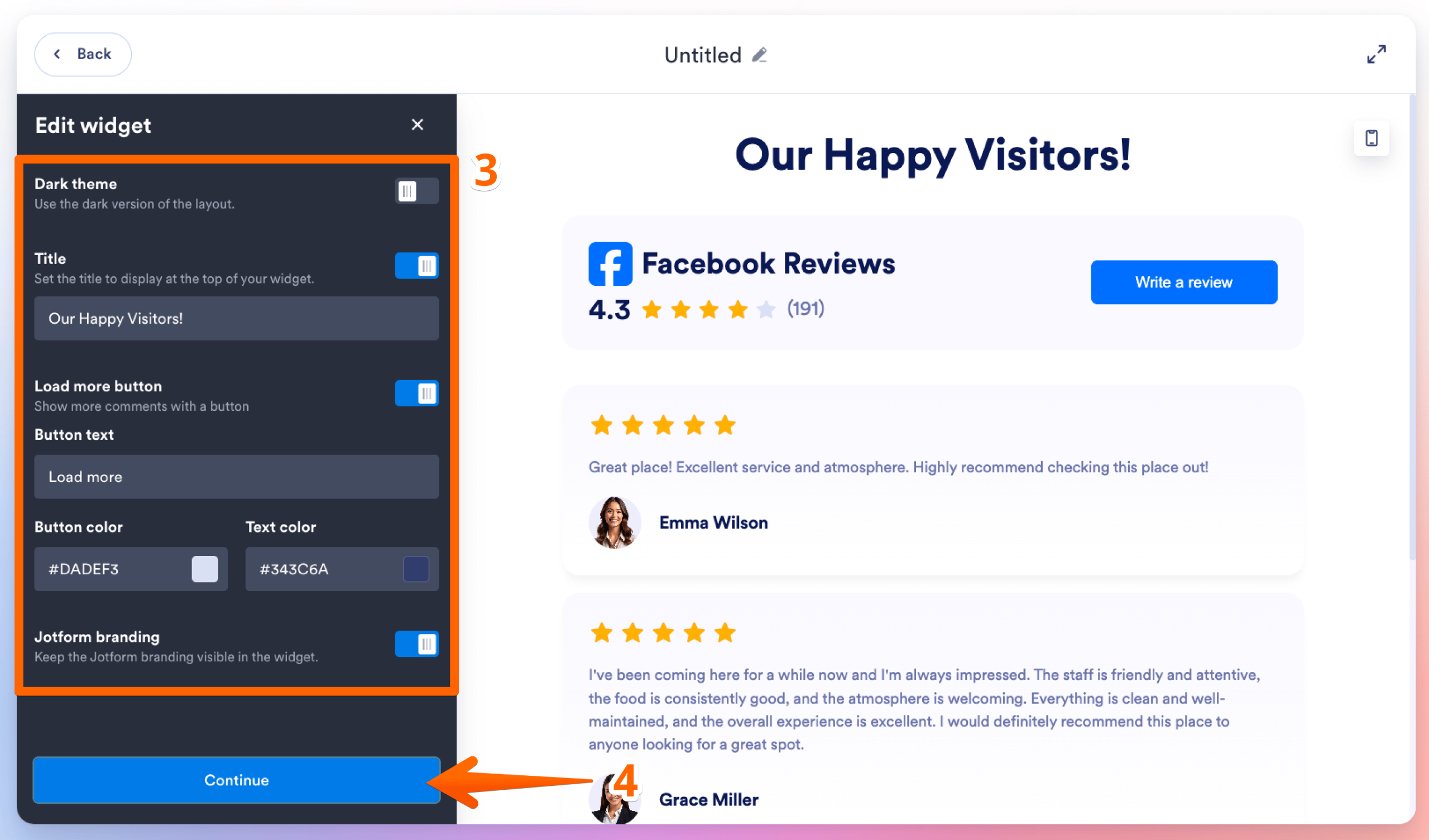
- Repase cada ajuste para personalizar su widget. Entre las opciones están:
- Con el tema puede elegir entre modo claro y modo oscuro.
- En el título añade un texto que aparece sobre las reseñas de Facebook.
- Con las opciones de navegación y paginación permite a los usuarios desplazarse por las reseñas.
- Desde la opción de marca de Jotform activa o desactiva el logotipo de Jotform en su widget.
- Haga clic en Continuar para pasar a la siguiente página.
Ajuste la apariencia del widget
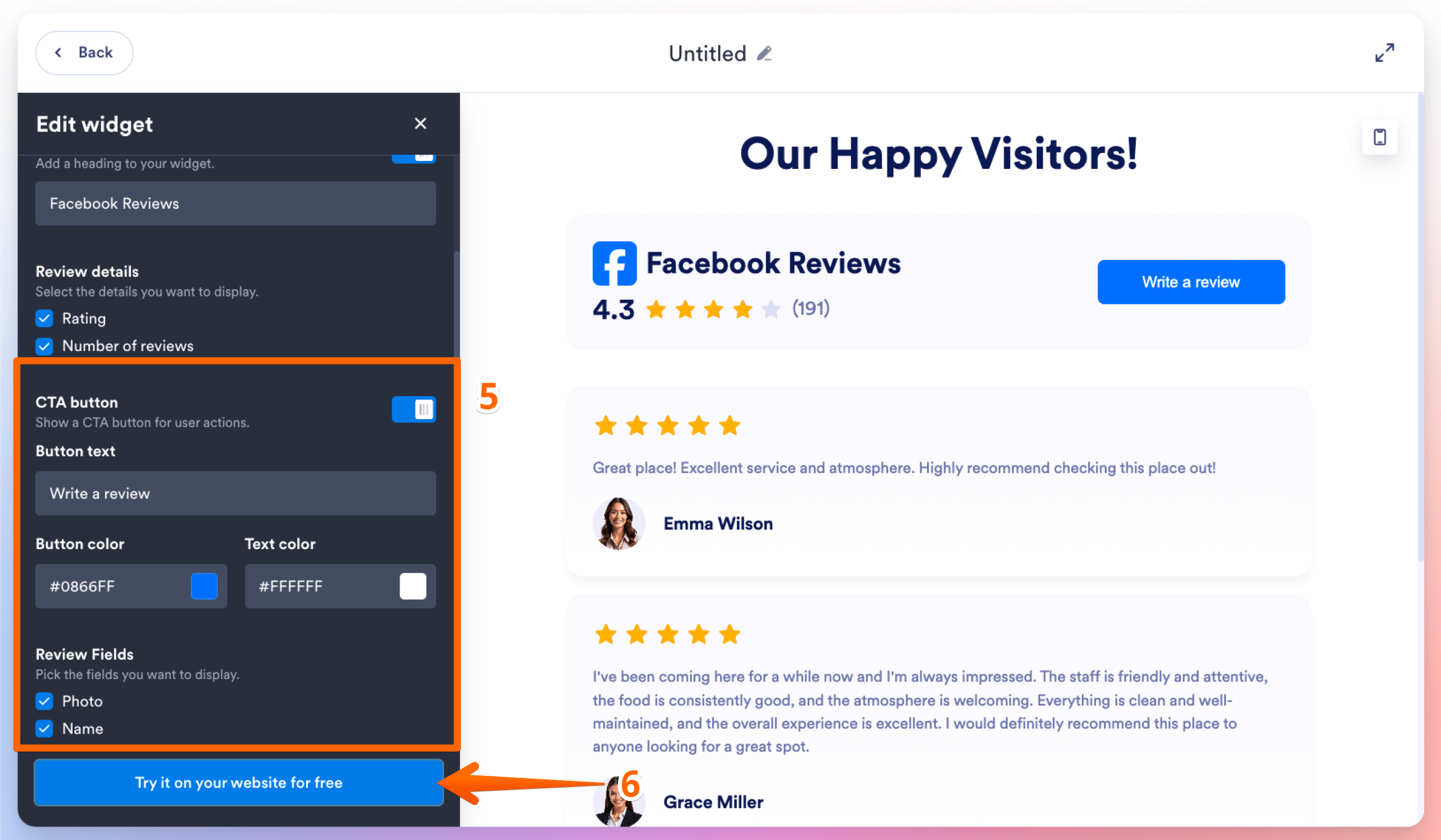
- En esta página puede añadir un encabezado al widget y un botón de llamada a la acción (CTA). También puede indicar qué datos de las reseñas quiere mostrar, como la valoración y el nombre o la foto de quien la escribió.
- Cuando termine, haga clic en Pruébelo gratis en su sitio web.
Cree una cuenta de Jotform
- Necesitará una cuenta de Jotform para gestionar su widget. Siga las indicaciones para crearla.
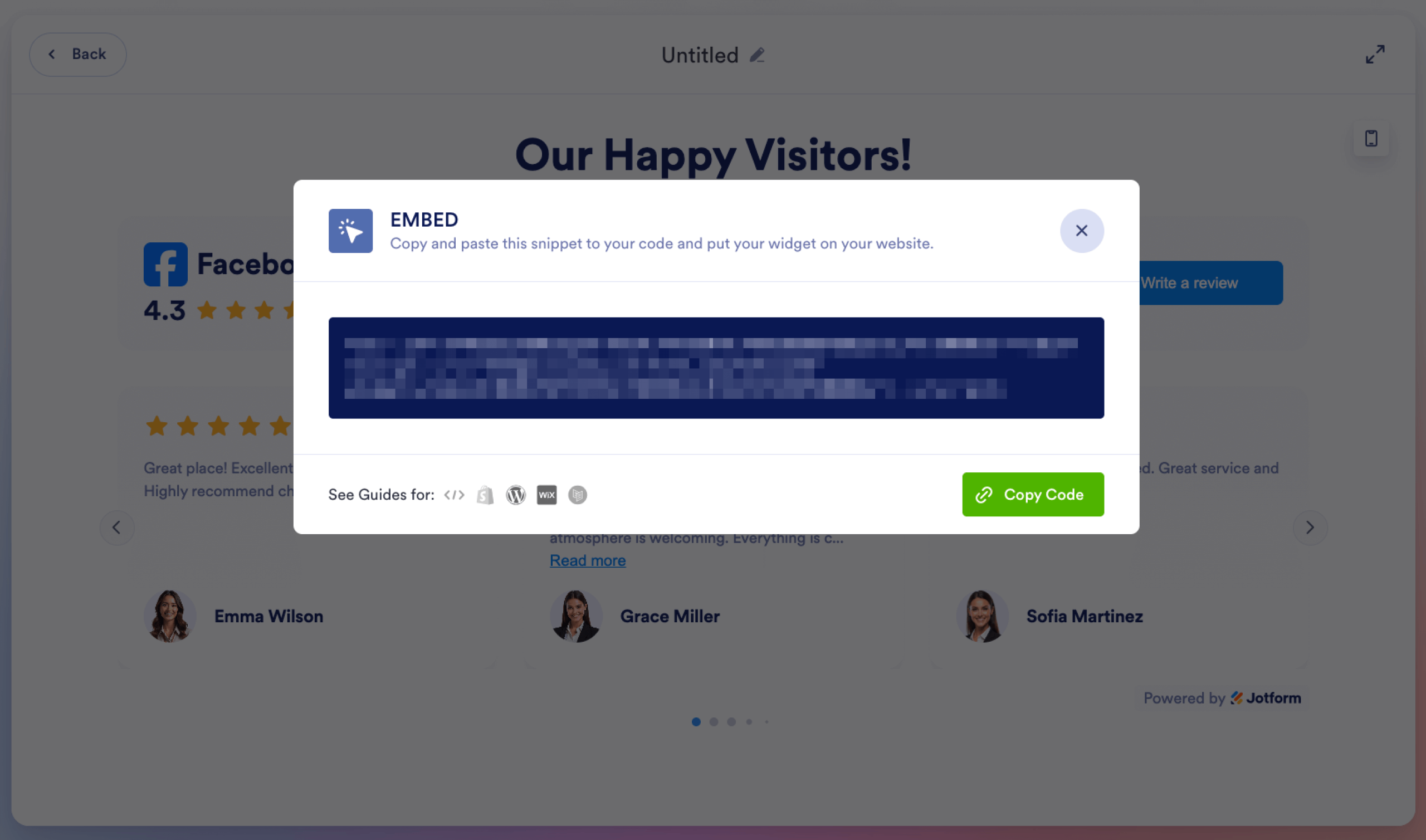
- Una vez hecho esto, verá el código para insertar las reseñas de Facebook en su sitio web de WordPress. Cópielo para el siguiente paso.
Copie el código del widget en su sitio web
- Inicie sesión en su sitio web de WordPress y busque la página donde quiere mostrar sus reseñas. Haga clic en el icono de más.
- Escriba “HTML personalizado” en el campo de búsqueda y haga clic en esa opción. Pegue el código de Jotform y haga clic en Guardar para publicar sus cambios.
Por qué funciona
- El widget de reseñas de Facebook de Jotform es personalizable, así que puede adaptarlo para que combine con su sitio.
- El widget muestra solo las mejores reseñas.
- Las reseñas se actualizan de forma dinámica, de modo que su sitio siempre está al día.
Opción 3: añadir reseñas de Facebook a su sitio web de WordPress de forma manual
Si prefiere tener más control sobre las reseñas, puede crear una página de testimonios. Básicamente, se trata de copiar y pegar en WordPress las reseñas que quiera. Es un poco tedioso, pero cumple su función.
Eso sí, tenga en cuenta que el contenido es estático, así que tendrá que ir añadiendo las reseñas nuevas a medida que lleguen para mantener su sitio actualizado.
1. Averigüe qué tema de WordPress tiene
Inicie sesión en su sitio de WordPress y haga clic en Apariencia. Si aparece la opción Editor, tiene un tema de bloques. Si no está, tiene un tema clásico.
2. Active la opción de testimonios
Active los testimonios siguiendo las instrucciones correspondientes al tema de su sitio web.
Si usa un tema de bloques:
- Vaya al panel de control del sitio y haga clic en Entradas > Categorías.
- Debajo de Añadir nueva categoría, póngale un nombre (por ejemplo, Testimonios).
- Haga clic en Añadir nueva categoría.
Si usa un tema clásico:
- Vaya al panel de control del sitio y haga clic en Ajustes > Escritura.
- Busque la sección Tipos de contenido.
- Marque la casilla Habilitar los testimonios para este sitio.
3. Añada una reseña de Facebook
Introduzca su primera reseña de Facebook según el tipo de tema de WordPress que tenga. Repita este proceso con cada reseña que quiera añadir.
Si usa un tema de bloques:
- Vaya al panel de control del sitio y haga clic en Entradas > Añadir nueva entrada.
- Póngale un título al testimonio y pegue la reseña de Facebook.
- Abra la barra lateral de ajustes de la entrada.
- Busque Categorías y marque la casilla de la categoría que creó.
- Haga clic en Publicar.
Si usa un tema clásico:
- Vaya al panel de control y haga clic en Testimonios > Añadir nuevo testimonio.
- Escriba el nombre de su cliente en el título y pegue la reseña de Facebook.
- Haga clic en Publicar.
Por qué funciona
- Con este método usted decide qué reseñas aparecen en su sitio.
- Puede combinar reseñas de varias fuentes, como Google y Yelp.
- No necesita plug-ins de terceros ni código, lo cual viene muy bien cuando está aprendiendo a usar WordPress.
Opción 4: enlazar a las reseñas de su página de Facebook
¿No tiene tiempo de actualizar su sitio con las reseñas de Facebook? En ese caso puede enlazar a ellas directamente. Es un método rápido y sencillo que también genera confianza en sus clientes.
1. Decida dónde colocar el enlace
Piense en qué lugar quiere incluir el enlace a sus reseñas de Facebook. Algunas opciones son las llamadas a la acción de las entradas del blog, la página de inicio y las páginas de servicios o productos.
2. Inserte el enlace
Seleccione el texto donde quiere que aparezca el enlace. Haga clic en el icono de enlace de la barra de herramientas y pegue la URL de su página de reseñas de Facebook. Luego haga clic en el icono de enviar.
3. Guarde los cambios
Haga clic en Guardar en la esquina superior derecha para guardar los cambios. El texto que seleccionó ya debería incluir el enlace.
Por qué funciona
- Enlazar es un método sin complicaciones que no exige grandes cambios en el sitio.
- Los clientes pueden ver todas sus reseñas de Facebook, no solo las mejores.
- Se olvida de los problemas de compatibilidad que suelen traer los plug-ins de terceros.
Saque más partido a WordPress sin añadir otro plug-in

Sin duda, la forma más rápida de añadir prueba social a WordPress es con el widget de reseñas de Facebook de Jotform. Se integra a la perfección en su sitio sin afectar la velocidad de las páginas ni obligarle a pagar grandes sumas. Además, los widgets de sitio web de Jotform son totalmente compatibles con todos los temas y constructores de WordPress.
Jotform cuenta con otras herramientas para mejorar su sitio web. Nuestro widget de Chatbot de IA ofrece atención al cliente las 24 horas, los 7 días de la semana. Sus clientes pueden resolver sus preguntas frecuentes, reservar citas y consultar sobre sus productos.
Empiece con los widgets de sitio web gratuitos de Jotform y descubra cómo nuestras herramientas pueden ayudarle a generar confianza y a captar la atención de quienes visitan su sitio.
Este artículo está dirigido a dueños de pequeños negocios, freelancers, creadores, empresas de servicios locales, restaurantes y profesionales del marketing que usan WordPress y quieren generar confianza, mejorar sus conversiones y mostrar las reseñas de su página de Facebook en su sitio web sin recurrir a plugins ni soluciones cargadas de código.













Enviar Comentario: