Programar reuniones puede ser todo un dolor de cabeza. Intentar coordinar los horarios y preferencias individuales solo para encontrar 30 minutos en el calendario consume mucho tiempo. Enviar una encuesta de programación simplifica el proceso al permitir que los asistentes compartan su disponibilidad de forma rápida, remota y fácilmente accesible.
Muchas organizaciones dependen de SurveyMonkey para la recopilación de datos, tanto a nivel interno como externo. Este software está diseñado para ayudar a los equipos a crear y enviar encuestas fácilmente para todo, desde encuestas de programación hasta comentarios posteriores a una reunión.
Crear una encuesta de programación en SurveyMonkey es sencillo con la orientación adecuada. Acompáñanos mientras desglosamos este proceso paso a paso y destacamos por qué una alternativa como Jotform puede mejorar tu proceso de encuestas con funciones avanzadas.
Cómo crear una encuesta de programación en SurveyMonkey
Antes de crear una encuesta de programación con SurveyMonkey, decide cómo se creará tu encuesta: desde cero, con IA o usando una plantilla. Comenzar con IA generativa o una plantilla puede ahorrarte tiempo al principio, pero crear tu formulario desde cero te da control total sobre el diseño. En esta guía, te explicaremos cómo crear tu formulario desde cero y también usando una plantilla.
Aquí te mostramos cómo crear una encuesta de programación en SurveyMonkey desde cero:
- Abre e inicia sesión en SurveyMonkey.
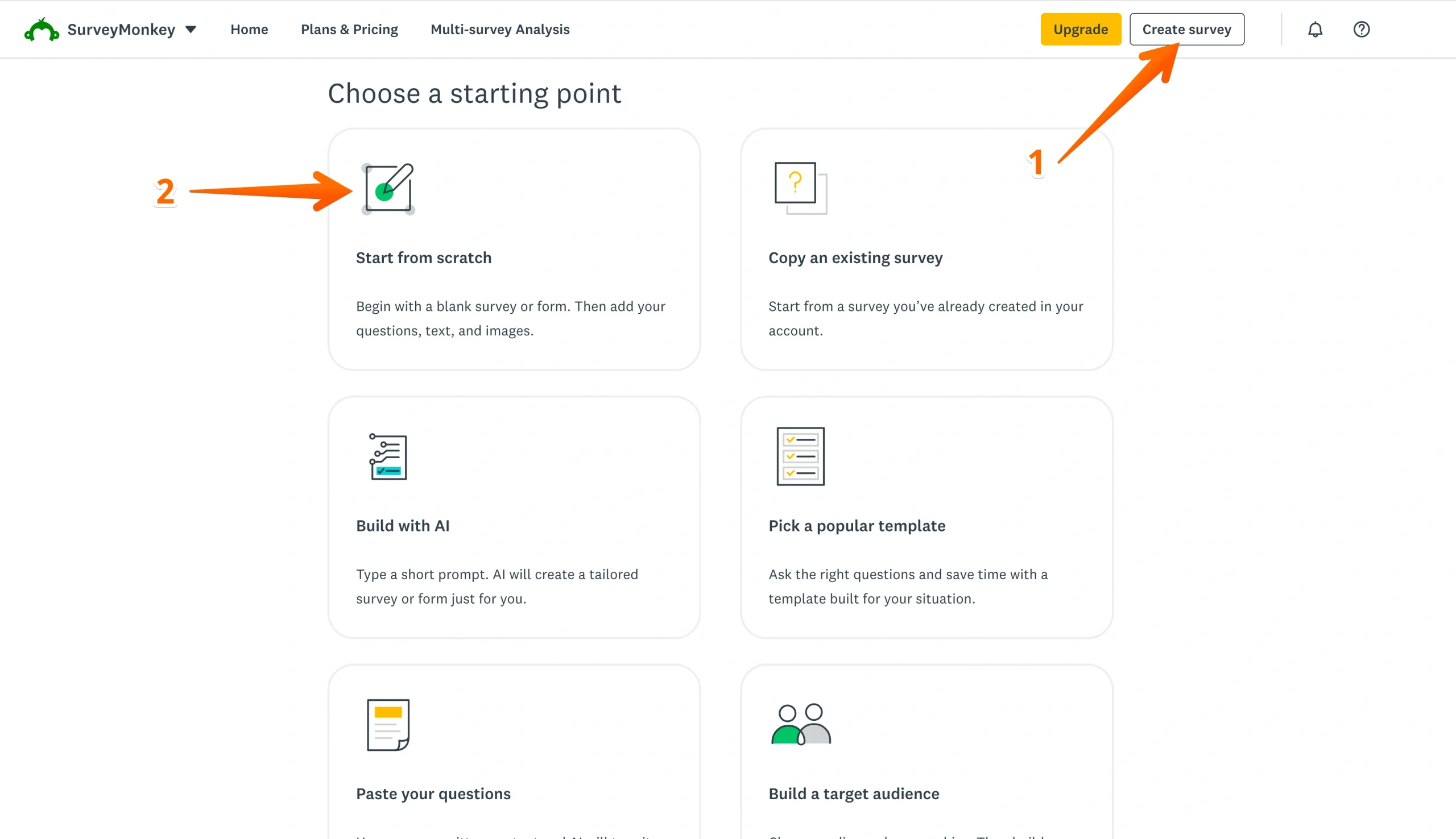
- Haz clic en el botón Create Survey y selecciona Start from scratch.
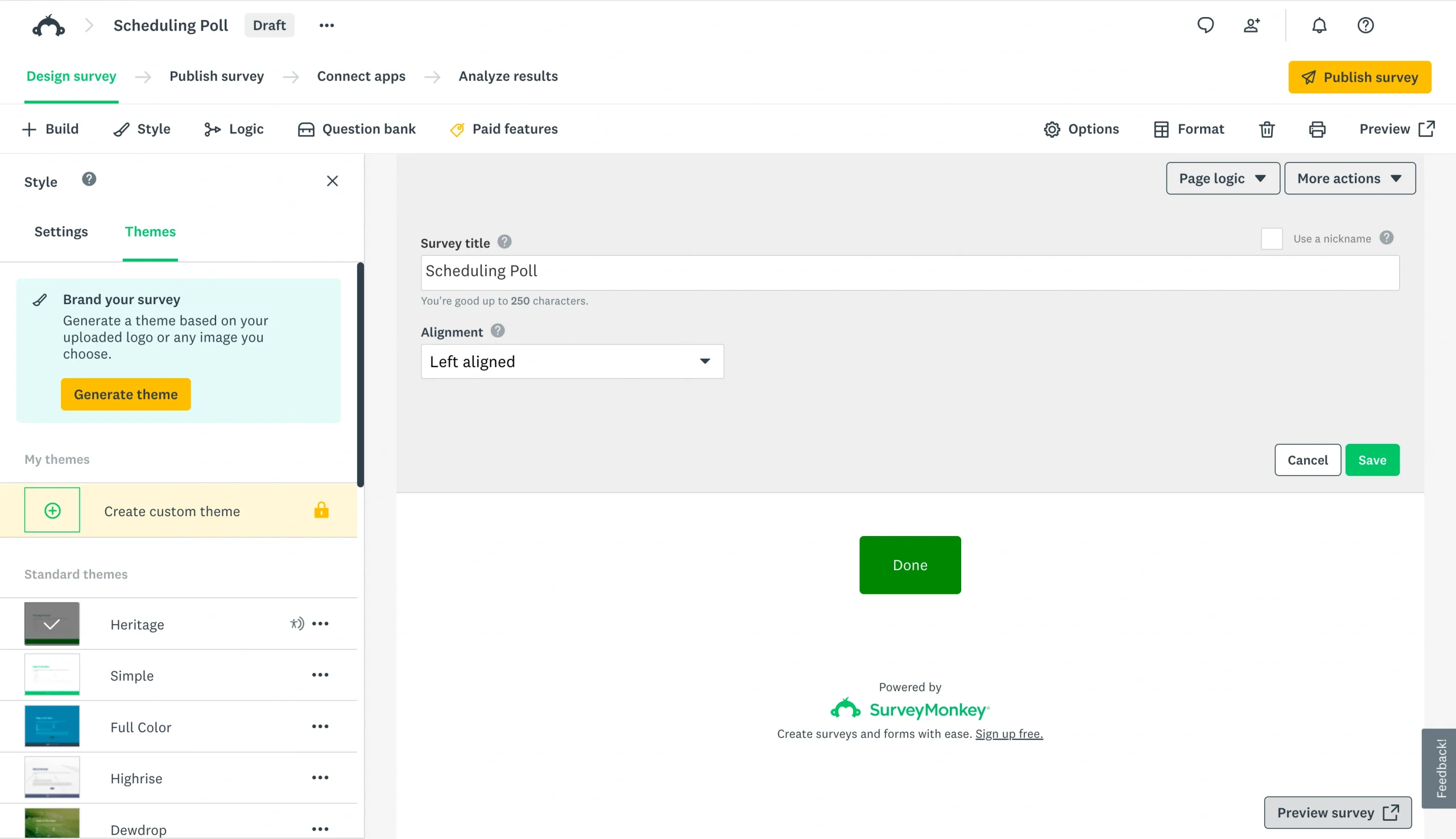
- Agrega un título a tu encuesta en el cuadro de texto del título.
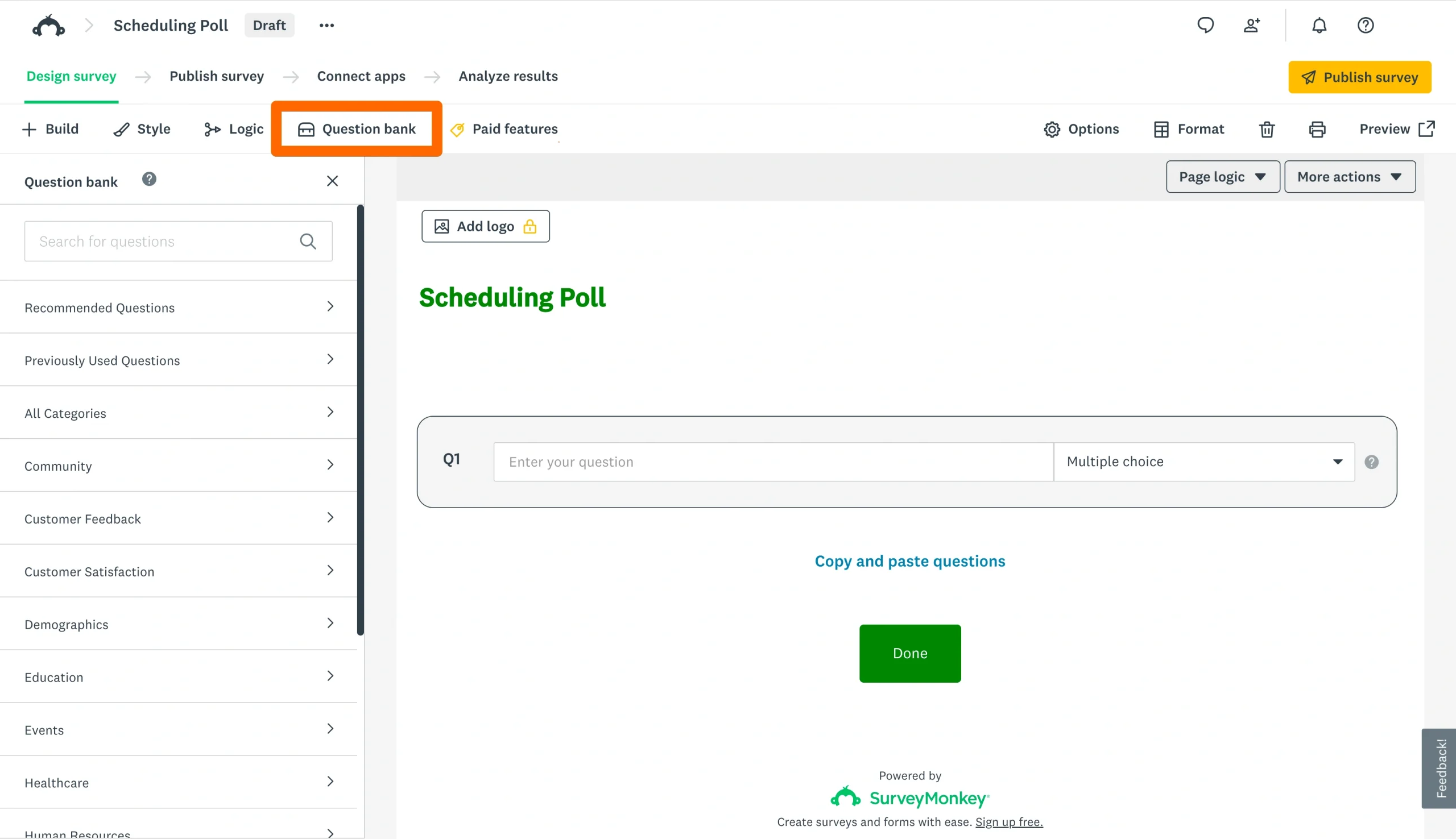
- Agrega tus preguntas haciendo clic en la pestaña Question Bank en la parte superior y seleccionando desde el panel de la izquierda.
- Haz clic en Save después de agregar cada pregunta para guardar tus cambios.
- Una vez agregadas tus preguntas, haz clic en Preview Survey para revisar tu formulario.
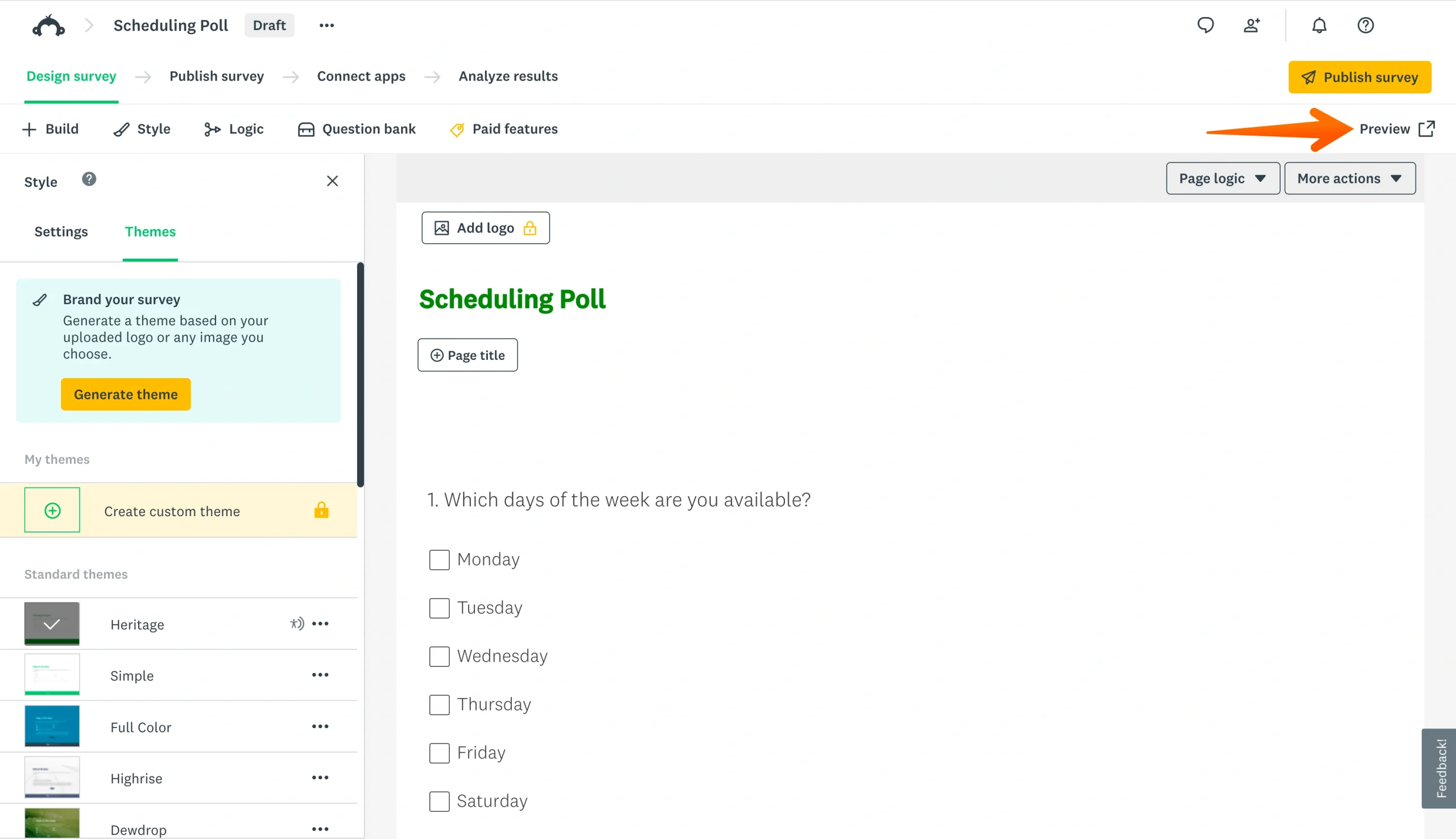
- Haz clic en Continue en la parte inferior de la pantalla una vez que estés satisfecho con la encuesta.
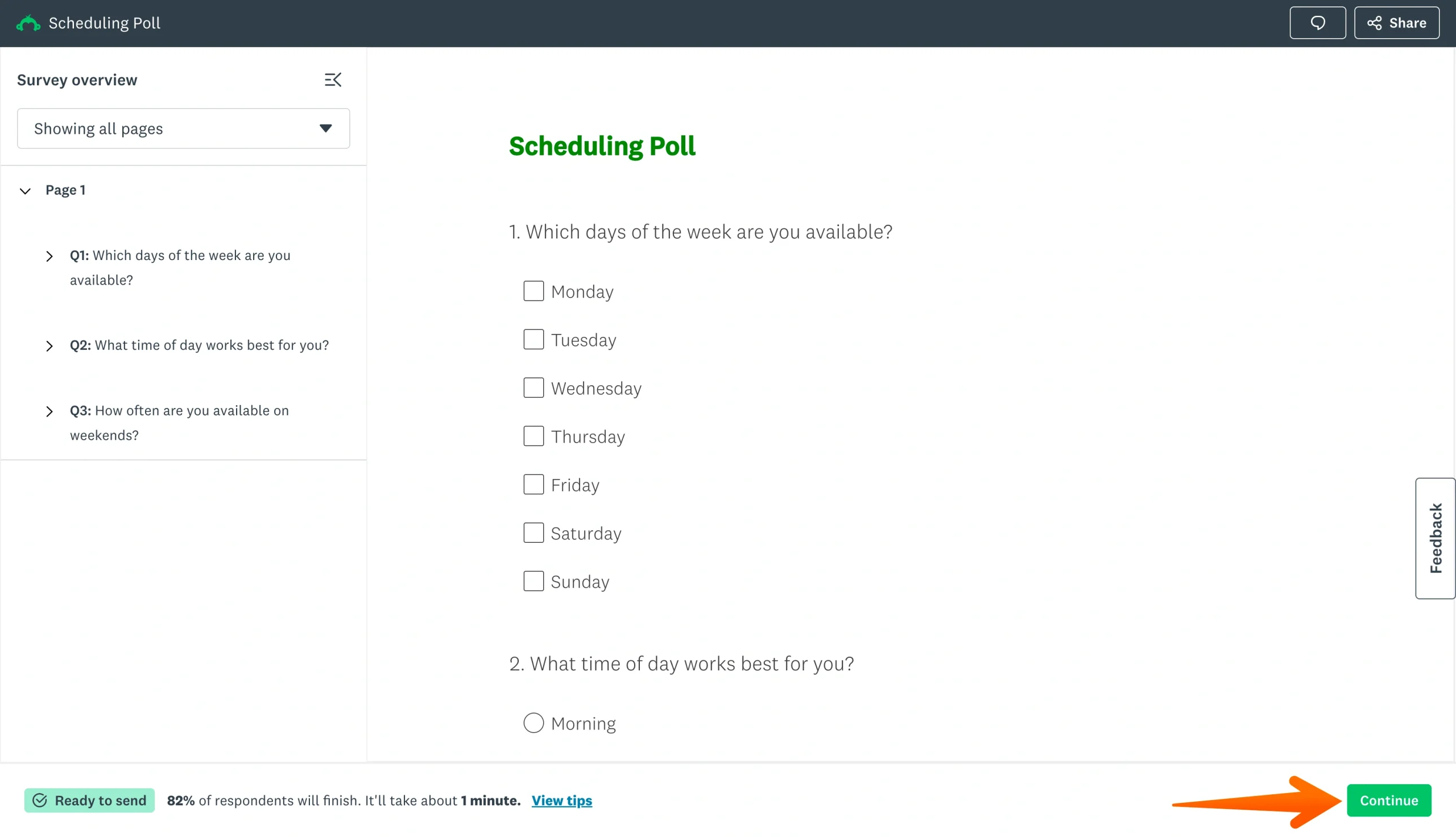
- Copia el enlace y compártelo con tus asistentes.
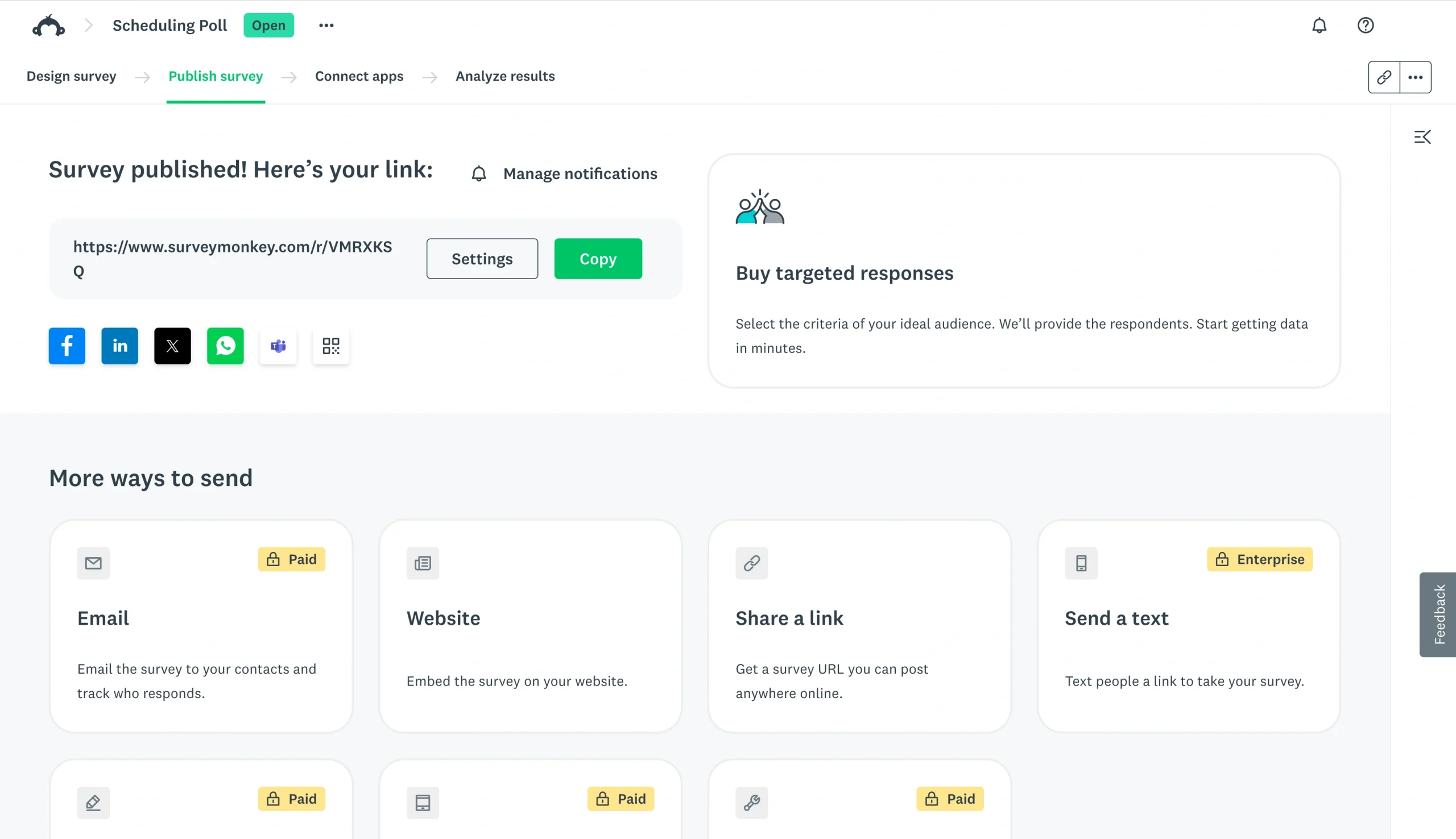
¿Prefieres ir directamente a la edición? Aquí te mostramos cómo usar una plantilla en su lugar:
- Abre e inicia sesión en SurveyMonkey.
- Haz clic en el botón Create Survey.
- Haz clic en Start from Template.
- Elige una categoría de plantilla y luego previsualiza las plantillas haciendo clic en ellas.
- Una vez que hayas encontrado tu plantilla preferida, haz clic en Use This Template.
- Edita tu plantilla para adaptarla a tus necesidades.
- Cuando tu plantilla esté lista, haz clic en Preview Survey para revisar tu formulario.
- Haz clic en Continue en la parte inferior de la pantalla cuando hayas terminado.
- Comparte con tus asistentes.
Una vez que tu encuesta de programación esté completada y compartida, solo espera a que lleguen las respuestas y determina qué franja horaria funciona mejor para el grupo.
Pero ¿y si prefieres una alternativa a SurveyMonkey que ofrezca un plan gratuito robusto y funciones de personalización fáciles de usar? Jotform cubre todas tus necesidades de encuestas de programación.
Cómo crear una encuesta de programación con Jotform
Jotform facilita la creación de una encuesta de reunión en minutos con su creador de formularios de arrastrar y soltar y más de 20 000 plantillas de formularios en línea gratuitas. Veamos cómo puedes usar cada uno de estos métodos para crear la encuesta ideal en solo unos clics.
Aquí te mostramos cómo crear una encuesta de programación con Jotform desde cero:
- Abre e inicia sesión en Jotform.
- Haz clic en el botón Create en la esquina superior izquierda de tu espacio de trabajo.
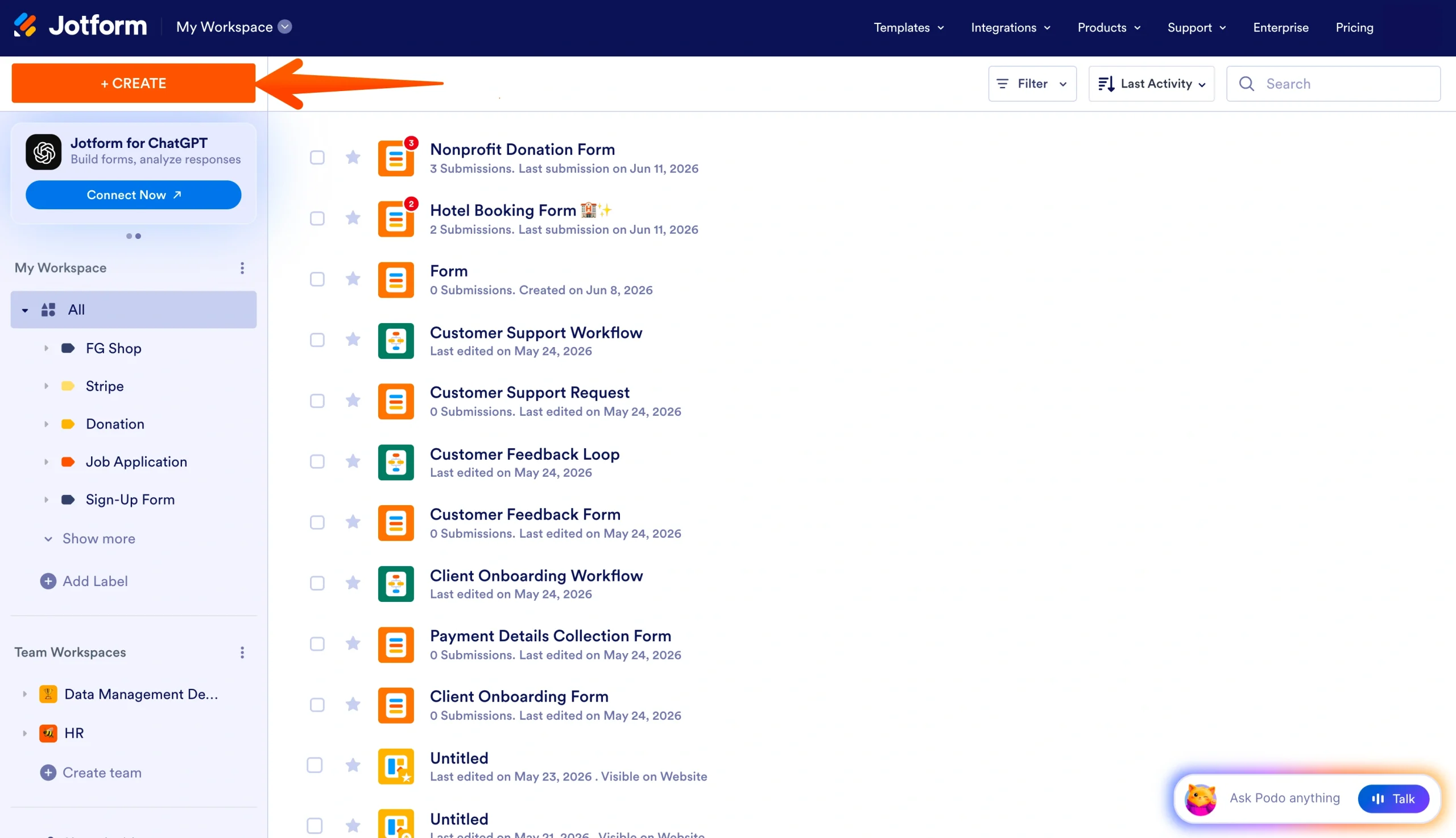
- Haz clic en la opción Form.
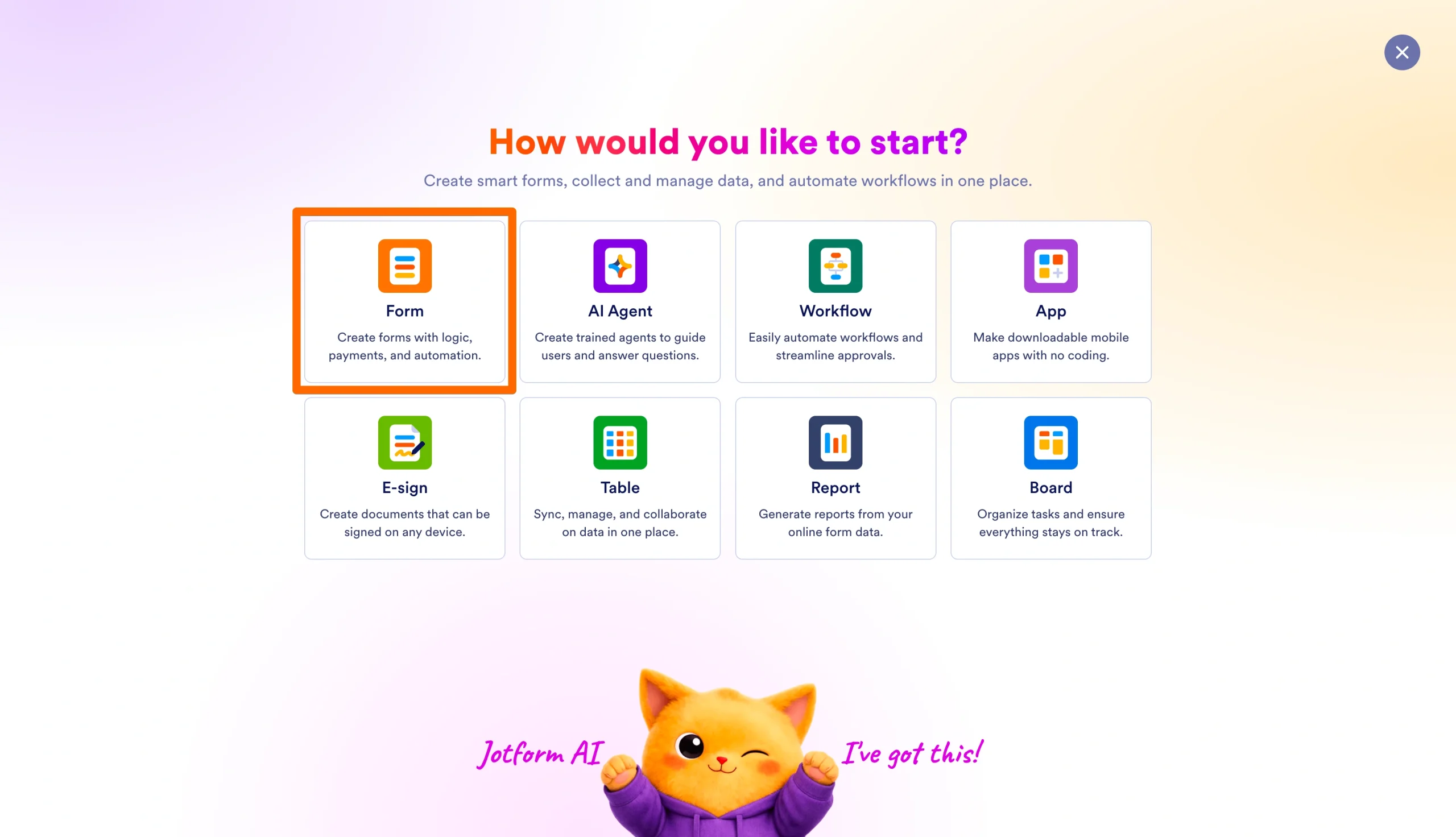
- Haz clic en Start from Scratch.
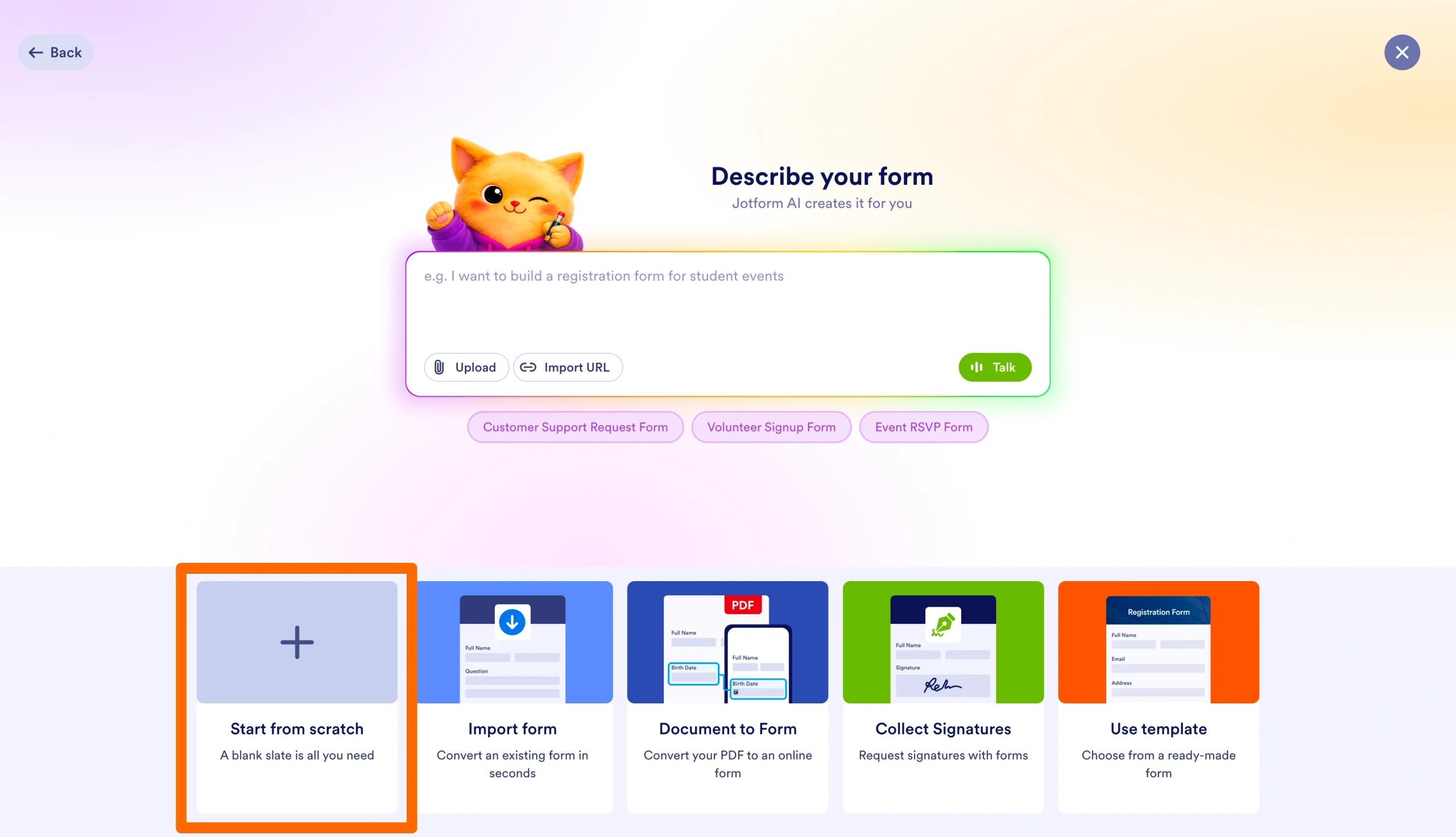
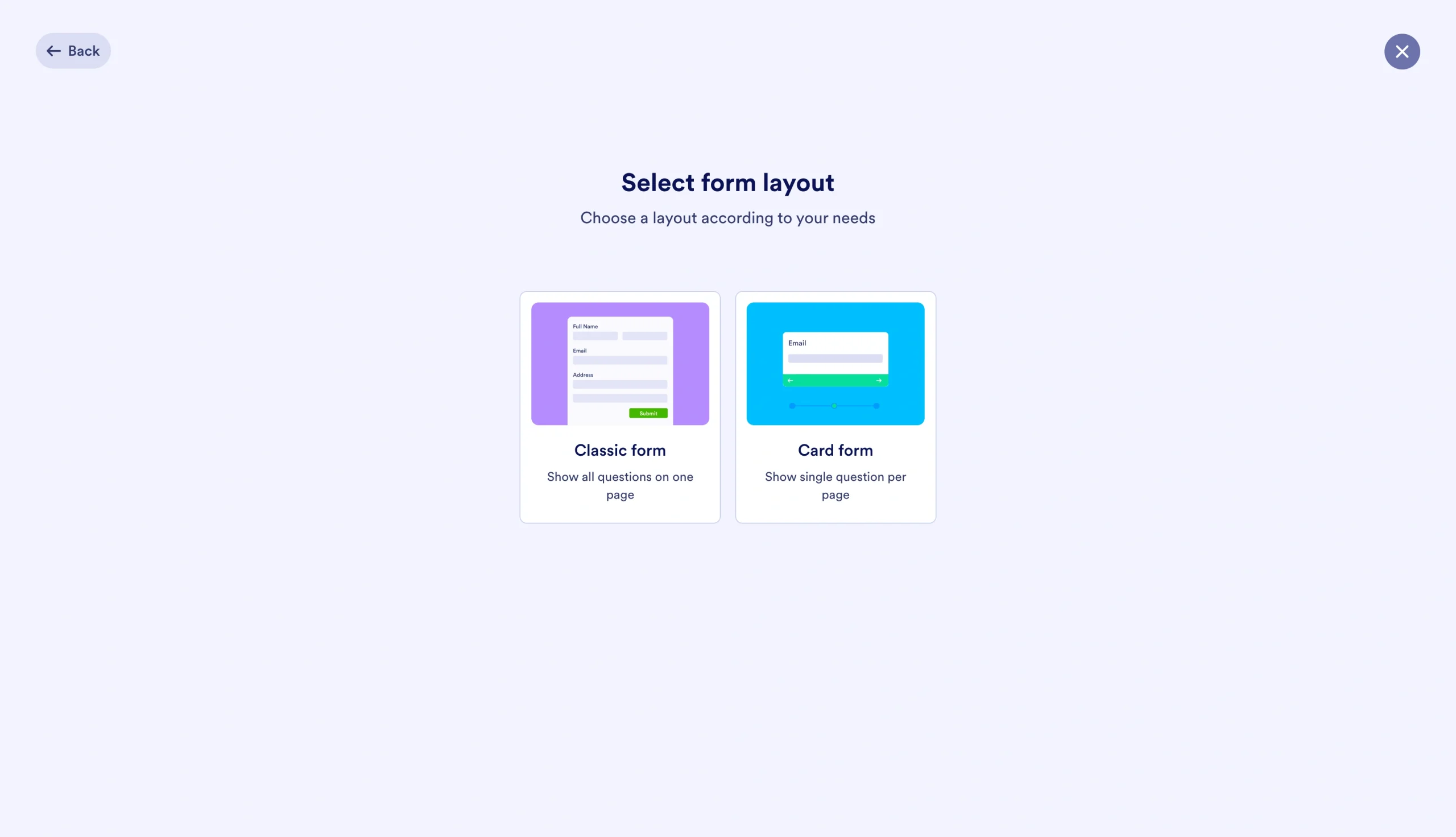
- Elige el diseño Classic Form o Card.
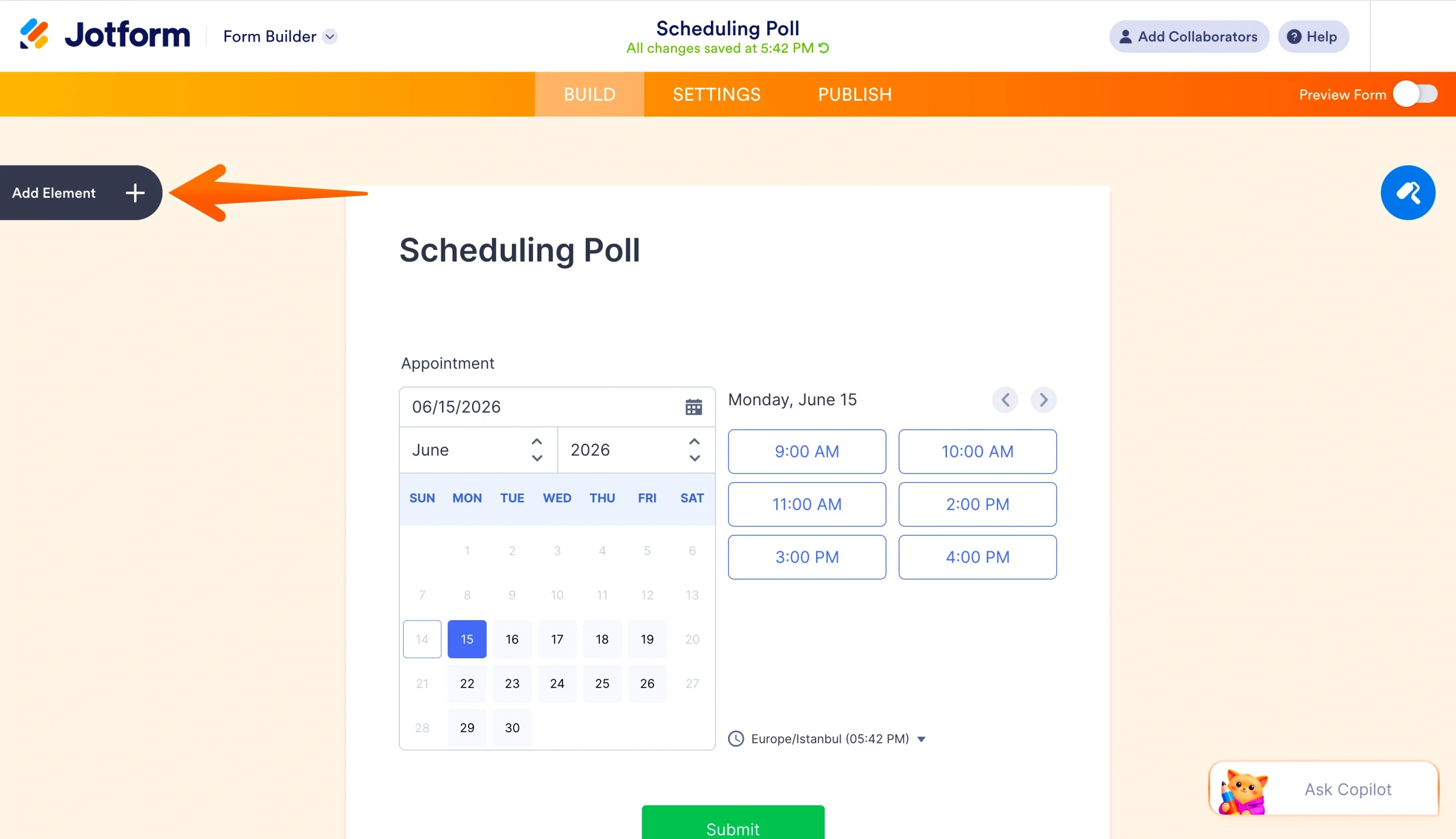
- Agrega un título a tu encuesta de programación haciendo clic en el cuadro del título.
- Haz clic en el botón Add Element a la izquierda para abrir el menú Form Elements y luego arrastra y suelta tus preguntas en su lugar.
- Una vez que hayas terminado de agregar tus preguntas, haz clic en el botón Publish en el menú superior y elige tu método de compartir preferido.
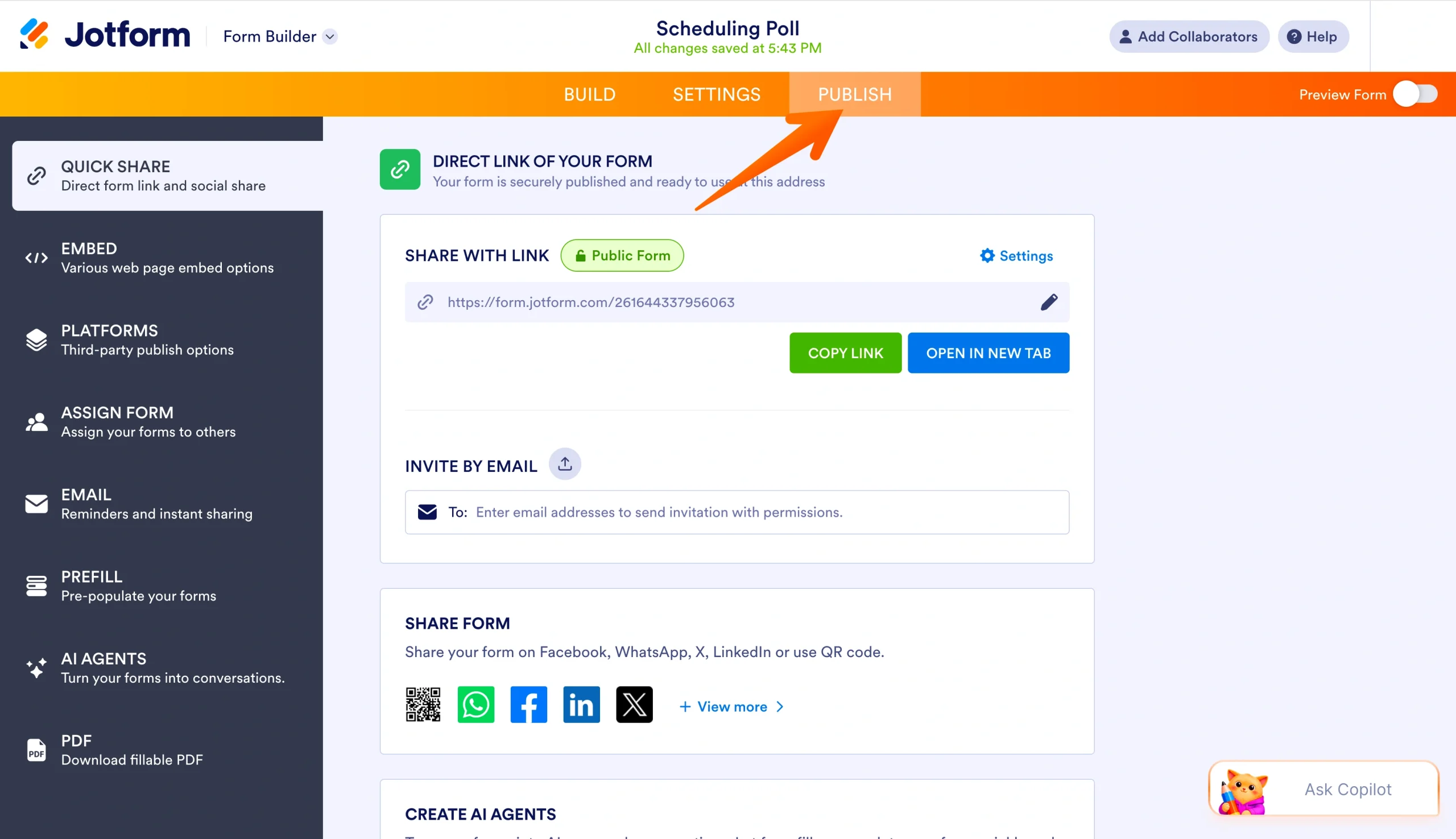
También puedes mejorar el diseño de tu encuesta haciendo clic en el botón Form Designer en el lado derecho del creador de formularios. Si prefieres trabajar a partir de una plantilla de formulario de encuesta de programación, sigue estos pasos rápidos en su lugar:
- Abre e inicia sesión en Jotform.
- Haz clic en el botón Create en la esquina superior izquierda de tu espacio de trabajo.
- Haz clic en la opción Form.
- Haz clic en Use Template.
- Busca y elige tu plantilla haciendo clic en el botón Use Template.
- Actualiza tus preguntas y el diseño según sea necesario.
- Una vez que hayas terminado, haz clic en el botón Publish en el menú superior y elige tu método de compartir preferido.
Si una plantilla específica llama tu atención, también puedes empezar a usarla fácilmente haciendo clic en el botón Use Template en la página de la plantilla.
Pro Tip
Consigue el diseño de encuesta personalizado que deseas sin trabajo adicional usando Jotform AI para generar al instante formularios a medida basados en tus indicaciones.
La facilidad de uso es solo uno de los beneficios que Jotform ofrece para quienes buscan agilizar su proceso de programación. Este potente creador de formularios forma parte de la suite completa de productos de Jotform, que brinda acceso a otras funciones que llevarán tus formularios al siguiente nivel.
Crea formularios avanzados con Jotform
Agilizar completamente tu proceso de programación requiere algo más que un formulario básico. Por eso Jotform ofrece una suite completa de funciones avanzadas para que tu proceso de encuestas sea lo más fluido posible.
Para empezar, Jotform facilita compartir tu encuesta de programación al permitirte incrustar una encuesta en tu sitio web o enviar formularios por correo electrónico. Estas funciones para compartir facilitan que los asistentes accedan a tu formulario y envíen sus preferencias.
A medida que tus encuestados envían sus respuestas, también puedes gestionar esta información con Jotform Tablas. Esta herramienta te permite recopilar, organizar y clasificar las respuestas para encontrar tu horario de reunión ideal más rápido. También puedes conectar tu formulario con Jotform Workflows para crear un flujo de trabajo de programación automatizado que elimine el trabajo administrativo.
¿Listo para empezar a crear tu encuesta de programación? Usa los pasos anteriores para seguir el proceso de creación de formularios de SurveyMonkey. O mejora la utilidad de tus formularios probando Jotform gratis hoy mismo.
Este artículo es para equipos empresariales, gerentes de operaciones, profesionales administrativos, organizadores de reuniones y cualquier persona que quiera simplificar las encuestas de programación comparando el proceso de SurveyMonkey con las herramientas de creación de formularios personalizables de Jotform.













Enviar Comentario: