

Cómo configurar las notificaciones por correo electrónico de Google Forms
- Diríjase al formulario de Google para el que desea recibir notificaciones.
- Haga clic en Publicar para que los encuestados puedan acceder a su formulario.
- Una vez que empiecen a llegar las respuestas, haga clic en Respuestas.
- Haga clic en el icono de tres puntos en la esquina superior derecha.
- Haga clic en Recibir notificaciones por correo electrónico de nuevas respuestas.
Tutorial interactivo paso a paso
Google Forms facilita la creación de una encuesta y su distribución por correo electrónico o su integración en una página web. La versión básica es gratuita, sencilla de usar y permite respuestas ilimitadas.
Las notificaciones por correo electrónico son importantes tanto para los creadores de formularios como para los encuestados. Confirman los envíos para los usuarios y ayudan a los creadores a hacer un seguimiento de las respuestas.
Si bien Google Forms es una herramienta integral, sus funciones de notificación son limitadas. En este artículo, le mostraremos cómo usar su sistema de notificaciones integrado, exploraremos complementos útiles y sugeriremos alternativas para necesidades de notificación más avanzadas.
Descúbralo…
Configure fácilmente notificaciones por correo electrónico, integre procesadores de pago, personalice el diseño del formulario y más con Jotform.


Cómo configurar las notificaciones por correo electrónico de Google Forms
Por suerte, configurar las notificaciones por correo electrónico para Google Forms es sencillo. A continuación, le mostramos cómo hacerlo:
- Diríjase al formulario de Google para el que desea recibir notificaciones.
- Haga clic en Publicar para que los encuestados puedan acceder a su formulario.


- Una vez que empiecen a llegar las respuestas, haga clic en Respuestas.

- Haga clic en el icono de tres puntos en la esquina superior derecha.

- Haga clic en “Recibir por correo electrónico notificaciones de respuestas nuevas”.

Los pasos anteriores son todo lo que necesita para recibir una notificación por correo electrónico cada vez que alguien responda a su formulario.
Sin embargo, desafortunadamente, Google no proporciona un resumen de la respuesta en el correo electrónico. Eso significa que tiene que regresar a Google Forms para ver cada respuesta completa.
Además, solo usted (el creador del formulario) recibirá notificaciones. Si desea que sus colegas reciban notificaciones, tendrá que agregarlos como colaboradores en el formulario y luego pedirles que activen las notificaciones por correo electrónico. Aunque los paneles de control estándar son limitados, aprender a enviar una notificación de Google Forms a varias direcciones de correo electrónico garantiza que todo su departamento se mantenga al tanto de las nuevas respuestas en tiempo real.
Complementos de notificaciones por correo electrónico de Google Forms
Si busca más funciones en las notificaciones por correo electrónico predeterminadas de Google, existen complementos que le permiten recibir notificaciones por correo electrónico que incluyen los resultados completos de la encuesta.
Complemento de notificaciones por Correo Electrónico para Google Forms
Este sencillo complemento le permite personalizar cada correo de notificación e incluir tantos o tan pocos resultados del formulario como desee en la notificación. Aquí le mostramos cómo usarlo.
- Instale el complemento desde Google Workspace Marketplace. Puede instalarlo para usuarios individuales o los administradores pueden instalarlo para todo su equipo.
Cree formularios de manera fluida en Google Workspace con el Creador de formularios de Jotform. ¡Descúbralo ahora!
- Diríjase a su formulario y haga clic en el icono de complementos (la pieza de rompecabezas). Haga clic en Notificación por Correo para Formularios y luego en Abrir App.


- Una vez que abra la aplicación, haga clic en el botón Crear a la derecha y seleccione Notificación por correo electrónico.

- Ingrese un nombre para su notificación para identificarla fácilmente. Agregue cualquier dirección de correo electrónico a la que quiera enviar notificaciones (por ejemplo, su equipo de atención al cliente), así como un nombre y una dirección de correo del remitente.

- Ingrese la línea de asunto y el mensaje del cuerpo para la notificación por correo electrónico de Google Forms. Puede usar la variable {{All Answers}} para incluir todos los campos del formulario.

- También puede enviar un correo electrónico automático a cada encuestado que complete el formulario marcando la casilla Notificar al encuestado del formulario.

- Una vez que haya revisado todas las configuraciones, haga clic en Guardar y Continuar para activar la notificación.
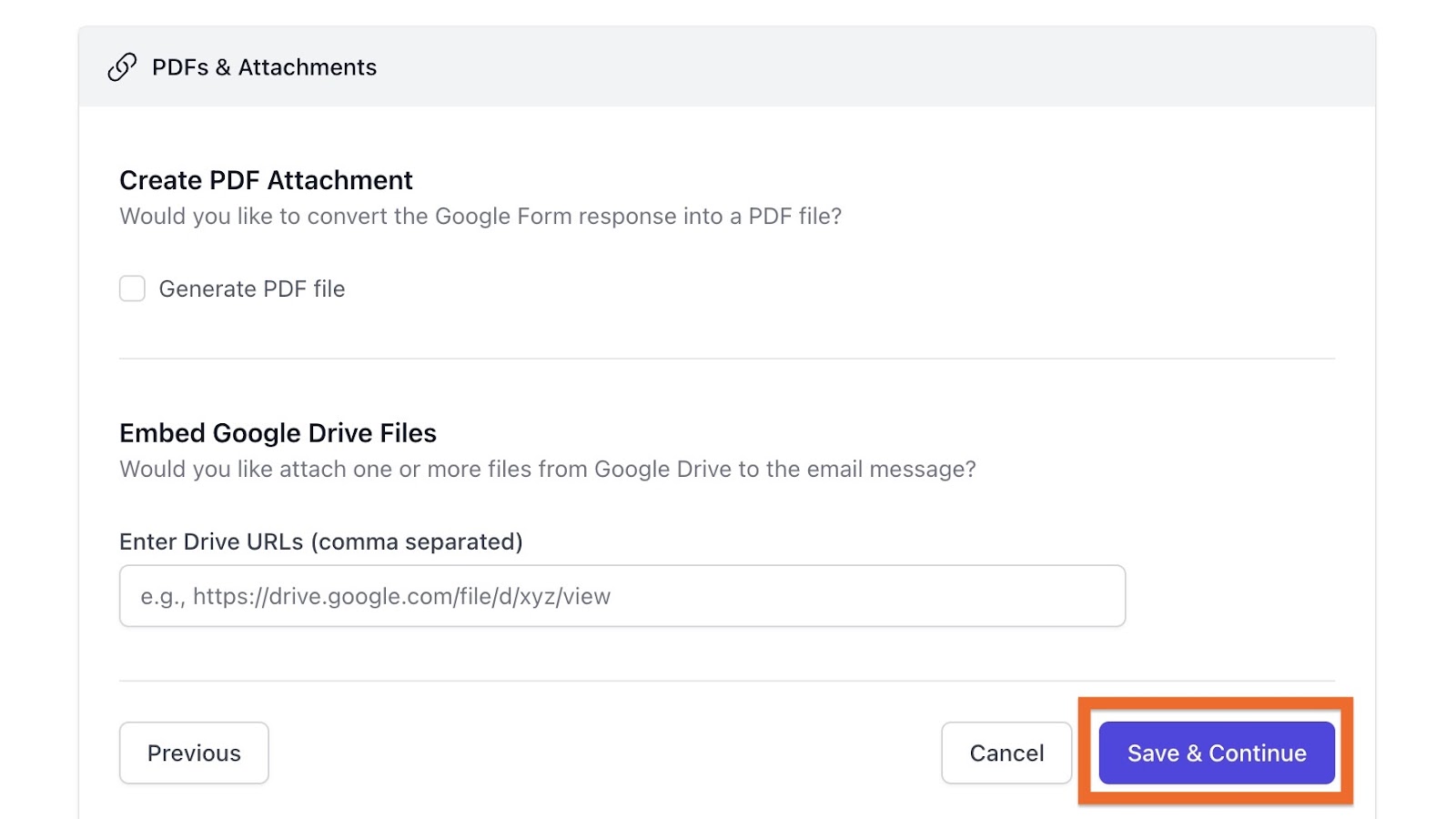
Complemento de notificaciones por correo electrónico para el flujo de trabajo de firmas
El flujo de trabajo de firmas (anteriormente Mailrecipe) es otro sencillo complemento de Google Workspace que le permite crear notificaciones personalizadas por correo electrónico para los envíos de Google Forms y, además, permite a los usuarios editar sus respuestas después del envío. Aquí le explicamos cómo usarlo.
- Instale el complemento desde Google Workspace Marketplace. Nuevamente, los administradores pueden instalarlo para cada usuario.
- Abra su formulario, haga clic en el icono de complementos y seleccione Flujo de trabajo de firmas.

- Haga clic en Más opciones.

- Seleccione Configurar en Notificar a los colaboradores por cada envío de formulario.

- Ingrese la dirección de correo electrónico donde desea recibir notificaciones. Haga clic en Siguiente.

- Ingrese una línea de asunto para su correo electrónico de notificación.

- Todas las respuestas del formulario se muestran por defecto en el texto del correo electrónico, pero puede personalizar el correo si lo desea.
- Haga clic en Sí para enviar un correo electrónico de prueba y confirmar que la notificación funciona.

Cómo usar Jotform para notificaciones por correo electrónico en su lugar
Otra alternativa es utilizar Jotform para sus formularios en línea. Jotform ofrece una extensa gama de funciones, integraciones y plantillas en comparación con otros creadores de formularios del mercado.
A diferencia de Google Forms, Jotform le permite integrar fácilmente procesadores de pago, eliminar la marca Jotform, personalizar el diseño de sus formularios, agregar campos de firma y crear formularios adaptados a dispositivos móviles.
Jotform también facilita el envío de notificaciones automáticas por correo electrónico cada vez que alguien completa un formulario. Solo siga estos pasos:
- En la pestaña de Ajustes del Creador de formularios de Jotform, haga clic en Correos en la barra lateral izquierda.
- Haga clic en Agregar correo.

- Seleccione Correo de notificación.

Los correos de notificación vienen con una plantilla prediseñada y personalizable, pero todos los campos de respuesta se muestran dentro del correo de forma predeterminada. Puede agregar destinatarios específicos en la pestaña Destinatarios. En la pestaña Avanzado, confirme que la opción Enviar correo cuando se reciba un envío esté marcada para asegurar que todos los colaboradores y encuestados reciban notificaciones.

Vaya más allá del correo electrónico con las notificaciones de formularios de Jotform
Las alertas por correo electrónico son un buen punto de partida, pero dependen de que alguien vea el mensaje entre todos los correos que recibe. Además, pueden llegar con retraso, terminar en otra carpeta o simplemente pasar desapercibidas. Esto también suele ocurrir con Google Forms, ya que sus notificaciones no incluyen un resumen de las respuestas y, muchas veces, los miembros del equipo deben seguir algunos pasos adicionales para mantenerse al tanto.
Con las Notificaciones de formularios de Jotform, puede recibir alertas instantáneas sobre nuevos envíos a través de los canales que más utiliza, como WhatsApp, mensajes de texto (SMS), notificaciones push, Slack y Microsoft Teams. Todo esto desde un mismo lugar en Jotform. En lugar de esperar a revisar su correo electrónico, puede enviar los formularios recibidos que requieren atención inmediata directamente a su teléfono o al chat de su equipo, para que las solicitudes se vean y atiendan cuanto antes.
Consulta también la guía detallada de Jotform sobre: Google Forms












Enviar Comentario: