
Ways of analyze data from Google Forms
- Usar la pestaña de Resumen de Google Forms
- Exportar a Google Sheets para análisis más detallados
- Visualizar los datos con Looker Studio para presentaciones
Publicar tu formulario y recopilar respuestas es solo el primer paso de un proceso. El verdadero valor del contenido enviado por los usuarios en Google Forms proviene de analizar tus datos para descubrir tendencias, responder preguntas y tomar decisiones fundamentadas. Ya seas un profesor que revisa los resultados de un cuestionario o un especialista en marketing que mide los comentarios de una campaña, la herramienta que elijas determina la rapidez y la claridad con la que puedes convertir las respuestas en algo sobre lo que actuar.
Google Forms ofrece varias maneras de analizar las respuestas, pero el mejor método depende de lo que intentes lograr. Puedes empezar con la pestaña de Resumen integrada para obtener una visión general rápida, conectar tu formulario a Google Sheets para un análisis más detallado, o crear paneles interactivos en Looker Studio para compartir conclusiones con otras personas.
En esta guía, repasaremos cada enfoque, desde el básico hasta el avanzado, para que puedas elegir la herramienta adecuada según tus necesidades. Si aún no has creado tu formulario, consulta nuestra guía sobre cómo usar Google Forms antes de adentrarte en el análisis de las respuestas.
1. Usar la pestaña de Resumen de Google Forms
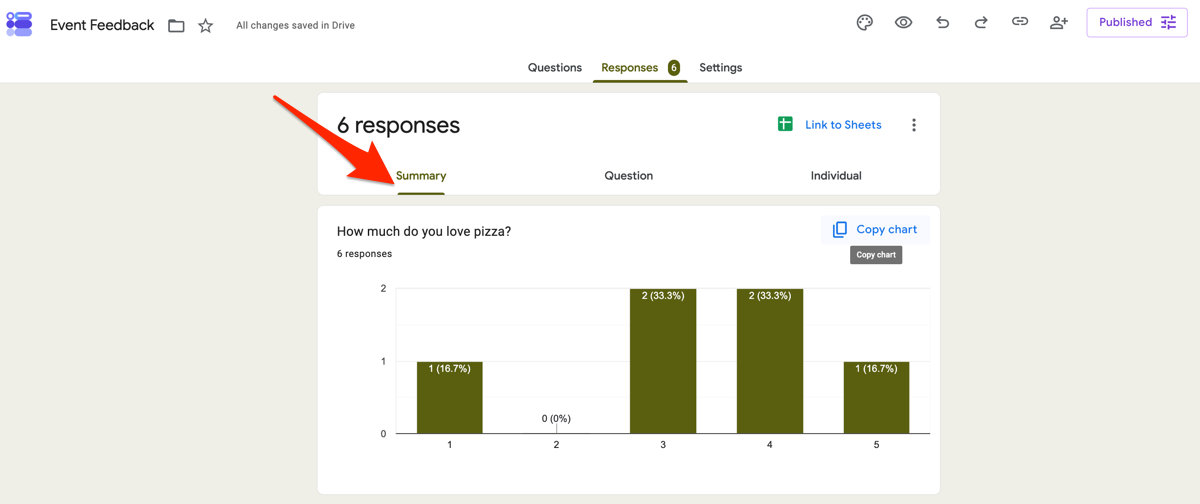
Si ya has recopilado respuestas, la pestaña de Resumen es el lugar más fácil para empezar a analizarlas. Si no estás seguro de dónde encontrar o gestionar tus envíos, nuestra guía sobre cómo ver respuestas en Google Forms explica la pestaña de Respuestas y sus opciones de visualización.
Para acceder a la pestaña de Resumen, abre tu Google Form y selecciona Respuestas en la parte superior de la página. Luego haz clic en Resumen para ver una visión general de todas las respuestas. Según los tipos de preguntas, verás visualizaciones como gráficos de barras, gráficos circulares y totales de respuestas. Para las preguntas abiertas, Google Forms muestra las respuestas de texto individuales.
La pestaña de Resumen funciona bien para tareas sencillas, como comprobar la participación en una encuesta, revisar las puntuaciones de satisfacción del cliente o identificar la respuesta más común a una pregunta de opción múltiple. Como los gráficos se actualizan automáticamente a medida que llegan nuevas respuestas, también es una forma cómoda de supervisar los resultados en tiempo real.
La desventaja es que la pestaña de Resumen solo ofrece un análisis básico. No puedes comparar fácilmente las respuestas entre varias preguntas, aplicar filtros avanzados ni descubrir relaciones más profundas en tus datos. Para eso, tendrás que trasladar tus respuestas a Google Sheets.
Pro Tip
Para obtener una visión más amplia de las capacidades de informes de la plataforma, consulta nuestra guía sobre analíticas de Google Forms.
2. Exportar a Google Sheets para análisis más detallados
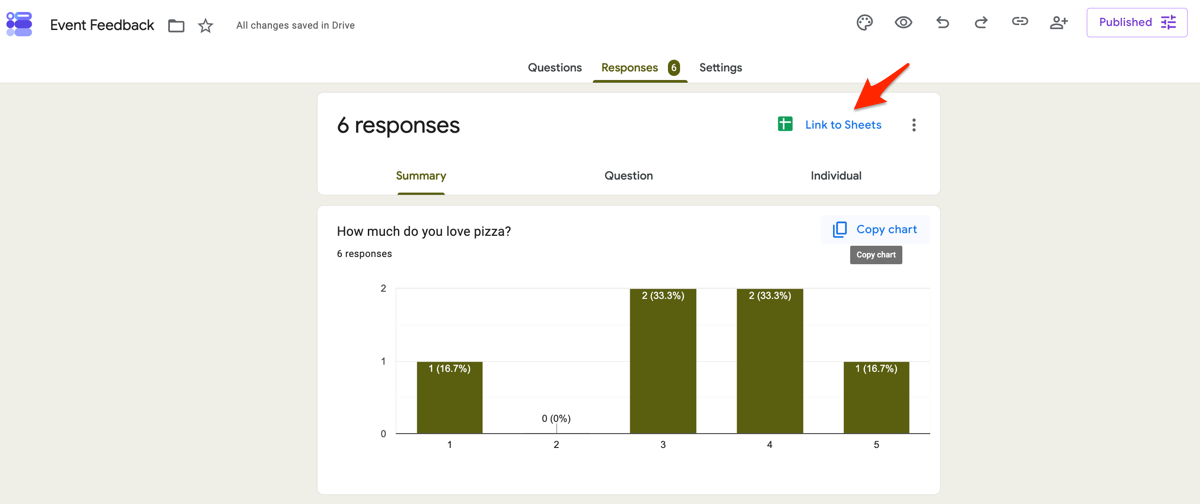
La pestaña de Resumen de Google Forms es útil para una visión general rápida, pero las hojas de cálculo permiten un análisis mucho más potente. Al vincular tu formulario a Google Sheets, puedes limpiar tus datos, comparar respuestas entre preguntas, identificar tendencias y crear informes personalizados.
Pro Tip
Si buscas un espacio de trabajo tipo hoja de cálculo diseñado específicamente para los envíos de formularios, Jotform Tablas ofrece otra forma de organizar y analizar los datos de las respuestas.
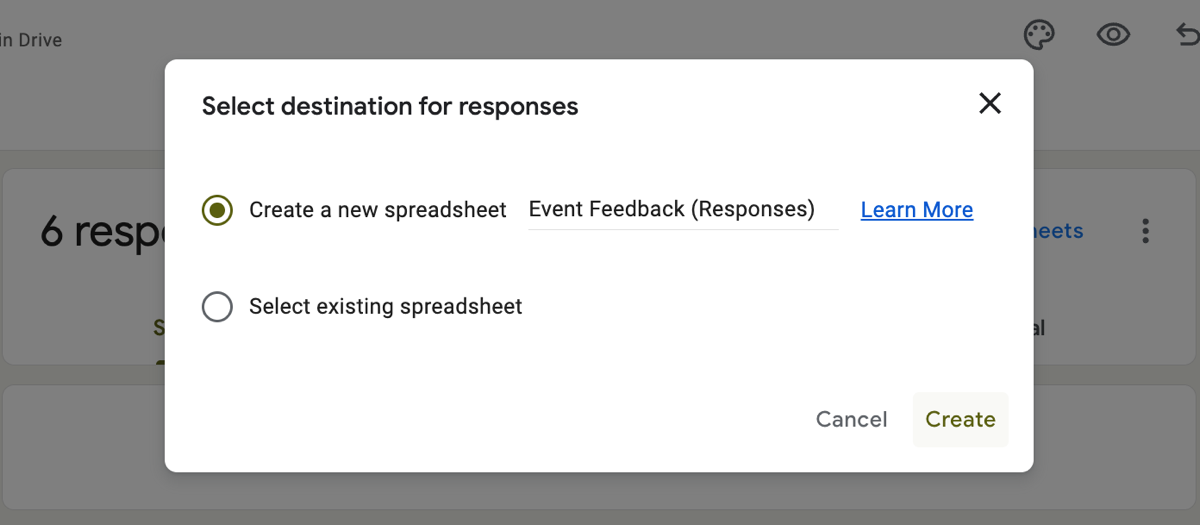
Para crear o conectar una hoja de cálculo, abre tu formulario y selecciona la pestaña de Respuestas. Haz clic en el icono verde de Google Sheets y luego elige si deseas crear una nueva hoja de cálculo o seleccionar una existente. Google Forms enviará automáticamente las nuevas respuestas a la hoja vinculada, dándote un conjunto de datos en tiempo real para analizar. Nuestra guía sobre cómo crear una tabla a partir de las respuestas de Google Forms desglosa esta configuración paso a paso.
Limpieza y filtrado de datos
Antes de empezar a analizar las respuestas, dedica unos minutos a limpiar tus datos. Eliminar las entradas incompletas o irrelevantes ayuda a garantizar que tus conclusiones se basen en información precisa.
Empieza por inmovilizar la fila de encabezado para que las etiquetas de las columnas permanezcan visibles mientras te desplazas:
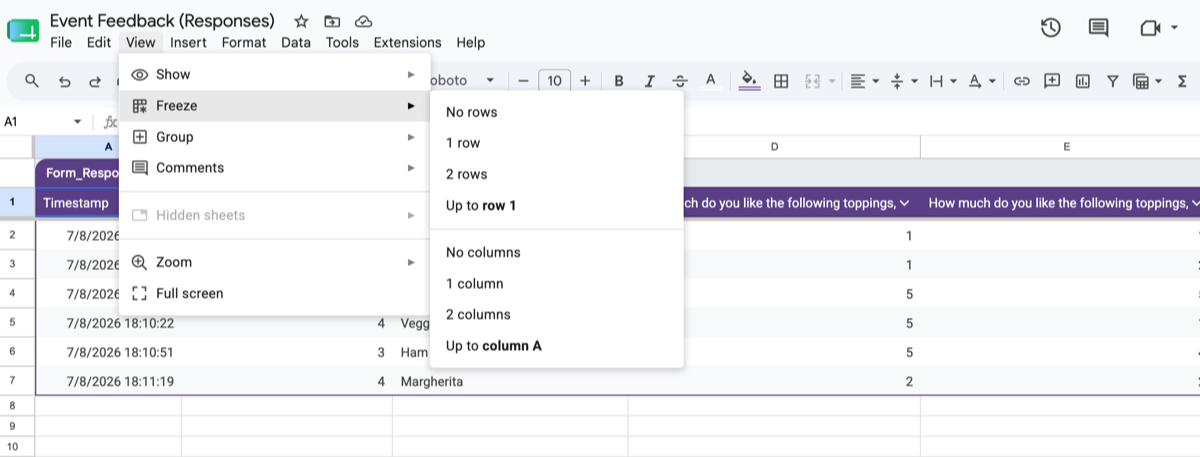
- Abre la hoja de Google Sheets vinculada. Selecciona Ver > Inmovilizar > 1 fila.
- Confirma que los encabezados de las columnas permanecen en su lugar mientras te desplazas.
A continuación, añade filtros para poder ordenar y acotar tus datos sin cambiar el orden original:
- Selecciona la fila de encabezado. Elige Datos > Crear un filtro.
- Usa las flechas de filtro para mostrar solo las respuestas que deseas revisar.
Por ejemplo, podrías filtrar las respuestas en blanco, excluir los envíos incompletos o revisar las respuestas de un rango de fechas específico. Si has identificado respuestas de spam evidentes, puedes eliminar esas filas antes de continuar con tu análisis.
Aunque los filtros ayudan a depurar las respuestas después de recopilarlas, un buen diseño del formulario puede reducir la limpieza desde el principio. Funciones como la lógica condicional muestran solo las preguntas relevantes, ayudando a los encuestados a completar los formularios con mayor precisión y reduciendo los datos innecesarios o incompletos.
Formato condicional
El formato condicional resalta automáticamente los valores que coinciden con las reglas que defines, facilitando la identificación de patrones de un vistazo.
Para los datos numéricos, puedes aplicar una escala de color para mostrar los valores altos y bajos:
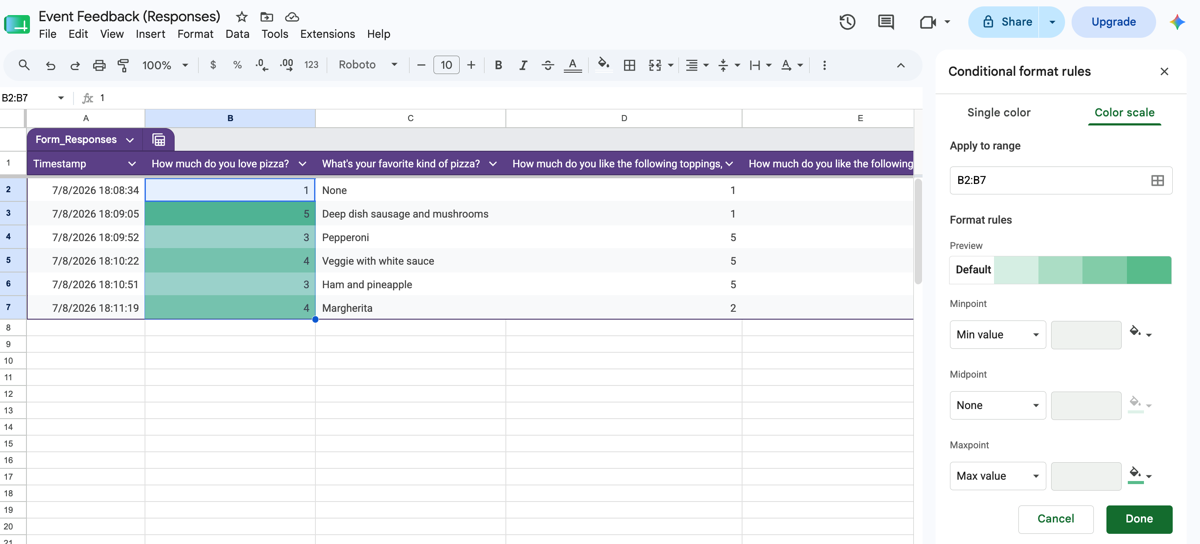
- Selecciona las celdas que deseas analizar.
- Haz clic en Formato > Formato condicional.
- Elige Escala de color. Selecciona una escala de color predefinida o personaliza los colores según tus necesidades.
También puedes crear reglas que resalten texto específico. Por ejemplo, si estás revisando los comentarios de los clientes, podrías resaltar las respuestas que contengan palabras como “excelente”, “reembolso” o “soporte”. Esto hace que sea mucho más rápido detectar temas recurrentes sin tener que leer cada respuesta individualmente.
Tabulación cruzada con tablas dinámicas
Las tablas dinámicas te ayudan a descubrir relaciones entre varias preguntas al resumir grandes conjuntos de datos en un formato fácil de leer. A menudo, es aquí donde surgen las conclusiones más interesantes. Una puntuación de satisfacción que parece uniforme en conjunto podría revelar una división clara al realizar una tabulación cruzada por región o grupo de edad, mostrándote exactamente dónde centrar el seguimiento.
Por ejemplo, podrías comparar las puntuaciones de satisfacción del cliente por ubicación, analizar las inscripciones a eventos por departamento o ver cómo diferentes grupos de edad respondieron a la misma pregunta de la encuesta.
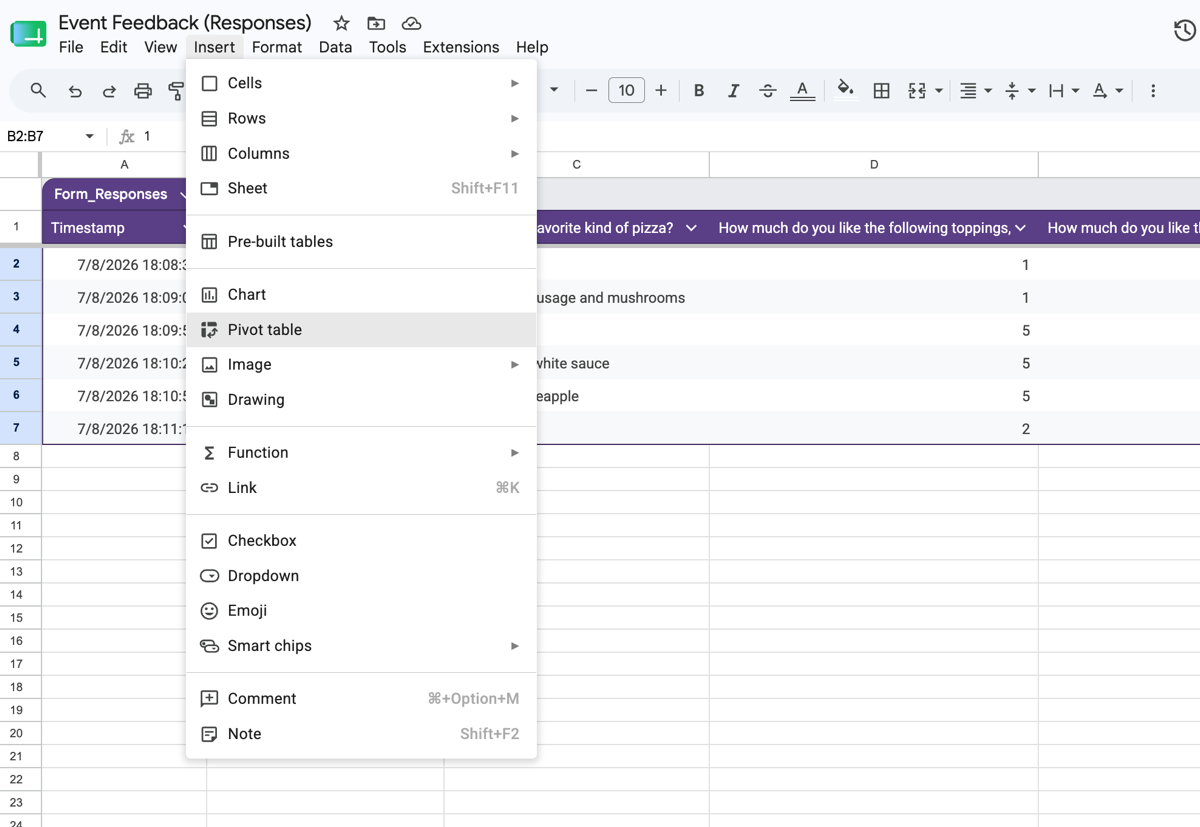
Para crear una tabla dinámica:
- Selecciona tu conjunto de datos.
- Haz clic en Insertar > Tabla dinámica.
- Elige si deseas colocar la tabla dinámica en una hoja nueva o existente.
- Añade campos a las secciones de Filas, Columnas y Valores para resumir tus datos.
No existe una única tabla dinámica “correcta”: la estructura de tu tabla debe depender de las preguntas que intentes responder. Si deseas una explicación más detallada, consulta nuestra guía sobre cómo crear una tabla dinámica en Google Forms.
Analiza tus datos con IA
Las respuestas abiertas a menudo contienen los comentarios más valiosos, pero también son las que más tiempo requieren para revisar manualmente.
Si tu plan de Google Workspace incluye las funciones de Gemini, Google Forms puede resumir las respuestas abiertas e identificar temas comunes automáticamente. Esta es una forma rápida de comprender los comentarios cualitativos sin tener que leer cada respuesta individualmente.
Para un análisis más avanzado, también puedes exportar tus respuestas como un archivo CSV y subirlas a una herramienta de IA. Los asistentes de IA modernos pueden agrupar comentarios similares en temas, identificar preguntas o preocupaciones comunes, resumir el sentimiento y sugerir conclusiones clave. Este enfoque es especialmente útil cuando estás analizando cientos o miles de respuestas de texto libre.
Por ejemplo, supongamos que has recopilado cientos de respuestas a una pregunta abierta como “¿Qué te pareció el evento?”. Una herramienta de IA puede agrupar quejas o elogios similares, señalar los puntos débiles recurrentes e incluso redactar un párrafo de resumen que puedes incluir directamente en un informe para las partes interesadas. Esto convierte una tarea que podría llevar horas de lectura manual en unos pocos minutos de revisión.
3. Visualizar datos con Looker Studio para presentaciones
Una hoja de cálculo llena de tablas dinámicas no siempre es la mejor manera de compartir tus hallazgos. Si necesitas presentar los resultados a un equipo, un cliente o la dirección, Looker Studio es la respuesta de Google.
Looker Studio es una herramienta nativa y gratuita que convierte los datos de tu hoja de cálculo en paneles interactivos con gráficos, diagramas y filtros que se actualizan automáticamente. En lugar de enviar a alguien una hoja de cálculo estática, puedes compartir un informe en tiempo real que refleja las nuevas respuestas del formulario a medida que llegan.
Para empezar, conecta la hoja de Google Sheets vinculada a tu formulario como fuente de datos en Looker Studio y, a continuación, elige qué columnas visualizar como gráficos, tablas o cuadros de indicadores. Como el panel se nutre directamente de tu hoja, no es necesario actualizar ni volver a exportar los datos manualmente cada vez que quieras una vista actualizada.
Dicho esto, Looker Studio tiene una curva de aprendizaje pronunciada. Cada gráfico requiere que asignes manualmente las dimensiones y métricas, configures las conexiones de las fuentes de datos y soluciones problemas de formato de maneras que no siempre son intuitivas para los usuarios primerizos. Para una encuesta puntual, este tiempo de configuración puede terminar superando el beneficio de un panel interactivo, especialmente cuando lo único que realmente querías era un informe compartible y listo para presentar.
Automatiza tu análisis con el creador de reportes jotform
Observa de nuevo ese flujo de trabajo que acabamos de trazar: publicar un formulario, vincularlo a Sheets, limpiar y filtrar los datos, crear tablas dinámicas y luego reconstruirlo todo de nuevo en Looker Studio para obtener algo presentable. Eso son tres herramientas de Google distintas unidas entre sí, cada una con su propia curva de aprendizaje, simplemente para convertir las respuestas en un informe que realmente puedas compartir.
El creador de reportes jotform reduce todo ese flujo de trabajo a un solo paso. En lugar de exportar tus datos y reconstruirlos en otro lugar, Jotform toma los envíos brutos de tu formulario y los transforma al instante en presentaciones de diapositivas o paneles pulidos y listos para presentar, sin necesidad de dar el rodeo por una hoja de cálculo.
Como no hay que exportar nada, no es necesario hacer clic en “Vincular a Sheets”, lidiar con la configuración de las tablas dinámicas o aprender los ajustes de las fuentes de datos de Looker Studio. Los datos del formulario fluyen directamente a gráficos visuales en el momento en que llega una respuesta.
Los reportes también son en tiempo real y compartibles. Una vez creado tu panel, puedes compartirlo con un simple enlace, y se actualiza en tiempo real a medida que llegan nuevos envíos. Esto garantiza que las partes interesadas siempre vean los datos actuales, no una instantánea de la semana pasada.
Y a diferencia de los gráficos básicos de la pestaña de Resumen, los reportes de Jotform admiten una interactividad genuina. Puedes aplicar filtros dinámicos sobre la marcha, lo que te permite a ti o a cualquier persona con quien compartas el reporte segmentar los datos por fecha, categoría o valor de respuesta sin tocar el formulario subyacente. Por ejemplo, si quieres ver cómo se desglosan las puntuaciones de satisfacción por ubicación, puedes hacerlo en segundos, directamente dentro del reporte, y no es necesario ajustar una fórmula ni reconstruir un gráfico.


Y lo mejor de todo es que, si ya utilizas Google Forms, no tienes que empezar desde cero. Puedes migrar tus formularios de Google Forms a Jotform con un solo clic y luego dejar que el creador de reportes convierta al instante tus respuestas en conclusiones prácticas. Pruébalo gratis hoy mismo.
Este artículo está dirigido a investigadores, especialistas en marketing, educadores y gerentes de operaciones que han terminado de recopilar sus datos y tienen dificultades para encontrar conclusiones significativas utilizando los gráficos predeterminados de Google.













Enviar Comentario: