

Pasos para crear un formulario de pedido de camisetas
- Desde la página principal de Google Forms, haga clic en Formulario en blanco.
- Dé un título y una descripción a su formulario.
- Añada preguntas haciendo clic en el icono +.
- Para marcar su pregunta como Obligatoria, active el interruptor en la parte inferior derecha.
- (Opcional) Suba una foto de la camiseta que está ofreciendo.
- Personalice el tema de su formulario haciendo clic en el icono de la paleta de pintura.
- Ajuste la configuración de su formulario.
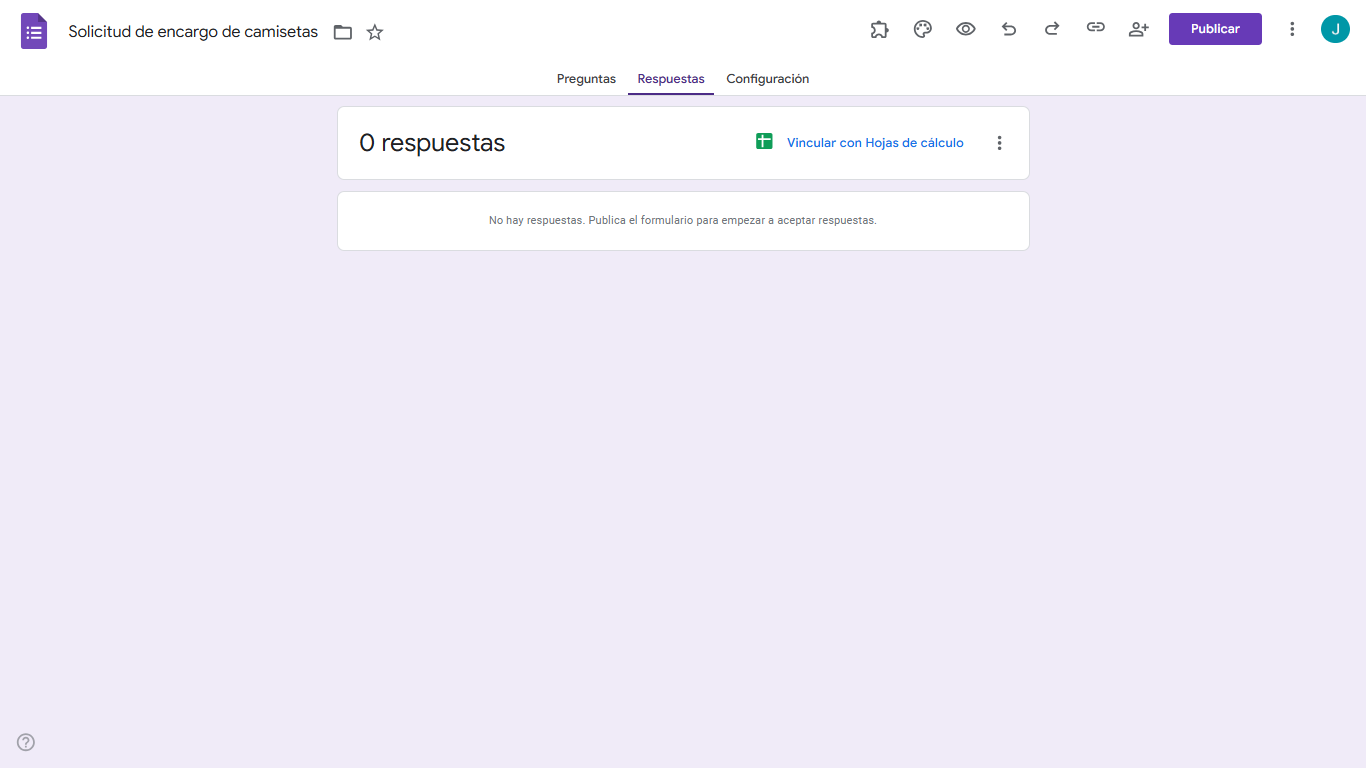
- Haga clic en la pestaña Respuestas.
Tutorial interactivo paso a paso
¿Qué tienen en común los organizadores de eventos, los gerentes de equipos deportivos locales y los dueños de pequeños negocios? A menudo necesitan pedir camisetas para muchas personas y podrían necesitarlas rápidamente.
La clave para recopilar pedidos de camisetas de manera eficiente es utilizar una herramienta versátil que realice el trabajo sin requerir demasiado tiempo ni esfuerzo por parte de sus clientes. Si está pensando en iniciar un negocio de camisetas, es posible que ya haya investigado cómo crear un formulario de pedido de camisetas en línea. Una opción que vale la pena explorar es Google Forms.
Google Forms es una herramienta versátil que se utiliza para crear encuestas, cuestionarios y formularios. Permite a los usuarios diseñar formularios con diferentes tipos de preguntas, incluyendo preguntas de opción múltiple, respuesta corta y menús desplegables. Las respuestas se recopilan automáticamente en Google Sheets, lo que facilita el análisis y la organización de los datos. Con su interfaz fácil de usar y su integración con otros servicios de Google, Google Forms se utiliza ampliamente para recopilar información, realizar evaluaciones y obtener comentarios.
Consejo profesional
Obtenga más información sobre cómo usar Google Forms con nuestra guía paso a paso para crear una orden de compra en Google Forms.
¿Cuándo podría necesitar un formulario de pedido de camisetas?
Existen varias razones por las que alguien podría necesitar pedir camisetas, y la manera más conveniente de hacerlo es mediante un formulario en línea. Hacer pedidos de varias tallas y colores, e incluso de impresiones personalizables, es fácil con un formulario web que incluya menús desplegables y cuadros de texto.
A continuación, se presentan algunos casos específicos en los que podría usar un formulario de pedido de camisetas.
Pedidos anticipados de camisetas para eventos u ocasiones
Google Forms es útil para recopilar pedidos de camisetas antes de eventos u ocasiones especiales. Permite a los organizadores recopilar de manera eficiente información como tallas, estilos y cantidades de los participantes, lo que agiliza el proceso de pedido y ayuda a garantizar que todos reciban las camisetas que necesitan a tiempo.
Pedidos de camisetas para equipos deportivos
Los uniformes a juego son esenciales para fomentar el espíritu y la identidad del equipo. Los organizadores pueden utilizar Google Forms para recoger pedidos de camisetas de miembros del equipo, entrenadores y seguidores, permitiéndoles coordinar tallas, números de camiseta y cualquier personalización requerida para jugadores o aficionados.
Recopilación de información para personalización
Cuando necesite personalizar camisetas con nombres, logotipos o diseños específicos, Google Forms puede ayudarle. Le permite recopilar información personalizada de cada persona, lo que ayuda a garantizar que cada camiseta se adapte a sus preferencias y necesidades.
Gestión de grandes volúmenes de pedidos
Ya sea para una recaudación de fondos, un evento corporativo o una excursión grupal, gestionar un gran volumen de pedidos de camisetas puede ser abrumador. Google Forms simplifica este proceso al automatizar la recopilación y organización de datos. Las respuestas se registran automáticamente en una hoja de cálculo de Google Sheets, lo que facilita hacer seguimiento de los pedidos, gestionar el inventario y comunicarse de manera efectiva con los proveedores.
Cómo crear un formulario de pedido de camisetas con Google Forms
1. Desde su página principal de Google Forms, haga clic en Formulario en blanco.
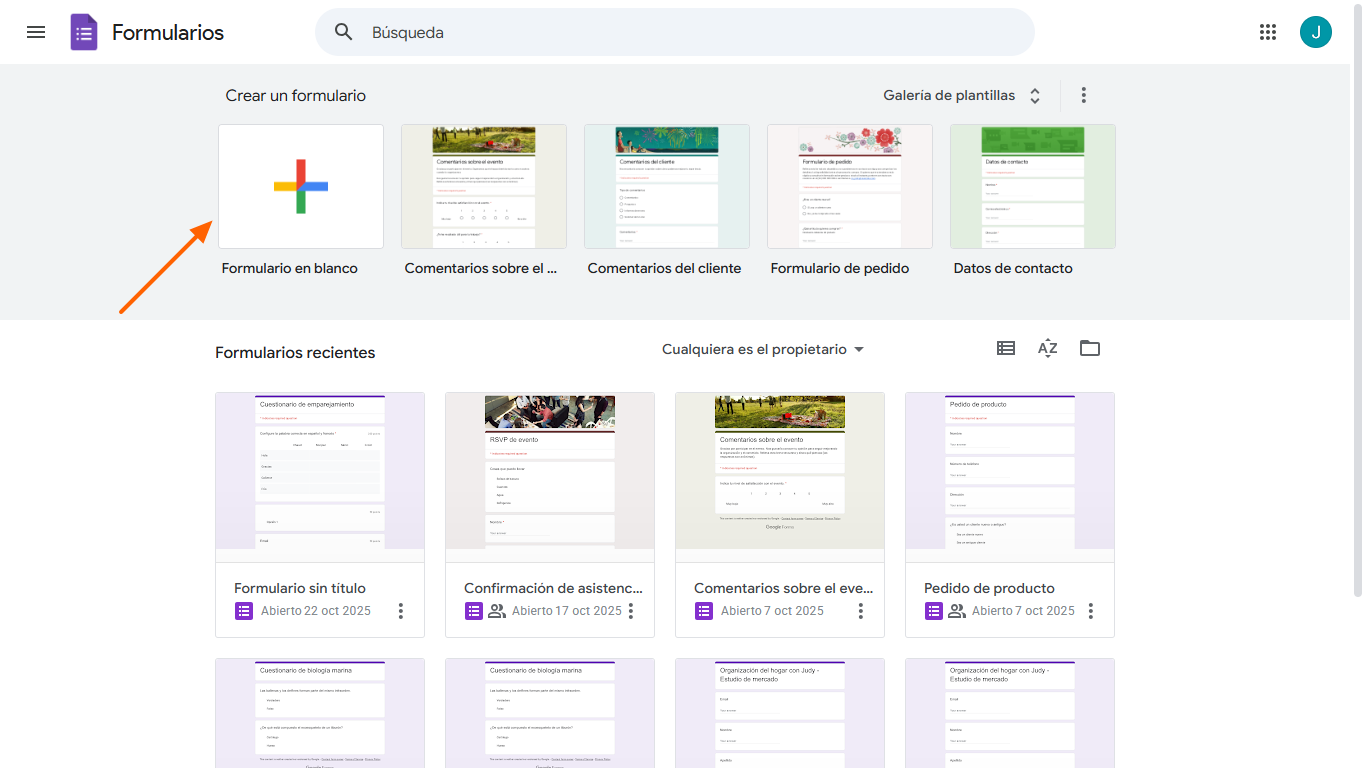
2. Dé un título y una descripción a su formulario. Por ejemplo:
Formulario de Pedido de Camisetas
Utilice este formulario para pedir camisetas en varias tallas, colores y cantidades.
3. Añada preguntas haciendo clic en el icono + en el menú flotante a la derecha de su formulario.
Los campos de su formulario serán únicos según sus necesidades de pedido de camisetas, pero estos son algunos tipos de preguntas que podría añadir:
- Respuesta corta. Este tipo de pregunta permite a los clientes ingresar su nombre, dirección de correo electrónico, etc.
- Párrafo. Este tipo de pregunta es útil si sus clientes necesitan ingresar su dirección o una explicación más larga sobre la camiseta que están pidiendo.
- Opción múltiple. Este tipo de pregunta permite a los clientes elegir opciones como color, talla, tipo de camiseta, etc. Recuerde que los usuarios están limitados a una sola opción con este tipo de pregunta.
- Casillas de verificación. Use esta opción si necesita que su cliente seleccione más de una respuesta a la pregunta, por ejemplo, para seleccionar talla y material.
- Desplegable. Esta opción es excelente para ofrecer varias opciones a su cliente y mantener su formulario más compacto.
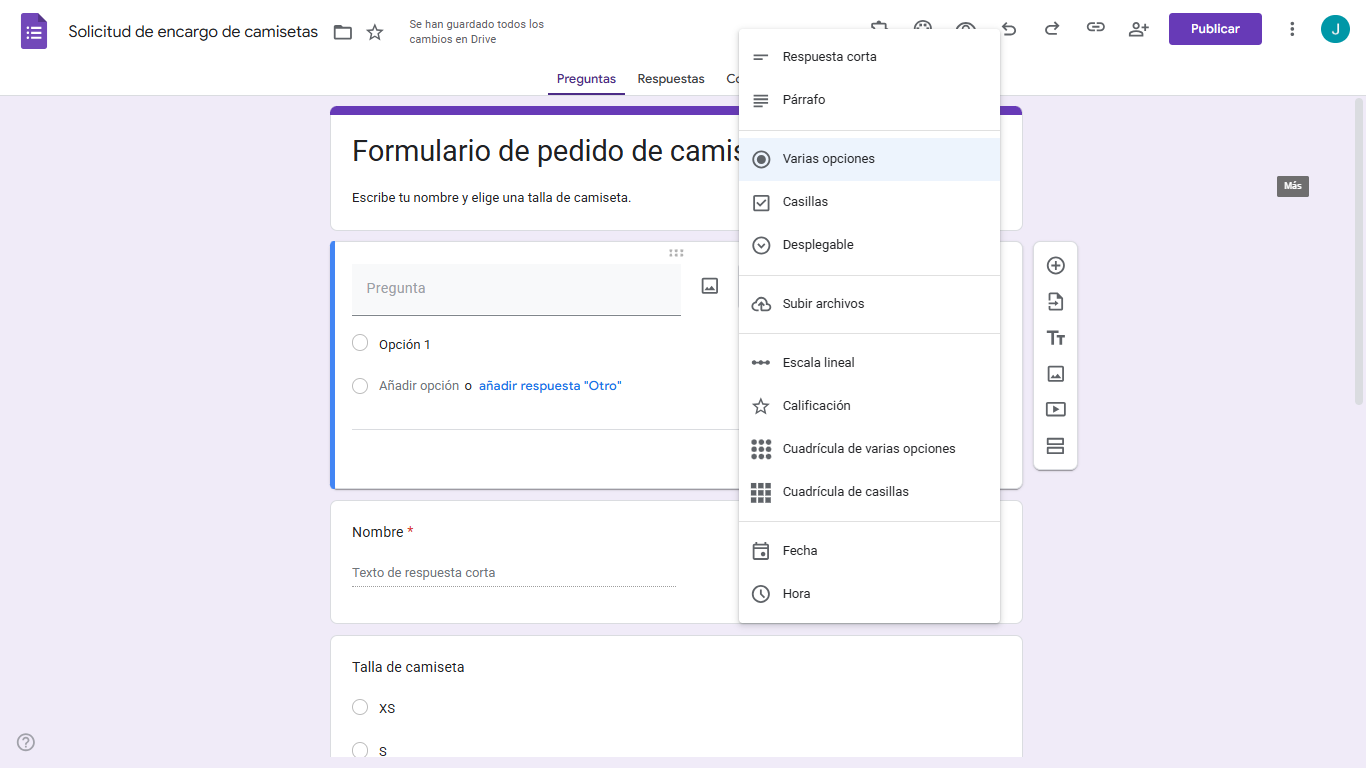
4. Para marcar su pregunta como Obligatoria, active el interruptor en la parte inferior derecha del cuadro de preguntas. Cuando el interruptor está activado, aparece con el color del tema de su formulario. Esto significa que el usuario debe responder la pregunta para poder enviar el formulario. Cuando está desactivado, la pregunta no es obligatoria.
5. (Opcional) Suba una foto de la camiseta que está ofreciendo haciendo clic en el icono Agregar imagen, que parece un cuadrado con un símbolo de montaña.
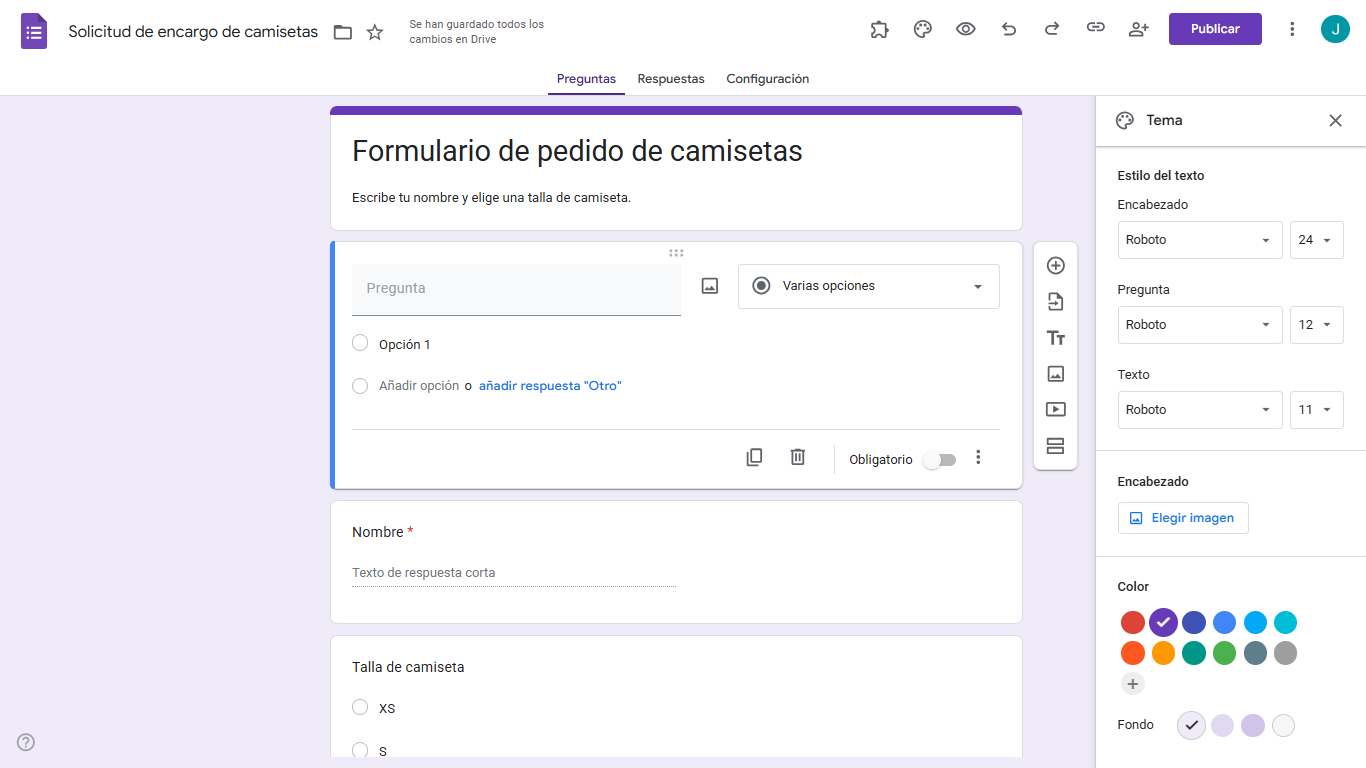
6. Personalice el tema de su formulario haciendo clic en el icono de paleta de pintura en la esquina superior derecha de su pantalla. Aquí, puede cambiar el estilo y el tamaño de fuente de su encabezado, preguntas y texto. También puede subir una imagen de encabezado de Google Forms, que según el Foro de Soporte de Google debe ser de 1600 píxeles de largo por 400 píxeles de alto, con una relación de aspecto de 4:1. También puede cambiar los colores del formulario eligiendo entre los colores disponibles o haciendo clic en + para elegir su propio color.
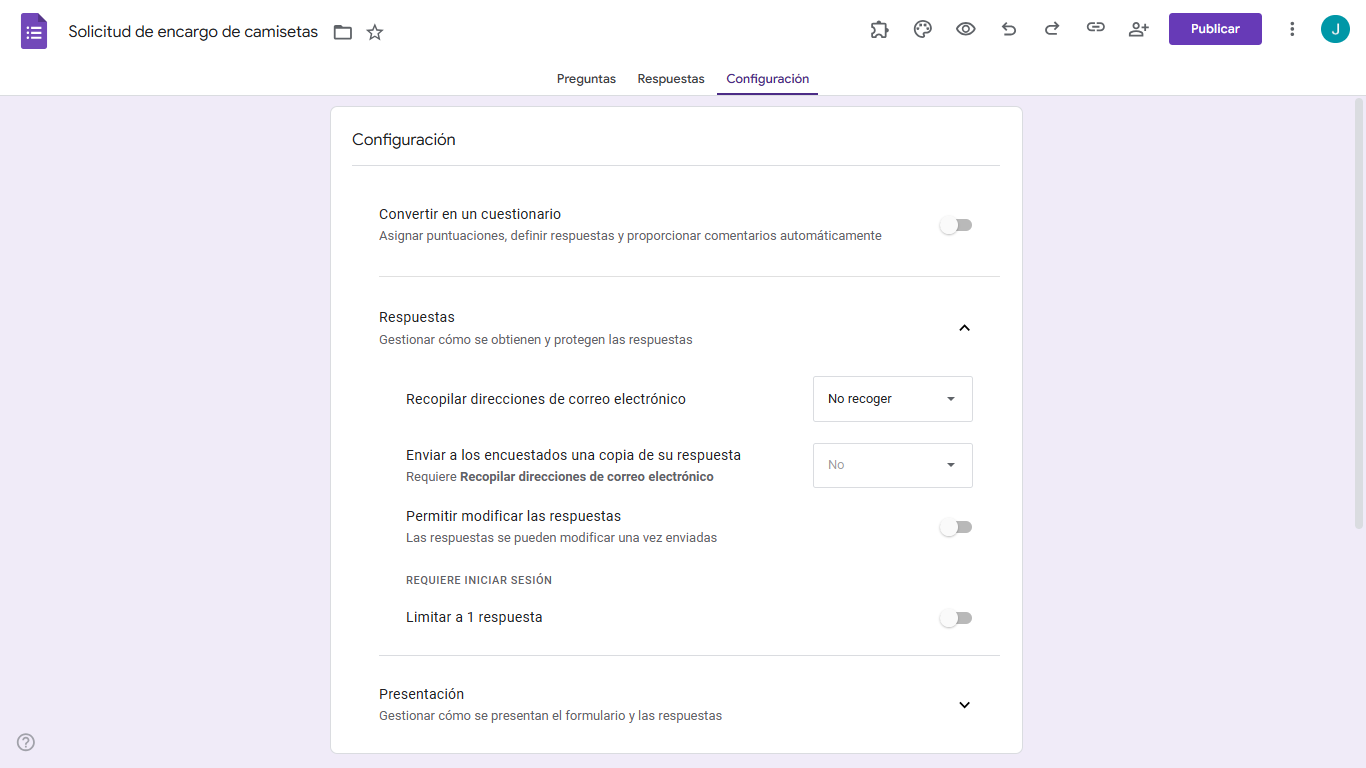
7. Ajuste la configuración de su formulario haciendo clic en la pestaña Configuración en la parte superior de su formulario. Aquí encontrará opciones como requerir que sus participantes inicien sesión en su cuenta de Google para completar el formulario. Esta función le permite limitar las respuestas a una por persona.
8. Haga clic en la pestaña Respuestas y luego en el icono de tres puntos en el lado derecho de la pantalla. Aquí, puede elegir si desea recibir notificaciones por correo electrónico sobre las respuestas y seleccionar dónde desea almacenarlas. Si no selecciona un destino específico, se creará una nueva hoja de Google para usted.
Usar Jotform como alternativa a Google Forms para formularios de pedido de camisetas
Si Google Forms no satisface completamente sus necesidades, considere Jotform. Jotform ofrece una gran variedad de plantillas de formularios de pedido de camisetas listas para usar, para que pueda encontrar fácilmente una opción adecuada para optimizar el proceso de pedido de camisetas. Ya sea para eventos, equipos deportivos, recaudaciones de fondos o diseños personalizados, las plantillas de Jotform ofrecen flexibilidad y comodidad.


Por ejemplo, la plantilla de formulario de pedido de camisetas en blanco ofrece una base versátil que los usuarios pueden personalizar según sus necesidades específicas, añadiendo campos para tallas, colores, cantidades y cualquier otra información pertinente. La plantilla de formulario de pedido de serigrafía está diseñada para recopilar pedidos de camisetas personalizadas y permite a los usuarios obtener información como preferencias de diseño, especificaciones del arte e instrucciones de impresión.
Cómo crear un formulario de pedido de camisetas con Jotform
Si desea crear un nuevo formulario de pedido para sus camisetas desde cero, puede hacerlo fácilmente con el Creador de Formularios de Jotform. También puede explorar formularios de pedido de camisetas listos para usar para agilizar el proceso o personalizar uno según sus necesidades. Estos son los pasos que debe seguir:
- Inicie sesión en Jotform o regístrese para obtener una cuenta gratuita.
- Una vez que haya iniciado sesión, haga clic en el botón Crear formulario en la pantalla de Mis formularios.
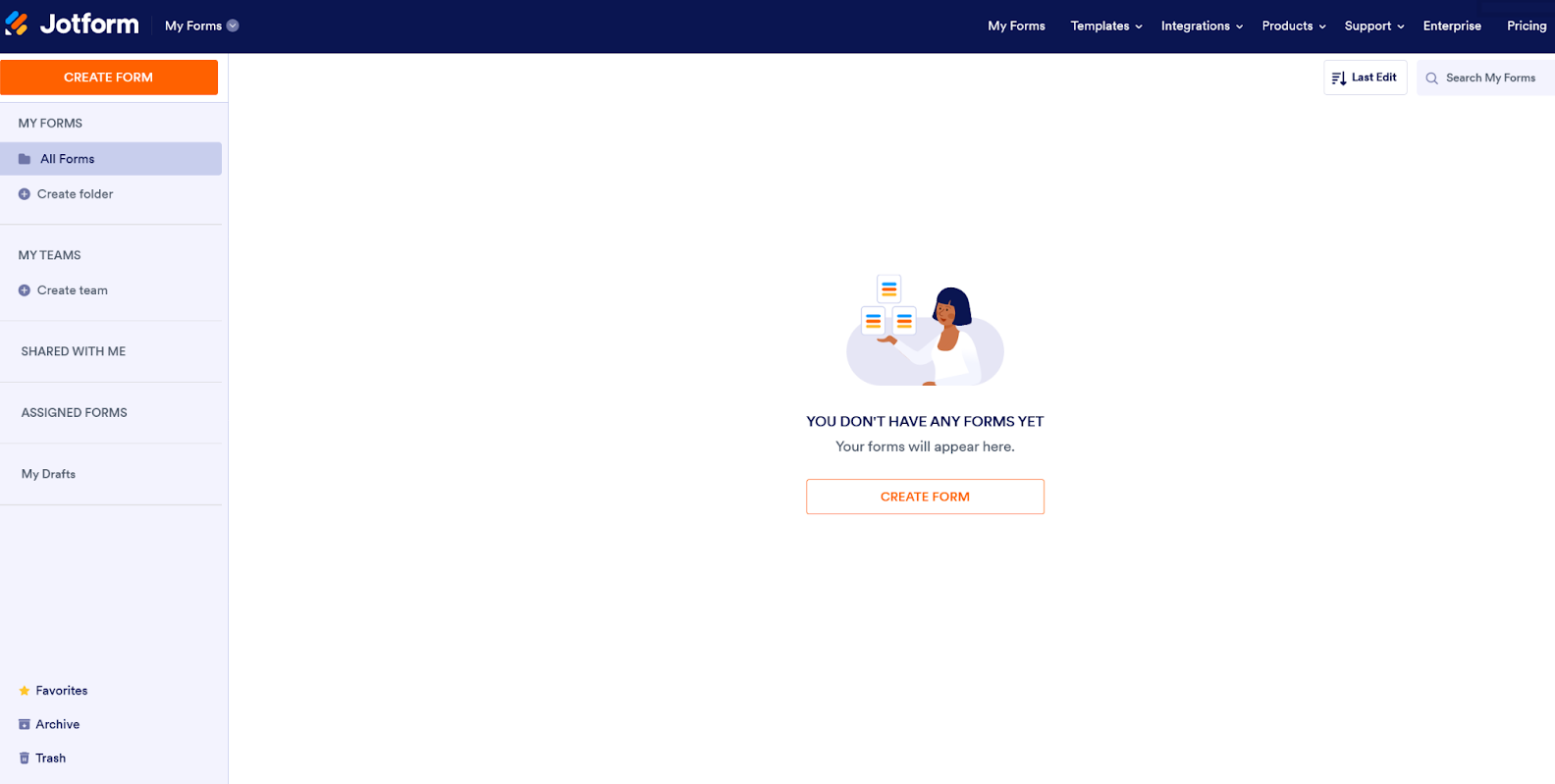
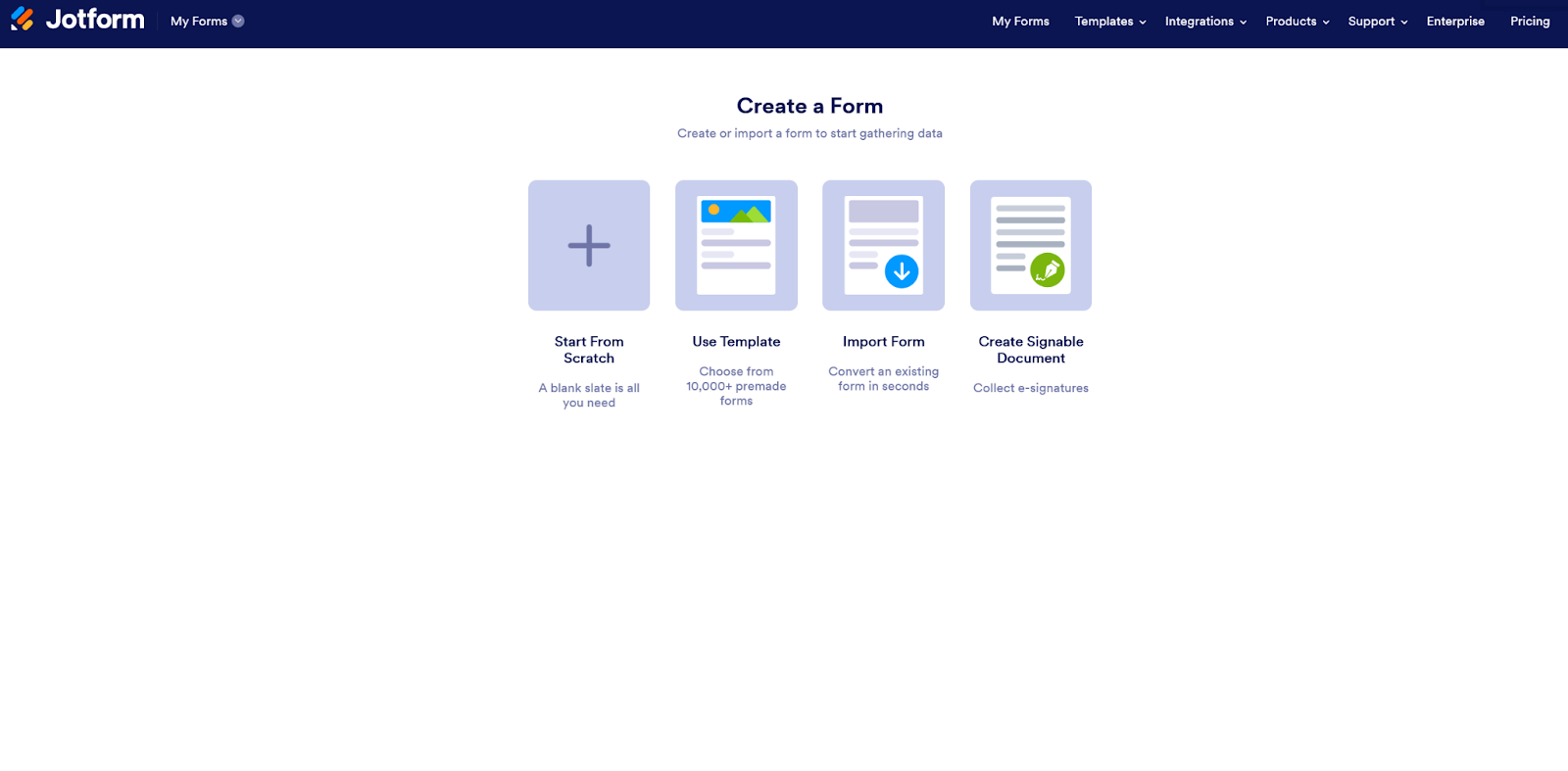
- Elija Comenzar desde cero para crear un nuevo formulario.
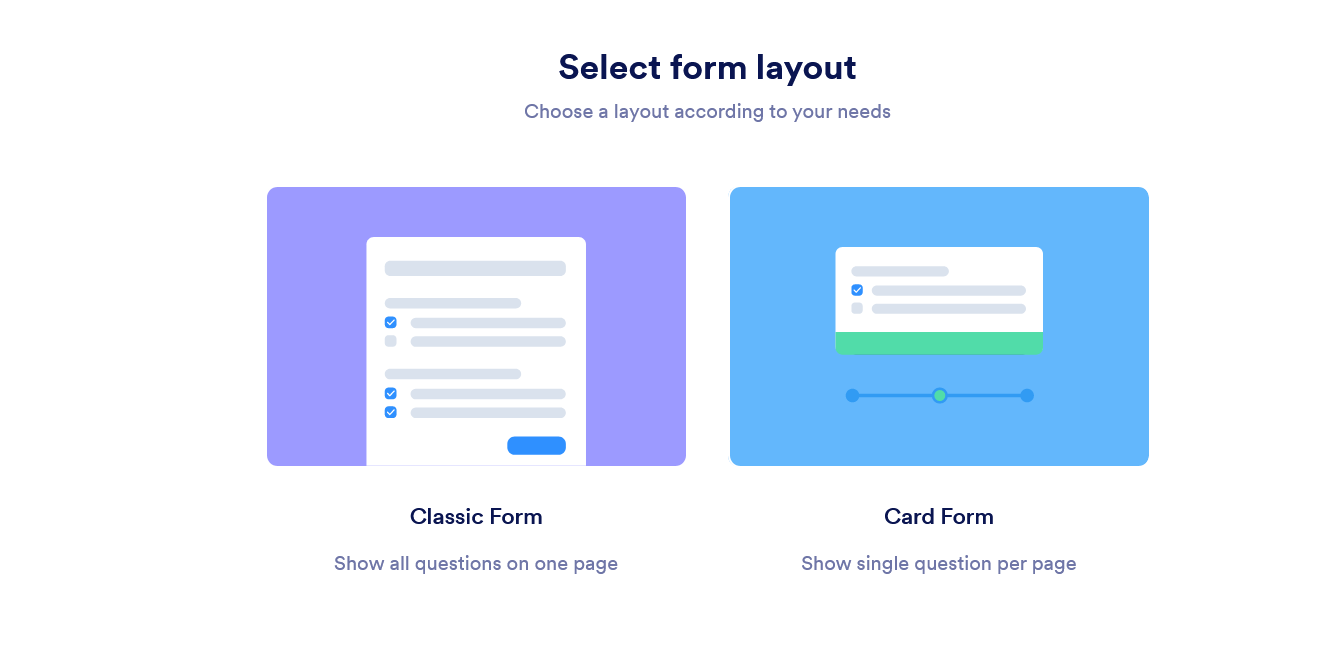
- Seleccione un diseño de formulario eligiendo Formulario Clásico para un formulario de una sola página o Formulario de Tarjeta para una experiencia de formulario de varios pasos.
- Haga clic en el área del título del formulario en la parte superior e ingrese un título como “Formulario de Pedido de Camisetas”. Si lo desea, añada una breve descripción explicando el propósito del formulario.
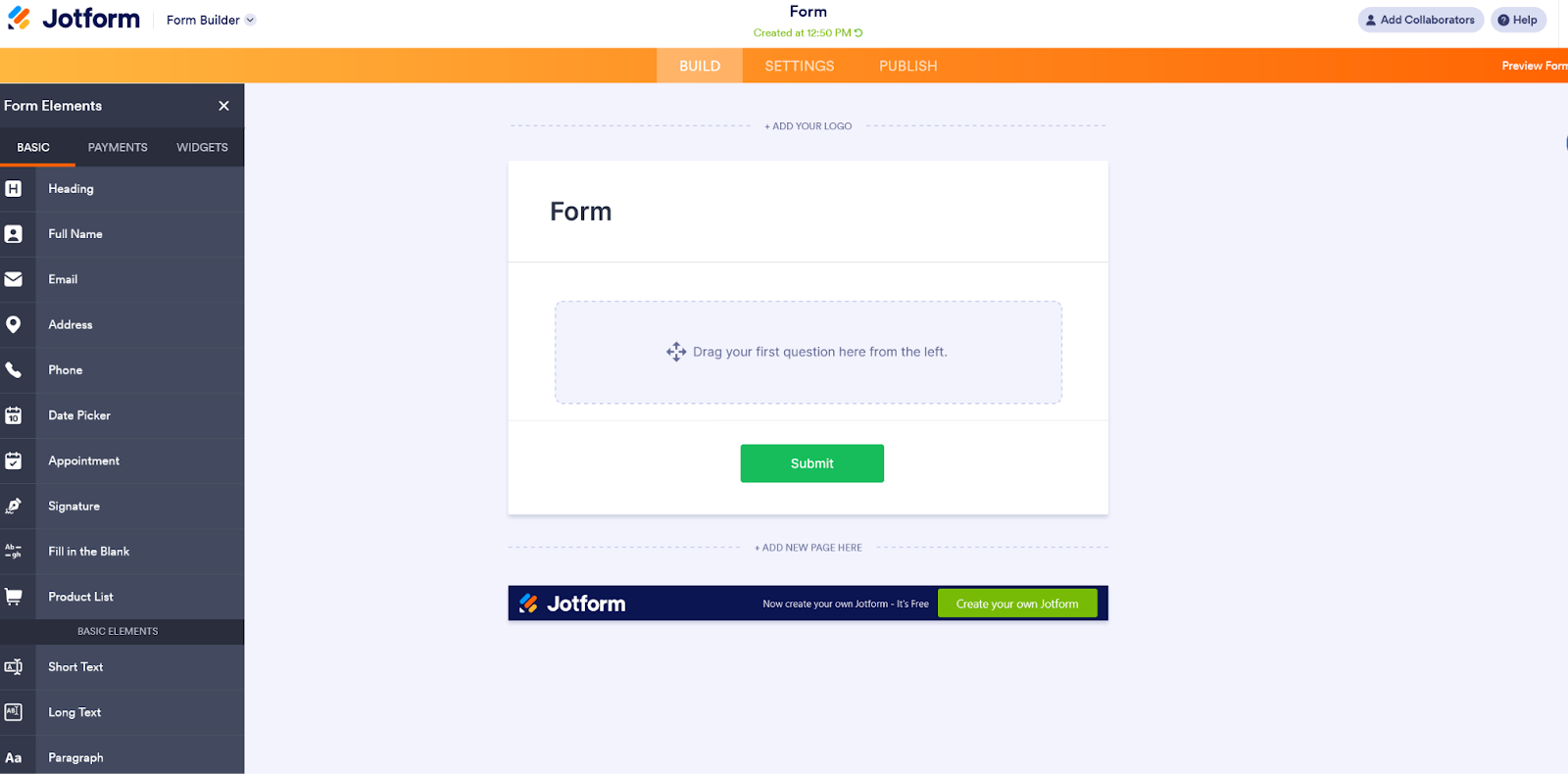
- Haga clic en el botón Agregar elemento del formulario a la izquierda para abrir la lista de elementos del formulario.
- Arrastre y suelte los siguientes campos en su formulario:
- Nombre: Use el elemento Nombre Completo para recopilar el nombre del cliente.
- Email: Use el elemento Email para recopilar la dirección de correo electrónico del cliente.
- Número de Teléfono: Use el elemento Teléfono para los detalles de contacto.
- Arrastre y suelte los siguientes campos en su formulario:
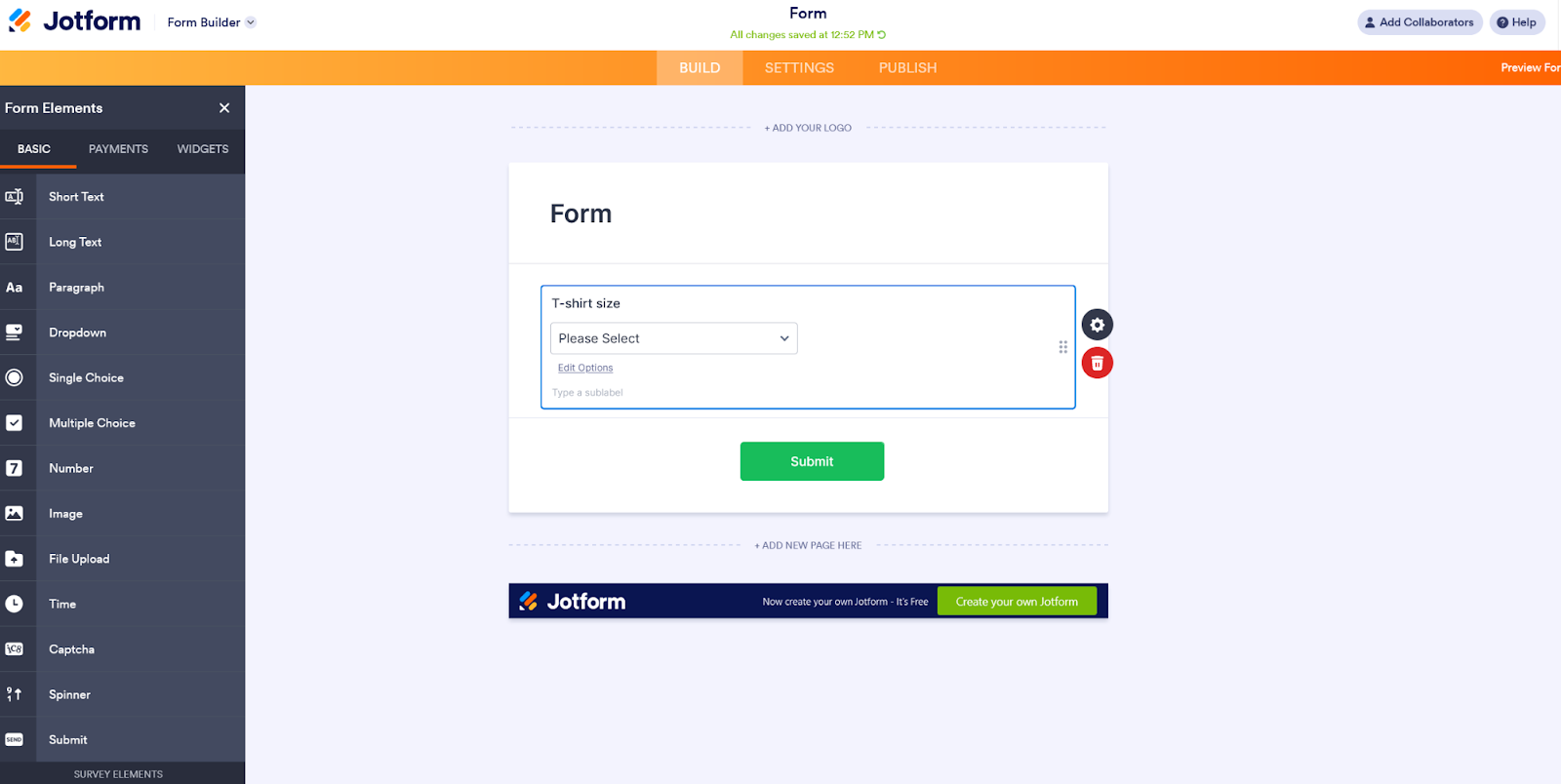
- Agregue los detalles del pedido de camisetas
- Talla: Use el elemento de Desplegable o Opción Única para listar las tallas disponibles (por ejemplo, Pequeña, Mediana, Grande).
- Color: Use otro elemento de Desplegable o Opción Única para listar los colores disponibles.
- Cantidad: Use el elemento Número para permitir que los clientes especifiquen la cantidad de camisetas.
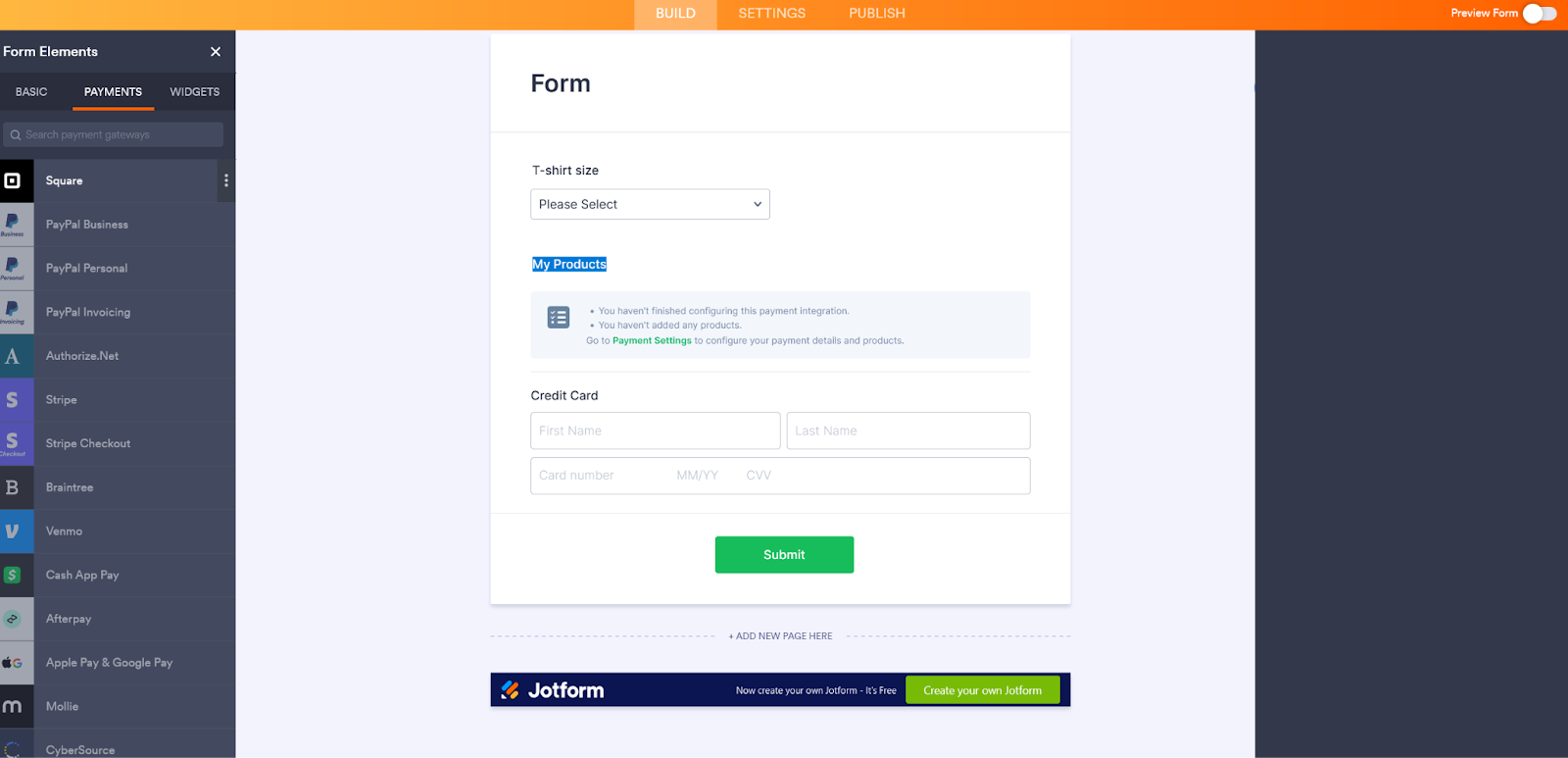
- Agregue una integración de pago (opcional): Si desea aceptar pagos por los pedidos directamente a través del formulario, haga clic en la pestaña de Pagos en el menú de elementos del formulario. Seleccione su pasarela de pago preferida (por ejemplo, Square, PayPal o Stripe) y siga las indicaciones para configurar la integración.
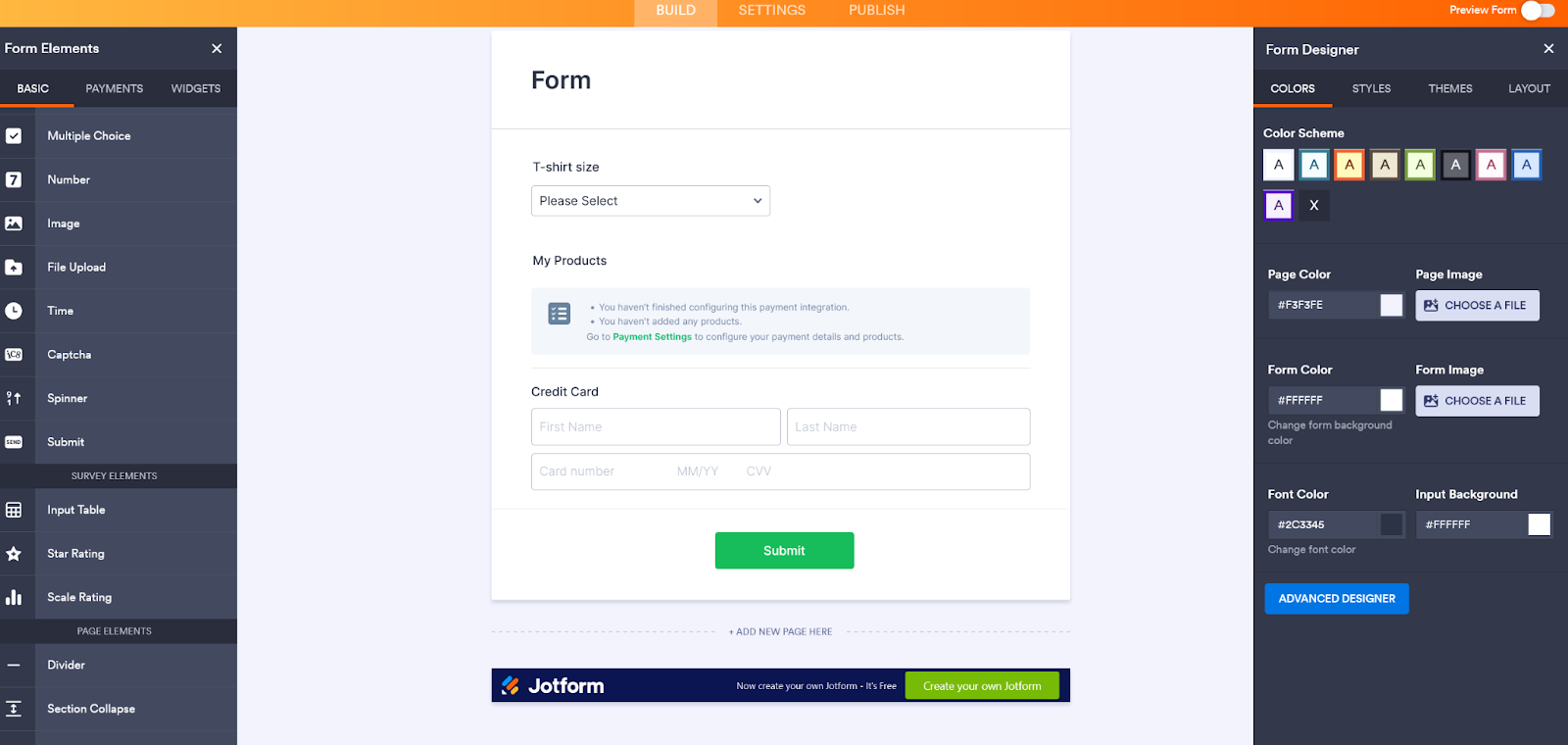
- Personalice el diseño de su formulario haciendo clic en el icono de Diseñador de Formularios (el rodillo de pintura) en el lado derecho. Puede ajustar los colores, las fuentes y el diseño para que coincidan exactamente con su marca.
- Previsualice y pruebe su formulario haciendo clic en el botón deslizante Previsualizar Formulario en la parte superior derecha para ver cómo se verá su formulario para los usuarios. Pruebe el formulario completándolo para asegurarse de que todo funcione como se espera.
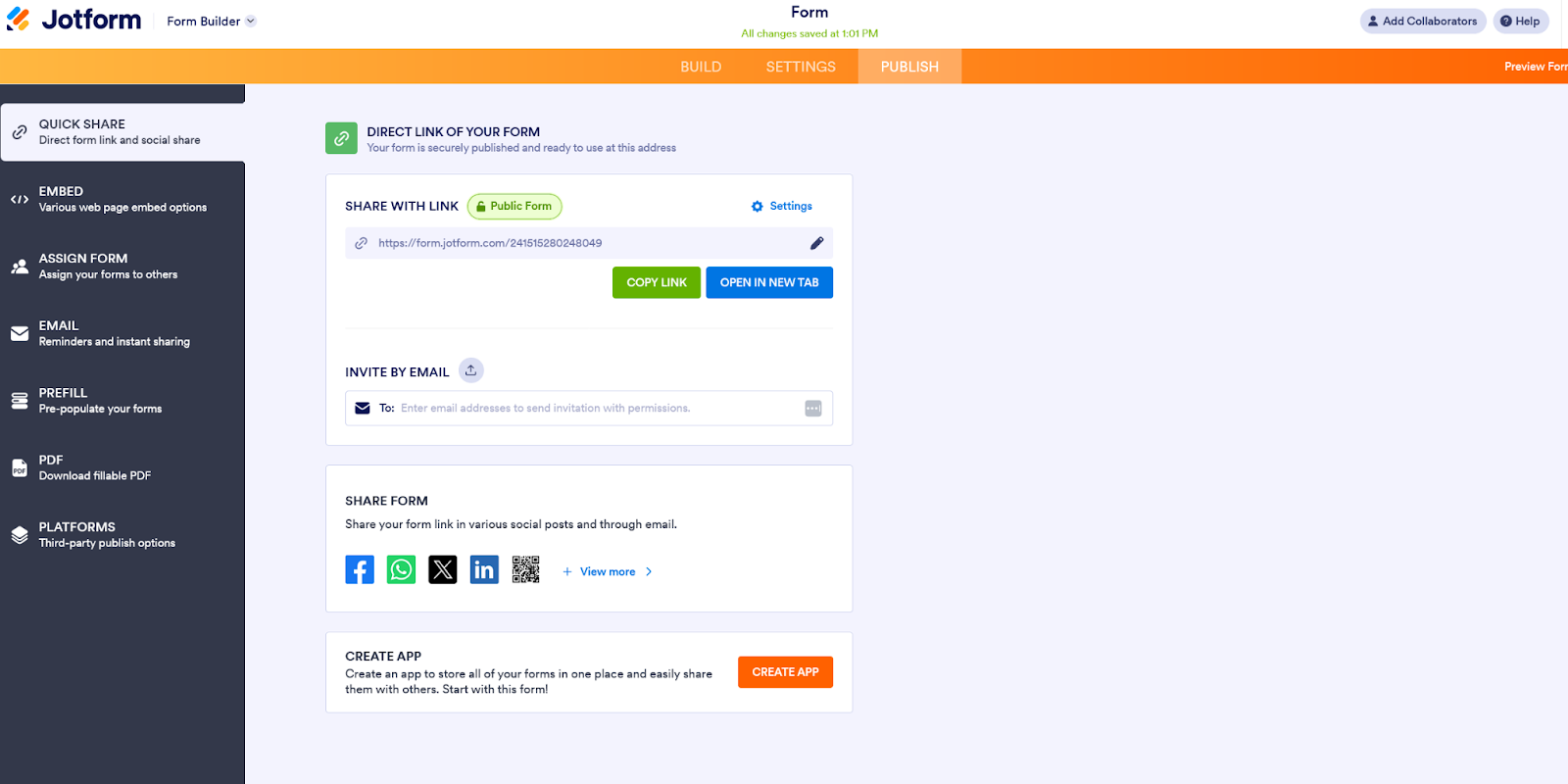
- Para compartir su formulario, haga clic en la pestaña Publicar en la parte superior de la pantalla. Copie el enlace del formulario para compartirlo por correo electrónico o redes sociales, o haga clic en Insertar a la izquierda para obtener un fragmento de código e incrustar el formulario en su sitio web.
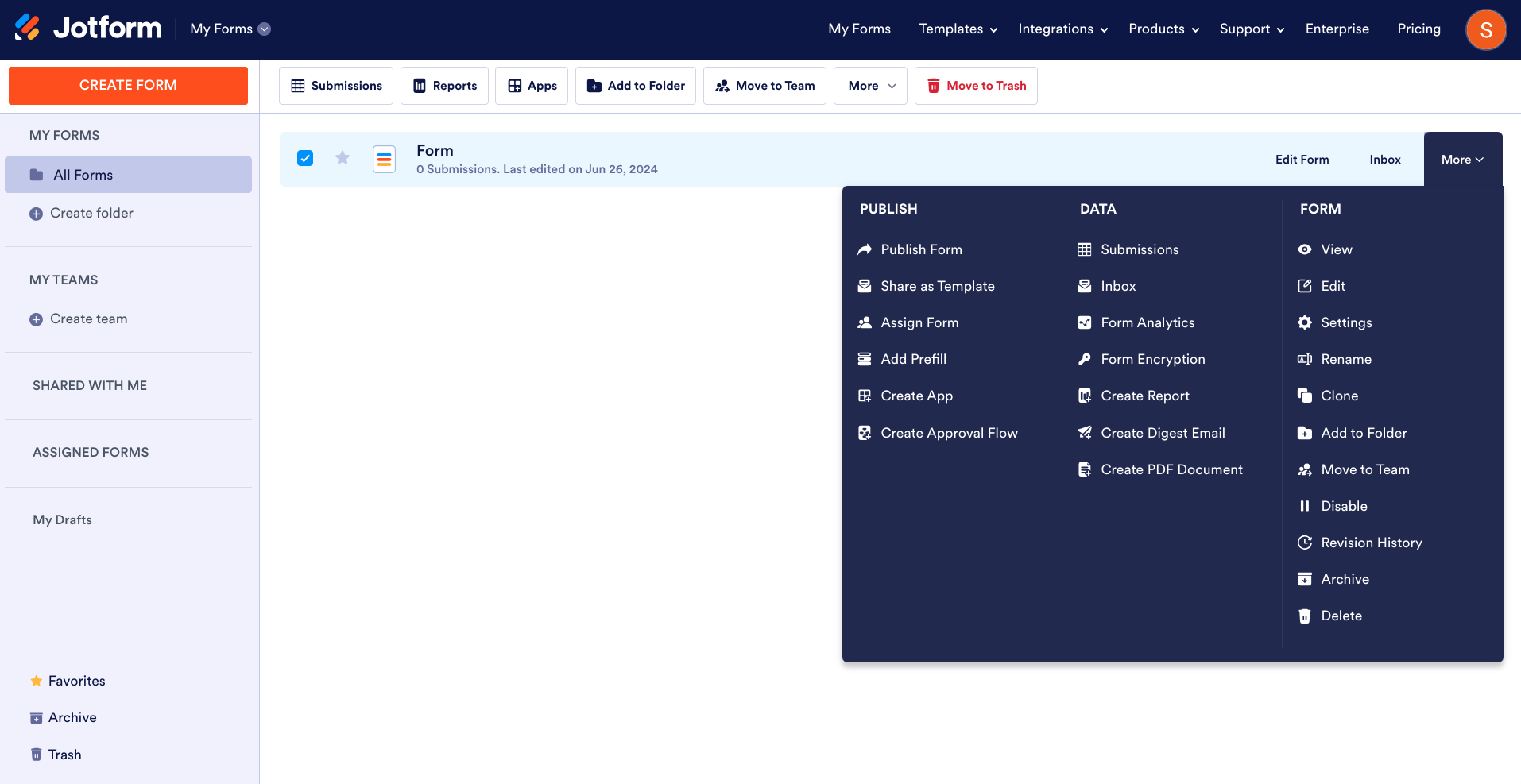
- Recopile y gestione las respuestas de su formulario a través de Jotform Tablas. Puede hacer seguimiento de los envíos de formularios desde su panel de Jotform haciendo clic en su formulario y luego seleccionando Más > Datos > Envíos. Esto mostrará todos sus envíos en una tabla fácil de gestionar.
Una vez que haya recopilado sus pedidos, puede usar el Creador de reportes de Jotform para crear gráficos y diagramas que le ayuden a identificar tendencias. Las herramientas de colaboración de Jotform permiten que varios miembros del equipo accedan a sus pedidos simultáneamente, y las actualizaciones en tiempo real garantizan que todos los que accedan a sus datos tengan la información más reciente. También puede revisar la integración de Jotform con herramientas de terceros como Google Sheets y Excel para mejorar aún más las capacidades de análisis y generación de reportes.
Foto de Kampus Production












Enviar Comentario: