

La confiable hoja de registro es un recurso indispensable para los gestores de eventos, quienes la utilizan para hacer seguimiento de los asistentes, recopilar información de los participantes y más. Las hojas de registro en línea son las más comunes porque son simples de crear y fácilmente accesibles para todos.
Puede usar una variedad de herramientas diferentes para crear una hoja de registro en línea. Google Forms es una opción popular porque le permite personalizar las preguntas del formulario, su estructura y apariencia para satisfacer sus necesidades exactas. Ya sea que esté organizando una comida compartida con amigos, planificando una reunión de trabajo o coordinando presentaciones de clase, una hoja de registro en Google Forms puede ayudarle a alcanzar sus objetivos.
En este artículo, proporcionamos instrucciones paso a paso sobre cómo crear una hoja de registro en Google Forms. Y si decide explorar otras opciones, le presentaremos un creador de formularios avanzado que puede usar para planificar eventos de manera más efectiva y más: Jotform.


Cómo crear una hoja de registro en Google Forms
Si está familiarizado con la suite de aplicaciones de Google, le resultará fácil trabajar con Google Forms. Aquí tiene cómo crear una hoja de registro efectiva paso a paso:
Cree la hoja de registro
- Abra Google Forms.
- Elija un Formulario en blanco para comenzar a crear uno desde cero o seleccione Desde una plantilla para iniciar con un formato predefinido.
- Complete los detalles relevantes del formulario, como el Título, Descripción y Campos del formulario.
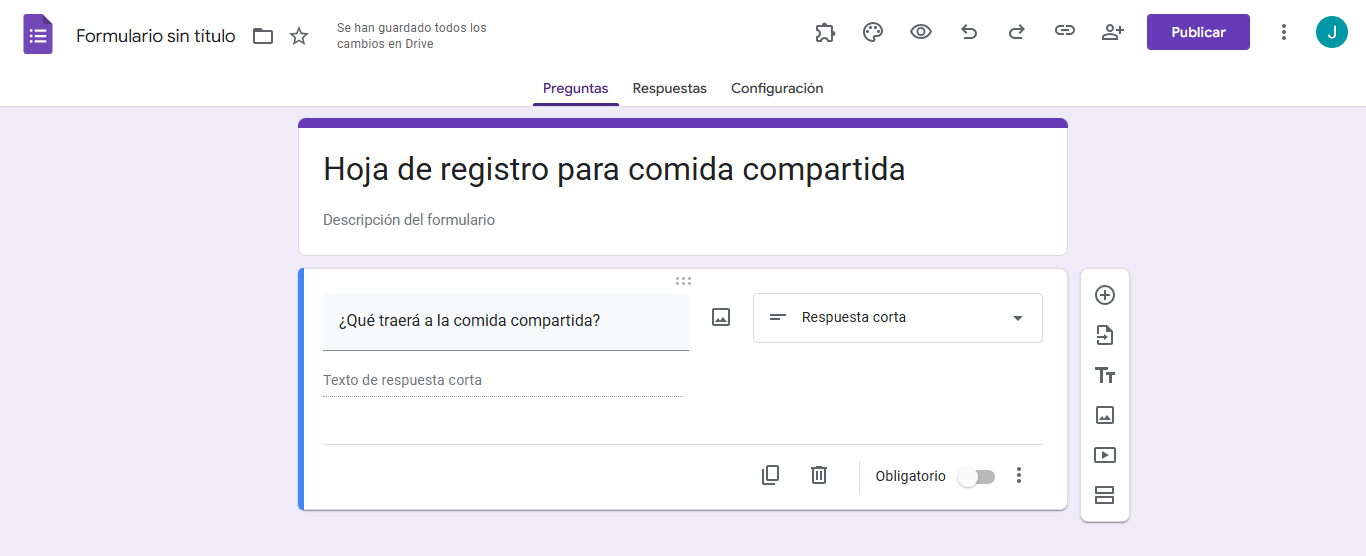
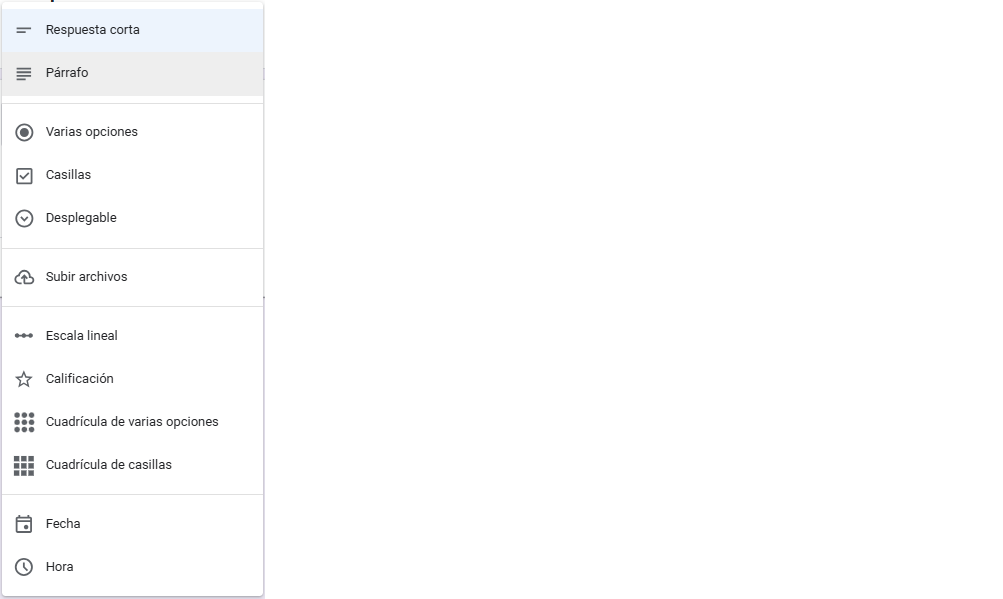
Tenga en cuenta que Google Forms ofrece múltiples tipos de preguntas, como respuesta corta, opción múltiple, cuadrícula y más.
Ajuste la configuración de su hoja de registro
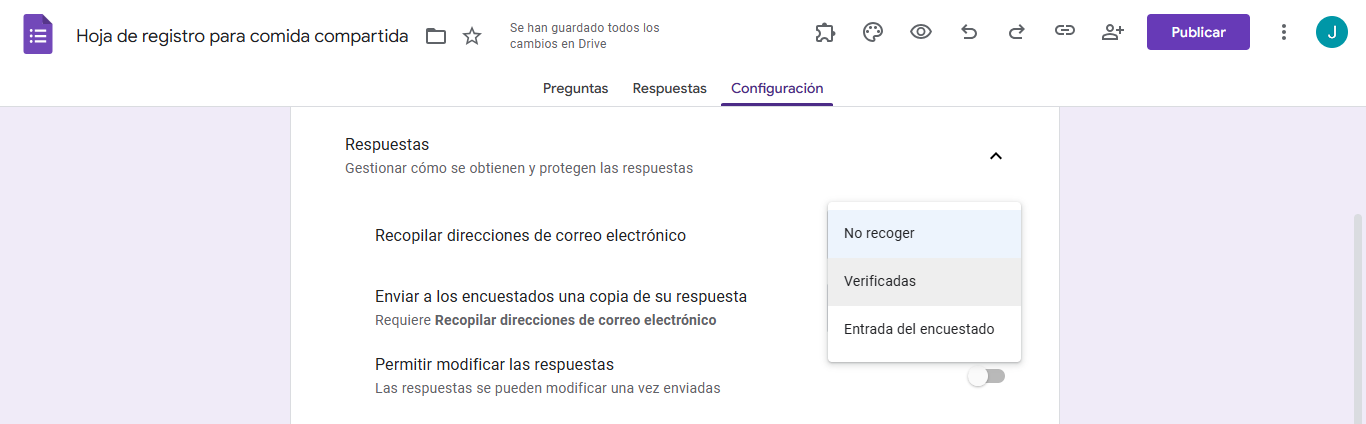
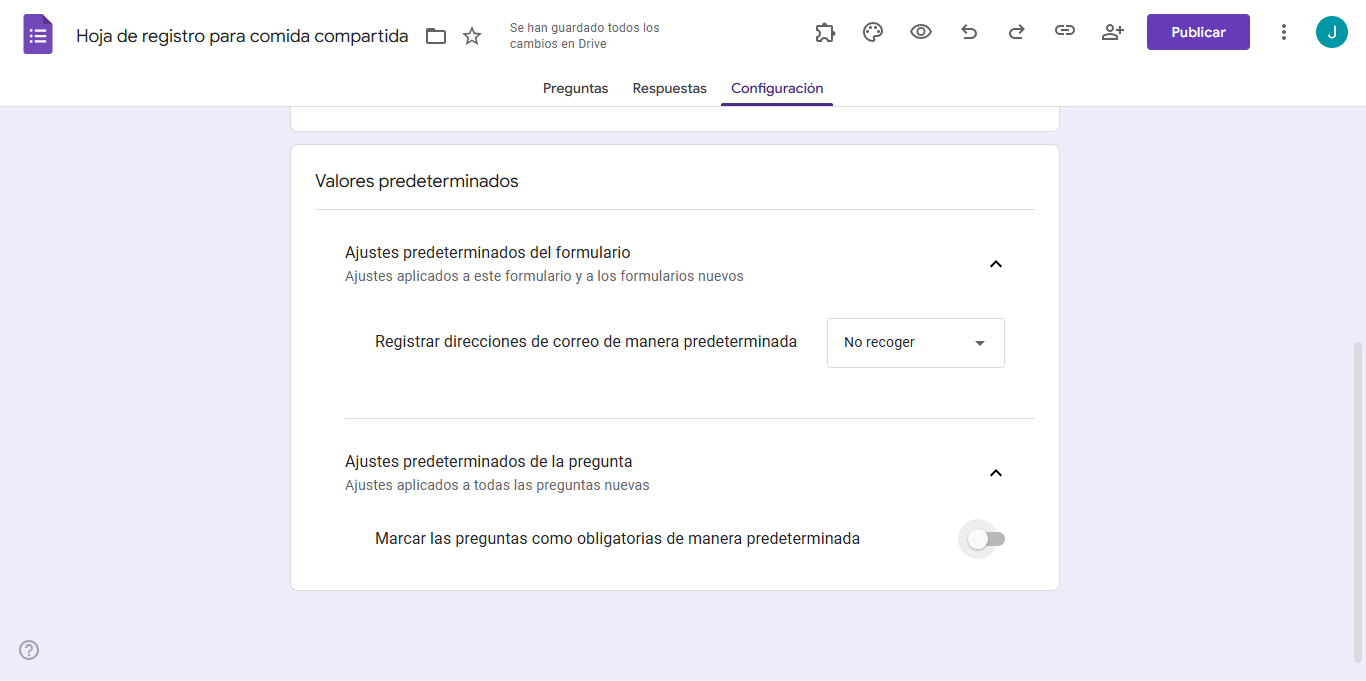
- Haga clic en Configuración. Configure los ajustes de la hoja de registro para respuestas, presentación y valores predeterminados según sus necesidades. Por ejemplo, si desea recopilar las direcciones de correo electrónico de las personas que rellenan el formulario, seleccione Verificado para ese campo. Si desea establecer un límite de una respuesta por usuario, active esa opción.
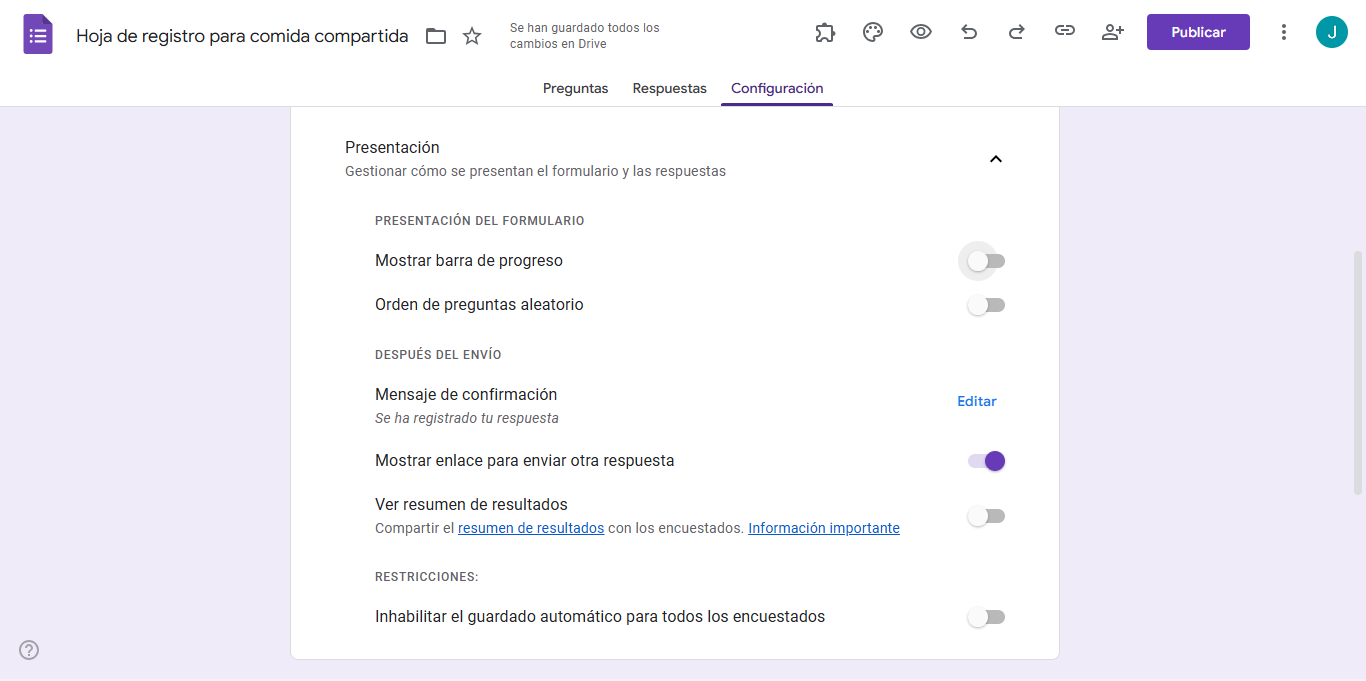
- Expanda Presentación para ver las opciones disponibles que los usuarios verán al completar la hoja de registro. Puede enviar mensajes de confirmación a los encuestados del formulario después de que hayan enviado su respuesta a la hoja de registro, por ejemplo, o proporcionar un enlace para que los usuarios envíen otra respuesta.
- Seleccione sus Valores predeterminados. Por ejemplo, si desea que todas las preguntas sean obligatorias, active esa opción.
Configure las respuestas de su hoja de registro
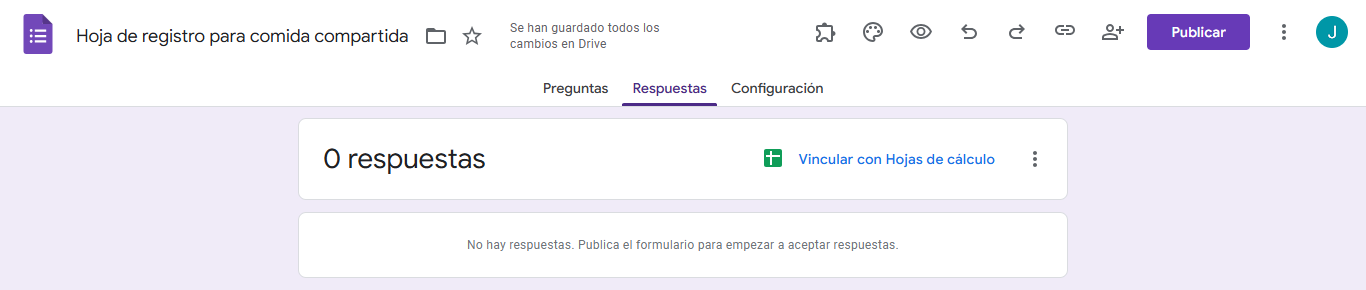
- Haga clic en Respuestas. Haga clic en Vincular a Hojas si desea que los datos de sus usuarios vayan directamente a Google Sheets. Puede organizar, filtrar y analizar los datos de la hoja de registro con fines de planificación y coordinación dentro de Google Sheets.
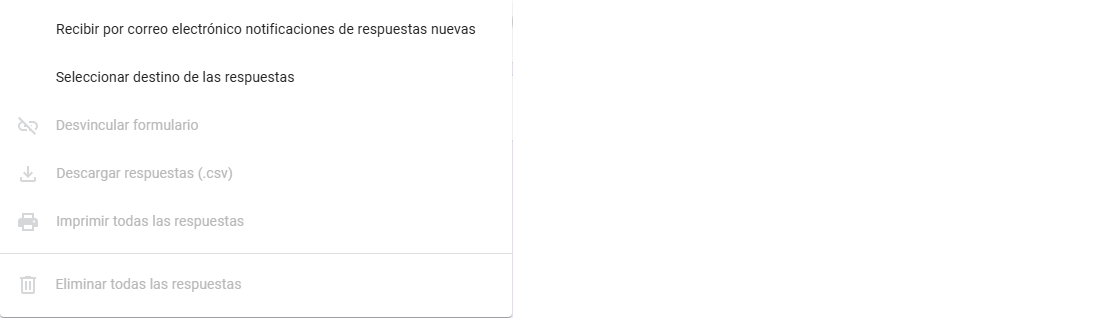
- Haga clic en Más opciones (los tres puntos verticales) si desea Recibir notificaciones por correo electrónico de nuevas respuestas o Seleccionar el destino de las respuestas.
Personalice el aspecto de la hoja de registro
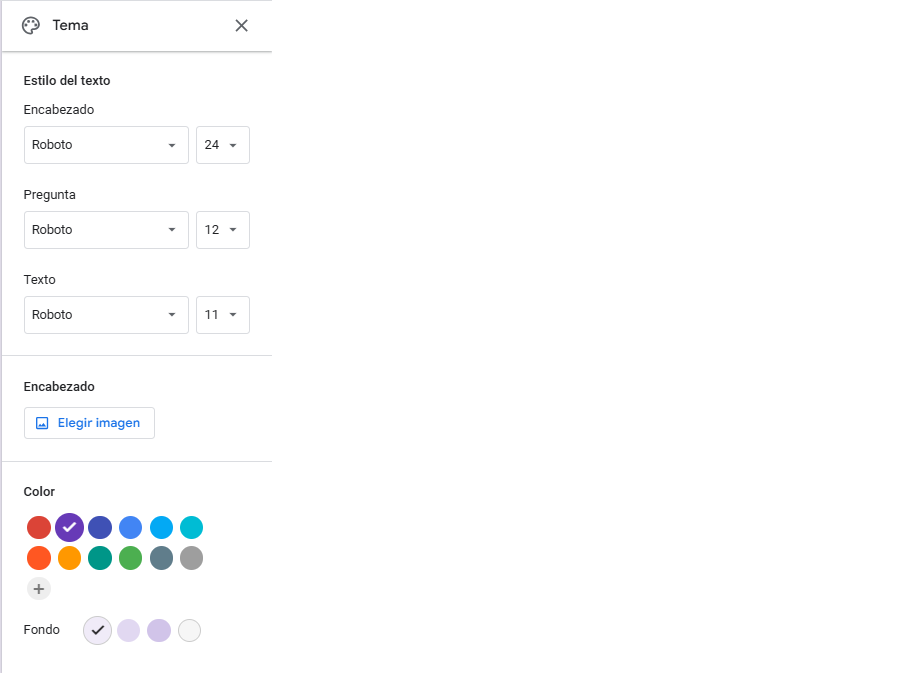
- Haga clic en el icono de la paleta de colores en la parte superior derecha del formulario.

- Elija el Estilo de texto, Imagen del encabezado, Color y Fondo para su hoja de registro. Si la hoja de registro está relacionada con un evento organizacional, puede adaptar su apariencia a la marca del evento u organización.
Previsualice su hoja de registro
- Haga clic en el icono del ojo en la parte superior derecha del formulario. Revise la previsualización para asegurarse de que todos los campos del formulario estén incluidos y que la configuración que ha seleccionado sea correcta.

Comparta su hoja de registro
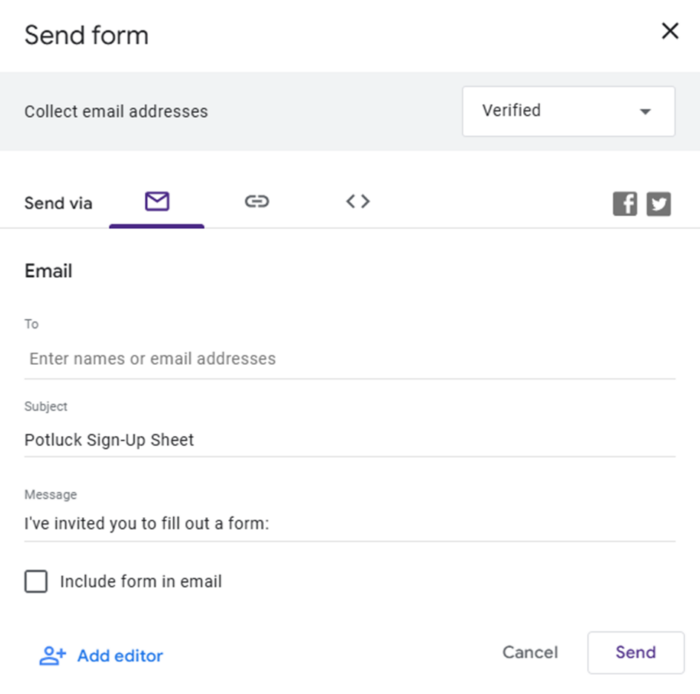
- Haga clic en Enviar para compartir el formulario con los usuarios. Puede elegir enviarlo por correo electrónico, mediante un enlace o incrustar el formulario en un sitio web. Si lo envía por correo electrónico, complete la dirección de correo, el asunto y el mensaje. Seleccione la casilla si desea incluir el formulario dentro del cuerpo del correo electrónico.
Si lo envía mediante un enlace, copie el enlace para poder pegarlo donde quiera enviarlo.
Si está incrustando el formulario, copie el código de inserción y péguelo en el CMS de su sitio web.
Cómo obtener hojas de registro y mucho más con una alternativa a Google Forms: Jotform
Es fácil hacer una hoja de registro simple en Google Forms, pero si está buscando algo que ofrezca funcionalidad avanzada, es posible que necesite buscar una alternativa a Google Forms.
Jotform es un creador de formularios tan fácil de usar como Google Forms, pero incluye funciones avanzadas para ayudarle a crear hojas de registro más completas (y mucho más).
- Jotform viene con miles de plantillas que puede usar como punto de partida, como una hoja de registro de clases, una hoja de registro de visitantes y una hoja de registro de pacientes. Simplemente personalice la plantilla con sus campos de formulario y marca.
- Puede aceptar pagos dentro de las hojas de registro de Jotform, conectándose con más de 40 pasarelas de pago.
- Si necesita recopilar firmas en su hoja de registro, Jotform tiene una herramienta de firma electrónica que es intuitiva y fácil de usar.
- Una vez que haya recopilado los datos en Jotform, puede gestionarlos en Jotform Tablas y crear reportes impresionantes en el Creador de reportes de Jotform.
Y, si prefiere usar la suite de herramientas de Google, puede integrar Jotform con Google Drive, Google Sheets y Google Calendar para que nunca tenga que interrumpir su flujo de trabajo. ¡Pruebe Jotform hoy mismo!
Foto de Antoni Shkraba












Enviar Comentario: