
Key takeaways
- Google Forms ahora usa un paso de “publicación” independiente para recopilar respuestas de los usuarios. Crear un formulario no lo hace disponible automáticamente para quienes van a responder. Debes publicar tu formulario de Google antes de que la gente pueda enviar respuestas.
- Después de publicarlo, los usuarios pueden compartir los formularios de varias maneras. Puedes distribuir un formulario por correo electrónico, mediante un enlace para quienes responden o con una versión insertada en tu sitio web.
- Se requiere una cuenta de Google para publicar y enviar por correo un formulario de Google. Sin embargo, tu cuenta de Google no necesita usar una dirección de Gmail.
- Para muchos usuarios, Jotform puede ofrecer una experiencia de publicación más flexible. Los usuarios que necesitan una marca más sólida, cobro de pagos, automatización y una experiencia sin inicio de sesión para quienes responden pueden encontrar en Jotform una mejor opción.
Si hace poco creaste un nuevo formulario de Google y ya no encuentras el antiguo botón Enviar, no es tu imaginación. Usar Google Forms ahora incluye un paso de publicación específico, lo que genera cierta confusión entre los usuarios acostumbrados a simplemente crear un formulario y hacer clic en ese botón tan conocido.
En resumen: publicar y compartir están relacionados, pero no son lo mismo. Publicar pone el formulario en funcionamiento, mientras que compartir el formulario determina cómo lo reciben y acceden quienes responden. Una vez que tu formulario está publicado, puedes distribuirlo de tres maneras: mediante un enlace, por correo electrónico o insertando el formulario en un sitio web.
Aquí tienes más información sobre cómo funciona el proceso actual.


Cómo enviar un formulario de Google en 2026
Si ya creaste tu formulario, publicarlo solo requiere unos pocos pasos más y un poco de tiempo adicional. Aquí te explicamos cómo hacerlo, paso a paso:
Paso 1: Abre tu formulario de Google
Inicia sesión en tu cuenta de Google y crea un formulario de Google o abre el formulario de Google existente que quieras poner a disposición de quienes van a responder.
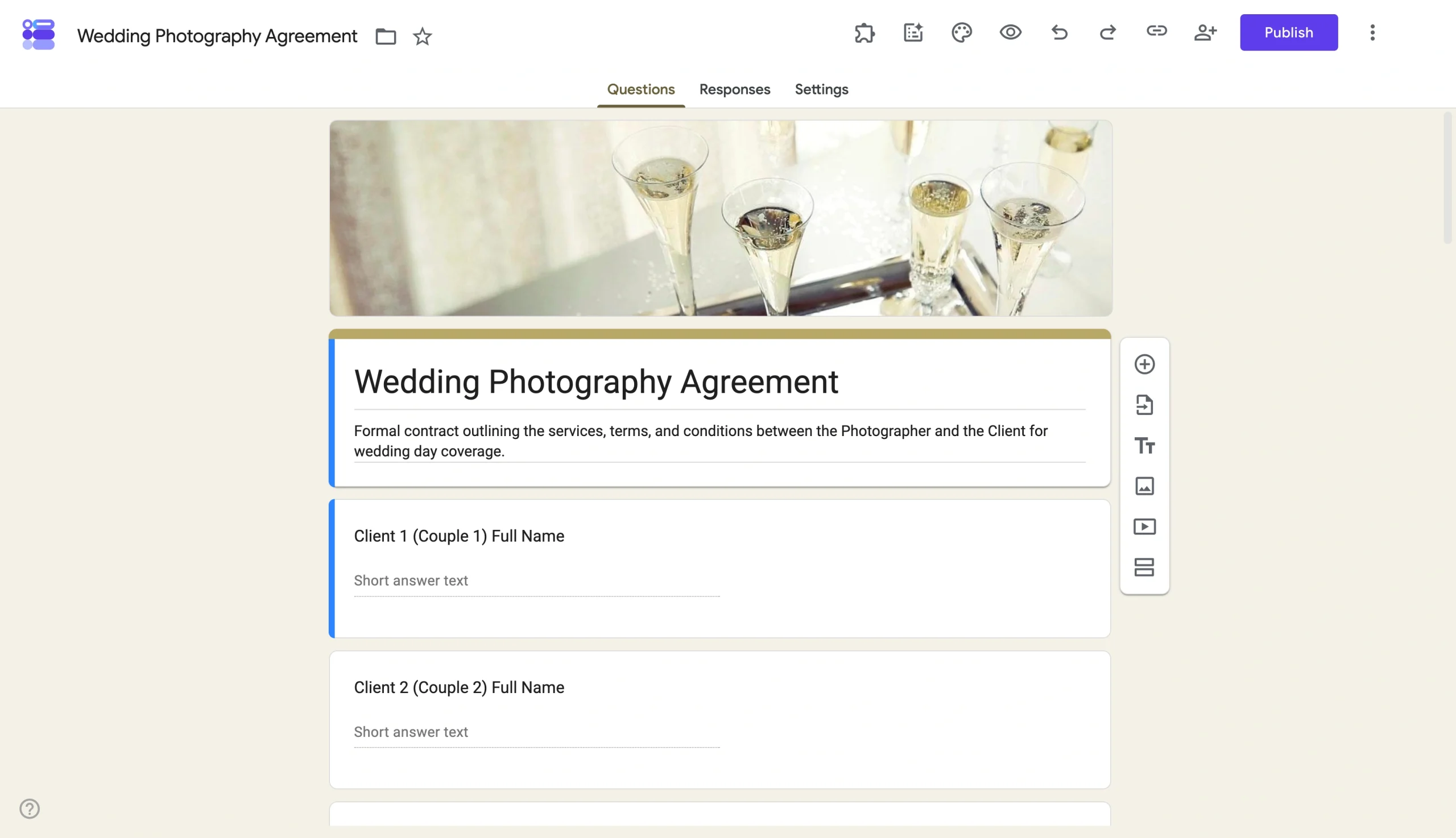
Paso 2: Revisa la configuración de tu formulario
Antes de publicar, revisa rápidamente el documento para confirmar que tus preguntas, descripciones y ajustes sean correctos. Este es un buen momento para verificar los permisos de respuesta y cualquier restricción que quieras aplicar.
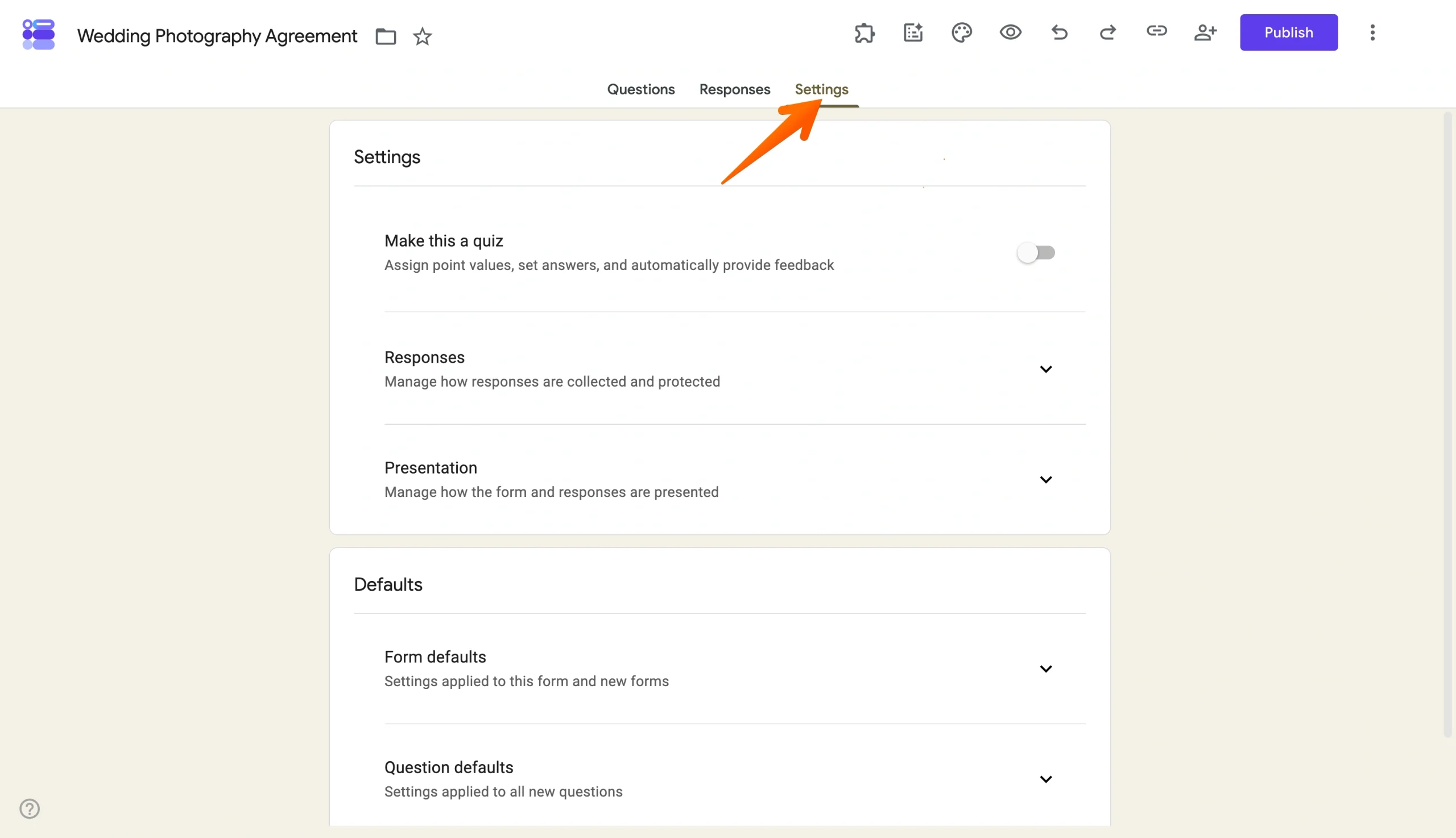
Paso 3: Haz clic en Publicar
En la parte superior derecha del editor de Google Forms, haz clic en Publicar.
Google mostrará opciones de publicación y acceso que determinan quién puede acceder a tu formulario.
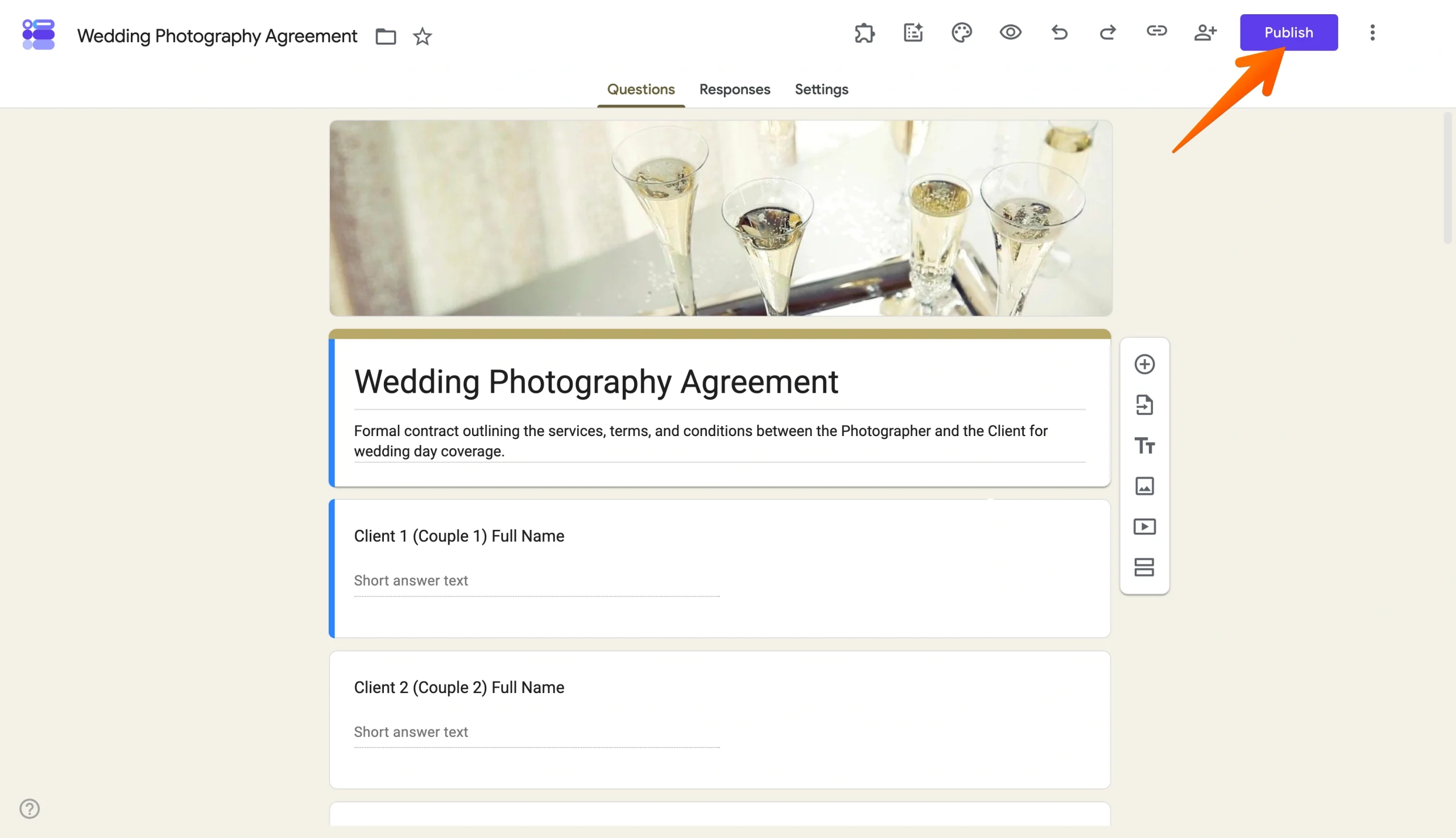
Paso 4: Configura los permisos de acceso
Elige el nivel de acceso adecuado para tu audiencia.
Por ejemplo, podrías querer
- Permitir que cualquier persona con el enlace responda: Esta es la opción más sencilla para encuestas públicas, registros de eventos o audiencias externas.
- Restringir las respuestas a las personas de tu organización: Esta opción es más útil para formularios internos del equipo y para todo lo que no deba ser accesible fuera de tu empresa.
- Exigir el inicio de sesión con una cuenta de Google: Esta es la mejor manera de garantizar que solo una persona acceda a tu formulario.
La opción adecuada depende de si tu audiencia es pública, interna o está limitada a un grupo específico.
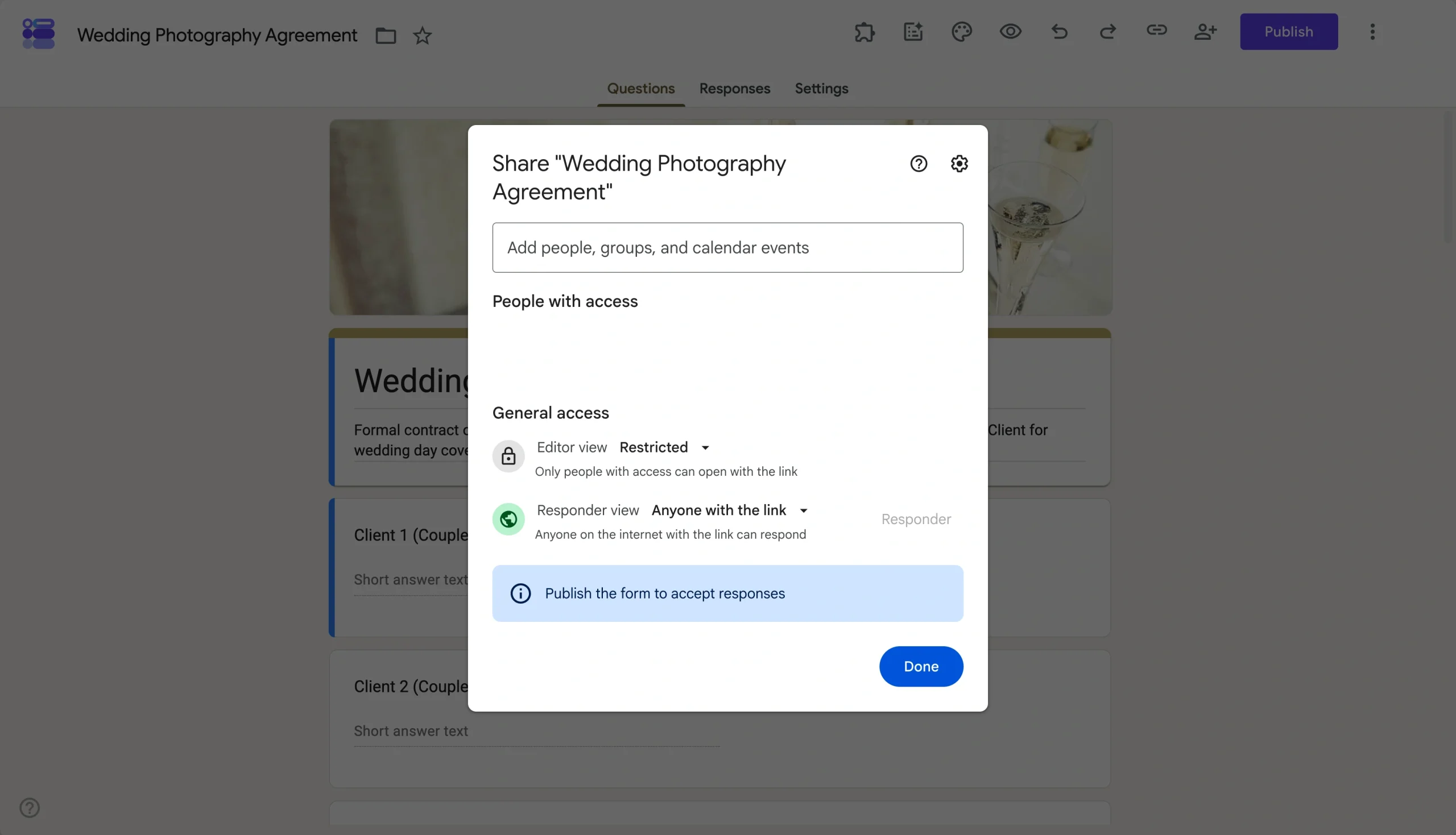
Paso 5: Confirma y publica
Revisa la configuración y completa el proceso de publicación. Una vez publicado, Google Forms genera tus opciones para compartir y distribuir el formulario.
Paso 6: Copia o comparte el formulario publicado
Después de publicarlo, puedes enviar el formulario por correo electrónico, copiar el enlace para quienes responden o generar el código de inserción para un sitio web. Estas herramientas también te permiten hacer público un formulario de Google.
El punto clave que debes recordar es que crear un formulario no es lo mismo que publicarlo. Debes hacer ambas cosas para recopilar respuestas.
3 maneras de enviar un formulario de Google
Publicar pone tu formulario en funcionamiento, así que compartirlo es el siguiente paso. Una vez publicado el formulario, puedes distribuirlo enviándolo por correo electrónico, copiando y enviando un enlace para quienes responden, o insertándolo directamente en un sitio web o blog.
1. Enviar tu formulario de Google por correo electrónico
Google Forms te permite enviar el formulario directamente desde el flujo de uso compartido, sin necesidad de copiar un enlace y pegarlo en un correo electrónico aparte.
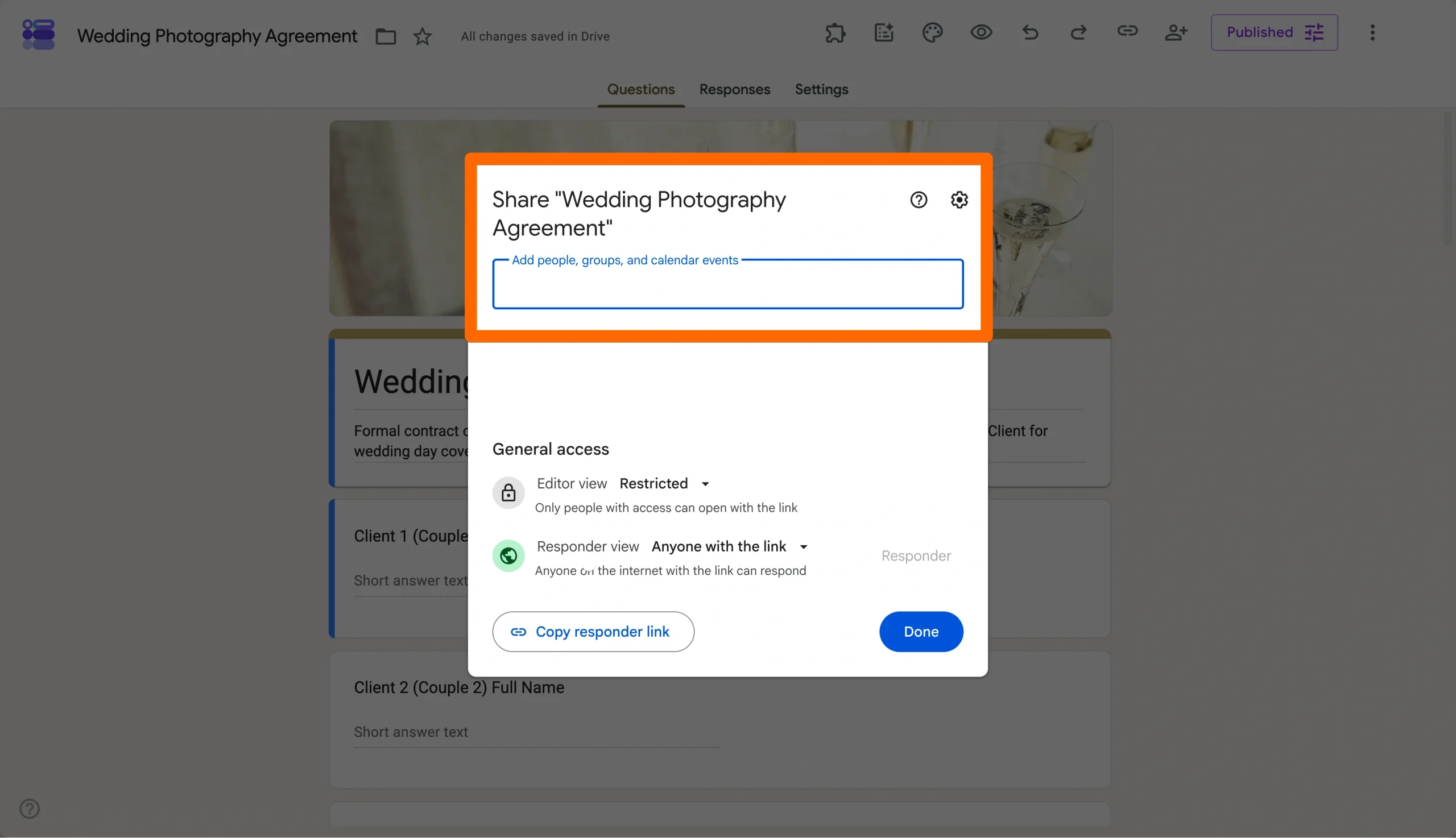
Después de publicar
- Abre las opciones para compartir
- Selecciona la opción de envío por correo electrónico
- Añade las direcciones de los destinatarios, un asunto y un mensaje
- Envía
Esta es una opción ideal para un alcance específico: una encuesta de equipo, una solicitud de comentarios de clientes, un formulario para el aula. También puedes insertar el formulario directamente en el correo electrónico, aunque si no estás seguro de qué clientes de correo usan tus destinatarios, enviar el enlace suele ser la apuesta más segura.
2. Compartir tu formulario de Google mediante un enlace
Para la mayoría de las situaciones, esta es la opción más rápida y versátil. Después de publicar, abre el panel para compartir y copia la URL para quienes responden, o elige generar un enlace más corto si prefieres algo más limpio.
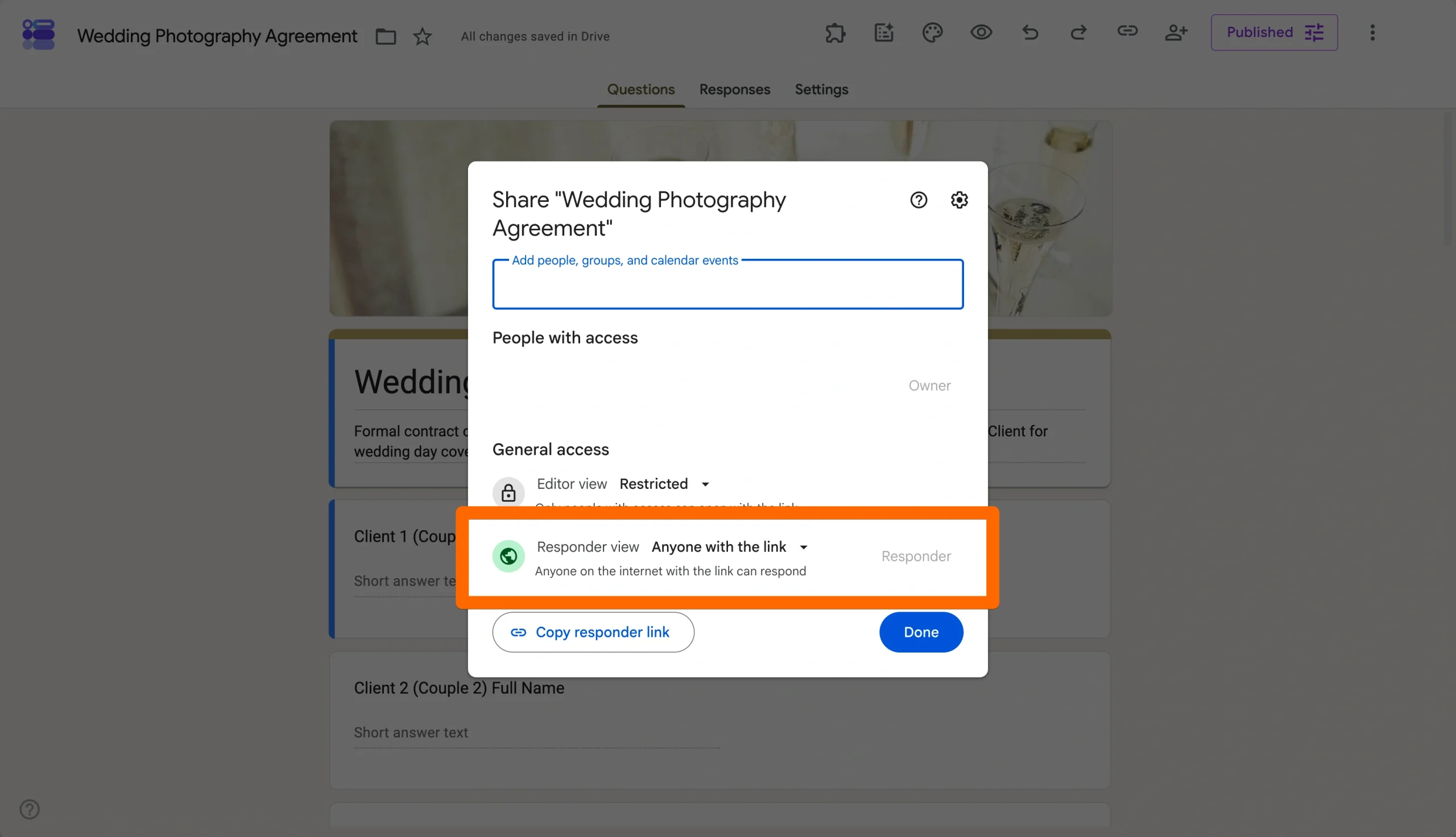
El enlace para quienes responden funciona en cualquier lugar donde coloques una URL:
- Correos electrónicos y boletines
- Mensajes de Slack o Teams
- Documentación interna o wikis
- Códigos QR para materiales impresos
- Publicaciones en redes sociales
Como un solo enlace funciona en todos estos canales, es la opción más fácil cuando distribuyes el formulario de forma amplia o lo reutilizas a lo largo del tiempo.
3. Insertar tu formulario de Google en un sitio web
Si quieres que los visitantes completen el formulario sin salir de tu sitio web, insertarlo es la mejor opción.
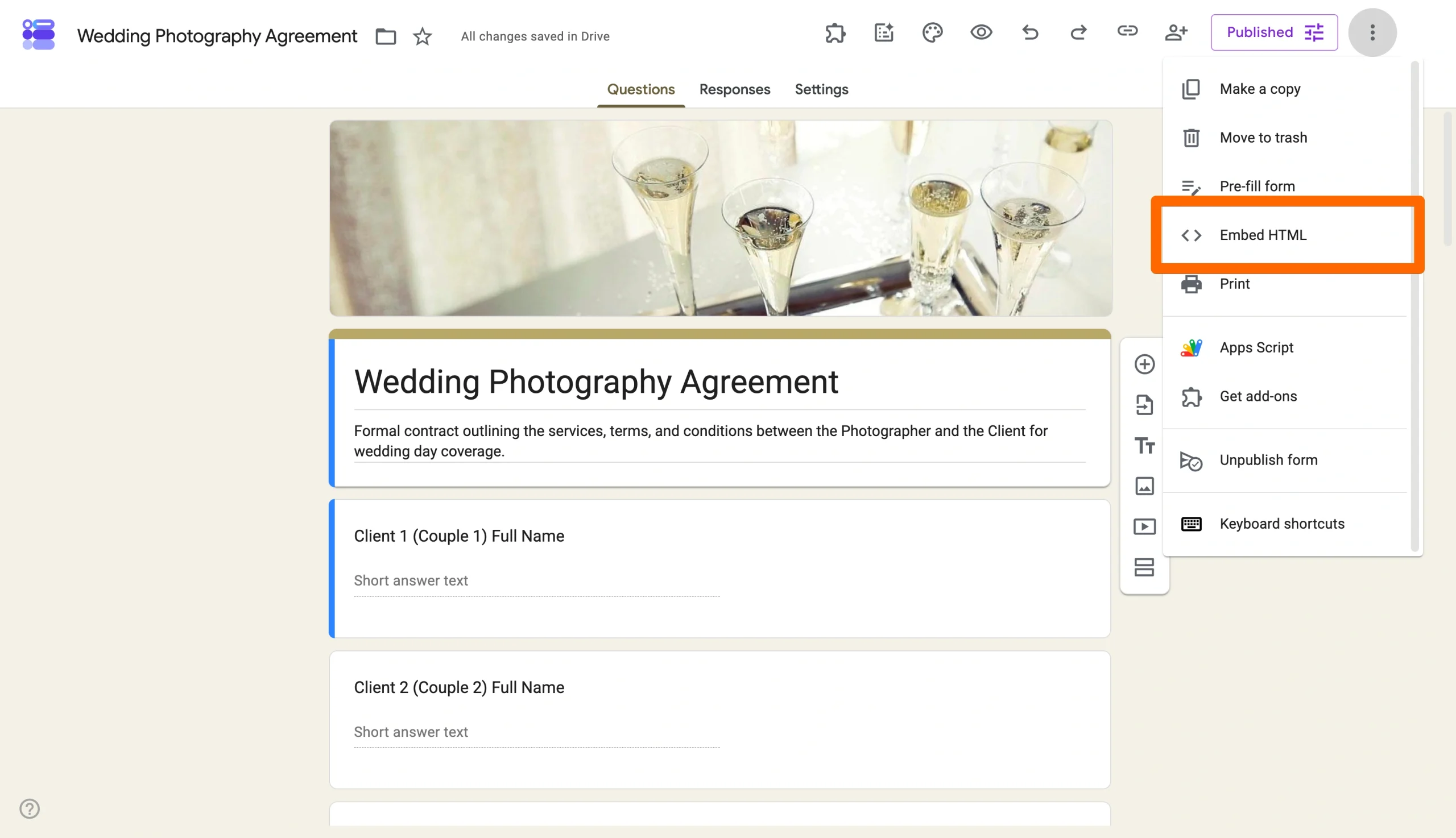
Para insertar un formulario de Google
- Abre las opciones para compartir del formulario publicado
- Selecciona la opción de inserción
- Copia el código HTML generado
- Pega el código en tu sitio web, blog, página de destino o CMS
La inserción se usa habitualmente para
- Formularios de contacto
- Registros de eventos
- Encuestas
- Páginas de generación de clientes potenciales
- Formularios de comentarios de clientes
Antes de lanzarlo, prueba siempre el formulario insertado tanto en ordenadores como en dispositivos móviles para confirmar que el tamaño, el desplazamiento y el comportamiento de envío funcionen como se espera.
Independientemente del método que elijas, las tres opciones para compartir parten del mismo requisito: el formulario ya debe estar publicado.
Qué puedes controlar al publicar un formulario de Google
La interfaz más reciente de Google Forms separa la publicación de varias otras configuraciones, lo que puede resultar confuso.
Esto es lo que controla realmente cada configuración:
- Publicar hace que el formulario esté disponible para quienes responden.
- La configuración de acceso general determina si cualquier persona con el enlace puede responder o si el acceso está restringido a una audiencia más reducida.
- Limitar a una respuesta exige que quienes responden inicien sesión con una cuenta de Google antes de enviar.
- Permitir la edición de respuestas y Ver resumen de resultados son configuraciones de gestión de respuestas independientes y no forman parte del proceso de publicación en sí.
- Dejar de aceptar respuestas te permite cerrar los envíos más adelante sin eliminar el formulario ni las respuestas anteriores.
Si un formulario publicado sigue apareciendo como inaccesible, el problema suele estar relacionado con los permisos de acceso o los requisitos de inicio de sesión, y no con la publicación en sí.
Publica y comparte formularios mejor con Jotform
Google Forms funciona bien para encuestas básicas y recopilación de información. Sin embargo, hay algunas desventajas de Google Forms, y los usuarios que necesitan más control sobre la experiencia del formulario en vivo a menudo superan sus opciones de publicación y uso compartido.
Jotform ofrece un flujo de trabajo más ágil para crear, publicar y gestionar formularios a gran escala.
Entre las principales ventajas de usar Jotform se incluyen
- No se requiere inicio de sesión para quienes completan el formulario, lo que reduce la fricción para clientes, donantes, asistentes a eventos y otras audiencias externas.
- Opciones de personalización más amplias para temas, colores, fuentes, diseños y branding.
- Cobro de pagos integrado para registros, donaciones, pedidos y otros envíos de pago, a través de un sólido conjunto de integraciones de pago.
- Correos electrónicos de confirmación automáticos y flujos de trabajo de gestión de envíos más sencillos, incluidas las notificaciones por correo electrónico de Google Forms.
- Integraciones de formularios con herramientas como Google Sheets, Slack, Airtable, Zapier y miles de otras aplicaciones.
- Más de 20.000 plantillas de formularios gratuitas que ayudan a los usuarios a lanzar formularios más rápido.
- Opciones flexibles de publicación, uso compartido e inserción con complementos de Google Forms diseñados tanto para formularios internos como públicos, incluida la posibilidad de insertar fácilmente un formulario de Google en un correo electrónico.
En lugar de simplemente añadir funciones, estas capacidades ofrecen un mayor control sobre cómo quienes responden experimentan e interactúan con los formularios en vivo.
Migra tu formulario de Google a Jotform en minutos
Si ya has invertido tiempo en crear un formulario de Google, no necesitas empezar de cero. Jotform te permite importar la estructura de un formulario de Google existente, personalizar su apariencia, añadir funciones avanzadas y publicar una versión más flexible en solo unos pocos pasos. Eso lo convierte en la mejor alternativa a Google Forms.


Y lo mejor de todo es que puedes migrar tus formularios a Jotform en apenas unos minutos.
Preguntas frecuentes sobre la publicación de formularios de Google
Google Forms introdujo un flujo de publicación específico que separa el poner un formulario en vivo de su distribución. Publicar controla la disponibilidad, mientras que las opciones para compartir determinan cómo quienes responden obtienen acceso al formulario.
No siempre. La publicación hace que el formulario esté disponible, pero la configuración de acceso determina quién puede responder. Algunos formularios permiten el acceso a cualquier persona con el enlace, mientras que otros están restringidos a usuarios específicos o requieren iniciar sesión con una cuenta de Google.
Sí. Después de publicarlo, Google Forms proporciona un código de inserción que se puede añadir a sitios web, blogs, páginas de destino y otras páginas web. Lo ideal es probar el formulario insertado en ordenadores y dispositivos móviles antes de lanzarlo.
Este artículo está dirigido a docentes, líderes de equipo, profesionales de marketing, administradores y propietarios de pequeñas empresas que ya han creado un formulario de Google, pero que se sienten confundidos por el flujo de publicación actual. Quieren poner el formulario en vivo, controlar quién puede responder y compartirlo de la manera correcta sin enviar el enlace equivocado ni tener problemas de acceso.













Enviar Comentario: