
Uno de los inconvenientes de Google Forms es su falta de soporte integrado para formularios multilingües. No hay un flujo de trabajo integrado para ello. Es una lástima, porque muchas organizaciones confían en el creador de formularios para encuestas de clientes internacionales, registros de eventos en diferentes países, formularios de retroalimentación para plantillas multilingües o comunicaciones escolares enviadas a familias que hablan diferentes idiomas.
Por suerte, hay algunas soluciones alternativas que cumplen con la tarea, y he incluido cada método en este artículo. Puedes usar un complemento de terceros, duplicar o combinar manualmente los idiomas dentro de tus preguntas, o ejecutar un script de Google Sheets.
Sin embargo, siendo honestos, estos flujos de trabajo tienen inconvenientes: son complejos o hacen que el análisis de datos o la gestión de formularios sea más difícil de lo necesario. Por eso he incluido otra solución en este artículo: Jotform. Traduce automáticamente los formularios a 130 idiomas con solo unos clics y sin que tengas que escribir una sola línea de código.
Pero antes de entrar en eso, voy a repasar las tres opciones para traducir un formulario de Google para que te sientas totalmente respaldado. Una vez que hayas leído el artículo, podrás elegir el enfoque que mejor funcione para ti.


1. Usar un complemento
Usar un complemento de Google Workspace Marketplace como Pretty Forms Designer es la forma más fácil de crear Google Forms en varios idiomas. Amplía el creador de formularios con funcionalidad adicional, incluido el soporte multilingüe.
A continuación te explico cómo instalar el complemento y cómo traducir un formulario de Google usándolo.
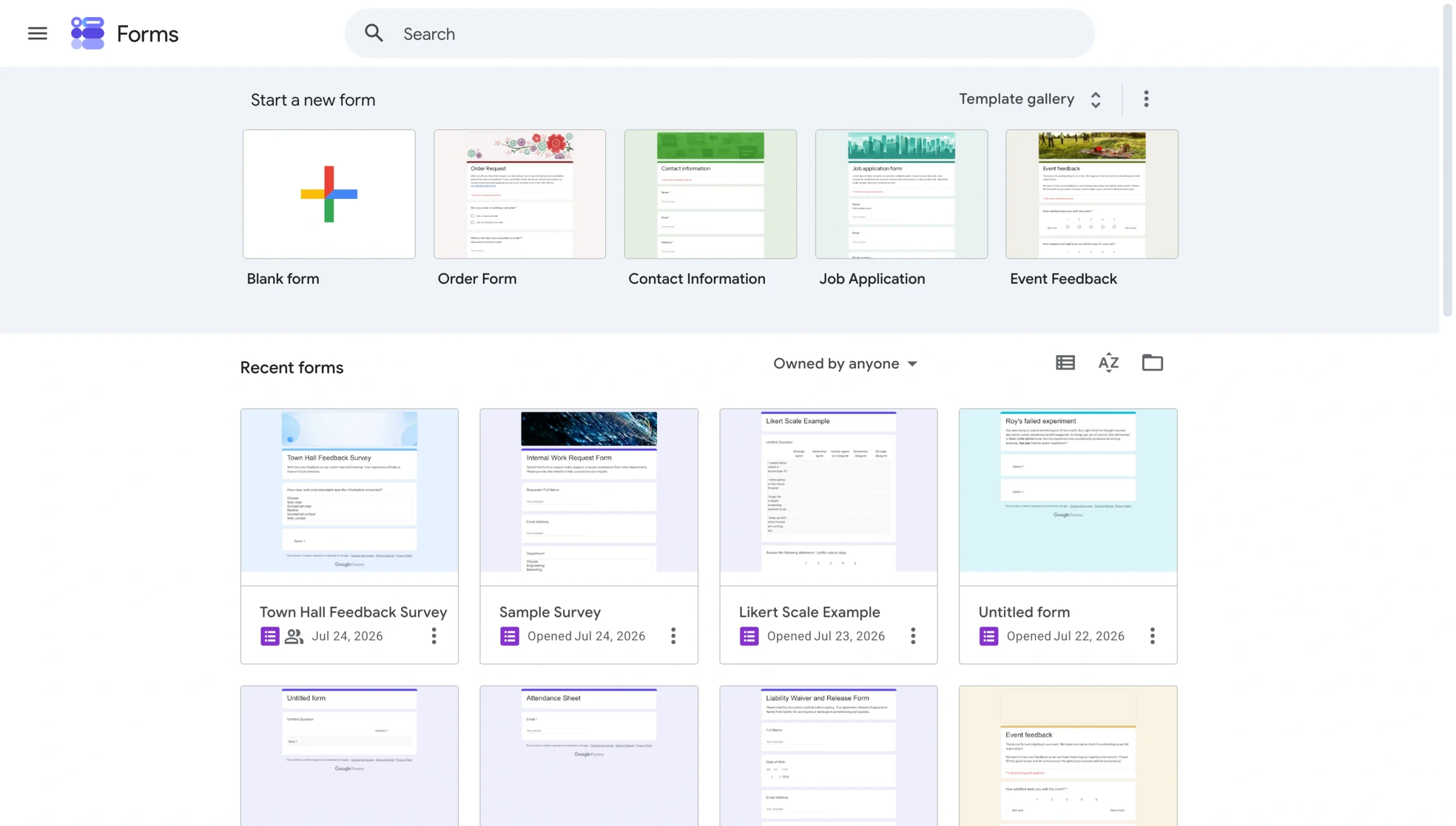
- Abre Google Forms y crea o abre el formulario que quieres hacer multilingüe.
Pro Tip
Si no tienes un formulario configurado, aquí tienes un artículo sobre cómo usar Google Forms.
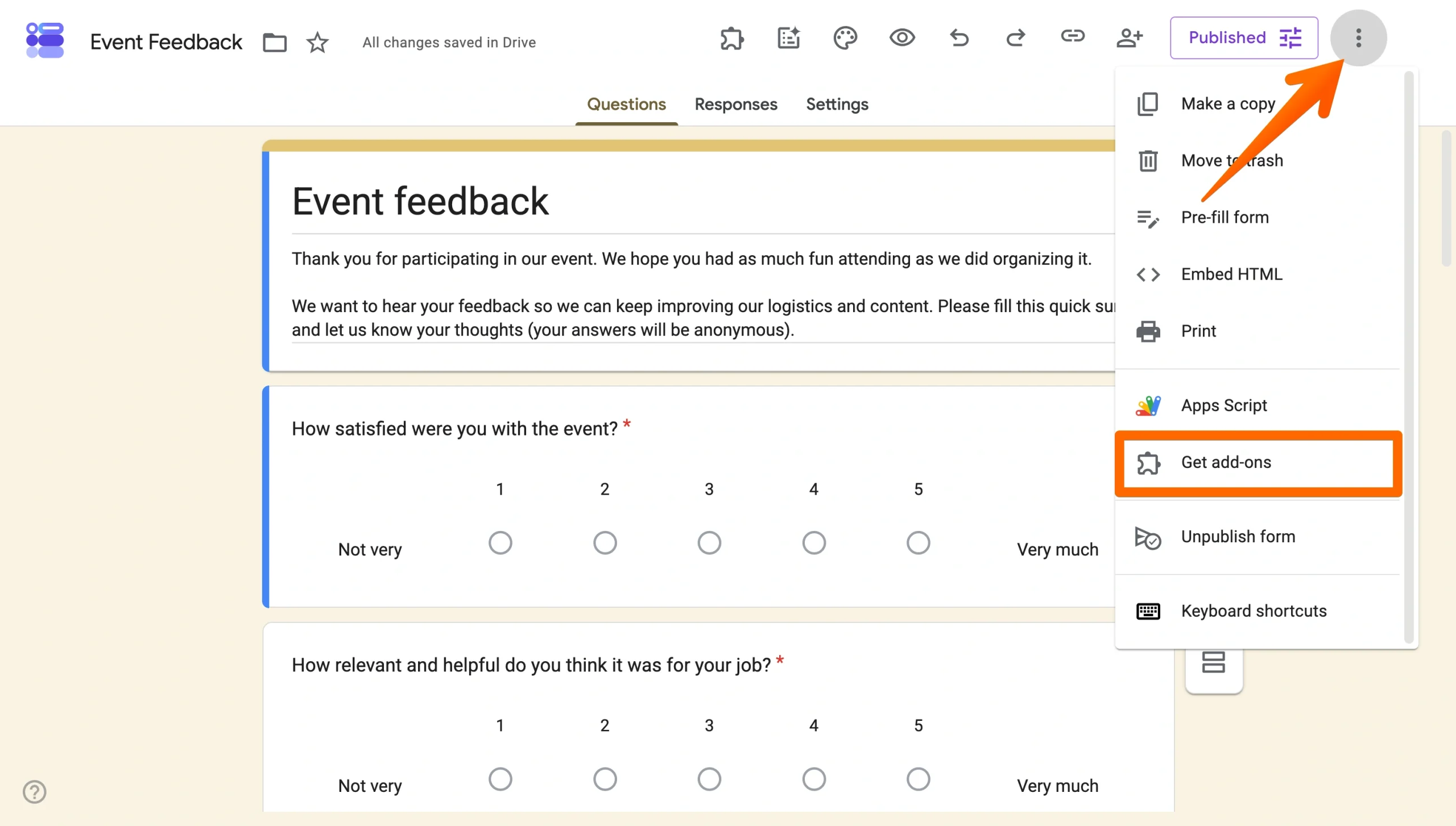
- Haz clic en el menú de tres puntos (⋮) en la esquina superior derecha del editor de formularios y selecciona Obtener complementos.
- En Google Workspace Marketplace, busca Pretty Forms Designer y haz clic en él.
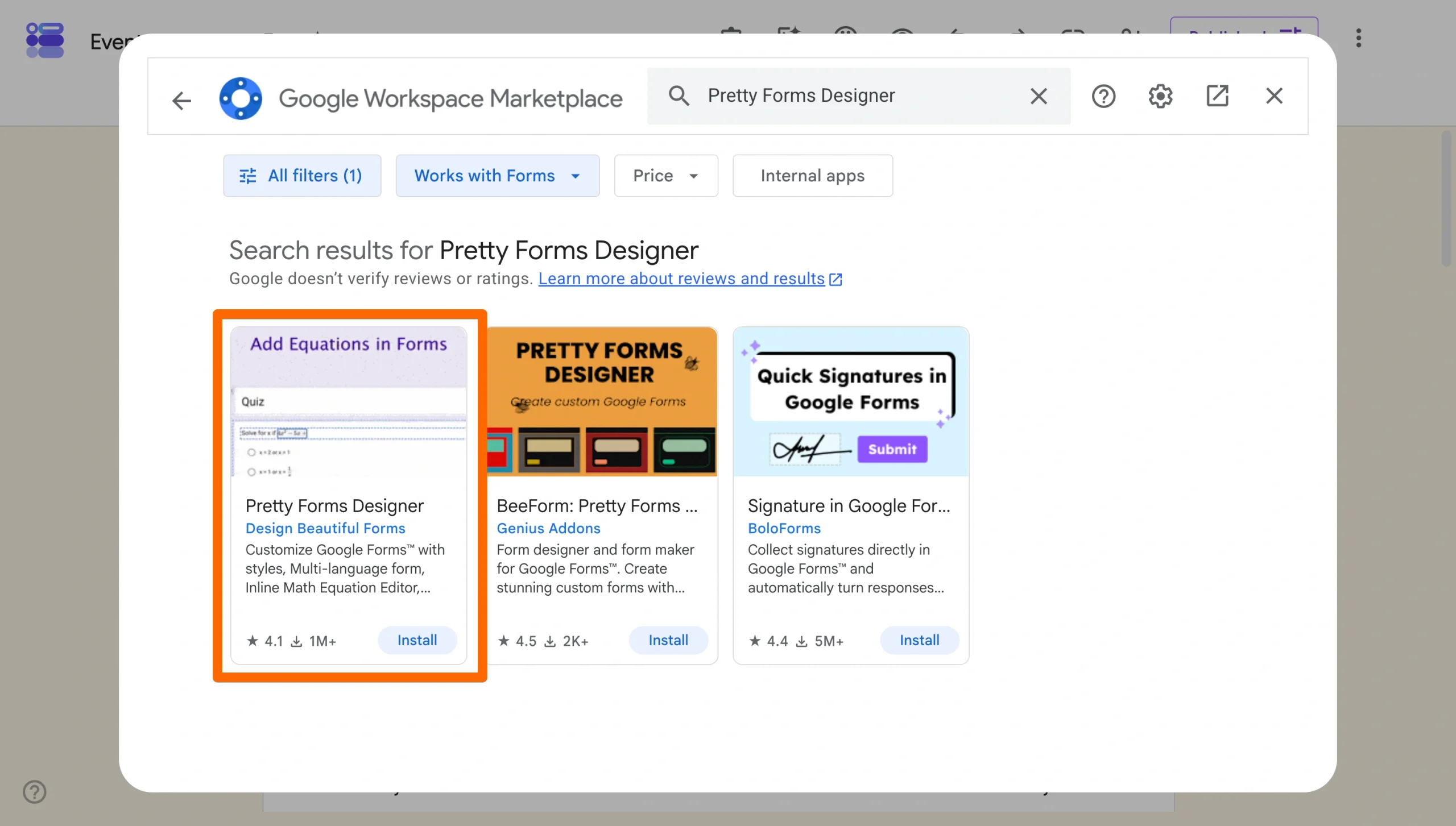
- Haz clic en Instalar y sigue las indicaciones para conceder los permisos necesarios.
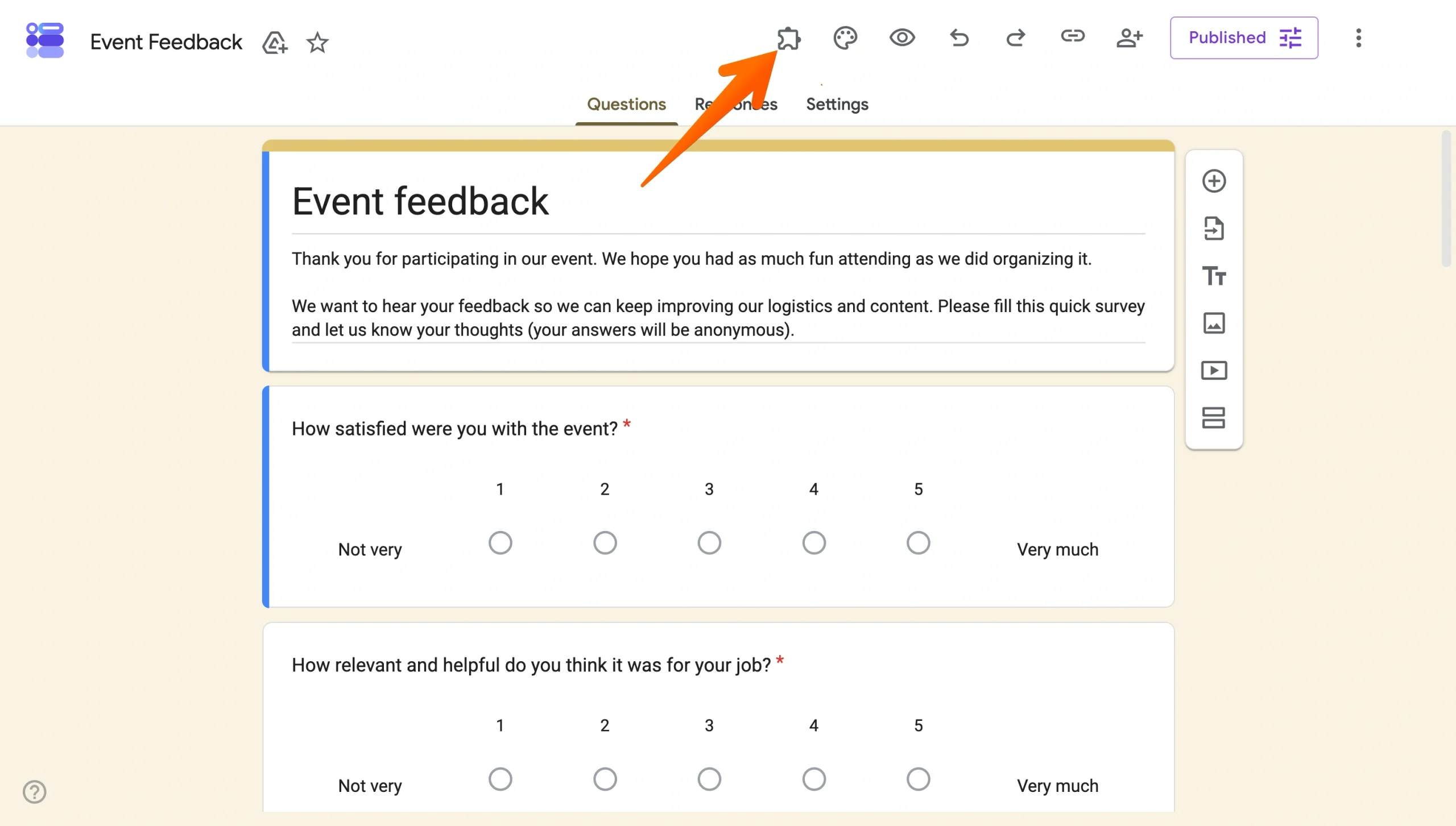
- Una vez instalado, regresa a tu formulario, abre el complemento mediante el icono de la pieza de rompecabezas e inicia Pretty Forms Designer.
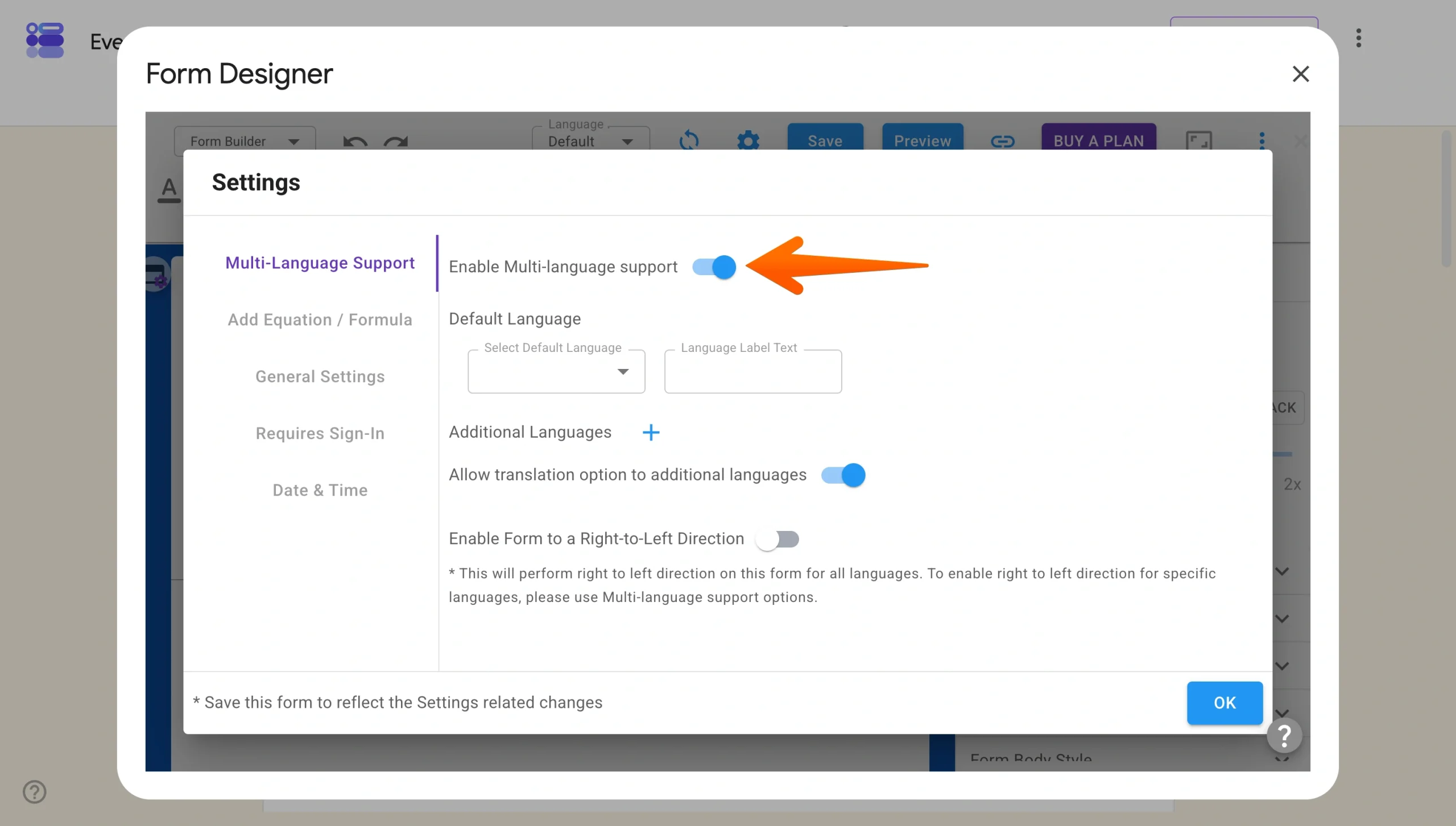
- Dentro del menú, selecciona Abrir Form Designer. Luego, dentro del complemento, ve a la configuración y activa Habilitar compatibilidad con varios idiomas. Puedes agregar un idioma de forma gratuita, pero deberás actualizar para agregar más.
- Configura tu formulario. Haz clic en el menú desplegable y selecciona el idioma al que deseas traducir el formulario. Luego, usa la herramienta de Google Translate y traduce automáticamente el texto del formulario de Google.
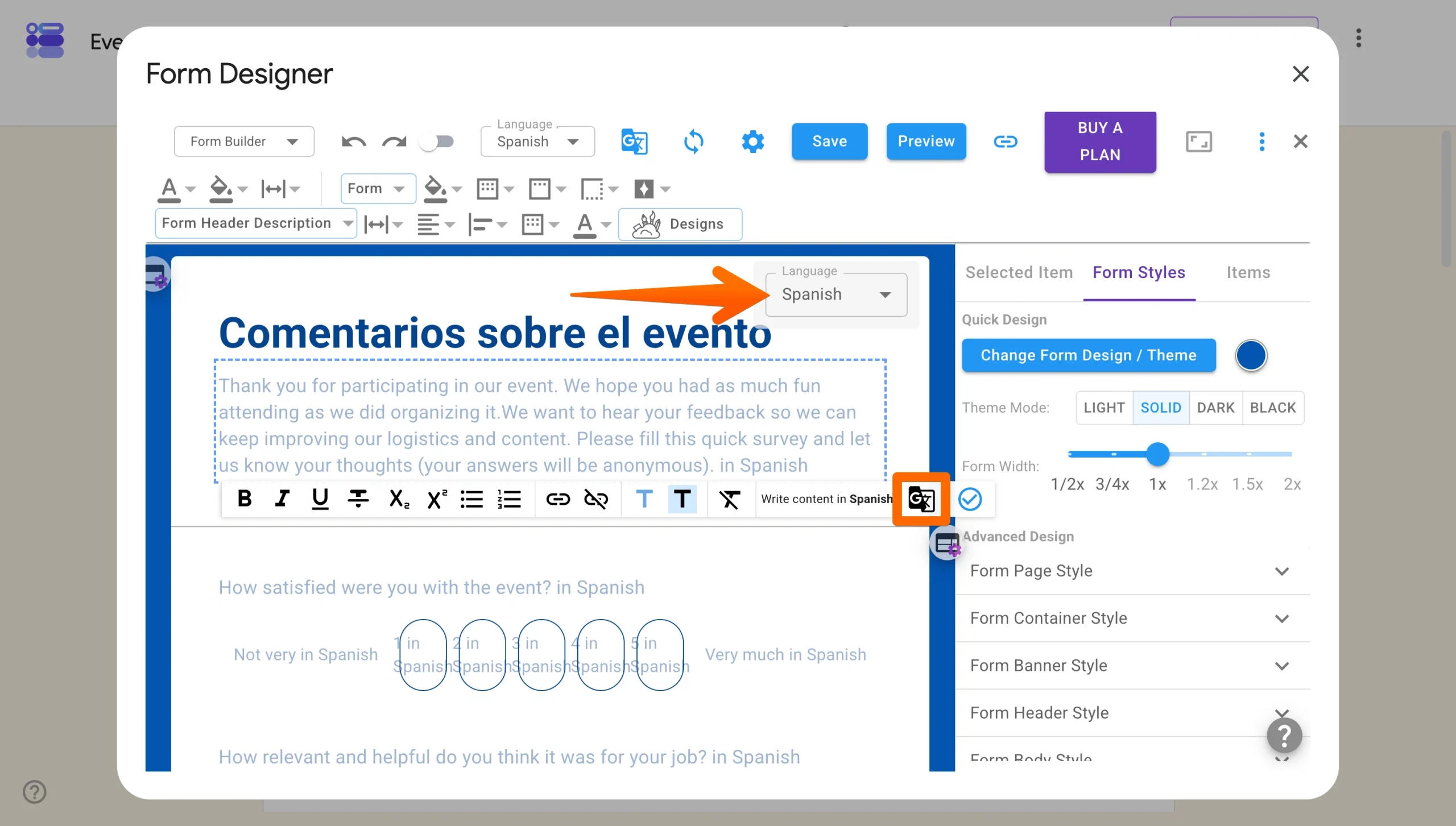
- Guarda tu configuración. El complemento aplicará las opciones de idioma a tu formulario para que los encuestados puedan verlo en su idioma preferido.
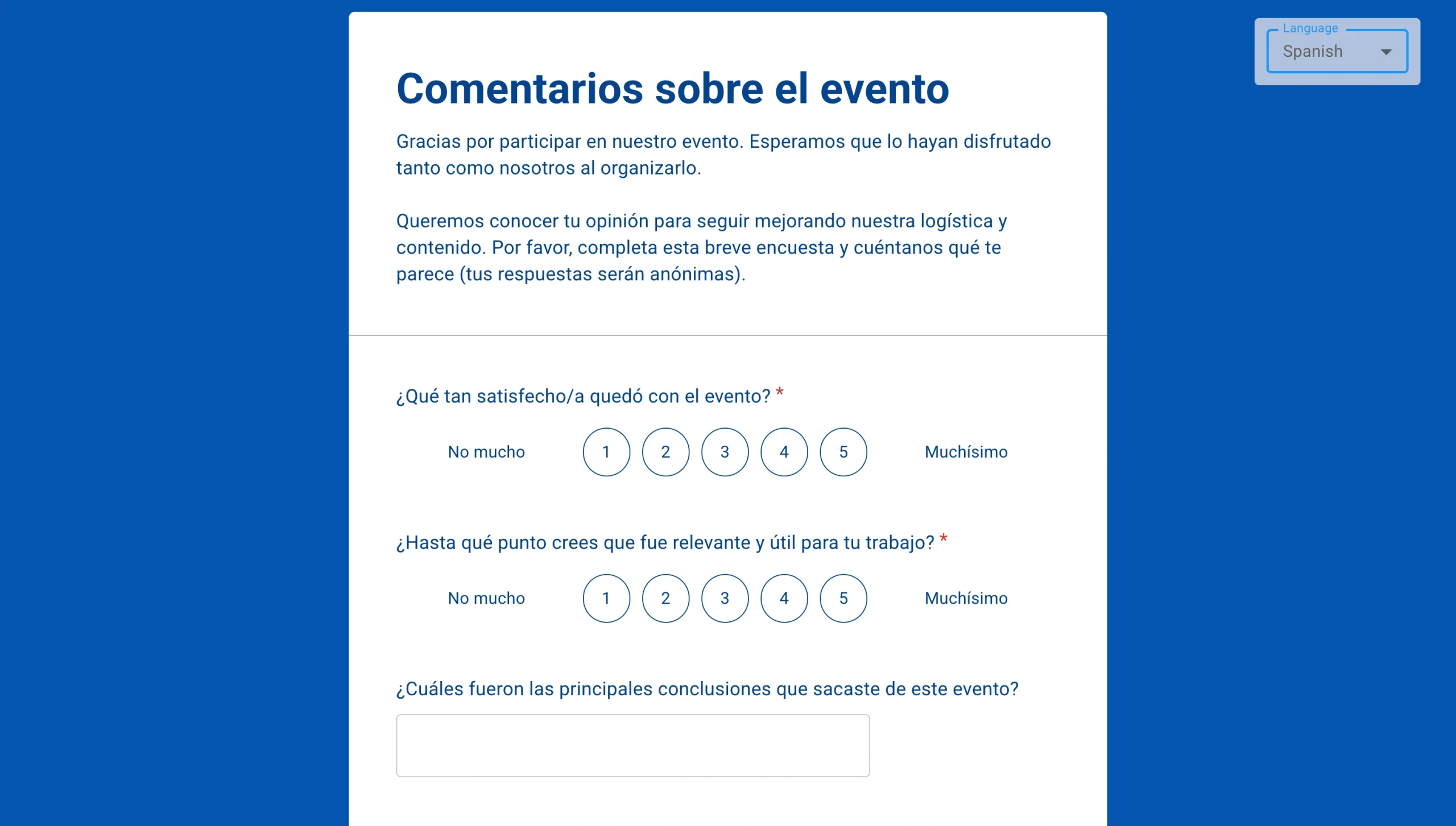
El formulario de Google multilingüe compartido se ve así:
Pro Tip
Si quieres omitir los complementos por completo, puedes usar una solución integrada como la función de formularios multilingües de Jotform para traducir tu formulario a más de 130 idiomas en solo unos pocos clics. Salta para ver el flujo de trabajo de traducción de formularios más sencillo.
2. Crear manualmente un formulario multilingüe
Puedes traducir manualmente el contenido de un formulario de Google. Este enfoque te da control total, pero lleva considerablemente más tiempo, por lo que es más adecuado para situaciones en las que trabajas con solo dos o tres idiomas y tienes un formulario relativamente corto.
Hay tres maneras de hacerlo:
- Crea varios formularios para cada idioma.
- Usa la lógica integrada de Google Forms “Ir a la sección según la respuesta” para dirigir a los encuestados a una versión de tu formulario en un idioma específico.
- Incluye ambos idiomas directamente dentro de cada campo de pregunta y respuesta.
Crea varios formularios para cada idioma
- Ventajas: Fácil de crear y te da control total sobre las traducciones
- Desventajas: Crea varios formularios, lo que dificulta la gestión de las respuestas
Una opción sencilla es duplicar tu formulario para cada idioma que necesites y luego traducir cada copia manualmente. Así que, si necesitas versiones en inglés, español y francés, acabarías con tres formularios distintos, cada uno escrito completamente en su respectivo idioma.
Es sencillo y no requiere lógica ni complementos, pero gestionar varios formularios y consolidar las respuestas después añade cierta carga administrativa.
Usa “Ir a la sección según la respuesta”
- Ventajas: Crea un solo formulario que puedes compartir con audiencias que usan diferentes idiomas
- Desventajas: Lleva tiempo configurarlo, y una exportación de respuestas incluirá los diferentes idiomas
Este método utiliza la lógica de encuestas para presentar a los encuestados un selector de idioma al inicio de tu formulario y luego dirigirlos a una sección escrita completamente en el idioma que elijan. Mantiene todo claro para el encuestado, aunque implica duplicar cada pregunta en varias secciones.
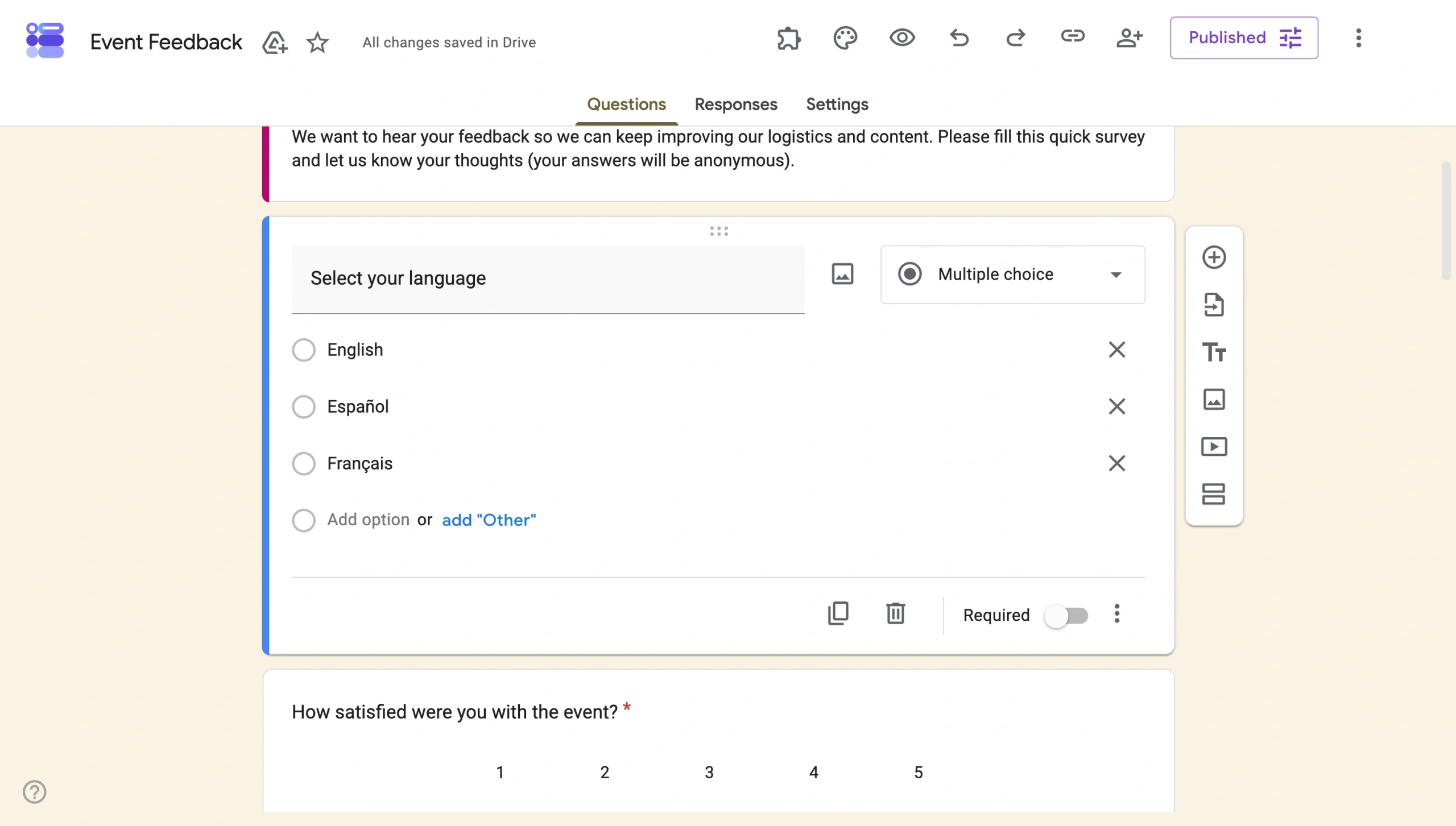
- Abre tu formulario y agrega una pregunta de Opción múltiple en la parte superior pidiendo a los encuestados que seleccionen su idioma preferido (por ejemplo, English, Español o Français).
- Crea una nueva sección para cada idioma haciendo clic en Agregar sección en la parte inferior del editor de formularios.
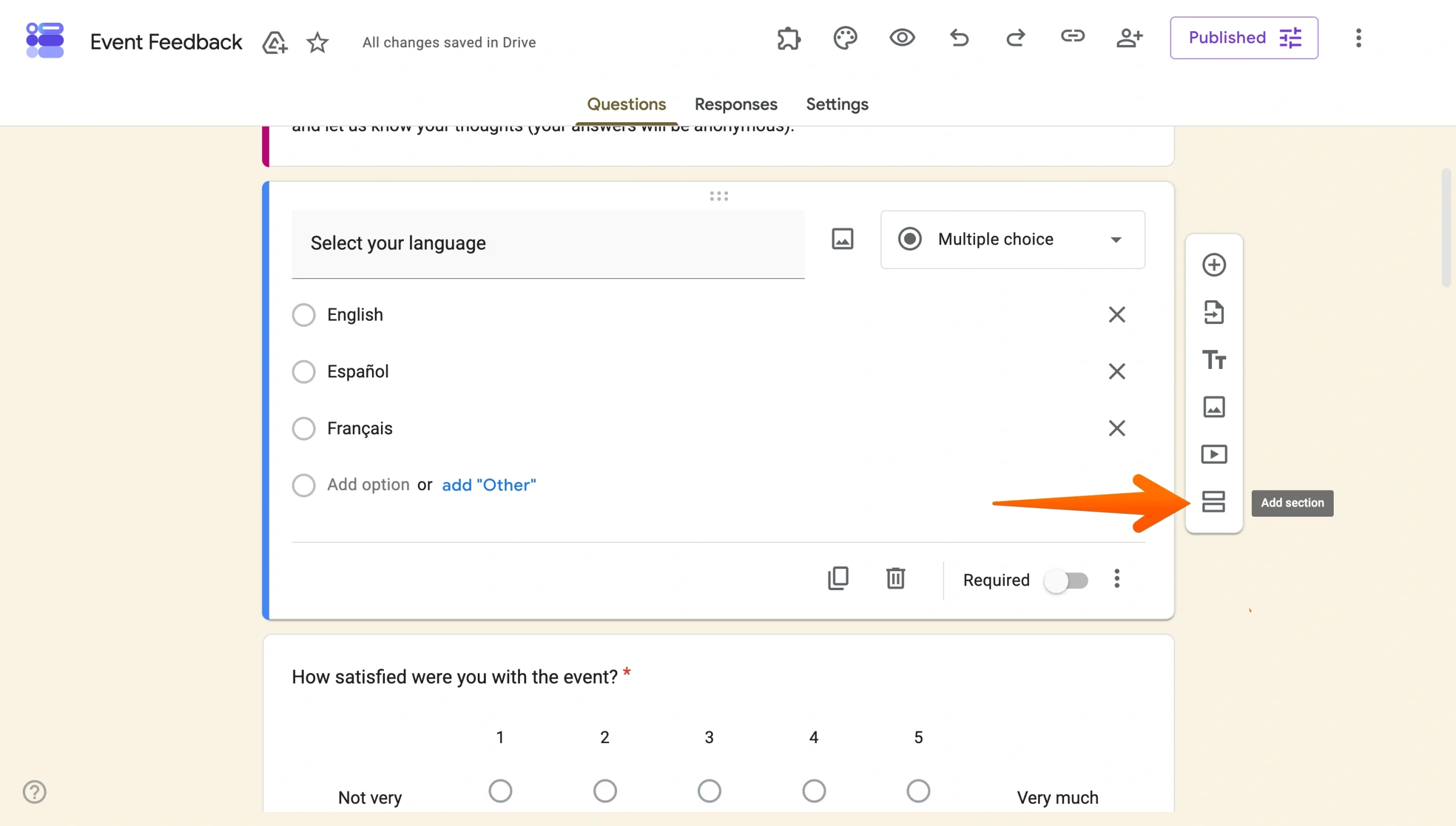
- Vuelve a la pregunta y haz clic en el menú de tres puntos de esa pregunta y selecciona Ir a la sección según la respuesta.
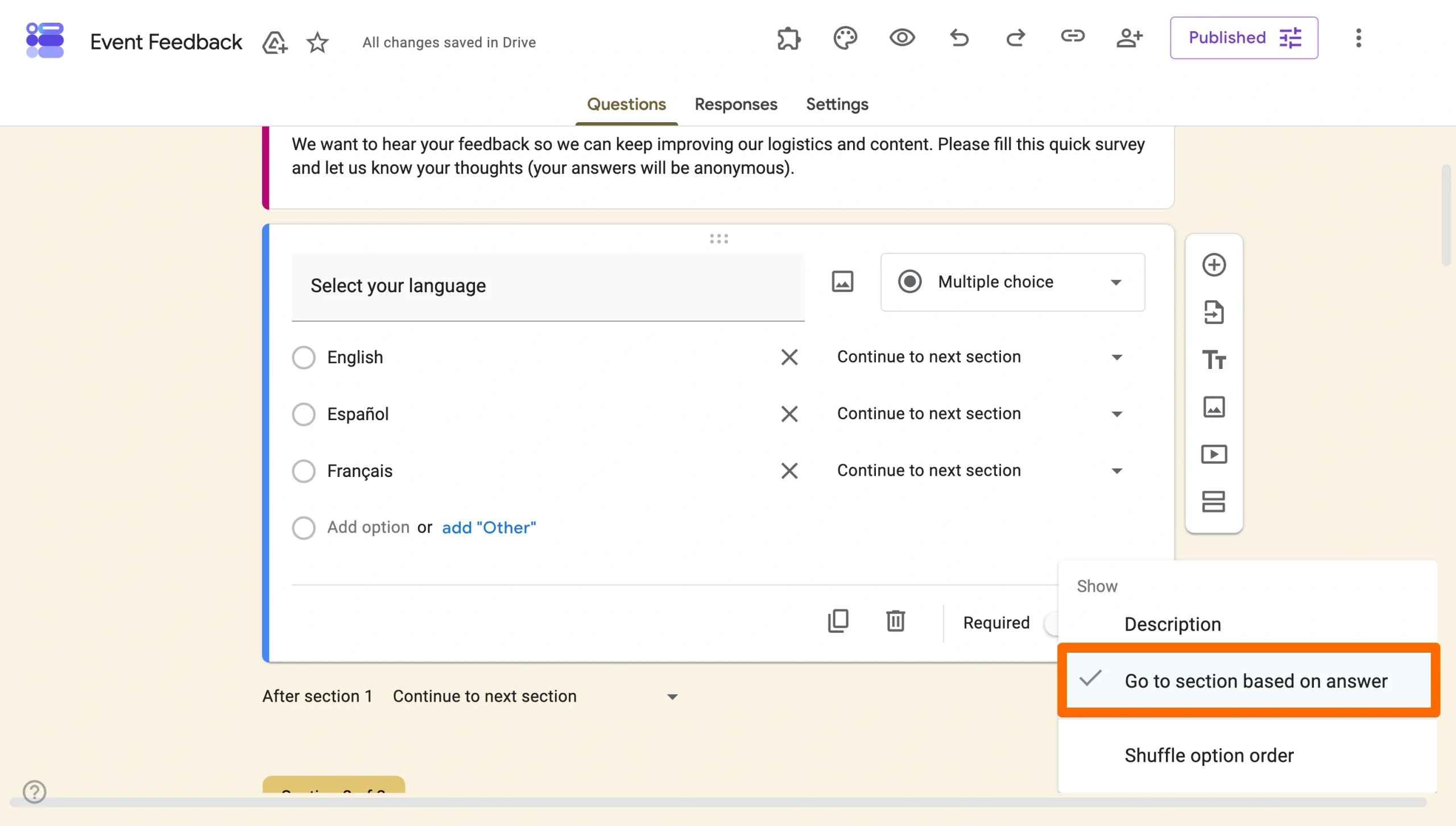
- Asigna cada opción de respuesta a su sección de idioma correspondiente usando el menú desplegable que aparece junto a cada opción.
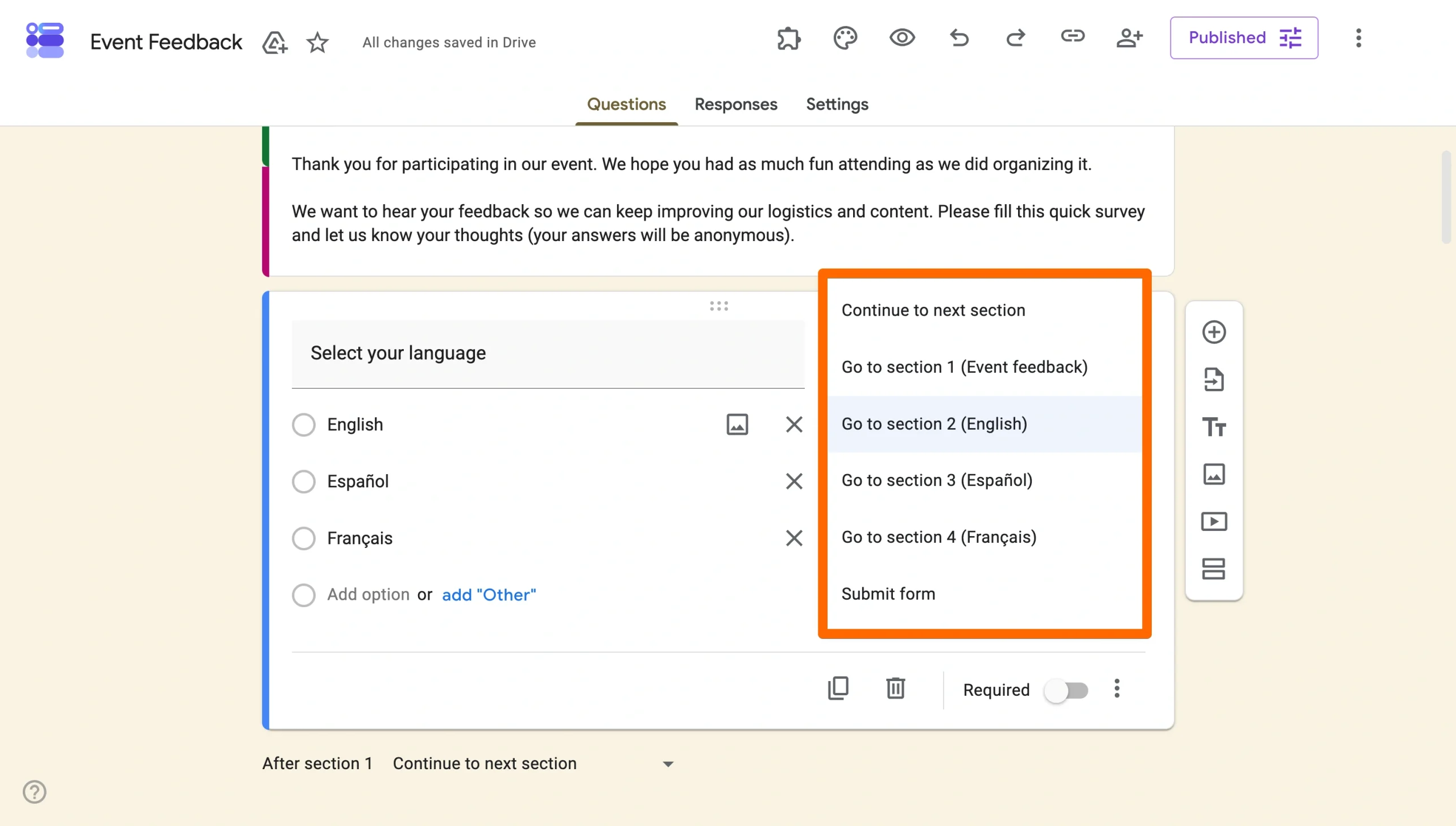
- Completa cada sección con las preguntas de tu formulario, escritas por completo en el idioma correspondiente.
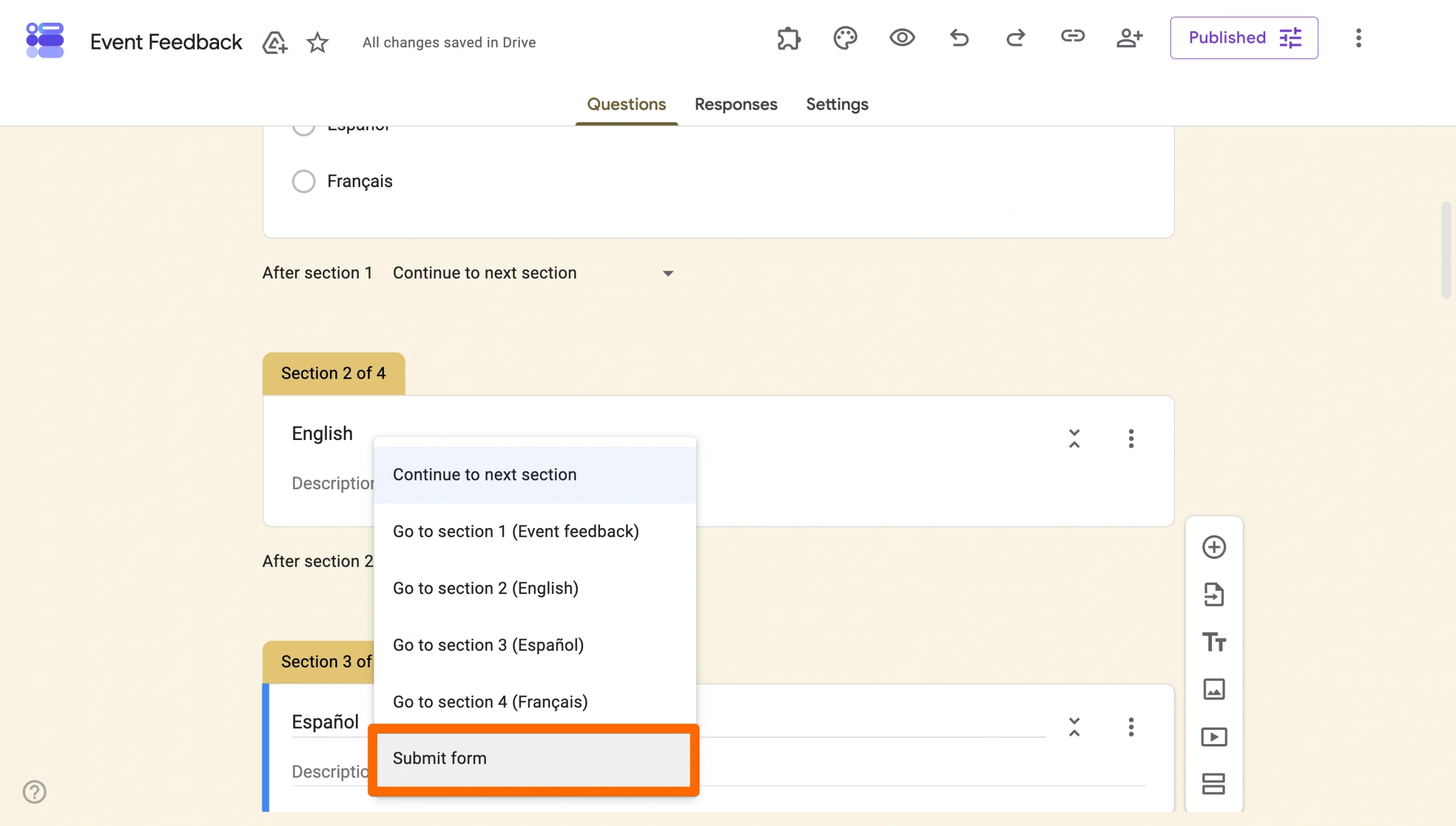
- Asegúrate de que cada sección esté configurada para “Enviar formulario” al final, de modo que los encuestados no regresen a otra sección de idioma. Esto se hace en la parte inferior de la sección: haz clic en la flecha hacia abajo y selecciona Enviar formulario.
Añade traducciones a cada pregunta
- Ventajas: Crea un solo formulario que puedes compartir con audiencias que hablan un idioma
- Desventajas: No se siente tan personalizado para el usuario
En lugar de dirigir a los encuestados a secciones separadas, incluyes ambos idiomas directamente dentro de cada campo de pregunta y respuesta. Funciona bien para formularios cortos con dos idiomas, donde mantener todo en una sola página resulta práctico.
Por ejemplo, un campo de nombre podría decir: What is your name? / ¿Cómo te llamas?
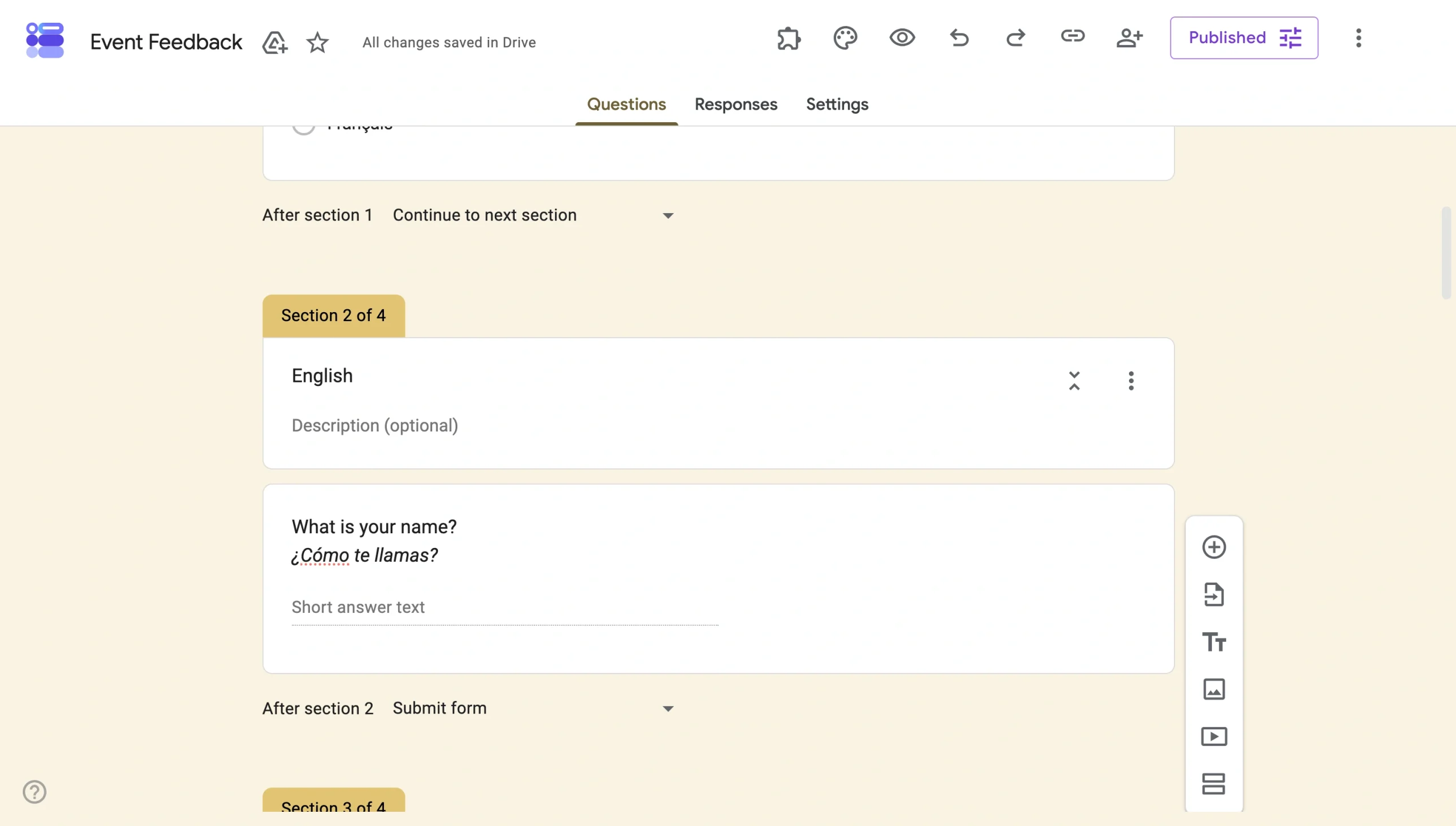
Si creas preguntas de opción múltiple en el formulario, entonces las opciones de respuesta siguen el mismo formato bilingüe en todo momento.
Este método no requiere configuración de lógica, pero el formulario puede sentirse desordenado a medida que añades más idiomas o preguntas. Para cualquier cosa que vaya más allá de un formulario simple, el enfoque basado en secciones anterior o el complemento te servirán mejor.
3. Usar un script de Google Sheets
- Ventajas: Permite la gestión de las preguntas y respuestas del formulario en una base de datos central
- Desventajas: Es muy complejo y resulta más adecuado para quienes tienen conocimientos de programación
Para quienes se sienten cómodos con un poco de código, usar un script de Google Sheets es otra forma de crear Google Forms en varios idiomas. Es la opción más avanzada de las tres. En lugar de crear manualmente cada formulario, escribes un script que genera versiones traducidas de tu formulario automáticamente, extrayendo los datos de idioma de una hoja de Google Sheets.
Did you know?
Jotform elimina la complejidad de la programación de la ecuación. Con unos pocos clics, puedes traducir automáticamente cada formulario a más de 130 idiomas. La siguiente sección ofrece una guía paso a paso de esta sencilla solución.
Así es como se usa el script:
- Crea una hoja de cálculo y completa dos hojas de trabajo: una pestaña de “Preguntas” y una pestaña de “Opciones de respuesta”.
En la pestaña de Preguntas, cada fila necesita:
- Un ID de pregunta (por ejemplo, Q1, Q2)
- Un tipo de pregunta (por ejemplo, LINEAR_SCALE o SHORT_ANSWER)
- El texto de tu pregunta en inglés y las versiones traducidas en cada columna de idioma
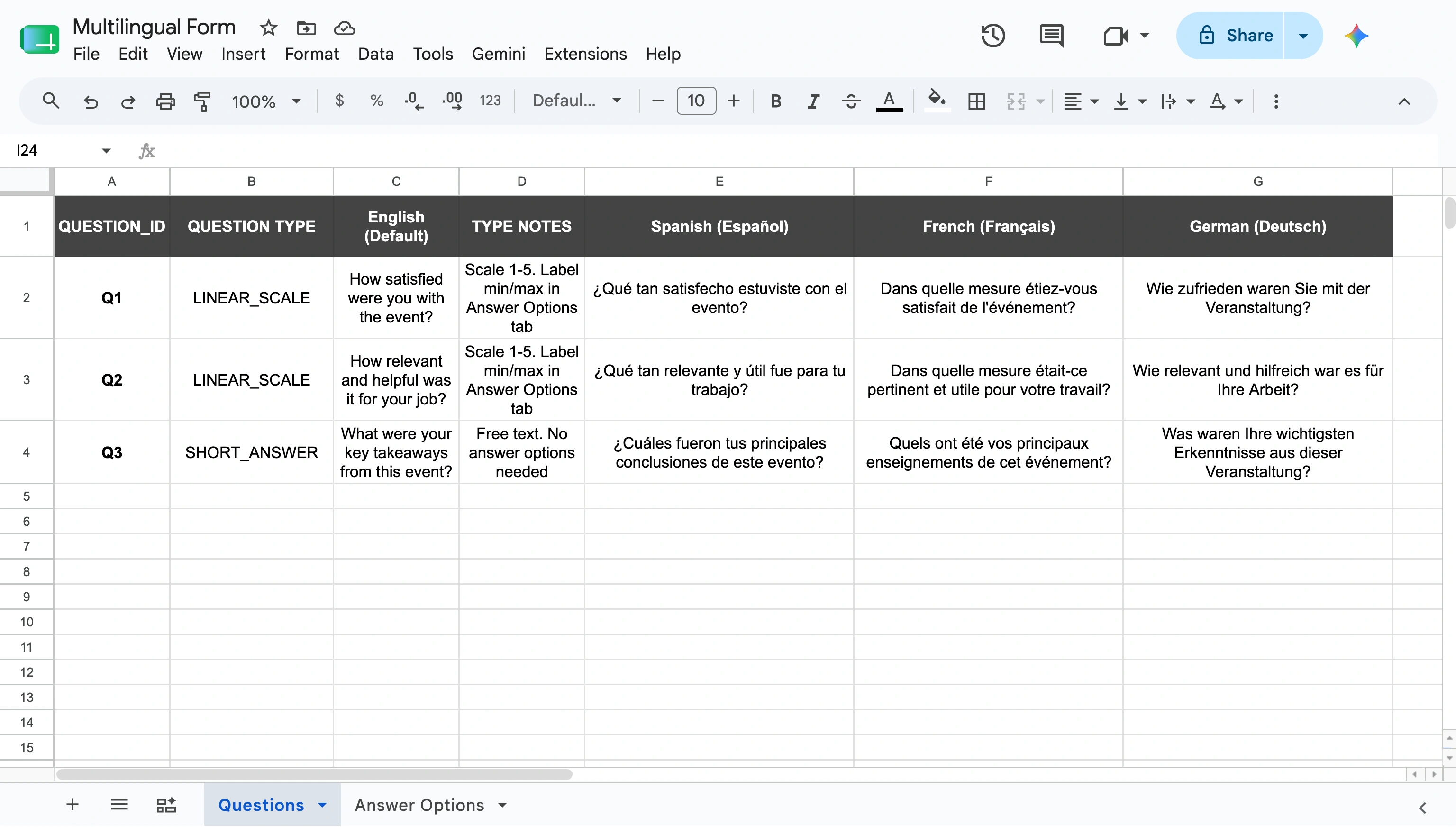
- Cambia a la pestaña de Opciones de respuesta. Debes asignar el ID de pregunta correspondiente a las preguntas y respuestas.
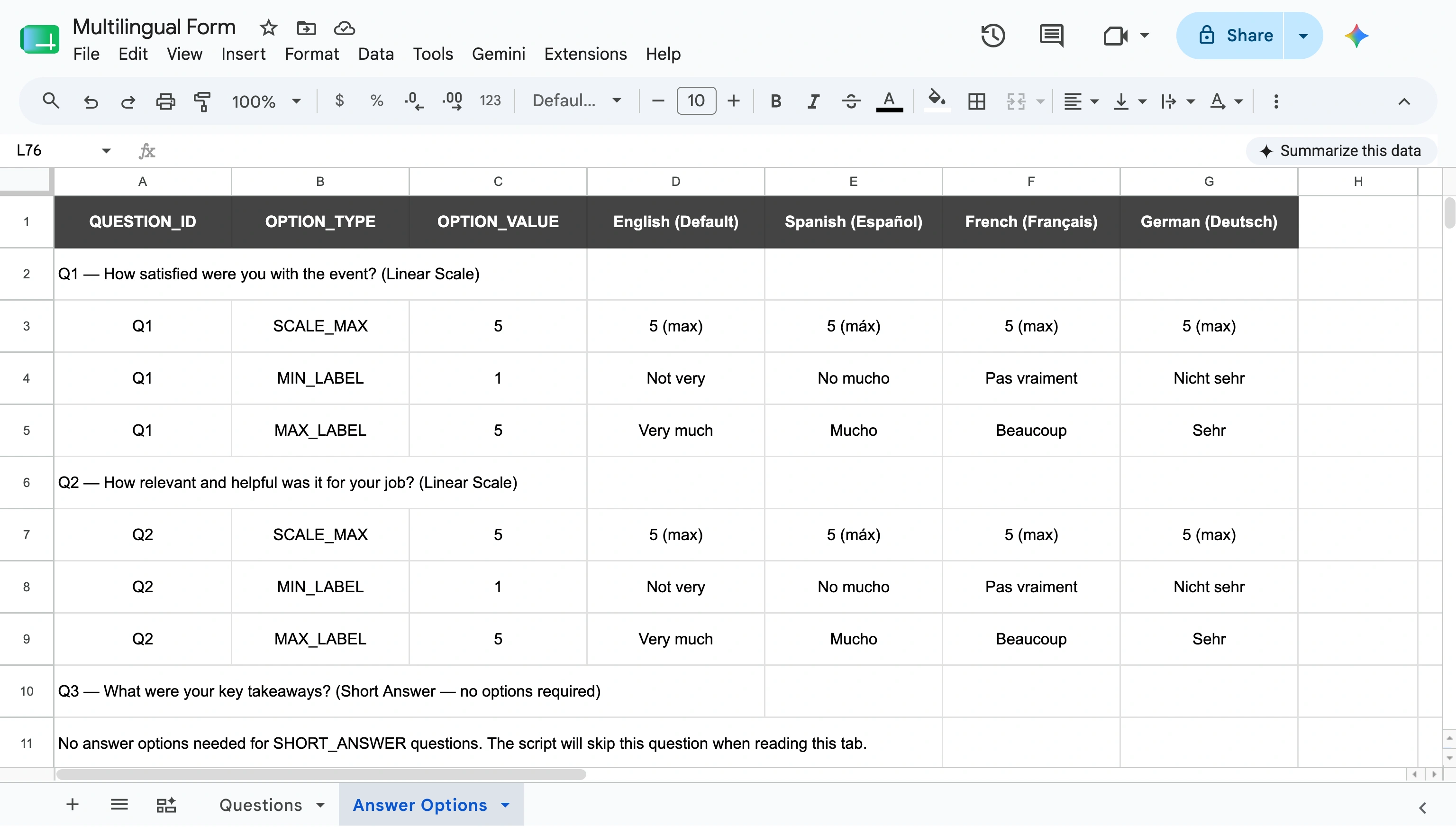
En el ejemplo anterior, puedes ver preguntas de escala lineal y filas para SCALE_MAX, MIN_LABEL y MAX_LABEL. Completa las etiquetas traducidas para cada columna de idioma.
Las preguntas SHORT_ANSWER no necesitan ninguna entrada aquí, ya que el usuario puede escribir la respuesta que desee.
Aquí tienes una tabla para que sepas cómo gestionar cada tipo de pregunta:
| Question type | Answer Options tab required? | Rows needed | Notes |
|---|---|---|---|
|
LINEAR_SCALE |
Sí |
SCALE_MAX, MIN_LABEL, MAX_LABEL |
SCALE_MAX establece el extremo superior de la escala (por ejemplo, 5). MIN_LABEL y MAX_LABEL son las etiquetas de extremo traducidas (por ejemplo, “Poco” y “Mucho”) |
|
SHORT_ANSWER |
No |
Ninguna |
Campo de texto libre: solo traduce la pregunta en la pestaña Questions |
|
MULTIPLE_CHOICE |
Sí |
Una fila por cada opción de respuesta |
Añade cada opción como una fila independiente, traducida en las columnas de idiomas |
|
CHECKBOX |
Sí |
Una fila por cada opción de respuesta |
Igual que la opción múltiple: una fila por cada opción seleccionable |
|
LISTA DESPLEGABLE |
Sí |
Una fila por cada opción de respuesta |
La misma estructura que la opción múltiple y la casilla de verificación |
|
PÁRRAFO |
No |
Ninguna |
Texto libre de formato largo: igual que la respuesta corta, solo traduce la pregunta |
Pro Tip
Para ayudarte a crear tu hoja de cálculo y el script de la aplicación, consulta una copia de mi plantilla aquí.
- En Google Sheets, haz clic en Extensiones en el menú superior y selecciona Apps Script para abrir el editor de scripts.
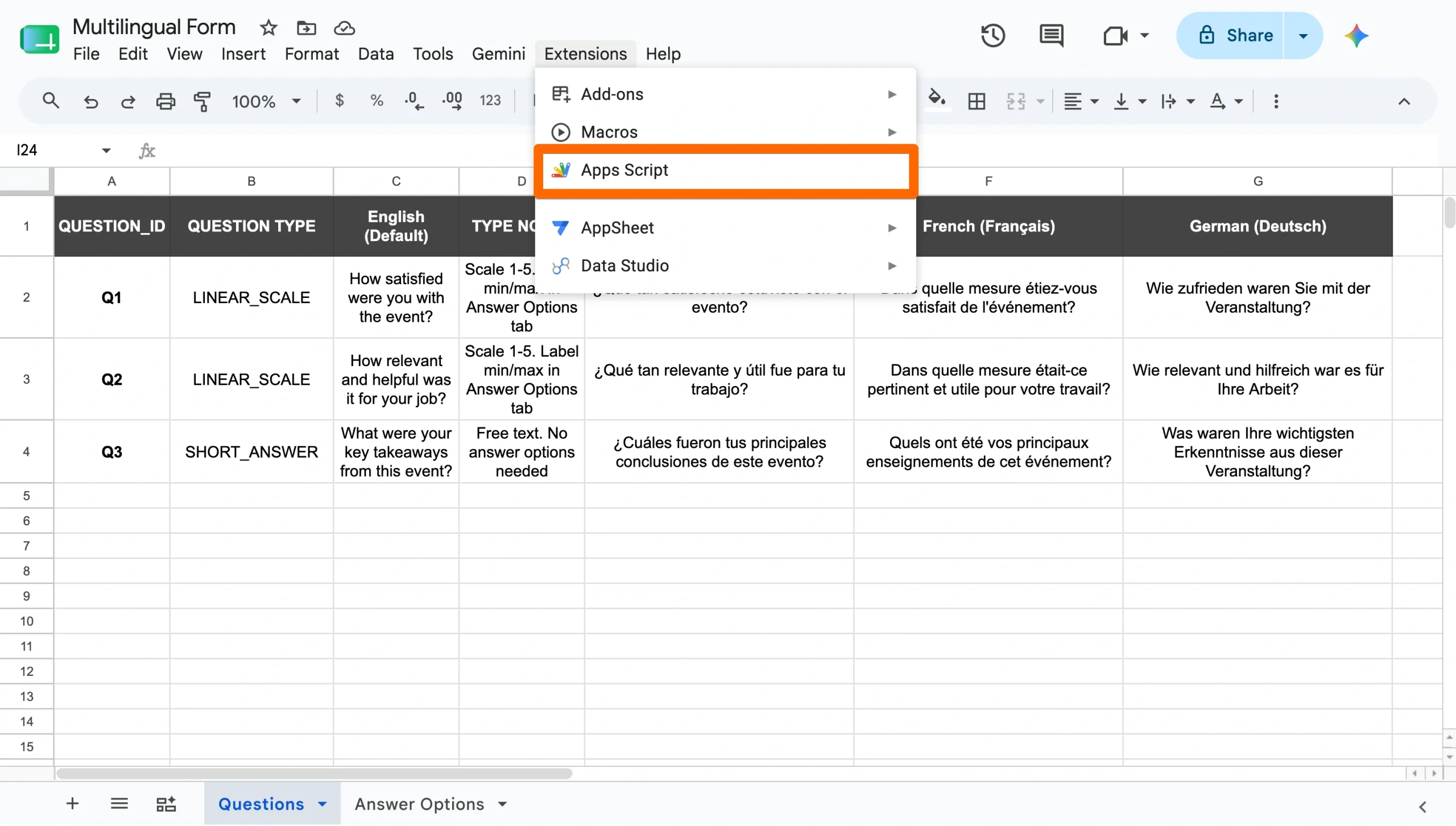
Expande esta opción, copia el script completo que aparece a continuación y pégalo en el editor de Apps Script.
/**
 * Multilingual Google Form Generator
 * -----------------------------------
 * Reads question and answer option data from a linked Google Sheet
 * and generates one fully translated Google Form per language.
 *
 * SETUP:
 *  1. Paste this script into Extensions > Apps Script inside your Google Sheet.
 *  2. Update SPREADSHEET_ID below with your Sheet's ID (found in its URL).
 *  3. Update LANGUAGES to match the language columns in your sheet.
 *  4. Haz clic en Ejecutar > generateMultilingualForms y autoriza cuando se te solicite.
 */

// ─── CONFIG ────────────────────────────────────────────────────────────────

const SPREADSHEET_ID = "YOUR_SPREADSHEET_ID_HERE"; // ← reemplaza esto

const LANGUAGES = [
  { name: "Spanish",  column: 5 },  // Columna E en la pestaña Questions
  { name: "French",   column: 6 },  // Columna F en la pestaña Questions
  { name: "German",   column: 7 },  // Columna G en la pestaña Questions
];

// Nombres de las pestañas — actualízalos si las renombras
const QUESTIONS_SHEET  = "Questions";
const OPTIONS_SHEET    = "Answer Options";

// La fila donde comienzan los datos (fila 1 = título, fila 2 = instrucciones, fila 3 = encabezados)
const DATA_START_ROW = 4;

// ─── FUNCIÓN PRINCIPAL ─────────────────────────────────────────────────────────

function generateMultilingualForms() {
  const ss        = SpreadsheetApp.openById(SPREADSHEET_ID);
  const qSheet    = ss.getSheetByName(QUESTIONS_SHEET);
  const optSheet  = ss.getSheetByName(OPTIONS_SHEET);

  const questions = getQuestions(qSheet);
  const options   = getAnswerOptions(optSheet);

  LANGUAGES.forEach(lang => {
    createFormForLanguage(lang, questions, options);
  });

  Logger.log("✅ ¡Listo! Revisa tu Google Drive para ver los formularios generados.");
}

// ─── LEER PESTAÑA DE PREGUNTAS ────────────────────────────────────────────────────

function getQuestions(sheet) {
  const lastRow  = sheet.getLastRow();
  const data     = sheet.getRange(DATA_START_ROW, 1, lastRow - DATA_START_ROW + 1, 7).getValues();

  return data
    .filter(row => row[0] !== "")  // omitir filas en blanco
    .map(row => ({
      id:      row[0],  // Col A: QUESTION_ID
      type:    row[1],  // Col B: QUESTION_TYPE
      en:      row[2],  // Col C: Inglés
// Col D is TYPE NOTES — used by humans, not the script
      es:      row[4],  // Col E: Spanish
      fr:      row[5],  // Col F: French
      de:      row[6],  // Col G: German
    }));
}

// ─── READ ANSWER OPTIONS TAB ───────────────────────────────────────────────

/**
 * Returns an object keyed by QUESTION_ID.
 * Each entry contains: scaleMax, minLabel (translated), maxLabel (translated)
 *
 * Example:
 * {
 *   Q1: { scaleMax: 5, labels: { Spanish: { min: "No mucho", max: "Mucho" }, ... } },
 *   Q2: { ... }
 * }
 */
function getAnswerOptions(sheet) {
  const lastRow = sheet.getLastRow();
  const data    = sheet.getRange(DATA_START_ROW, 1, lastRow - DATA_START_ROW + 1, 7).getValues();

  const options = {};

  data.forEach(row => {
    const qId        = row[0];  // Col A: QUESTION_ID
    constoptionType = row[1];  // Col B: OPTION_TYPE
    const value      = row[2];  // Col C: OPTION_VALUE

    // Skip section label rows (merged cells come back as empty in col B)
    if (!qId || !optionType) return;

    if (!options[qId]) {
      options[qId] = { scaleMax: 5, labels: {} };
      LANGUAGES.forEach(lang => {
        options[qId].labels[lang.name] = { min: "", max: "" };
      });
    }

    if (optionType === "SCALE_MAX") {
      options[qId].scaleMax = parseInt(value, 10);
    }

    if (optionType === "MIN_LABEL" || optionType === "MAX_LABEL") {
      LANGUAGES.forEach((lang, i) => {
        const translatedLabel = row[4 + i]; // Columnas E, F, G
        if (optionType === "MIN_LABEL") {
          options[qId].labels[lang.name].min = translatedLabel;
        } else {
          options[qId].labels[lang.name].max = translatedLabel;
        }
      });
    }
  });

  return options;
}

// ─── CREAR UN FORMULARIO POR IDIOMA ─────────────────────────────────────────

function createFormForLanguage(lang, questions, options) {
  const form = FormApp.create(`Event Feedback Form — ${lang.name}`);
  form.setDescription(`Please complete this form in ${lang.name}.`);

  questions.forEach(q => {
    // Elige la columna de traducción correcta según el nombre del idioma
    const translatedText = getTranslation(q, lang.name);

    switch (q.type) {

      case "LINEAR_SCALE": {
        const item     = form.addScaleItem();
        const qOptions = options[q.id] || {};
        const labels   = (qOptions.labels || {})[lang.name] || {};

        item.setTitle(translatedText)
            .setBounds(1, qOptions.scaleMax || 5)
            .setLabels(labels.min || "", labels.max || "")
            .setRequired(true);
        break;
      }

      case "SHORT_ANSWER": {
        form.addTextItem()
            .setTitle(translatedText)
            .setRequired(false);
        break;
      }

      // Extienda aquí para MULTIPLE_CHOICE, CHECKBOX, DROPDOWN etc.
      default:
        Logger.log(`⚠️ Tipo de pregunta desconocido "${q.type}" para ${q.id} — omitido.`);
    }
  });

  Logger.log(`✅ Created form: ${form.getEditUrl()}`);
}

// ─── HELPER: GET TRANSLATION FOR A QUESTION ───────────────────────────────

function getTranslation(question, languageName) {
  switch (languageName) {
    case "Spanish": return question.es;
    case "French":  return question.fr;
    case "German":  return question.de;
    default:        return question.en; // fallback to English
  }
}- En la parte superior del script, actualiza el valor de SPREADSHEET_ID con el ID de tu propia hoja de cálculo.
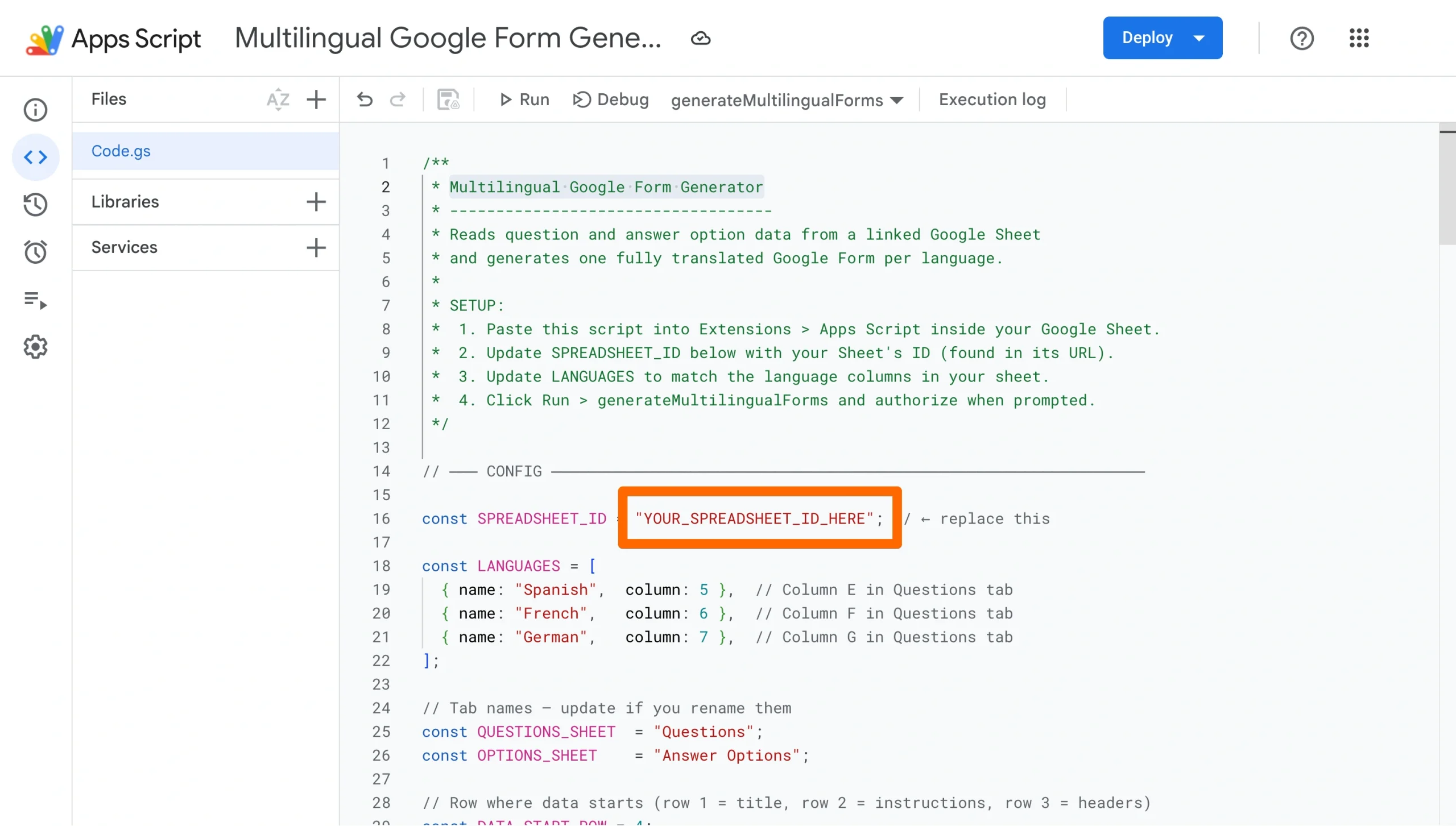
Lo encontrarás en la URL de tu hoja de cálculo. Es la larga cadena de caracteres que está entre /d/ y /edit.

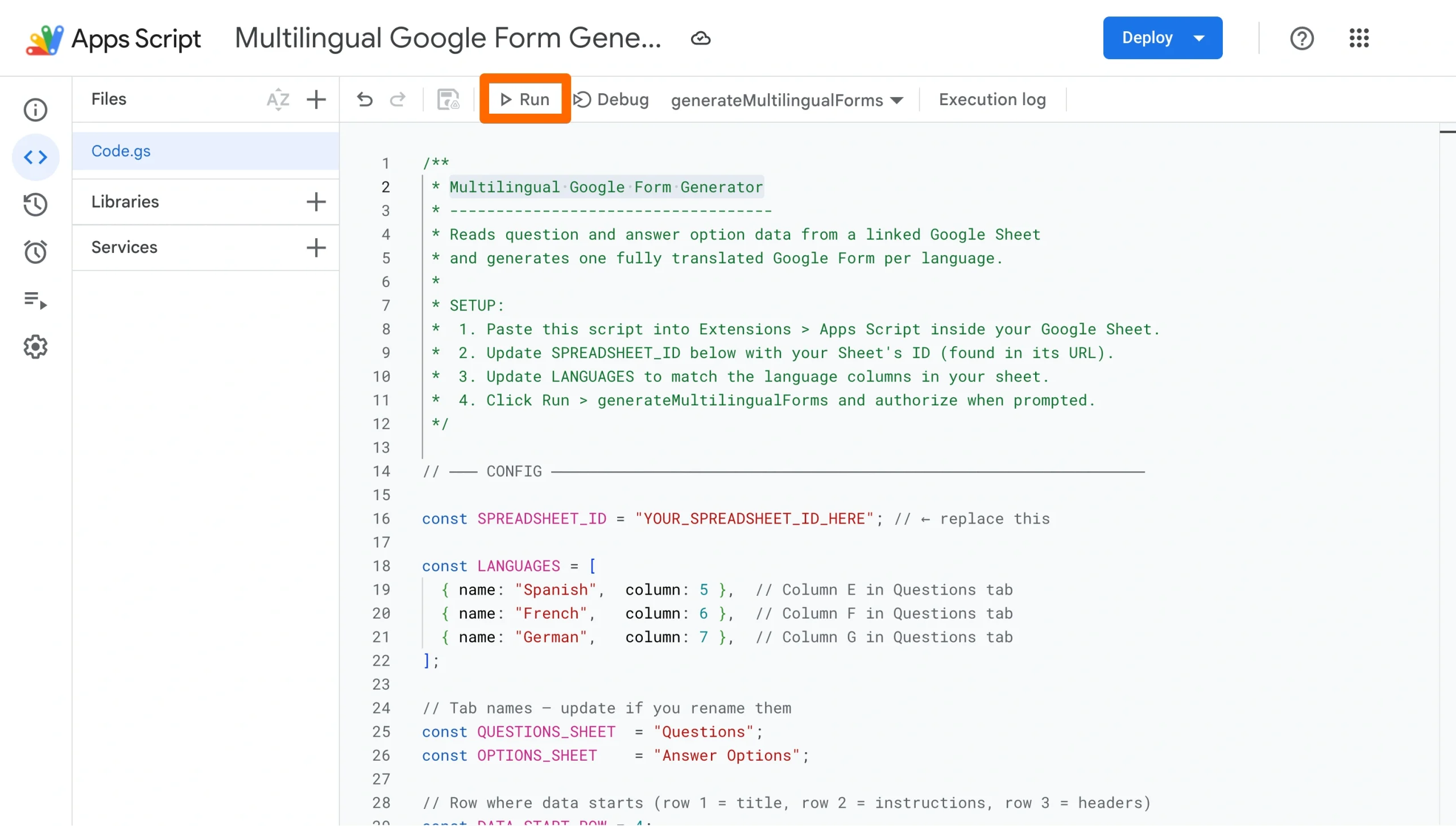
- Haz clic en Guardar y luego en Ejecutar. Cuando se te solicite, otorga los permisos que el script necesita para acceder a Google Forms y Google Drive.
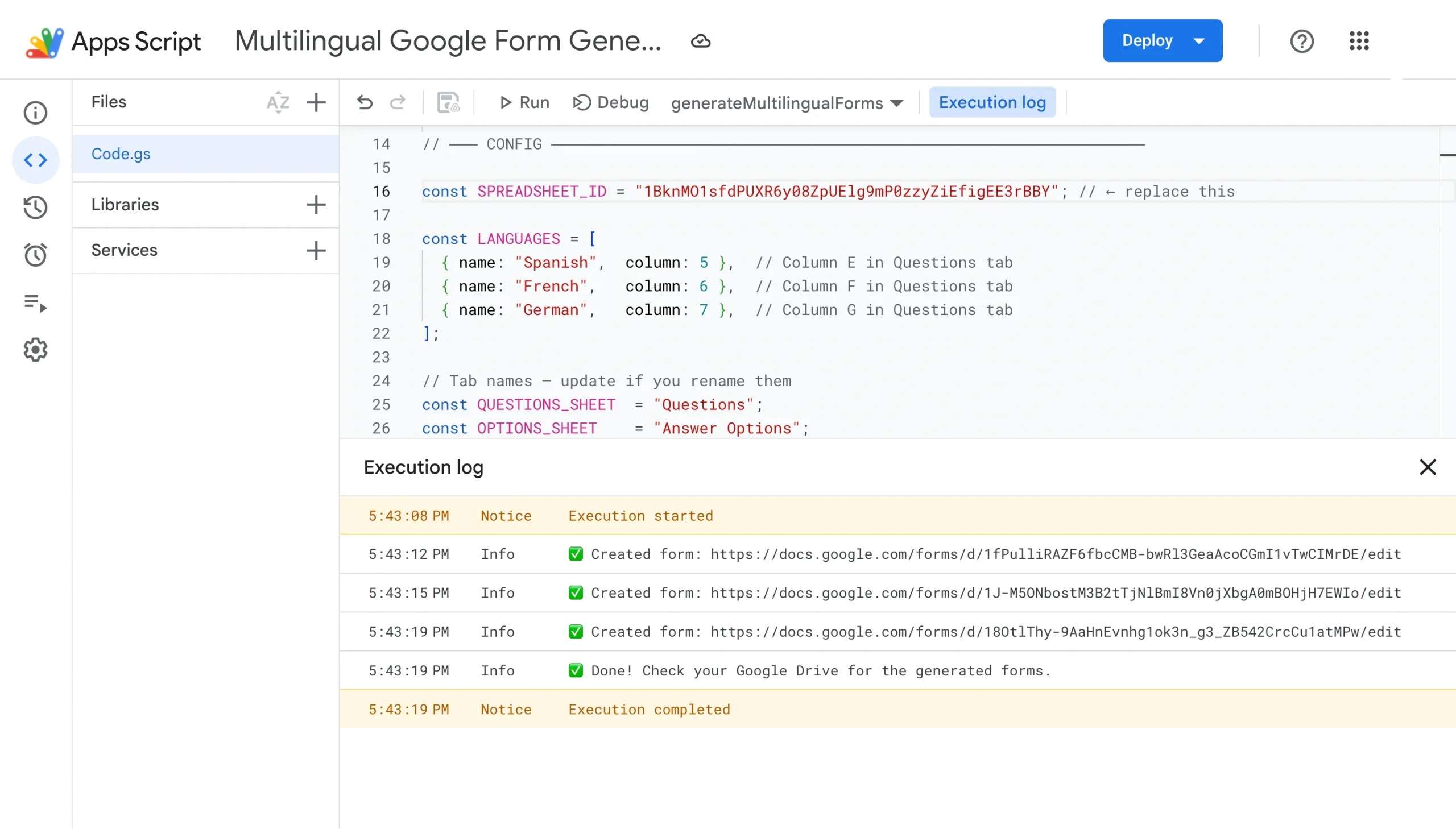
- En cuanto el script comience a ejecutarse, aparecerá un registro de ejecución en la parte inferior de la página. Espera hasta que confirme que ha finalizado.
- Abre Google Forms. Encontrarás un formulario recién generado para cada idioma, completamente creado con tus preguntas traducidas y las etiquetas de escala, listo para revisar y compartir.
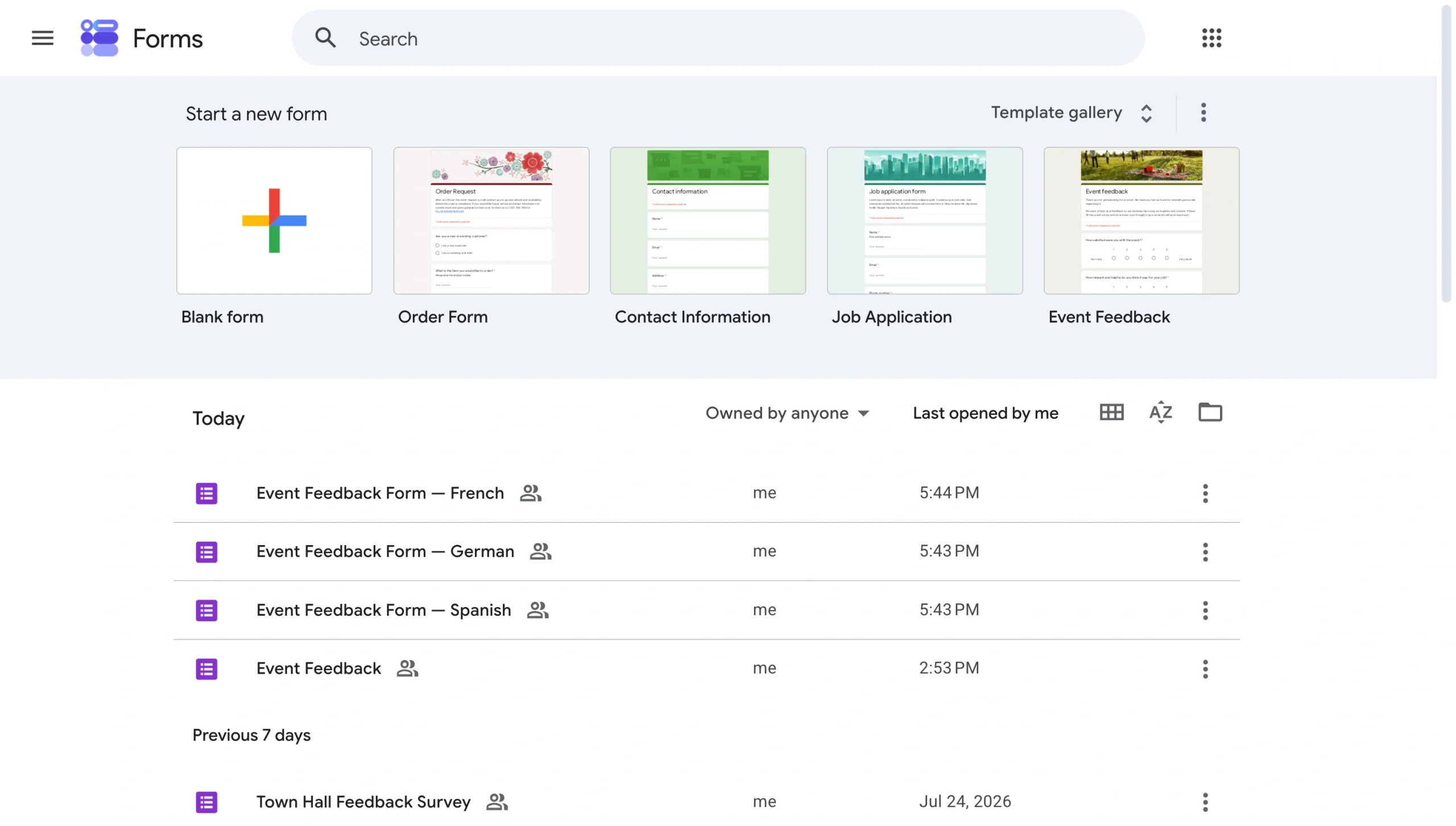
Nota importante: Este método crea un formulario de Google separado para cada idioma, por lo que después tendrás que gestionar y combinar las respuestas de varios formularios.
Crea formularios multilingües en Jotform: sin necesidad de soluciones alternativas
Si las soluciones alternativas de Google Forms anteriores te parecen más trabajo de lo que valen, hay una mejor solución en Jotform.
Como alternativa a Google Forms, Jotform tiene soporte multilingüe integrado directamente en su creador de formularios: sin complementos, sin scripts y sin formularios duplicados que gestionar. La función de traducción de Jotform admite más de 130 idiomas, y toda la configuración solo requiere unos pocos clics.
- Ventajas: Es increíblemente fácil y rápido crear formularios multilingües, y la experiencia del usuario es excelente. Por ejemplo, Jotform puede detectar el idioma del navegador del encuestado y mostrar el formulario en ese idioma automáticamente, y puedes enviar diferentes correos electrónicos de autorespuesta según el idioma que haya usado el encuestado, de modo que un encuestado en español reciba una respuesta en español.
- Contras: Puede que alcances el límite de lo que es gratis en Jotform. Puedes crear cinco formularios gratis; después de eso, necesitas elegir un paquete adecuado.
Así es como usar Jotform para crear formularios multilingües:
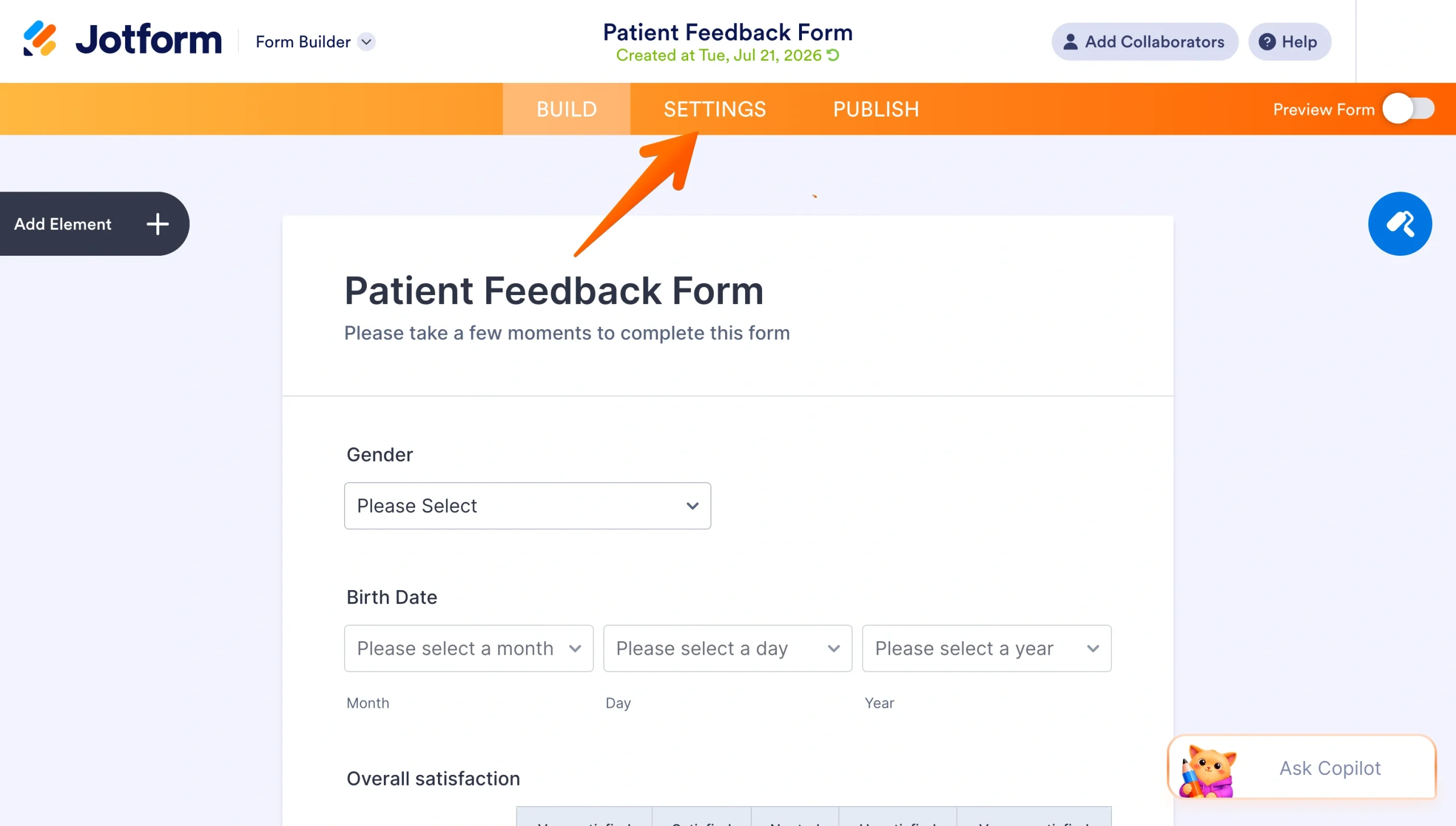
- Abre tu formulario en el creador de formularios de Jotform y haz clic en Configuración en la barra de navegación naranja en la parte superior de la página.
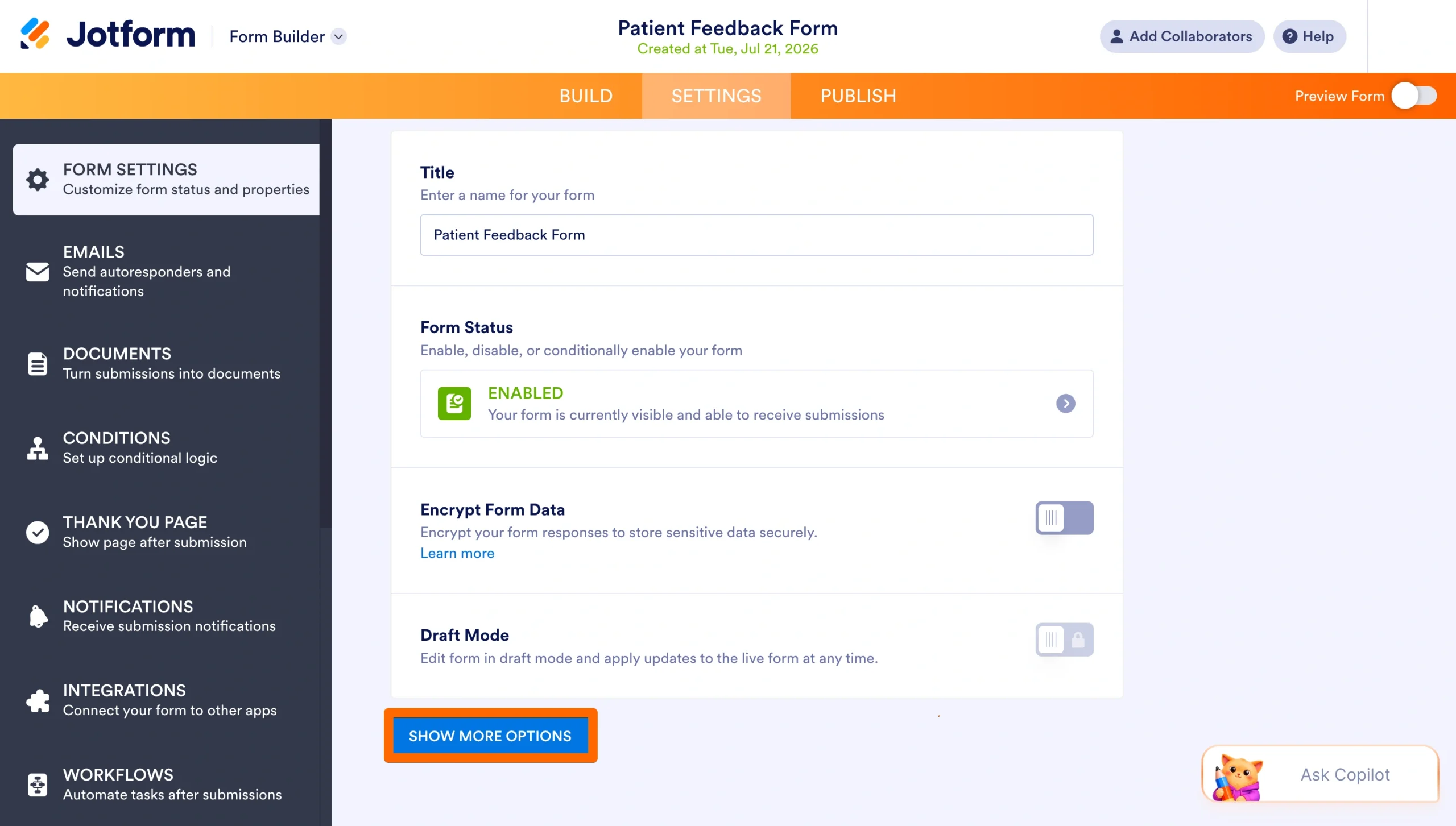
- En el panel Configuración del formulario , haz clic en Mostrar más opciones.
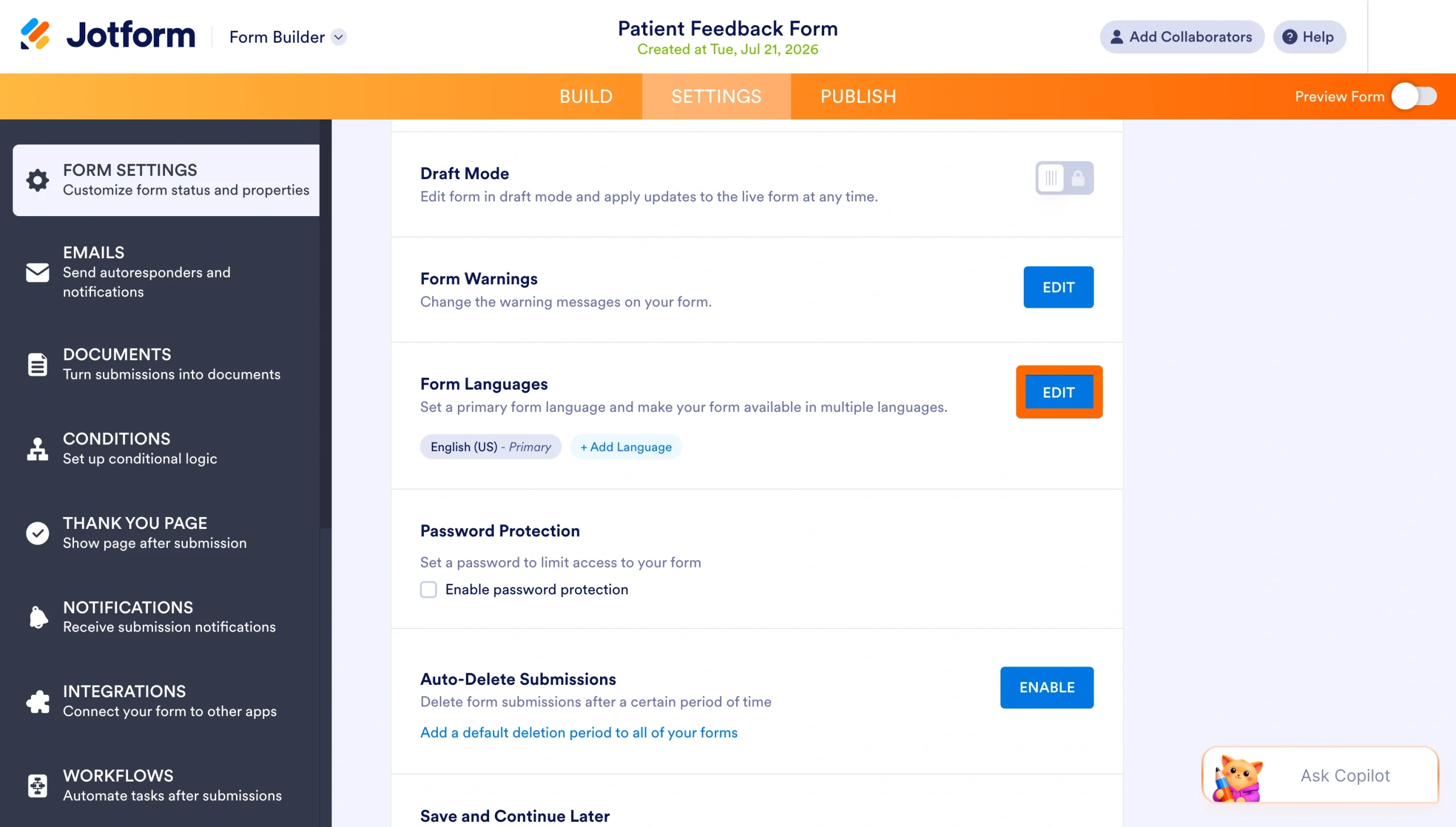
- Desplázate hacia abajo hasta la sección Idiomas del formulario y selecciona Editar. Elige el idioma predeterminado de tu formulario en el menú desplegable.
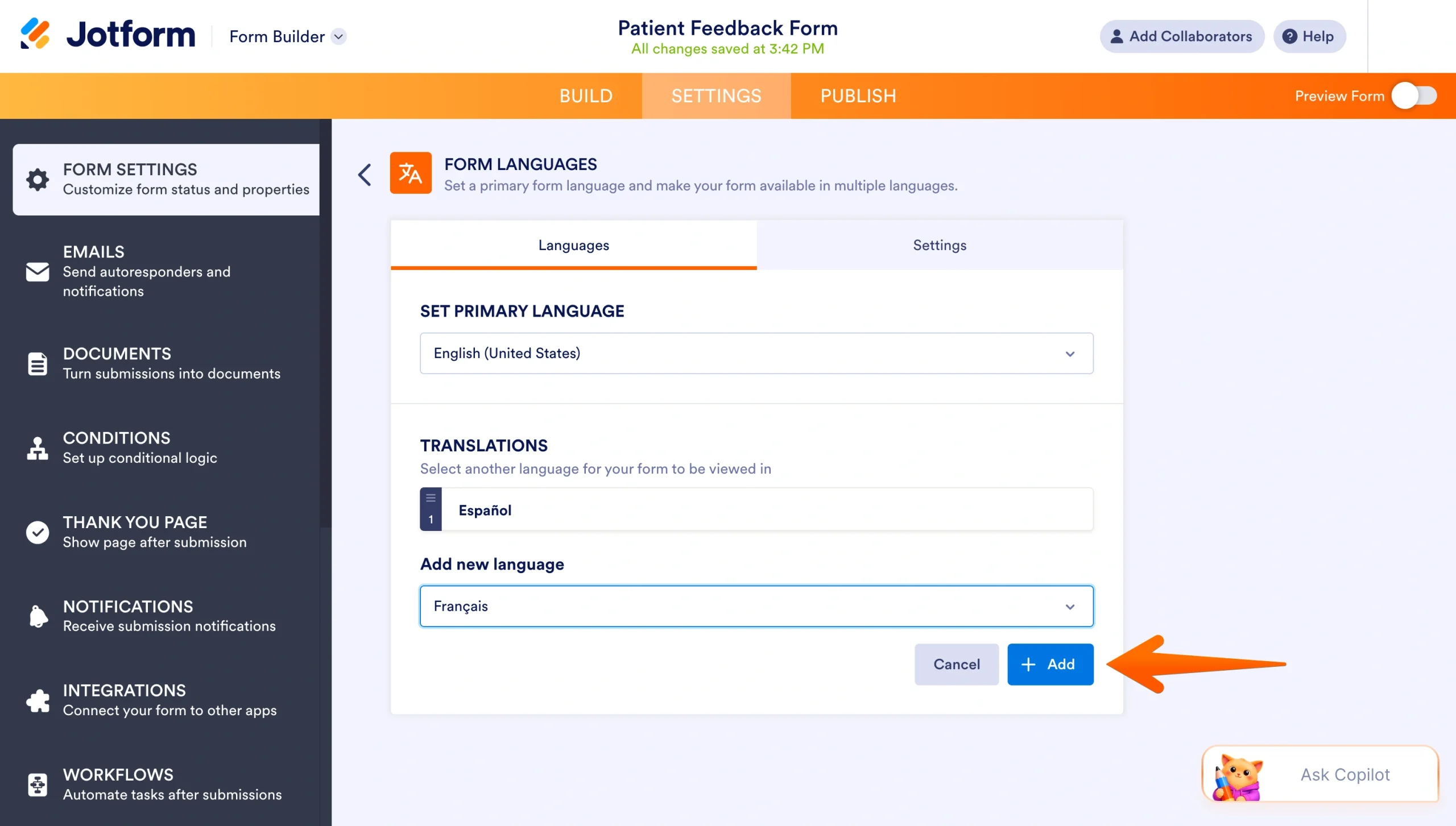
- Junto a Traducciones, haz clic en Editar y luego haz clic en Agregar idioma. Usa la barra de búsqueda o navega por el menú desplegable para encontrar el idioma que deseas agregar, luego haz clic en Agregar.
- Revisa las traducciones en las pestañas Traducciones de campos y Advertencias del formulario. Jotform completará automáticamente muchos campos, así que revisa y personaliza cualquier cosa que necesite ajustes. Los cambios se guardan automáticamente.
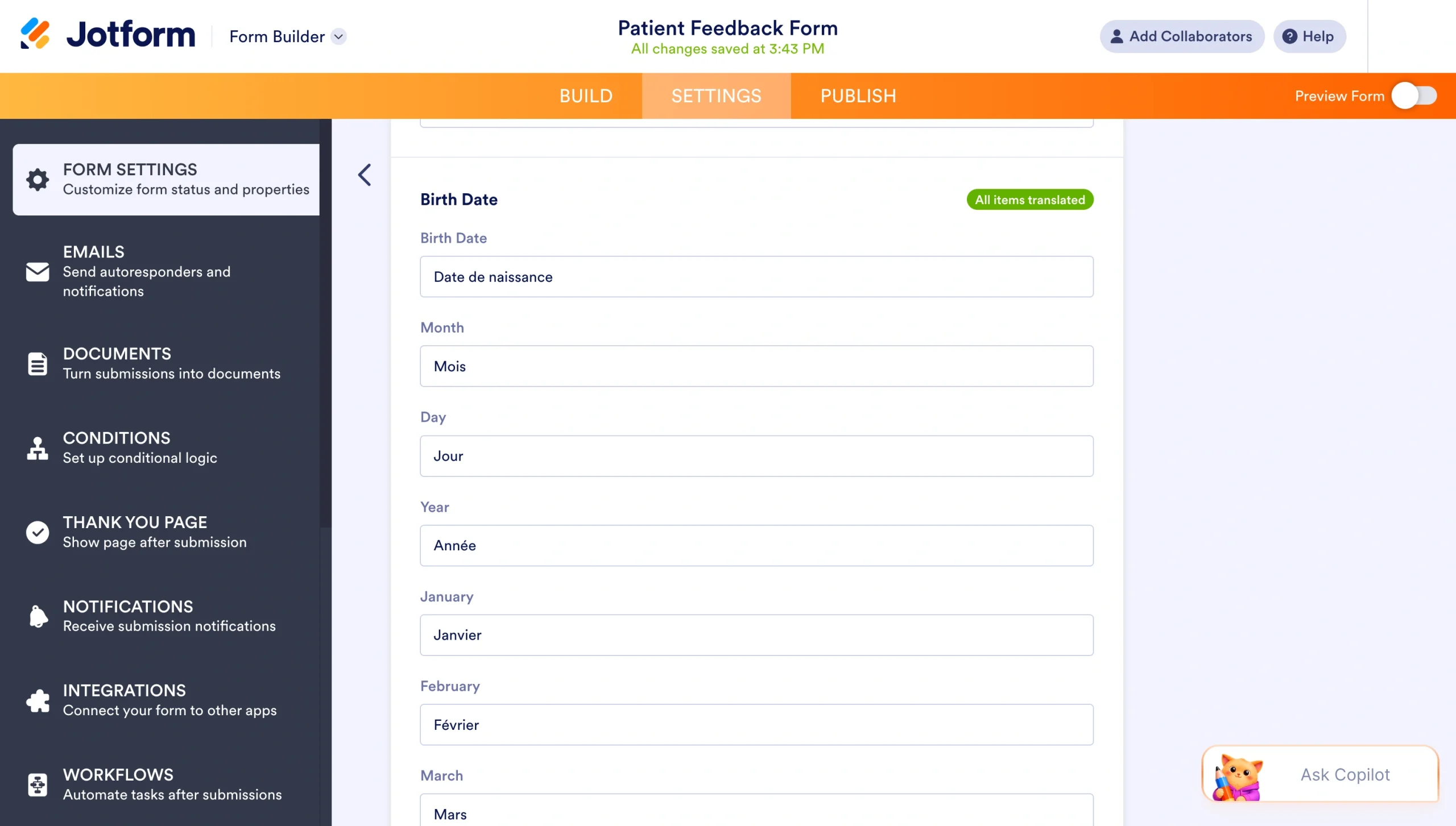
Una vez configurado, aparece un selector de idioma en la esquina superior derecha de tu formulario, lo que permite a los encuestados cambiar al idioma de su preferencia en cualquier momento. También puedes habilitar “Detectar idioma” para que coincida automáticamente con el idioma del navegador del encuestado cuando abra el formulario.
Migra tus formularios de Google a Jotform con un solo clic
Prueba Jotform ahora gratis si buscas una forma más sencilla de crear formularios multilingües para una audiencia global, junto con funciones avanzadas como
- Lógica condicional
- Más de 150 integraciones de formularios
- Más de 20 000 plantillas de formularios listas para usar
La mejor parte es que no tienes que empezar desde cero. Puedes migrar tus formularios de Google existentes a Jotform en solo unos minutos, con todas tus preguntas y estructura transferidas automáticamente.
Preguntas frecuentes sobre varios idiomas en Google Forms
Google Forms no tiene una función de traducción integrada, por eso se requiere un método alternativo. Dicho esto, la aplicación de terceros Pretty Forms Designer incorpora Google Translate al flujo de trabajo.
Jotform es la forma más sencilla de crear formularios en varios idiomas. Su función de traducción integrada admite más de 130 idiomas y solo requiere unos pocos clics para configurarse.
También puedes traducir un formulario de Google siguiendo los pasos de esta guía o simplemente crear formularios de contacto en otros idiomas usando Jotform directamente.
Este artículo es para propietarios de pequeñas empresas, educadores, especialistas en marketing y equipos de operaciones que necesitan recopilar respuestas de audiencias multilingües usando Google Forms o que buscan soluciones de formularios multilingües más sencillas.













Enviar Comentario: