
Airtable ofrece a los equipos una forma flexible de organizar y gestionar sus datos, porque une lo familiar de una hoja de cálculo con la potencia de una base de datos. Es una herramienta excelente para hacer seguimiento de proyectos, gestionar flujos de trabajo y tener todo reunido en un espacio visual que usted puede personalizar a su gusto.
Si conecta Formularios de Google con Airtable, puede convertir las respuestas de sus formularios en registros estructurados de base de datos de forma automática. Pero conectar estas dos herramientas no es sencillo. Tendrá que dar algunos rodeos para lograrlo, como enviar las respuestas a través de Hojas de cálculo de Google o recurrir a herramientas de terceros para completar la conexión.
En este artículo le mostraré dos métodos distintos para conectar Formularios de Google con Airtable, con instrucciones paso a paso para cada uno. También le presentaré una alternativa a Formularios de Google mucho más fácil de conectar: Jotform. Al terminar, verá con claridad por qué Jotform destaca como una alternativa potente que funciona sin esfuerzo con Airtable. Imagine recoger respuestas a través de un formulario pulido y verlas organizarse al instante dentro de Airtable, sin pasos adicionales: un flujo de trabajo simple y fluido de principio a fin.


Cómo conectar Formularios de Google con Airtable
Por desgracia, no existe una integración directa entre Formularios de Google y Airtable. Sin embargo, sí es posible conectar ambos mediante las automatizaciones de Airtable, aunque no resulte precisamente fácil. Otra opción es usar herramientas de terceros para integrar Formularios de Google con Airtable.
Con las automatizaciones de Airtable
Airtable cuenta con funciones de automatización que le permiten conectarlo con Formularios de Google sin recurrir a una herramienta de terceros. Es un poco complicado, pero se puede hacer. Siga estos pasos para usar las automatizaciones de Airtable con Formularios de Google:
- Abra el formulario de Google que quiere conectar con Airtable y haga clic en la pestaña Respuestas, arriba del todo.
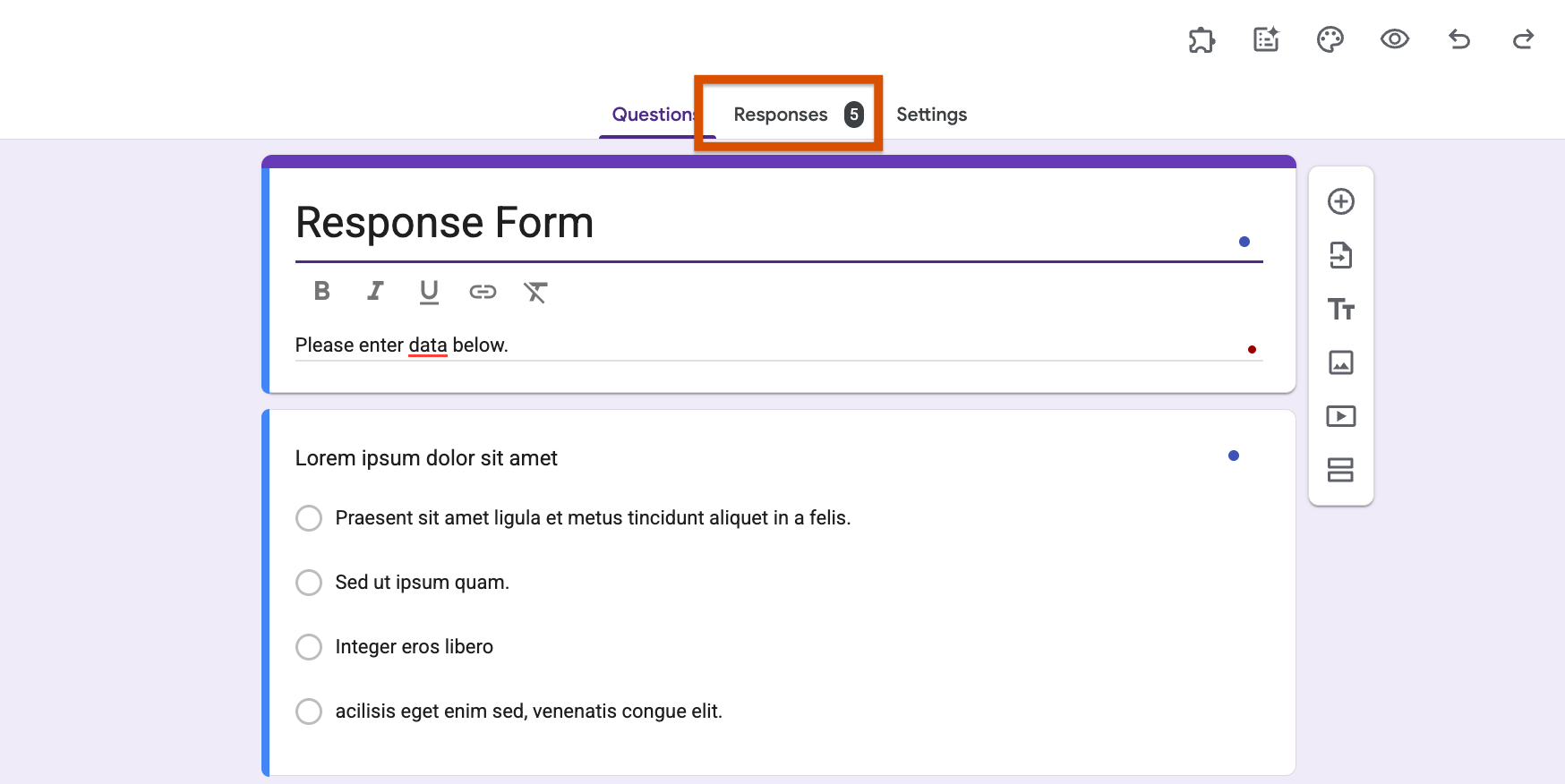
- Dentro de la pestaña Respuestas, haga clic en los tres puntos de la parte superior derecha para abrir la configuración de su formulario.
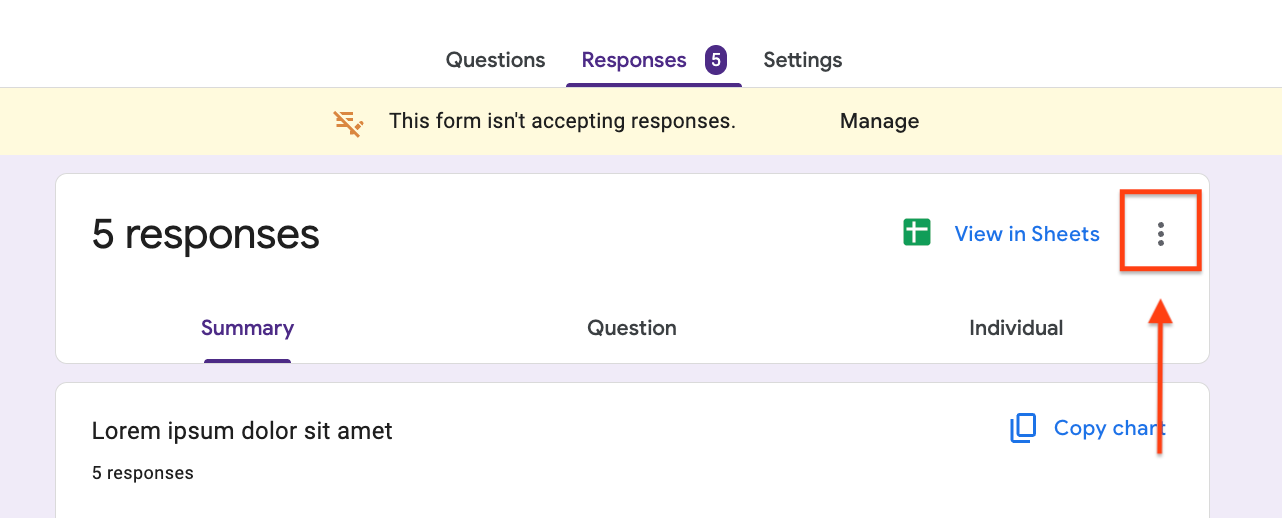
- Haga clic en Seleccionar destino de las respuestas.
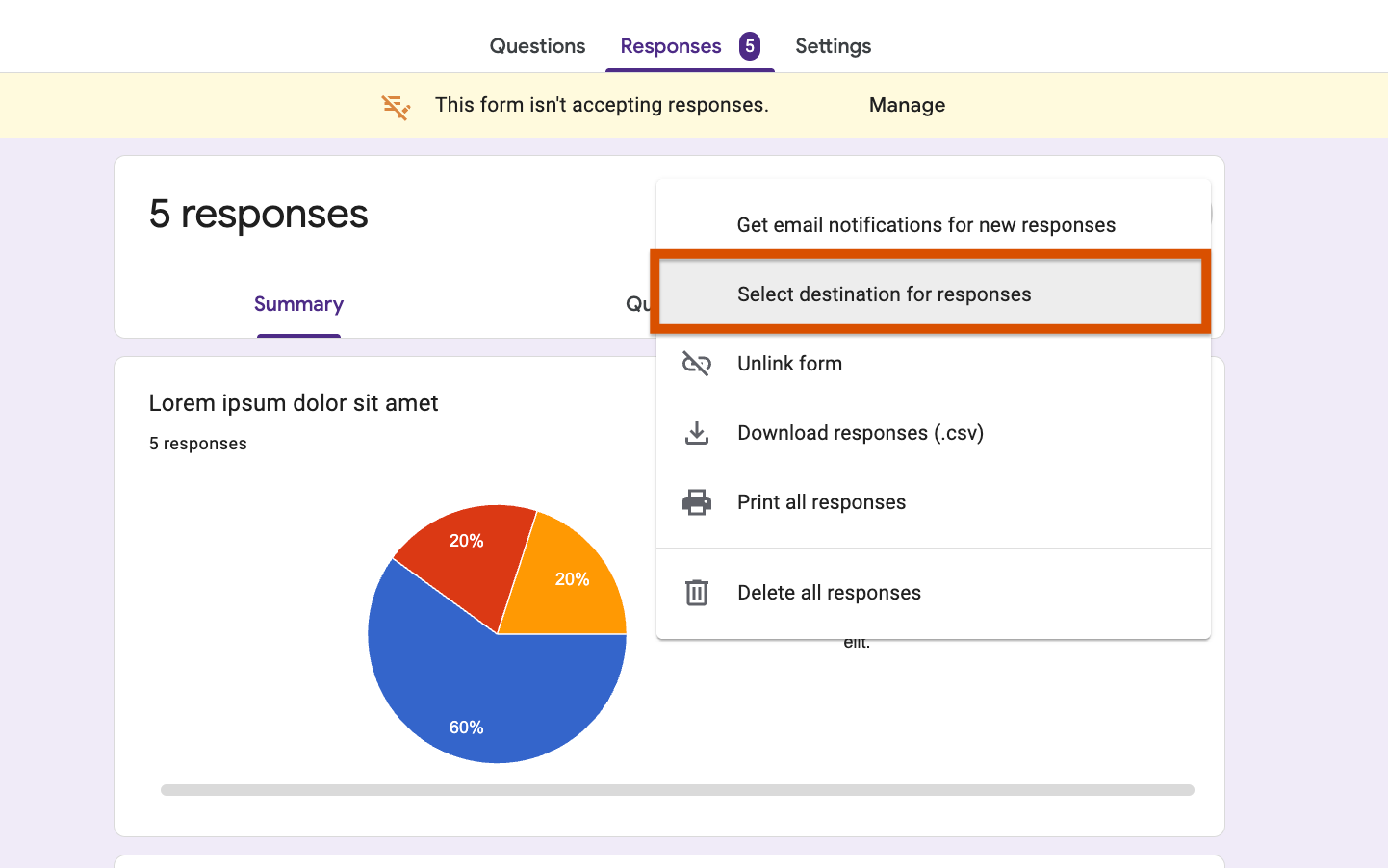
- Elija el destino de las respuestas y haga clic en Crear para enviarlas a una hoja de cálculo de Google. Puede crear una hoja nueva o usar una que ya tenga.
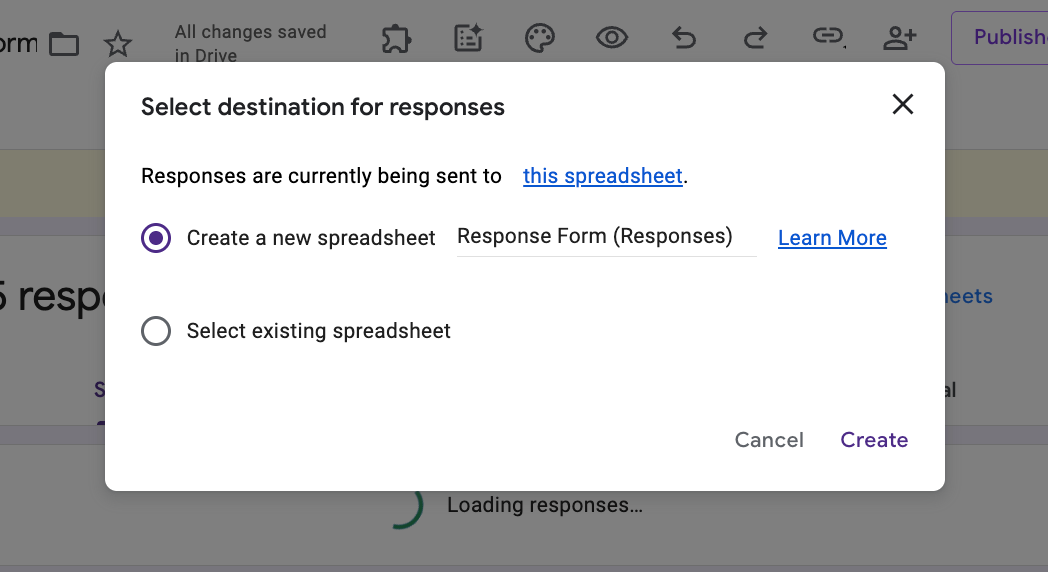
- En su nueva base de Airtable, cree los mismos campos que tiene en su hoja de cálculo de Google. Procure que todos los campos de Airtable sean de tipo texto.
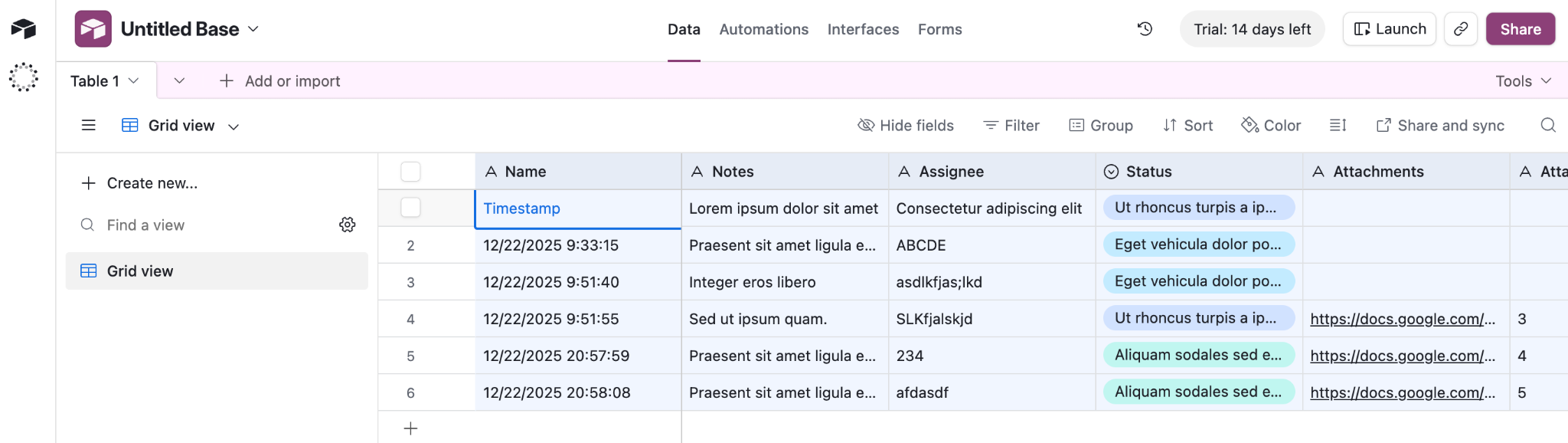
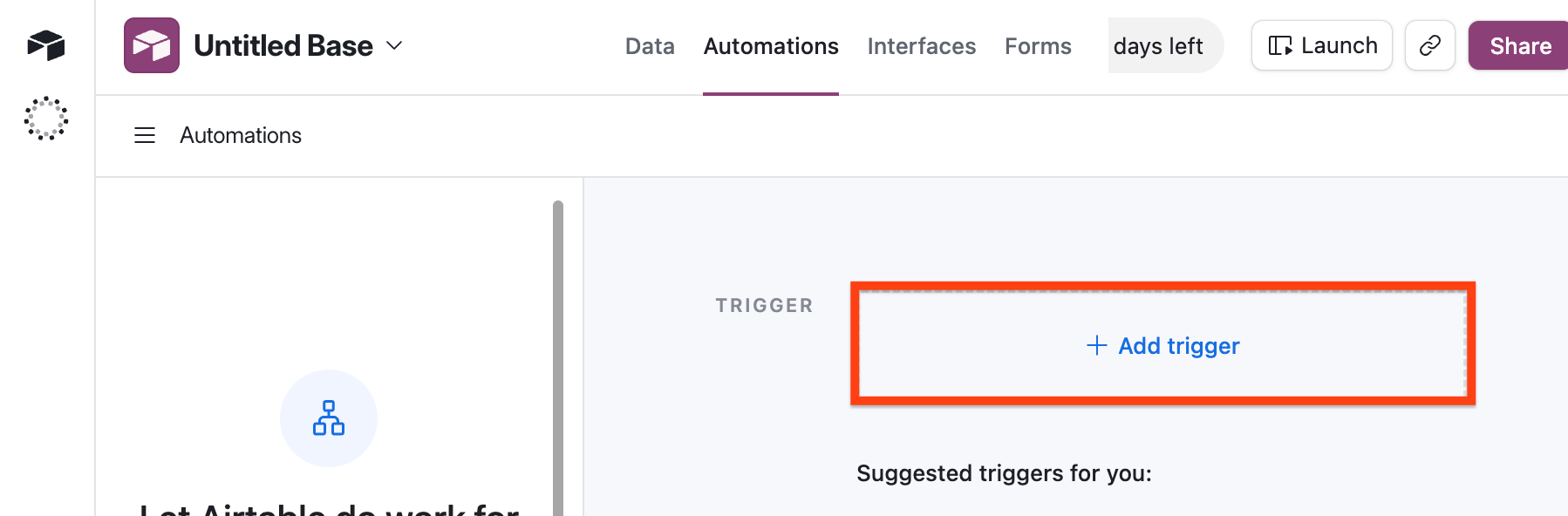
- Haga clic en la pestaña Automatizaciones, en la parte superior. Desde aquí es donde conecta herramientas de terceros, como Formularios de Google, con Airtable y crea automatizaciones para su base.
- Haga clic en el botón + Añadir desencadenador.
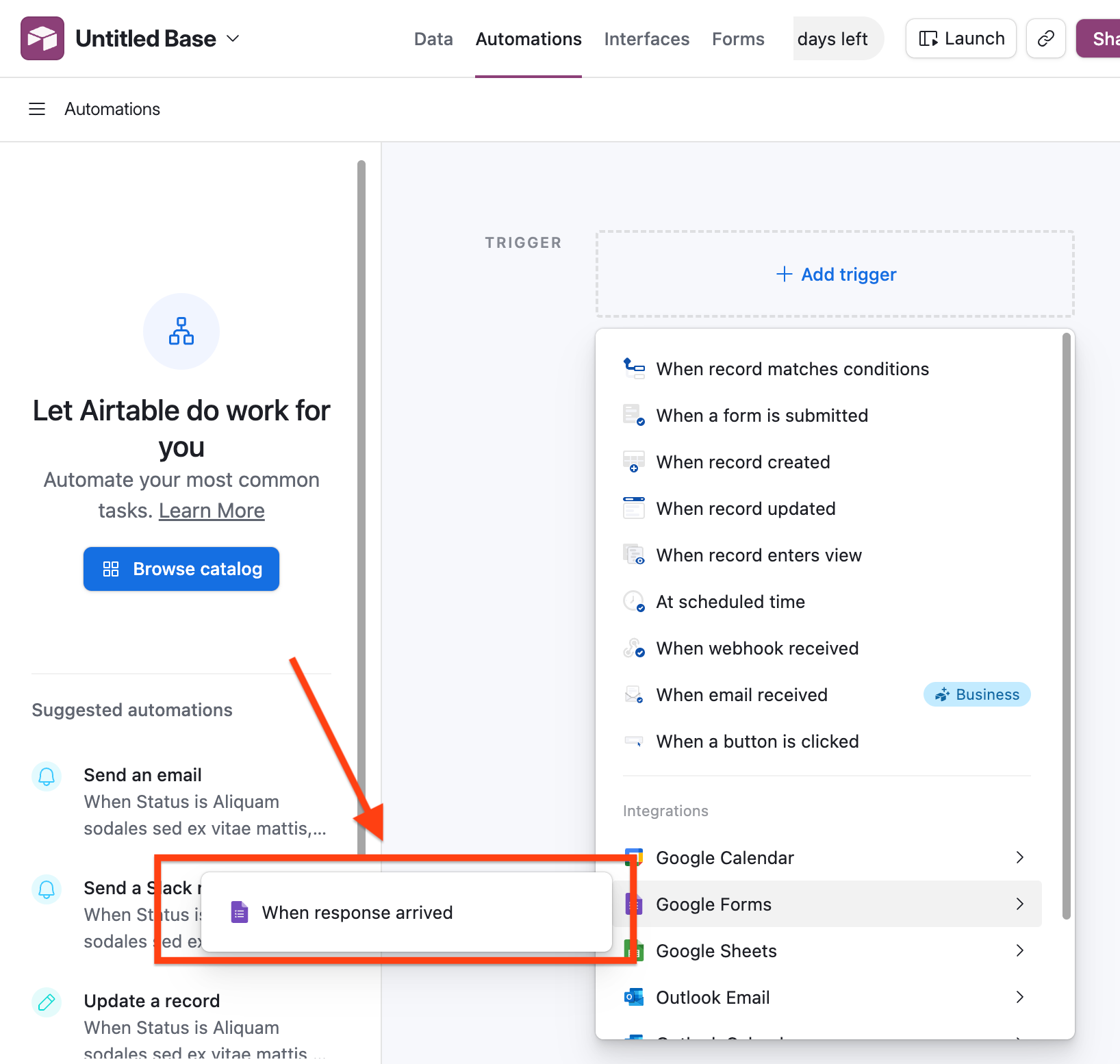
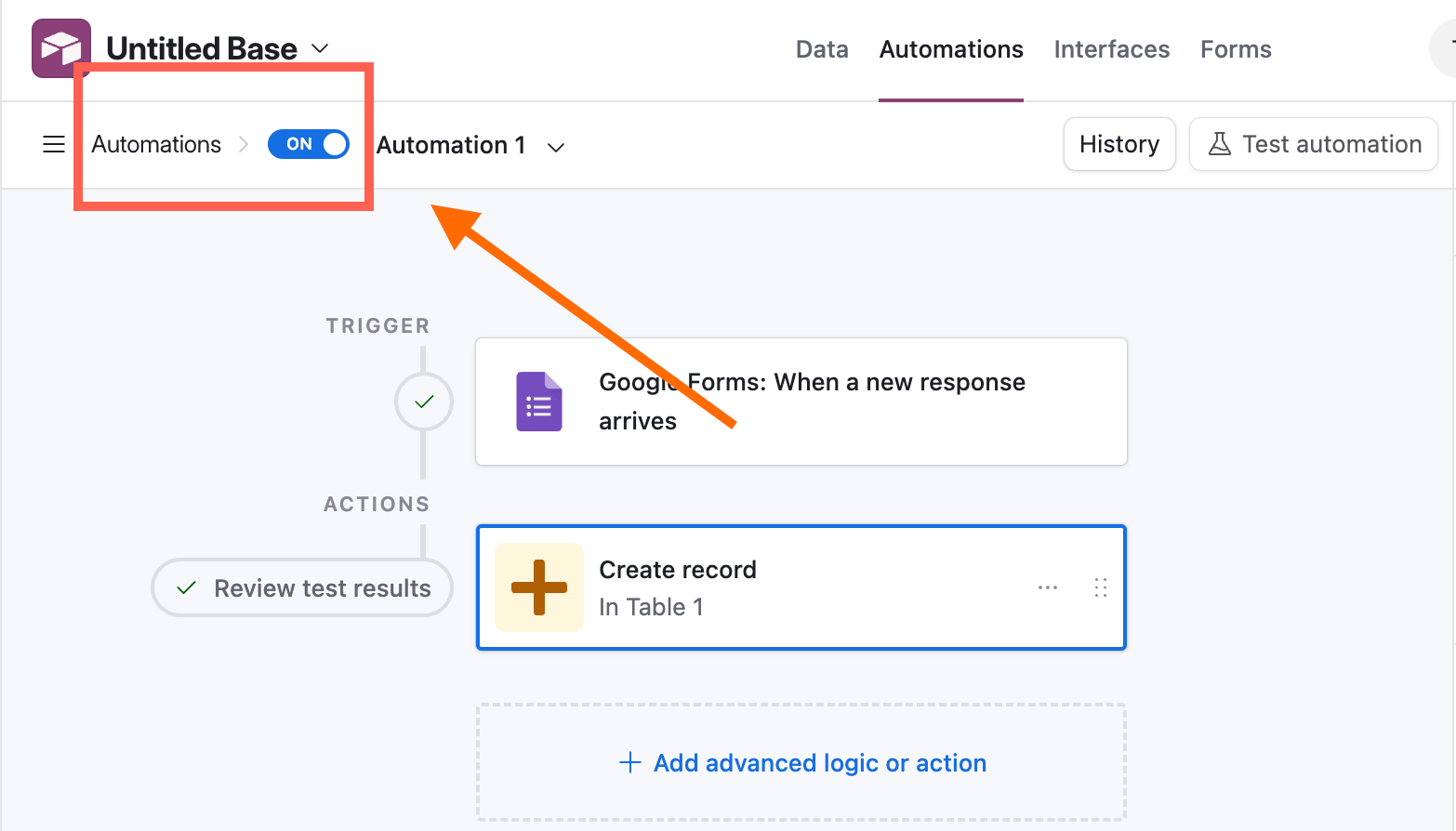
- En Google Forms, elija Cuando llega una respuesta. Así cada respuesta se envía a Airtable automáticamente.
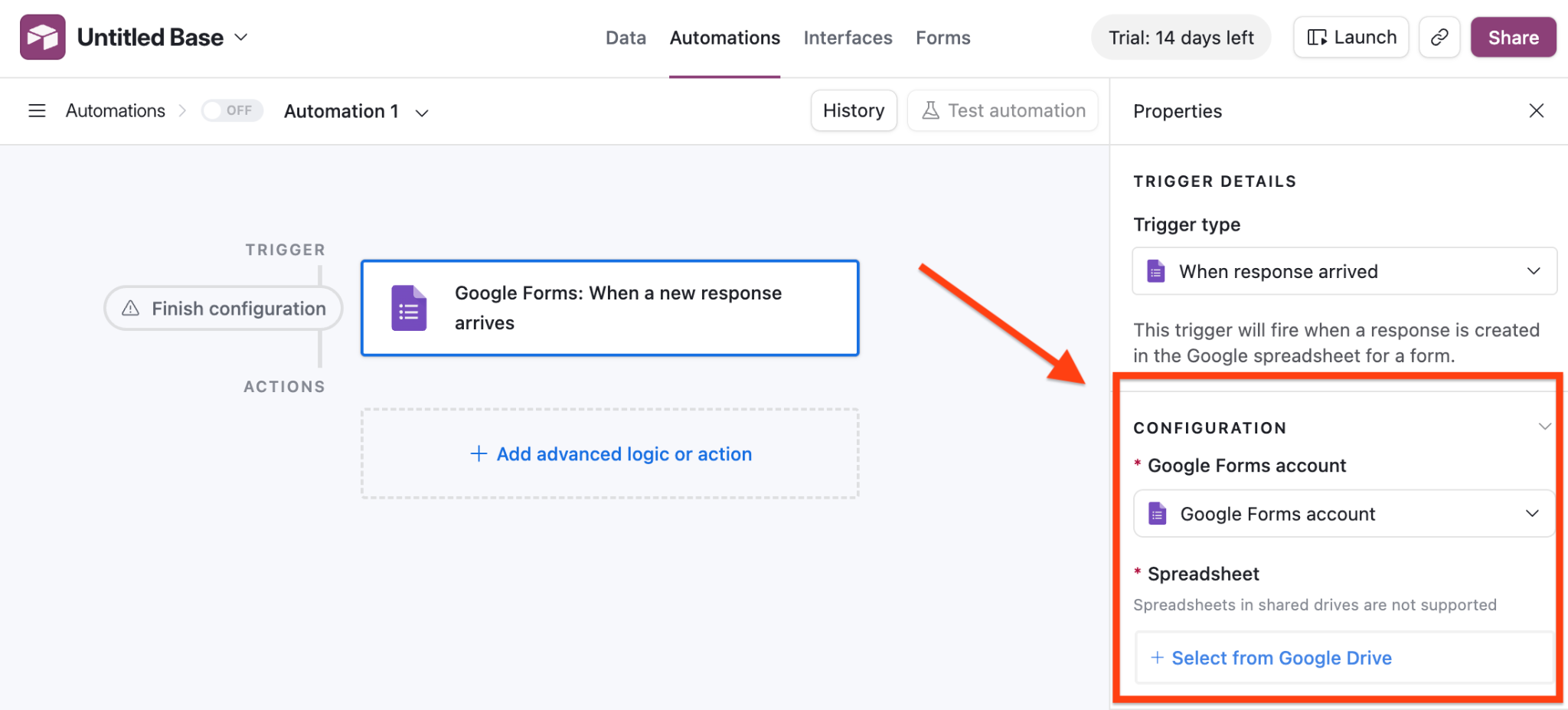
- En el cuadro de configuración, elija su cuenta de Google Forms en el menú desplegable. Si ya tiene una cuenta de Google conectada, selecciónela; si no, conéctela en este momento.
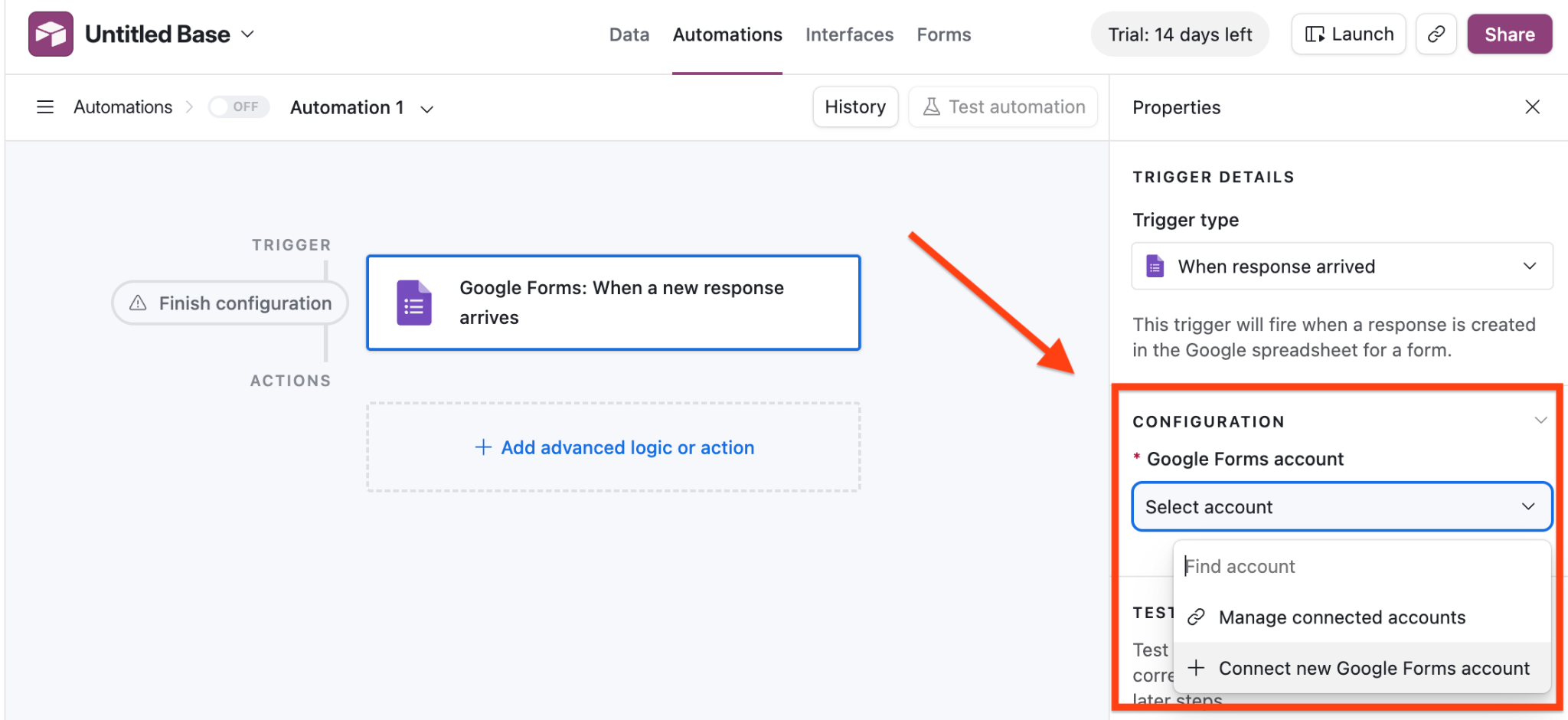
- Elija Conectar una nueva cuenta de Google para enlazar con los documentos que ya tiene en su Google Workspace, y seleccione la cuenta de Google que quiere conectar con Airtable.
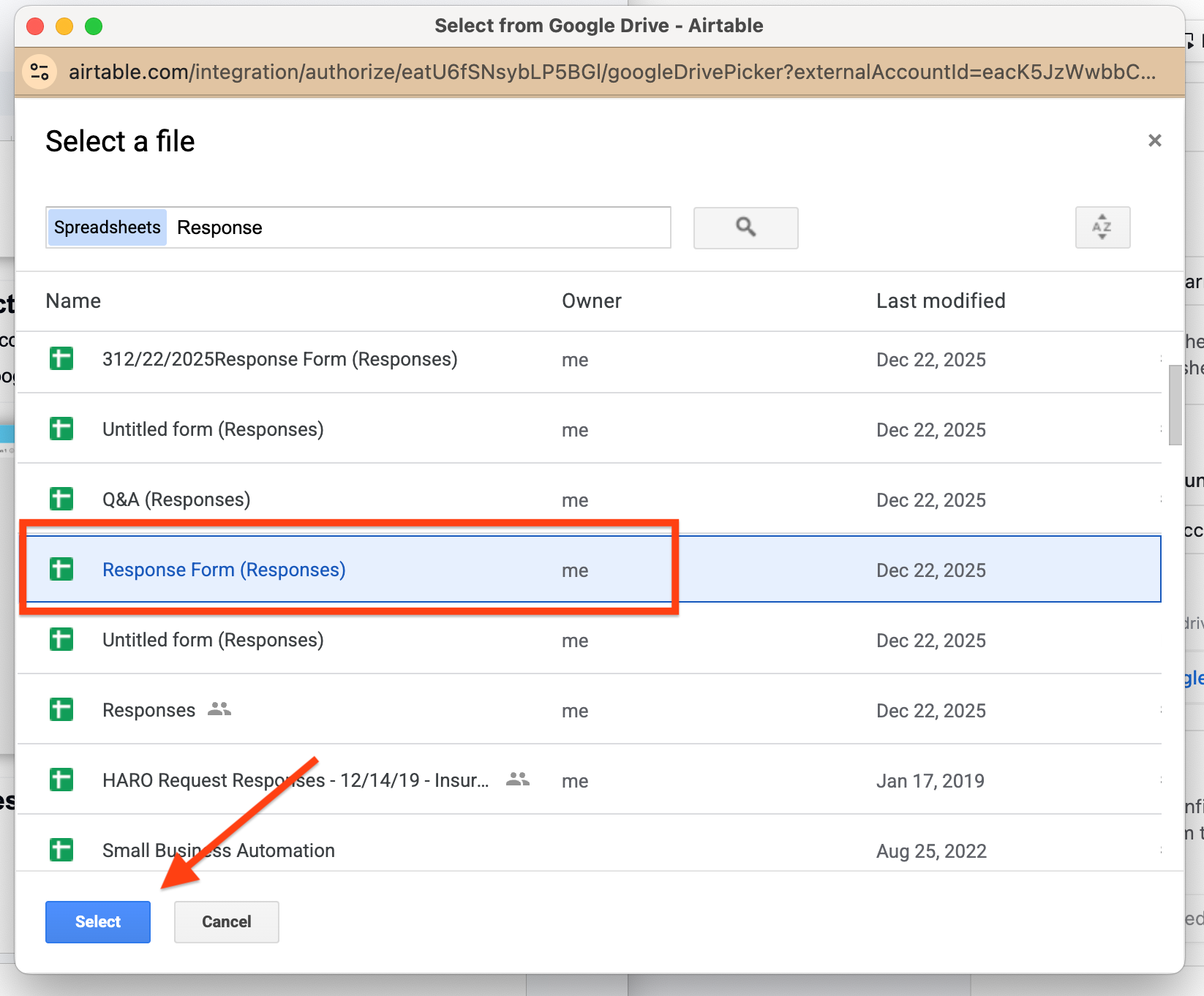
- Para conectar una hoja de cálculo concreta, haga clic en Seleccionar desde Google Drive. Como su cuenta de Google ya está conectada con Airtable, podrá elegir archivos directamente de su Google Drive.
- Haga clic en el archivo que quiera y luego en Seleccionar.
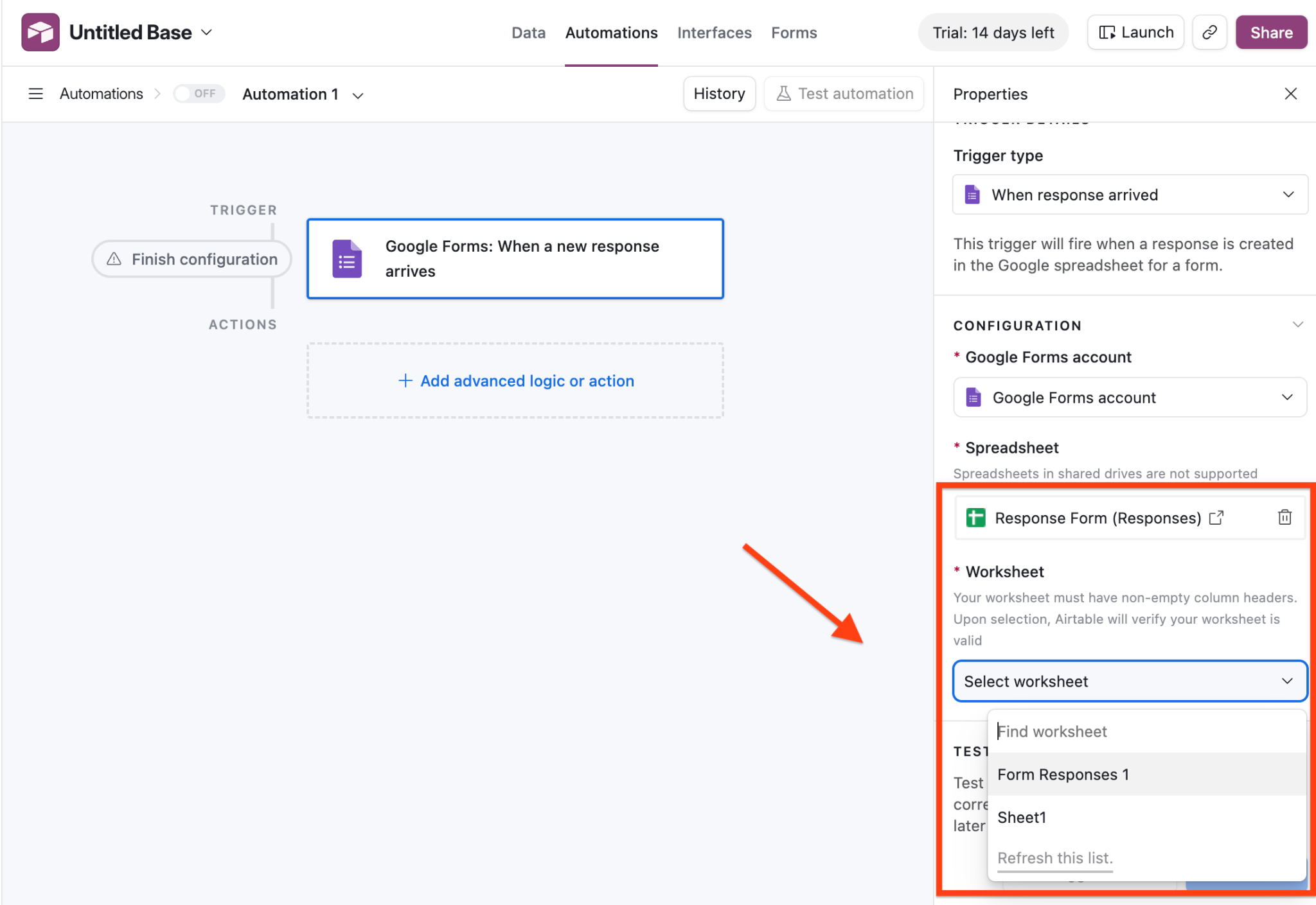
- En ese mismo cuadro de configuración, elija la hoja de cálculo de Google donde se muestran las respuestas de su formulario.
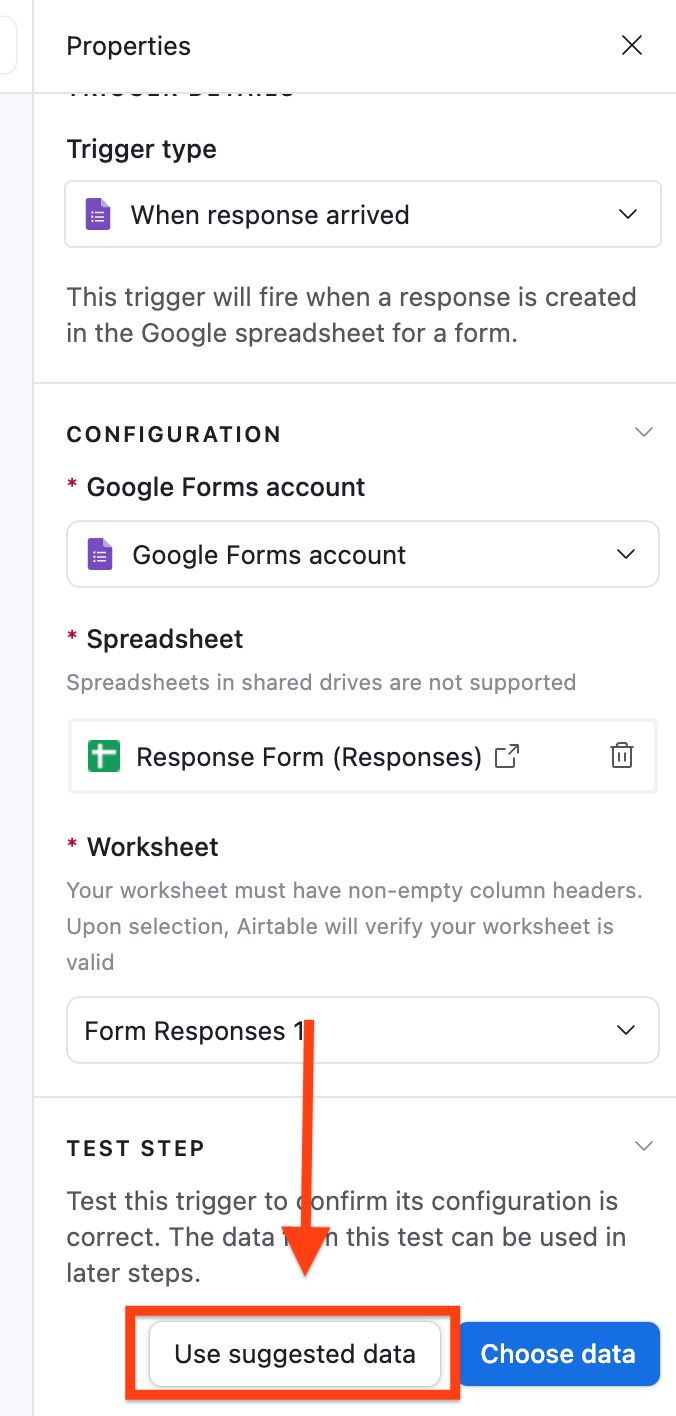
- Haga clic en Usar datos sugeridos. Para que esto funcione, su formulario de Google debe tener ya al menos un conjunto de respuestas enviadas.
- Haga clic en Añadir lógica o acción avanzada.
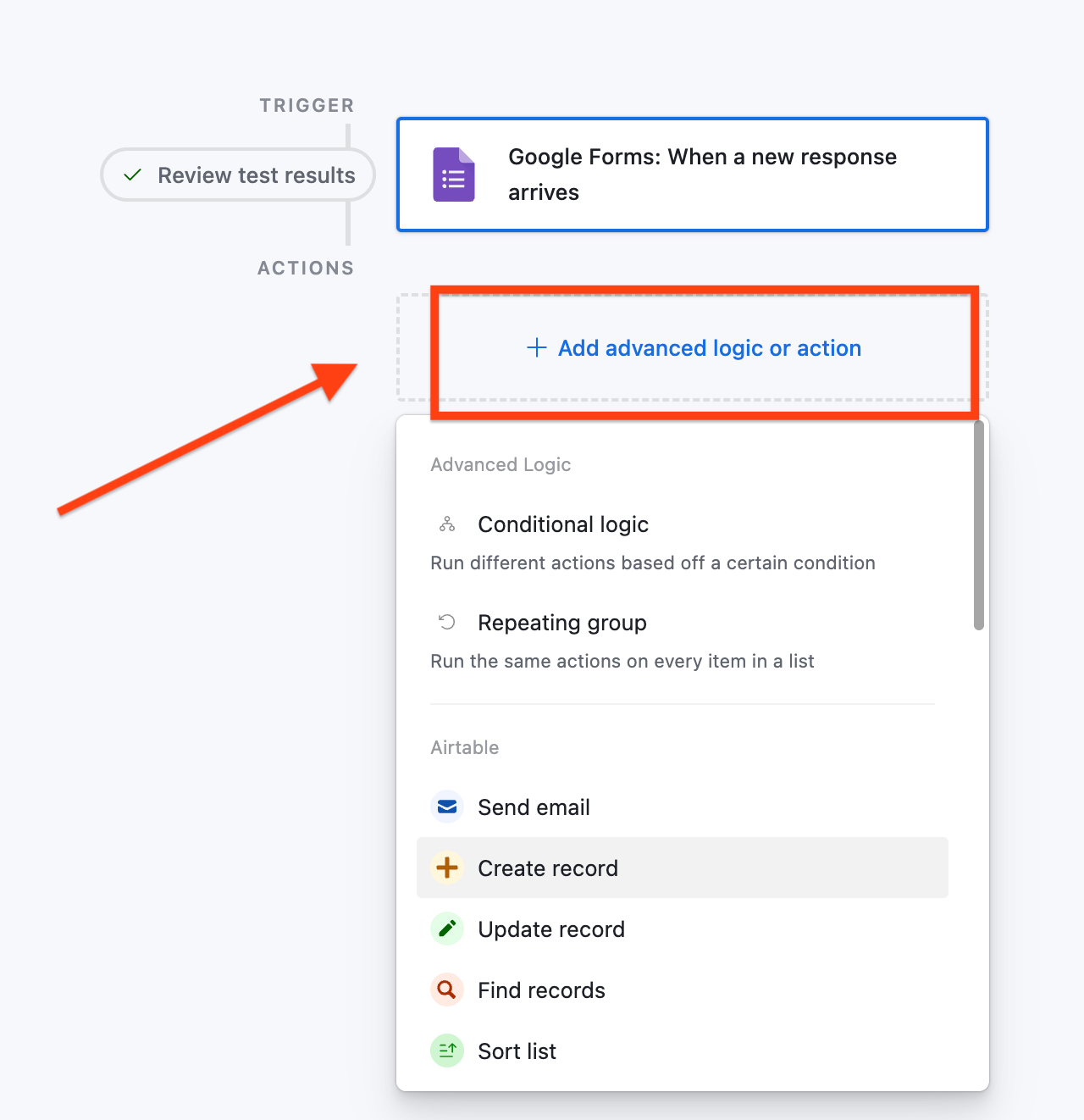
- Elija Crear registro para armar la lógica que hará que cada respuesta se añada a su Airtable.
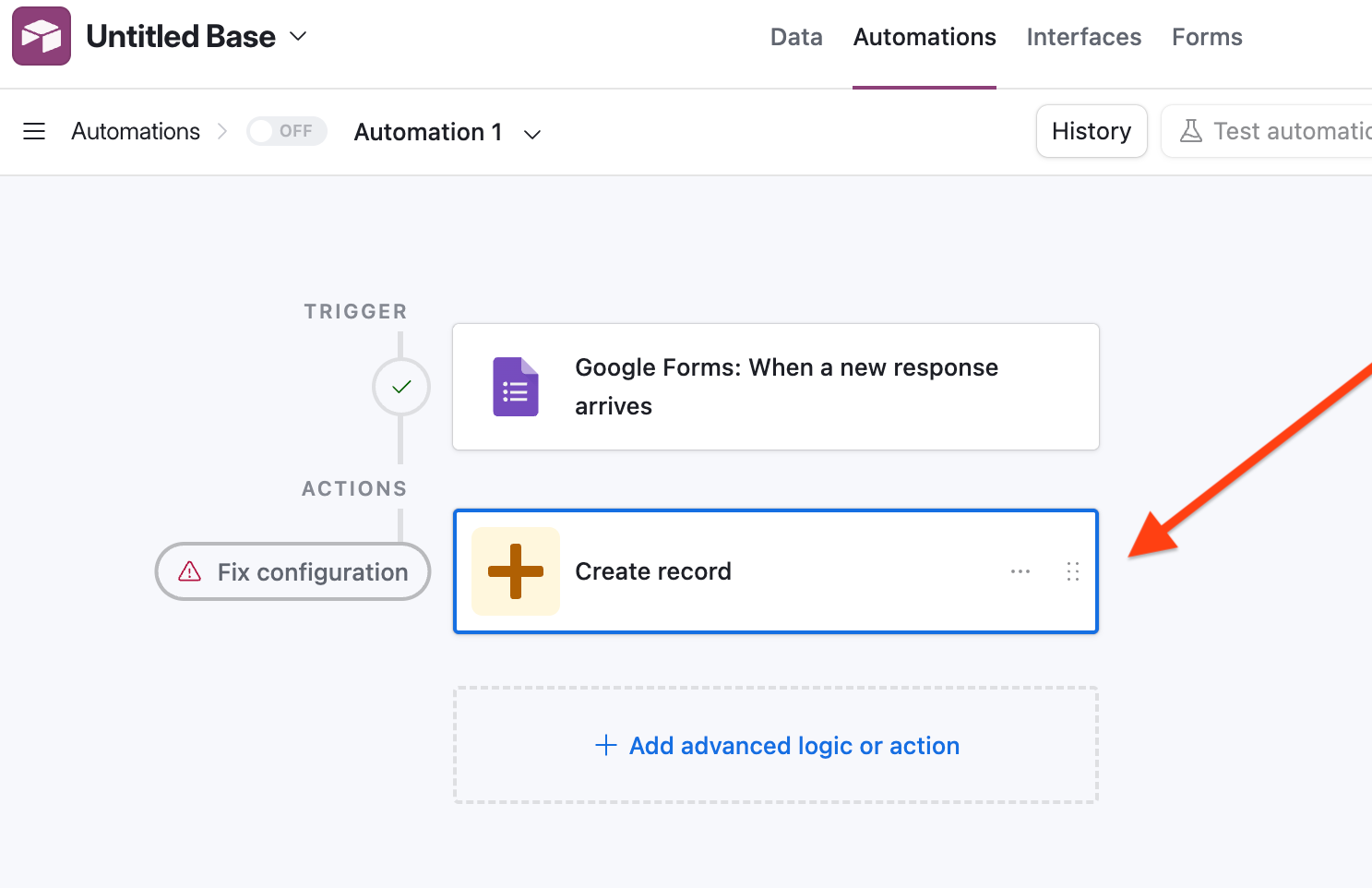
- En la configuración, elija la tabla que creó y que está asociada al formulario.
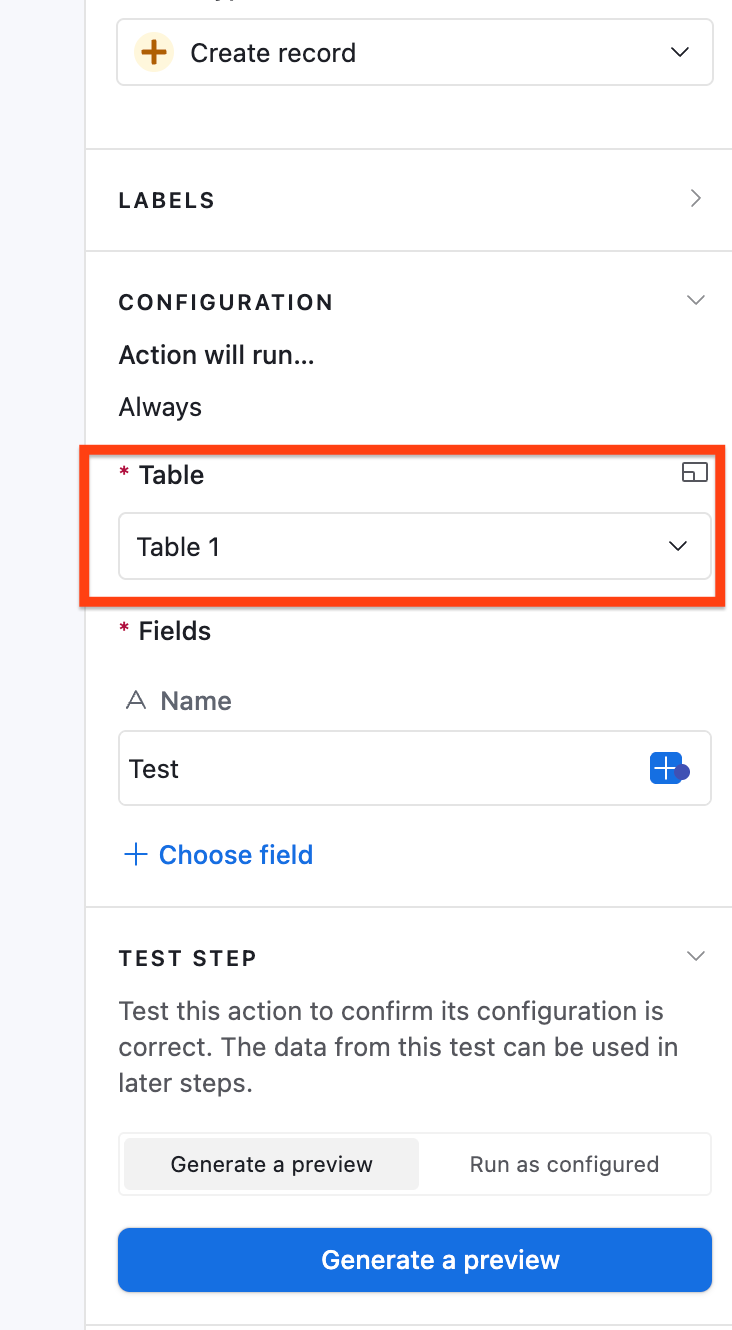
- Haga clic en Elegir campo para que los campos de Airtable coincidan con los de su formulario de Google y los datos acaben en el lugar correcto. Haga clic en el primer campo de la lista y seleccione el primero que aparezca.
Como antes configuramos la base de Airtable para que coincidiera con la hoja de cálculo de Google, los valores serán los mismos. Repita este proceso de emparejar los campos de Airtable con los de Hojas de cálculo de Google hasta terminar con todos.
- Haga clic en Generar una vista previa y publíquela.
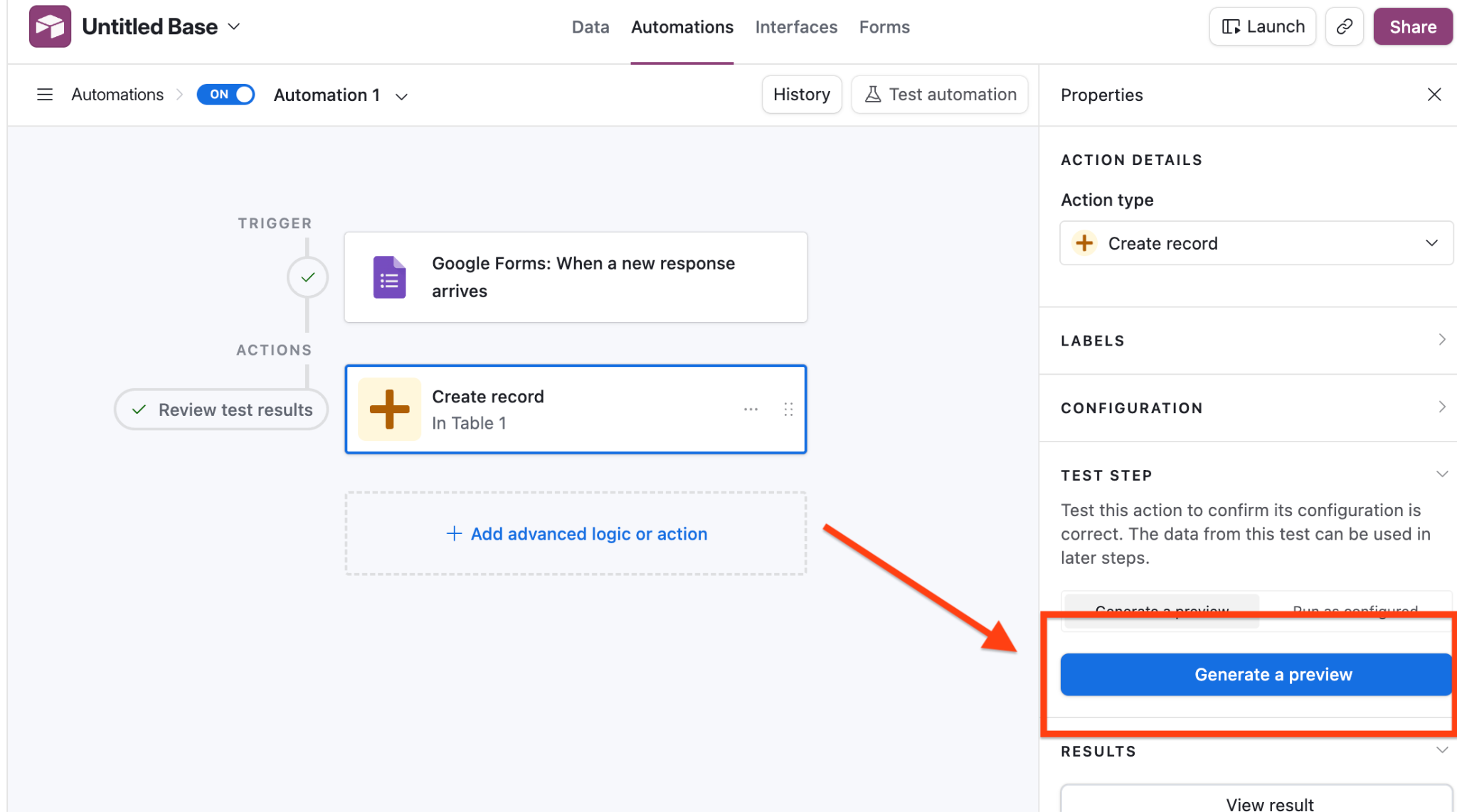
- Active su automatización con el interruptor de la parte superior izquierda para ponerla en marcha. A partir de ahora, todas las respuestas que lleguen a su formulario de Google se enviarán automáticamente a su base de Airtable.
Ventajas y desventajas
Empecemos por lo bueno. Formularios de Google es gratis y muy fácil de configurar, y si ya se maneja en el ecosistema de Google, todo le resultará natural. También puede conectarlo con Airtable, aunque eso le exige un paso adicional.
Y aquí llegan los peros. Lo más importante es que no se trata de una integración directa, y ese es su mayor inconveniente: aumentan las probabilidades de que algo falle, de que haya retrasos y de que tenga más cosas que mantener. A esto se suman una lógica de formularios y una personalización limitadas, problemas con el formato de los datos y la falta de funciones pensadas para empresas.
¿La conclusión? Si su formulario es sencillo y no le importa recurrir a otras aplicaciones de terceros, es una opción aceptable. Pero si quiere automatizar el proceso antes de que los datos lleguen a Airtable, si necesita datos limpios y bien estructurados o si está montando un flujo de trabajo que va a repetir, esta no es la mejor alternativa.
Con herramientas de terceros
Si busca más flexibilidad, las integraciones de terceros pueden ayudarle a salvar esa distancia. Herramientas como Zapier o Unito le permiten conectar Formularios de Google con Airtable y, de paso, dan más control, automatización y estructura a su flujo de trabajo.
A continuación tiene los pasos tanto para Zapier como para Unito.
Cómo conectar Formularios de Google con Airtable usando Zapier
Conectar Formularios de Google con Airtable mediante Zapier es bastante más sencillo que usar la automatización de Airtable, y además lleva menos tiempo: lo deja listo en apenas un minuto. Una vez que tenga una cuenta de Zapier, así es como se hace la conexión:
- Abra Zapier y conecte su cuenta de Formularios de Google. La pantalla que se abre en Zapier debería pedírselo.
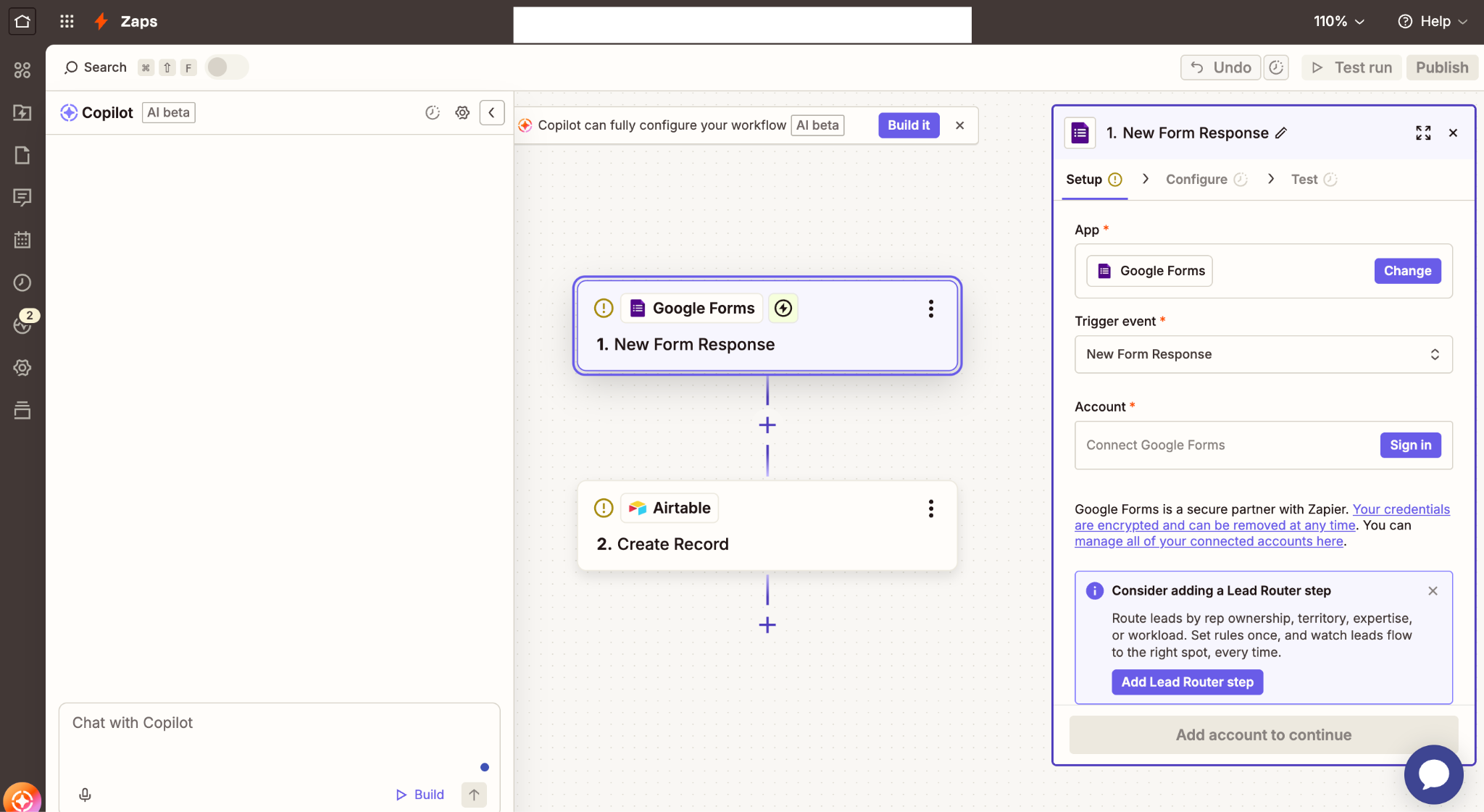
- Autorice a Zapier a acceder a su cuenta de Google: selecciónela y haga clic en Continuar.
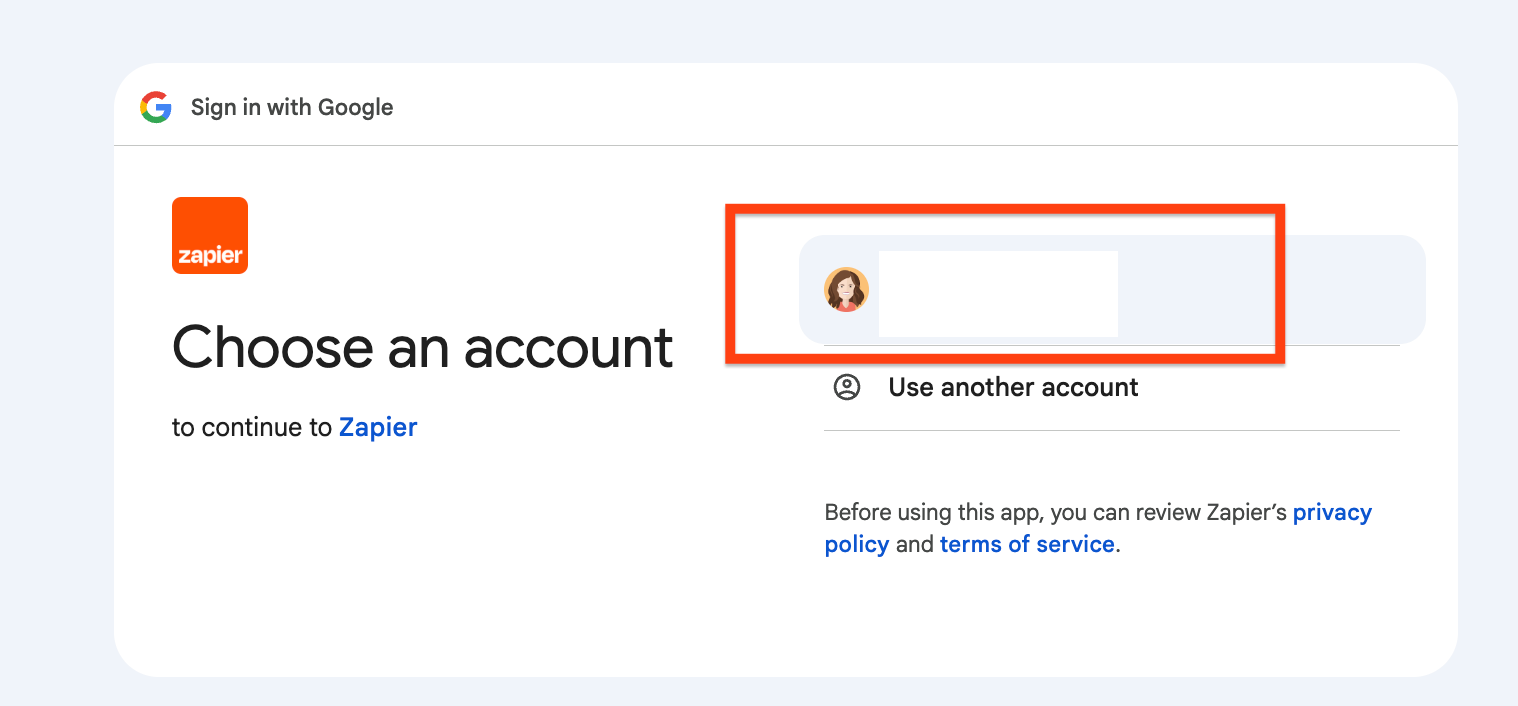
- En Zapier, elija Nueva respuesta del formulario en el menú desplegable Evento desencadenador y haga clic en Continuar.
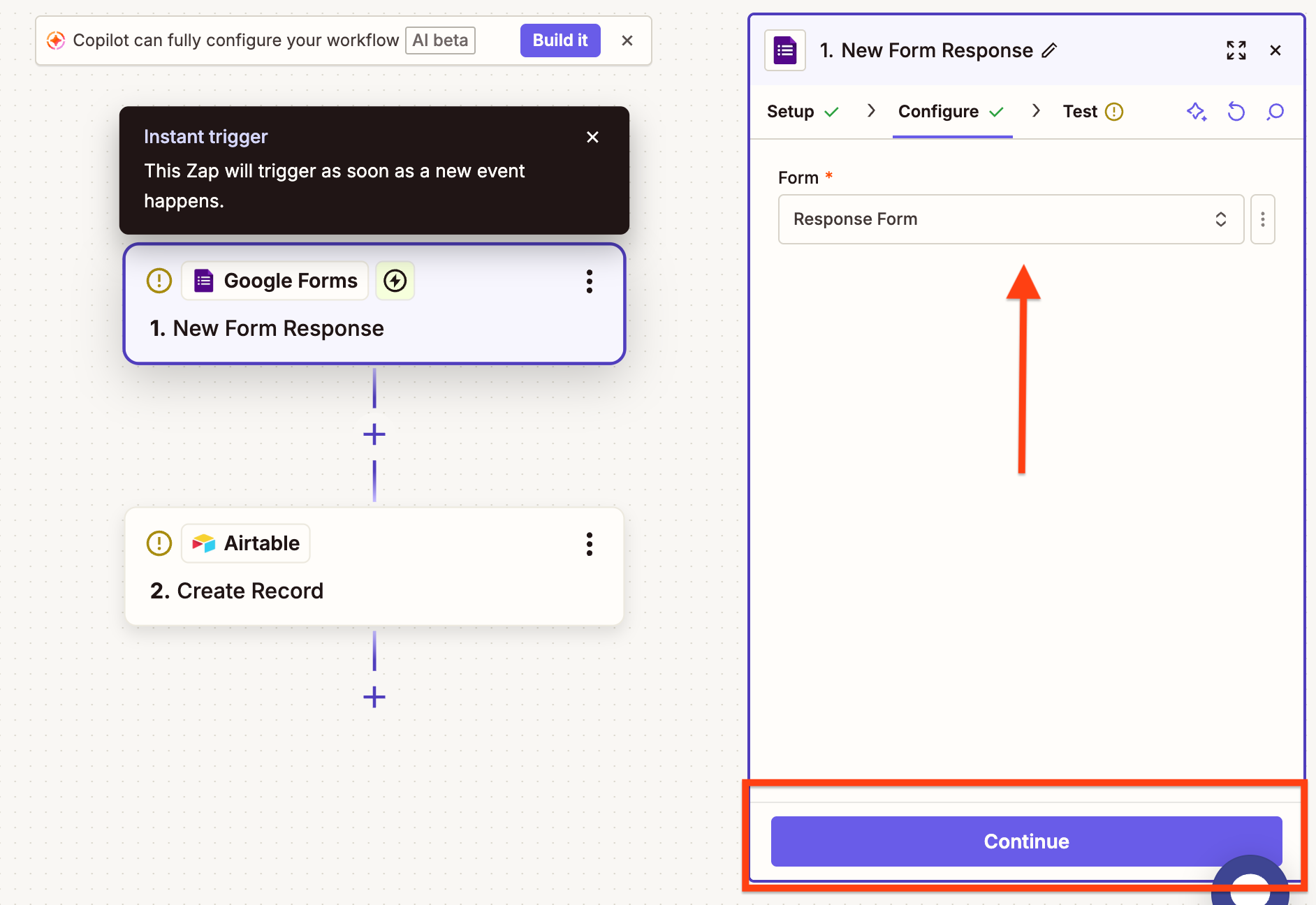
- Elija el formulario de Google que quiera conectar en el menú desplegable Formulario y haga clic en Continuar.
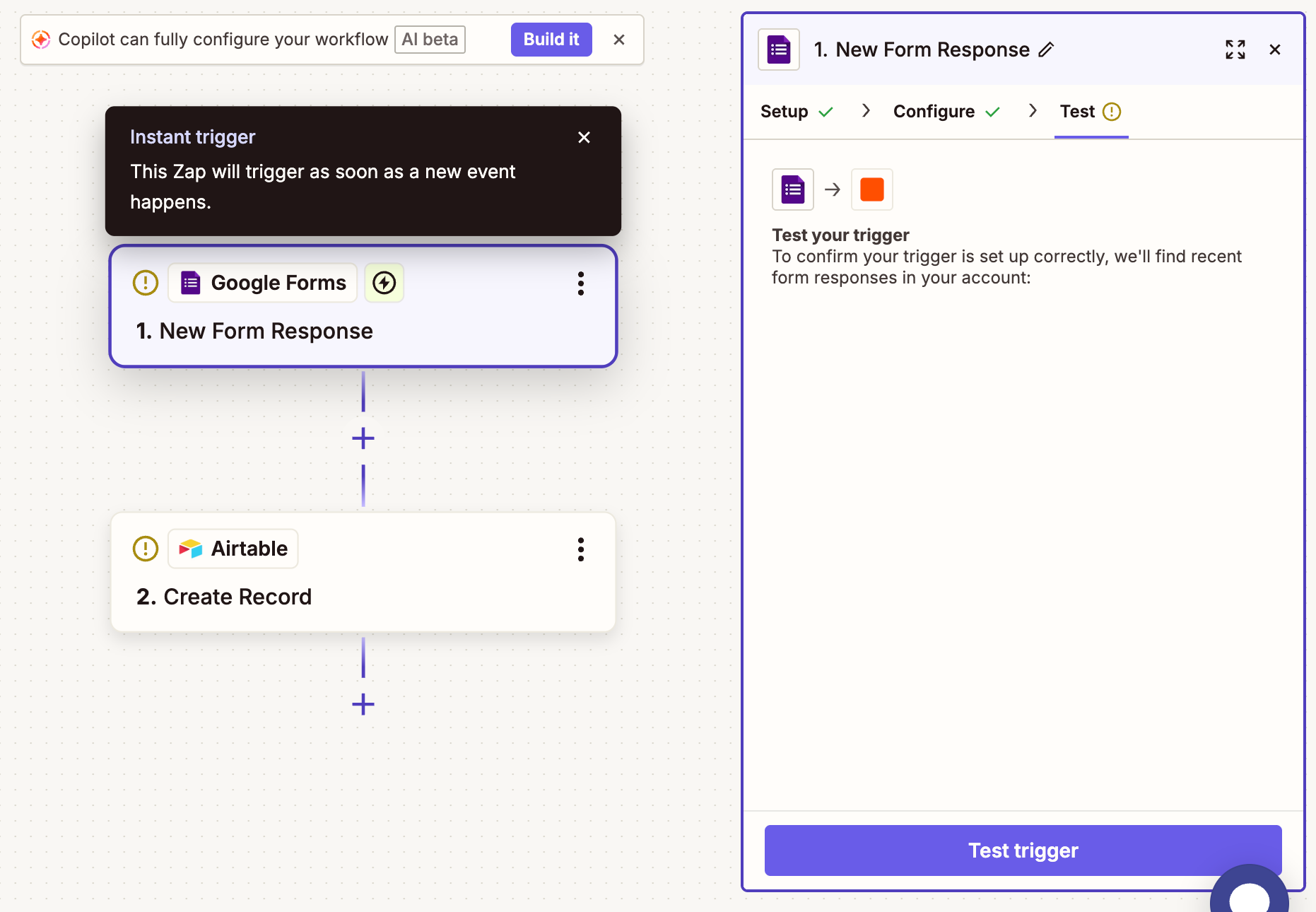
- Haga clic en Probar desencadenador para confirmar que todo quedó bien configurado.
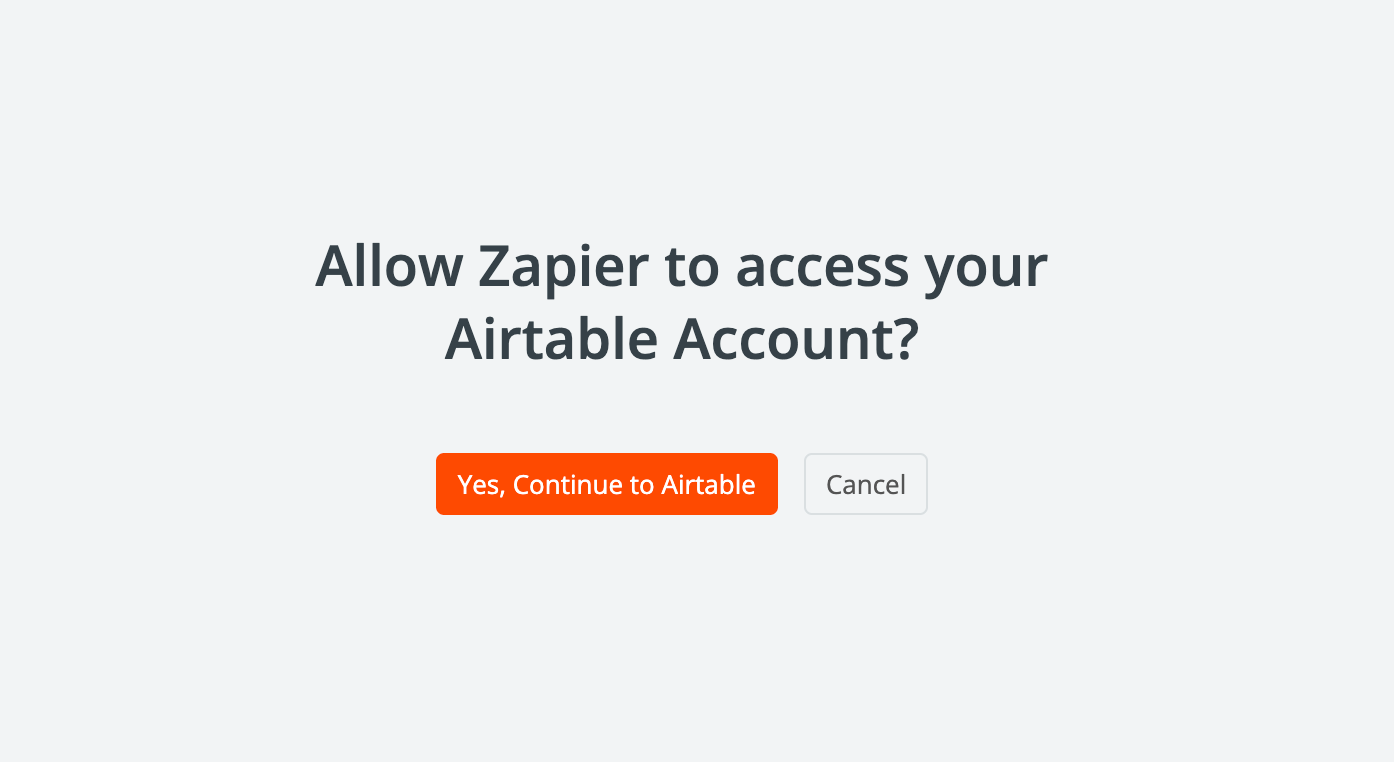
- Autorice a Zapier a acceder a su cuenta de Airtable y, a continuación, dele acceso a su base de Airtable.
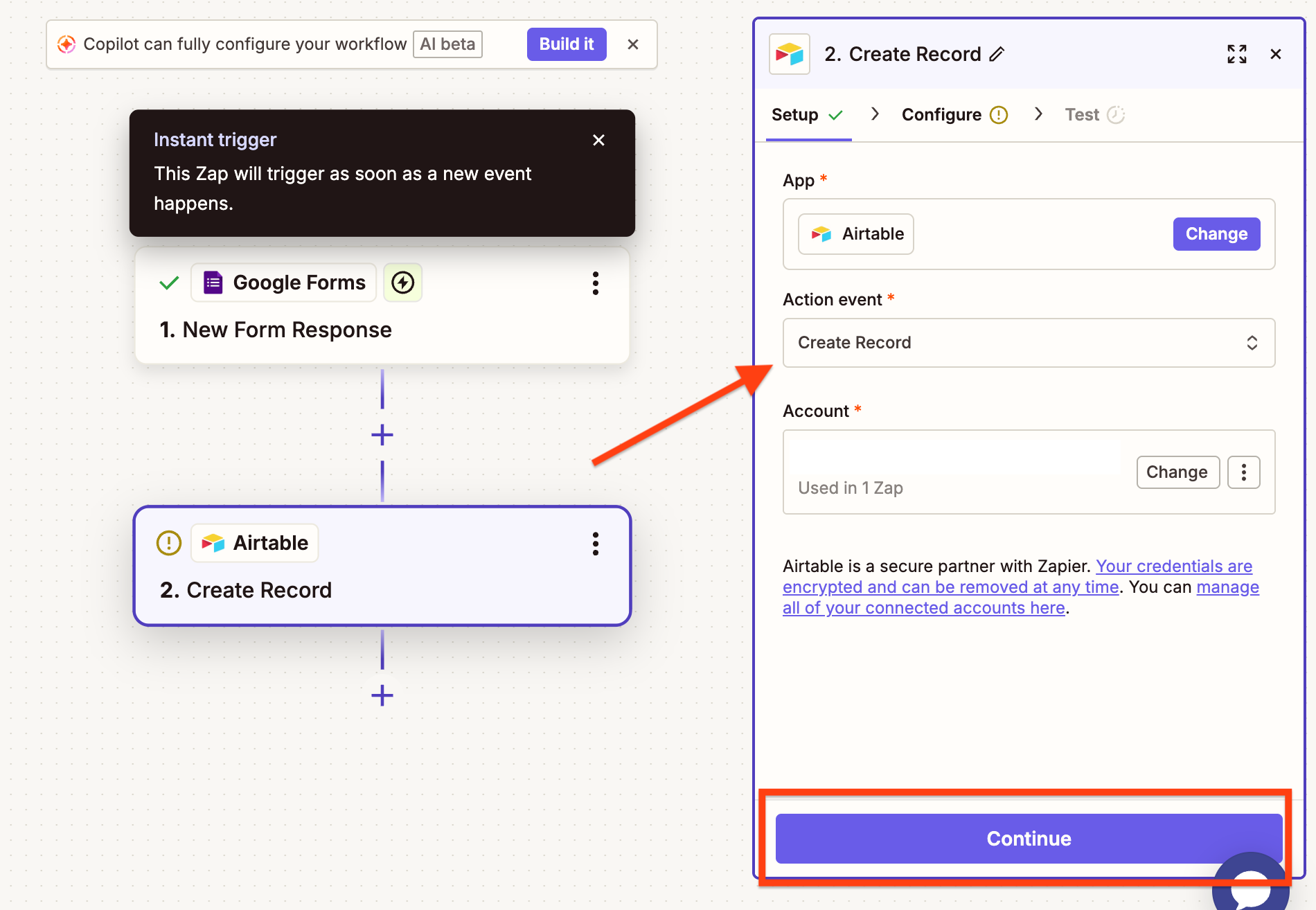
- En el menú desplegable Evento de acción, elija el registro de Airtable que quiera conectar a este Zap y haga clic en Continuar.
- Seleccione la base de Airtable y los campos relacionados que quiera incluir.
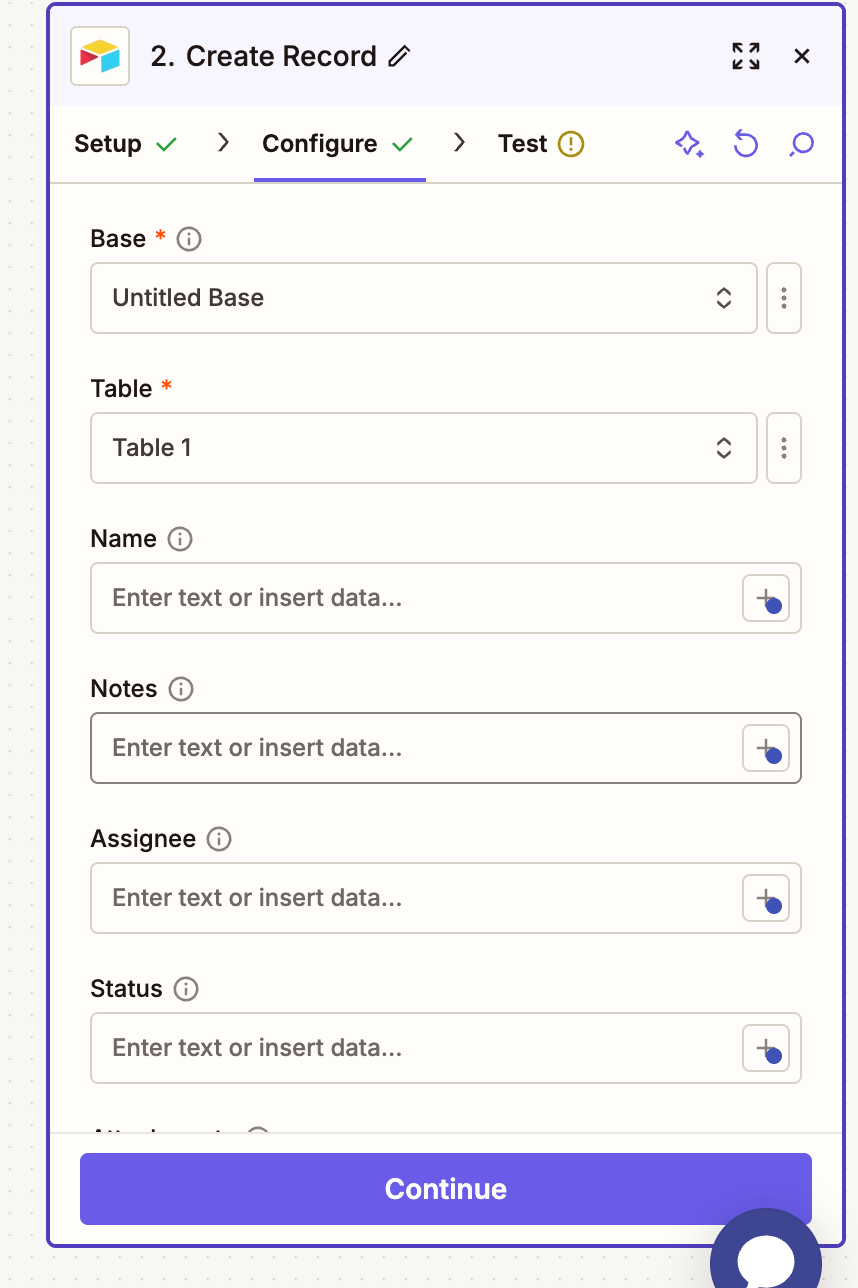
- Haga clic en Probar paso para confirmar que el registro llegará a Airtable correctamente.
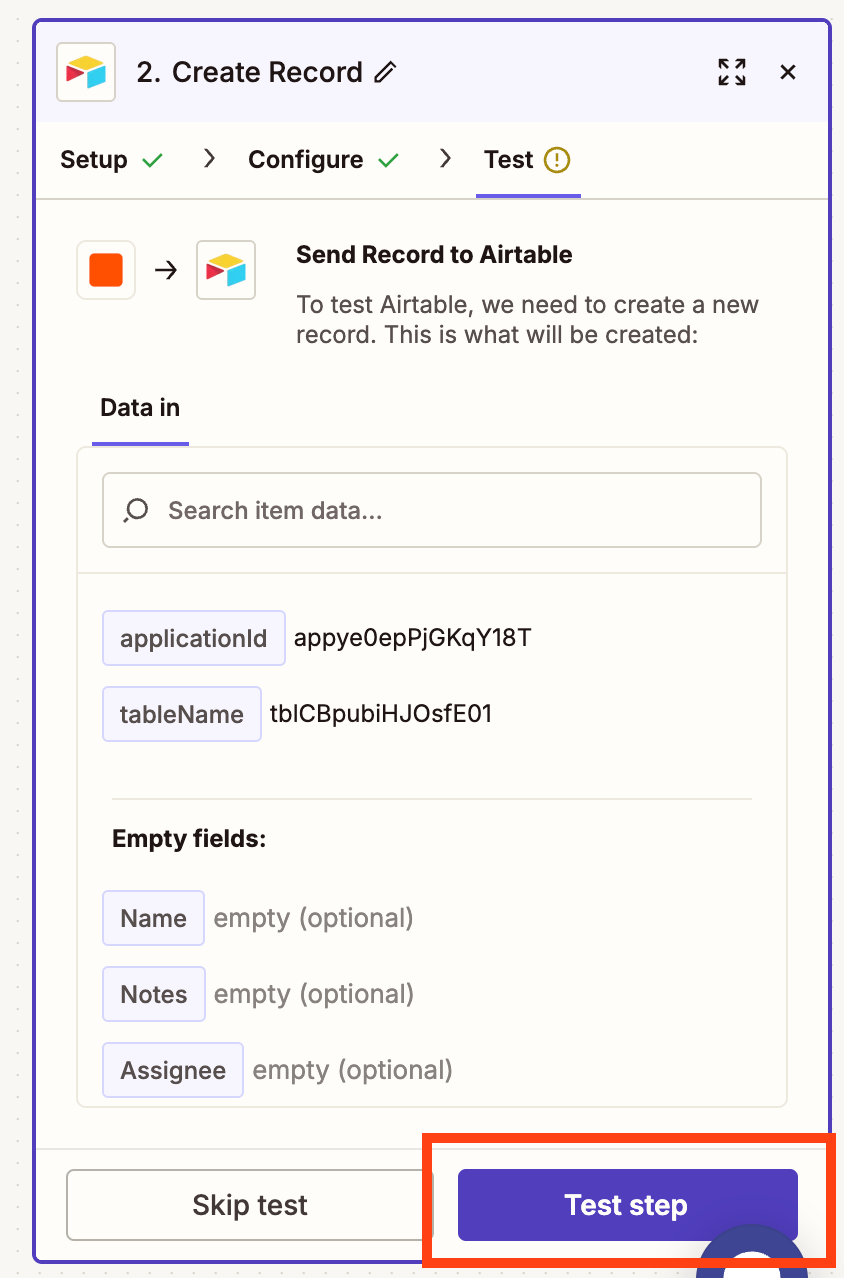
- Tras la prueba, su Zap se activará por sí solo cada vez que llegue una nueva respuesta al formulario, y esa respuesta de Formularios de Google se enviará automáticamente a Airtable.
Ventajas y desventajas
Usar Zapier para conectar Formularios de Google con Airtable le permite automatizar su flujo de trabajo fácilmente. Al hacer pasar las respuestas por Hojas de cálculo de Google, puede enviar los envíos a Airtable e incluso añadir pasos por el camino, como filtrar o dar formato a los datos.
Dicho esto, esta configuración suma varias piezas en movimiento (Formularios, Hojas de cálculo y Zapier), lo que puede traer retrasos, incoherencias en los datos y más mantenimiento continuo. A medida que su flujo de trabajo crezca, gestionar las tareas, arreglar las conexiones que se rompan y limpiar los datos puede llevarle mucho tiempo. Es una solución flexible, sí, pero a menudo exige herramientas y esfuerzo adicionales para que el sistema siga funcionando de forma fluida y fiable.
Cómo conectar Formularios de Google con Airtable usando Unito
Conectar Formularios de Google con Airtable mediante Unito también es rápido y bastante sencillo en comparación con las automatizaciones de Airtable. Una vez que haya creado una cuenta de Unito, así es como se hace la conexión:
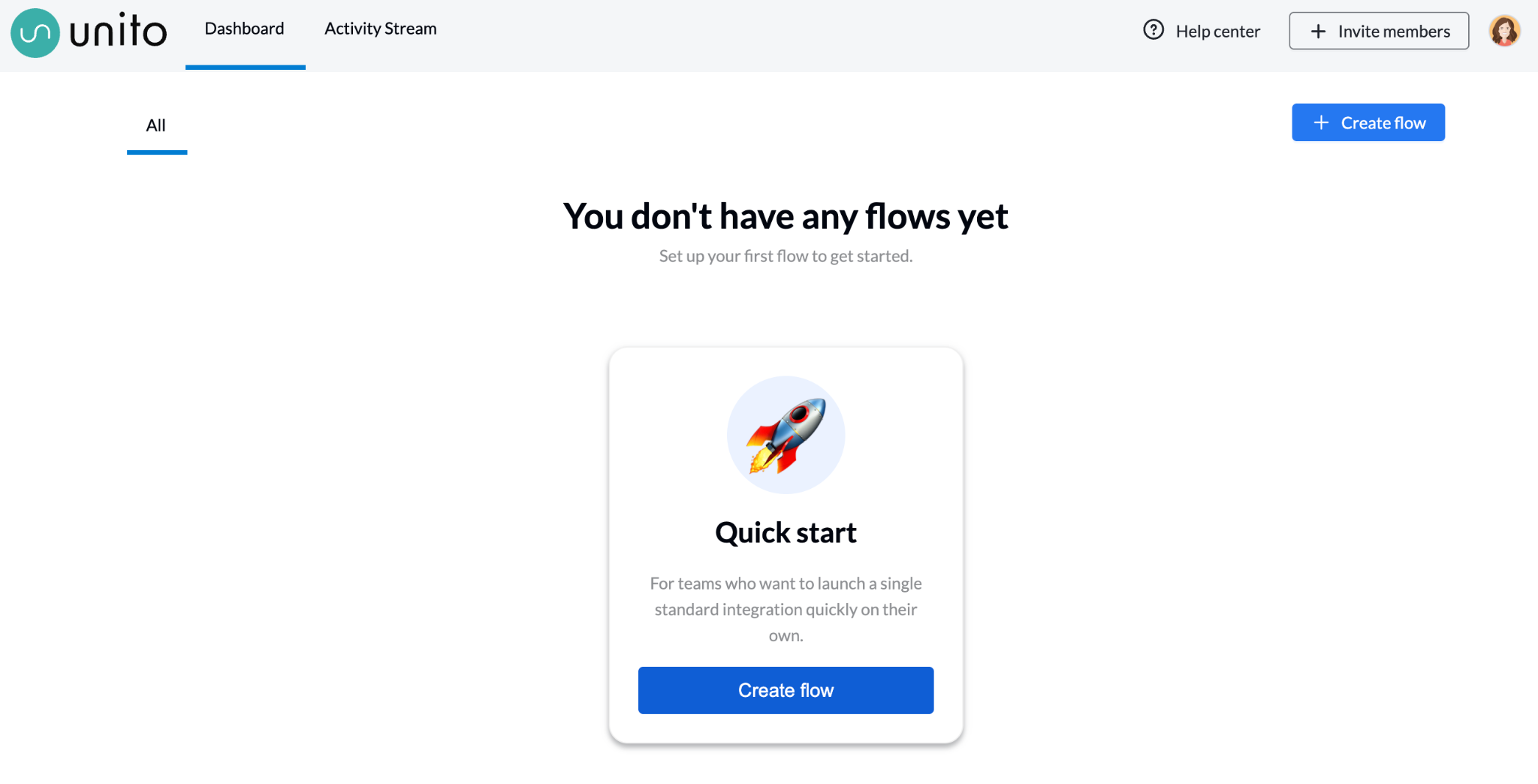
- Abra Unito y haga clic en Crear flujo.
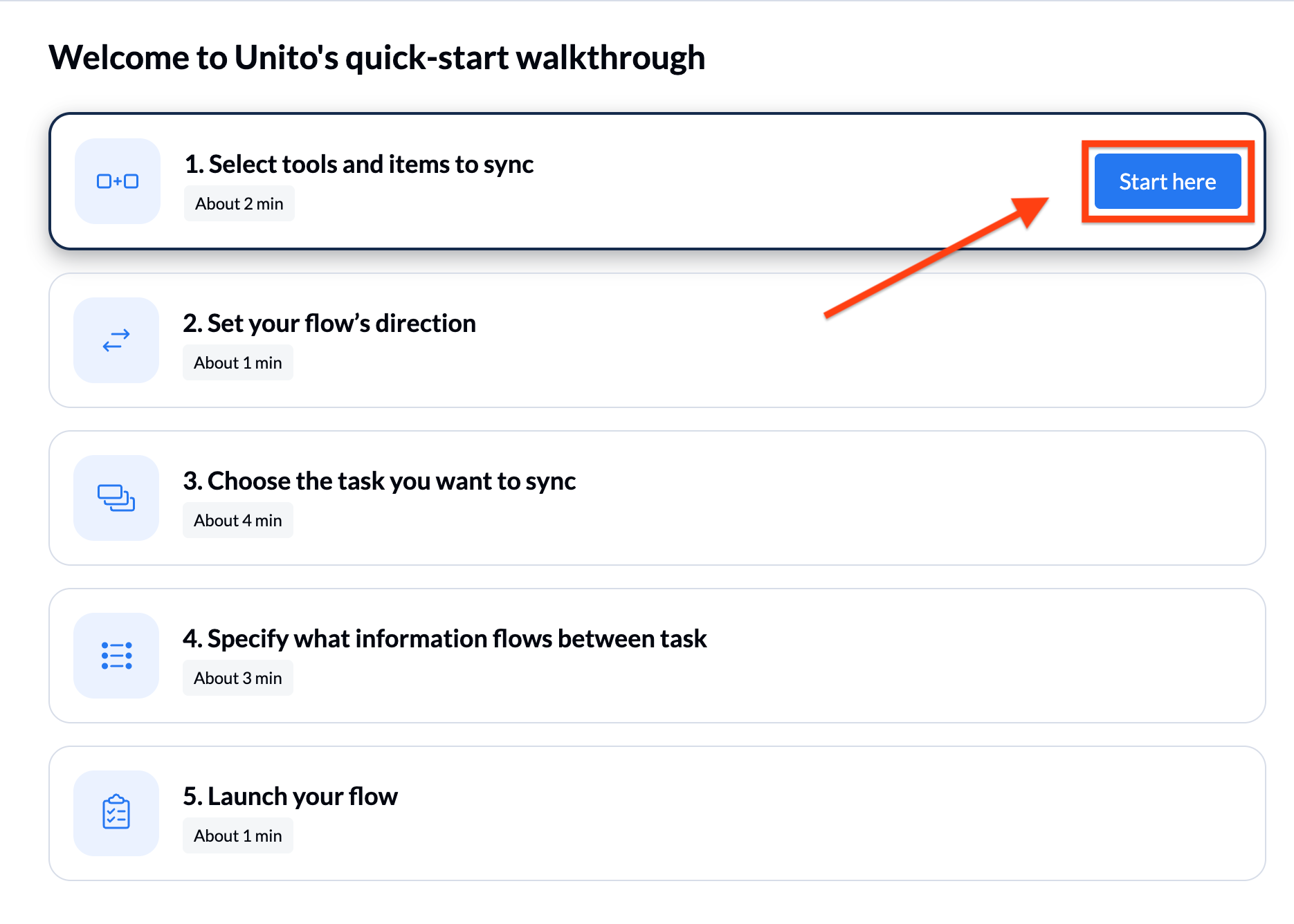
- Haga clic en Empezar aquí en el cuadro «Seleccionar herramientas y elementos para sincronizar».
- Ahora elija las herramientas que quiere conectar: Airtable y Formularios de Google.
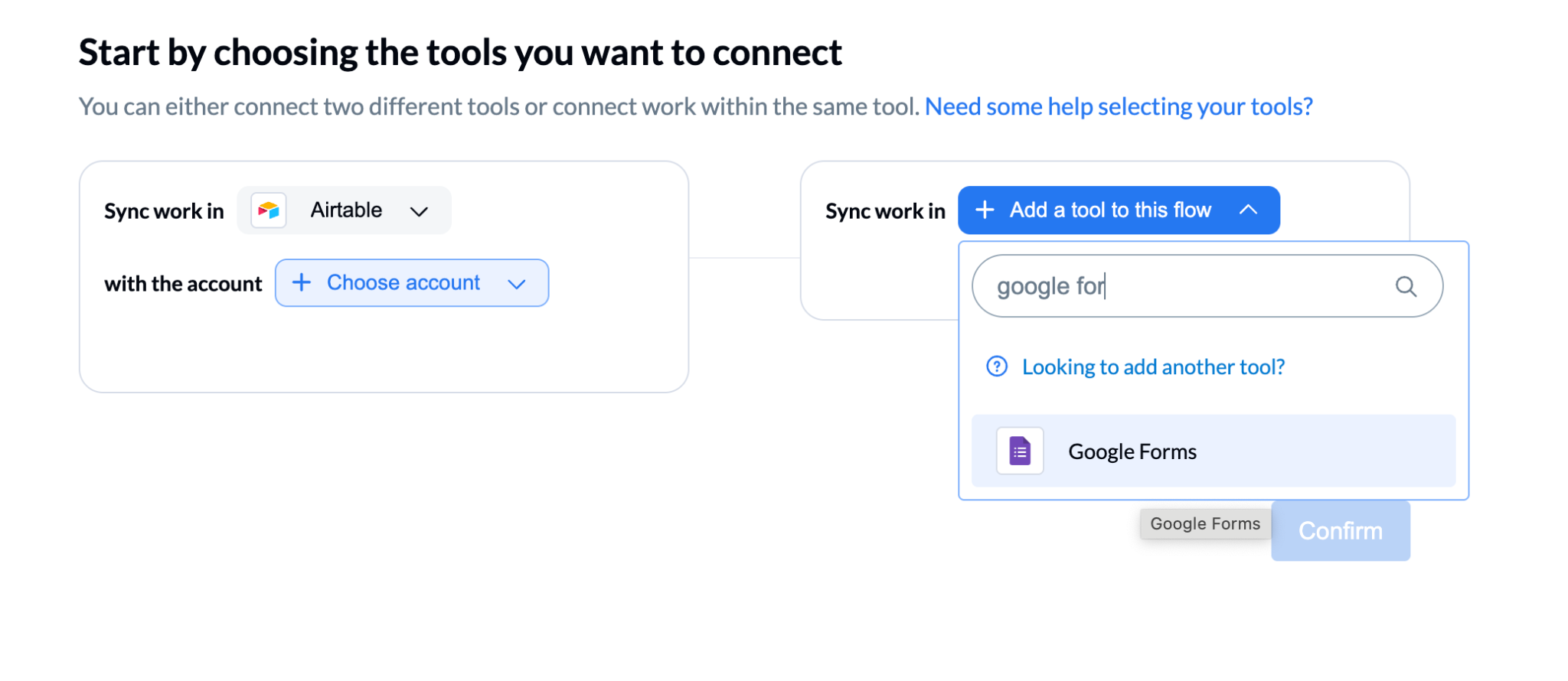
- Indique su dirección de correo electrónico para conectar sus cuentas en ambas herramientas. Una vez conectadas, seleccione los campos que quiera sincronizar. Hágalo tanto en Airtable como en Google y después haga clic en Confirmar.
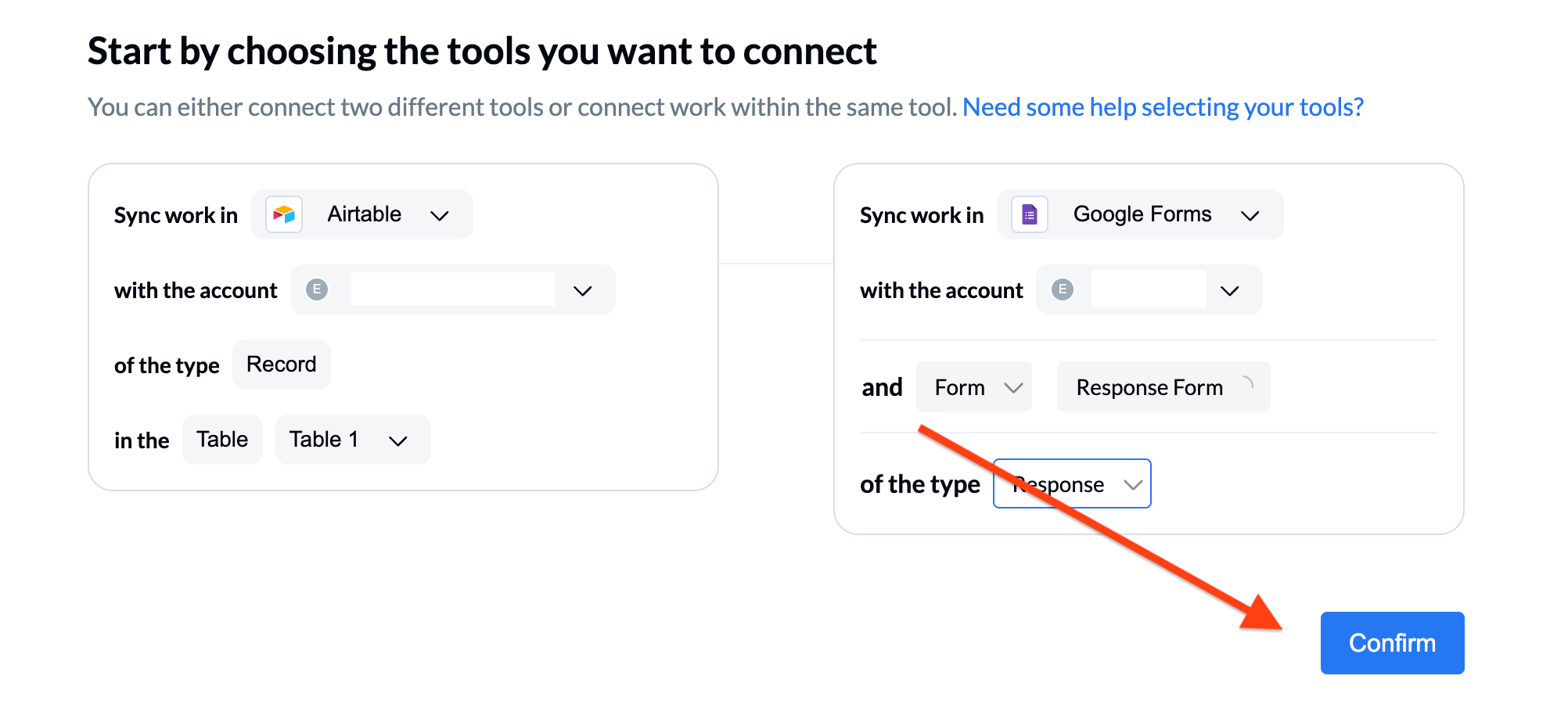
- En la pantalla de la guía, haga clic en Continuar dentro del cuadro «Elija los registros y las respuestas que quiere sincronizar».
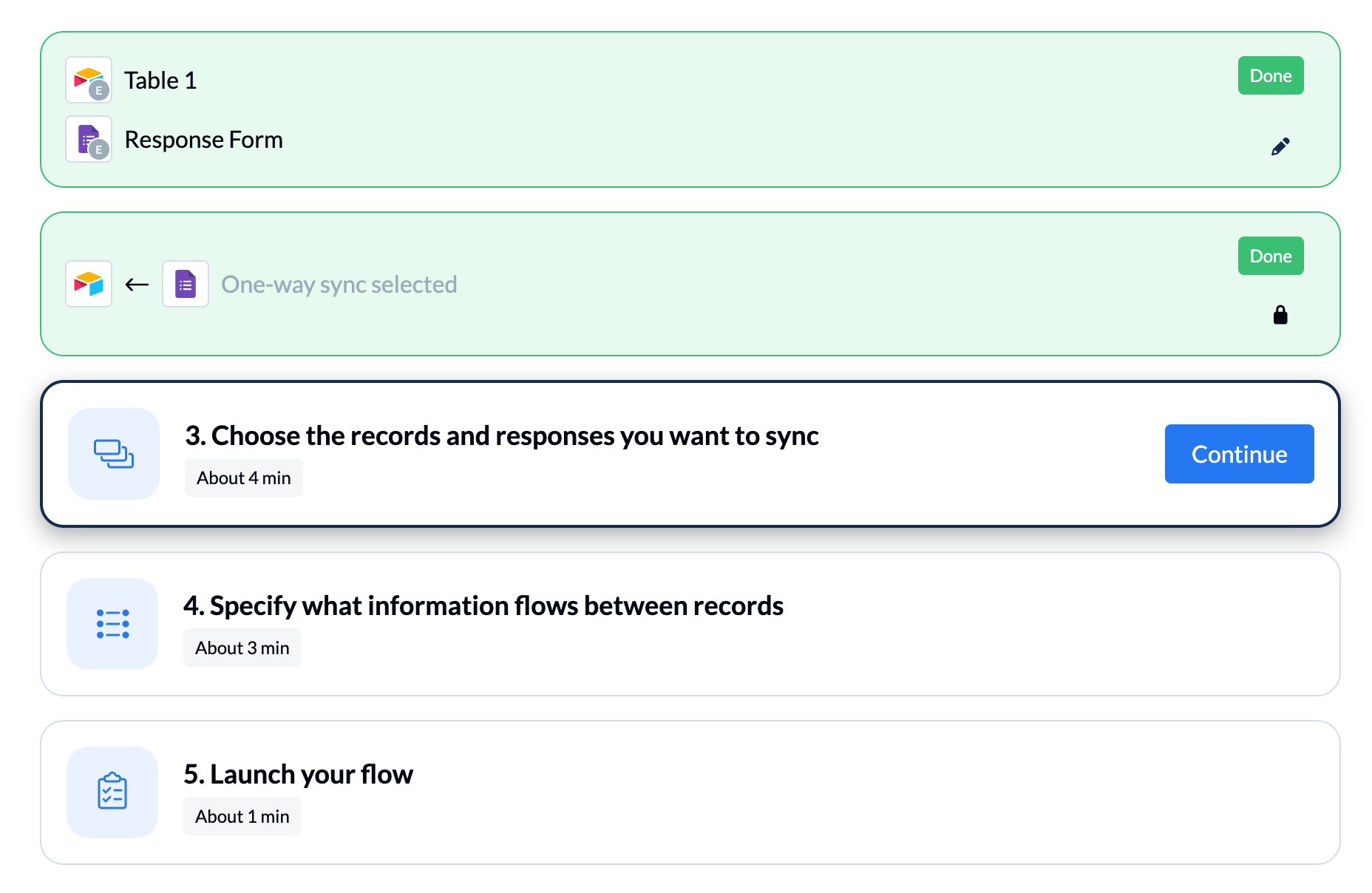
- Defina las condiciones de sincronización de su formulario y haga clic en Confirmar.
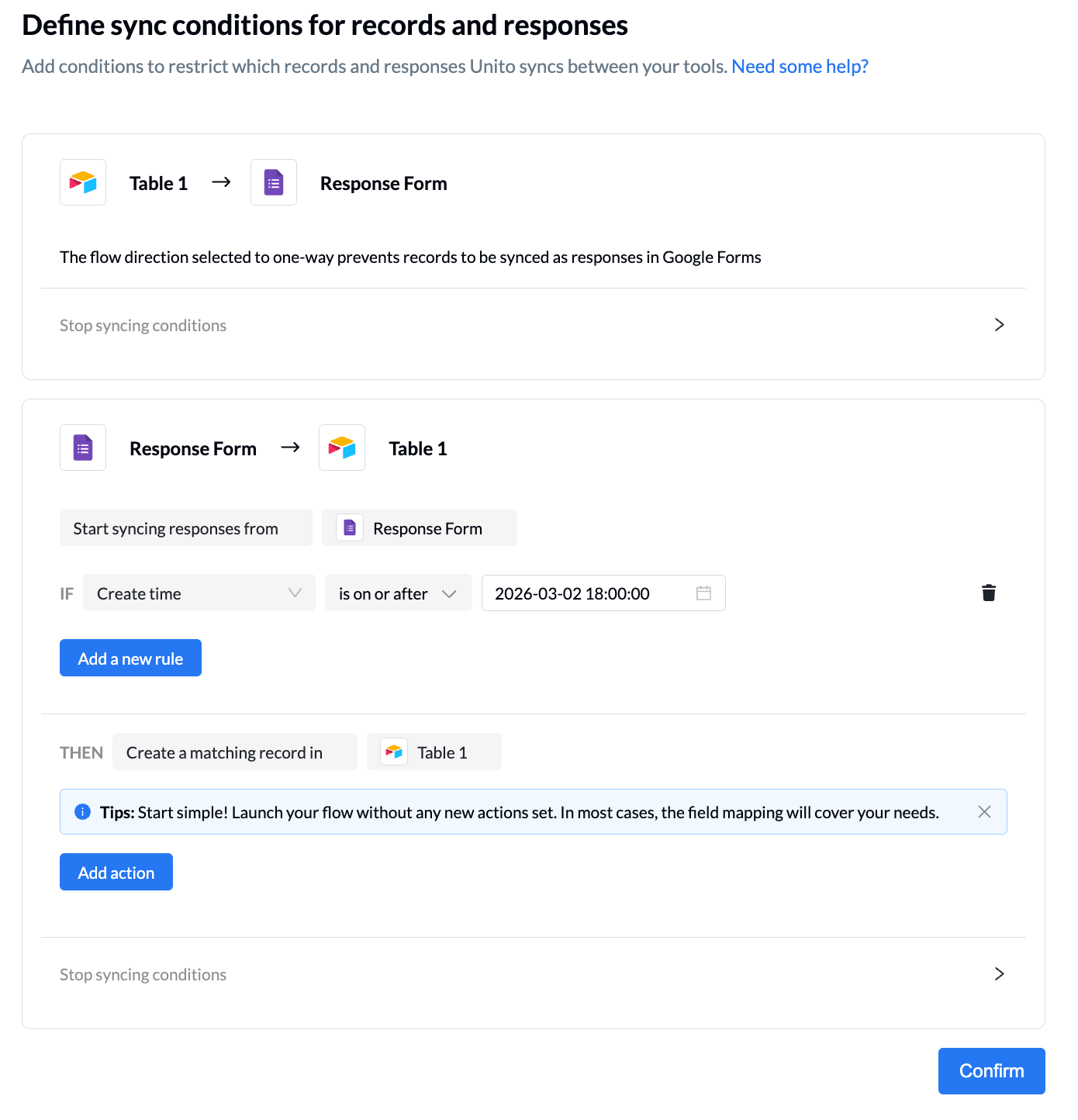
- Seleccione los campos que quiera asignar entre Airtable y Formularios de Google y haga clic en Confirmar.
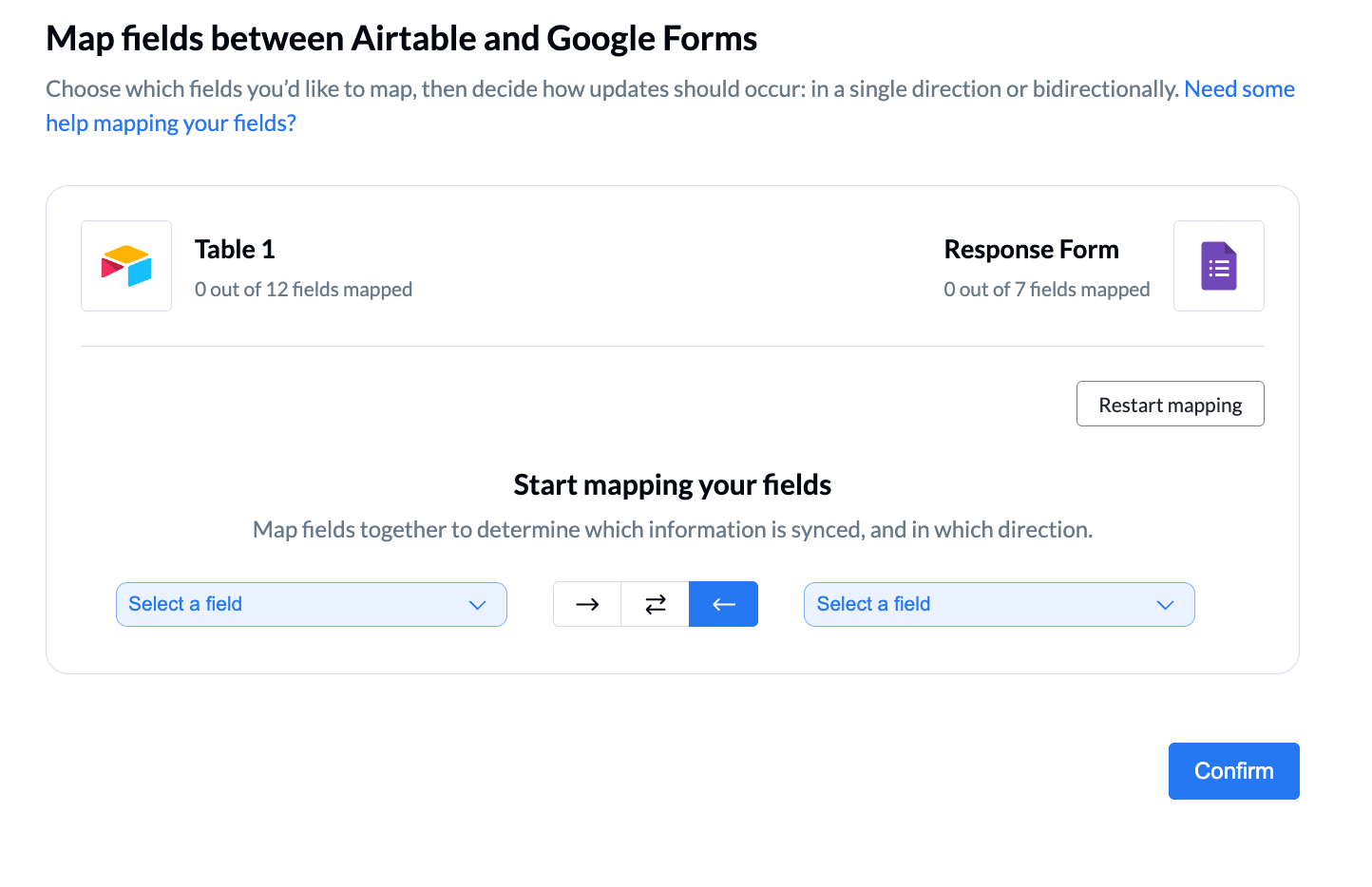
- En la pantalla de la guía, haga clic en Continuar dentro del cuadro «Especifique qué información fluye entre los registros».
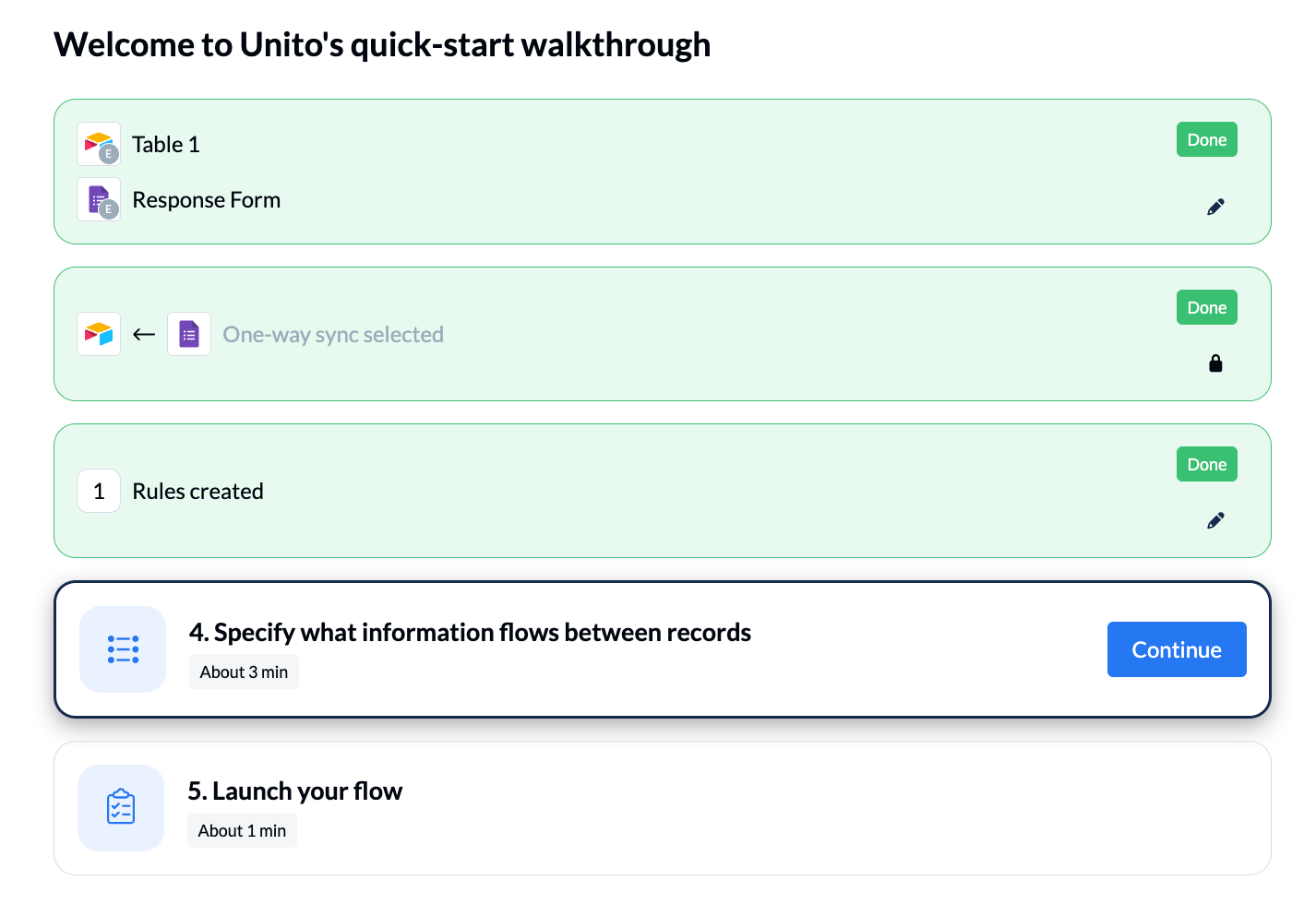
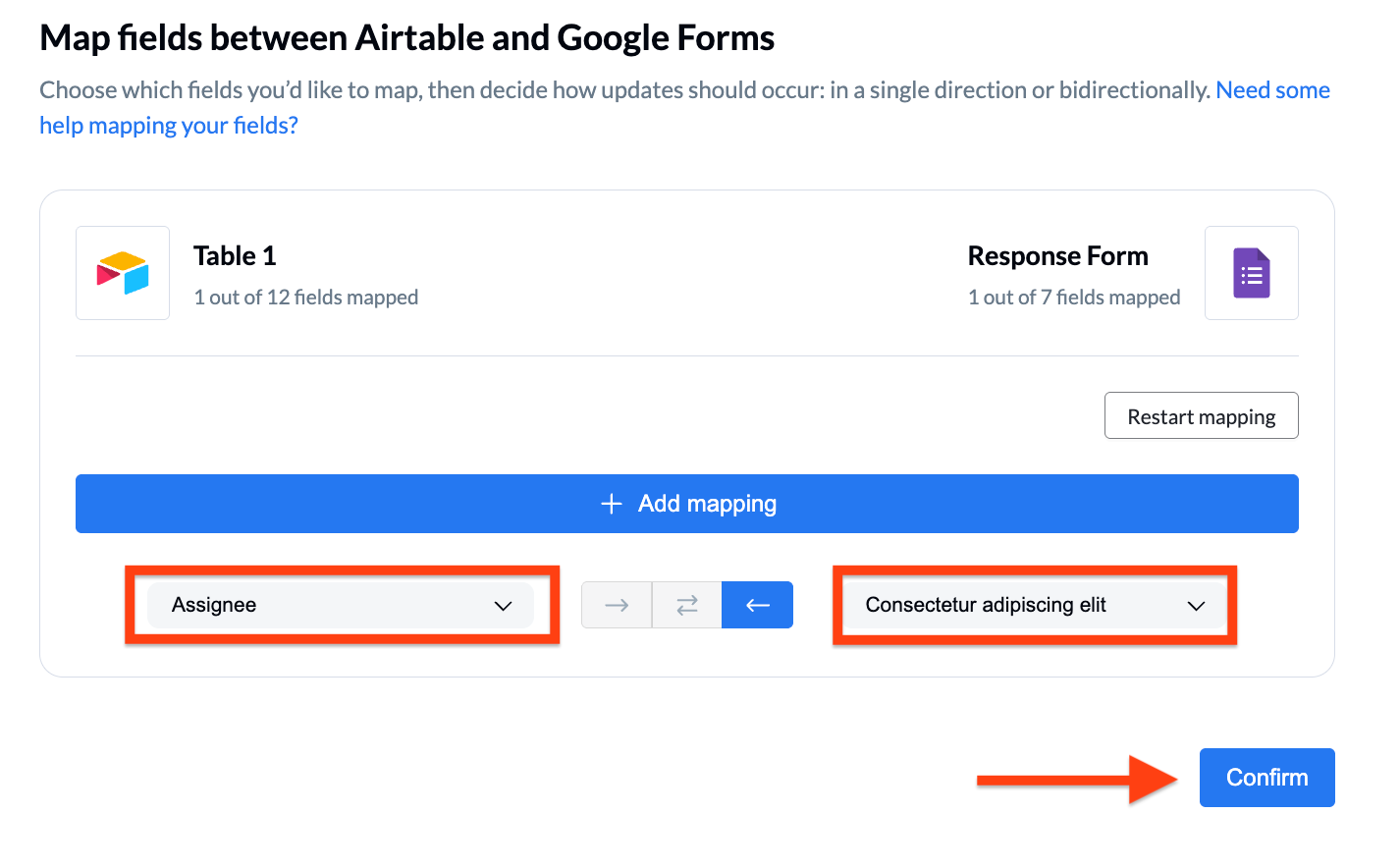
- Seleccione los campos que quiera asignar y haga clic en Confirmar.
- En el último paso de la guía, seleccione Continuar para poner en marcha su flujo.
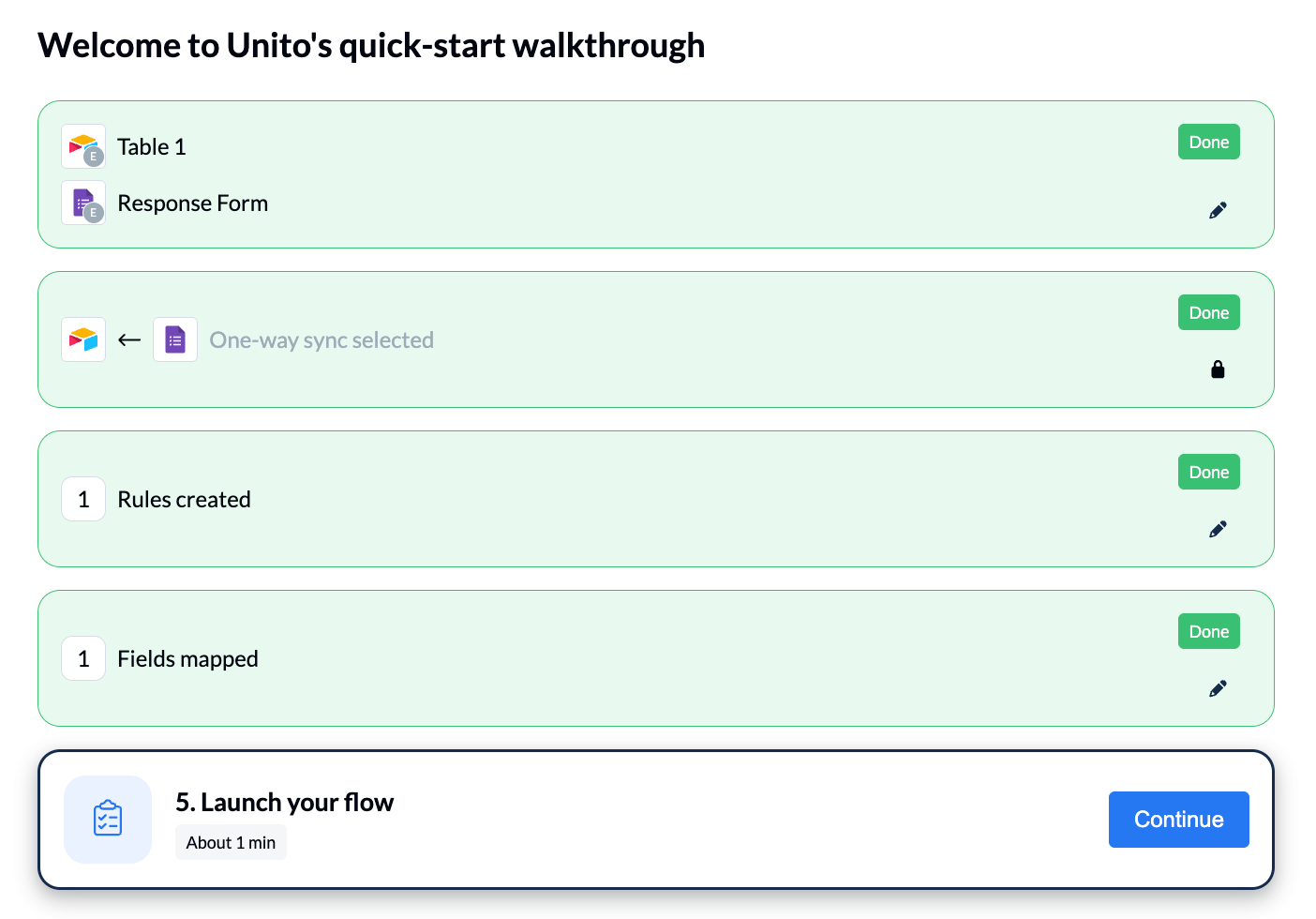
- Asigne un nombre a su flujo y haga clic en Poner en marcha el flujo.
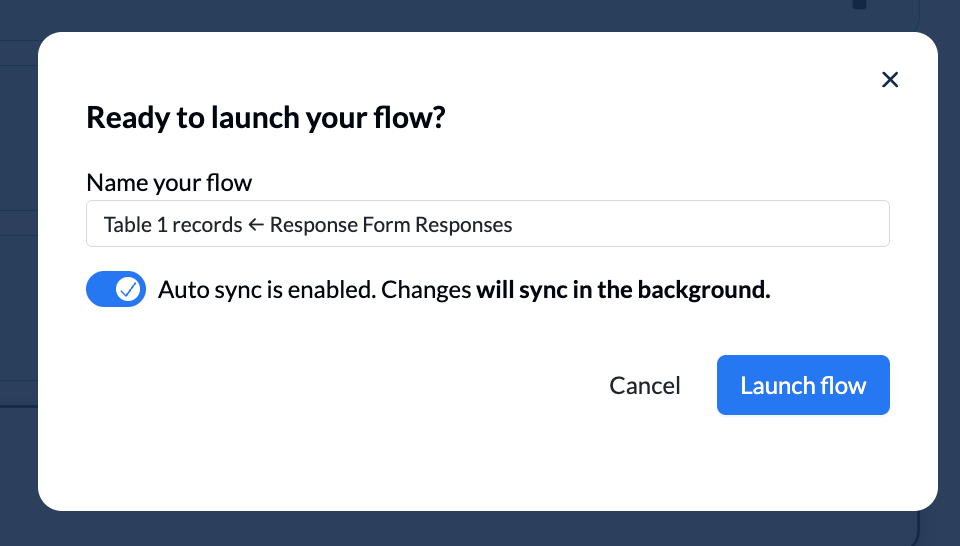
- Una vez en marcha el flujo, verá la conexión entre Formularios de Google y Airtable dentro de Unito y recibirá actualizaciones cada vez que lleguen nuevas respuestas.
Ventajas y desventajas
Usar Unito para conectar Formularios de Google con Airtable le permite sincronizar los datos automáticamente entre herramientas, con lo que la información fluye de forma más continua. Al conectar Hojas de cálculo de Google (donde quedan las respuestas del formulario) con Airtable, Unito mantiene los registros actualizados casi en tiempo real y admite sincronización en ambos sentidos.
Aun así, esta configuración sigue dependiendo de Hojas de cálculo de Google como paso intermedio, lo que añade complejidad y otro posible punto de fallo. Además, requiere configuración y gestión constantes para que los campos sigan bien asignados y los datos se mantengan coherentes entre las plataformas. Unito ofrece funciones de sincronización potentes, pero puede resultar más complejo de lo necesario para flujos sencillos que solo pasan de un formulario a una base de datos.
Jotform: una alternativa para enviar datos de Formularios de Google a Airtable
Enviar sus datos de Formularios de Google a Airtable se puede hacer, sí, pero no es nada fácil. En pocas palabras, Formularios de Google está pensado para recopilar respuestas y poco más. No se diseñó para la automatización ni para las integraciones. Y ahí está el problema: la mayoría de los usuarios necesita precisamente esas herramientas adicionales para sacarles partido a las respuestas que reciben.
Si está creando formularios en Google y conectarlos con Airtable le resulta frustrante, tiene una alternativa excelente delante de sus narices: Jotform.
Jotform es otro conocido creador de formularios en línea que se integra sin problemas con Airtable. Su integración directa con Airtable lo mantiene todo sencillo: sin herramientas de más, con menos puntos de fallo y con datos que llegan limpios, estructurados y listos para usar. Además, funciona en tiempo real y crece con usted, así que puede responder más rápido y ampliar su flujo de trabajo sin complicarse.
También hay muchas otras funciones que facilitan el trabajo con formularios en general. Con más de 20.000 plantillas de formulario, recopilar datos es sencillo y rápido. Cuenta, además, con herramientas integradas y con todo un ecosistema de productos conectados que le permiten captar clientes potenciales, cobrar pagos, recoger opiniones y mucho más, todo en una misma plataforma intuitiva.
¿Qué más puede hacer con Jotform?
- Integrar sus formularios fácilmente, no solo con Airtable, sino también con más de cien herramientas de negocio, como Zapier y Unito, incluso con una cuenta gratuita.
- Crear formularios con lógica condicional dinámica que cambian los campos según lo que respondan los usuarios.
- Recoger documentos firmados con Jotform Firmas y enviar la información directamente a Airtable para actualizar los registros.
- Procesar y almacenar los datos de los formularios (incluso sin integraciones), como tablas, flujos de trabajo y más, con la automatización de procesos de Jotform.
Cómo integrar Jotform con Airtable
Es muy fácil conectar sus formularios de Jotform con Airtable para enviar los envíos automáticamente y tener todos sus datos ordenados en un solo lugar. Estos son los pasos:
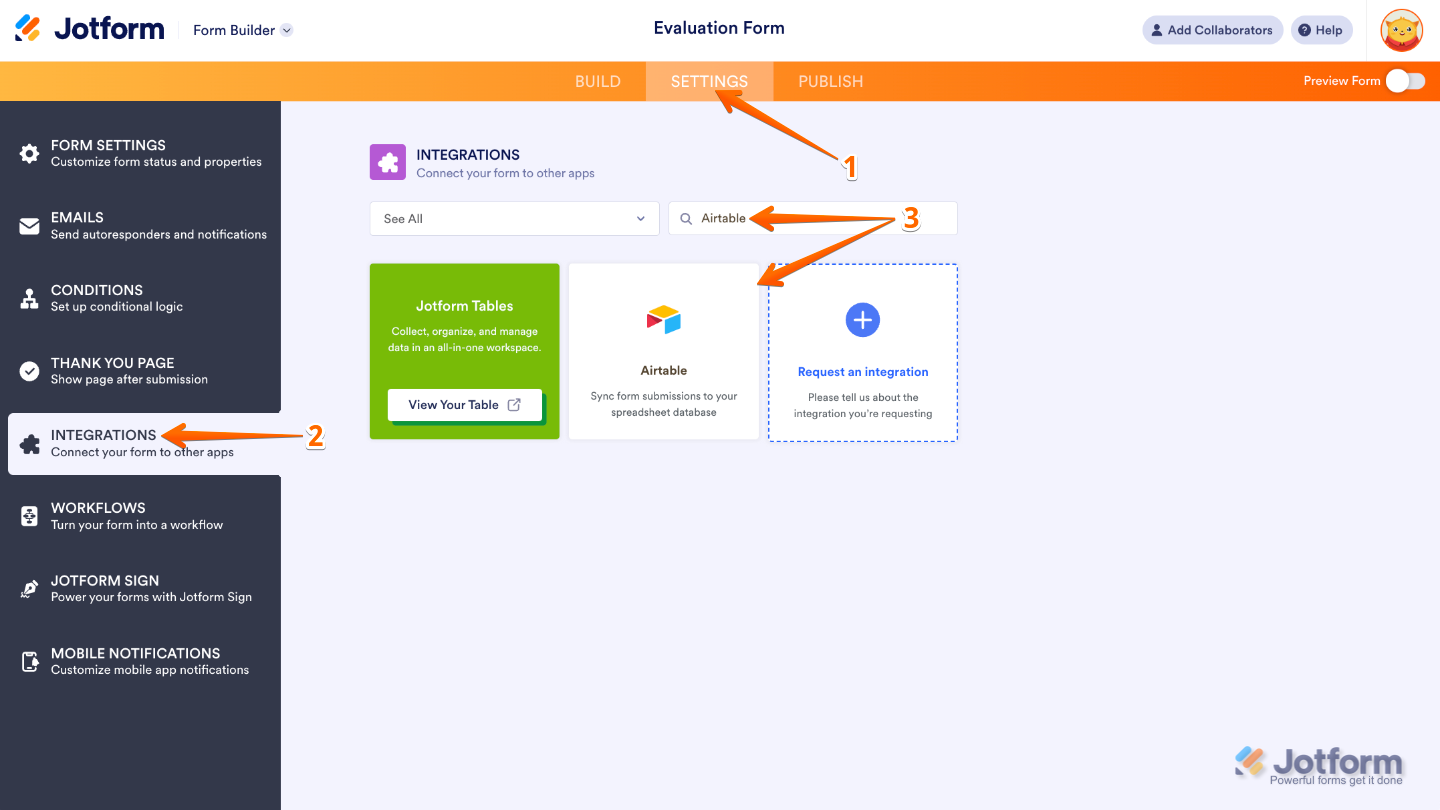
- En el Creador de Formularios, haga clic en Ajustes en la barra de navegación naranja de la parte superior de la página.
- Haga clic en Integraciones en el menú del lado izquierdo.
- Busque Airtable y haga clic en él.
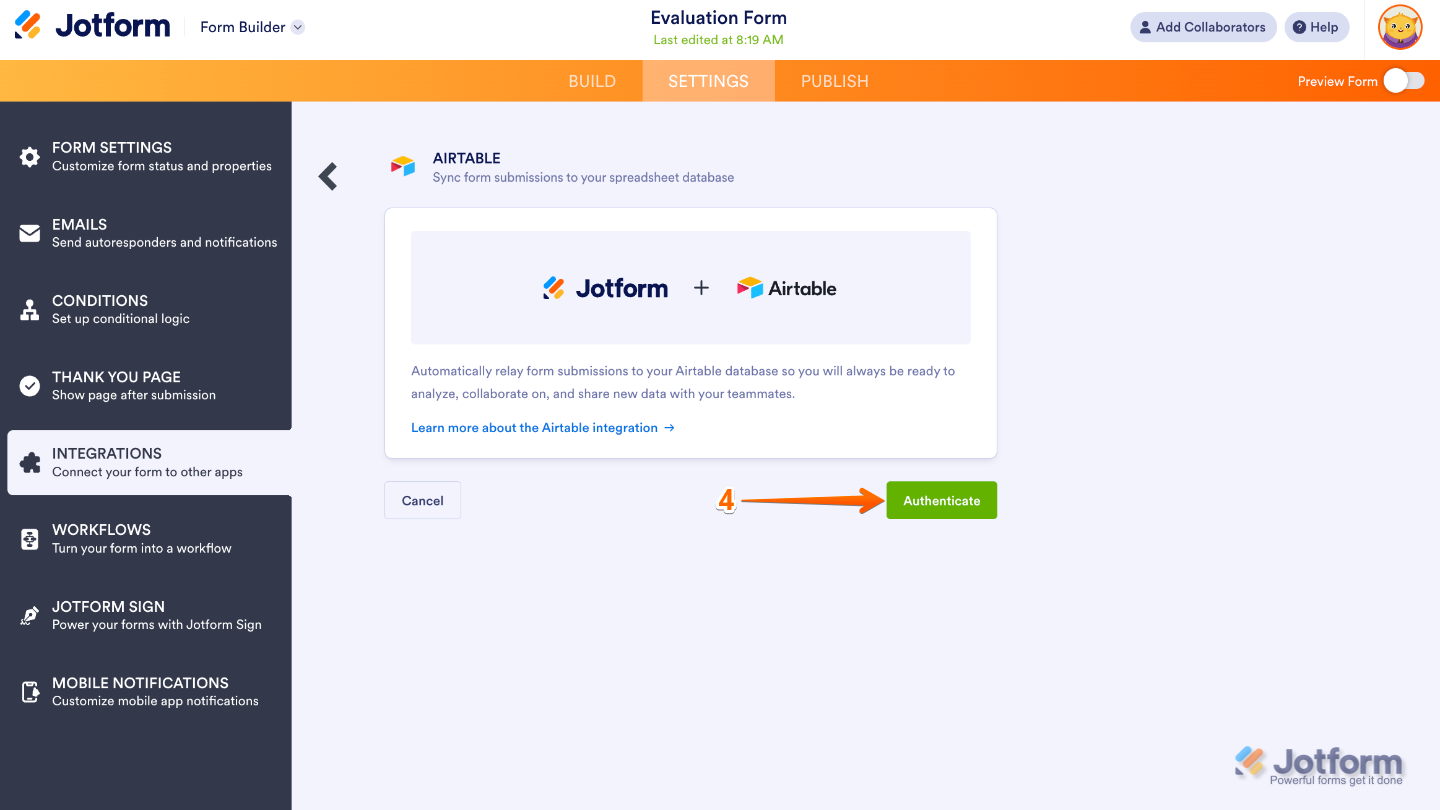
- Después, haga clic en Autenticar.
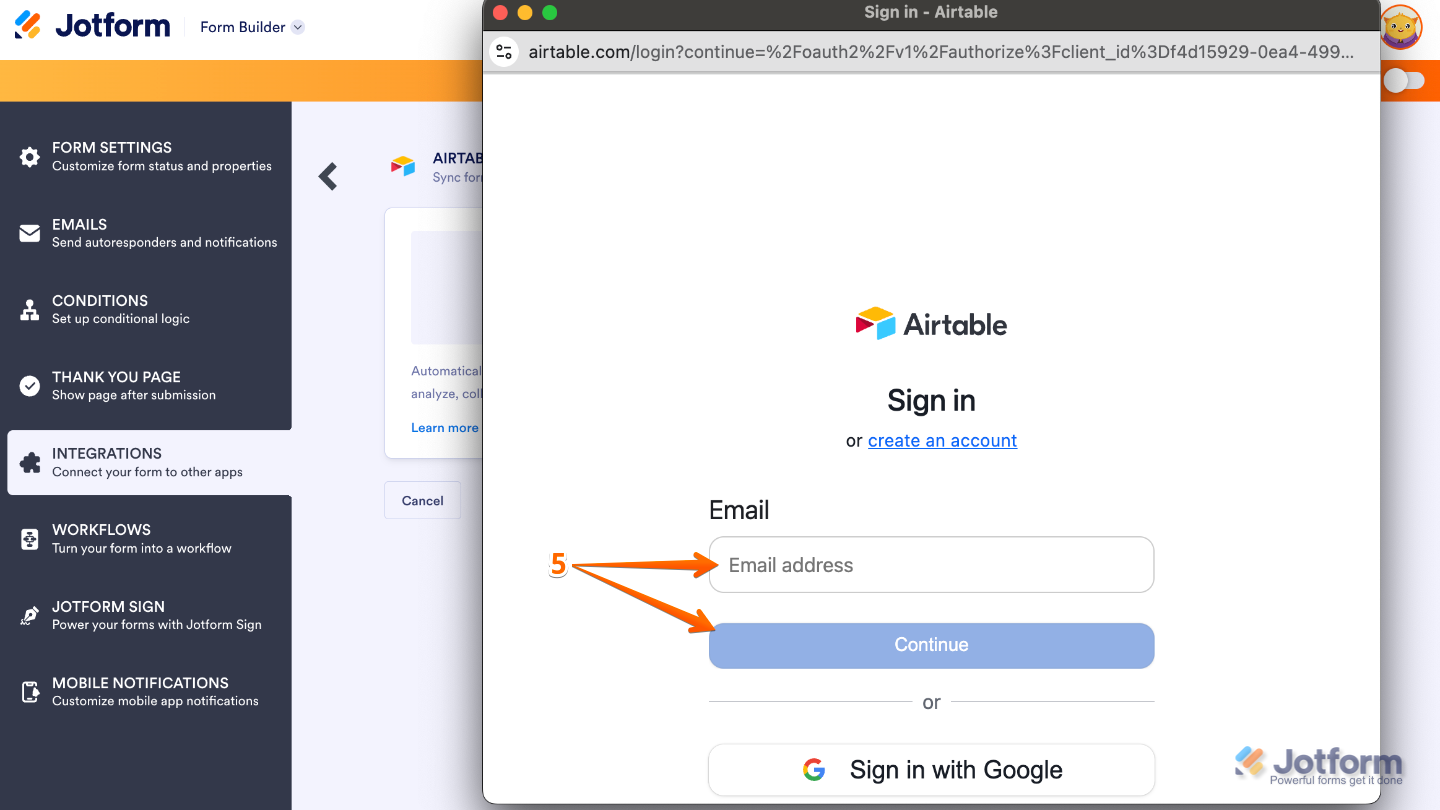
- En la ventana que aparece, escriba la dirección de correo electrónico de su cuenta de Airtable y haga clic en Continuar.
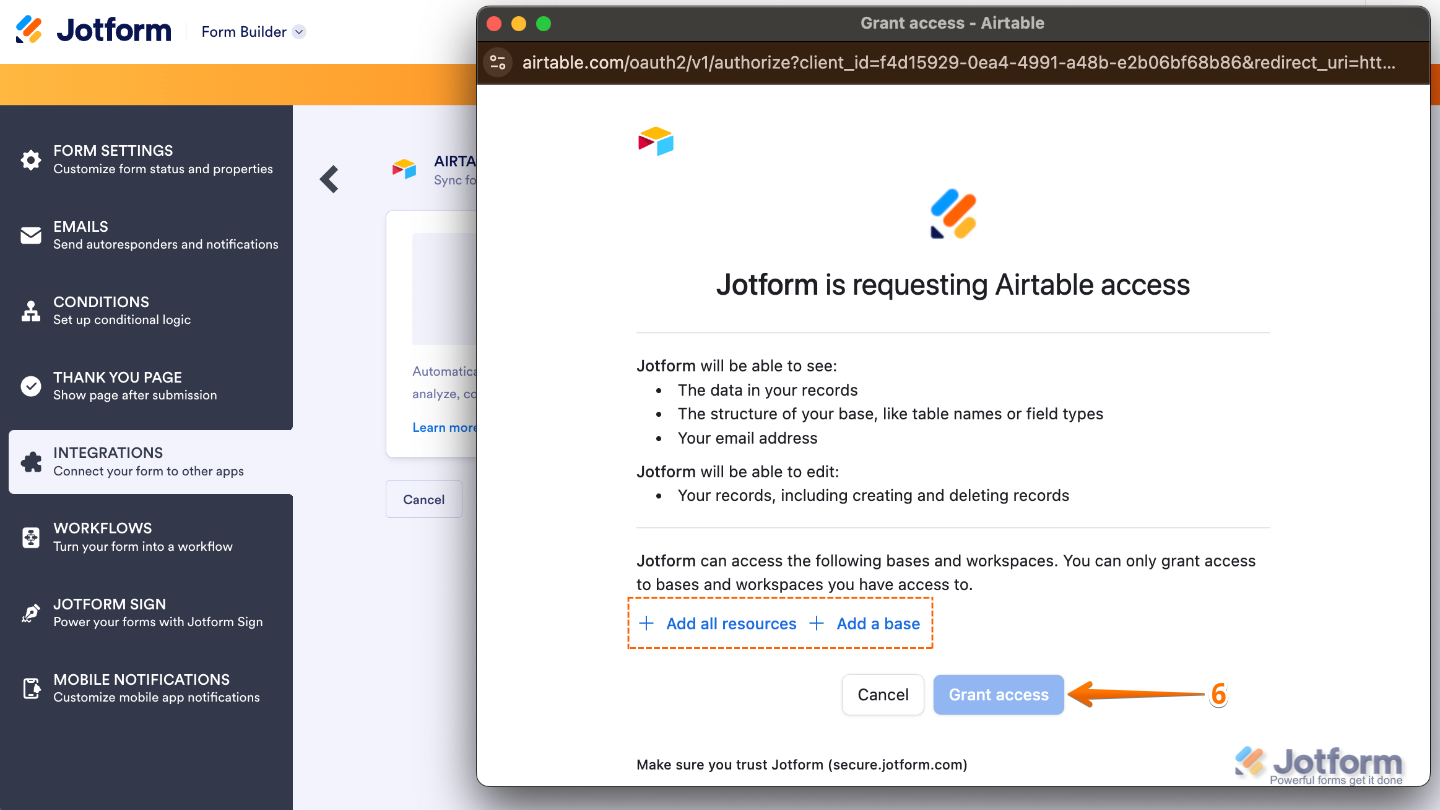
- Una vez haya iniciado sesión, haga clic en Agregar todos los recursos y en Agregar una base para elegir sus recursos y su base de Airtable. Después, haga clic en Conceder acceso.
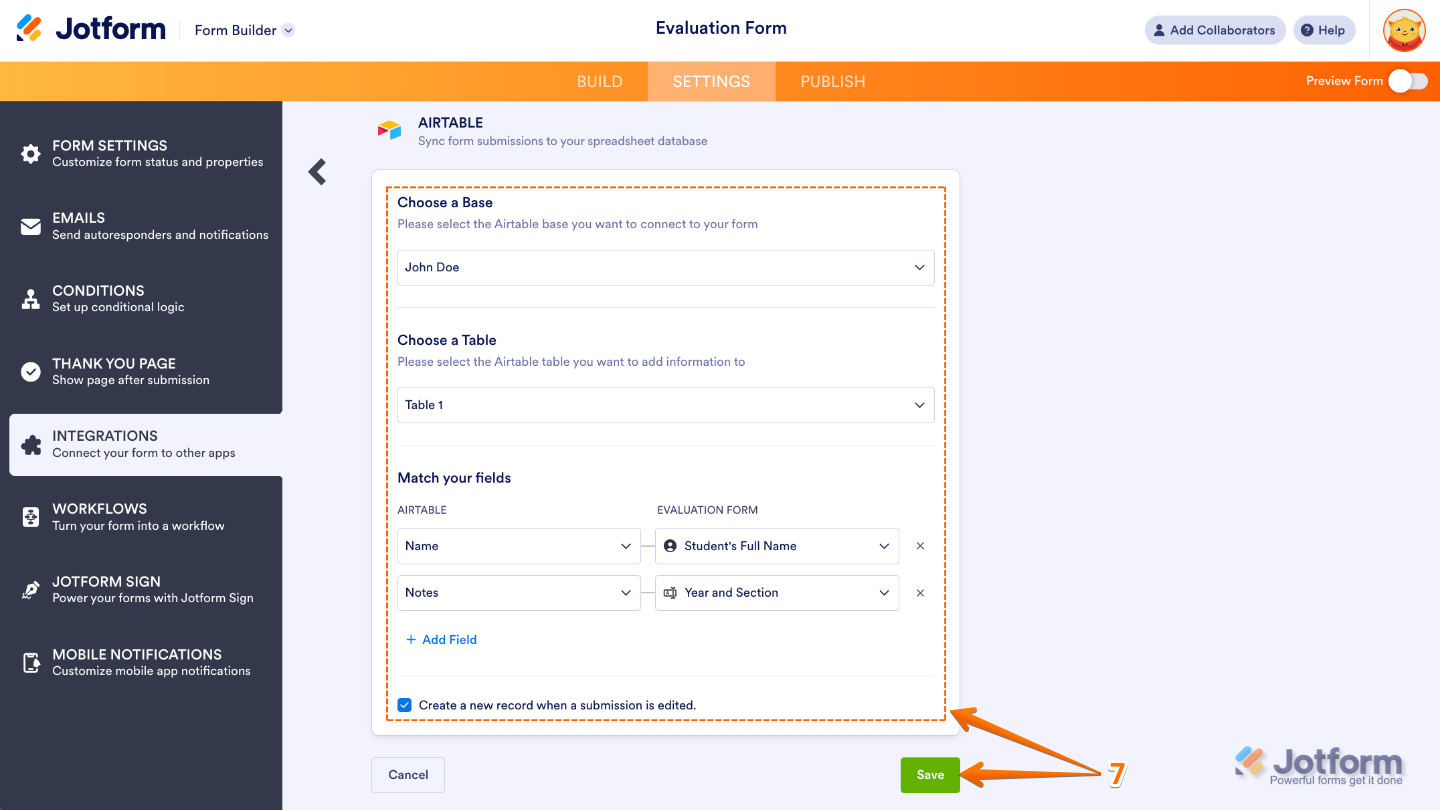
- Por último, complete las secciones Elegir una base, Elegir una tabla y Asignar sus campos con la información correcta y marque la casilla de la parte inferior «Crear un nuevo registro cuando se edite un envío». Cuando termine, haga clic en Guardar.
Y listo.
Tenga en cuenta que puede conectar más bases de Airtable con esta misma integración. Solo tiene que hacer clic en Agregar nueva acción en la ventana de la integración de Airtable y podrá enviar sus envíos de formulario a varias bases a la vez, con todos sus datos sincronizados y ordenados sin esfuerzo.
Jotform está pensado desde el principio para las integraciones y los flujos de trabajo. Es una herramienta para quienes no solo quieren recopilar datos, sino hacer algo con ellos. Eso se nota en lo fácil que resulta conectarlo con herramientas como Airtable y en lo mucho que puede moldear los datos antes de que lleguen allí.
Si lo único que busca es recopilar respuestas, Formularios de Google le sobra. Pero si está montando un flujo de trabajo, sobre todo uno que depende de Airtable, Jotform resulta más fluido, más limpio y mucho menos dependiente de herramientas adicionales para que todo encaje. Regístrese hoy mismo en Jotform de forma gratuita y descubra todas sus funciones por su cuenta.
Este artículo está pensado para responsables de sitios web, gestores de contenido, equipos de marketing y creadores sin código que usan Formularios de Google y Airtable, así como para cualquiera que quiera conectar los envíos de sus formularios con Airtable de forma más eficiente o busque una alternativa a Formularios de Google más flexible.













Enviar Comentario: