
Si gestiona un equipo de atención al cliente o de soporte técnico, ya sabe lo importante que es conectar sus formularios con sus herramientas de soporte. Así mantiene las solicitudes organizadas, agiliza los tiempos de respuesta y logra que todo funcione sin complicaciones.
El problema es que, si trabaja con Formularios de Google y Freshdesk, conseguir que funcionen juntos no es nada sencillo. No existe una integración nativa entre Formularios de Google y Freshdesk, así que tendrá que recurrir a herramientas de terceros para salvar esa distancia.
En este artículo le mostraremos algunas soluciones para conectar ambas herramientas, con instrucciones paso a paso para una de ellas. ¿Busca una opción más sencilla? Jotform ofrece una forma mucho más fluida de conectar sus formularios con Freshdesk, así que también veremos este camino.
Conecte Formularios de Google con Freshdesk mediante herramientas de terceros
Si lleva tiempo usando Formularios de Google, es probable que ya se haya topado con sus limitaciones. Es un creador de formularios básico, sin funciones avanzadas ni integraciones nativas con las herramientas importantes de su conjunto tecnológico. Si quiere conectar Formularios de Google con algo como Freshdesk, no le queda más remedio que explorar herramientas de terceros como estas:
- Con Zapier, una de las herramientas de automatización sin código más conocidas, dispone de una opción Quick Connect entre Formularios de Google y Freshdesk, además de plantillas de flujos de trabajo listas para usar que puede personalizar según sus necesidades.
- El complemento Form Director para Google Workspace, disponible en el Google Workspace Marketplace, le permite conectar Formularios de Google con Freshdesk para ejecutar acciones concretas. Eso sí, necesitará una clave de API de Freshdesk para poder usarlo.
- Pabbly Connect también le ofrece una forma sencilla de integrar Formularios de Google con Freshdesk, con un mecanismo muy parecido al de Zapier.
- Por su parte, Onlizer conecta Formularios de Google con Freshdesk a través de un editor visual y potentes conectores de API.
¿Le parece que automatizar el paso de formulario a ticket con herramientas de terceros le queda un poco grande? No se preocupe. Más abajo encontrará instrucciones paso a paso para crear un ticket de Freshdesk desde Formularios de Google con Zapier, que es una de las opciones más destacadas.
Conectar Formularios de Google con Freshdesk mediante Zapier
Lo primero que necesita es una cuenta de Google (con el formulario que quiere conectar), una cuenta de Freshdesk y una cuenta de Zapier. Tenga en cuenta que Freshdesk es, sobre todo, una herramienta de pago con varios planes, aunque ofrece una prueba gratuita.
Después, siga estos pasos:
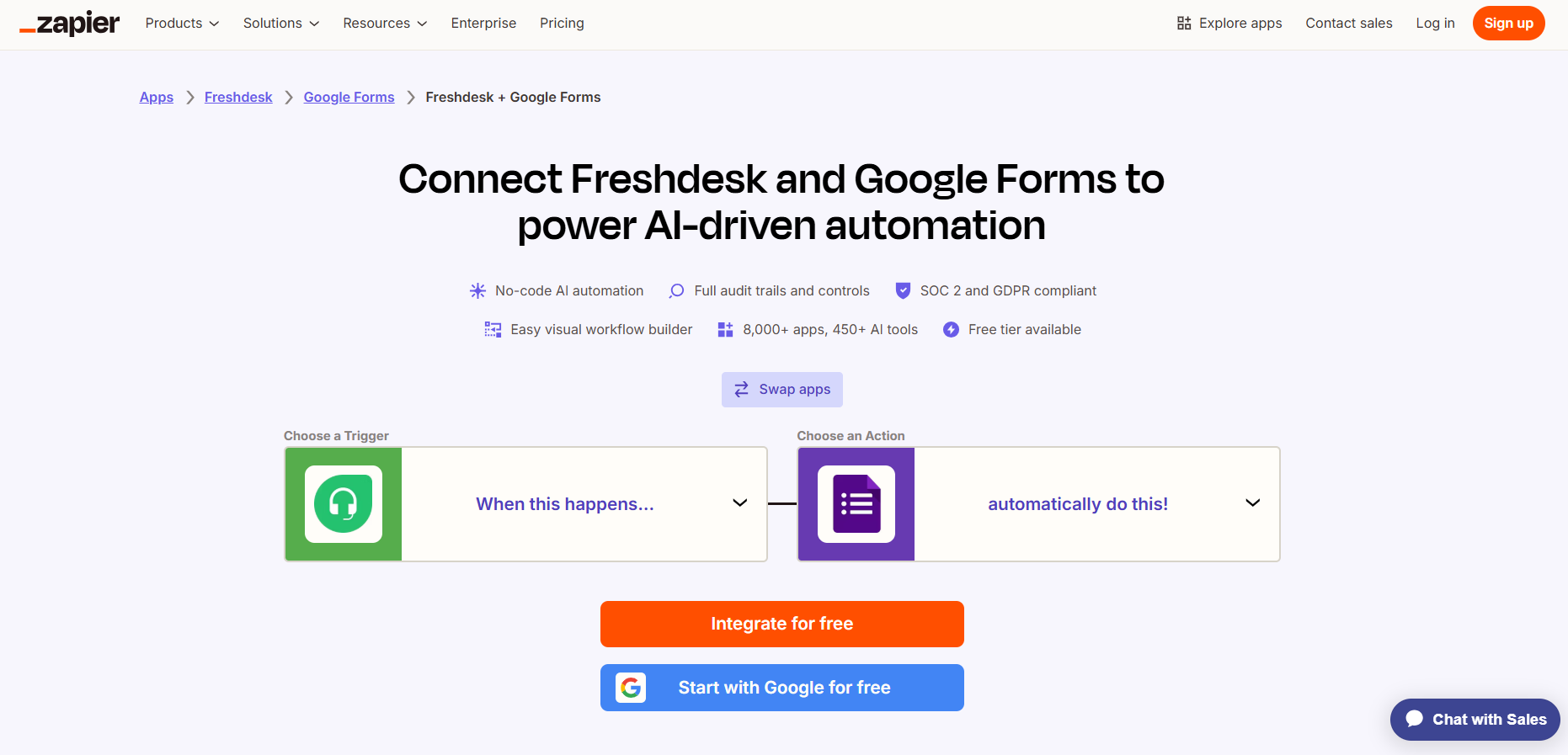
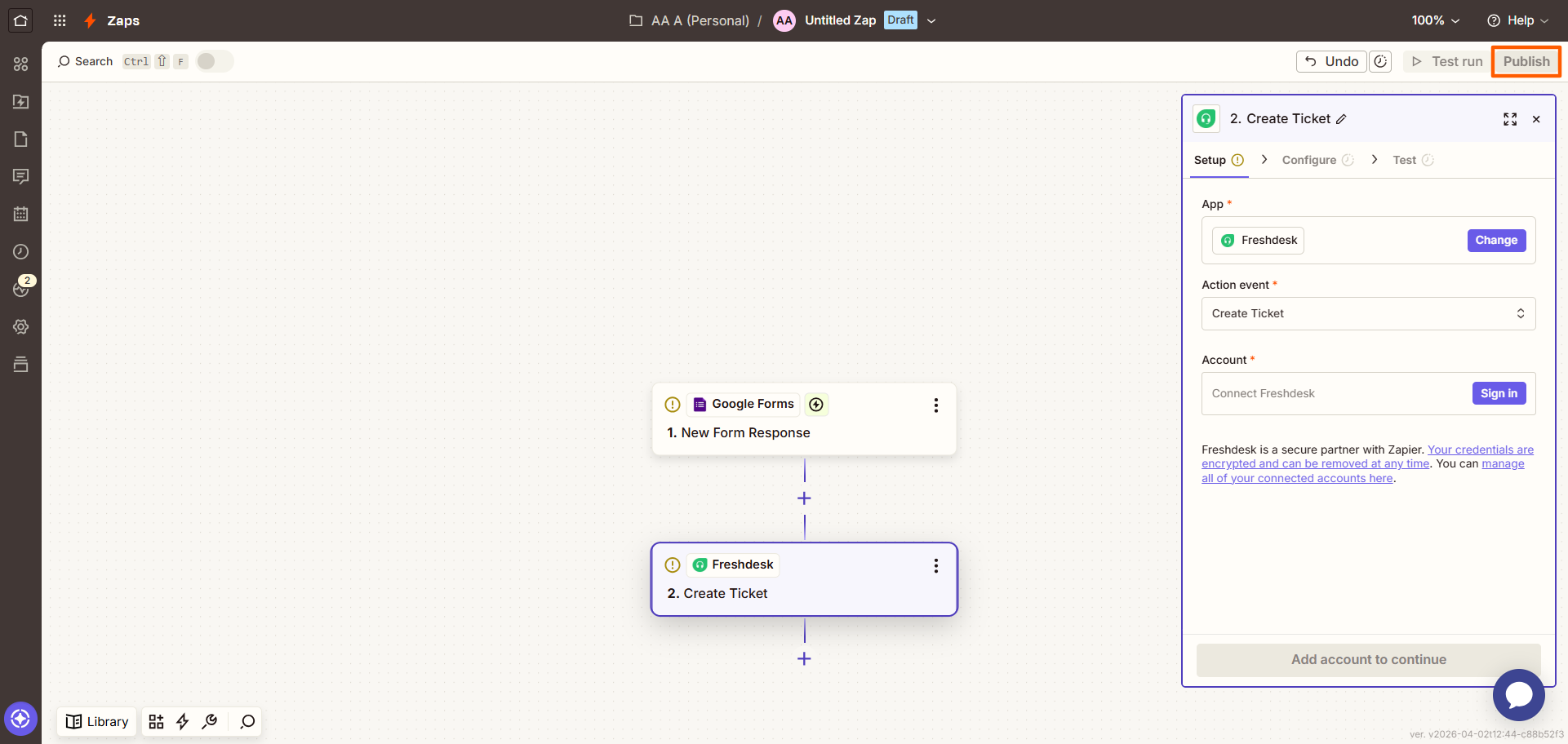
- Haga clic en Swap apps para que Formularios de Google quede como desencadenador y Freshdesk como acción.
- Elija un desencadenador para Formularios de Google en el menú desplegable, como New Form Response.
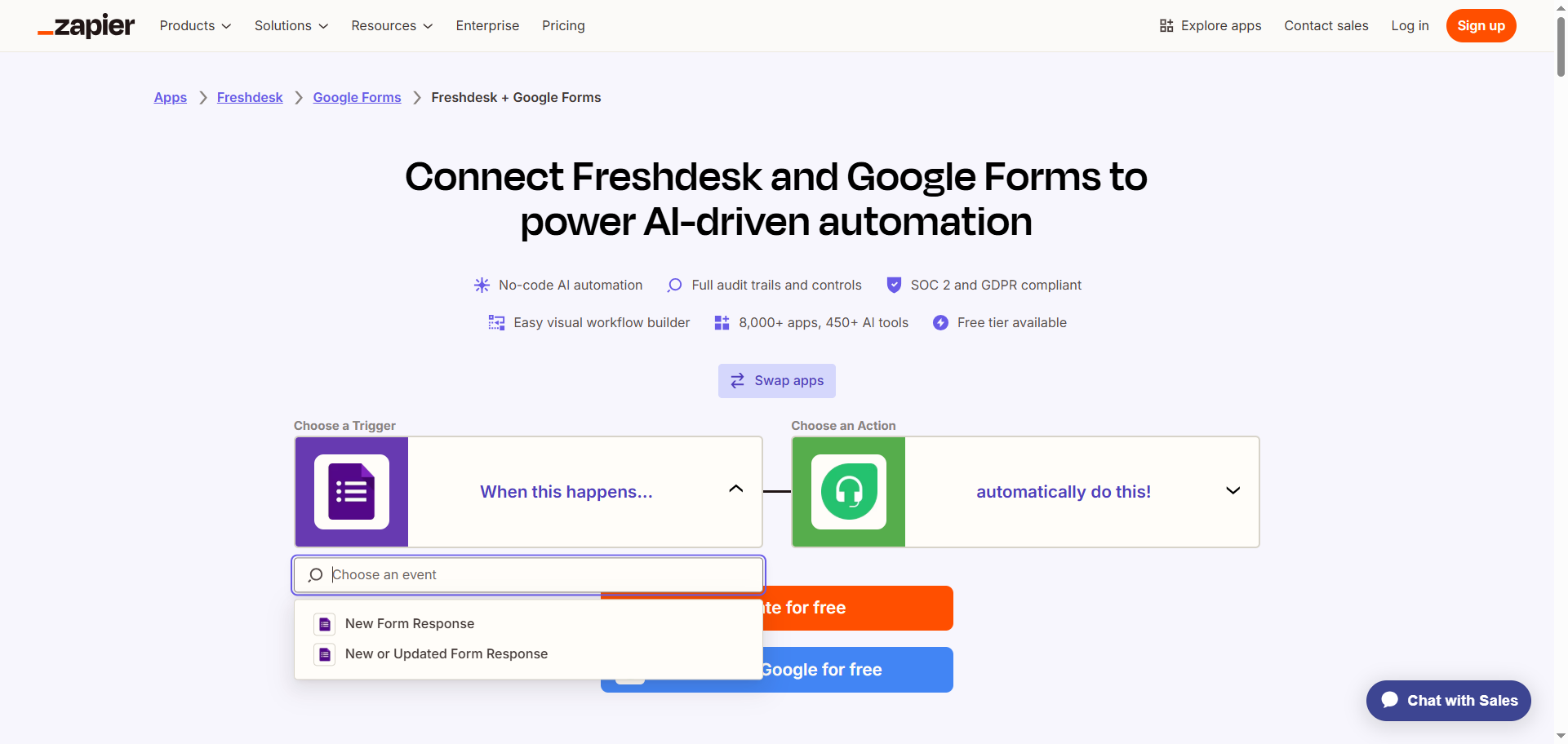
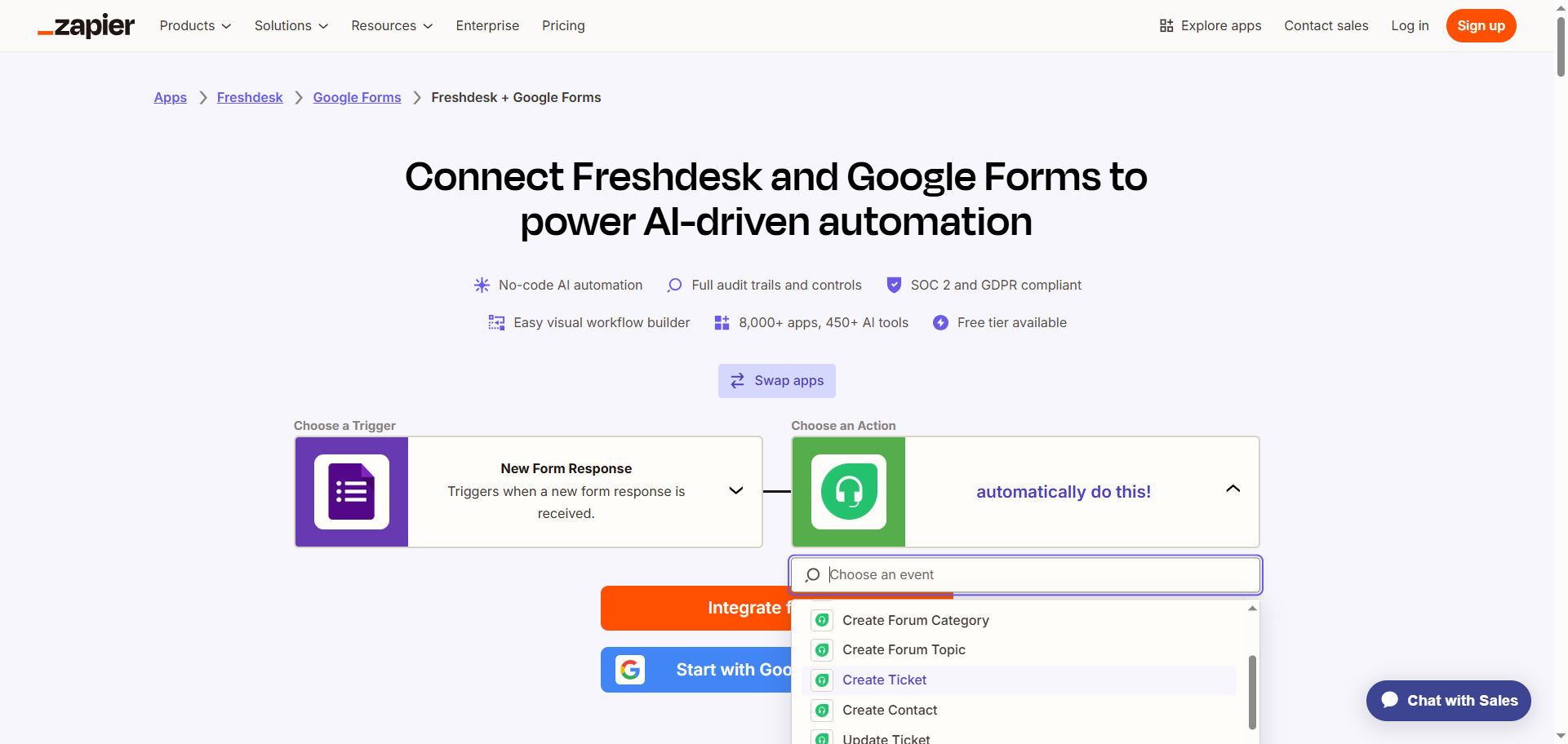
- Elija una acción para Freshdesk en el menú desplegable, como Create Ticket.
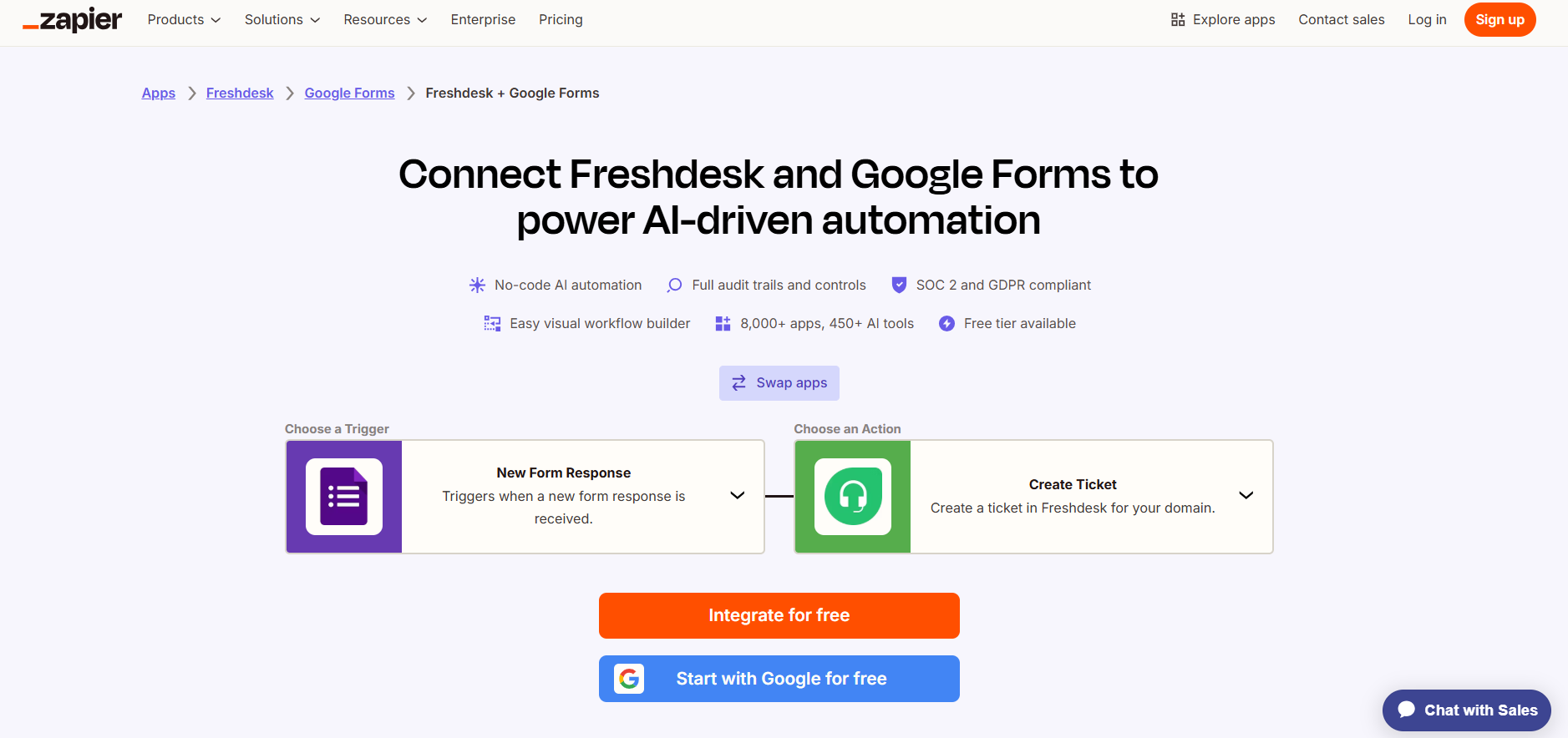
- Haga clic en Integrate for free.
- Inicie sesión en su cuenta de Zapier.
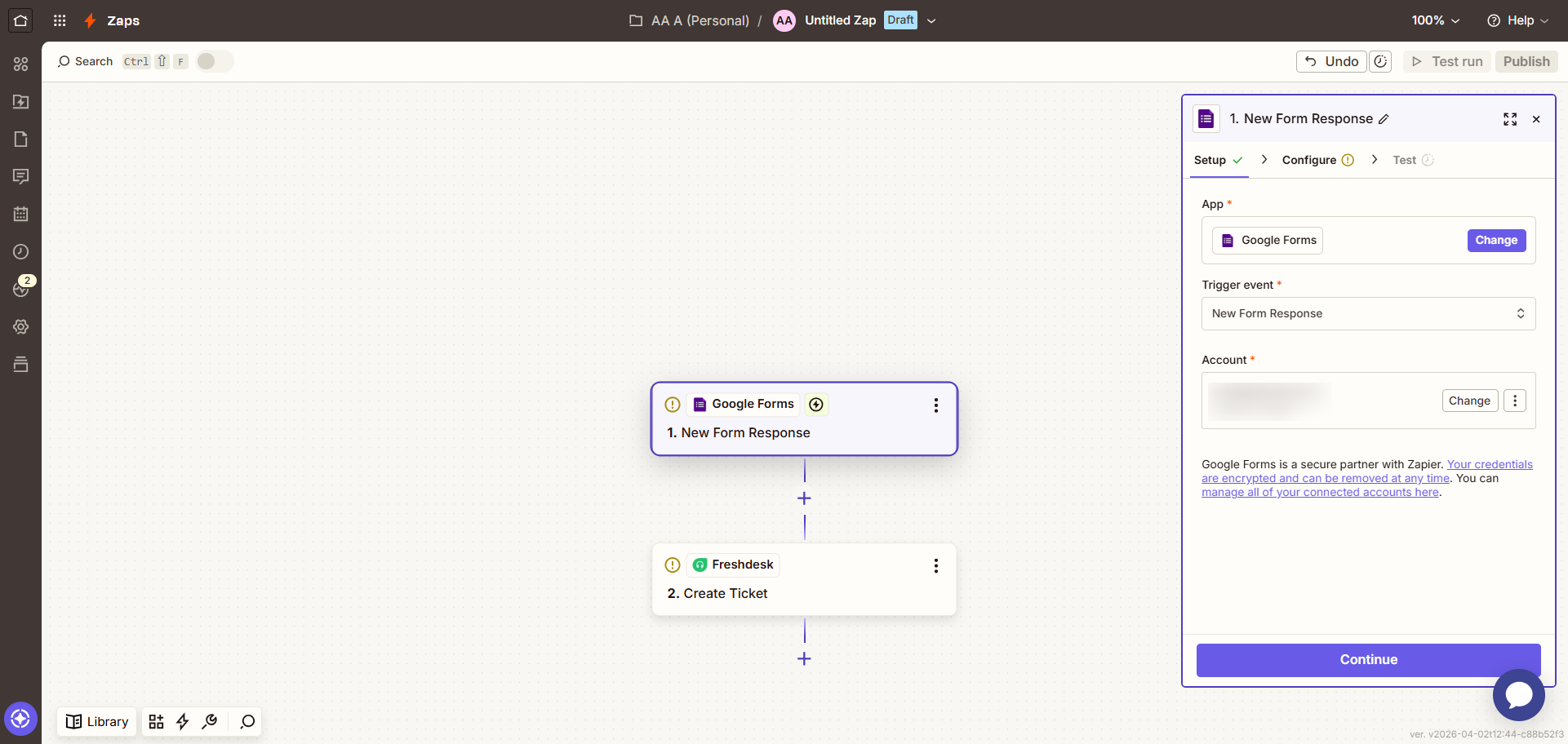
- Haga clic en Google Forms y siga las indicaciones para conectarlo con su cuenta de Zapier. Configure la conexión con Formularios de Google y pruébela.
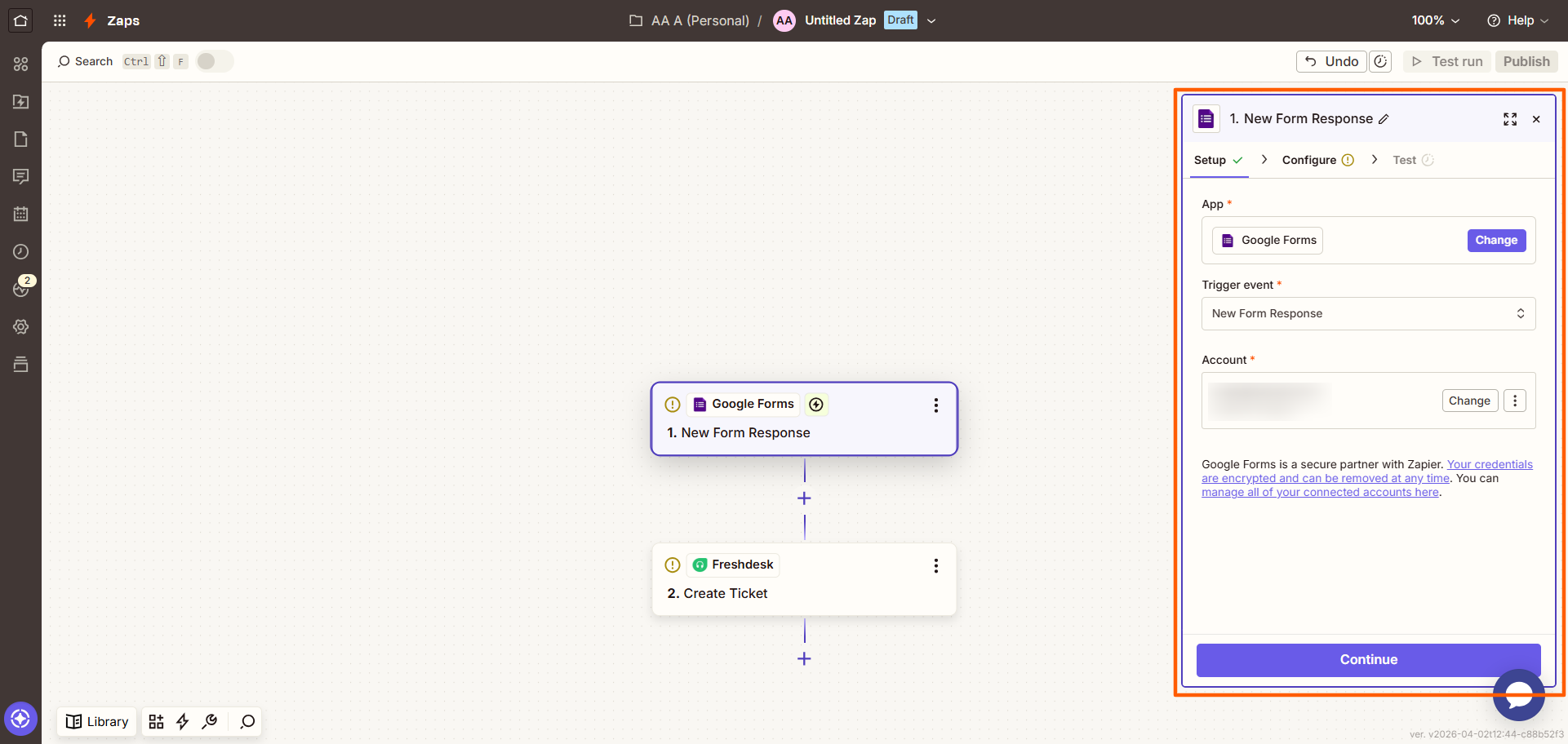
- Haga clic en Freshdesk y siga las indicaciones para conectarlo con su cuenta de Zapier. Configure la conexión y pruébela, asegurándose de haber asignado los datos de Formularios de Google a Freshdesk.
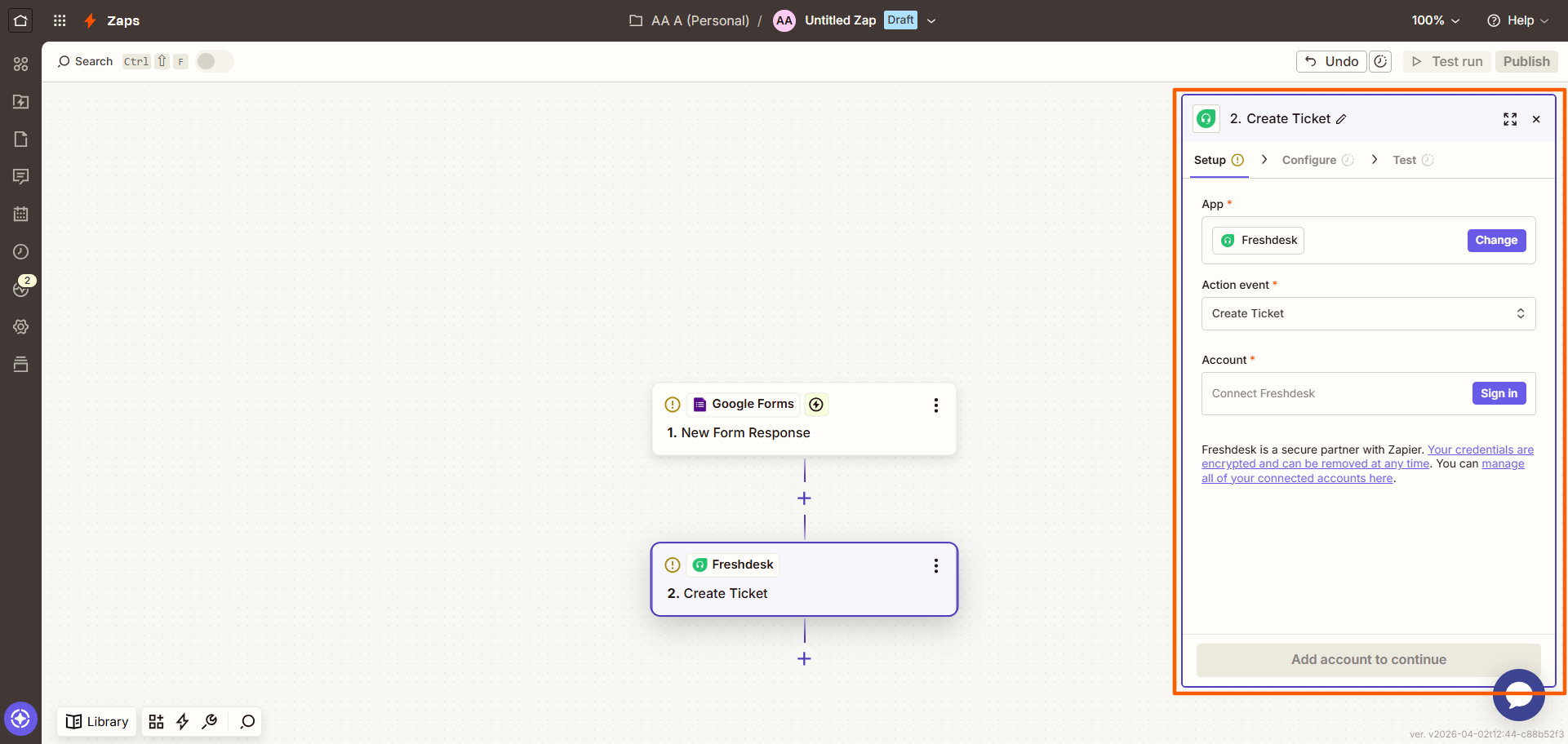
- Haga clic en Test run, arriba a la derecha, para comprobar que la conexión de Zapier funciona bien tanto para el desencadenador como para la acción. Haga los ajustes que necesite.
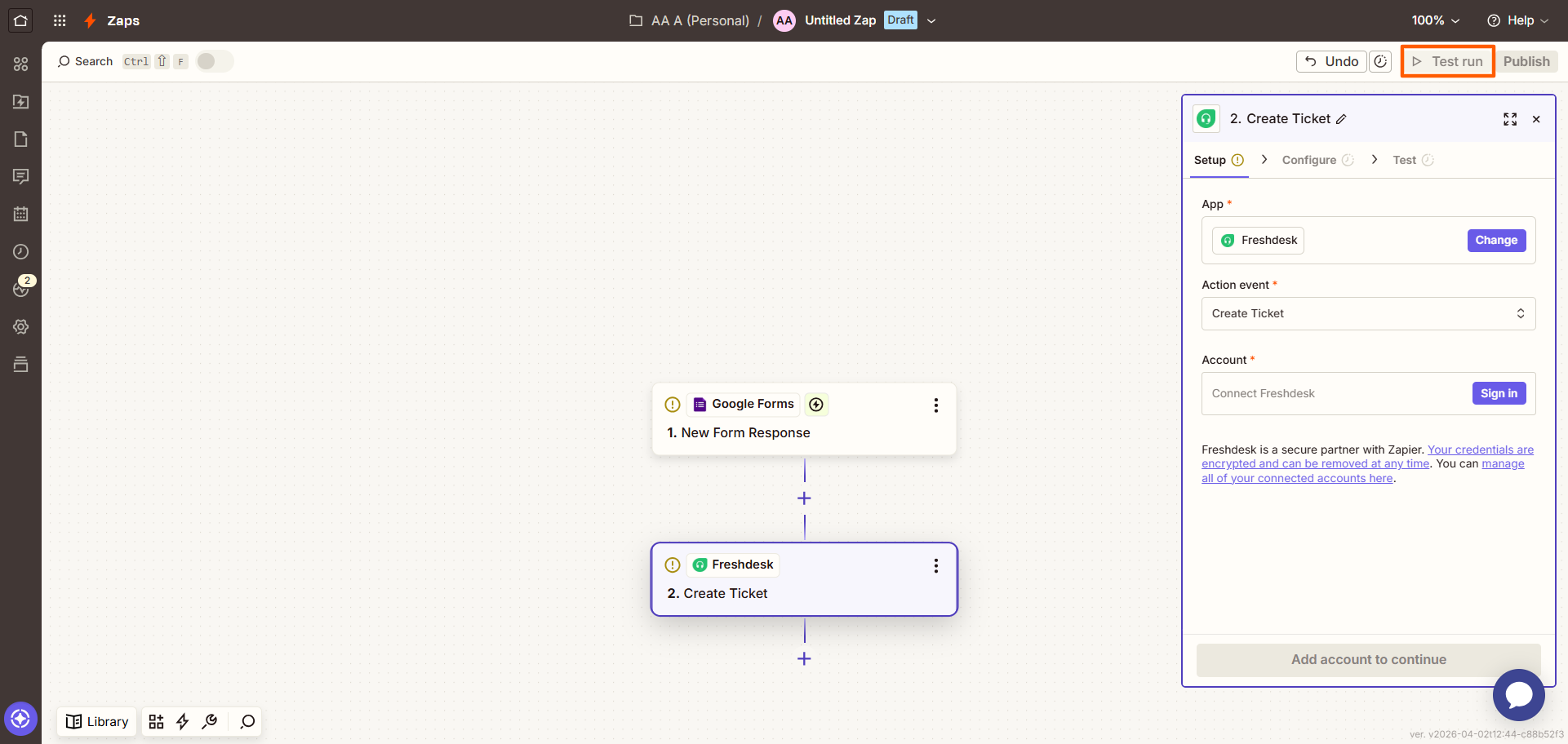
- Haga clic en Publish. A partir de ahora, cada vez que reciba una nueva respuesta en su Formulario de Google se creará un ticket en Freshdesk.
Si usar herramientas de terceros para automatizar flujos de trabajo le parece un poco agobiante, no es el único. Muchos usuarios buscan una solución más fácil a la hora de conectar las herramientas de su conjunto tecnológico. Quizá sea el momento de encontrar un creador de formularios en línea distinto de Google Forms que facilite la integración con Freshdesk.
Jotform se integra con Freshdesk de forma nativa
Jotform, una de las mejores alternativas a Google Forms que existen, es un creador de formularios con integración nativa con Freshdesk. Esto significa que no tiene que preocuparse por registrarse en herramientas de terceros para establecer la conexión: todo ocurre de forma intuitiva dentro de Jotform.
Ya sea que gestione incidencias de atención al cliente, solicitudes internas o errores de software, la integración entre Jotform y Freshdesk hace que nada se quede en el tintero. Los datos de sus formularios de Jotform pasan directamente a Freshdesk, de modo que todo queda organizado y bajo control.
¿Quiere aprender a integrar Freshdesk con Jotform? Cree una cuenta gratuita de Jotform y siga estos pasos:
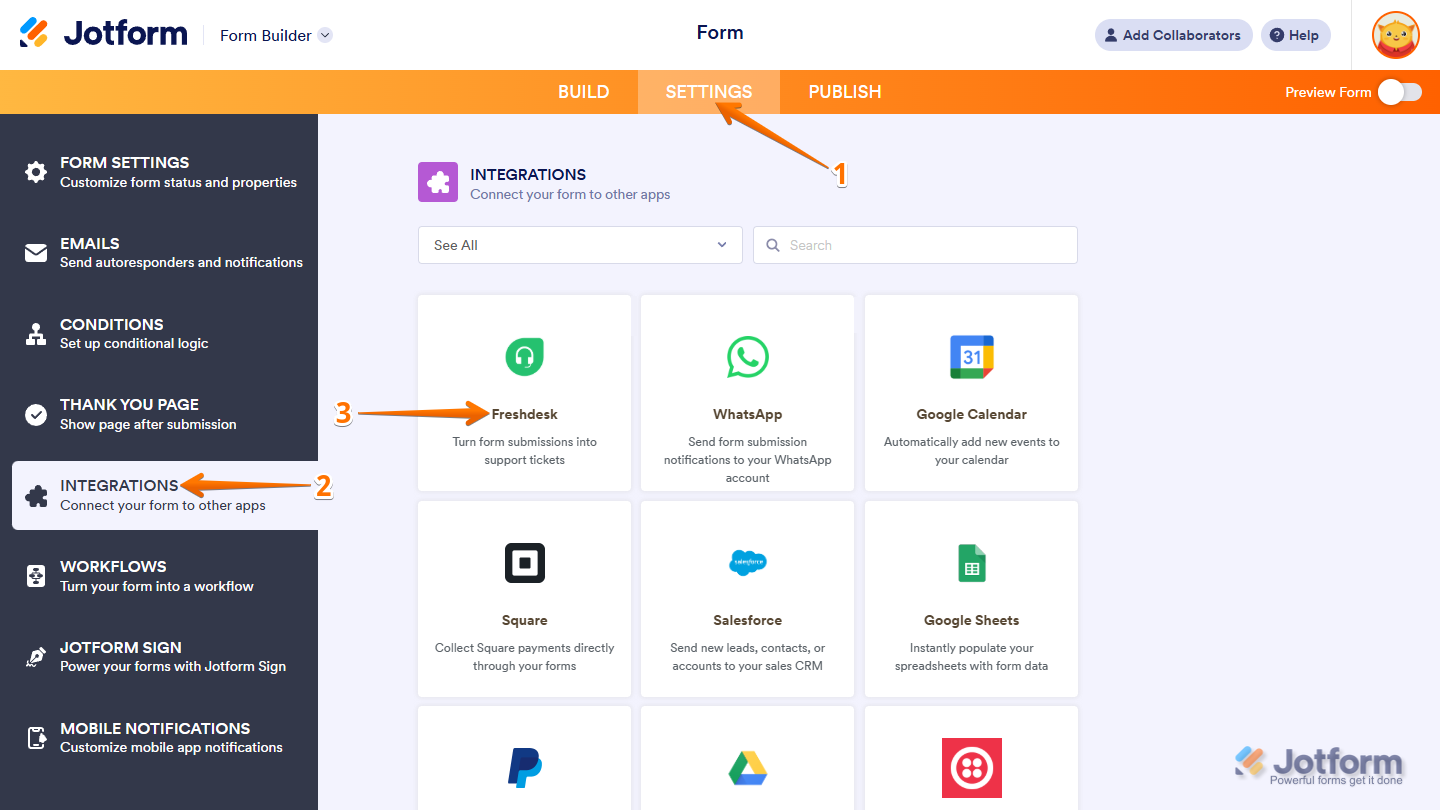
- Abra el formulario de Jotform que quiere conectar con Freshdesk. Haga clic en Configuración en la barra de navegación superior.
- Haga clic en Integraciones en el menú de la izquierda.
- Busque Freshdesk y haga clic en él.
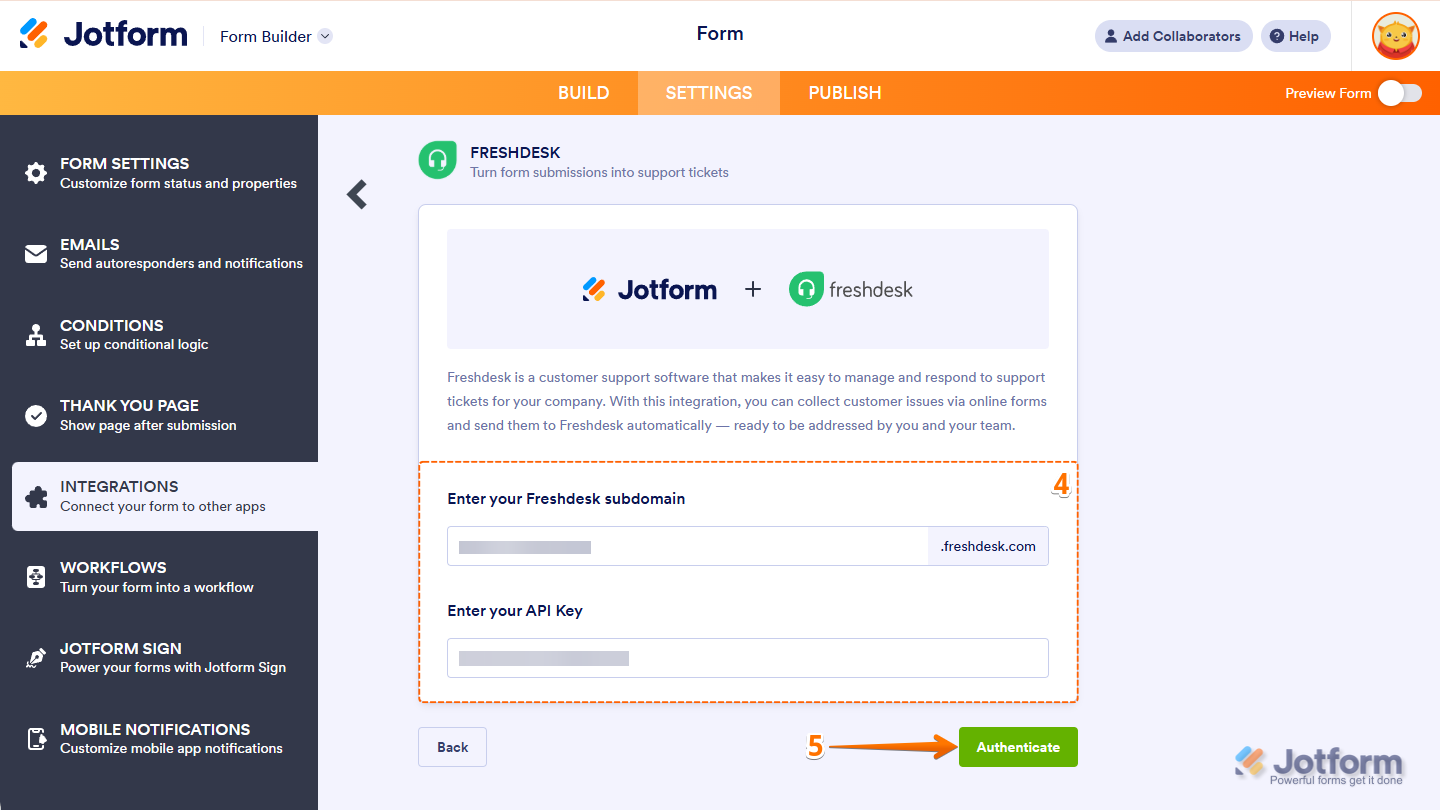
- Complete la siguiente información:
- En el campo del subdominio de Freshdesk escriba la primera parte de su URL de Freshdesk.
- En el campo de la clave de API, localice su clave de API y péguela ahí.
- Haga clic en Autenticar.
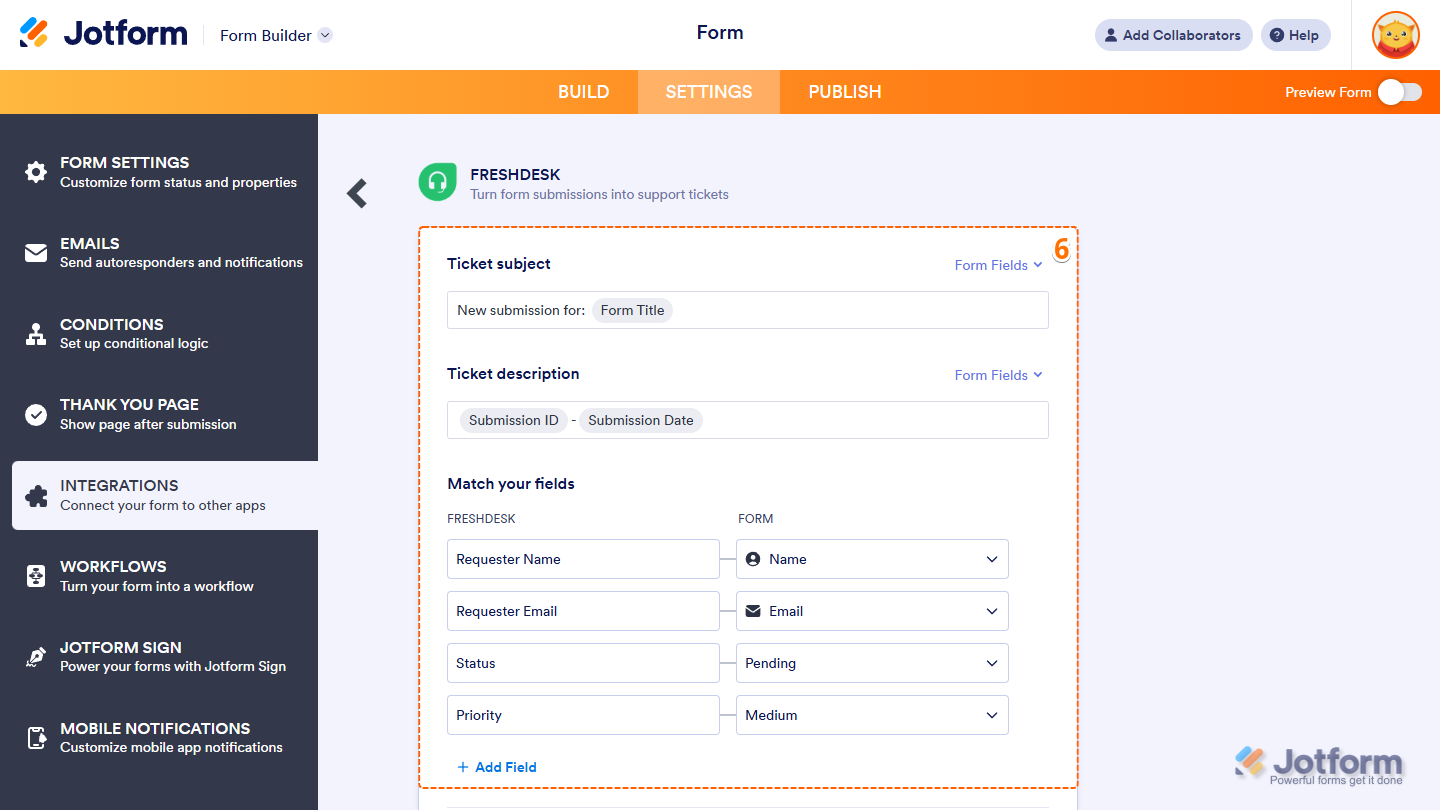
- Complete los siguientes campos:
- En el asunto del ticket, elija qué campo del formulario quiere usar como línea de asunto del ticket de Freshdesk.
- En la descripción del ticket, seleccione el campo del formulario que quiere usar como mensaje principal del ticket de Freshdesk.
- Para emparejar los campos, haga coincidir los de Freshdesk con los de su formulario. Si necesita más, haga clic en Agregar campo.
- Baje en la página de configuración y rellene la siguiente información:
- Elija a qué grupo de soporte debe asignarse el ticket.
- Añada aquí una etiqueta que le ayude a filtrar sus tickets.
- Si quiere adjuntar al ticket los archivos subidos en el formulario, active la opción de envío de adjuntos.
- Haga clic en Guardar.
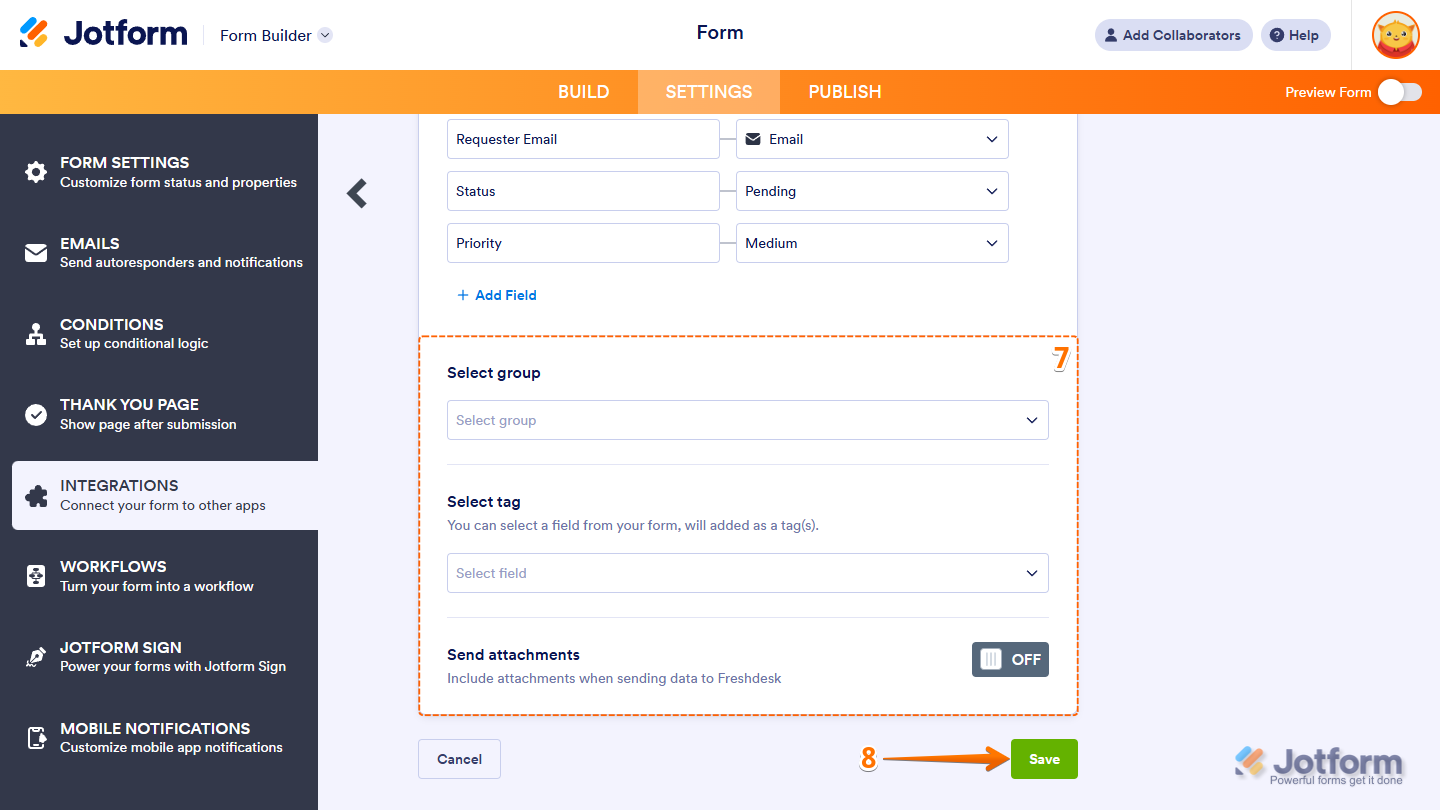
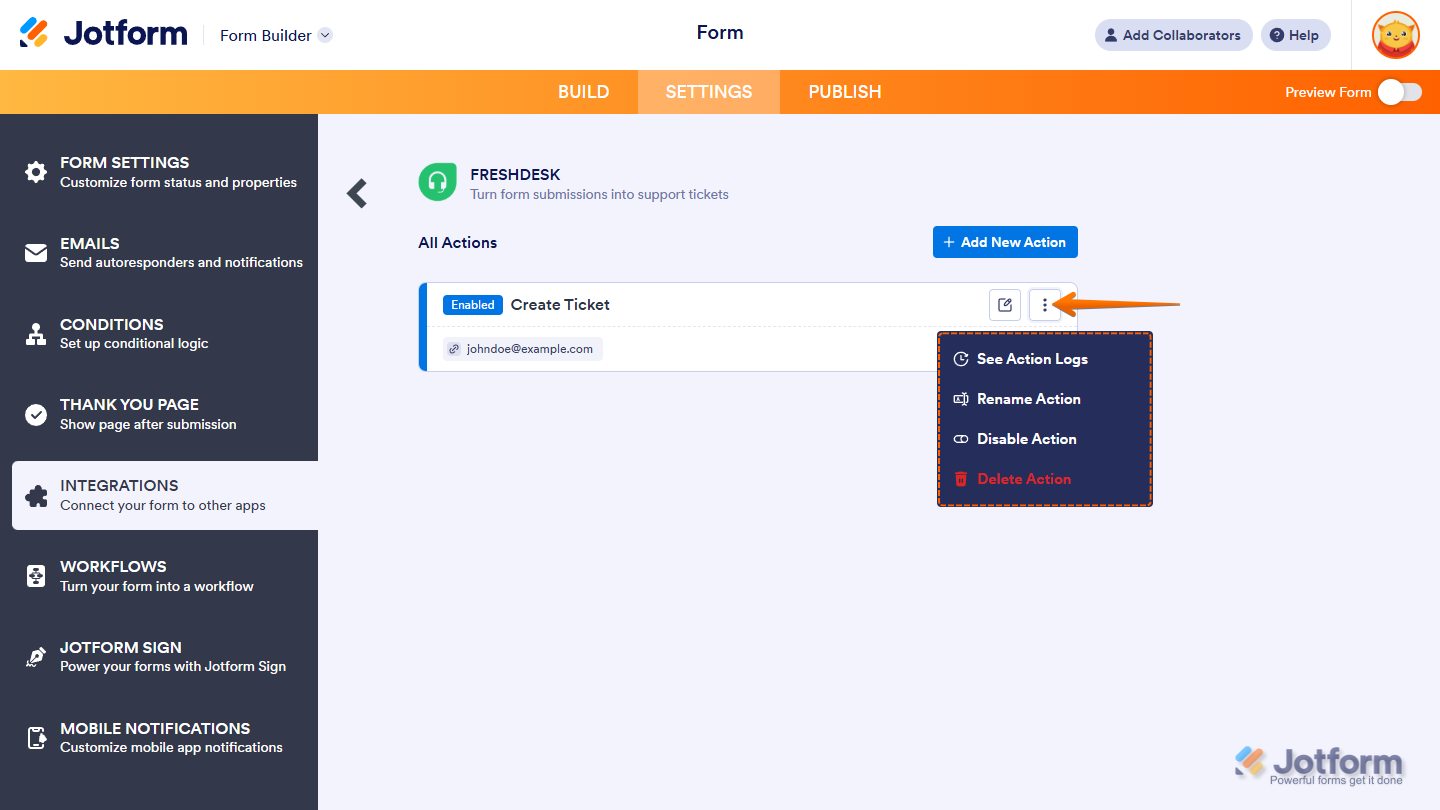
Así de fácil es integrar Jotform con Freshdesk de forma nativa. Ahora que su formulario está conectado con Freshdesk, tiene a la vista y al alcance varias acciones para el ticket de Freshdesk:
- Desde el registro de acciones puede ver las ejecuciones correctas y las fallidas.
- Con la opción de renombrar la acción puede cambiar su título.
- Si desactiva la acción, la integración dejará de enviar datos.
- Y si quiere quitar esta acción del formulario, solo tiene que eliminarla.
Cámbiese a Jotform por su integración nativa con Freshdesk y mucho más
Los usuarios de Google Forms se pasan a Jotform sin parar. ¿Por qué? Compare ambos creadores de formularios cara a cara y compruébelo usted mismo:
 Jotform |  Google Forms | |
|---|---|---|
| Integración nativa con Freshdesk | ||
| Campos y widgets | Más de 20 campos básicos y más de 100 widgets | 12 tipos de preguntas |
| Lógica condicional | Capacidad limitada | |
| Integraciones | Más de 150 | Compatible con complementos |
| Plantillas | Más de 20.000 | 17 |
| Temas | Más de 1.000 temas listos para usar y creación de temas personalizados | Personalización de temas limitada |
| Notificaciones personalizadas y correos de respuesta automática | ||
| Funciones de informes | Creador de reportes y analíticas de formularios | Gráficos limitados |
| Aplicación móvil | Jotform Mobile |
Como ve, Google Forms tiene funciones limitadas y se queda corto para muchos usuarios que necesitan algo más que crear formularios básicos. Jotform, en cambio, le saca ventaja por muchos motivos. Entre ellos, ofrece:
- Más de 150 integraciones nativas de formularios con las herramientas que usa a diario, como Freshdesk, Slack y Canva
- Más de 20.000 plantillas de formularios para todo tipo de casos: formularios de contacto, informes de errores, solicitudes de atención al cliente y mucho más
- Miles de temas listos para usar y temas personalizados con los que adaptar el aspecto de su formulario a su marca
Además, Jotform cuenta con funciones avanzadas de informes, como las analíticas de formularios y un creador de reportes visual, para que entienda a fondo los datos que recoge. Y si pasa mucho tiempo fuera de la oficina, quizá visitando centros de atención telefónica o en reuniones con clientes, puede seguir al día con la aplicación móvil.
Y con todas estas funciones y capacidades avanzadas, Jotform sigue siendo intuitivo y fácil de usar. Tanto si es la primera vez que usa un creador de formularios en línea como si lleva años haciéndolo, su interfaz sencilla le va a encantar.
Migre sus Formularios de Google a Jotform con un solo clic
Si ya ha creado sus formularios en Google Forms, no hace falta empezar de cero. Puede migrar a Jotform fácilmente y conservar intactas las preguntas y la estructura de su formulario. Una vez listo, podrá empezar a usar de inmediato sus funciones avanzadas e integraciones para llevar sus flujos de trabajo más lejos.


Y lo mejor es que Jotform tiene un plan gratuito, igual que Google Forms. Cámbiese hoy mismo y compruebe lo sencillo que es crear formularios personalizados y conectarlos con herramientas como Freshdesk.
Este artículo está pensado para responsables de atención al cliente y equipos de soporte técnico de TI que usan Freshdesk y quieren convertir en tickets de Freshdesk, de forma automática, los envíos de Google Forms, ya sean solicitudes de soporte, informes de errores o formularios de admisión.













Enviar Comentario: