
Da igual si recopila datos para el trabajo, los estudios o cualquier otro proyecto: conviene saber dónde quedan guardados sus formularios, las respuestas y los archivos que suben. Cuando todo está bien organizado, encontrar la información que busca es cuestión de segundos. Ahí es donde entra en juego la integración entre Google Forms y Google Drive, que guarda sus formularios y archivos de forma automática en Google Drive para que lo tenga todo reunido en un mismo sitio.
La integración nativa es fácil de usar, pero también tiene sus límites. Esos límites complican la organización de archivos y pueden resultar bastante molestos cuando maneja un gran volumen de formularios y cargas.
En este artículo verá cómo funciona la integración entre Google Forms y Google Drive, con qué limitaciones se va a encontrar y cómo herramientas como Jotform ofrecen una automatización y una organización más avanzadas para los equipos que necesitan más flexibilidad.
Cómo guardar un Formulario de Google en Google Drive
La integración entre Google Forms y Google Drive es automática, así que no tiene que conectar las dos herramientas a mano. Para guardar un Formulario de Google en Google Drive, siga estos pasos:
- Entre en Google Forms.
- Haga clic en Formulario en blanco o elija una plantilla de formulario.
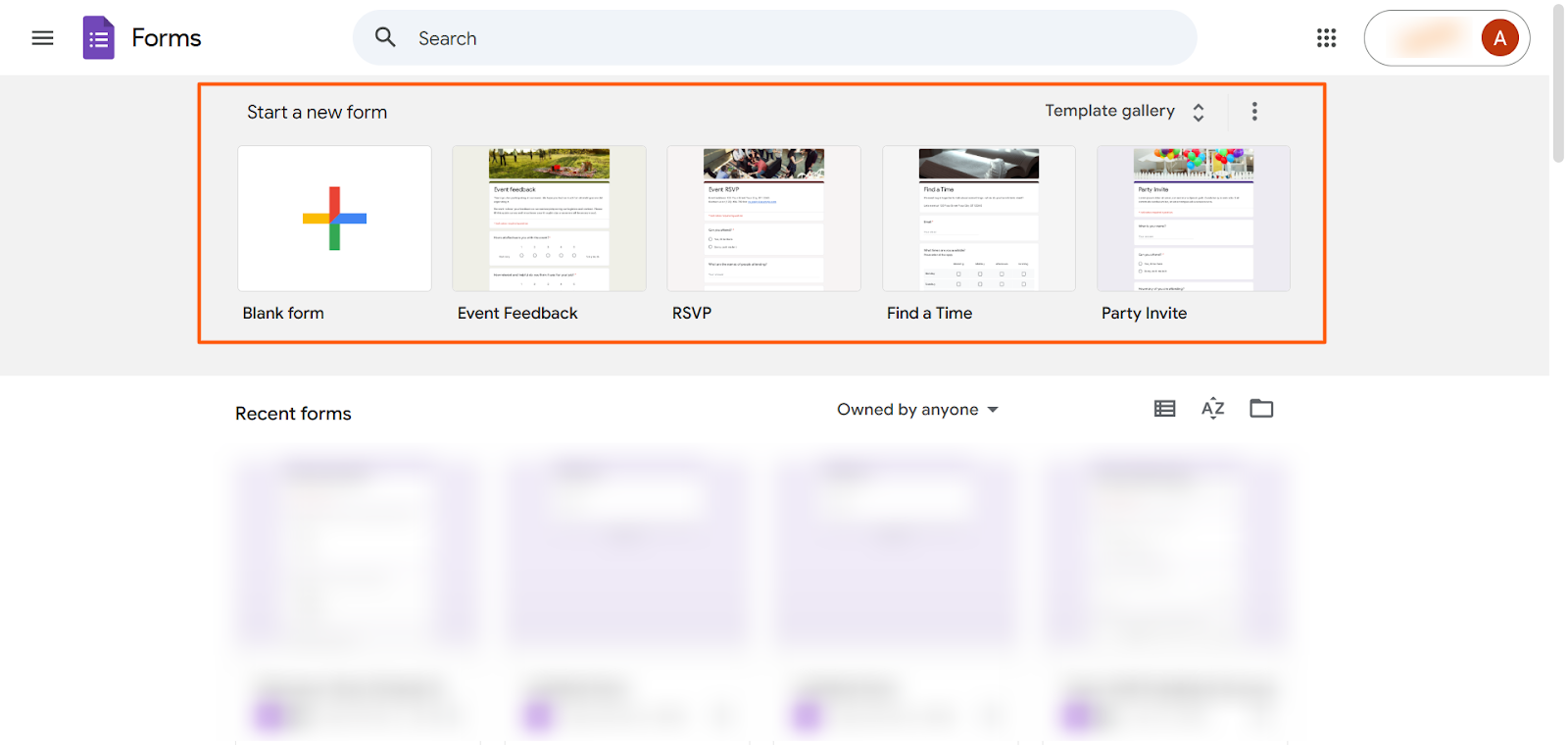
En cuanto crea el Formulario de Google, este aparece automáticamente en Google Drive. No tiene que hacer nada más: solo centrarse en trabajar en su formulario. (Si quiere tutoriales sobre los usos más habituales, eche un vistazo a nuestro artículo Cómo usar Google Forms.)
Ahora bien, hay varias limitaciones que conviene tener presentes con la integración entre Google Forms y Google Drive:
- Los formularios no se organizan solos. Los nuevos aparecen en Google Drive, pero tendrá que moverlos a mano a la carpeta que les corresponda.
- Las respuestas pueden acabar dispersas en Google Sheets. Si decide exportarlas a una hoja de cálculo, Google Forms crea archivos de Google Sheets vinculados en su Drive, pero no los coloca automáticamente en carpetas.
- Los archivos que suben los usuarios van a parar a carpetas genéricas. Si su formulario permite cargar archivos, estos se guardan en una carpeta sin más dentro de su Google Drive. Además, los usuarios tienen que iniciar sesión para poder subirlos.
- No hay flujos de trabajo avanzados. Esta integración no permite dirigir los archivos de su formulario a carpetas concretas.
La integración entre Google Forms y Google Drive va bien para almacenar y recopilar datos de forma básica. Pero se queda corta como sistema de gestión de datos o de flujos de trabajo, porque le faltan funciones avanzadas de automatización y organización. A esto se suma que Google Forms es un creador de formularios bastante limitado, así que no ofrece las opciones avanzadas de diseño y maquetación que muchos necesitan para crear formularios sofisticados en entornos profesionales o educativos. Aquí es donde entra Jotform.
Pro Tip
Si usa otro creador de formularios como Gravity Forms o Cognito Forms y quiere conectarlo con Google Drive, plantéese usar Jotform en su lugar. A diferencia de otros creadores de formularios, Jotform ofrece una integración nativa con Google Drive fluida y con la que puede contar.
La forma más inteligente de integrar Google Forms y Google Drive con Jotform
Si busca un flujo de trabajo fluido entre Google Forms y Google Drive, pasarse de Google Forms a Jotform es una buena opción.
Como una de las principales alternativas a Google Forms, Jotform ofrece todas las funciones de Google Forms y, además, capacidades avanzadas como la lógica condicional y una integración más profunda con herramientas como Google Drive. Es ideal para crear y organizar muchos tipos de formularios: de incorporación de personal, de solicitudes internas, órdenes de compra y mucho más.
Quienes usan Google Forms y quieren simplificarse la vida tienen dos opciones:
- Migrar sus formularios de Google a Jotform y usar la integración de Jotform con Google Drive.
- Seguir en Google Forms e instalar el complemento AI Form Builder de Jotform para importar y exportar contenido más rápido.
Migre sus formularios de Google a Jotform y use la integración con Google Drive
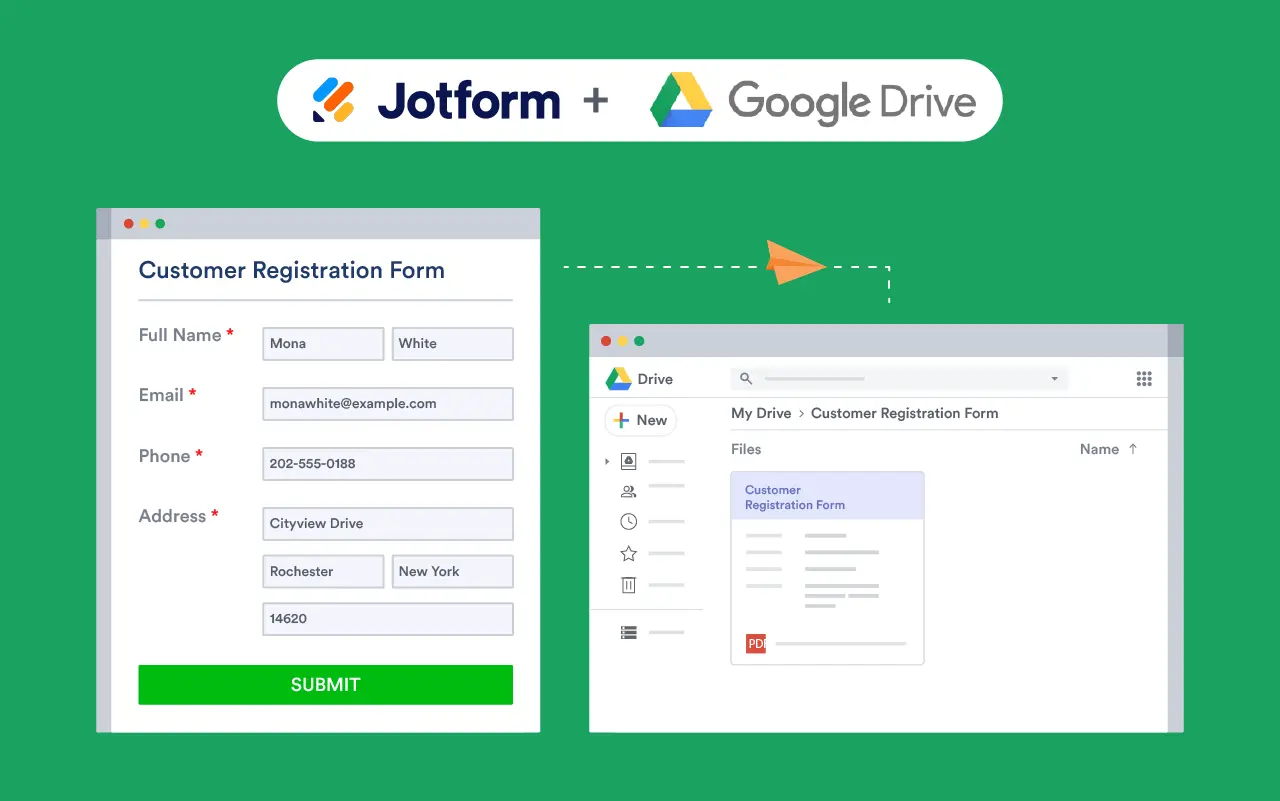
Si ya ha creado sus formularios en Google Forms, no tiene por qué empezar de cero. Basta con usar la herramienta de migración de Jotform para transferirlos en un momento, sin tener que copiar y pegar nada.


Muchos equipos migran sus formularios de Google a Jotform por varios motivos:
- Funciones de formulario más completas. La interfaz intuitiva de Jotform incluye funciones avanzadas como la lógica condicional y más de 10 000 plantillas de formulario.
- Automatización y control del flujo de trabajo a otro nivel. Jotform le da un manejo flexible de archivos y le permite crear carpetas estructuradas, de modo que sus formularios quedan bien ordenados desde el principio.
- Más libertad para quienes rellenan el formulario. Google Forms obliga a los usuarios a iniciar sesión antes de subir archivos, mientras que Jotform permite cargarlos sin esa restricción.
Una vez migrados sus formularios, puede usar la integración de Jotform con Google Drive para exportar las respuestas de forma automática, guardar los archivos que suben y organizar las carpetas. Siga esta guía para integrar su formulario con Google Drive.
Use el complemento AI Form Builder para importar y exportar en Google Forms
¿Ha decidido quedarse en Google Forms? No hay problema: igualmente puede aprender a importar preguntas a Google Forms de forma más eficiente. El complemento AI Form Builder de Jotform, disponible en el Marketplace de Google Workspace, es con diferencia la mejor solución.
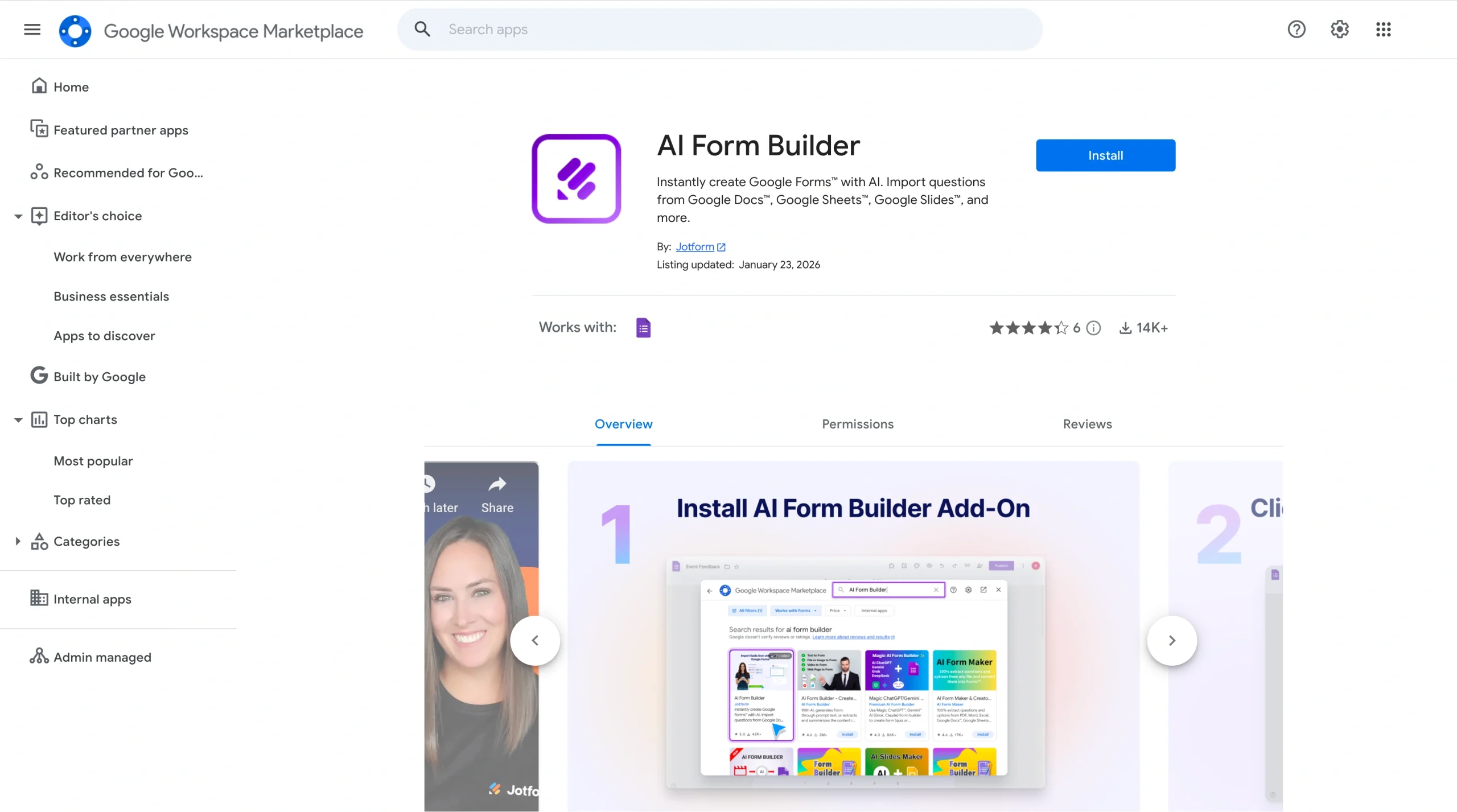
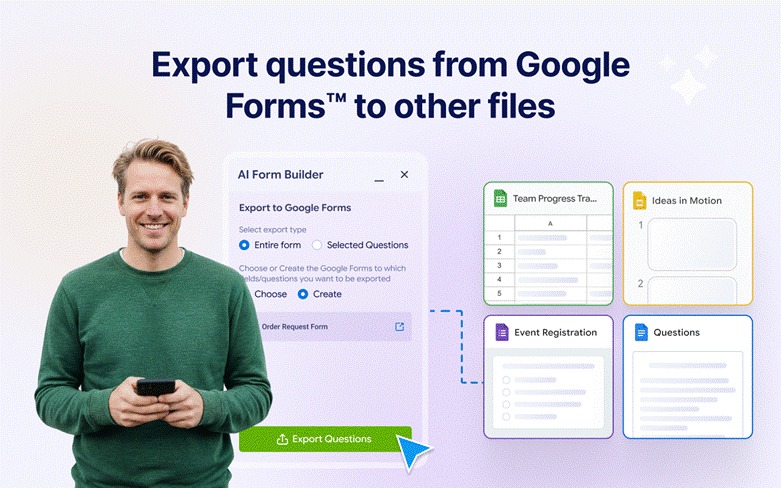
Con esta herramienta puede importar y exportar preguntas usando IA y mover preguntas y campos entre sus archivos de Google Workspace en un momento, sin tener que copiar y pegar.
- Para importar contenido de Google Drive a Forms, solo tiene que instalar y abrir el complemento, pulsar Importar y elegir un archivo de Google Drive (un documento, una hoja, una presentación o un formulario). La herramienta convierte ese contenido en preguntas de Google Forms. Después puede revisarlas, editarlas o volver a generarlas según le convenga.
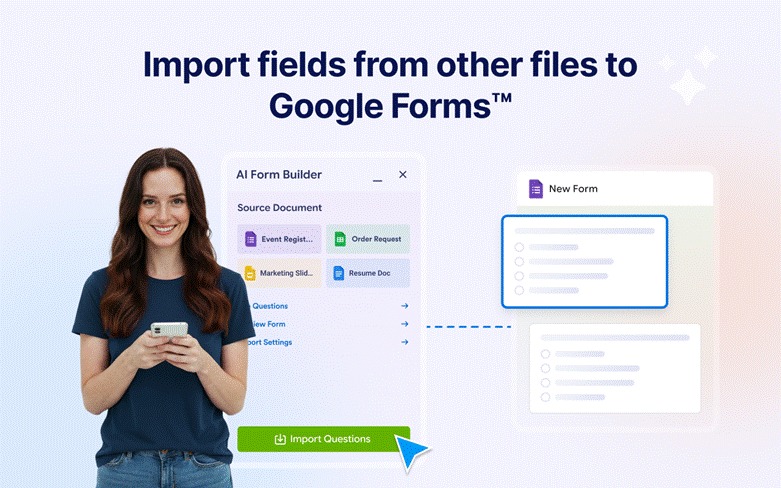
- Para exportar contenido de Google Forms a Drive, instale y abra el complemento y pulse Exportar. Luego elija un destino en Google Drive, ya sea Docs, Sheets o Slides. La IA se encarga de dar formato al contenido del formulario en forma de tablas, diapositivas o resúmenes, todo automáticamente.
¿Qué opción le conviene más?
Para decidir cuál encaja mejor con lo que necesita, tenga esto en cuenta:
- Opte por migrar a Jotform y usar su integración con Google Drive si busca automatización, una experiencia de usuario avanzada, lógica condicional y flujos de trabajo estructurados.
- Opte por el complemento AI Form Builder con Google Forms si lo que quiere es importar y exportar contenido más rápido sin salir de Google Forms.
Elija una solución que crezca con usted
La integración entre Google Forms y Google Drive es sencilla, rápida y gratuita, pero sus capacidades de automatización y organización son limitadas. Además, a Google Forms le faltan funciones avanzadas como la lógica condicional, en la que muchos equipos se apoyan para gestionar flujos de trabajo más complejos.
Jotform permite a los creadores de formularios montar flujos de trabajo más flexibles y escalables sin recurrir a plug-ins ni scripts. Y lo mejor es que resulta muy fácil migrar sus formularios de Google a Jotform y usar la integración de Jotform con Google Drive para automatizar un almacenamiento de archivos bien ordenado.
Si lo único que quiere es una forma mejor de importar y exportar preguntas en Google Forms, el complemento AI Form Builder le permite crear y mover preguntas rápidamente con IA. Hay muchas integraciones de Jotform con Google que pueden sacarle más partido a los productos de Google.
No deje que las limitaciones de Google Forms frenen su recopilación de datos. Descubra hoy mismo todo lo que ofrece Jotform y compruebe cómo puede llevar la creación de formularios mucho más allá de lo que permite Google Forms.
Preguntas frecuentes
Puede usar el complemento AI Form Builder de Jotform, disponible en el Marketplace de Google Workspace. Usa IA para convertir el contenido de sus archivos de Google Drive en preguntas de Google Forms.
Sí, la API de Google Forms es gratuita. Como se trata de un servicio compartido, Google aplica ciertos límites de uso para garantizar un reparto justo.
Sí, puede importar datos a Google Forms con el complemento AI Form Builder de Jotform. Usa IA para convertir el contenido de sus archivos de Google Drive en preguntas de Google Forms.
Este artículo está pensado para equipos digitales, docentes y profesionales que quieren conectar Google Forms con Google Drive para almacenar respuestas y gestionar archivos de forma automática, y que a la vez buscan alternativas más inteligentes y flexibles, como las herramientas de formularios con IA de Jotform.













Enviar Comentario: