
Lo esencial
- Google Forms no tiene una lista universal de “formularios enviados” que pueda consultar.
- La forma más rápida de volver a su historial de envíos en Google Forms es el enlace Ver o editar su respuesta que aparece después de enviar el formulario, siempre que el propietario lo haya habilitado.
- La siguiente mejor opción es buscar en su correo electrónico el comprobante de respuesta o una copia de sus respuestas.
- Si todavía tiene el enlace del formulario, ábralo mientras tenga iniciada la sesión en la misma cuenta de Google que usó para enviarlo.
- Si perdió el enlace, el historial de su navegador puede ayudarle a encontrar de nuevo el Formulario de Google que envió.
- Si ninguna de estas soluciones funciona, lo más probable es que el formulario no estuviera configurado para mostrar las respuestas a quienes lo completan. En ese caso tendrá que ponerse en contacto con el propietario del formulario para volver a verlo.
¿Quiere echar un vistazo a las respuestas que ya envió en un Formulario de Google? Por desgracia, no existe ningún directorio de formularios que le ayude a dar con el suyo, así que puede resultar complicado localizarlo.
Pero no todo está perdido. En este artículo le mostramos cinco soluciones distintas para ver formularios de Google enviados.
Pro Tip
¿Las limitaciones de Google Forms le están frenando? Puede probar un creador de formularios online más completo como Jotform. Es una de las mejores alternativas a Google Forms que existen, y ofrece funciones como la lógica condicional, la validación de respuestas, más de 20.000 plantillas de formularios y mucho más.

1. Revise la pantalla de confirmación (la opción más rápida)
Este método es ideal si acaba de enviar el formulario y quiere consultar las respuestas en Google Forms.
Cuando envía un Formulario de Google, se le redirige automáticamente a una página de confirmación. La información que ve en esa página varía según los ajustes que el propietario del formulario haya activado y personalizado, pero es posible que encuentre lo siguiente:
- El título del formulario
- Un mensaje de agradecimiento
- Un enlace para editar o ver su respuesta (si el creador del formulario ha habilitado la edición de respuestas en Google Forms)
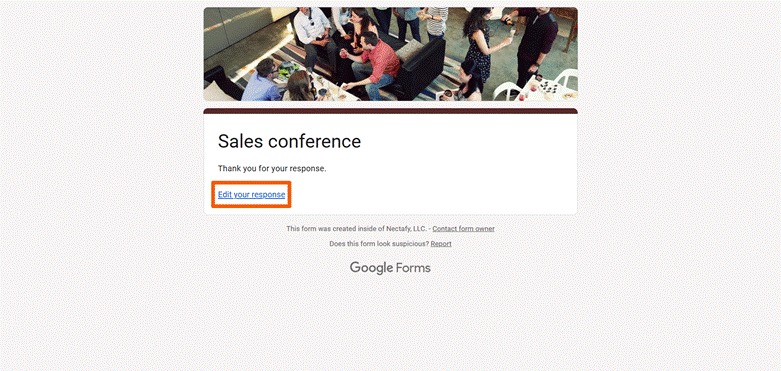
Revise la página del comprobante de respuesta de Google Forms para ver si hay un enlace para editar o ver su respuesta.
Para ver sus respuestas en Google Forms, haga clic en Ver tu respuesta. Si lo que quiere es rehacer un Formulario de Google, haga clic en Editar tu respuesta. Y si estas opciones no están disponibles, pruebe alguna de las otras soluciones que verá a continuación.
2. Busque en su correo una copia de su respuesta
Este método para ver un Formulario de Google después de enviarlo solo funciona si el propietario activó la opción de enviar a quienes lo completan una copia de su envío.
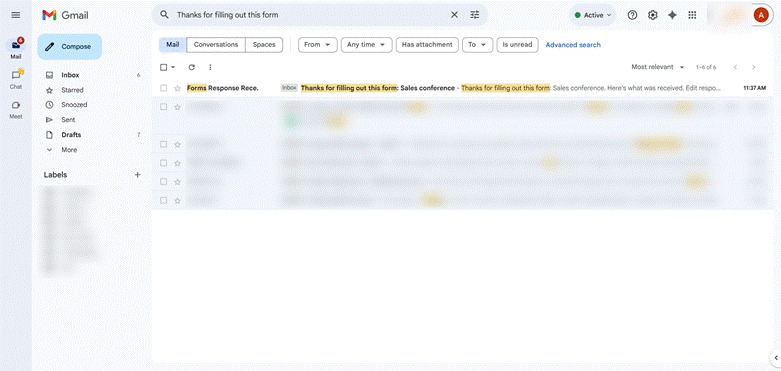
En algunos casos, sus respuestas le llegan automáticamente por correo en cuanto termina el formulario. En otros, tiene que solicitar que se las envíen marcando una casilla al final del formulario. Todo depende de los ajustes que el propietario del formulario haya habilitado.
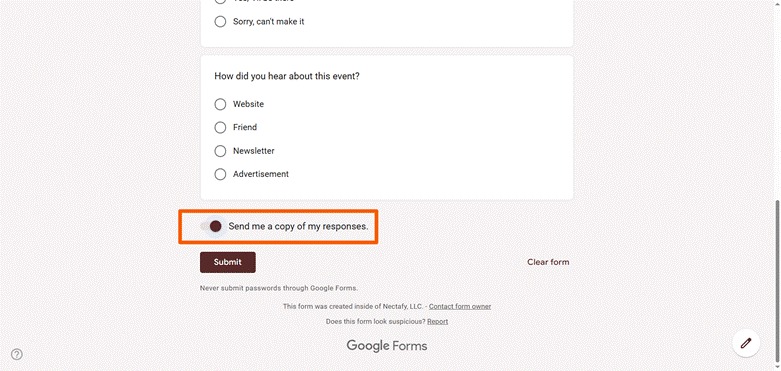
Busque en la bandeja de entrada el correo de confirmación del envío del Formulario de Google. Pruebe a buscar estos términos:
- «Google Forms»
- «Tu respuesta se ha registrado»
- «Gracias por rellenar este formulario»
- El título del formulario
- El nombre de la organización que lo envió
Pro Tip
Si no ve enseguida las respuestas de Google Forms en la bandeja de entrada, no se preocupe. Revise otras carpetas además de la bandeja de entrada, como Spam, Promociones u otras pestañas. El correo con el comprobante de respuesta de Google Forms puede haber acabado en otra carpeta.
3. Abra el formulario de nuevo con la misma cuenta iniciada
Este método puede funcionarle si se dan algunas condiciones concretas:
- El propietario del formulario activó la opción de recopilar las direcciones de correo de quienes lo completan.
- El propietario del formulario activó la opción de exigir que quienes responden tengan una sesión de correo iniciada.
- El propietario del formulario activó la opción de permitir la edición una vez enviado el formulario.
- No ha borrado de forma permanente ningún correo relacionado con el formulario.
- Recuerda con qué cuenta de correo inició sesión para completar el formulario.
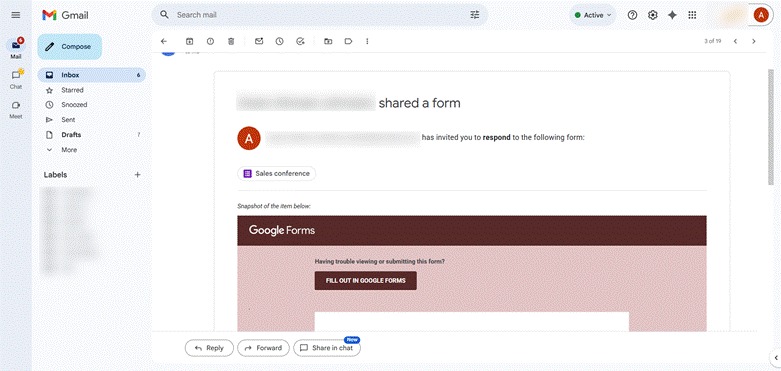
Si se cumplen todas estas condiciones mientras usa Google Forms, puede intentar abrir el formulario de nuevo desde la invitación. Esto es lo que tiene que hacer:
- Inicie sesión en la cuenta de Gmail que usó al rellenar el formulario.
- Busque la invitación del formulario.
- Abra la invitación del formulario.
- Haga clic en Rellenar en Google Forms. Así se abrirá el Formulario de Google. Tenga en cuenta que, según la configuración del formulario y del navegador, es posible que no haya guardado sus respuestas.
Pro Tip
¿No encuentra ninguna notificación por correo de Google Forms ni invitación al formulario en su bandeja de entrada? Puede que esté usando una cuenta de correo distinta de la que usó para enviar el formulario. Asegúrese de haber iniciado sesión en la cuenta correcta cuando pruebe este método.
4. Revise el historial de su navegador (si no tiene el enlace del formulario)
Una de las grandes desventajas de Google Forms es que no le deja consultar su historial de Google Forms. Si no tiene ningún correo de respuesta de Google Forms y ninguno de los métodos anteriores le ha funcionado, pruebe a revisar el historial de su navegador.
Este método solo funciona si usa el mismo dispositivo y el mismo navegador con los que envió el formulario. Además, el administrador de su red puede desactivar el historial de navegación.
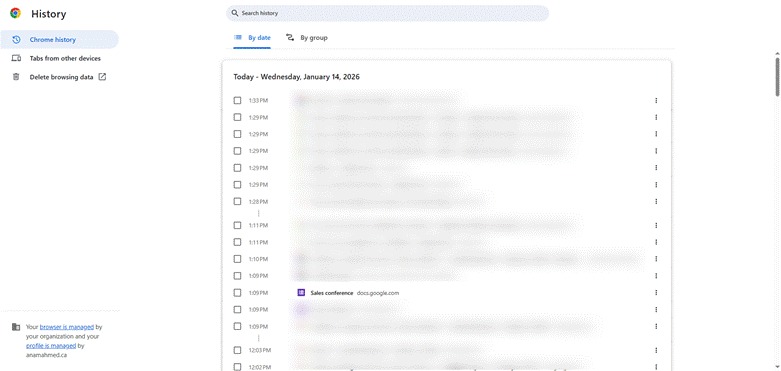
Los pasos para revisar el historial varían un poco según el navegador y su configuración. Estos son los pasos para consultar el historial en Chrome:
- Abra Chrome.
- Haga clic en el ícono de tres puntos verticales de la esquina superior derecha.
- Haga clic en Historial > y seleccione Historial.
Ya puede ver su historial de navegación por fecha o por grupo. Recórralo hasta dar con el Formulario de Google que envió y haga clic en él para abrirlo y verlo.
5. Póngase en contacto con el propietario del formulario
Si ya ha probado todos los métodos anteriores y aún no consigue ver el Formulario de Google que envió, le queda esta última solución: ponerse en contacto con el propietario del formulario.
Para ello necesitará su correo electrónico o su número de teléfono. Luego, según lo que necesite, puede hacer lo siguiente:
- Pedir por correo una copia de su respuesta o la confirmación del envío. Así podrá revisar el formulario que envió y, si está disponible el enlace «Editar tu respuesta», hacer cambios.
- Pedir que le confirmen la fecha y la hora de su envío. Con ese dato podrá buscar en el historial de su navegador y encontrar el enlace del Formulario de Google.
- Preguntar si puede volver a enviar el formulario. Si el propietario acepta envíos duplicados, podrá mandar otra copia del formulario.
Jotform: una mejor forma de hacer seguimiento de sus envíos
Si alguna vez ha perdido el enlace de confirmación de un Formulario de Google, sabe lo complicado que puede ser volver a su envío más adelante. Jotform resuelve este problema con funciones integradas que facilitan acceder a sus respuestas y gestionarlas.
Como potente alternativa a Google Forms, Jotform le ofrece varias maneras de consultar sus envíos anteriores (según la configuración del formulario):
- Enlaces para ver el envío. Acceda a los datos que envió a través de un enlace único, que puede seguir disponible para consultarlo cuando lo necesite.
- Posibilidad de editar más tarde. Cuando está activada, el correo de respuesta automática incluye un enlace de edición para que actualice sus respuestas en cualquier momento.
- Panel de formularios asignados. Con los formularios asignados y permisos como «Enviar y ver» o «Enviar y editar», los usuarios pueden hacer seguimiento de sus envíos de forma ordenada.
Jotform está pensado para mejorar la visibilidad y la continuidad, de modo que los usuarios sigan conectados a sus datos una vez enviado el formulario.
Jotform es un potente creador de formularios sin necesidad de programación que agiliza la creación gracias a un editor de arrastrar y soltar, más de 20.000 plantillas de formularios y funciones dinámicas. Sus funciones avanzadas, como la lógica condicional, los formularios sin conexión y la carga de archivos, le permiten recopilar datos de forma flexible y profesional en cualquier entorno y sin escribir una línea de código.
Pero Jotform va mucho más allá de los formularios sencillos: impulsa la automatización de su negocio con flujos de aprobación, firmas electrónicas y más de 40 integraciones de pago. Con más de 150 integraciones, Jotform convierte los envíos de formularios en un flujo de trabajo automatizado y fluido para equipos de cualquier tamaño. Descubra lo que puede hacer un creador de formularios profesional sin programación y pruebe Jotform gratis hoy mismo.


Preguntas frecuentes sobre cómo ver los Formularios de Google después de enviarlos
Una vez que envía el formulario, puede que reciba por correo una confirmación del envío. Sus respuestas se guardan automáticamente en Google Forms y el propietario del formulario puede exportarlas a Google Sheets.
Una vez enviado un Formulario de Google, no es posible recuperarlo. Sin embargo, si el propietario activó ciertas opciones, puede ver o editar el formulario haciendo clic en el enlace de la pantalla de confirmación de Google Forms o en el correo de confirmación del envío. También puede volver a enviar el formulario si se permiten los envíos duplicados.
Para encontrar un Formulario de Google que creó anteriormente, vaya a Google Forms. Busque el título del formulario en la barra de búsqueda o recorra sus formularios recientes.
Si el propietario del formulario activó ciertas opciones, puede ver un Formulario de Google después de enviarlo. Revise la pantalla de confirmación de Google Forms o el correo de confirmación del envío para consultar su respuesta. También puede probar a revisar el historial de su navegador para volver al formulario.
Este artículo es para estudiantes, empleados, clientes y cualquier persona que haya rellenado un Formulario de Google y necesite volver a encontrar las respuestas que envió. La idea es que entienda qué se puede hacer (y qué no) y, luego, recorrer con usted las formas más habituales de recuperar un envío, un enlace de confirmación o un recibo por correo, además de qué hacer cuando la opción de ver las respuestas no está activada.













Enviar Comentario: