
Points clés à retenir
- Pour modifier ou supprimer un contact dans Docusign, vous devez quitter votre enveloppe, sélectionner votre photo de profil, accéder à Mes préférences, puis ouvrir Contacts.
- Docusign se connecte à des CRM tels que HubSpot, mais la fiche HubSpot de l’intégration CRM Docusign indique qu’elle ne synchronise pas les données entre les deux ; par conséquent, la mise à jour d’un contact dans l’un ne le met pas à jour dans l’autre.
- Avec Jotform, vous pouvez envoyer les données de formulaire vers votre CRM grâce à des intégrations natives et conserver des dossiers clients bien organisés dans les tableaux jotform, afin de ne pas avoir à saisir les mêmes informations deux fois.
Vous êtes sur le point d’envoyer un contrat lorsque vous remarquez une faute de frappe dans l’adresse email du client. Vous sélectionnez l’icône du carnet d’adresses dans le document que vous envoyez, en espérant la corriger, mais la liste ne vous permet que de choisir un contact à ajouter. En effet, Docusign conserve la gestion des contacts dans Mes préférences, un menu de paramètres situé en dehors de votre enveloppe ; vous devez donc vous éloigner de ce que vous envoyez pour corriger l’adresse email.
Si vous êtes commercial, professionnel des RH ou dirigeant d’une petite entreprise et que vous envoyez des contrats chaque semaine, il est essentiel de maintenir vos contacts Docusign à jour. Voici un guide étape par étape pour modifier votre carnet d’adresses dans Docusign. Si vous débutez sur la plateforme, découvrez-en davantage sur ce qu’est Docusign avant de commencer.
1. Ouvrir les préférences
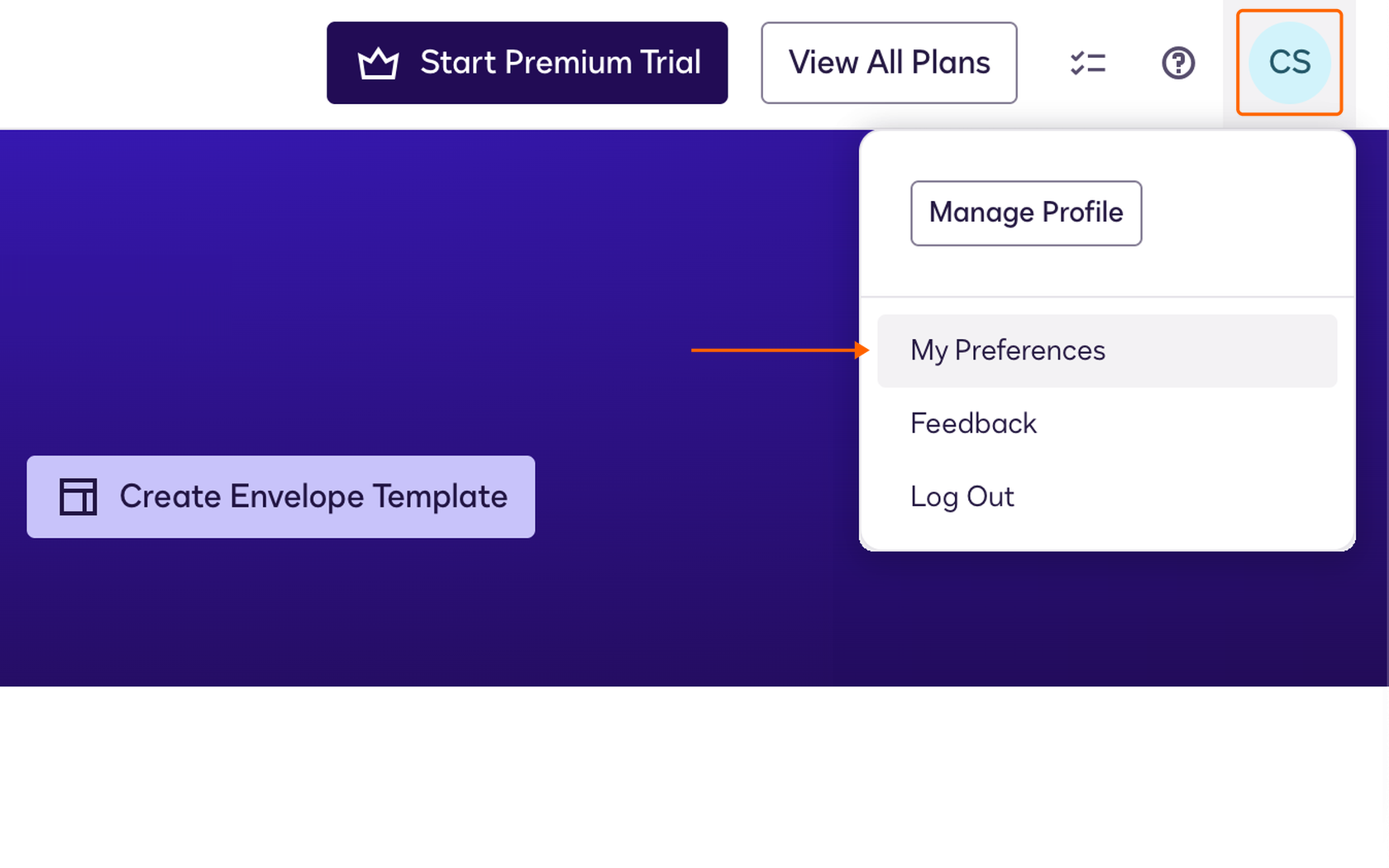
Connectez-vous à votre compte Docusign et sélectionnez votre photo de profil ou vos initiales dans le coin supérieur droit, puis choisissez Mes préférences dans le menu. C’est dans Mes préférences que Docusign conserve vos paramètres personnels, y compris votre carnet d’adresses ; vous devrez donc quitter le document que vous préparez pour l’envoi. Si vous êtes en train de préparer un document à envoyer, enregistrez-le d’abord comme brouillon afin de ne pas perdre votre progression.
2. Sélectionner les contacts
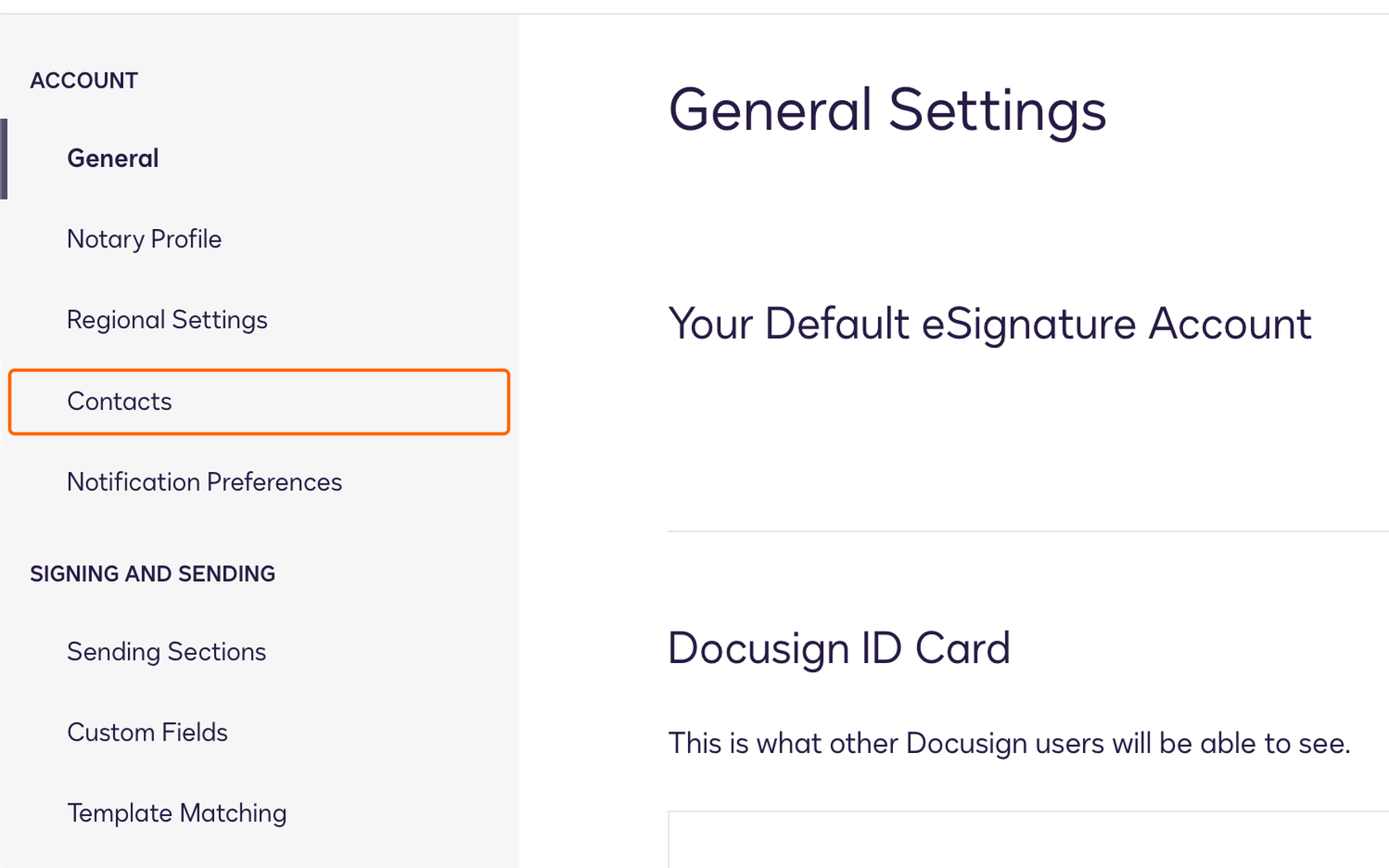
Dans le panneau de gauche, sous Compte, sélectionnez Contacts. Votre carnet d’adresses comprend les contacts que vous avez ajoutés, les contacts partagés au sein de votre compte et les groupes de signataires. Docusign précise que vos autorisations déterminent ceux que vous pouvez voir. Si Contacts n’apparaît pas du tout, votre administrateur Docusign devra peut-être vous accorder les autorisations relatives au carnet d’adresses.
3. Modifier un contact
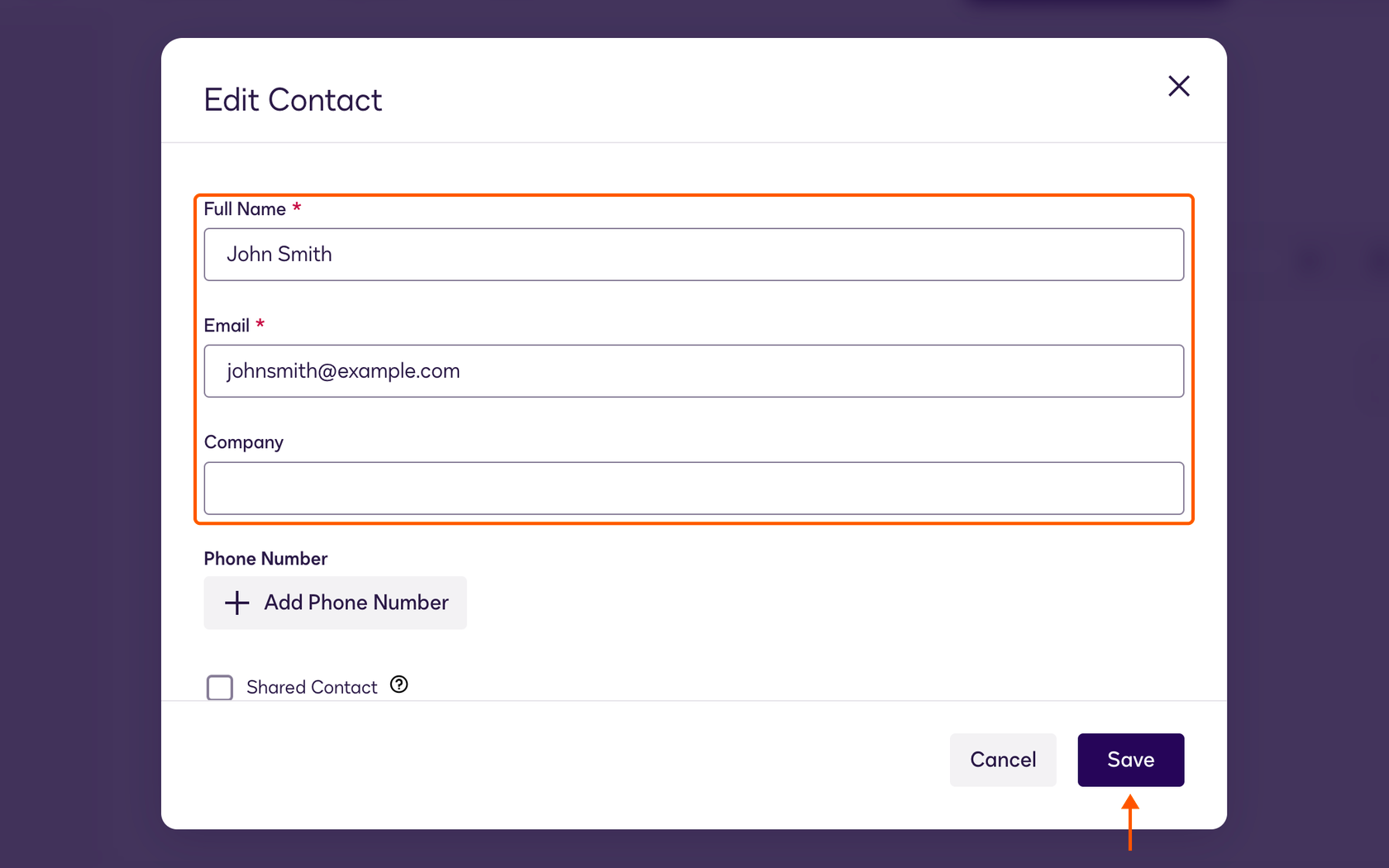
Trouvez le contact que vous souhaitez modifier en effectuant une recherche ou en parcourant la liste, puis sélectionnez Modifier. Mettez à jour les informations nécessaires, comme le nom de la personne, son adresse email, sa société ou son numéro de téléphone, puis sélectionnez Enregistrer. La prochaine fois que vous ajouterez ce client à un document, Docusign utilisera l’adresse corrigée.
Si l’option Modifier n’apparaît pas pour un contact, il s’agit peut-être d’un contact partagé, que seule la personne l’ayant créé peut modifier.
4. Supprimer un contact
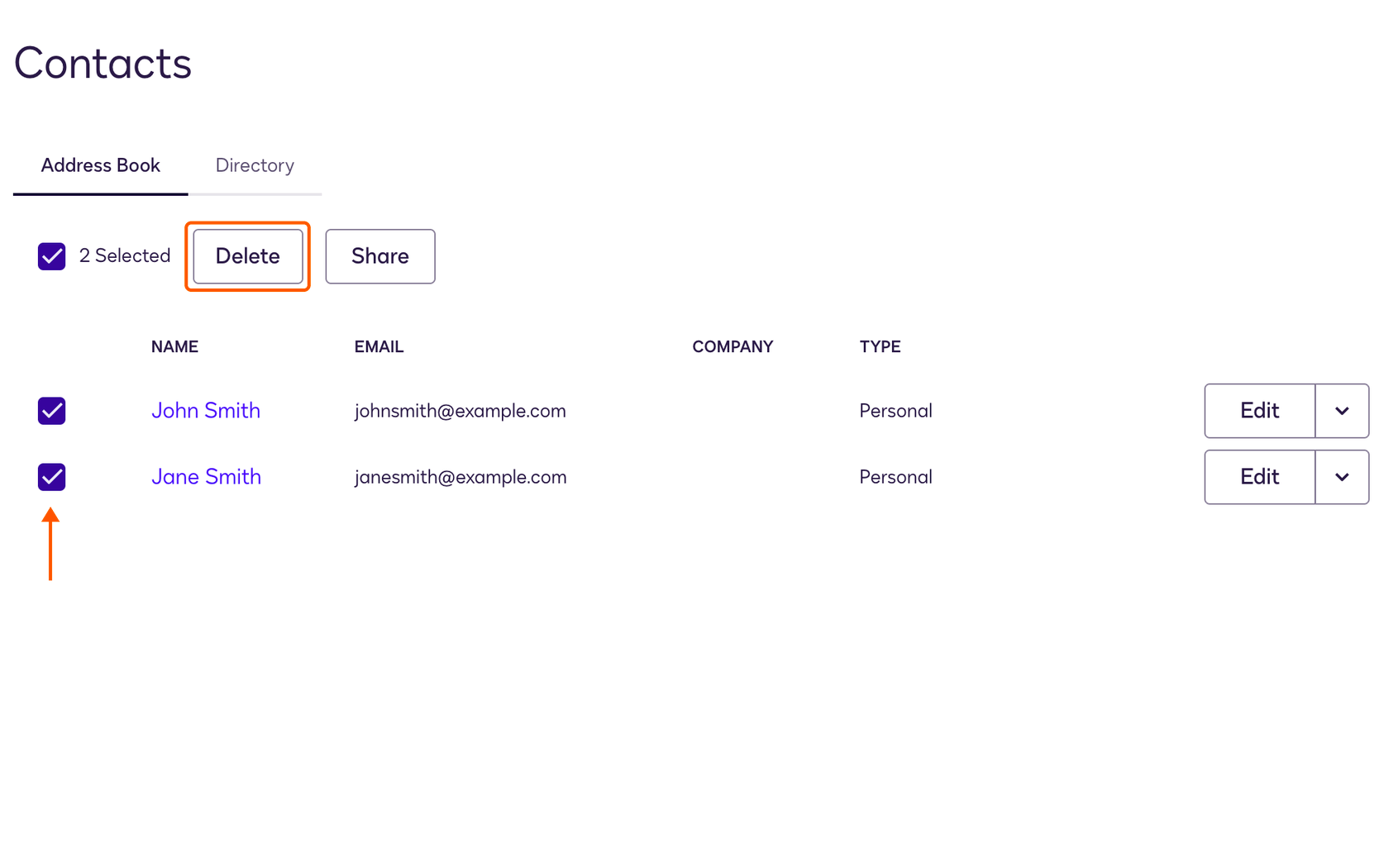
Pour supprimer un contact dans Docusign, cochez la case située à côté du nom, puis sélectionnez Supprimer. Vous pouvez également le faire en cliquant sur la flèche du menu déroulant à côté de Modifier et en sélectionnant Supprimer. Vous pouvez cocher plusieurs cases à la fois pour supprimer plusieurs contacts en une seule étape.
Pourquoi vous devriez plutôt synchroniser vos contacts avec Jotform
Le carnet d’adresses de Docusign ne contient que les personnes que vous avez ajoutées ou auxquelles vous avez déjà envoyé des documents ; le maintenir à jour implique donc de modifier les mêmes informations clients à plusieurs endroits. Jotform adopte une approche différente en s’appuyant sur les informations que vous collectez déjà. Lorsqu’un client remplit un formulaire d’admission ou de commande, ses informations sont directement enregistrées dans votre compte Jotform, prêtes à être recherchées, partagées ou envoyées vers votre CRM grâce aux intégrations CRM de Jotform.
- Suivez chaque document : La boîte de réception de Jotform Sign vous permet de suivre les demandes de signature et la progression des documents au même endroit ; vous pouvez ainsi voir quels documents sont terminés et lesquels sont encore en attente de signature, tout comme la boîte de reception jotform organise les réponses à vos formulaires.
- Retrouvez n’importe quel dossier : Chaque compte Jotform comprend les tableaux jotform, une base de données qui vous permet de rechercher, filtrer et trier les dossiers par nom de client, société ou date, au lieu de chercher un identifiant d’enveloppe.
- Collaborez sans comptes supplémentaires : Alors que les forfaits Standard et Business Pro de Docusign facturent chaque utilisateur de votre équipe et limitent le nombre d’enveloppes que chacun peut envoyer, tous les forfaits Jotform, y compris le forfait Starter gratuit, permettent à vos collègues de modifier des formulaires ensemble via un lien partagé. Des espaces de travail d’équipe complets et un accès multi-utilisateurs géré sont disponibles avec jotform entreprise, dont la tarification dépend des besoins de votre organisation.
- Envoyez et signez où que vous soyez : Jotform Sign vous permet de préparer des contrats, de définir un ordre de signature et d’envoyer des rappels automatiques aux signataires ayant des documents en attente. L’appli gratuite Jotform Sign Mobile ajoute la numérisation de documents, la collecte de signatures en personne et des notifications à mesure que chaque personne signe.
Si vous recherchez des alternatives à Docusign, découvrez la comparaison Jotform Sign vs Docusign.
Comment connecter votre CRM à Jotform
Jotform se connecte à des CRM tels que Salesforce, HubSpot, Zoho CRM et Pipedrive. Les étapes de cette section utilisent HubSpot comme exemple, car vous pouvez commencer avec ses outils CRM gratuits. Avec l’intégration HubSpot de Jotform, chaque réponse à un formulaire peut créer un nouveau contact dans HubSpot ou mettre à jour un contact existant, de sorte que les informations clients parviennent à votre CRM sans que personne n’ait à les ressaisir.
Si vous n’utilisez pas encore de CRM, un modèle de tableaux jotform tel que CRM de ventes ou CRM pour petites entreprises peut à la place servir de base de données de contacts, et les réponses aux formulaires le rempliront automatiquement.
Voici comment connecter HubSpot à un formulaire Jotform :
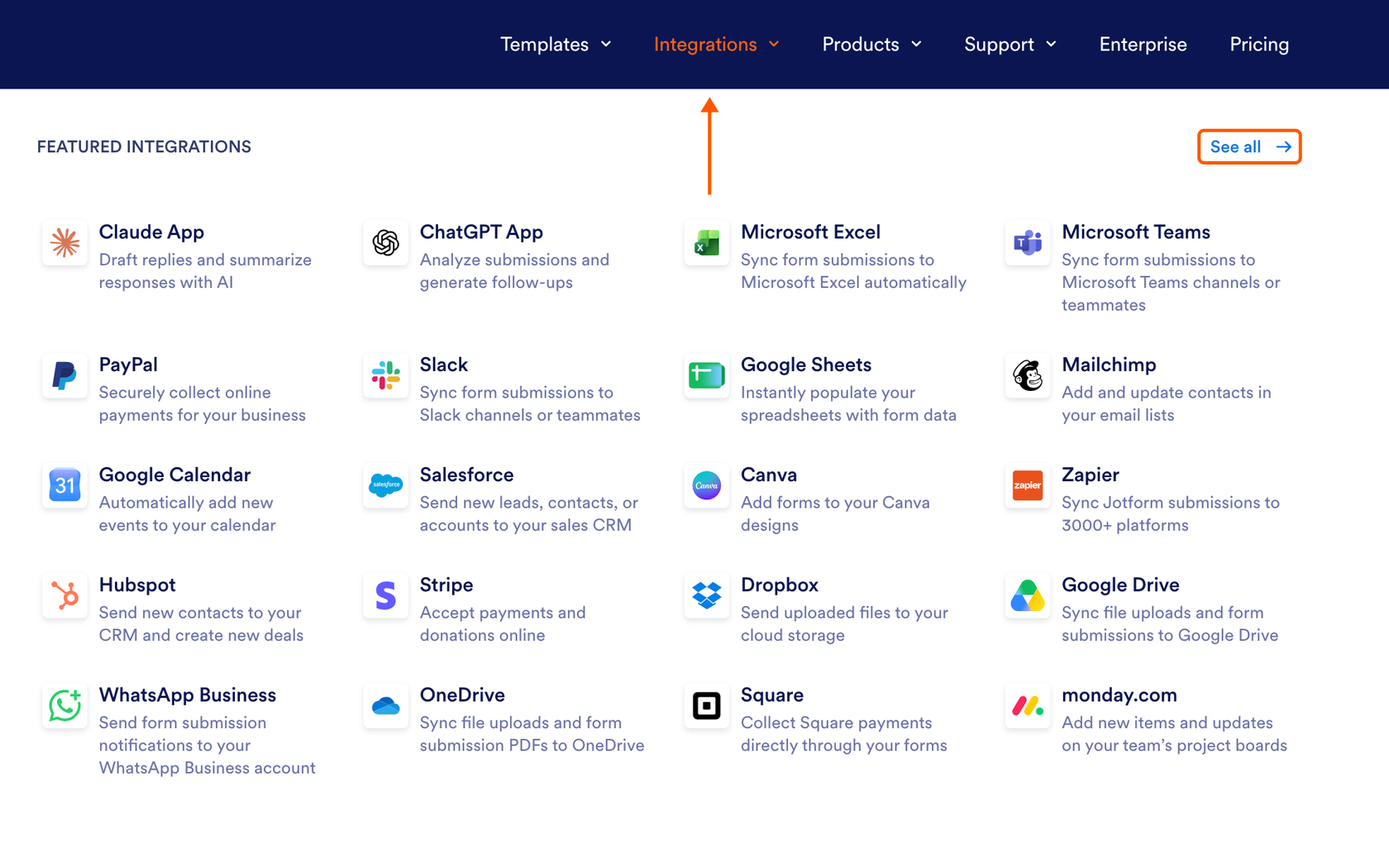
- Ouvrez les intégrations de votre formulaire : Dans le générateur de formulaires, survolez Intégrations en haut, puis cliquez sur Voir tout en haut à droite.
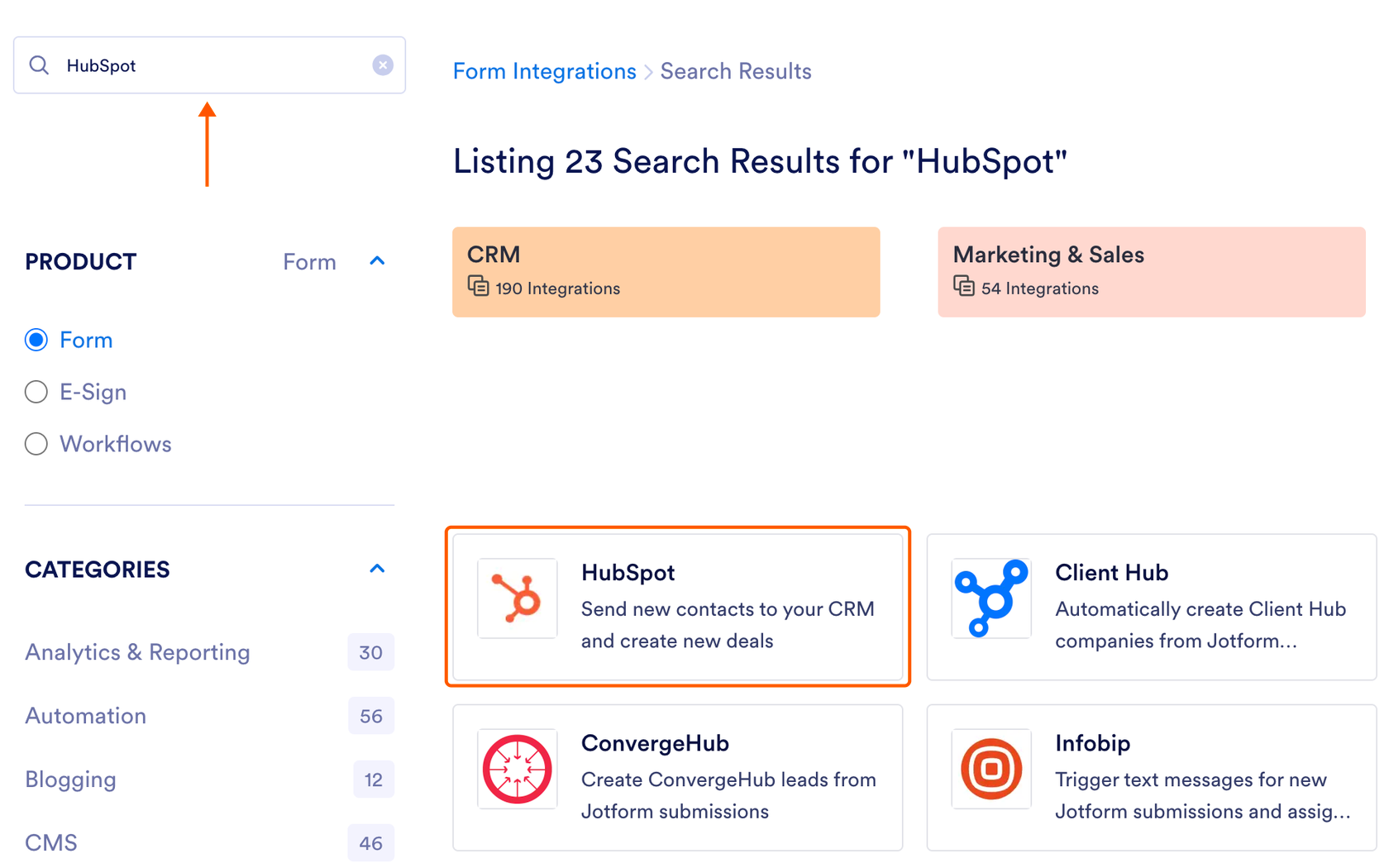
- Trouvez HubSpot : Recherchez HubSpot et sélectionnez-le.
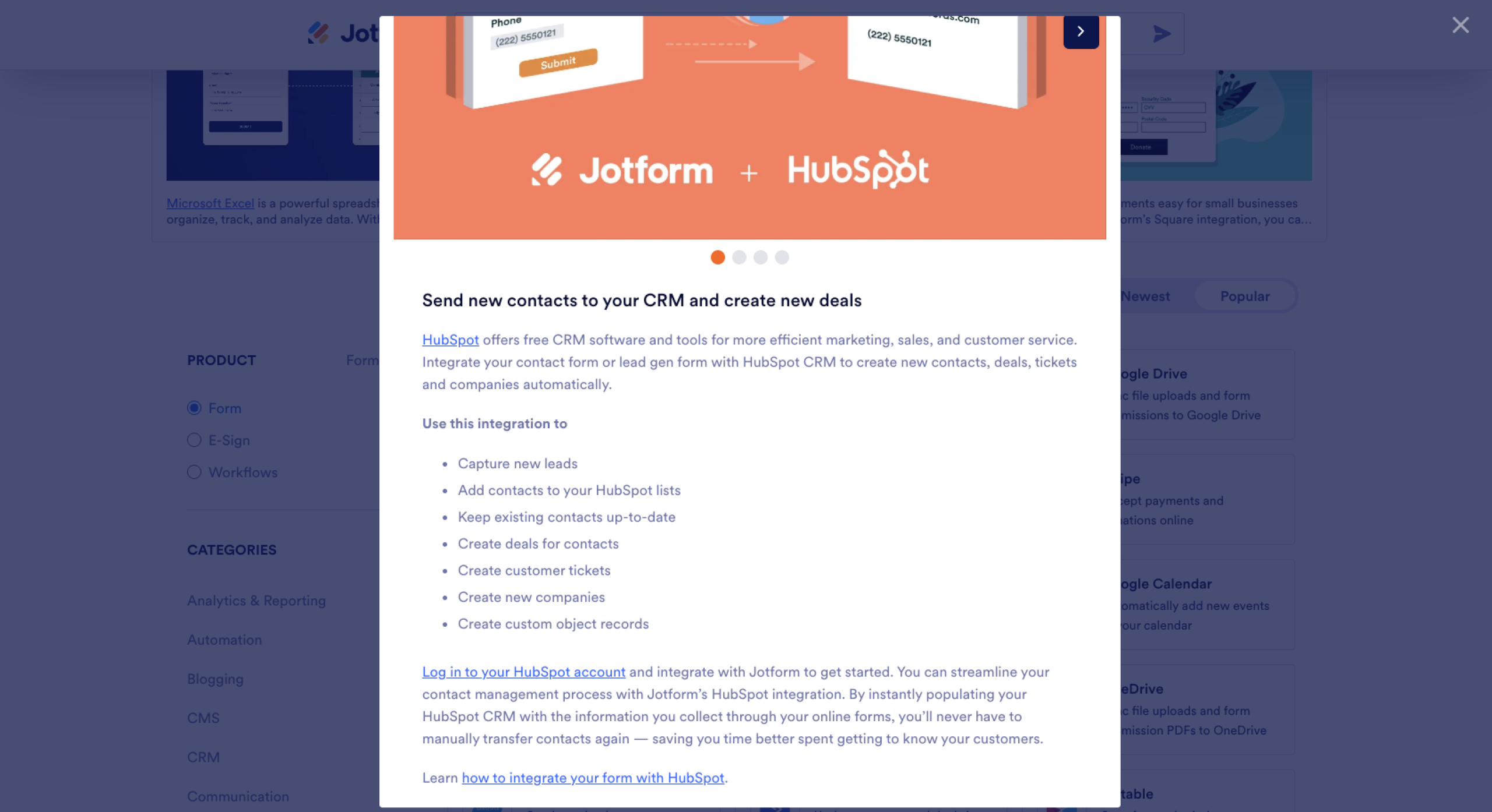
- Connectez votre compte : Faites défiler vers le bas, cliquez sur Se connecter à votre compte HubSpot, puis choisissez le compte que vous souhaitez utiliser.
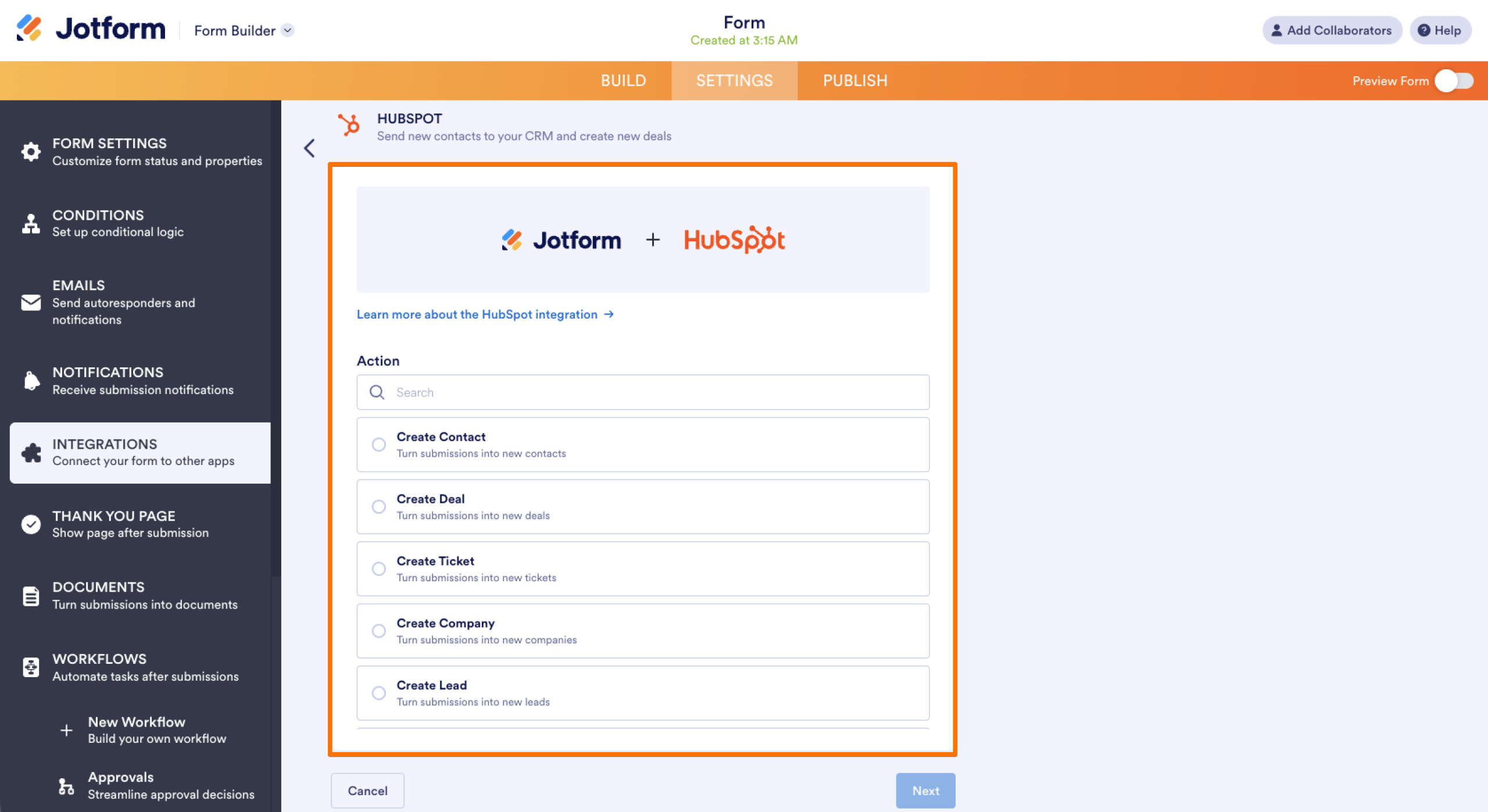
- Choisissez une action : Dans les paramètres HubSpot de Jotform, sélectionnez ce que chaque réponse doit faire dans HubSpot, par exemple créer un contact, une transaction ou un ticket.
- Associez vos champs : Faites correspondre chaque champ de formulaire, comme le nom et l’email, à sa propriété HubSpot. Activez ensuite Faire correspondre vos champs sélectionnés avec les contacts existants, afin que les clients déjà enregistrés mettent à jour leur dossier existant au lieu de créer un doublon.
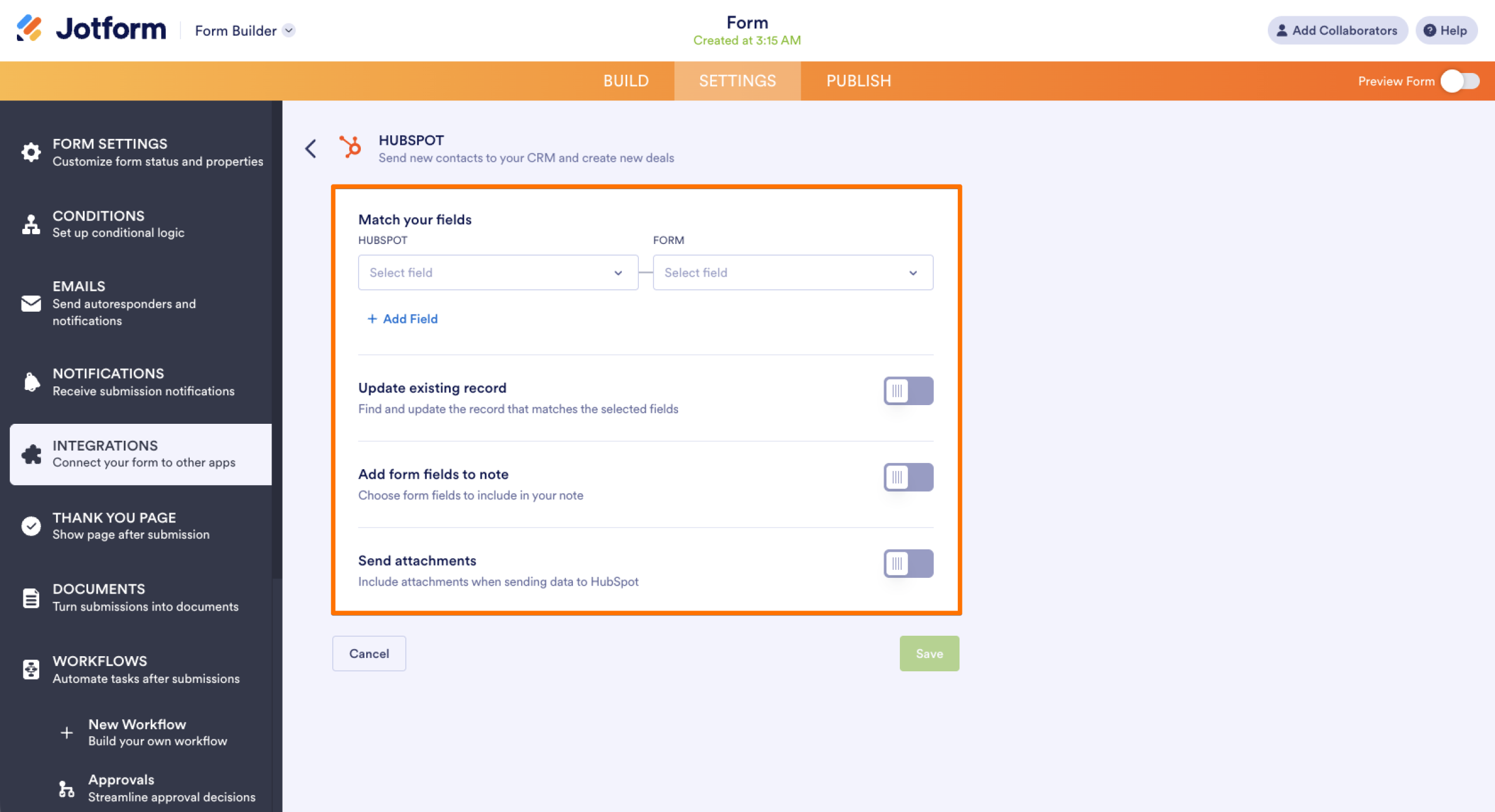
- Enregistrez et testez : Enregistrez l’action et envoyez une réponse test pour vérifier que le contact apparaît bien dans HubSpot.
À partir de là, le pré-remplissage jotform peut remplir un formulaire avec les informations que vous possédez déjà, afin que les clients déjà enregistrés n’aient pas à ressaisir toutes leurs informations, et le créateur de contrats en ligne de Jotform vous aide à transformer ces informations en un contrat prêt à être envoyé via Jotform Sign.
FAQ sur la gestion des contacts Docusign
Les contacts partagés apparaissent dans les carnets d’adresses des autres utilisateurs de votre compte, mais seule la personne qui a créé un contact partagé peut le modifier ou le supprimer. Si un contact partagé comporte une adresse email obsolète, demandez à son créateur de la mettre à jour, ou contactez votre administrateur Docusign si cette personne a quitté votre équipe.
Oui. Si vos autorisations vous permettent de créer des contacts personnels, Docusign enregistre le nom et l’adresse email de chaque destinataire lorsque vous envoyez une enveloppe. Cela fait gagner du temps avec les clients réguliers, mais cela signifie aussi qu’une faute de frappe enregistrée une fois réapparaît dans chaque nouvelle enveloppe jusqu’à ce que vous mettiez le contact à jour.













Envoyer un commentaire: