
Si vous gérez un site web ou une application, vendez des produits et services, ou traitez du contenu généré par les utilisateurs (en gros, dès que vous devez fixer des règles et des attentes claires), il peut être nécessaire de faire accepter des conditions générales à vos clients via un formulaire en ligne. Et si vous utilisez Google Forms, vous vous demandez peut-être s’il existe un moyen simple d’ajouter ces conditions directement dans le générateur de formulaires.
Malheureusement, Google Forms ne propose aucune fonctionnalité pour créer ce type d’accord juridique. Mais tout n’est pas perdu. Deux solutions de contournement vous permettent d’y arriver : ajouter manuellement les conditions générales directement dans le formulaire, ou renvoyer vers des conditions hébergées ailleurs.
Dans cet article, nous vous expliquons pas à pas comment ajouter des conditions générales dans Google Forms, et nous vous présentons une excellente alternative dotée d’une fonctionnalité intégrée pour cela : Jotform.
Mais d’abord, voyons de plus près ce que recouvrent les « conditions générales » et dans quels cas vous pourriez en avoir besoin.


Que sont les « conditions générales », et où en avez-vous besoin ?
Les conditions générales, aussi appelées « conditions de service » ou « conditions d’utilisation », sont un accord entre une entreprise et ses clients. L’entreprise fixe des règles et des directives précises pour les échanges avec ses clients ou utilisateurs, et ceux-ci doivent les accepter pour pouvoir continuer à interagir avec elle.
Les conditions générales précisent souvent :
- ce que les utilisateurs peuvent ou ne peuvent pas faire avec le produit ou le service ;
- à qui appartiennent certains biens, comme la propriété intellectuelle ;
- les tarifs, les cycles de facturation et les pénalités de retard ;
- le niveau de responsabilité de l’entreprise en cas de problème d’utilisation ;
- la manière dont les conflits et les litiges seront gérés ;
- à quel moment et de quelle façon l’accord peut prendre fin.
Attention à ne pas confondre les conditions générales avec une politique de confidentialité ou une clause de non-responsabilité, car on mélange souvent ces trois notions. Une politique de confidentialité décrit la façon dont une entreprise ou un particulier gère les données personnelles, tandis qu’une clause de non-responsabilité limite la responsabilité juridique d’une entreprise dans certains domaines (par exemple l’exactitude des informations publiées sur un site web).
Si vous vous reconnaissez dans l’une de ces activités, des conditions générales vous seront sans doute utiles dans vos échanges avec vos utilisateurs et vos clients :
- vous gérez un site web ou une application mobile ;
- vous vendez des produits physiques dans une boutique en ligne ;
- vous vendez des logiciels SaaS ou des produits numériques ;
- vous gérez des plateformes de contenu généré par les utilisateurs ;
- vous gérez une place de marché en ligne ;
- vous dirigez une entreprise de services.
Comment ajouter des conditions générales dans Google Forms (pas à pas)
Pour ajouter des conditions générales dans Google Forms, essayez l’une de ces deux méthodes :
- insérer les conditions générales directement dans le formulaire Google Forms ;
- ajouter un lien vers des conditions générales publiées ailleurs.
(Vous débutez avec un générateur de formulaires ? Il peut être utile de lire d’abord ces articles : « Tutoriel Google Forms : comment utiliser Google Forms », « comment créer un formulaire Google Forms » et « comment créer des questions conditionnelles dans Google Forms ».)
Méthode 1 : insérer les conditions générales directement dans Google Forms
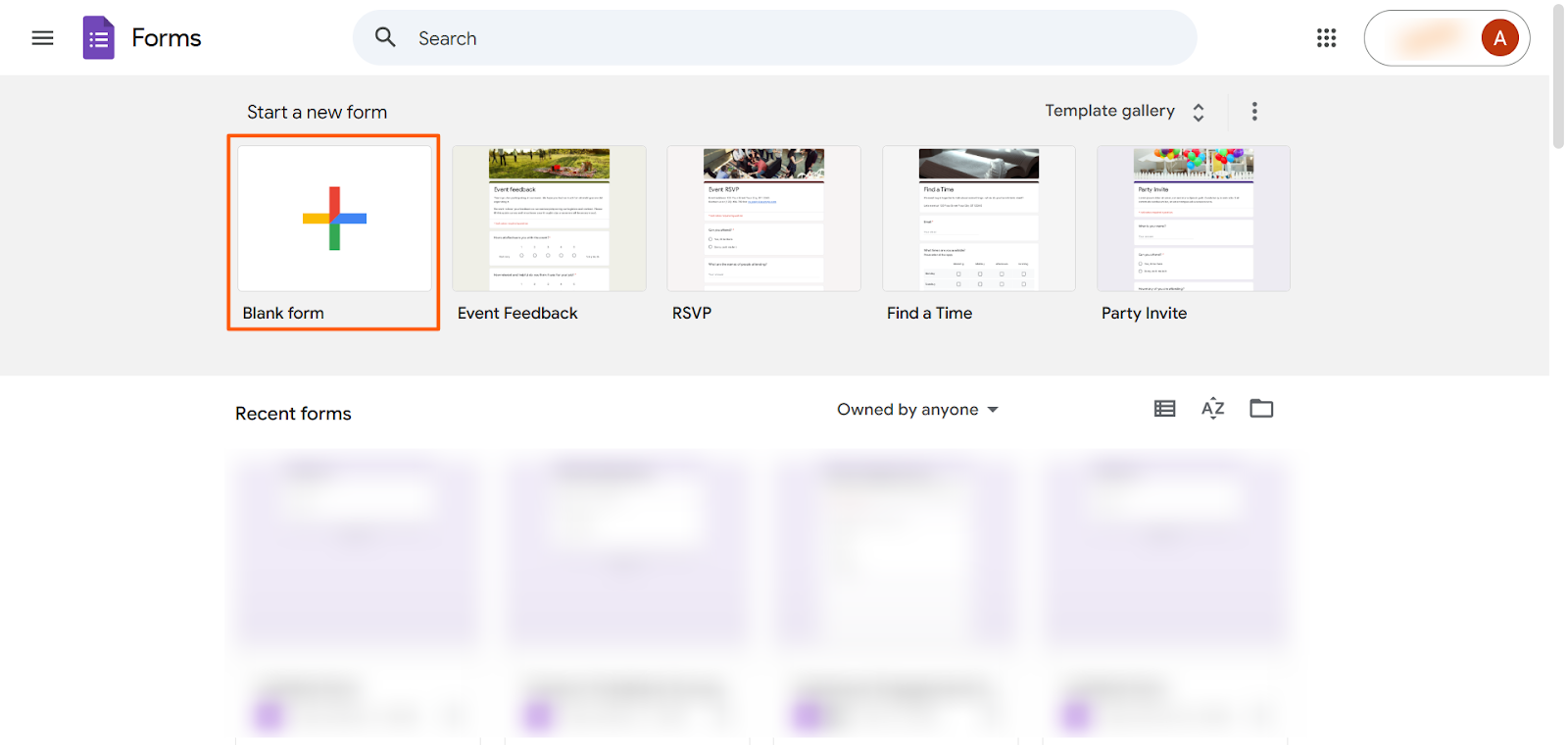
- Connectez-vous à Google Forms.
- Cliquez sur Formulaire vierge.
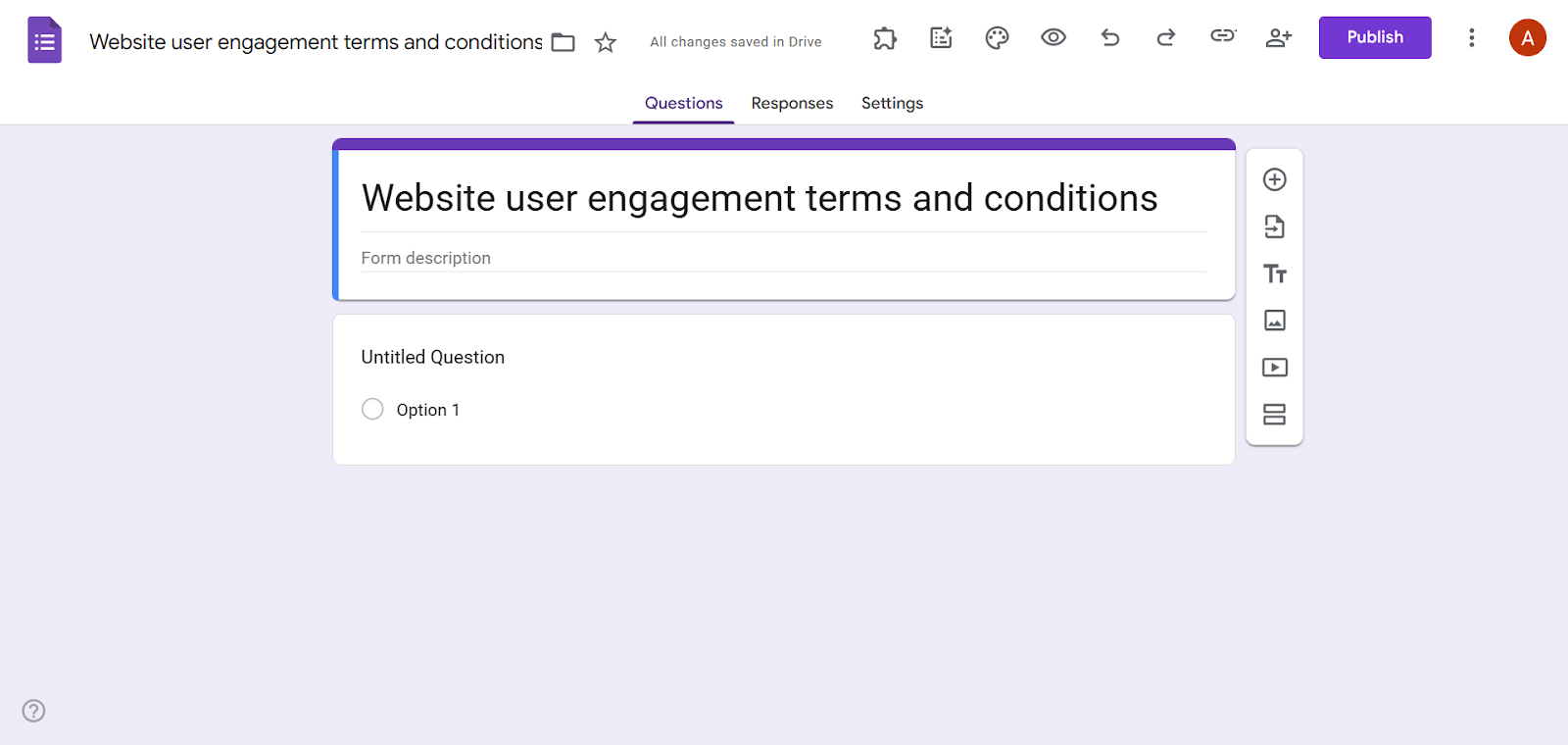
- Saisissez le titre du formulaire.
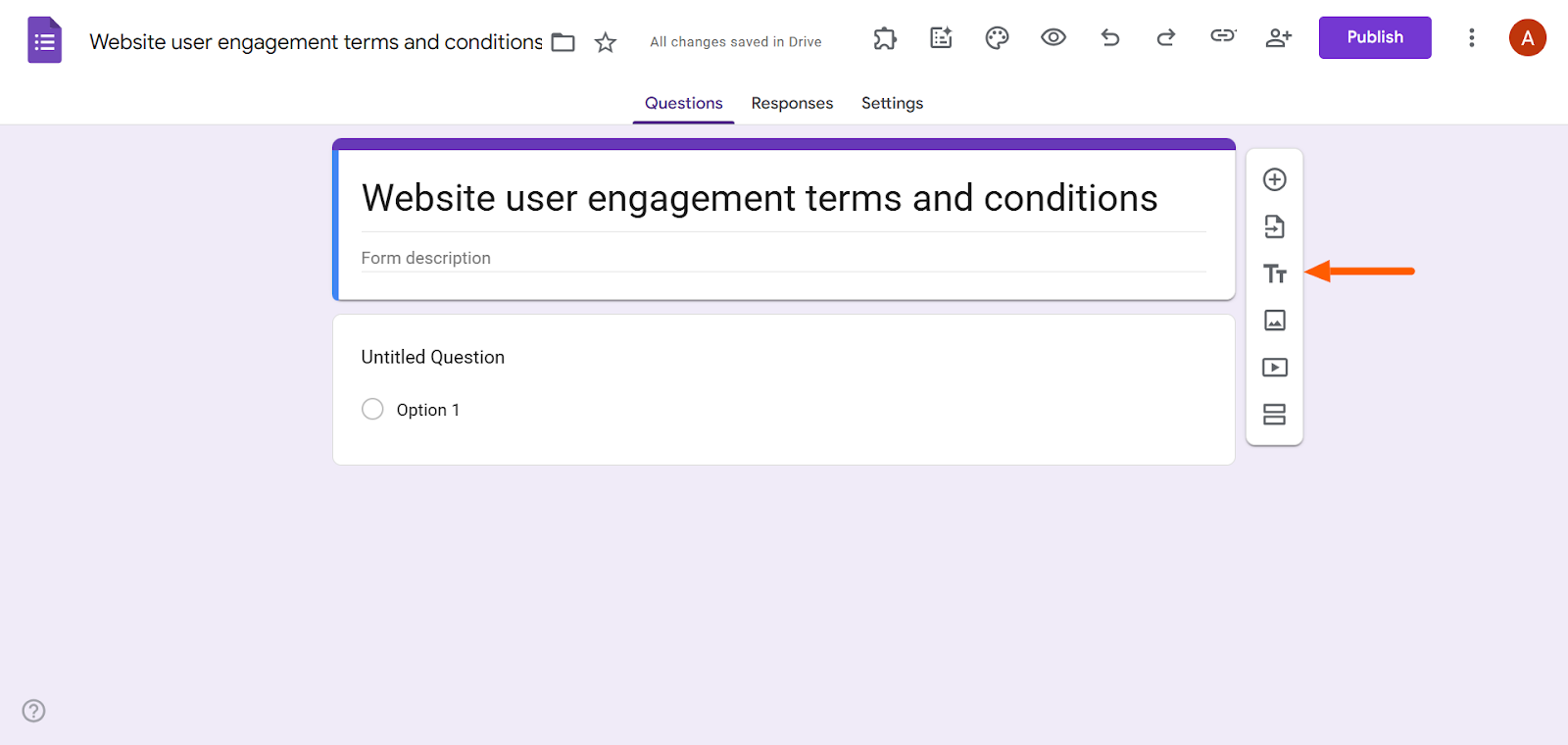
- Cliquez sur l’icône TT dans la barre d’outils de droite.
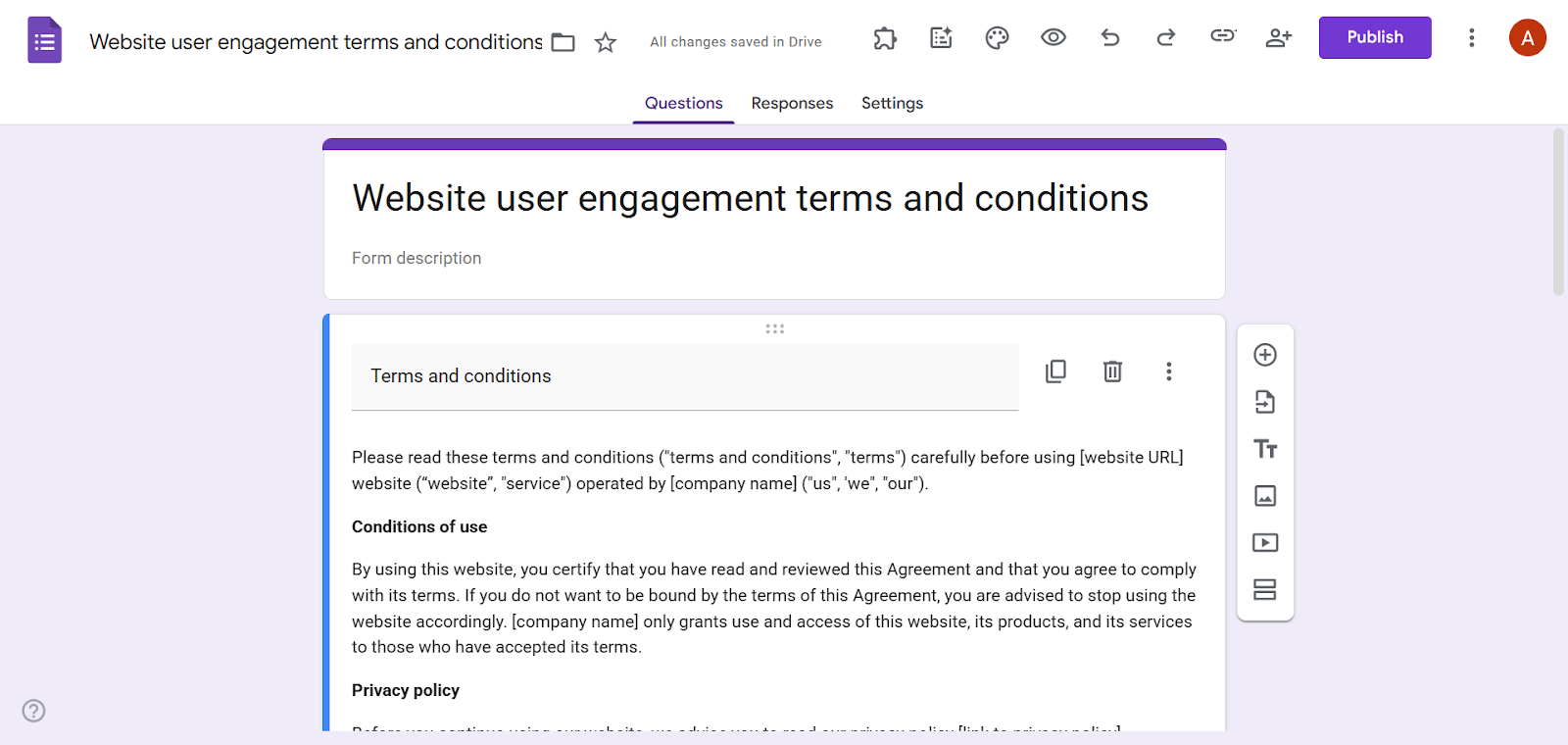
- Dans le champ Titre, saisissez un intitulé comme « Conditions générales ». Placez ensuite le texte de vos conditions dans le champ Description du formulaire.
- Cliquez sur l’icône Ajouter une question (un cercle avec un signe plus) dans la barre d’outils.
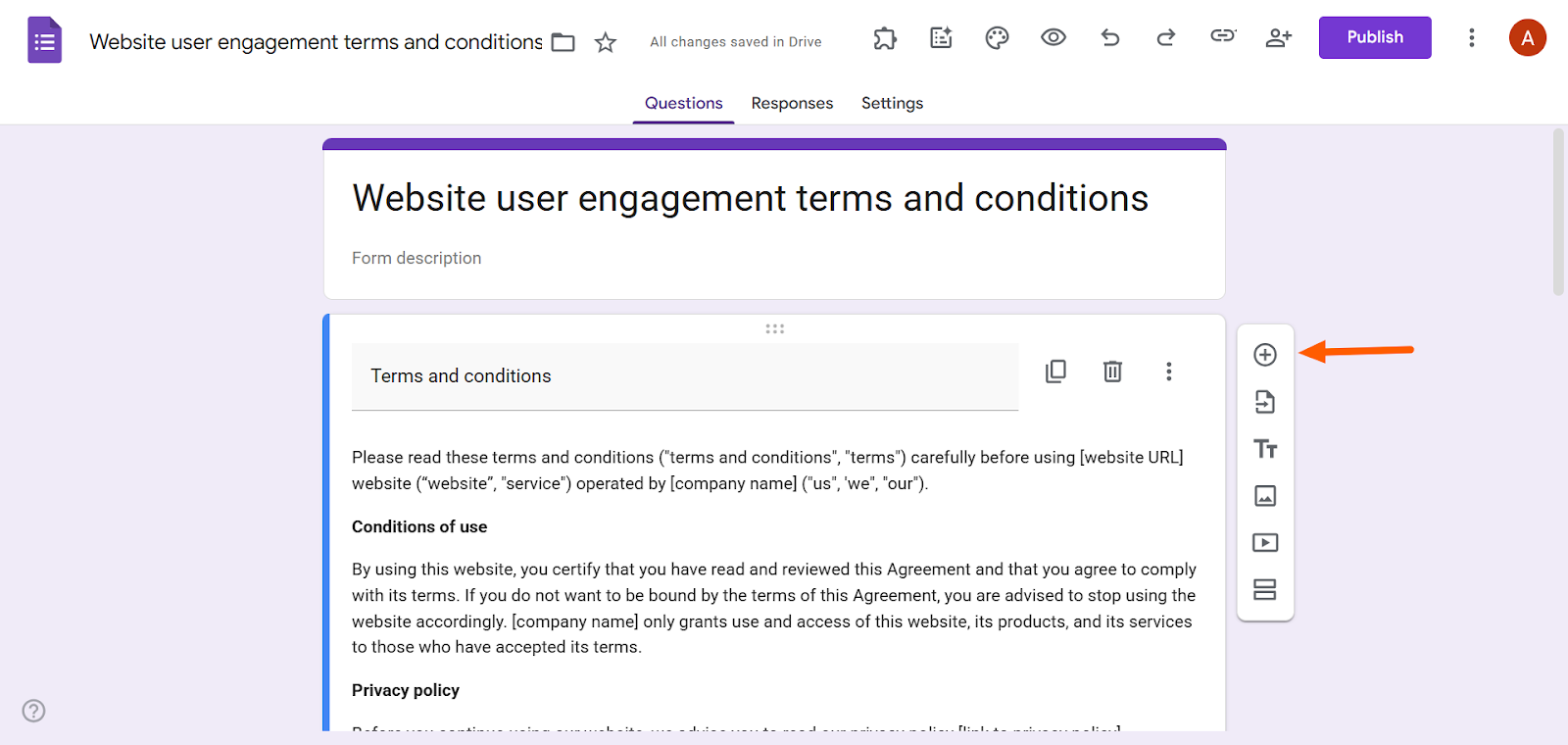
- Choisissez Choix multiples. Dans le champ Question, saisissez « Acceptez-vous les conditions générales ? ». Ajoutez une seule option de réponse : « J’accepte ». Activez enfin le bouton Obligatoire.
Méthode 2 : ajouter un lien vers les conditions générales
- Connectez-vous à Google Forms.
- Cliquez sur Formulaire vierge.
- Saisissez le titre du formulaire.
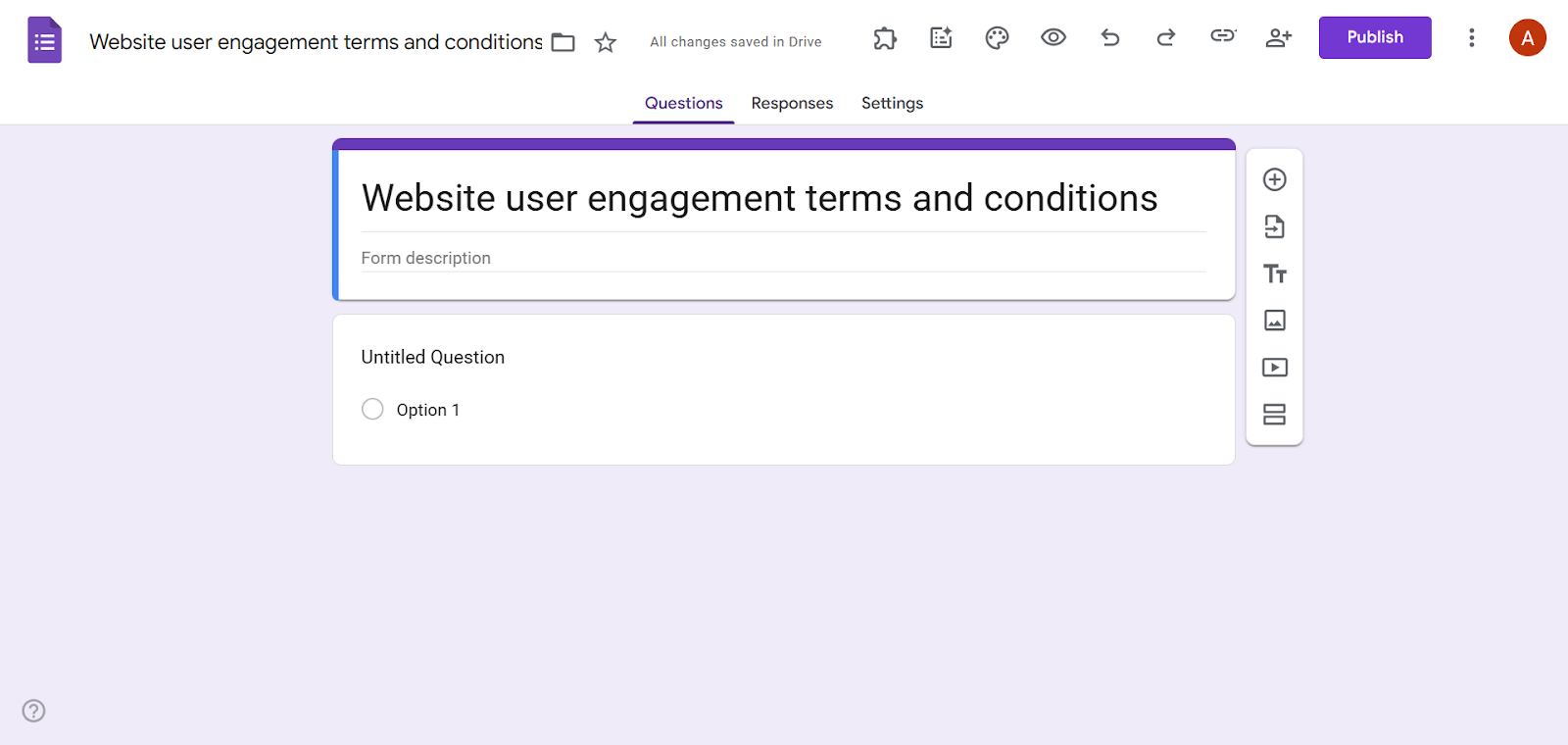
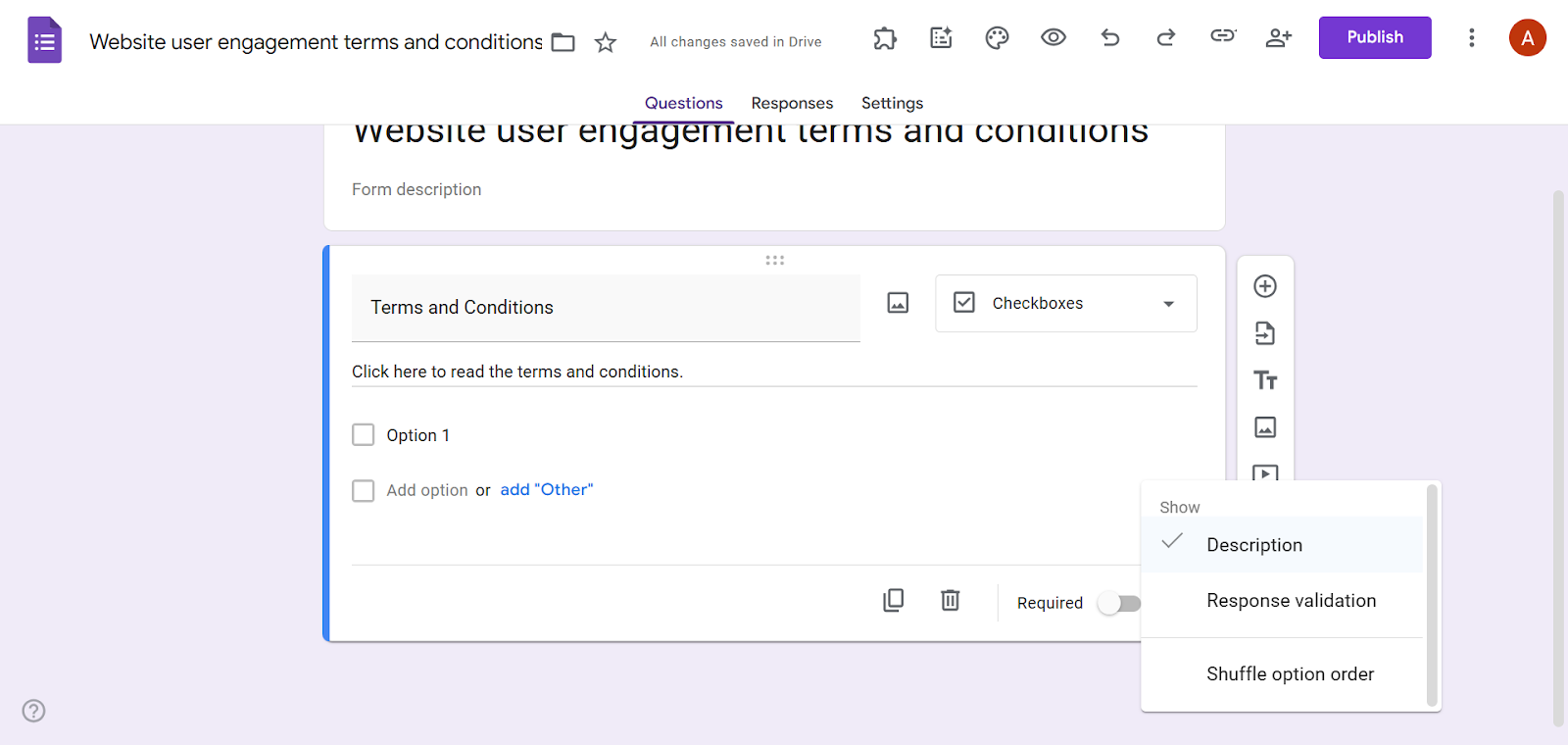
- Cliquez sur Question sans titre, puis choisissez Cases à cocher.
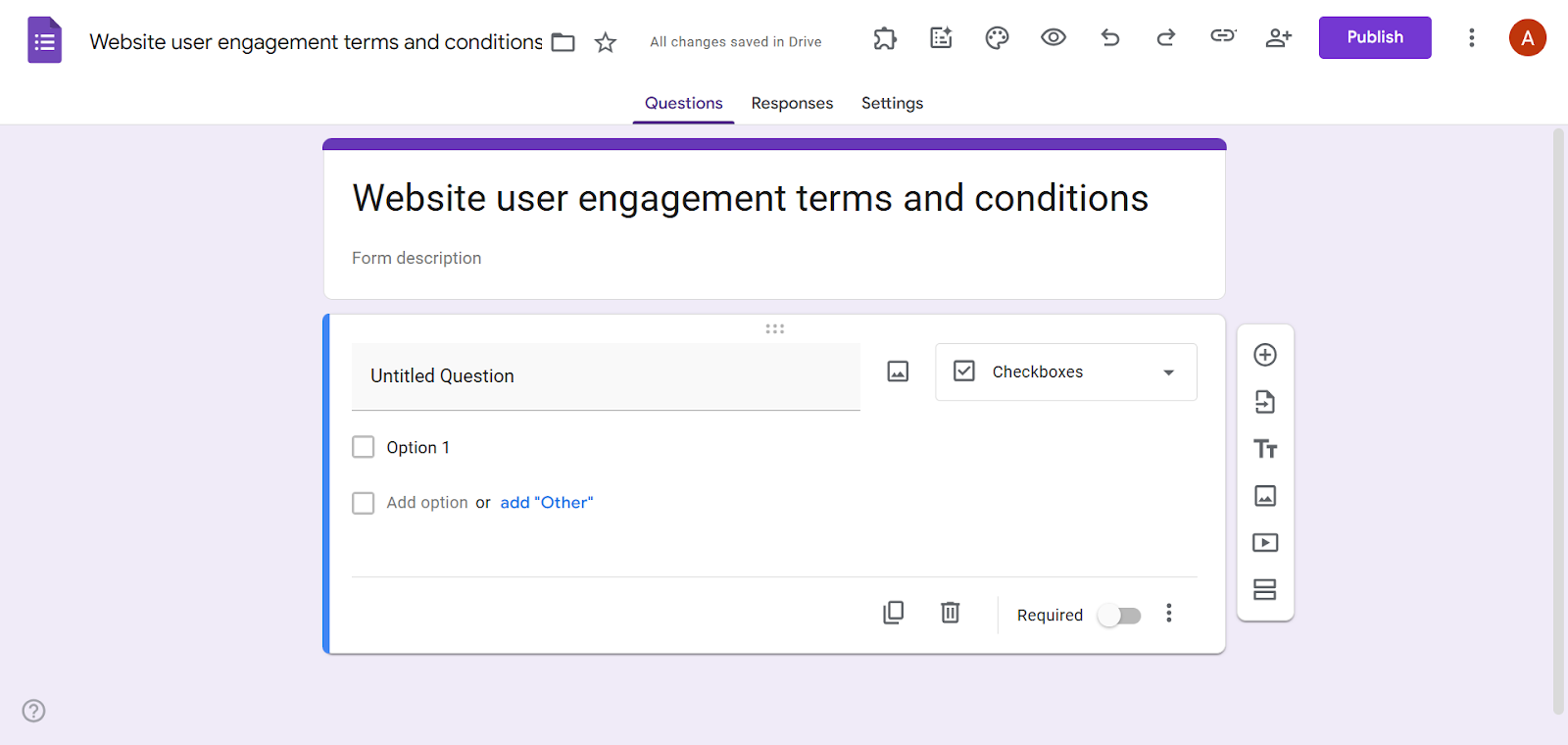
- Dans le champ Titre, saisissez « Conditions générales ». Dans le champ Description du formulaire, saisissez « Cliquez ici pour lire les conditions générales ».
À noter : si le champ Description du formulaire n’apparaît pas, cliquez sur l’icône Plus d’options (les trois points) en bas de la zone de question, puis choisissez Description.
- Associez le texte de la description aux conditions générales que vous avez publiées ailleurs. Surlignez le texte à transformer en lien, puis cliquez sur l’icône Insérer un lien. Saisissez l’URL et cliquez sur OK.
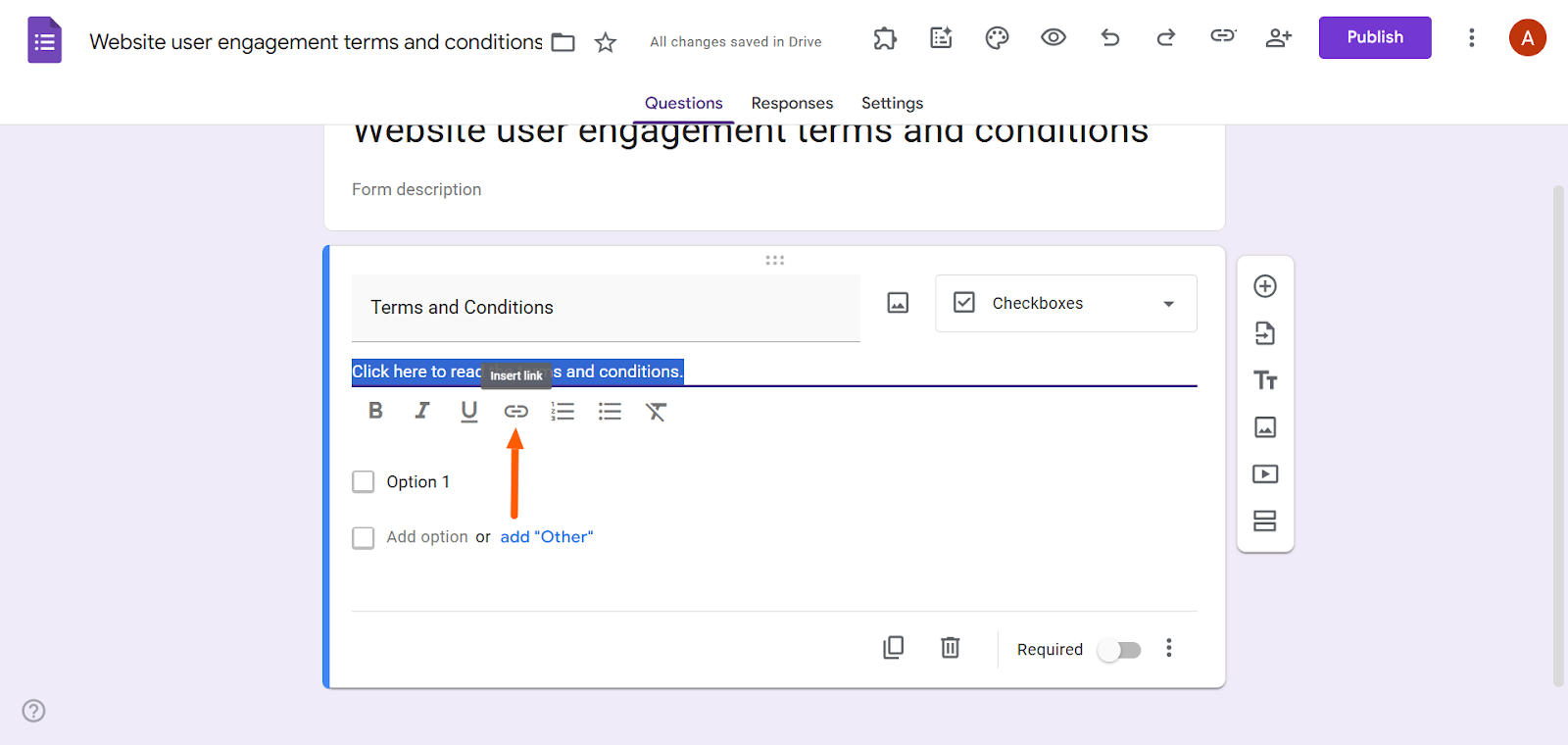
- Dans le premier champ Option, saisissez « J’accepte les conditions générales ». Activez ensuite le bouton Obligatoire.
Créer des conditions générales dans Jotform, étape par étape
Google Forms ne propose aucune solution intégrée pour ajouter des conditions générales, et les solutions de contournement se révèlent parfois capricieuses. Pour simplifier tout ça, tournez-vous vers une alternative à Google Forms : Jotform.
Jotform, un générateur de formulaires de premier plan, est aussi simple à utiliser que Google Forms, mais il embarque des fonctionnalités bien plus avancées qui laissent loin derrière les possibilités de base de Google Forms. Jotform propose des widgets intégrés pensés spécialement pour les conditions générales, ce qui vous évite de bricoler des solutions de contournement.

Pro Tip
Si vous avez déjà créé un formulaire dans Google Forms, inutile de tout recommencer dans Jotform. Il vous suffit de migrer votre formulaire Google vers Jotform en quelques minutes grâce à notre outil de migration facile à prendre en main.
Voici comment ajouter des conditions générales dans Jotform
- Connectez-vous à Jotform.
- Créez un nouveau formulaire ou ouvrez-en un déjà existant.
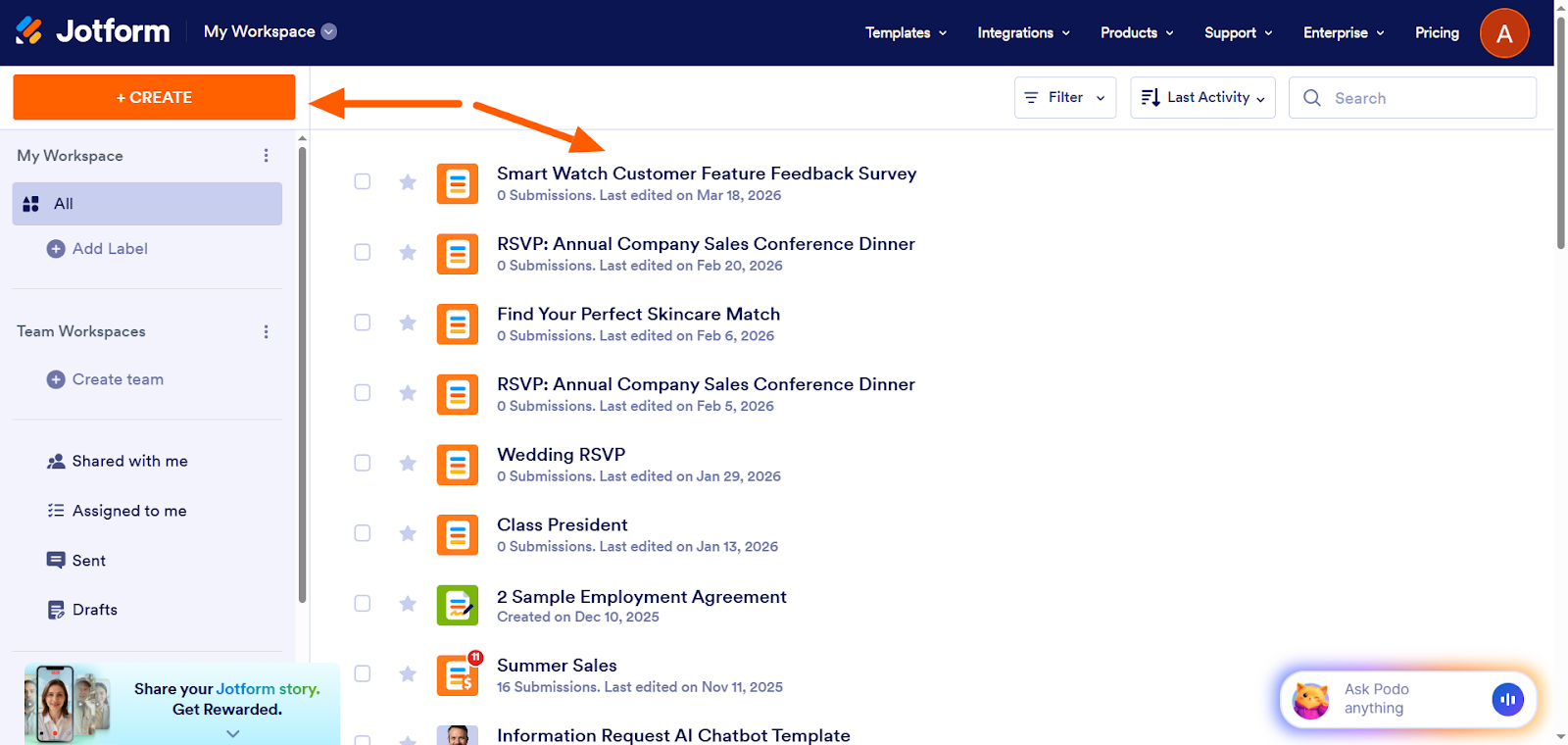
- Cliquez sur Ajouter un élément.
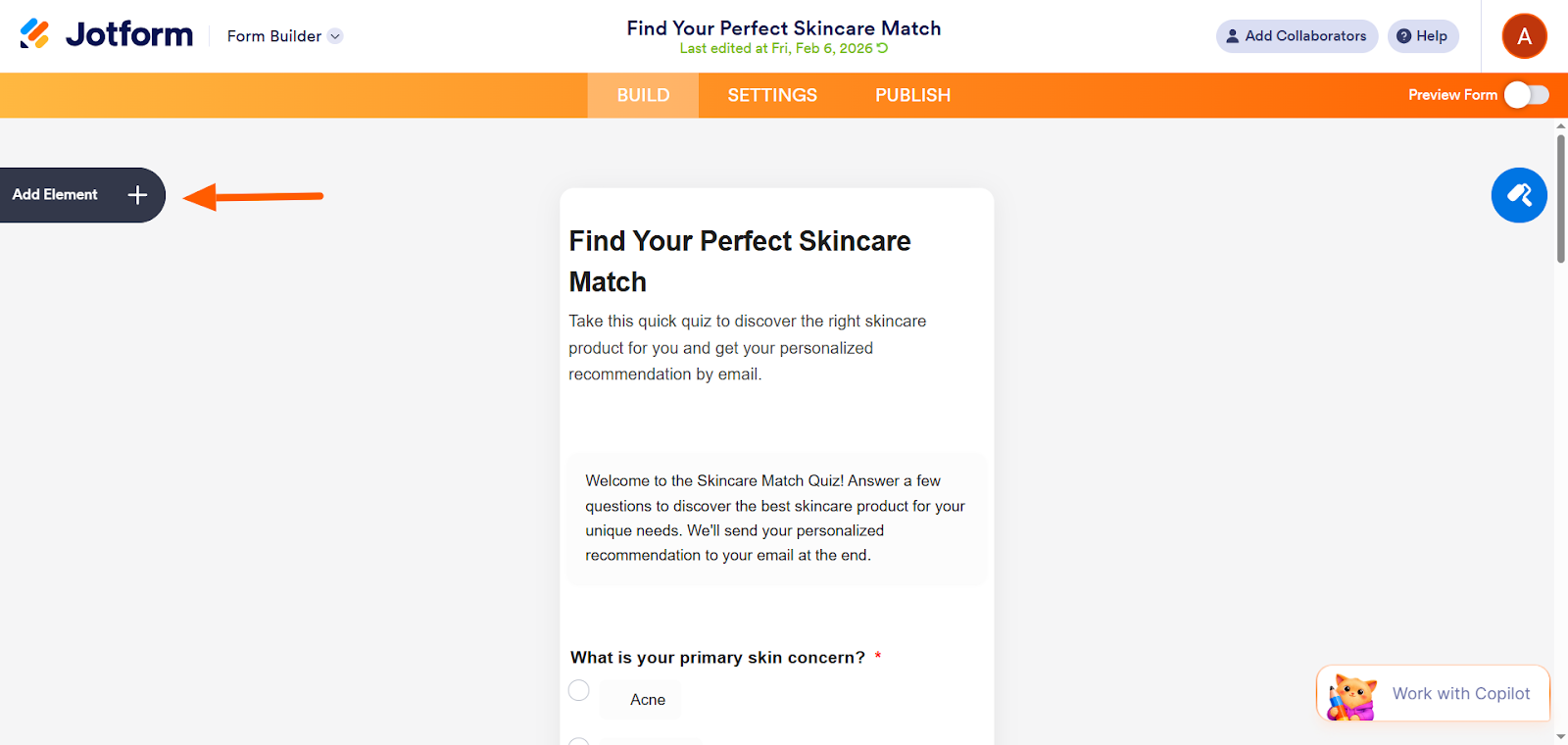
- Cliquez sur Widgets.
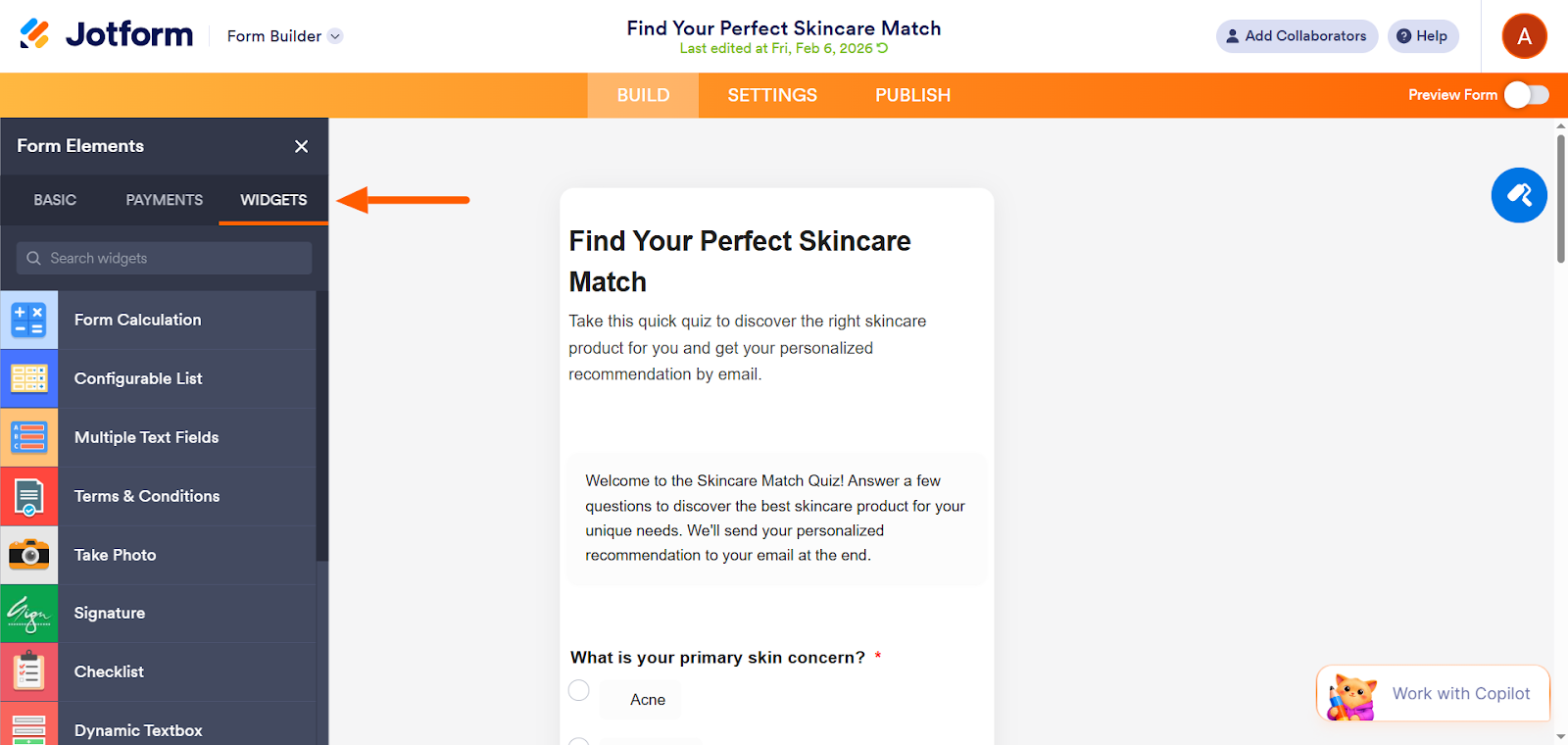
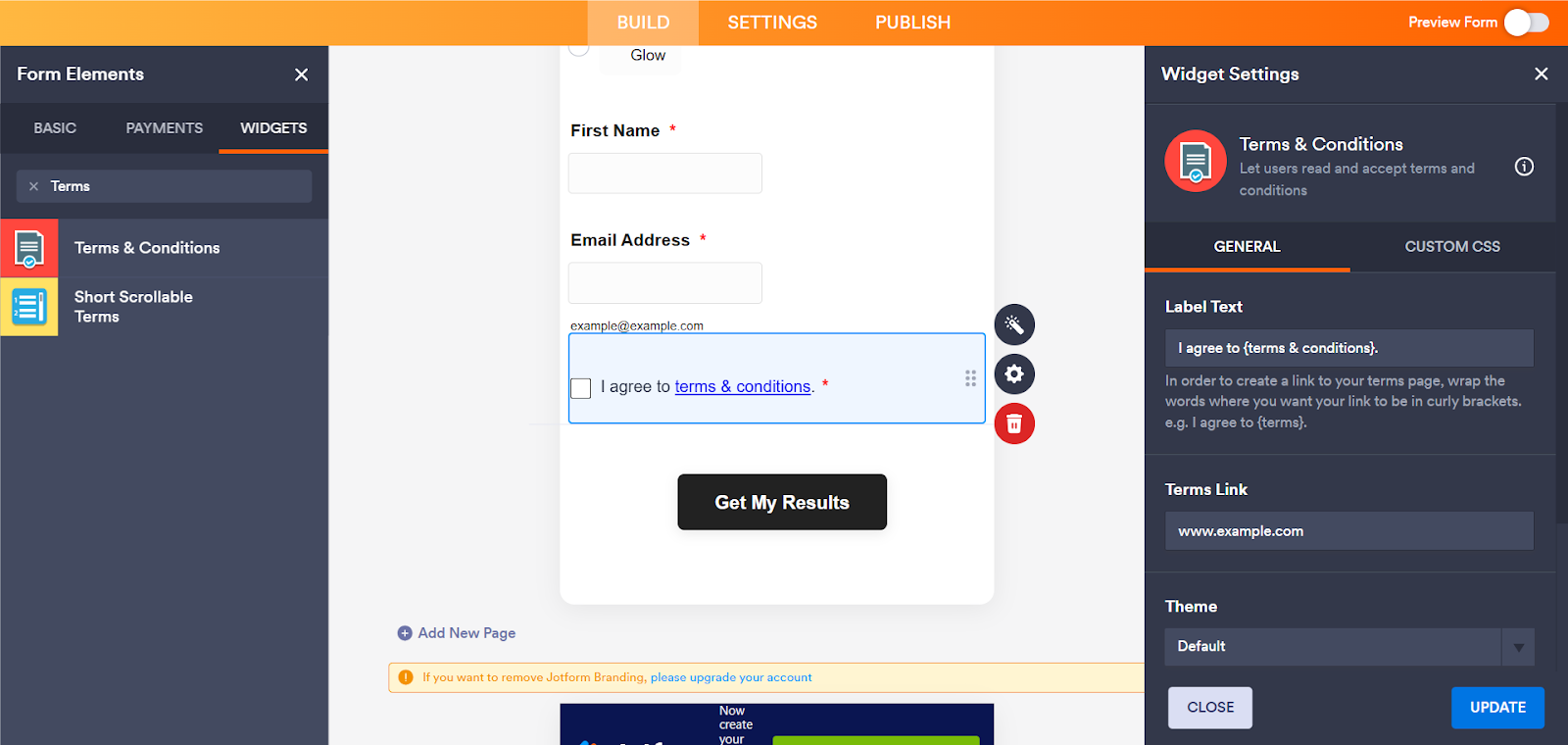
- Saisissez « Conditions ». Deux résultats apparaissent pour les widgets de conditions générales.
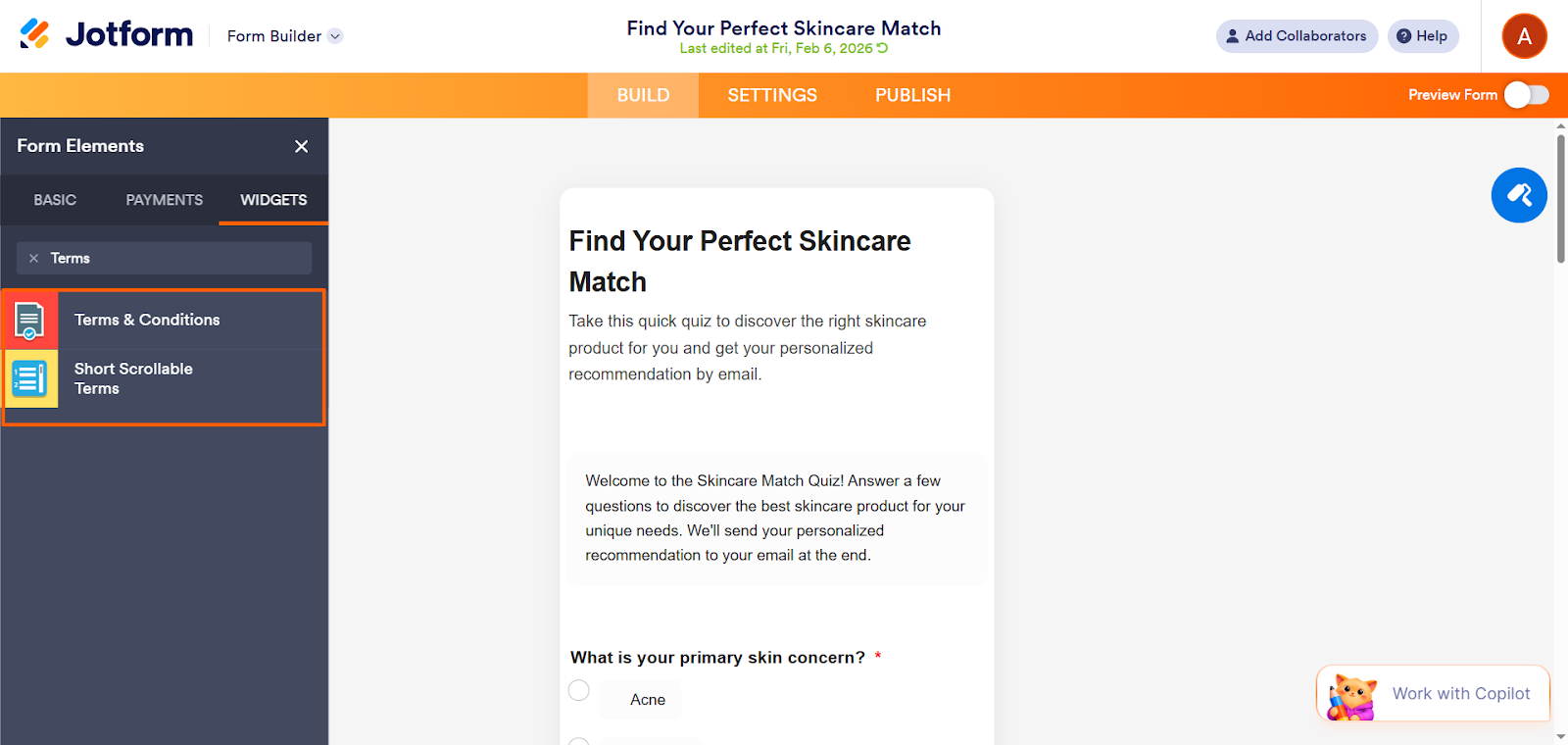
- Le widget Conditions générales vous convient si vous souhaitez insérer un lien vers vos conditions générales et laisser les utilisateurs les accepter en cochant une case.
- Le widget Conditions défilantes courtes est idéal pour permettre aux utilisateurs de parcourir les conditions générales directement sur le formulaire, puis de les accepter en cochant une case.
- Choisissez le widget qui correspond le mieux à vos besoins. Configurez ses options dans la barre Paramètres du widget, puis cliquez sur Mettre à jour.
Ajouter des conditions générales n’a rien de compliqué
Si vous devez présenter des conditions générales à vos utilisateurs ou à vos clients, Jotform vous simplifie grandement la tâche.
Là où Google Forms ne prévoit rien pour gérer les conditions générales, Jotform met à votre disposition deux solutions intégrées : le widget Conditions générales et le widget Conditions défilantes courtes.
Il vous suffit de choisir le widget souhaité dans le générateur de formulaires, d’en régler les options dans le panneau Paramètres du widget, et Jotform s’occupe du reste. Aucune solution de contournement n’est nécessaire.
Découvrez Jotform dès aujourd’hui et constatez par vous-même à quel point il est simple d’ajouter des conditions générales à vos formulaires.
Questions fréquentes : ajouter des conditions générales dans Google Forms
Vous pouvez utiliser la fonction Validation des réponses, accessible depuis l’icône Plus d’options en bas de chaque question. Les règles proposées varient selon le type de question sélectionné.
Appuyez-vous sur la fonction Questions conditionnelles. Dans votre formulaire Google, cliquez sur Plus d’options > Accéder à la section en fonction de la réponse. Il vous faudra créer une section distincte pour chaque réponse possible.
Oui, à condition de passer par une solution de contournement. Servez-vous de l’icône TT pour ajouter un titre et les clauses du contrat dans Google Forms. Utilisez ensuite une question de type Cases à cocher ou Choix multiples pour demander aux utilisateurs d’accepter vos conditions. Enfin, activez le bouton Obligatoire.
Cet article s’adresse aux propriétaires de sites web, aux développeurs d’applications, aux exploitants de boutiques en ligne et aux prestataires de services qui utilisent des formulaires en ligne et souhaitent y ajouter des conditions générales pour s’assurer du consentement des utilisateurs et protéger leur activité.













Envoyer un commentaire: