
Si vous avez déjà créé un quiz à choix multiples en partant de rien, vous savez à quel point c’est ardu. Trouver les bonnes questions, imaginer la structure idéale, choisir la meilleure présentation : tout cela demande du temps et des efforts. Heureusement, des outils d’intelligence artificielle comme ChatGPT vous permettent de simplifier et d’accélérer tout le processus.
Mais si vous utilisez Google Forms, il y a une chose à savoir : l’outil ne propose pas d’intégration native avec ChatGPT. Vous devrez donc passer par une solution de contournement reposant sur Google Apps Script.
Cette méthode peut sembler fastidieuse pour les personnes non techniques, car elle implique du code et laisse une marge d’erreur. Pas d’inquiétude pour autant. Dans cet article, nous vous guidons pas à pas pour créer un quiz à choix multiples dans Google Forms avec ChatGPT et Google Apps Script : vous saurez exactement comment vous y prendre. Et nous vous présentons une alternative bien plus simple, Jotform, le générateur de formulaires en ligne doté d’une application ChatGPT native qui rend la création de quiz un jeu d’enfant.


Pas à pas : comment générer un quiz à choix multiples dans Google Forms avec ChatGPT
Google Forms offre de nombreuses fonctionnalités pratiques, mais il pèche sur un point important : aucune connexion native avec ChatGPT. Du coup, si vous voulez créer un quiz dans Google Forms à l’aide de la plateforme d’IA, vous devrez recourir à une solution de contournement assez complexe.
Le procédé n’a rien de rapide ni de simple, mais Google Apps Script permet d’arriver à vos fins. Cette méthode peut sembler intimidante si vous n’avez jamais touché à du code. Voyons-la ensemble, étape par étape :
- Ouvrez ChatGPT.
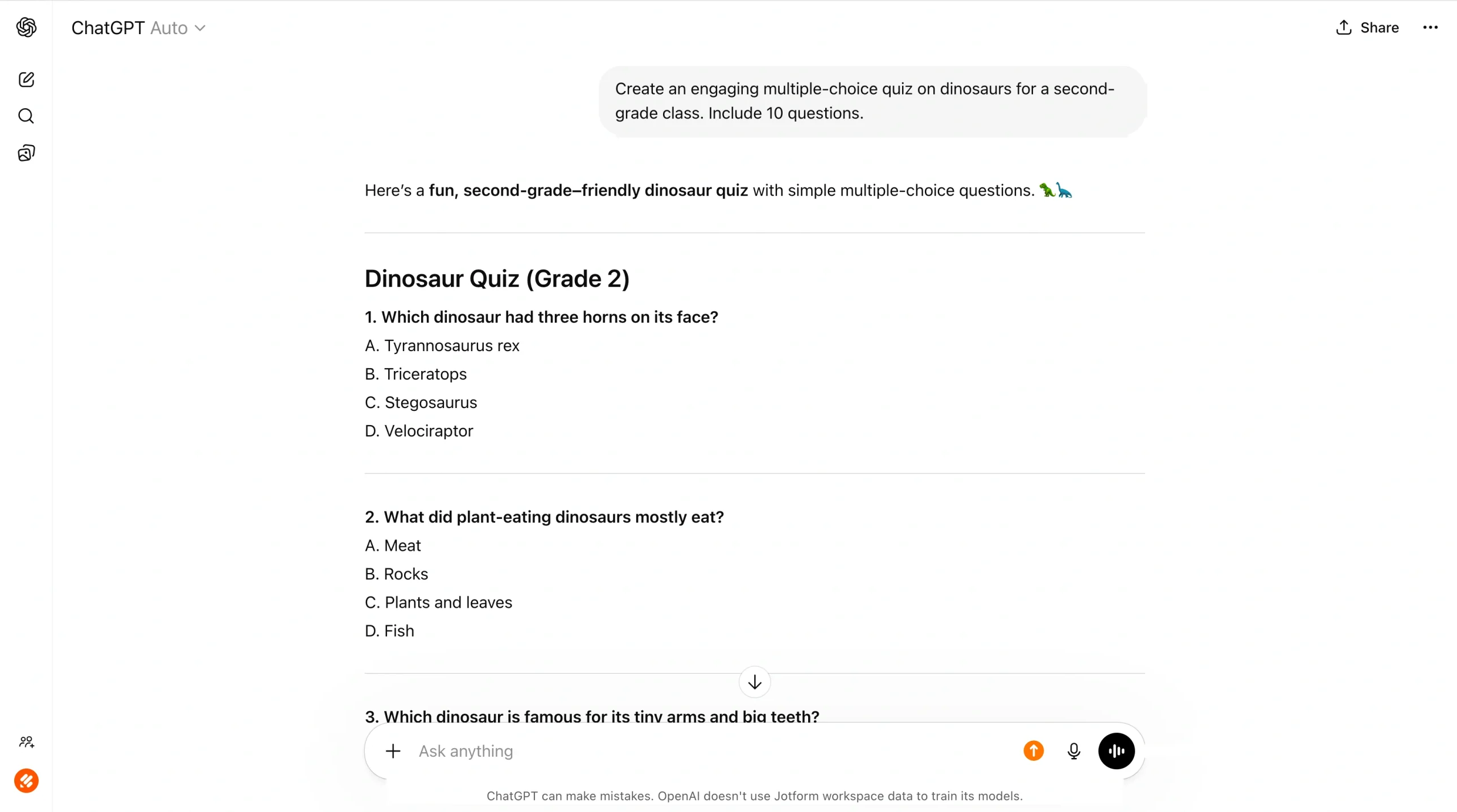
- Demandez à ChatGPT de vous fournir des questions de quiz. Soyez le plus précis possible pour obtenir les meilleurs résultats.
Vous pourriez écrire, par exemple : Crée un quiz à choix multiples captivant sur les dinosaures pour une classe de CE1. Inclus 10 questions.
ChatGPT génère alors le contenu du quiz à votre place.
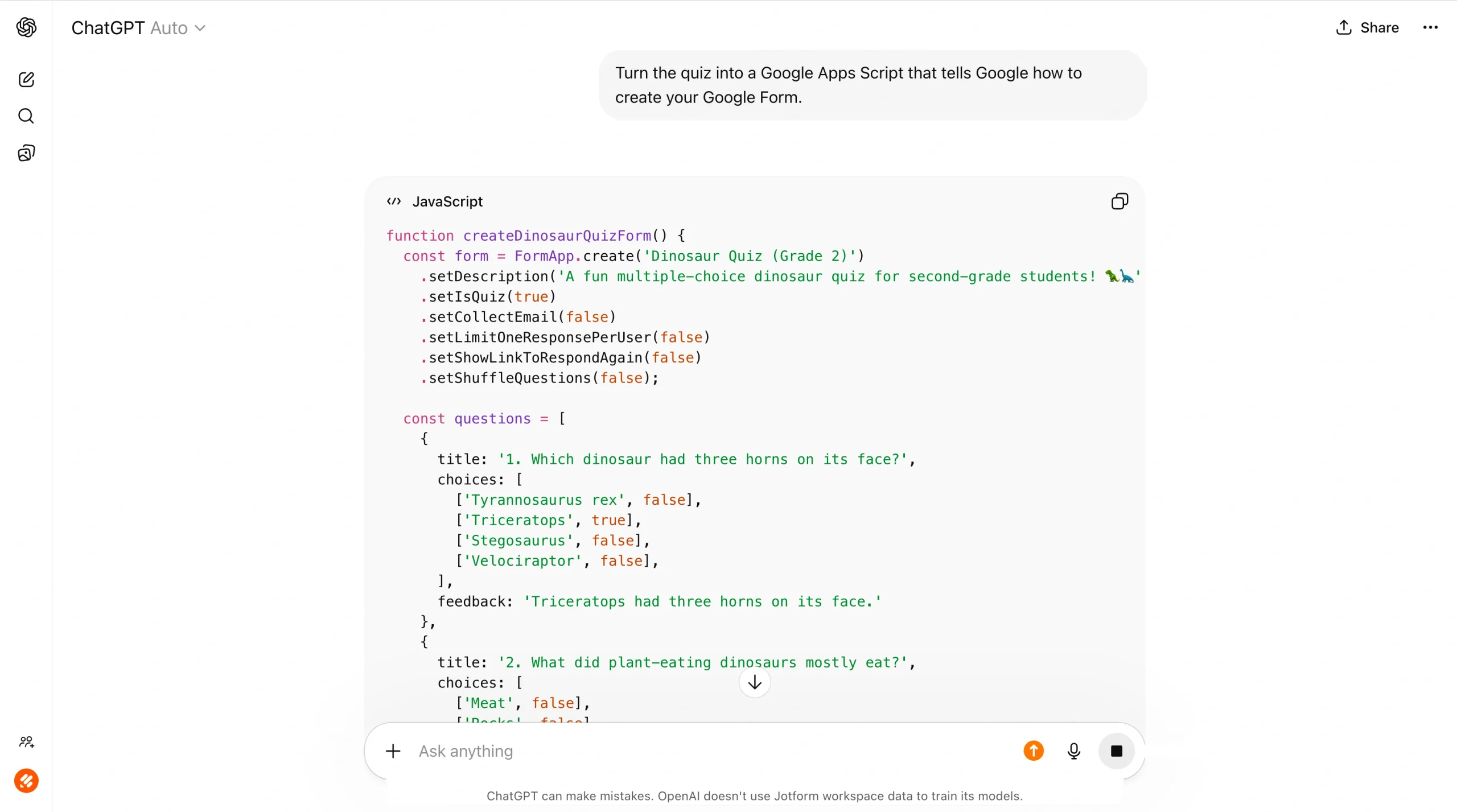
- Demandez ensuite à ChatGPT de transformer le quiz en un Google Apps Script qui indique à Google comment créer votre formulaire Google Forms. ChatGPT vous renvoie alors un bloc de code. Cliquez sur l’icône de copie dans le coin supérieur droit de la fenêtre de discussion pour copier le code.
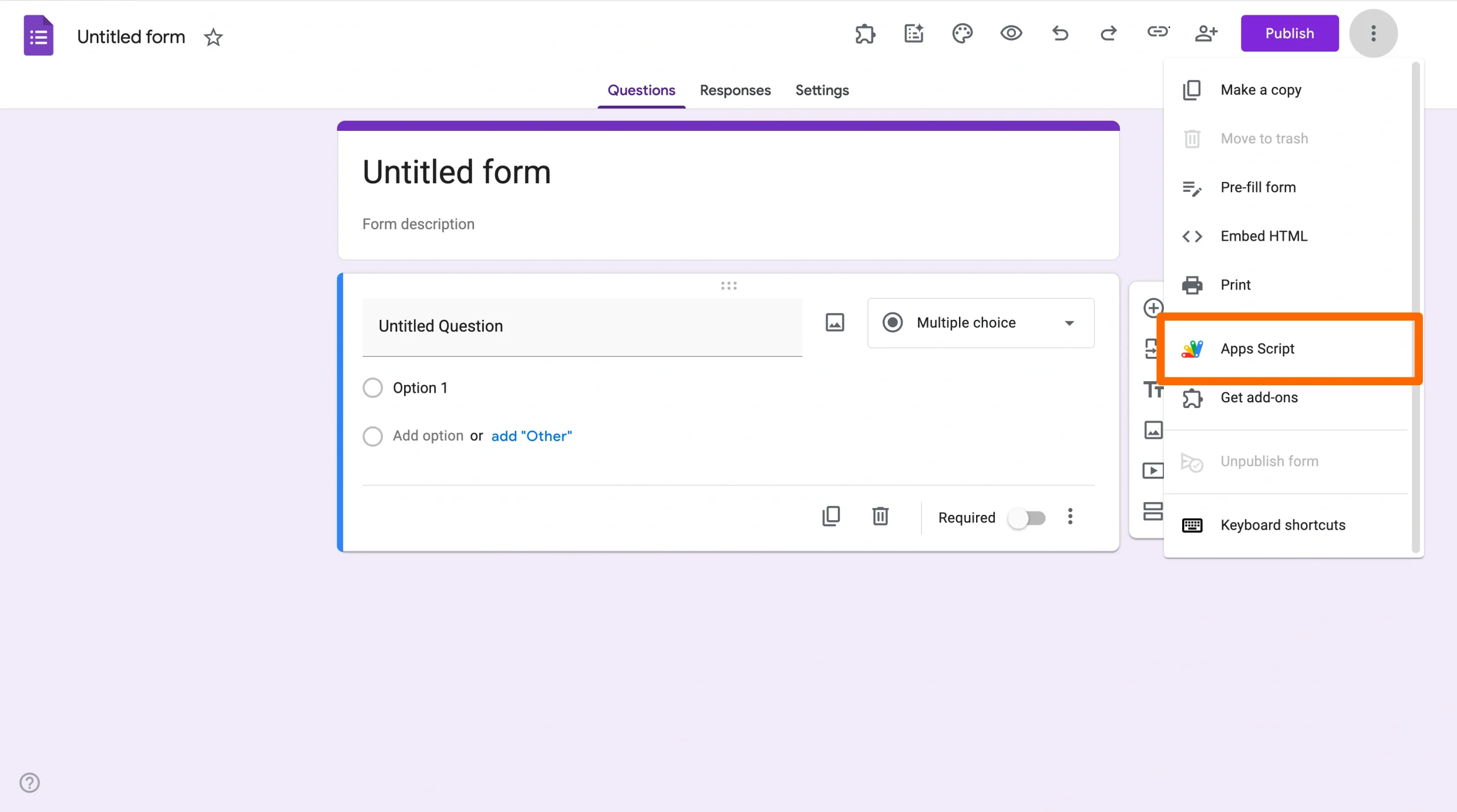
- Rendez-vous sur Google Forms et ouvrez un formulaire vierge.
- Cliquez sur l’icône à trois points verticaux, puis sélectionnez Apps Script dans le menu déroulant.
- Collez dans le script le code copié depuis ChatGPT à l’étape 3.
- Cliquez sur le bouton Enregistrer, puis sur Exécuter.
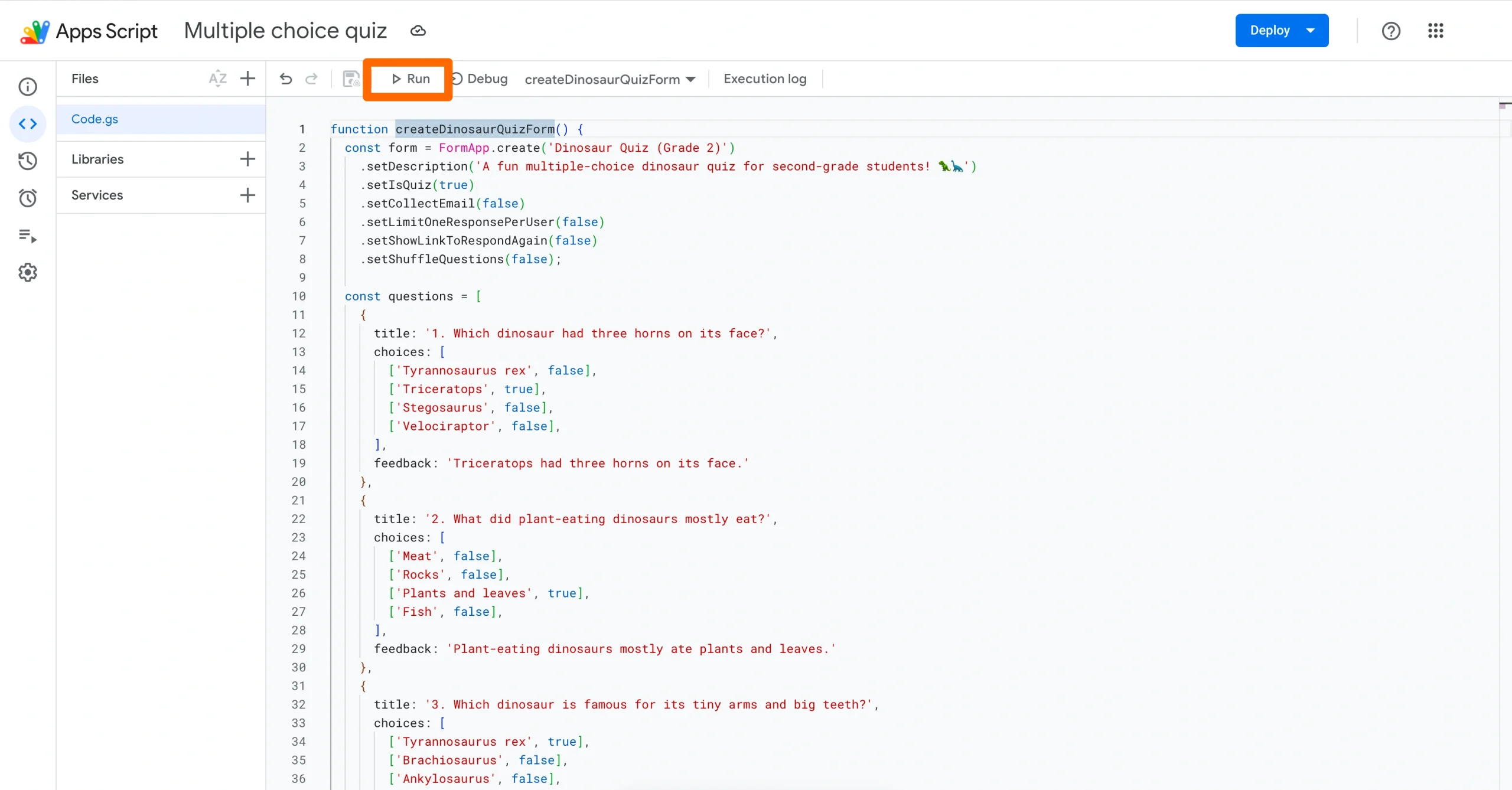
Google Apps Script peut vous demander des autorisations pour aller au bout de l’opération. Une fois les accès nécessaires validés, il crée votre quiz à choix multiples dans Google Forms, que vous retrouvez ensuite dans votre Google Drive.
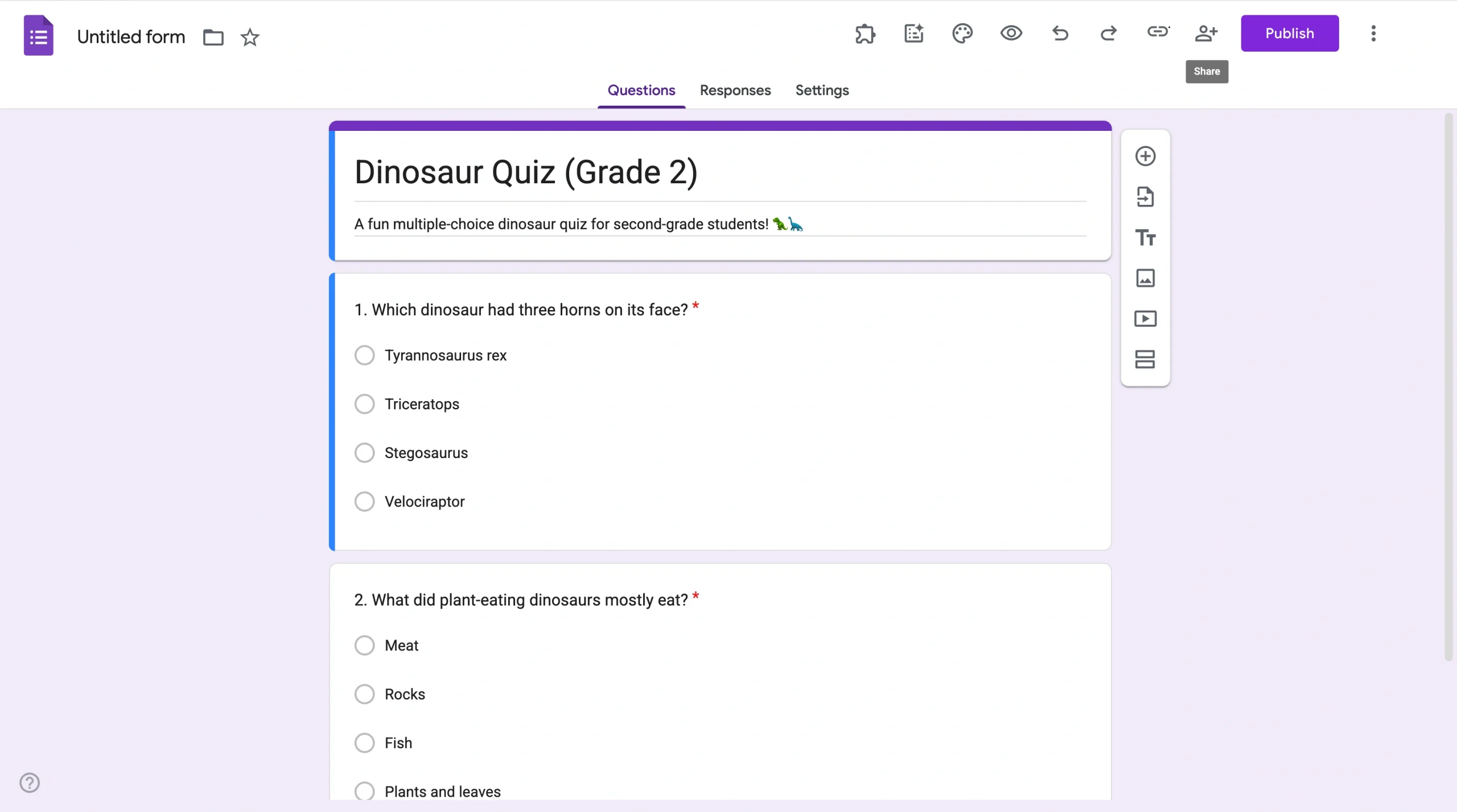
- Relisez le quiz et apportez les modifications nécessaires, puis cliquez sur Publier.
Pro Tip
Pour en savoir plus sur la création de quiz dans Google Forms sans outils d’IA, consultez nos guides pratiques sur l’utilisation de Google Forms, la création d’un formulaire Google Forms et l’ajout d’une grille à choix multiples dans Google Forms.
Quelques pistes en cas de souci
Google Apps Script reste une bonne façon de créer un quiz à choix multiples dans Google Forms avec ChatGPT, mais vous pouvez tout de même rencontrer des problèmes liés au code. Si cela vous arrive, voici quelques solutions pour y remédier :
- Demandez à ChatGPT de corriger le code en vous appuyant sur le message d’erreur renvoyé par Google Apps Script.
- Vérifiez que vous avez bien copié et collé l’intégralité du code de ChatGPT dans Google Apps Script.
- Travaillez dans un nouveau fichier Google Apps Script plutôt que d’écraser un ancien.
L’application Jotform ChatGPT : une autre façon de créer des quiz à choix multiples
Si la difficulté de créer un quiz à choix multiples dans Google Forms avec ChatGPT vous décourage, il est temps de regarder ailleurs. C’est là qu’intervient Jotform.
Jotform est tout simplement la meilleure alternative à Google Forms : il allie la simplicité de Google Forms à des fonctionnalités avancées et perfectionnées comme la logique conditionnelle, la personnalisation du design et bien plus encore. (Envie de voir Jotform à l’œuvre ? Découvrez tout sur le générateur de formulaires ici.)
Contrairement à Google Forms, qui ne propose aucune intégration native avec ChatGPT, Jotform dispose d’une application ChatGPT native qui vous permet de créer quiz et formulaires directement dans ChatGPT à l’aide de simples invites.
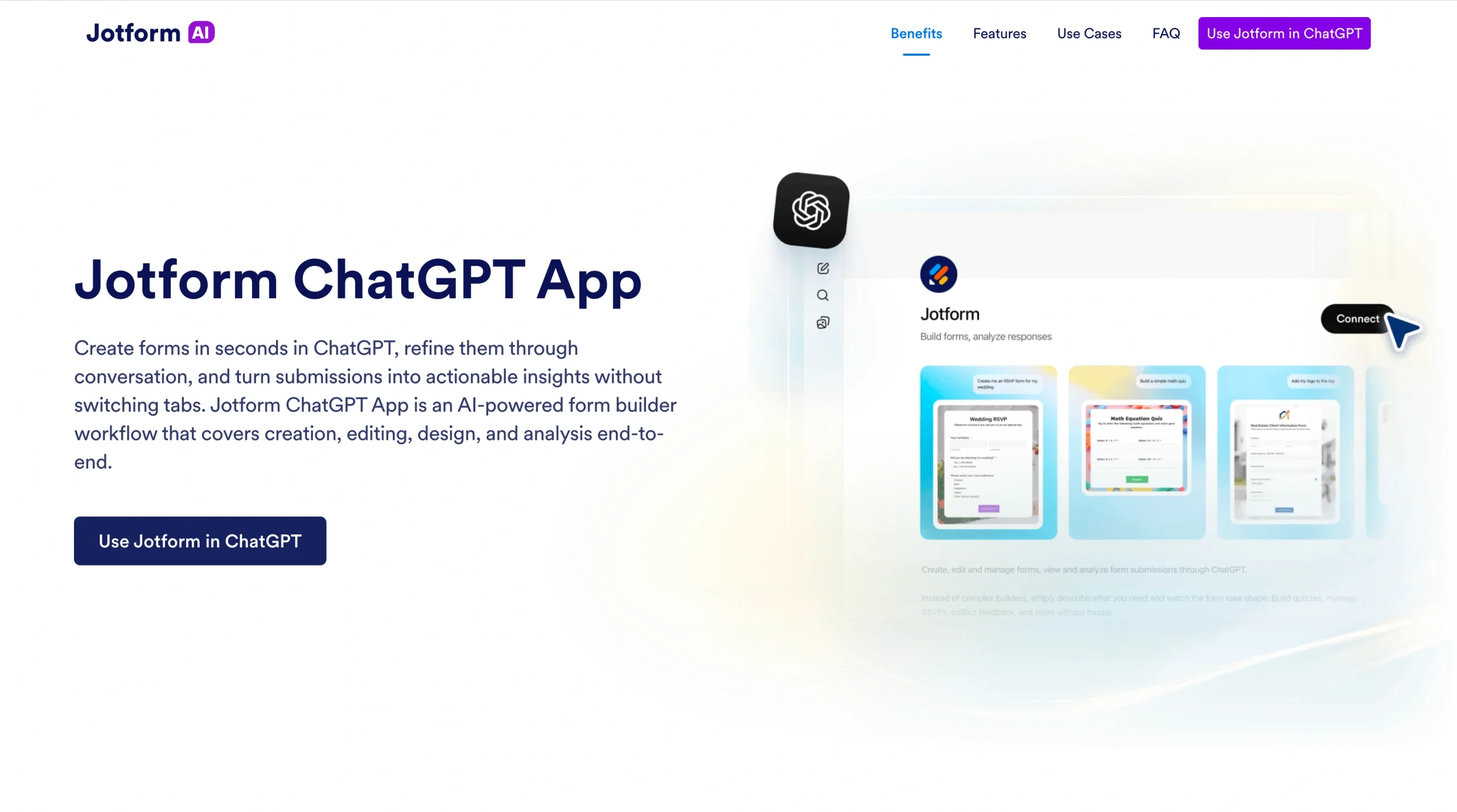
Voici ce que vous pouvez faire avec l’application Jotform ChatGPT :
- Créer et modifier des formulaires sans la moindre ligne de code. Avec des invites dans ChatGPT, générez tout type de formulaire, quiz ou sondage. Vous pouvez aussi les utiliser pour mettre à jour des questions, des paramètres ou la structure existante, et pour ajouter ou supprimer des champs.
- Personnaliser le design de vos formulaires. Quelques invites suffisent pour changer le thème, la mise en page et les couleurs, afin que chaque formulaire reflète votre style. Fini de bricoler avec du code complexe ou des outils de design.
- Analyser les résultats. Grâce à des invites, récupérez la liste des réponses d’un formulaire et filtrez-les par donnée, statut ou mot-clé. Vous pouvez même demander à ChatGPT de repérer des tendances ou de mettre en avant les réponses inhabituelles pour déclencher une action précise.
Comme l’application Jotform ChatGPT s’intègre nativement à ChatGPT, vous n’avez plus à jongler entre plusieurs outils. Tout se passe dans ChatGPT, jusqu’au moment où vous décidez d’ouvrir votre formulaire dans Jotform.
Créer un quiz à choix multiples avec l’application Jotform ChatGPT
Vous voulez voir à quel point l’application Jotform ChatGPT est facile à utiliser ? Il vous suffit de suivre les étapes ci-dessous. Gardez à l’esprit qu’il vous faut à la fois un compte ChatGPT et un compte Jotform pour continuer.
- Ouvrez ChatGPT.
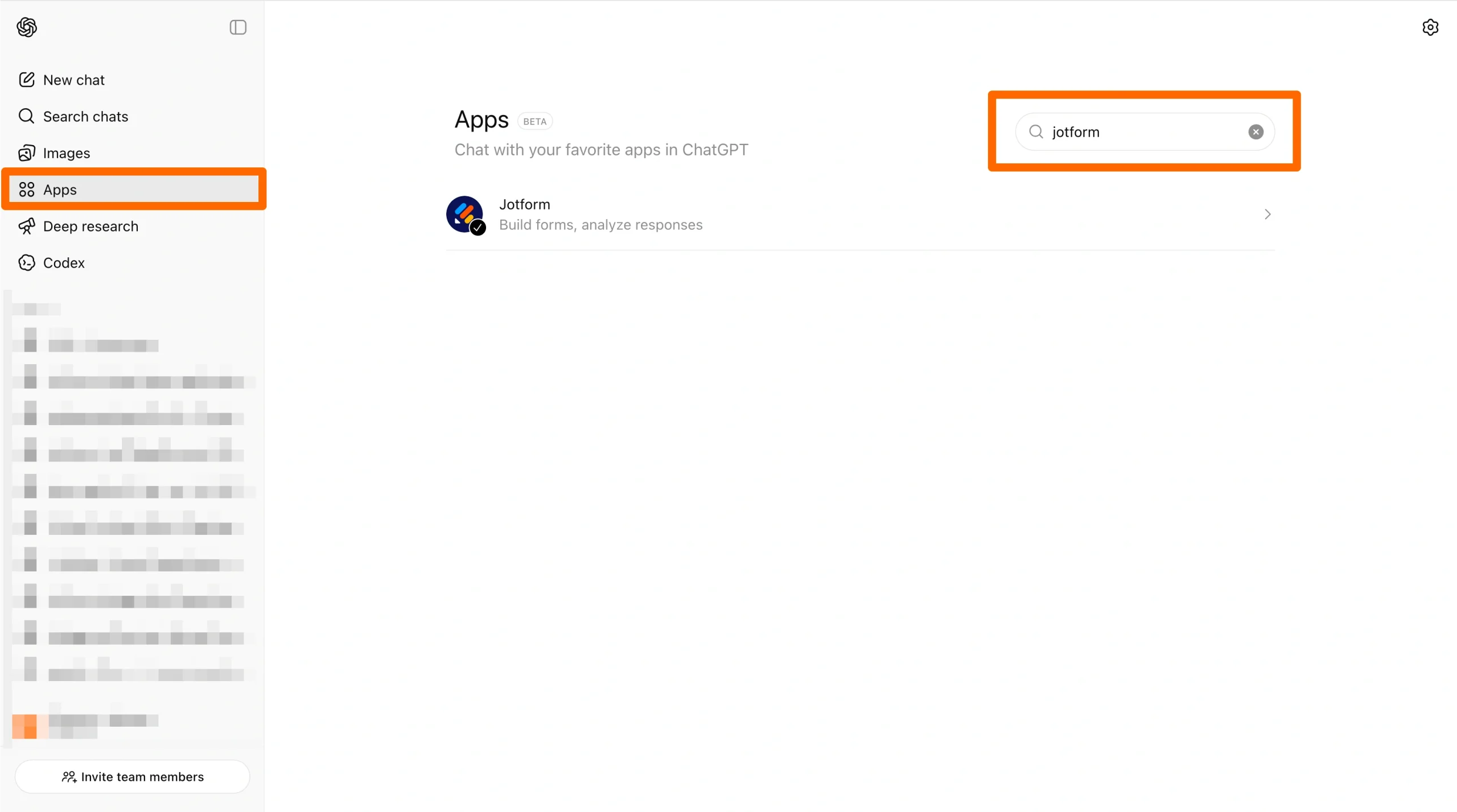
- Cliquez sur Applications, puis recherchez et sélectionnez Jotform.
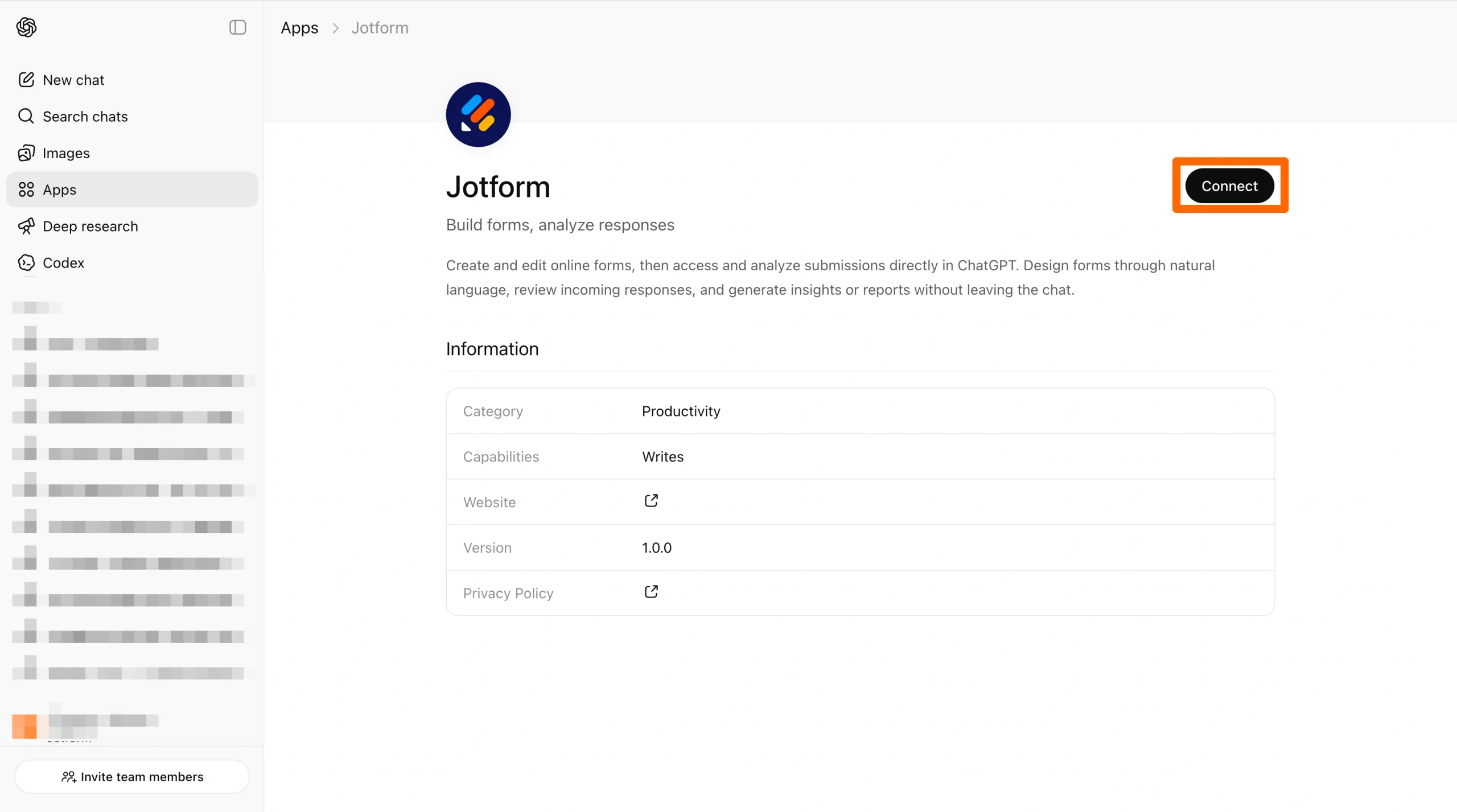
- Cliquez sur Connecter, puis suivez les instructions pour relier l’application à votre compte Jotform.
- Cliquez sur Démarrer la discussion.
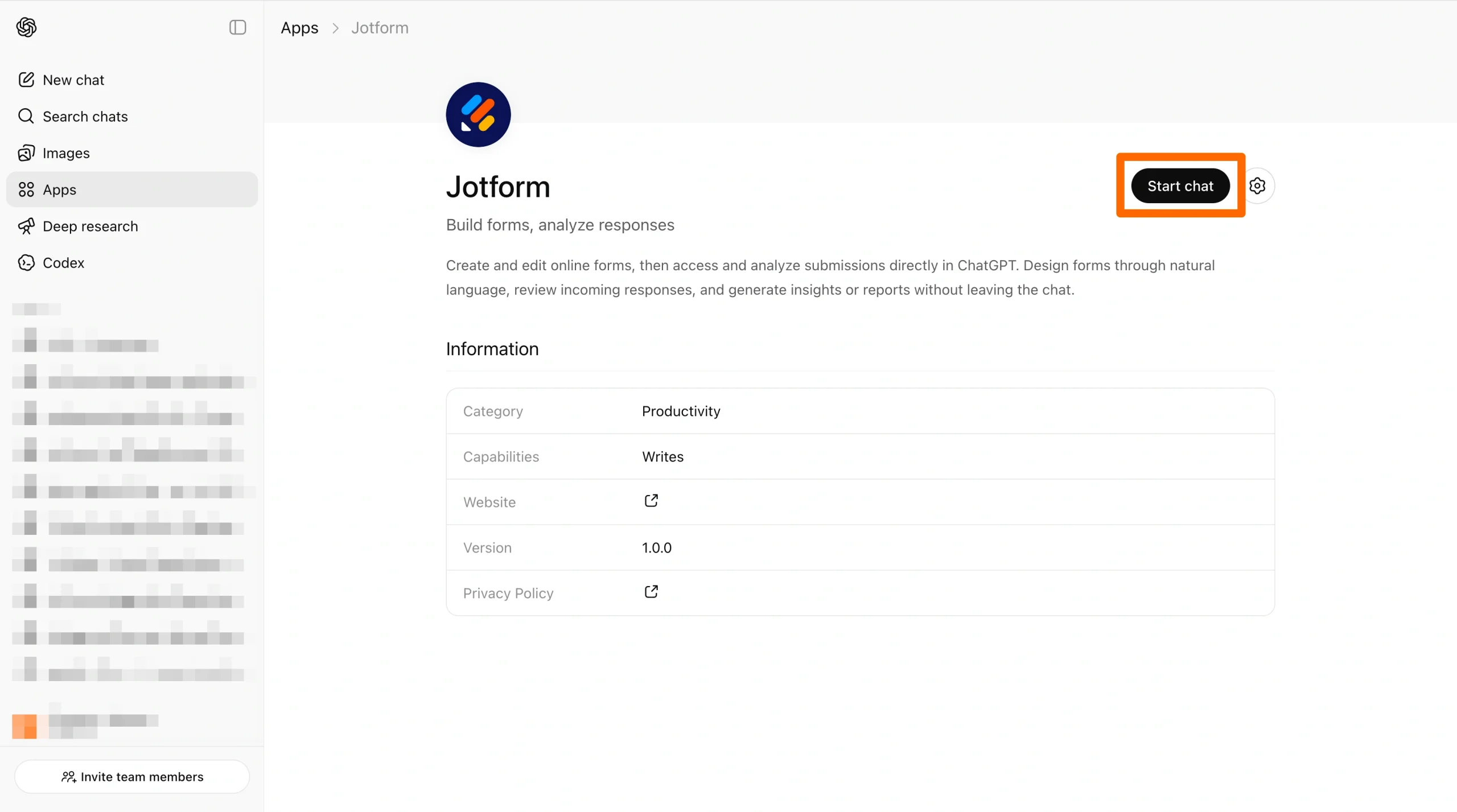
- Saisissez une invite pour créer votre quiz à choix multiples.
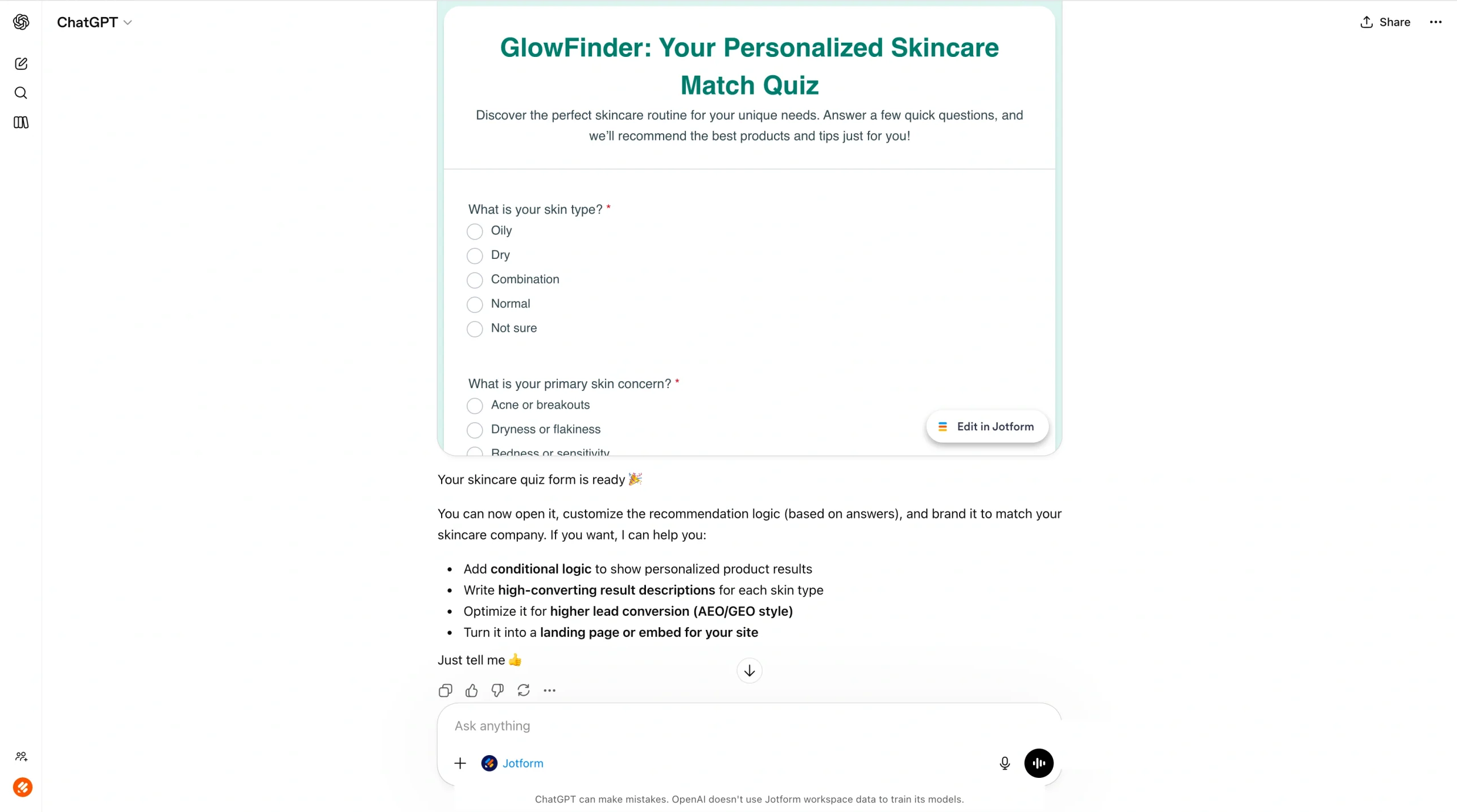
Vous pourriez écrire, par exemple : Dans Jotform, crée un quiz à choix multiples pour générer des prospects pour une marque de soins de la peau. Le quiz aide les prospects à déterminer quel produit leur convient.
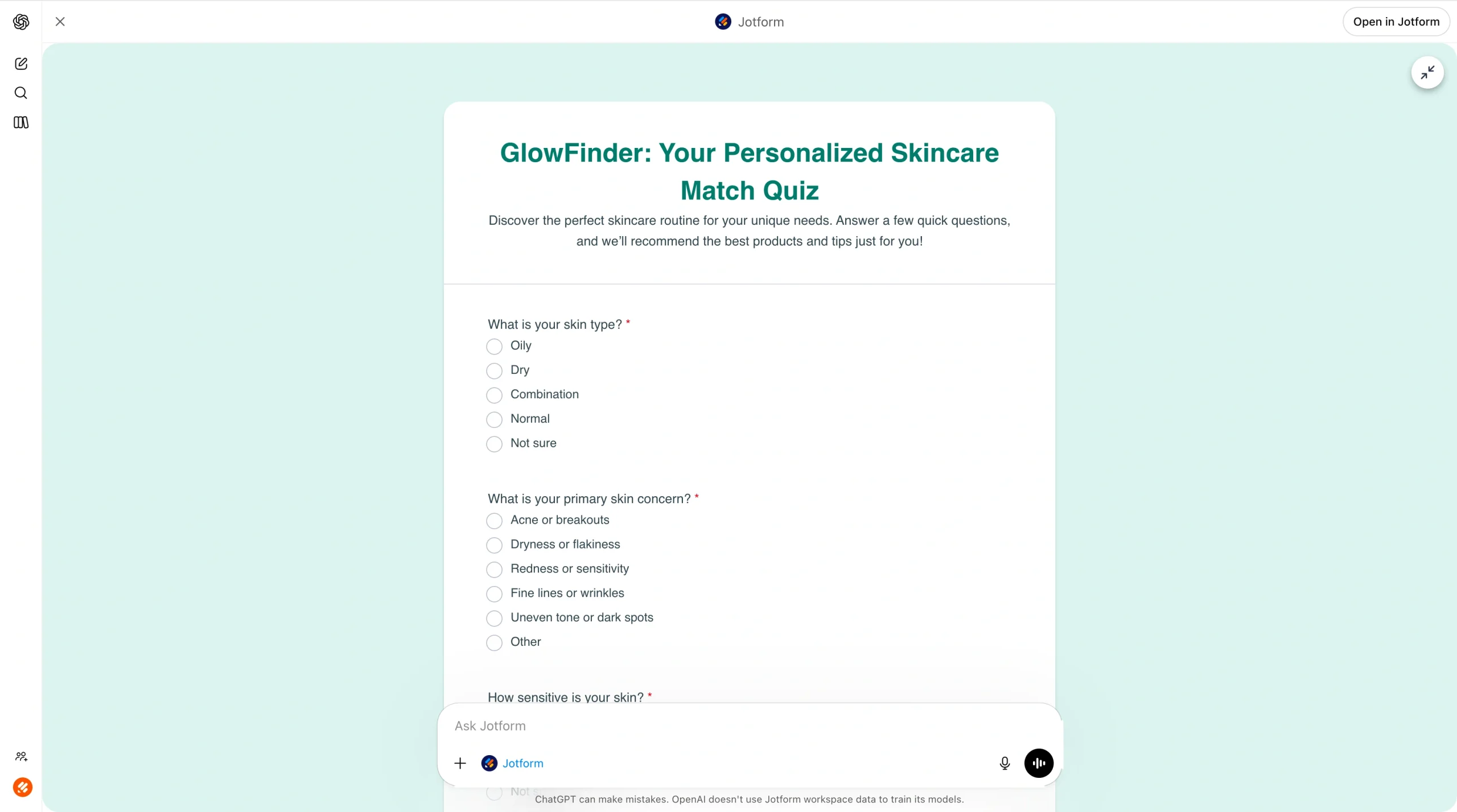
Une fois l’invite envoyée, ChatGPT génère votre quiz et en affiche un aperçu, accompagné de l’option « Modifier dans Jotform ».
- Cliquez sur l’icône d’agrandissement de l’aperçu du quiz pour voir le formulaire complet.
Vous pouvez ensuite peaufiner le quiz en demandant plus de détails ou une modification dans ChatGPT. Vous pourriez par exemple écrire : « Ajoute une question sur leur routine de soins de la peau. »
- Affinez le quiz en demandant des retouches de design au besoin. Vous pouvez par exemple demander à l’application Jotform ChatGPT de « rafraîchir le design pour qu’il soit simple, épuré et moderne ».
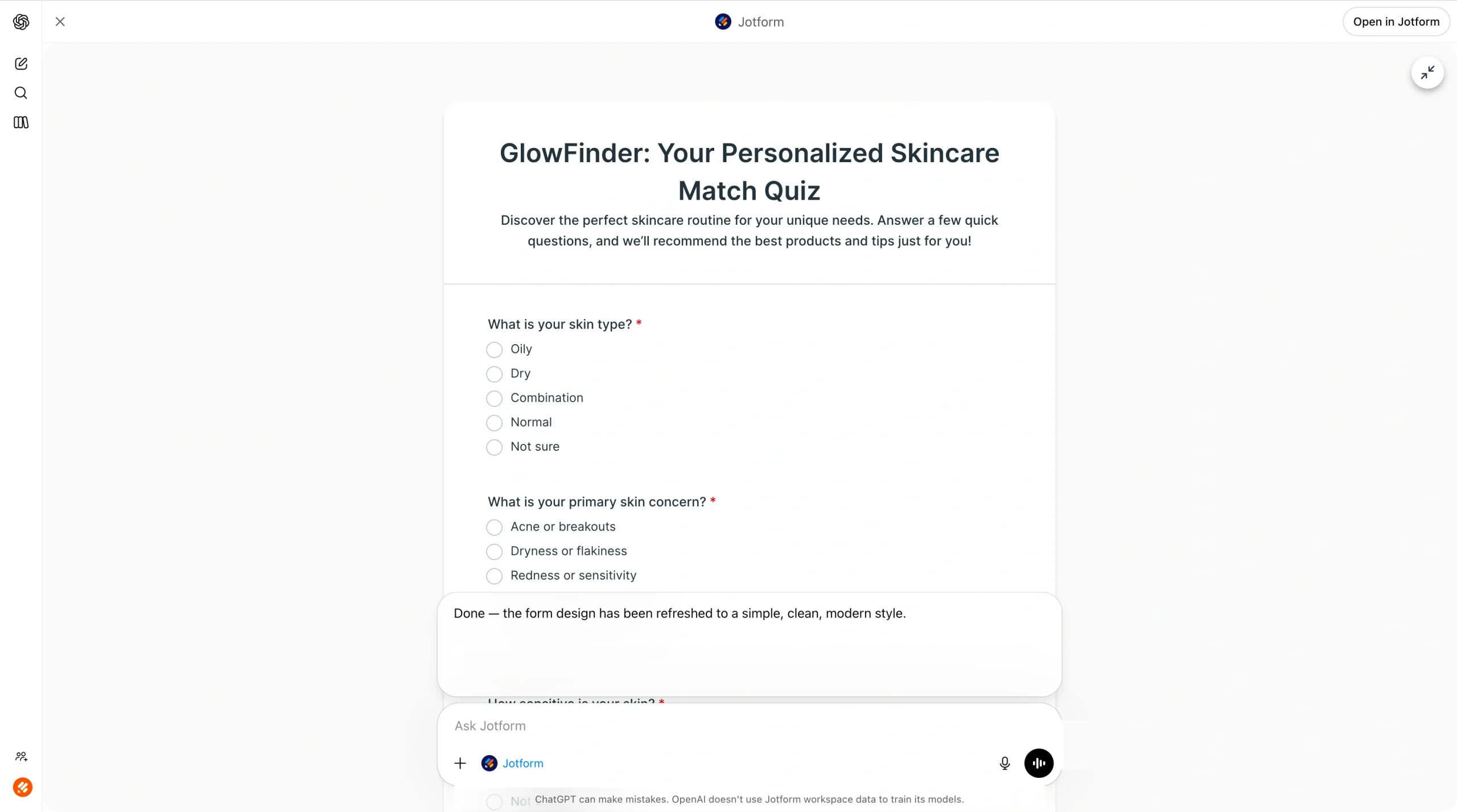
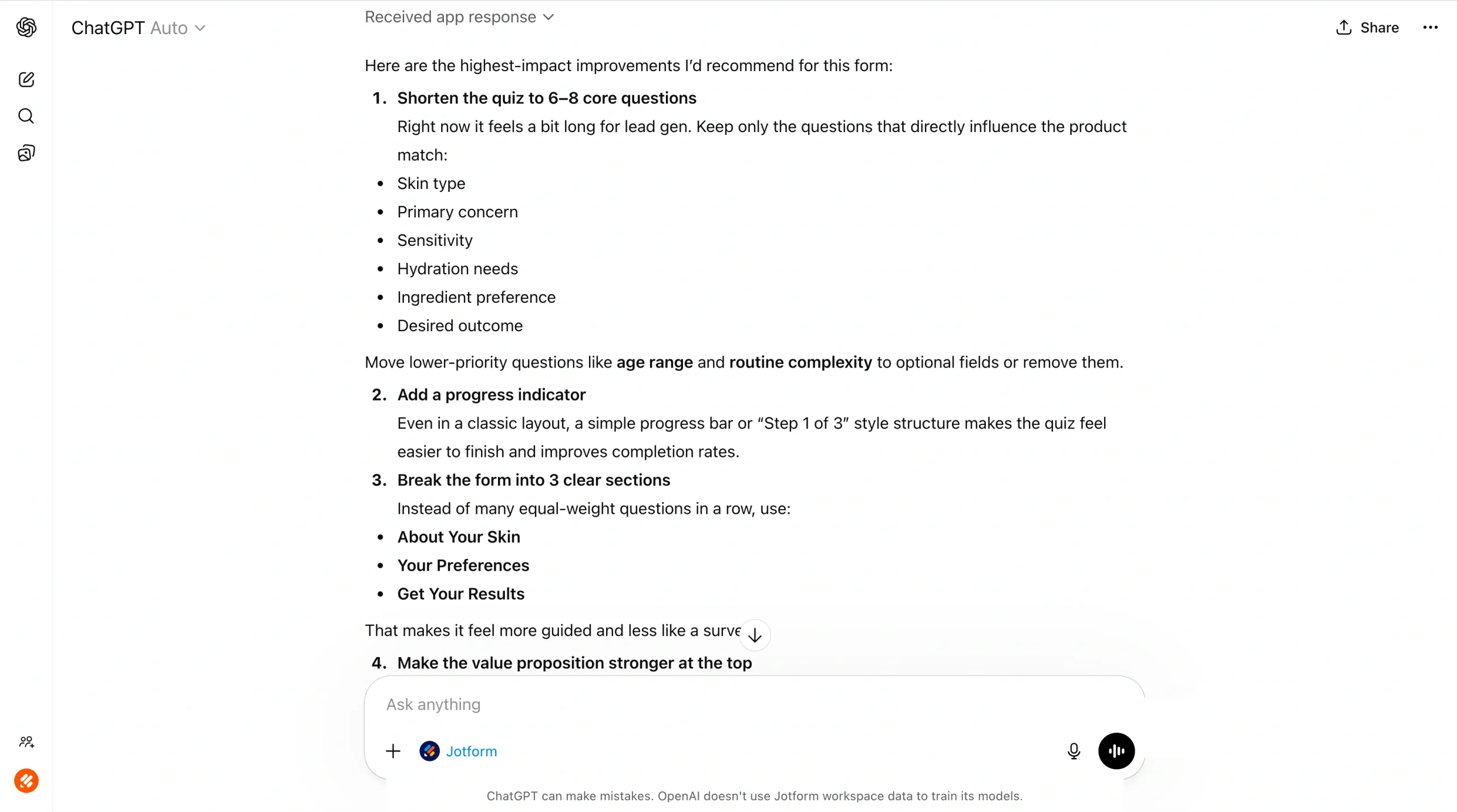
À mesure qu’elle applique les modifications demandées, l’application Jotform ChatGPT vous détaille chacune de ses actions. Vous pouvez ainsi confirmer que les changements vous conviennent ou en demander d’autres. L’application vous propose aussi des pistes pour aller plus loin. Dans notre exemple de quiz de soins de la peau à choix multiples, ChatGPT suggère d’ajouter une barre de progression au quiz.
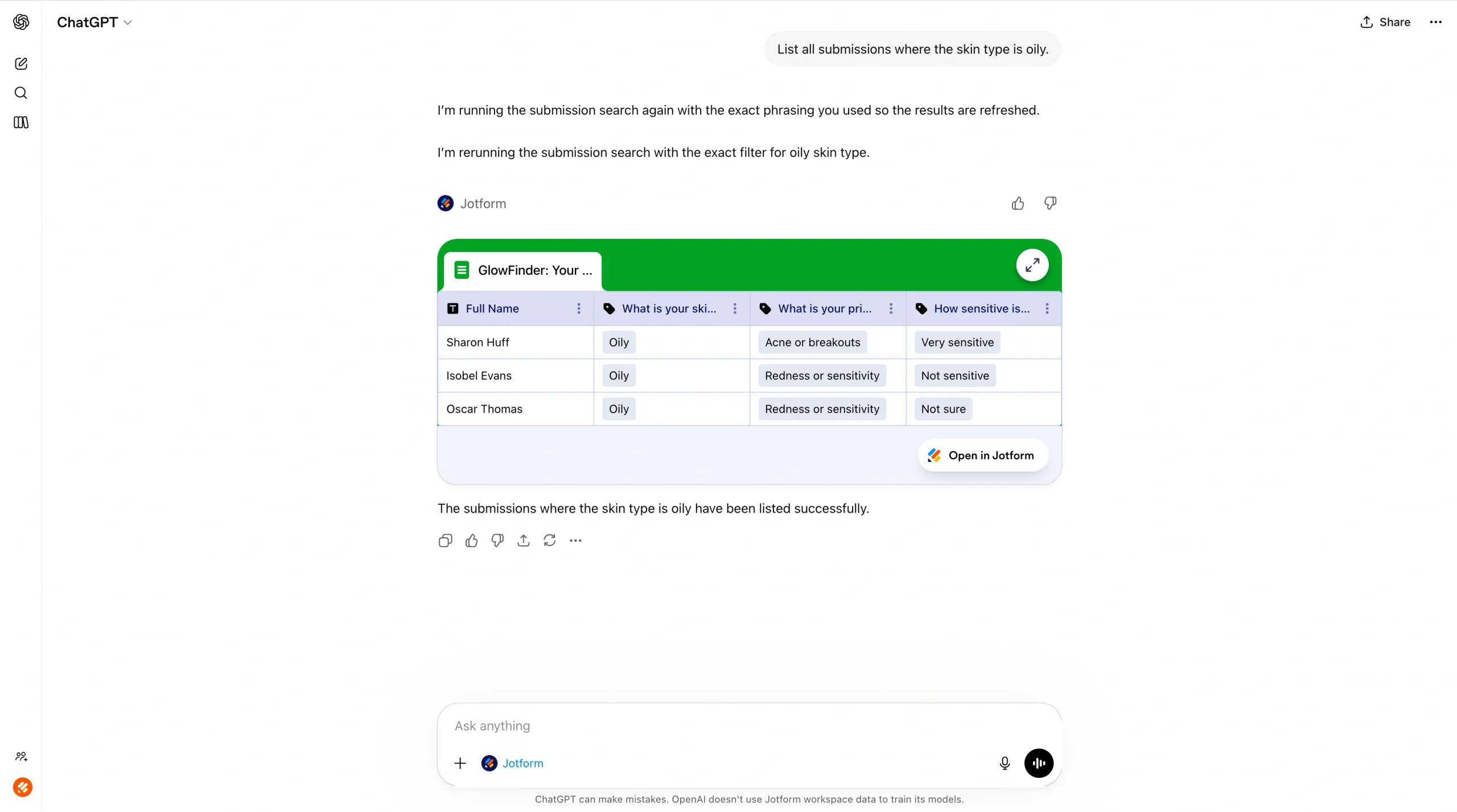
- Une fois votre quiz finalisé et envoyé aux participants, servez-vous de l’application Jotform ChatGPT pour analyser les réponses. Vous pouvez par exemple lui demander de lister les réponses et d’en résumer les tendances, de filtrer les soumissions selon une réponse précise, ou encore de mettre en lumière des schémas récurrents ou des anomalies.
Créez vos quiz à choix multiples facilement avec Jotform
Créer un quiz à choix multiples dans Google Forms avec ChatGPT est techniquement possible, mais loin d’être simple. Faute d’intégration native, vous devez passer par Google Apps Script, ce qui peut vite s’avérer compliqué quand on n’a pas l’habitude de coder.
L’application Jotform ChatGPT est une excellente alternative. Plus simple et plus intuitive pour créer des quiz avec l’aide de l’IA, elle vous permet de créer, modifier, affiner et analyser vos quiz à choix multiples directement dans ChatGPT. Il vous suffit d’indiquer à l’application ce dont vous avez besoin, et elle vous livre un quiz à choix multiples entièrement finalisé dans Jotform.
L’application Jotform ChatGPT est gratuite, donc à la portée de tous. Essayez-la dès aujourd’hui et voyez comme il est simple de créer des quiz à choix multiples avec ChatGPT et Jotform.
Cet article s’adresse à toutes les personnes qui s’intéressent à la création de quiz assistée par l’IA, en particulier celles qui comparent les solutions de contournement de Google Forms avec des outils de création de formulaires plus intuitifs, et qui cherchent une façon plus simple de créer, d’affiner et de gérer leurs quiz à choix multiples.













Envoyer un commentaire: