Mise à jour :
La fonctionnalité de protection par mot de passe de Jotform est maintenant disponible ! Vous pouvez l’utiliser pour protéger vos formulaires afin que seules les personnes qui connaissent le mot de passe puissent les consulter et les soumettre. Suivez les étapes décrites dans le guide Comment protéger un formulaire par mot de passe pour en savoir plus.


Il existe de nombreuses raisons pour lesquelles vous pourriez souhaiter que le formulaire Jotform ne soit rempli que par les personnes de votre choix : soit pour éviter qu’il ne soit soumis par une personne non autorisée, soit pour avoir un meilleur contrôle sur le moment de la soumission.
Peut-être trouverez-vous une autre raison pour laquelle ce serait une bonne chose ? N’hésitez pas à nous en faire part dans les commentaires sous ce guide. 🙂
Vous disposez ainsi de deux méthodes pour éviter que n’importe qui remplisse vos formulaires Jotform : une protection de base et une option plus avancée.
Pour mettre en place une protection simple, consultez nos recommandations sur cette page.
Si vous privilégiez la méthode plus avancée, veuillez poursuivre votre lecture.
Voici ce que vous devez faire :
- Configurer le formulaire Jotform.
- Ajouter 2 champs cachés que vous préremplirez.
- Ajouter un widget Calculatrice pour formulaire qui les vérifiera.
Il s’agit d’un « algorithme » mathématique simple, qui vous permet de vérifier si les deux champs cachés correspondent à votre équation mathématique.
C’est parti ! 🙂
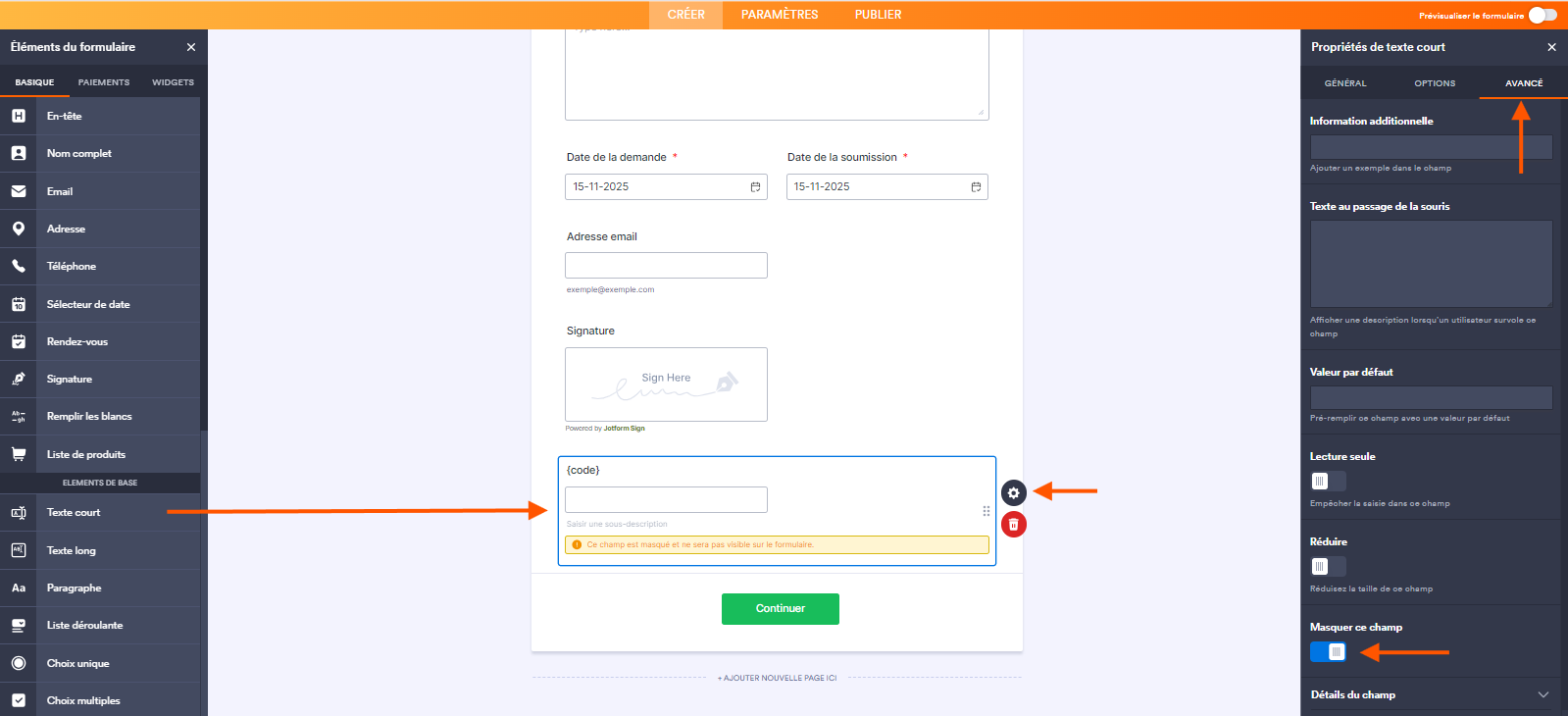
Tout d’abord, accédez à votre formulaire dans le Générateur de formulaires Jotform et ajoutez-y un champ Texte court. Masquez-le et renommez-le en « code » ({code} pour être précis, comme illustré dans les images ci-dessous).
- Cliquez sur l‘icône d’engrenage à droite du champ Texte court, puis, dans le volet Propriétés du texte court qui s’ouvre à droite, cliquez sur l‘onglet Avancé. Activez le bouton Masquer ce champ.
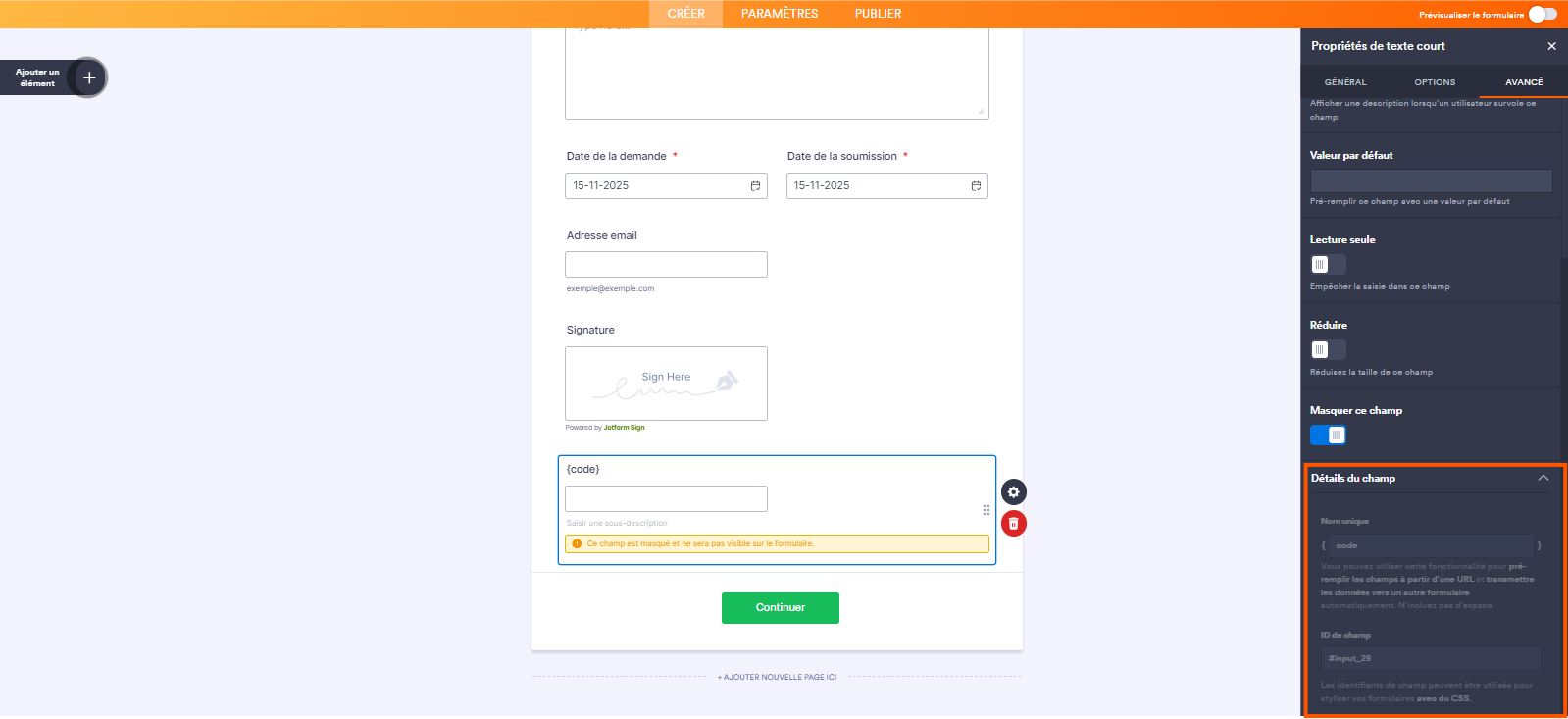
2. Cliquez sur Détails du champ afin d’ouvrir le menu et observer que le champ Nom unique contient la valeur « code ».
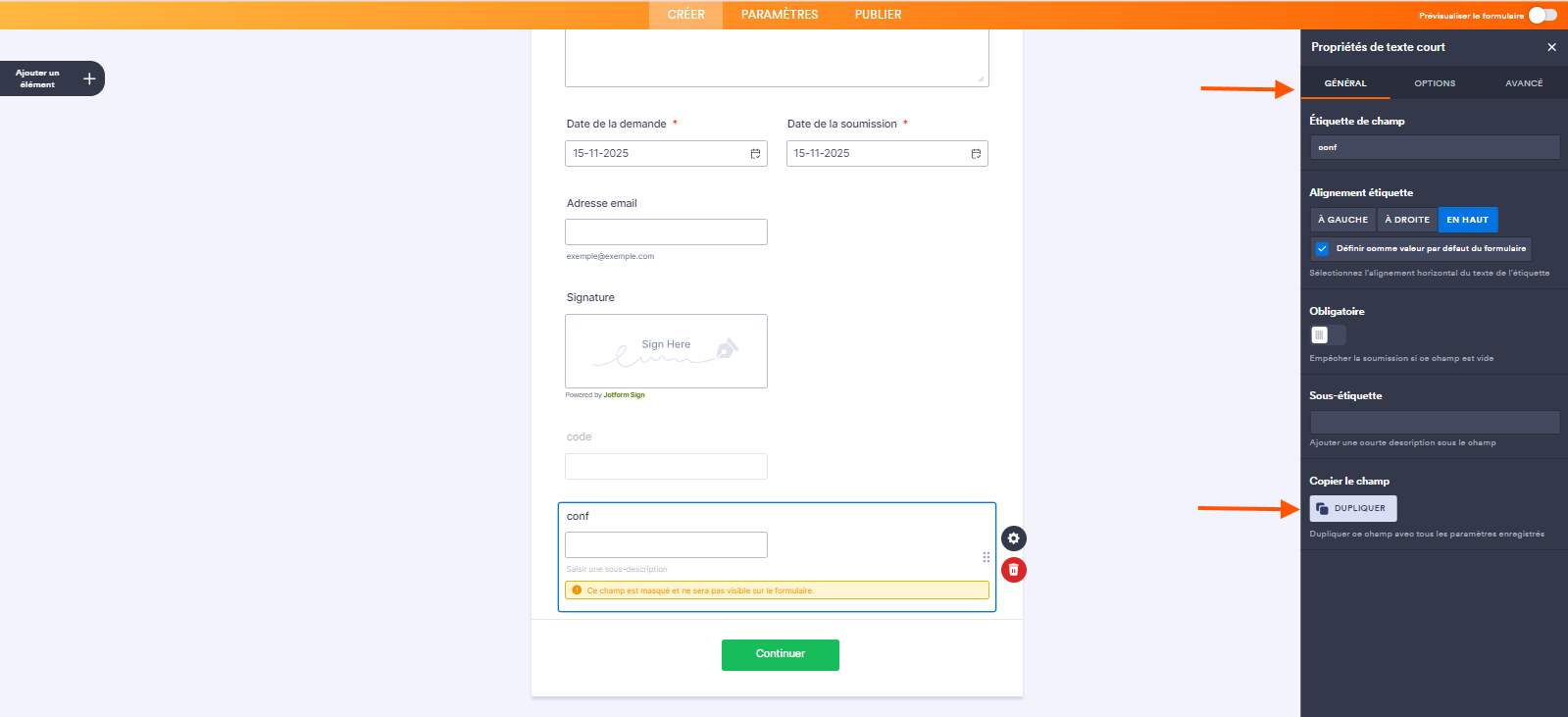
Vous devez ensuite ajouter un deuxième champ. Pour faire simple, dupliquez le champ texte court en cliquant sur l’onglet Général du volet Propriétés du texte court et en cliquant sur le bouton Dupliquer de la section Copier le champ. Renommez-le en conf.
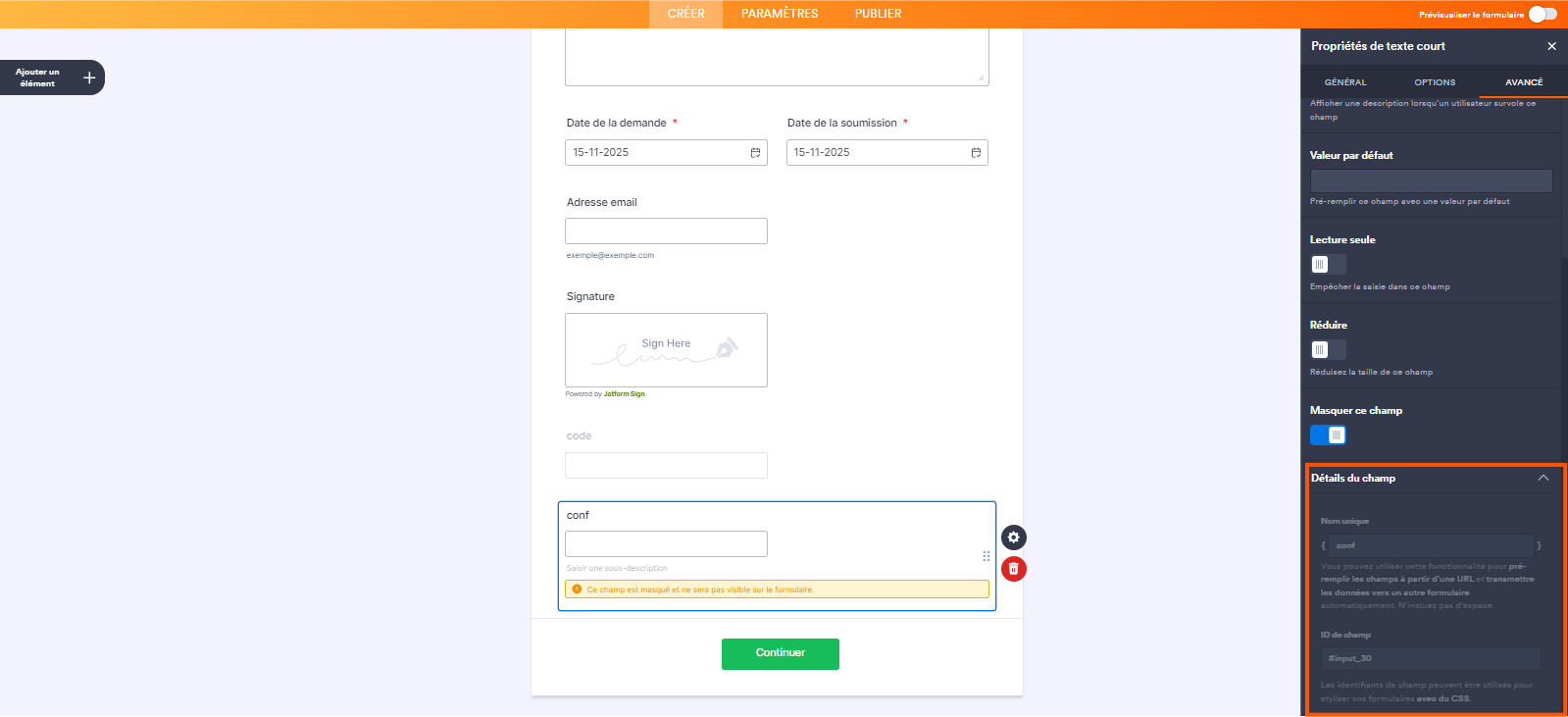
Vous avez donc maintenant 2 champs sur votre formulaire Jotform : code et conf. Vous devez vérifier que vous les avez masqués tous les deux. Pour cela, vérifier que vous avez activé le bouton Masquer ce champ.
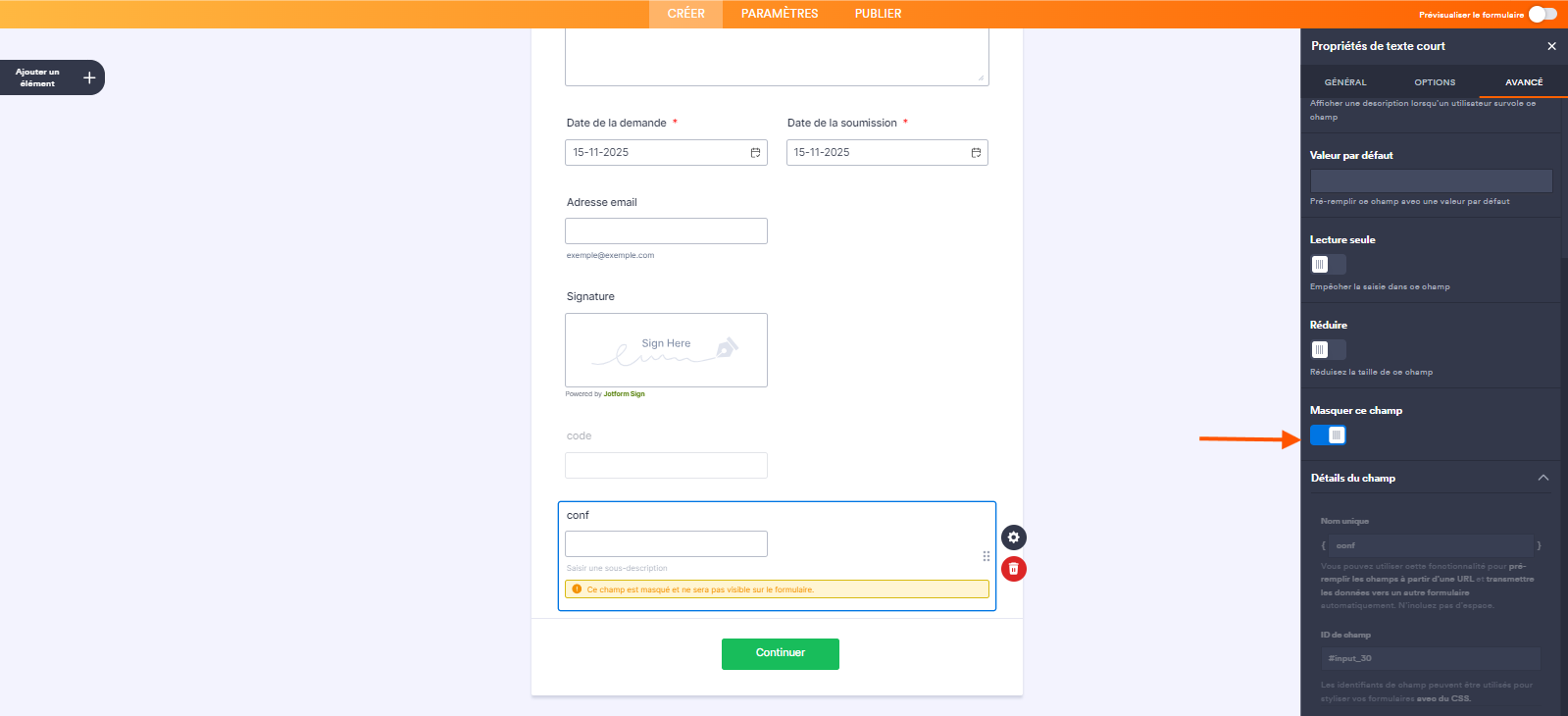
Tout est prêt maintenant : vous disposez de ces deux champs que vous préremplirez plus tard.
3. Ajoutez le widget Calculatrice pour formulaire au formulaire Jotform en suivant ce lien.
Vous pouvez utiliser n’importe quelle fonction mathématique pour protéger l’accès à votre formulaire. Vous pouvez multiplier, additionner, soustraire ou diviser, ou même combiner plusieurs de ces opérations ou toutes.
Par souci de simplicité, nous avons utilisé la fonction « diviser » dans notre exemple.
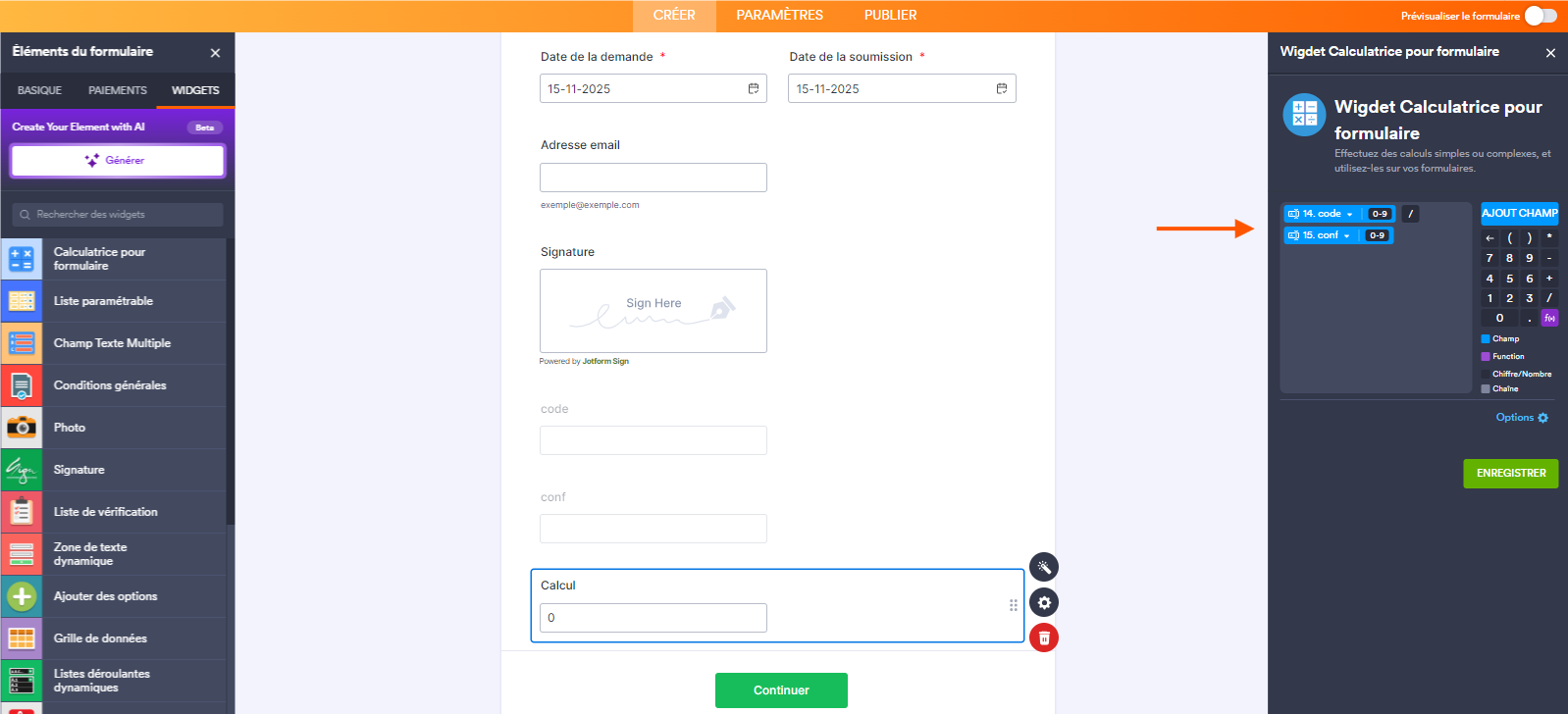
Là encore, vous pouvez utiliser n’importe quelle fonction mathématique et dans n’importe quel ordre. Nous avons choisi la division à titre d’exemple et, par souci de simplicité, le champ de code correspondant sera plus grand que le champ de configuration.
Vous pourriez également ajouter plusieurs autres champs afin de rendre la formule encore plus difficile à deviner.
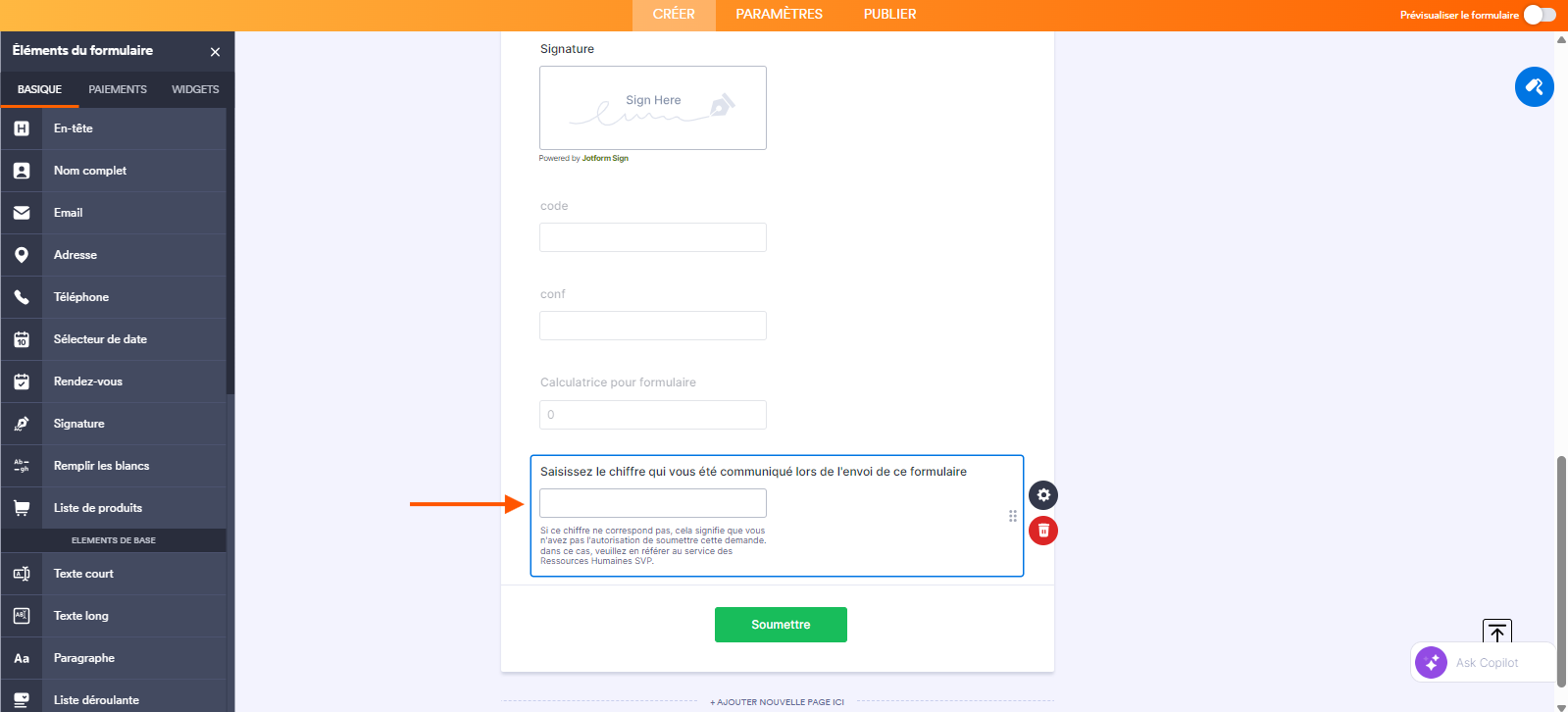
4. Ajoutez un champ Texte court avec un message d’erreur qui s’affichera dans le cas où une personne accéderait à un lien direct ou saisirait des chiffres dans les paramètres du lien.
5. Accédez à l’onglet Conditions en cliquant sur l’onglet Paramètres du formulaire.
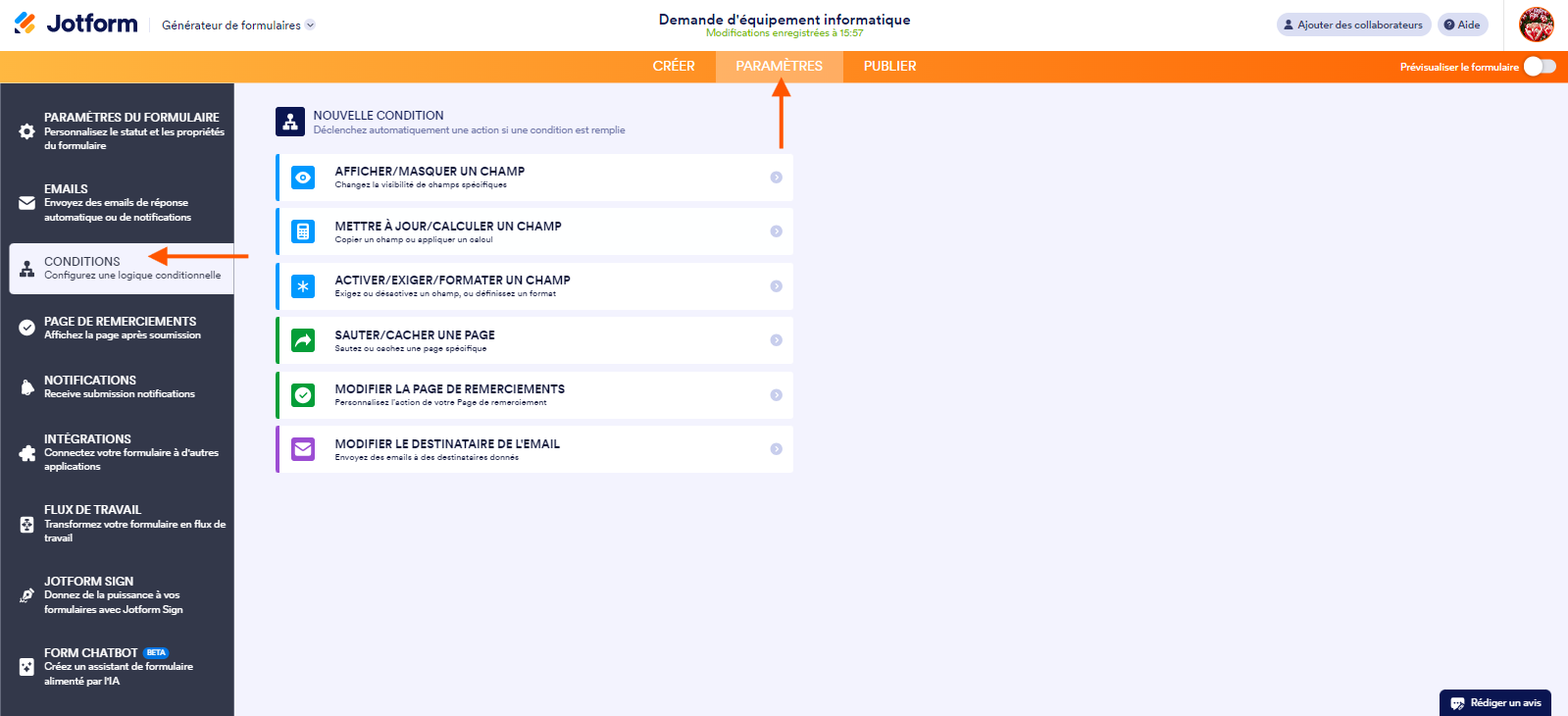
Cliquez sur Afficher/Masquer un champ dans la liste des options de la page Nouvelle condition. Définissez les conditions qui permettront de vérifier si le widget Calculatrice de formulaire configuré précédemment fournit le résultat mathématique que vous souhaitez. Cliquez sur le bouton Enregistrer.
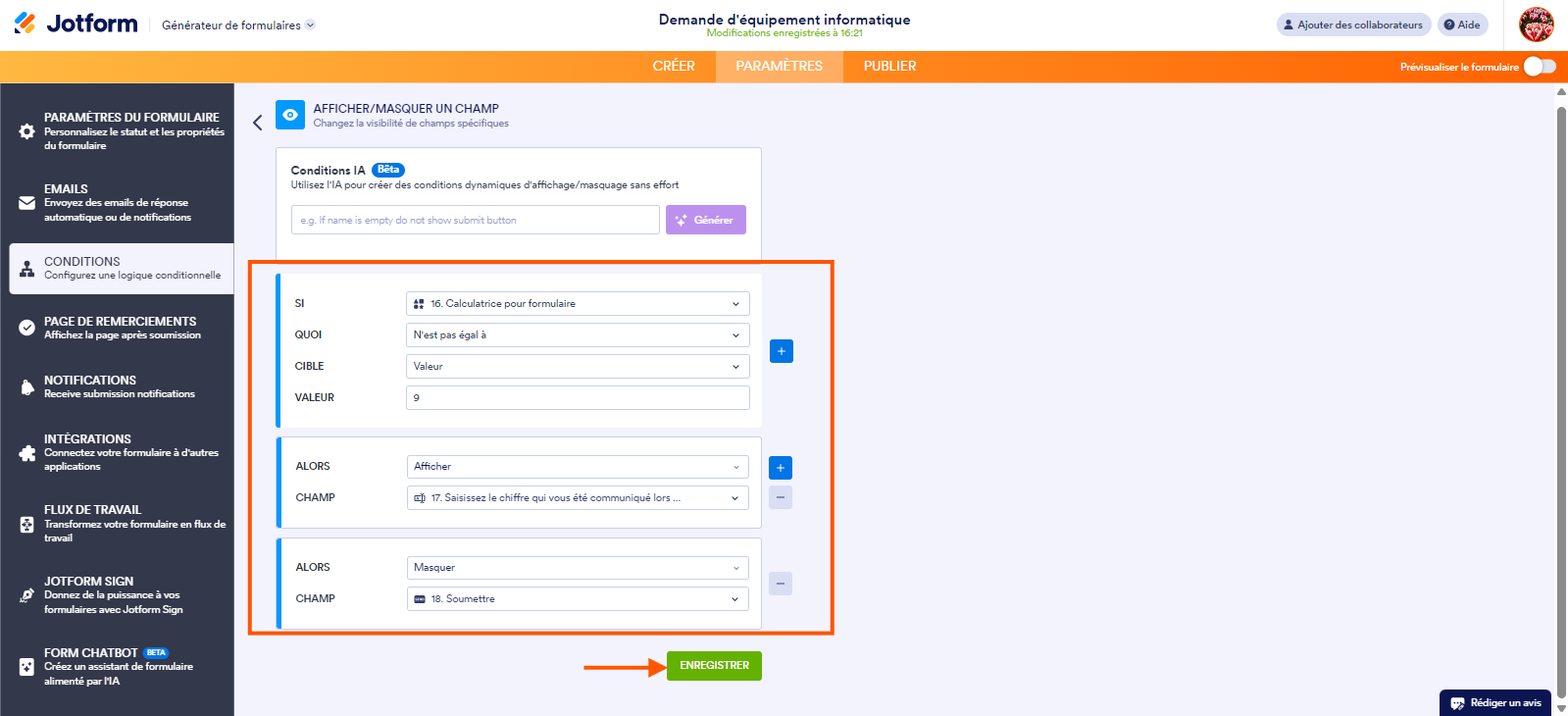
Et voilà 🙂
Simple ou complexe ? Dites-le-nous dans les commentaires ci-dessous. 🙂
Comment utiliser le formulaire ? Voici les liens vers un formulaire Jotform que nous avons créé pour vous aider : https://form.jotformpro.com/form/42813653904961?code=123&conf=13.66
Comme vous pouvez le constater, le code et la configuration sont déjà définis dans le lien et vous verrez le bouton d’inscription.
Essayez maintenant le même formulaire Jotform qui ne donne pas 9 (code/conf != 9) comme résultat du calcul : https://form.jotformpro.com/form/42813653904961?code=122&conf=13.66
Au lieu d’obtenir un simple formulaire, nous obtenons un écran nous indiquant que nous ne pouvons pas l’utiliser.
L’avantage de la fonction mathématique ci-dessus est que vous pouvez facilement modifier le calcul et utiliser un autre algorithme mathématique à tout moment, sans que personne ne puisse y accéder via les anciens liens, car un message d’erreur s’afficherait.
La seule chose à retenir est ce qu’est le premier champ et ce qu’est le deuxième champ.
Comme je voulais obtenir 9 comme résultat, je dois faire ceci :
(résultat attendu) * valeur de confiance (de mon choix) = qui est alors égale à la valeur du code
Exemple : 9 * 13,66 = 123
Ou si vous souhaitez définir un code spécifique et que vous voulez que le résultat de la fonction mathématique corresponde, vous pouvez procéder comme suit :
code / résultat = valeur de configuration
Exemple : 123 / 9 = 13,66
Les liens ci-dessus vous montrent les champs afin que vous puissiez voir ce qui se passe lorsque vous accédez au formulaire Jotform, mais si vous suivez les étapes ci-dessus, vos visiteurs ne verront pas du tout ces champs.
Vous avez des questions ? N’hésitez pas à nous les poser, nous serons ravis d’y répondre. 🙂
Pour en savoir plus, consultez nos autres guides :

Envoyer un commentaire: