

Webflow est un outil de conception et de développement web visuel parfait pour créer des sites web adaptatifs. Avec Webflow, vous pouvez créer des pages de destination, un portfolio ou un site de commerce électronique. Webflow propose également un CMS et une plateforme d’hébergement.
Si vous possédez un site web Webflow et que vous souhaitez intégrer votre formulaire Jotform, voici les étapes à suivre.
Récupérer le code d’intégration pour Webflow
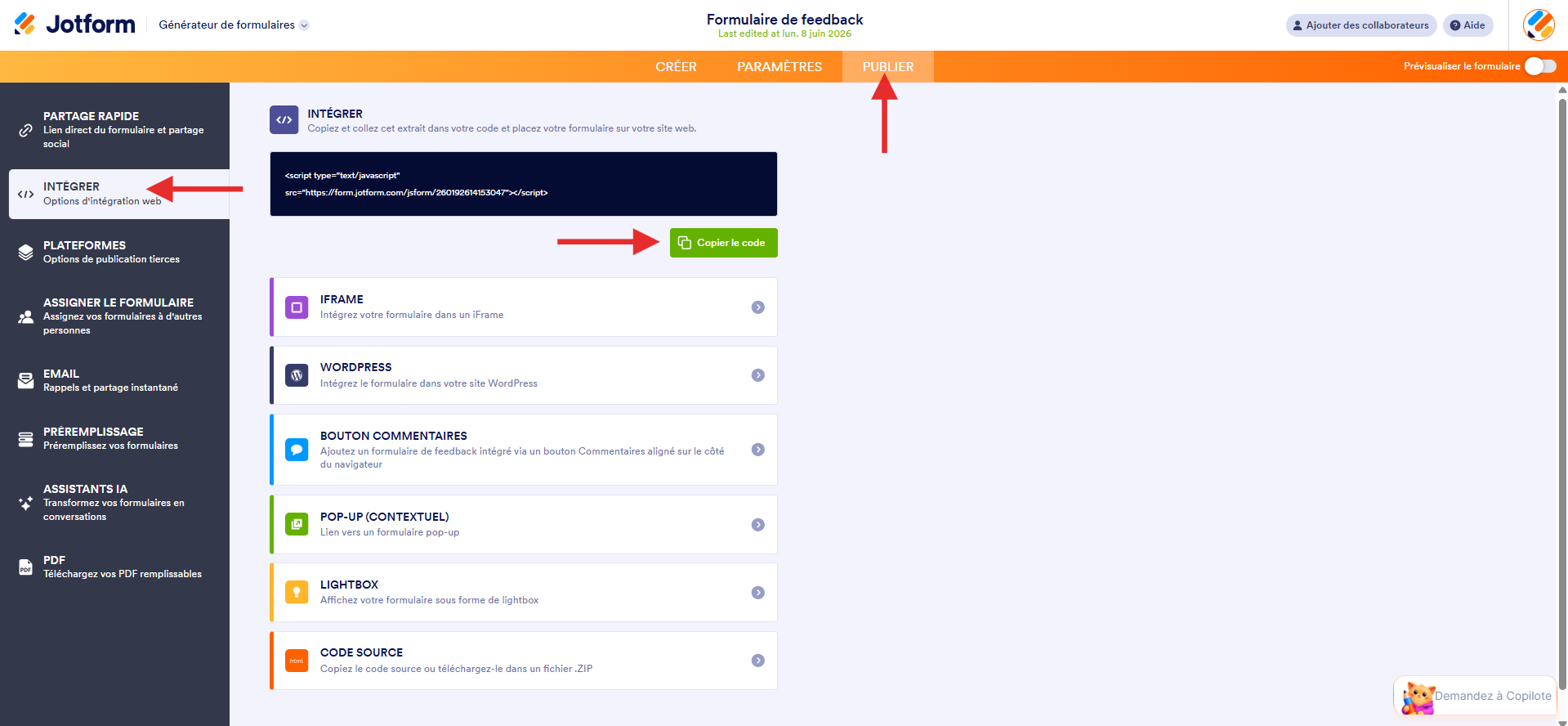
- Dans le Générateur de formulaires Jotform, cliquez sur l’onglet Publier.
- Cliquez sur l’option Intégrer dans le volet de gauche.
- Copiez le code d’intégration par défaut en cliquant sur le bouton Copier le code.
Remarque
Si le code d’intégration par défaut ne fonctionne pas sur votre site web Webflow, utilisez la méthode iframe.
Ajouter un formulaire à Webflow
- Accédez à votre tableau de bord Webflow et modifiez votre site web.
- Modifiez la page du site web où vous souhaitez afficher le formulaire.
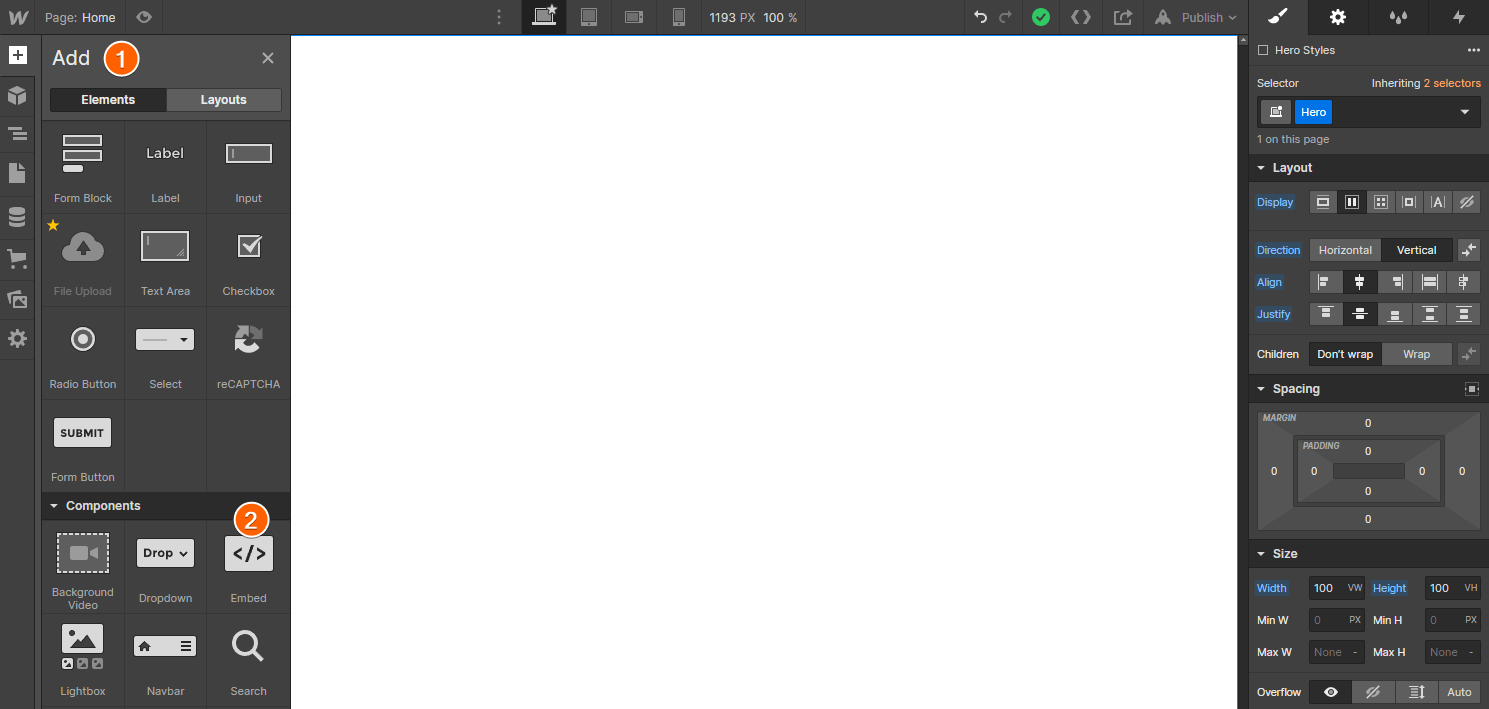
- Cliquez sur l’icône Add (Ajouter) à gauche.
- Faites défiler jusqu’à la section Components (Composants).
- Cliquez sur l’icône Embed (Intégrer) ou glissez-déposez cette élément.
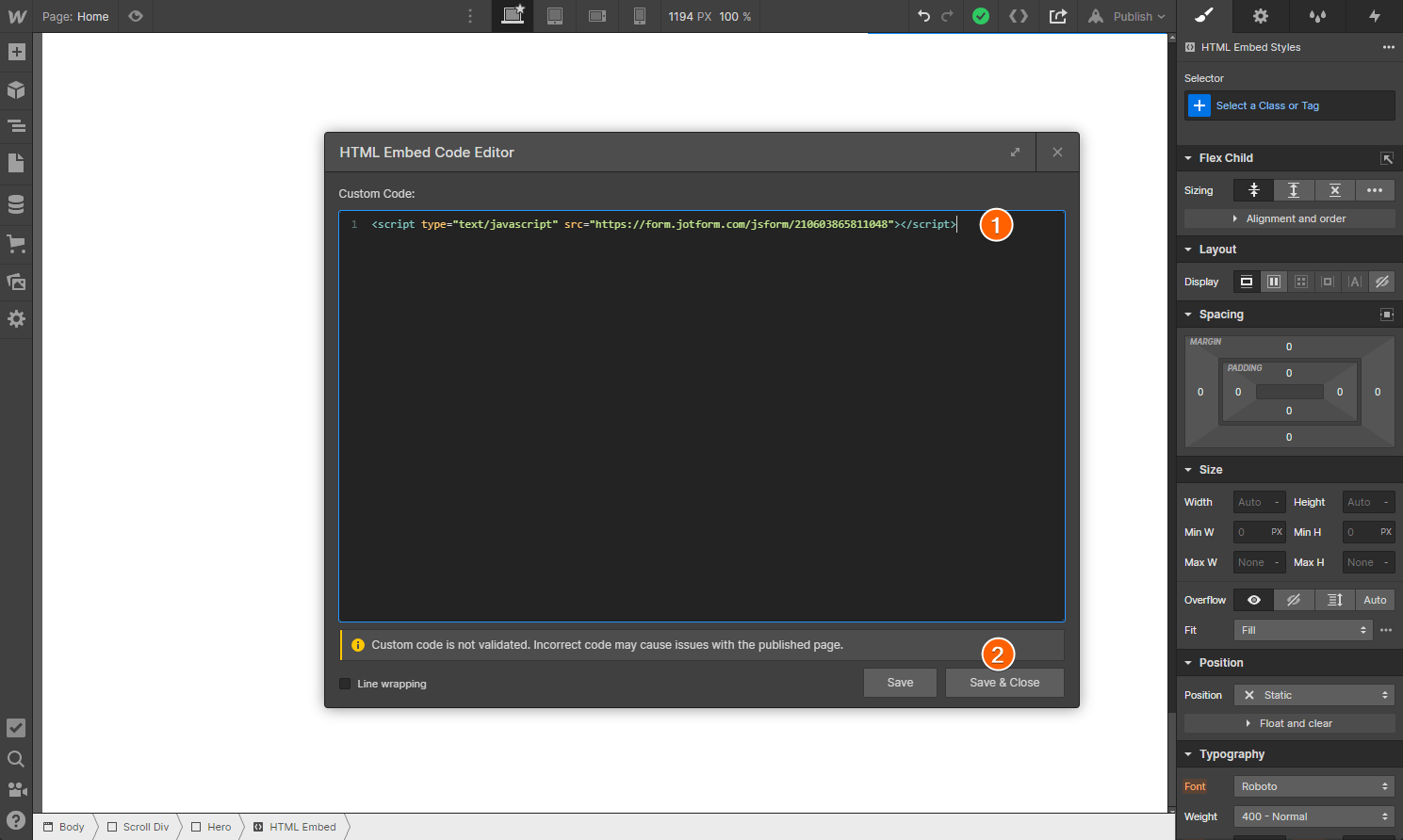
- Dans la fenêtre de l’éditeur HTML Embed Code Editor, collez le code d’intégration de votre formulaire Jotform.
- Puis, cliquez sur le bouton Save & Close (Enregistrer et fermer).
Remarque
L’intégration du script de Webflow n’apparaîtra que sur le site publié/exporté. Dans ce cas, veuillez publier/exporter votre site web pour voir l’aperçu de votre formulaire.
- Enfin, publiez vos modifications en cliquant sur l’option Publish (Publier) en haut à droite dans l’éditeur.
Si vous avez des questions, des suggestions ou des commentaires à partager avec nous, n’hésitez pas à laisser un commentaire ci-dessous. Vous pouvez également nous contacter en créant un ticket d’assistance.

Envoyer un commentaire: