L’horodatage est souvent utile, mais ne figure pas par défaut dans les modèles d’emails ni sur les pages de remerciement. Vous pouvez toutefois ajouter une balise de date à vos emails afin d’afficher la date de soumission, ce qui facilite le suivi des inscriptions, l’organisation et garantit un rendu professionnel. Jotform vous permet également d’afficher la date dans différents formats, afin que vous puissiez choisir celui qui vous convient le mieux.
Vous pouvez ajouter une date à une notification par email en quelques étapes simples. Voici comment procéder :
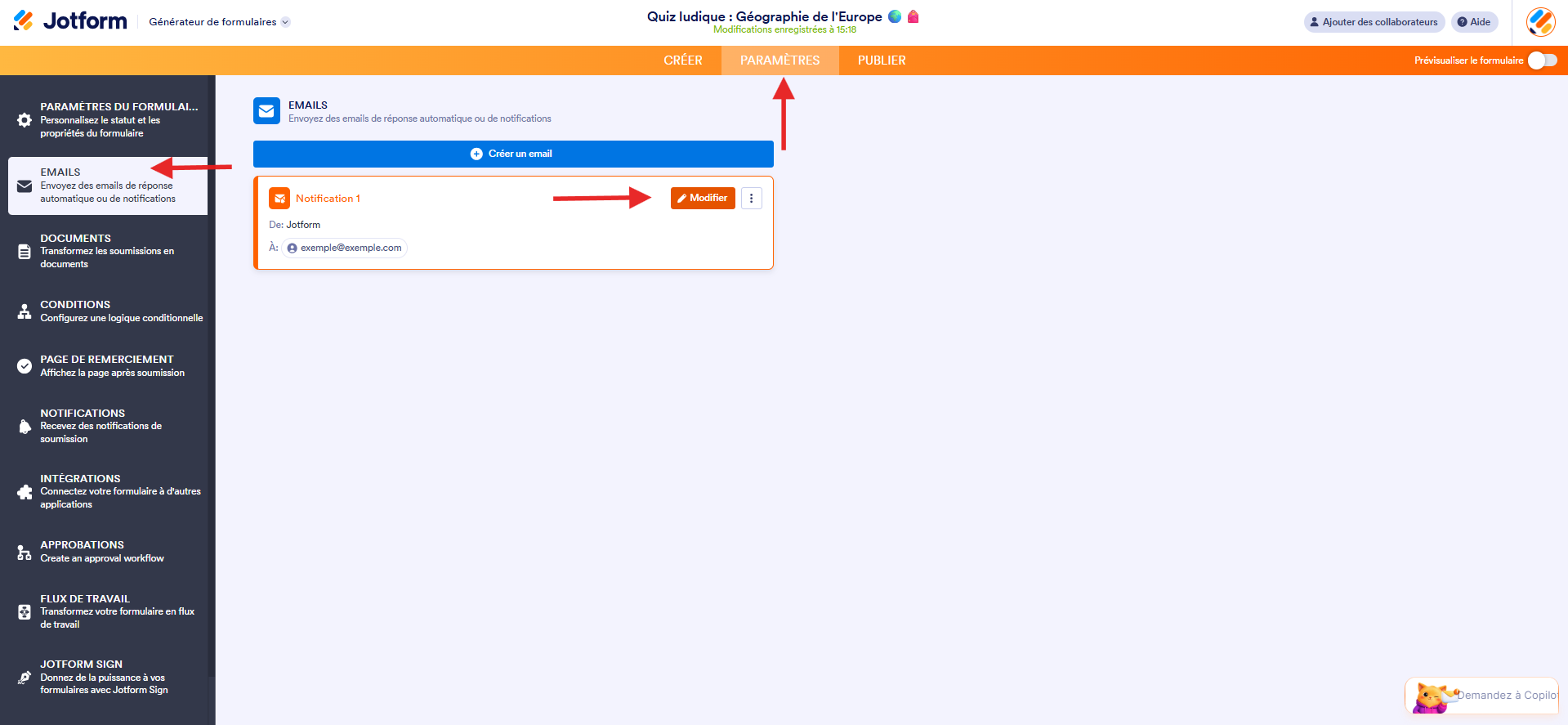
- Accédez à votre formulaire dans le Générateur de formulaires Jotform et cliquez sur l’onglet Paramètres en haut, dans la barre de navigation orange.
- Dans le menu situé à gauche de la page, cliquez sur Emails.
- Passez votre souris sur l’email de notification et cliquez sur l’icône en forme de crayon pour le modifier.
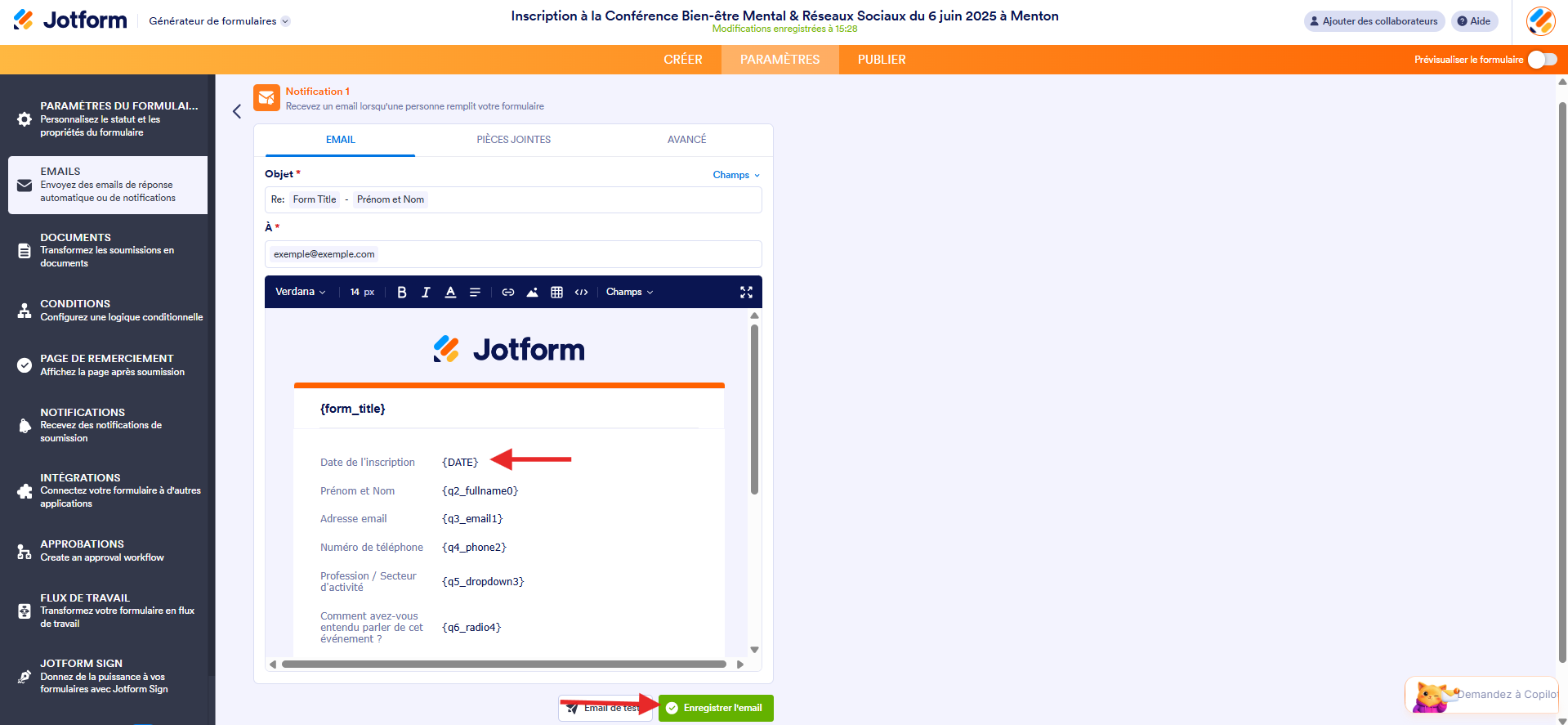
- Ensuite, dans la section du Contenu de l’email, cliquez sur la cellule à laquelle vous souhaitez ajouter la balise de date et saisissez {DATE}.
- Cliquez maintenant sur « Enregistrer » en bas de la page pour sauvegarder vos modifications.
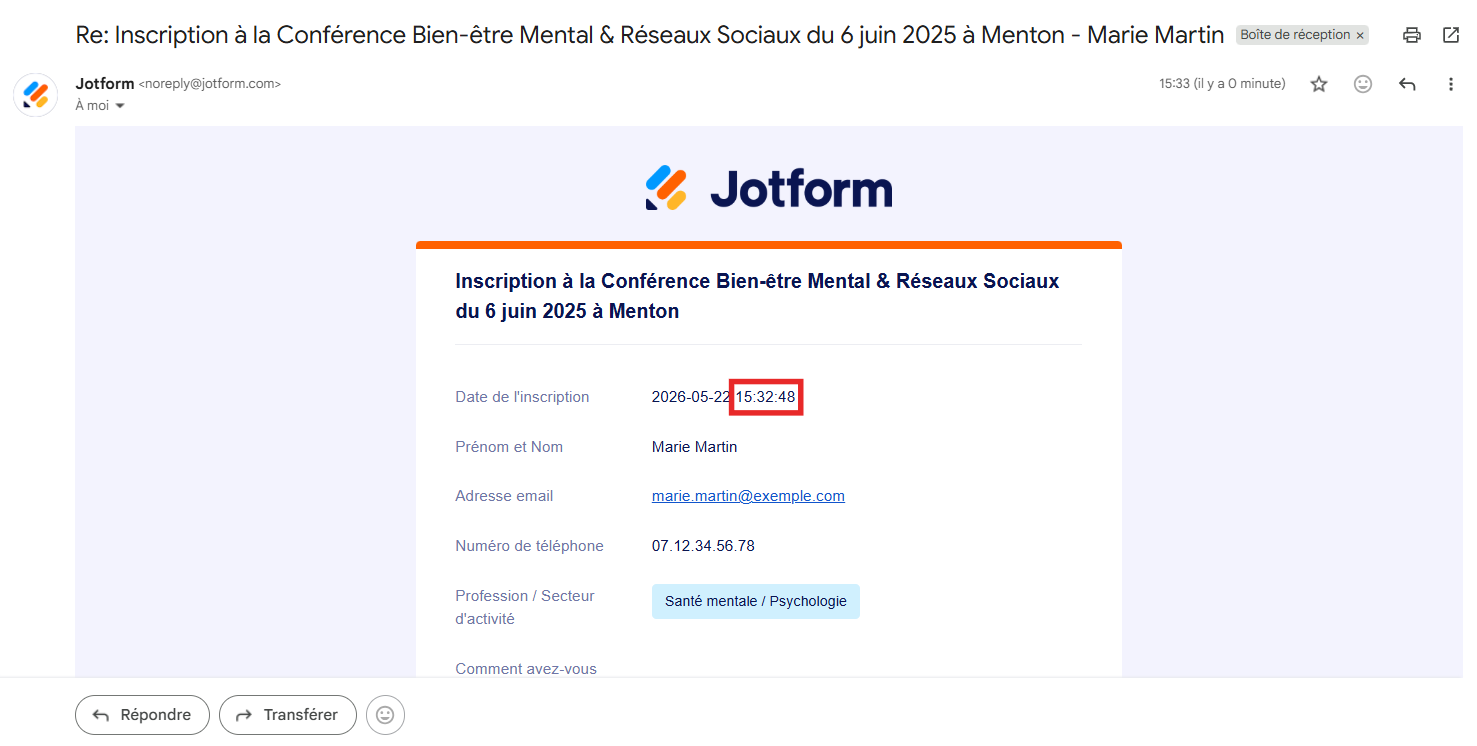
Et voilà. Voici un exemple de ce à quoi votre email de notification ressemblera :
Remarque
Si vous utilisez la balise {DATE} sans paramètre dans vos modèles, Jotform la remplacera automatiquement par un format de date et d’heure standard : Année-Mois-Jour Heure:Minute:Seconde.
Si vous souhaitez modifier l’apparence de la date, vous pouvez ajouter un paramètre à la balise. Plusieurs options s’offrent à vous :
| Balise | Résultat |
|---|---|
| {DATE} | 2011-02-07 05:17:05 |
| {DATE:Date-US} | 7 février 2011 |
| {DATE:Date-UE} | 7 février 2011 |
| {DATE:Heure-US} | 5 h 17 min 05 s |
| {DATE:Heure-UE} | 5:17:05 |
| {DATE:Full-US} | 7 février 2011 à 5 h 17 min 05 s |
| {DATE:Full-EU} | 7 février 2011 à 5h17min05s |
| {DATE:l, jS \o\f FY \a\tg:i A} | Lundi 7 février 2011 à 5h17 |
Vous pouvez personnaliser davantage la date à l’aide du formatage de date standard de PHP. Si vous avez des exemples de formatage utiles pour d’autres utilisateurs, n’hésitez pas à les partager avec nous dans les commentaires ci-dessous.

Envoyer un commentaire: