Le protocole de transfert de fichiers FTP (File Transfer Protocol) permet de transférer des fichiers entre ordinateurs. Si votre formulaire contient un champ de téléchargement et que vous souhaitez transférer ces fichiers soumis directement vers votre serveur, une intégration FTP peut vous aider.


Configurer l’intégration FTP est extrêmement simple. Voici comment procéder :
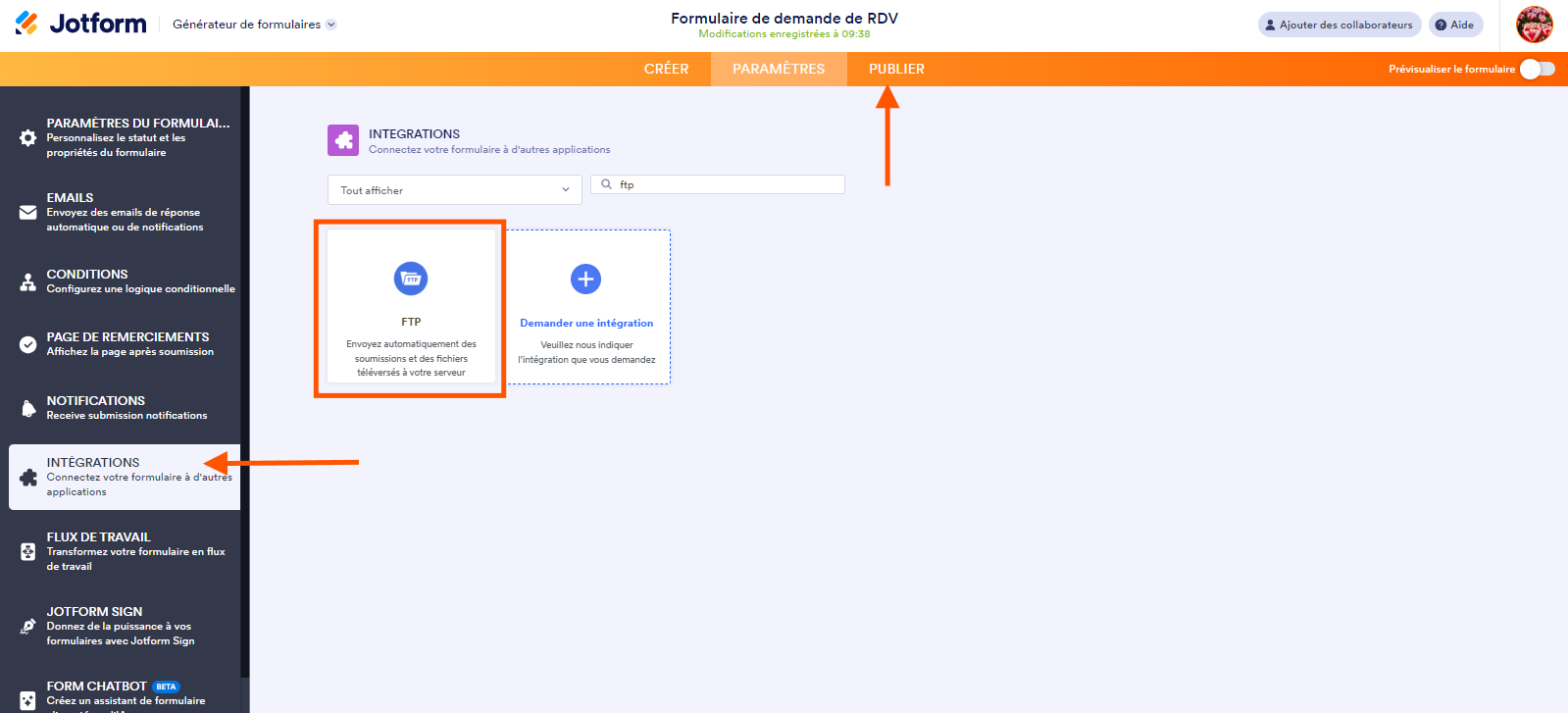
1. Accédez à votre formulaire dans le Générateur de formulaires, puis sélectionnez l’onglet Paramètres.
2. Cliquez sur Intégrations dans le volet de gauche.
3. Recherchez et cliquez sur FTP dans la liste.
4. Saisissez vos identifiants FTP pour l’authentification.
5. Cliquez sur le bouton Authentifier une fois les identifiants saisis. Si vos identifiants FTP fonctionnent, passez à l’étape suivante.
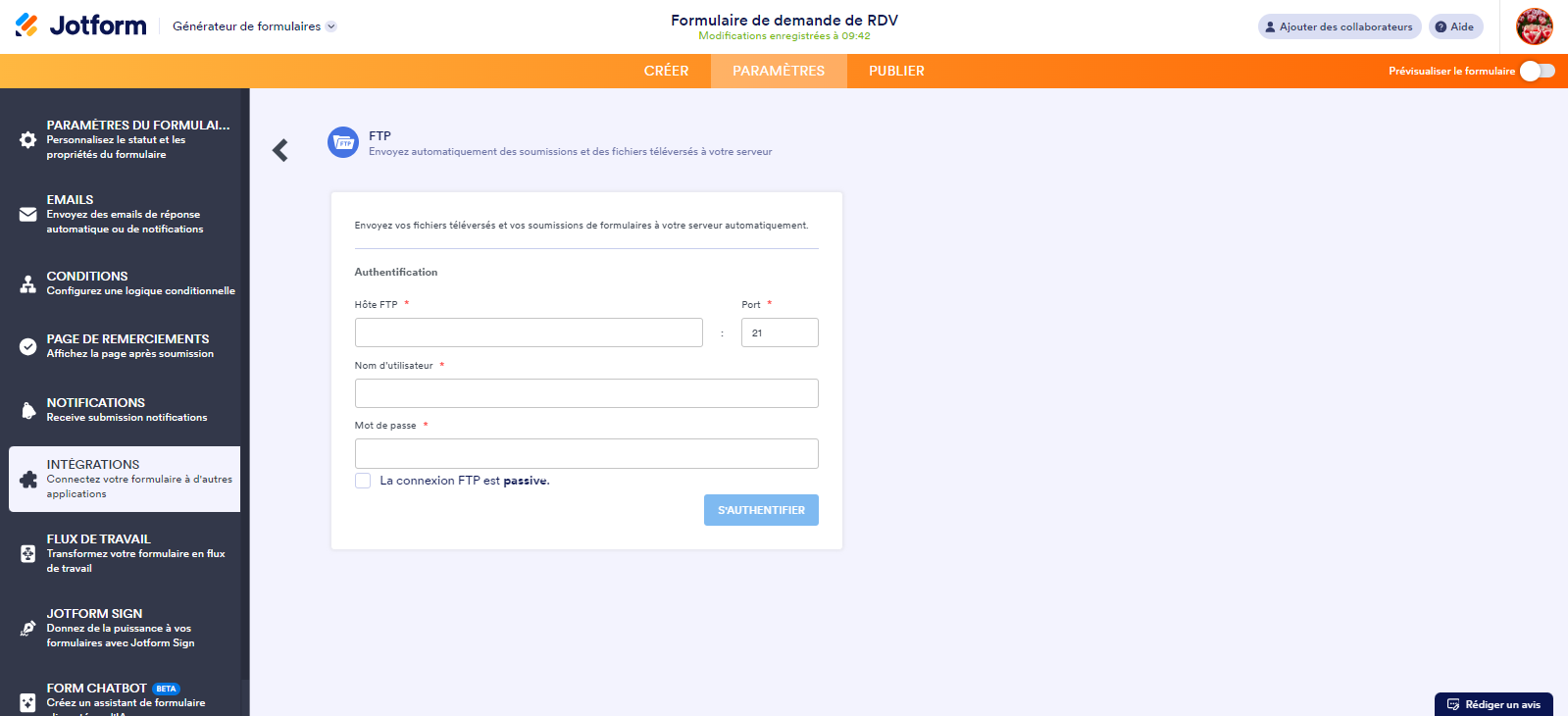
Si votre hébergeur le précise, vérifiez si votre connexion FTP est passive. Sinon, laissez cette option décochée.
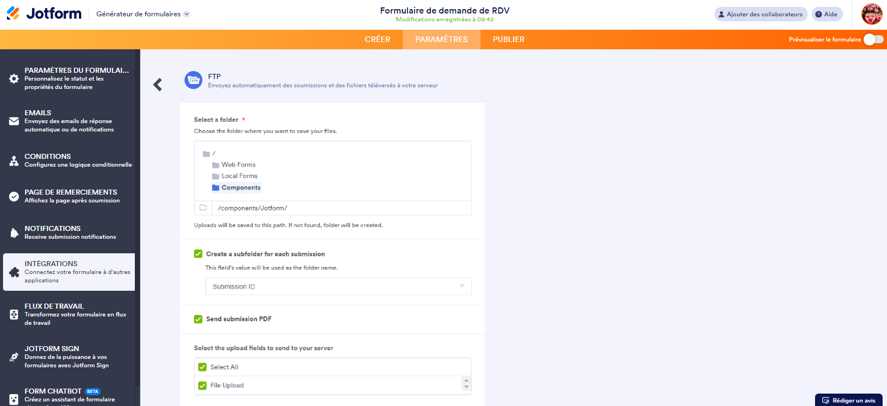
Sur l’écran suivant, vous trouverez les options suivantes :
- Sélectionner un dossier : ce dossier correspond au dossier de soumission principal de l’intégration. Si vous ne l’avez pas encore créé, vous pouvez le saisir et laisser l’intégration le créer dès réception de votre première soumission dans le formulaire.
- Créer un sous-dossier pour chaque soumission : cochez cette option pour créer un sous-dossier. Décochez cette option pour enregistrer les fichiers et les PDF téléversés dans le dossier principal. Pour cette option, l’intégration sélectionne l’ID de soumission par défaut, mais prend en charge les éléments de champs suivants : Nom, Email, Texte court, Liste déroulante et Choix unique.
- Envoyer le PDF de la soumission : cochez cette option pour envoyer la copie PDF de la soumission via FTP.
- Sélectionner les champs de téléversement à transférer à votre serveur : sélectionnez cette option pour envoyer les fichiers téléversés via FTP.
Vous ne pouvez sélectionner que l’élément « Téléversement de fichiers » dans cette section, pas les widgets de téléversement de fichiers.
Le chemin par défaut se présente ainsi : Dossier principal > Dossier des soumissions > Sous-dossier pour les soumissions de formulaire.
- Vous ne pouvez pas envoyer vos soumissions de formulaire vers le dossier principal choisi/défini. Les soumissions sont toujours stockées dans le dossier « Soumissions ».
- Le nom du dossier de soumissions est basé sur le titre de votre formulaire.
- Si votre formulaire comporte un champ « Téléversement de fichiers », la soumission PDF et les fichiers téléversés seront envoyés par défaut vers votre serveur FTP. Dans les paramètres d’intégration FTP, vous pouvez décocher « Envoyer le PDF de soumission » ou le champ « Téléversement de fichiers » sous « Sélectionner les champs de téléversement à envoyer vers votre serveur » pour les exclure de l’envoi. Vous ne pourrez pas enregistrer l’intégration si aucune de ces options n’est sélectionnée.
- En bas de la page, cliquez sur le bouton Enregistrer pour enregistrer l’intégration.
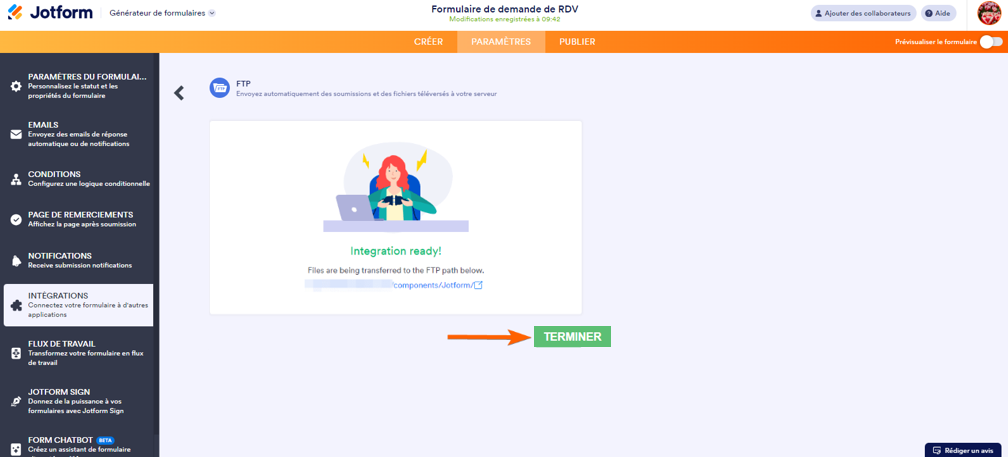
- Enfin, cliquez sur le bouton Terminer pour finaliser l’intégration.

Envoyer un commentaire: