Grâce à la fonction d’exportation de données de Jotform, vous pouvez télécharger tous vos formulaires au format HTML, les données de soumission au format CSV et les fichiers téléchargés, le tout dans un seul fichier ZIP. Vous pouvez ainsi facilement créer une sauvegarde complète de votre compte ou transférer vos données vers un autre emplacement.
Exporter toutes vos données en une seule fois est facile. Voici la marche à suivre :
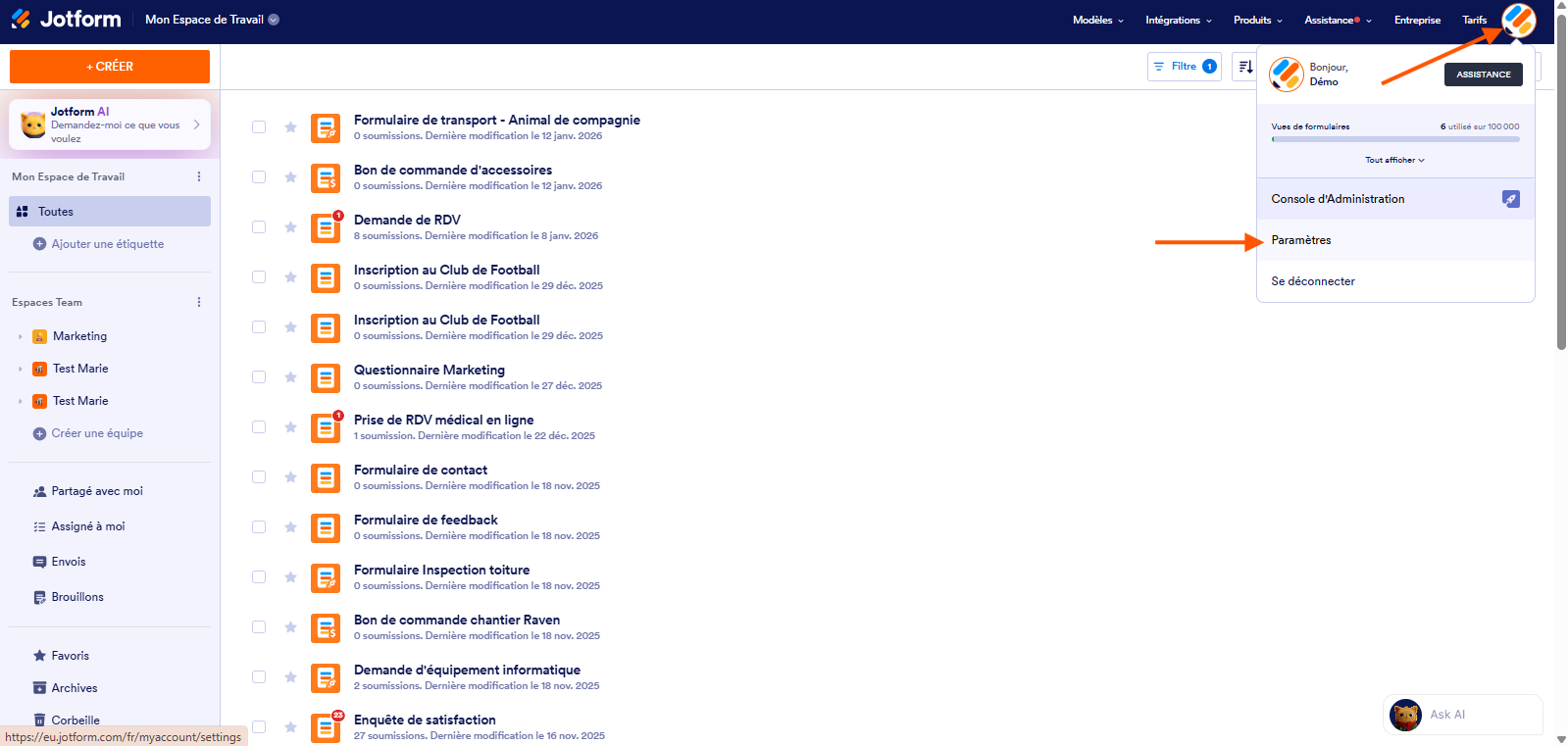
- Accédez à votre page Mon Espace de Travail dans le Générateur de formulaires Jotform et cliquez sur l’icône de votre avatar/profil située dans le coin supérieur droit de l’écran.
- Dans le menu qui s’ouvre, cliquez sur Paramètres.
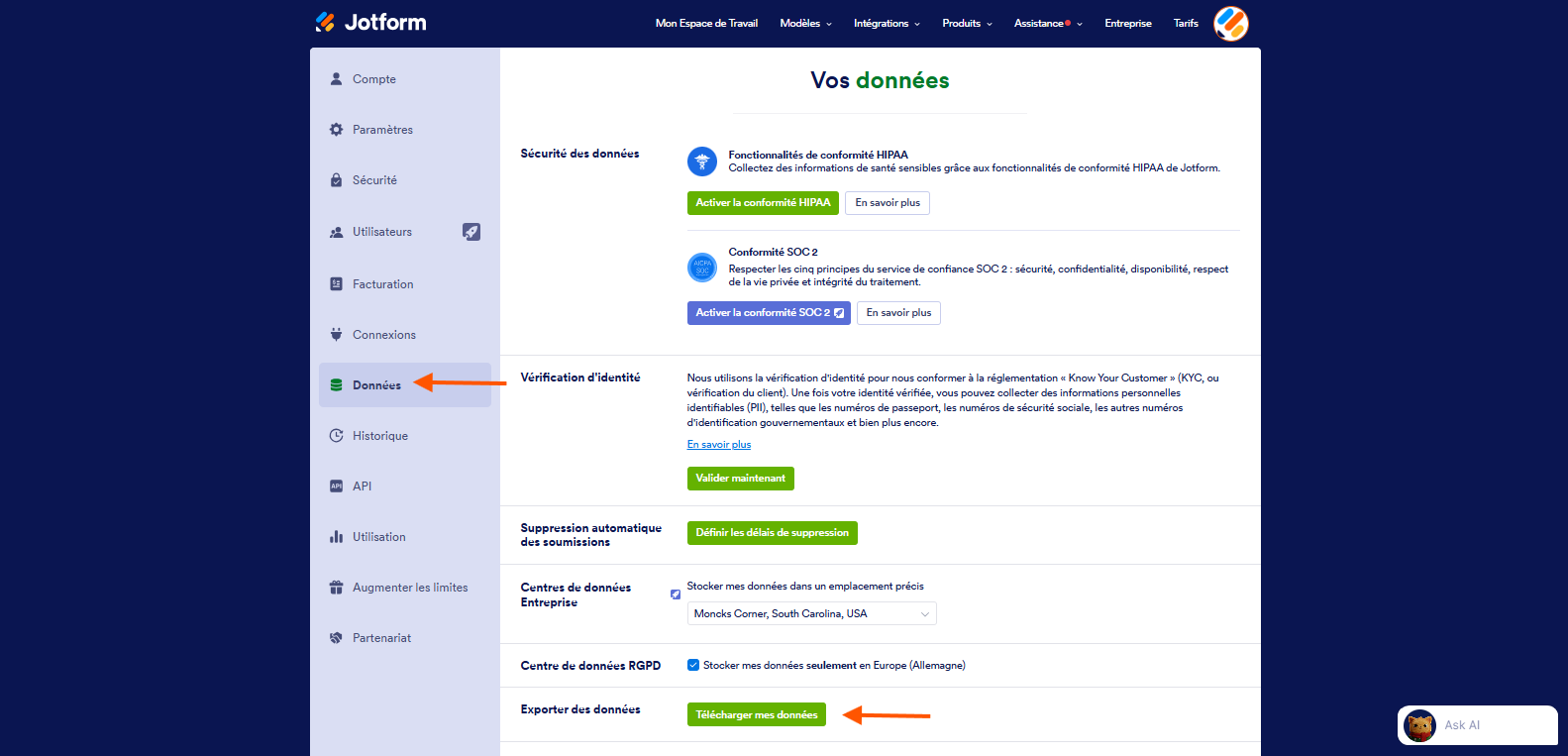
- Dans le menu de gauche, cliquez sur Données.
- Puis, dans la section Exporter les données, cliquez sur Télécharger mes données.
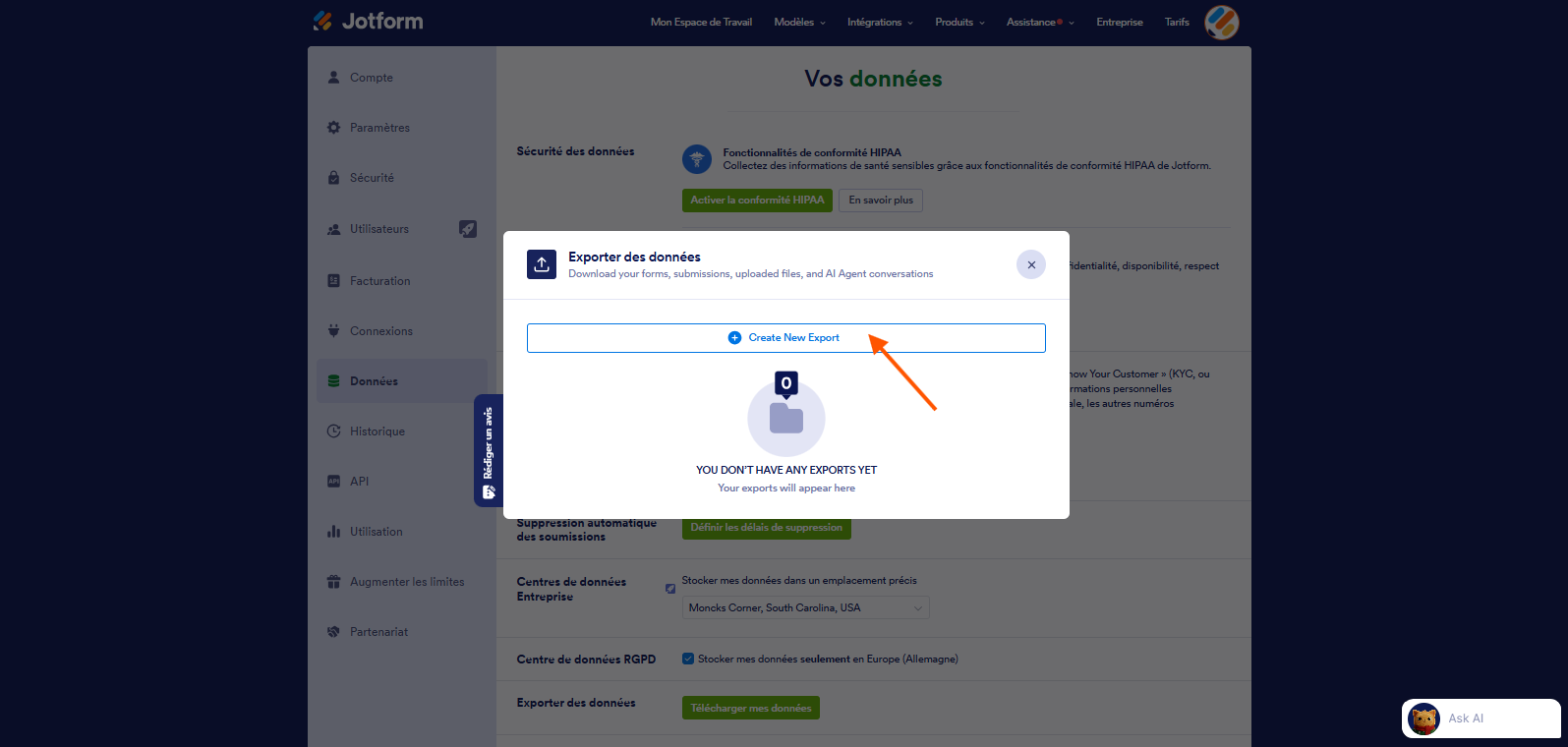
- Dans la fenêtre qui s’ouvre, cliquez sur Créer un nouveau fichier d’exportation.
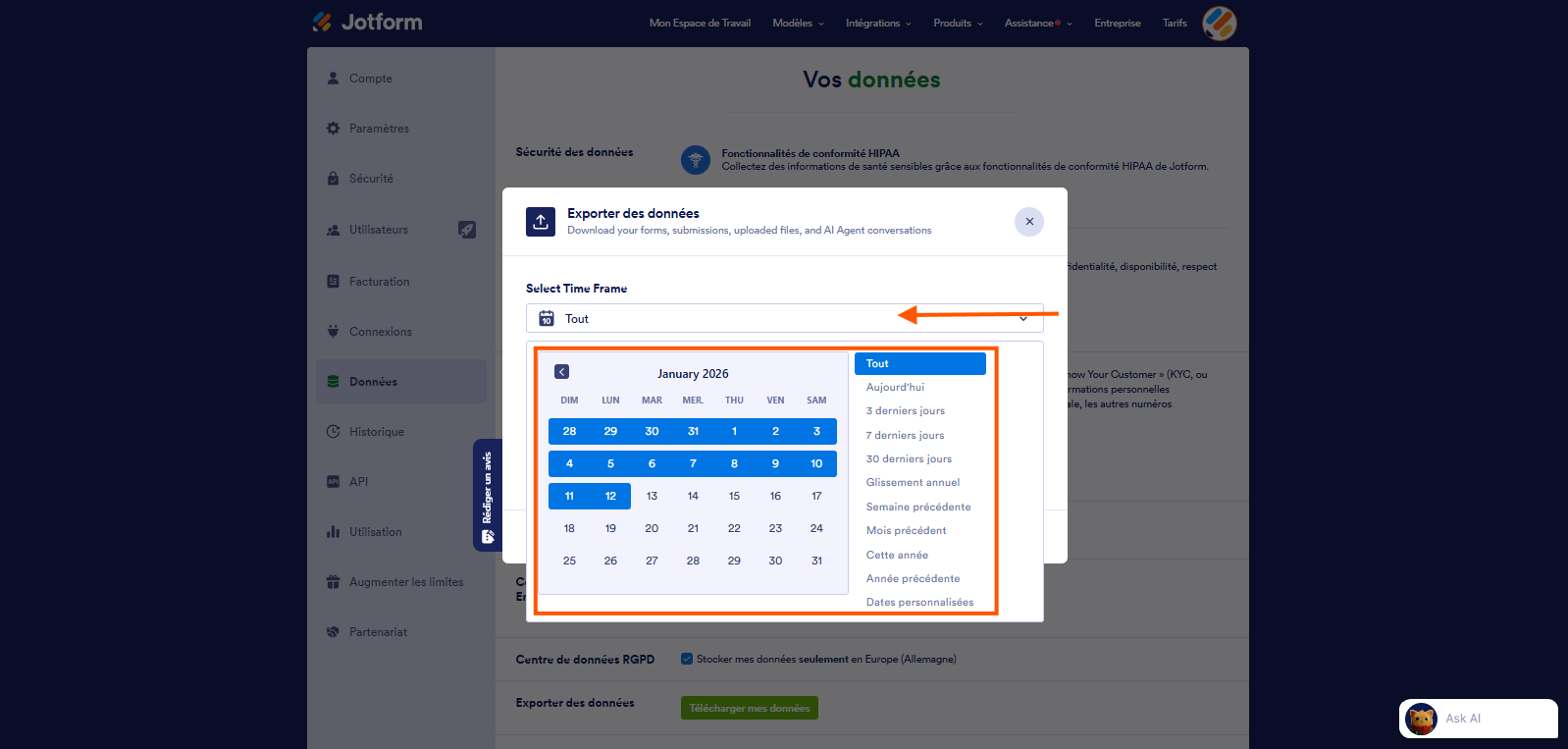
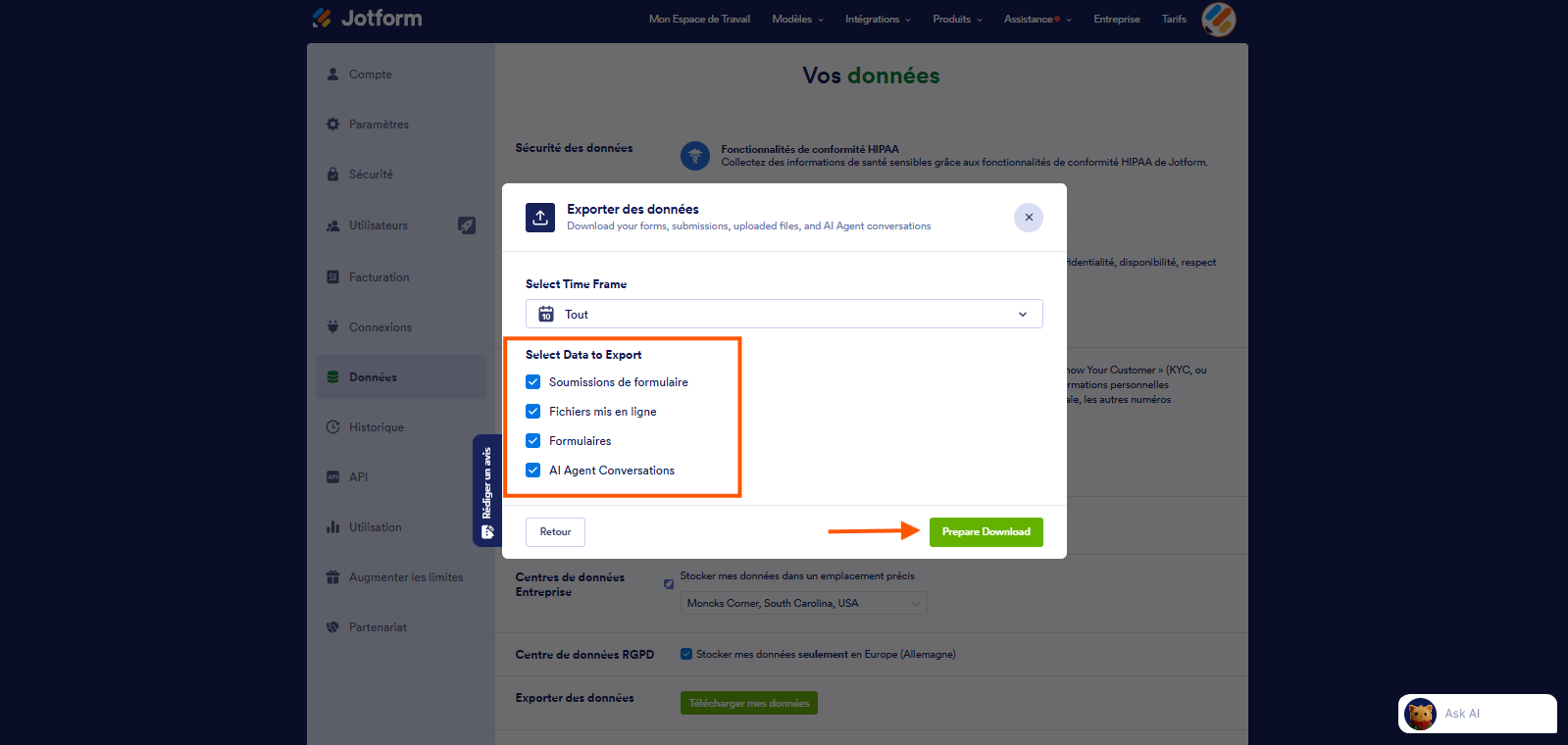
- Ensuite, dans la section Sélectionner la période, choisissez une plage de dates pour les données que vous souhaitez télécharger, ou sélectionnez l’option Tout du menu pour télécharger toutes les données à partir de la date de création de votre compte.
- Ensuite, dans la section Sélectionner les données à exporter, cochez les cases correspondant aux données que vous souhaitez exporter : soumissions de formulaire et/ou fichiers mis en ligne et/ou formulaires et/ou conversations d’Assistants IA.
- Cliquez ensuite sur le bouton Préparer le téléchargement.
Remarque
Le temps nécessaire pour télécharger le fichier zip contenant les données dépend du volume total de vos données. Si vous avez de nombreux formulaires, fichiers téléchargés ou soumissions, vous devez patienter pendant le traitement.
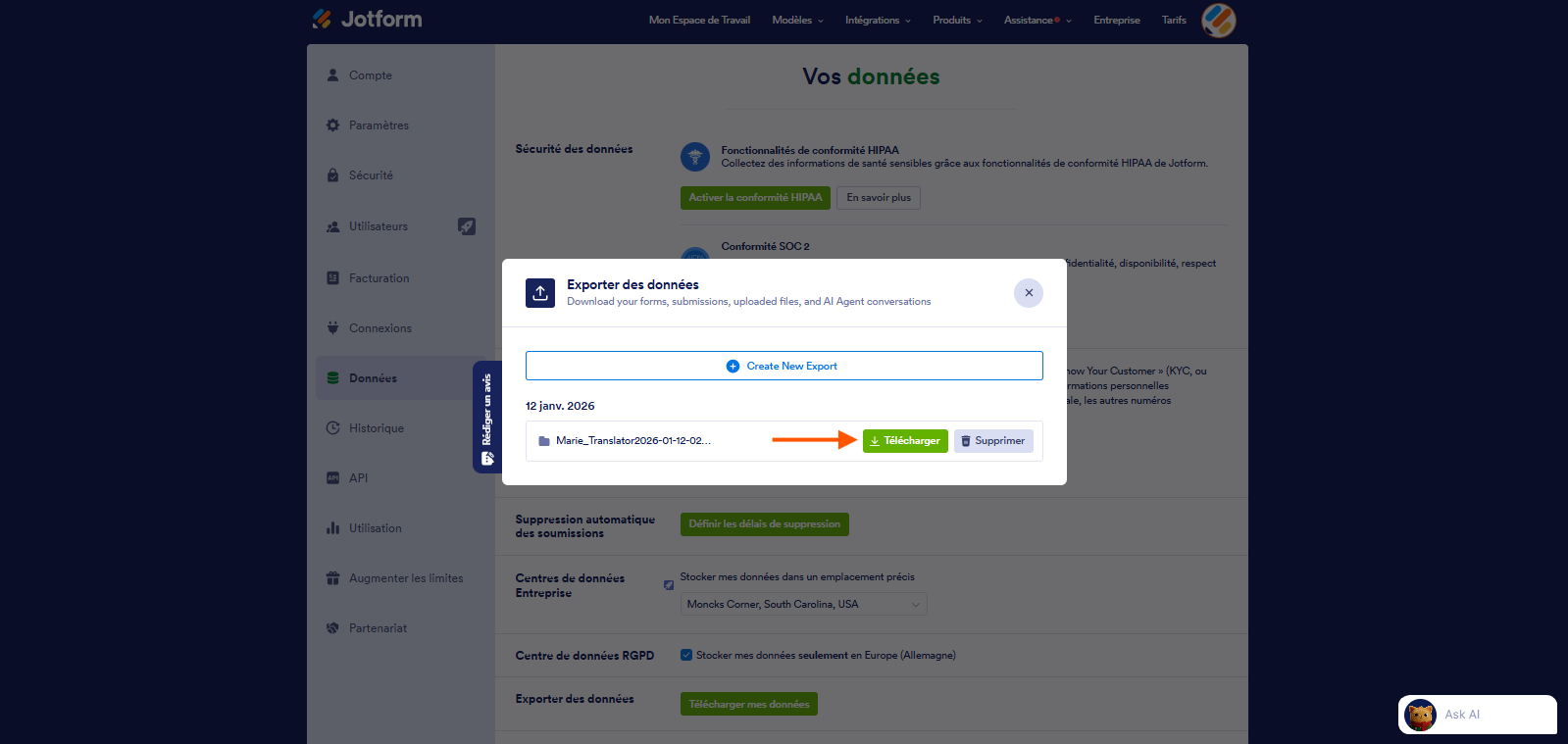
- Une fois votre fichier prêt, survolez les fichier des données demandées, puis cliquez sur le bouton Télécharger qui apparaît à droite afin d’enregistrer le fichier ZIP sur votre appareil.
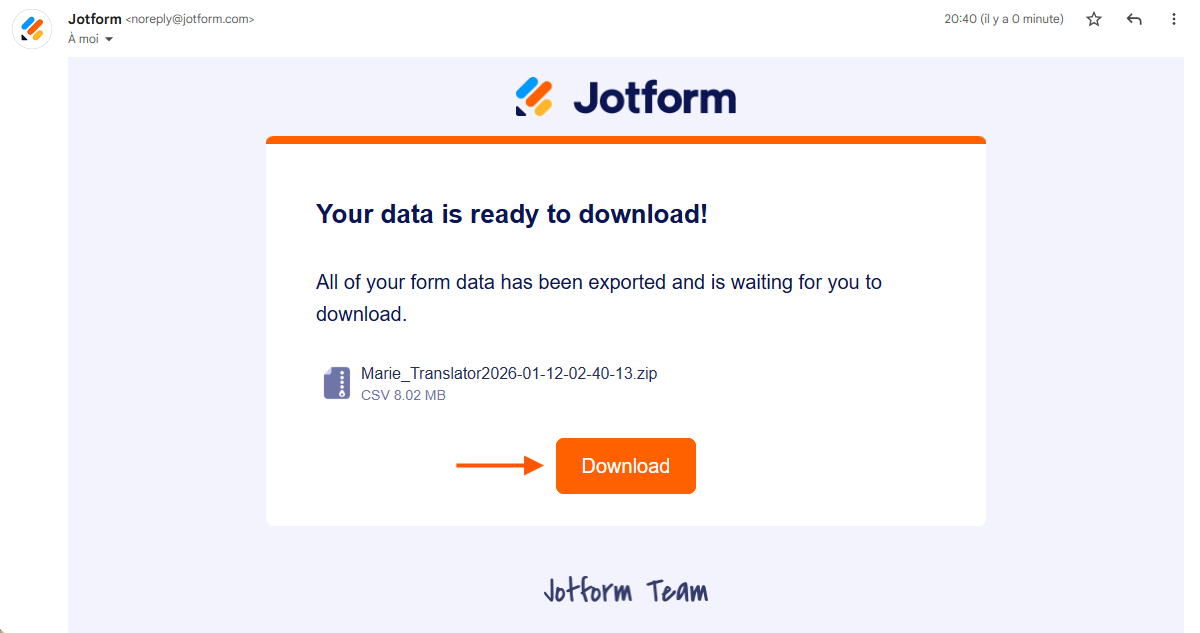
Vous pouvez également le télécharger via l’email de notification envoyé à l’adresse enregistrée pour votre compte, vous informant que vos données sont prêtes. Cliquez sur le bouton Télécharger dans cet email afin d’enregistrer le fichier ZIP sur votre appareil.

Envoyer un commentaire:
1 Commentaire :
27 janvier 2026
Bonjour, l'exportation des données ne fonctionne pas. Je n'ai aucun détail excel de mes formulaire pour me permettre d'en extraire des data, ce qui rend mes formulaires actuellement inutilisables. est-ce un bug ou une erreur de manipulation de ma part ?