2Checkout permet aux commerçants d’accepter les paiements mobiles et en ligne d’acheteurs du monde entier. Leur système de traitement des paiements est simple, sécurisé et fiable, où que vous soyez dans le monde.
Grâce à l’intégration de 2Checkout avec Jotform, vous pouvez désormais encaisser les paiements via vos formulaires en ligne. Les données soumises sont stockées dans votre compte Jotform et peuvent également vous être envoyées directement par email.
Utilité de l’intégration 2Checkout
Avec 2Checkout, vous pouvez :
- Vendre des produits en ligne
- Vendre des abonnements
- Recueillir des dons en ligne
- Accepter les paiements personnalisés
Ajouter et configurer 2Checkout
Pour intégrer 2Checkout à votre formulaire Jotform, procédez comme suit :
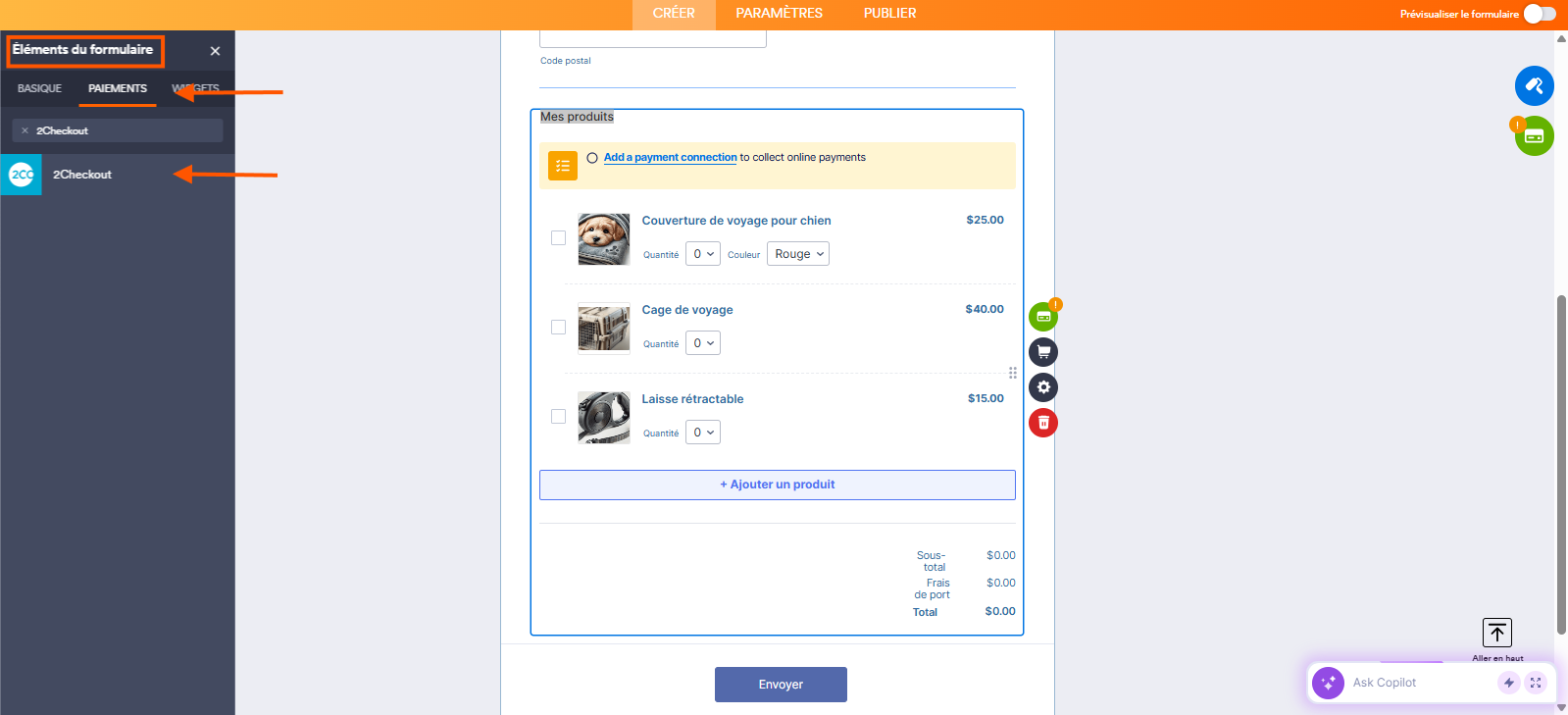
- Accédez à votre formulaire dans le Générateur de formulaires Jotform et cliquez sur le bouton Ajouter un élément situé à gauche.
- Cliquez sur l’onglet Paiements en haut dans la barre de navigation orange.
- Recherchez 2Checkout et cliquez dessus ou ajoutez-le par simple glisser-déposer.
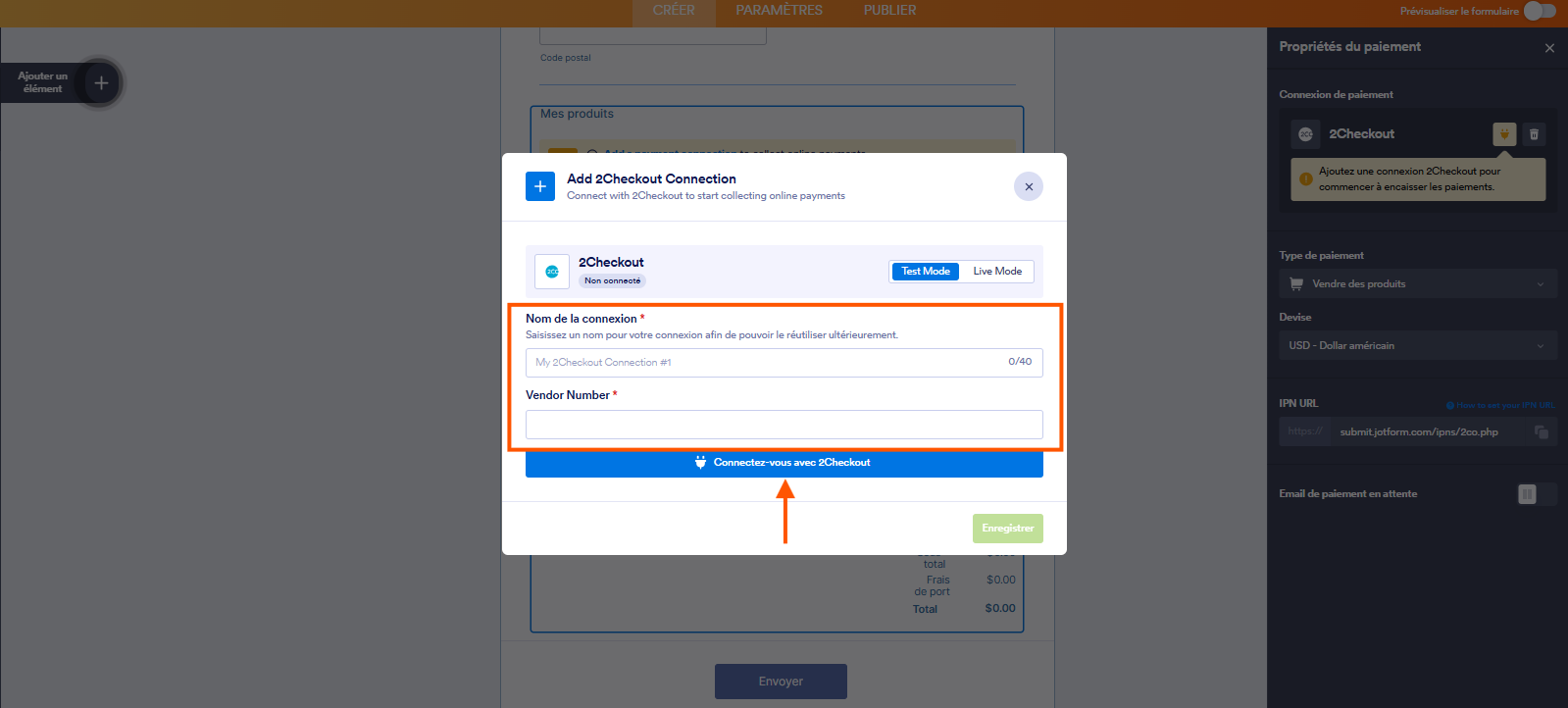
- Dans le volet Propriétés du paiement (icône de carte bancaire), cliquez sur l’icône de prise de courant. Une fenêtre modale Ajouter une connexion 2Checkout s’ouvre. Renseignez et configurez les éléments suivants :
- Nom de la connexion : attribuez un nom à votre connexion pour la retrouver facilement.
- Numéro de fournisseur : il s’agit de du code marchand fourni par 2Checkout.
- Mode Sandbox (Test Mode) : il vous permet de configurer un paiement de test de 2Checkout.
Une fois la configuration terminée, cliquez sur le bouton Connectez-vous avec 2Checkout.
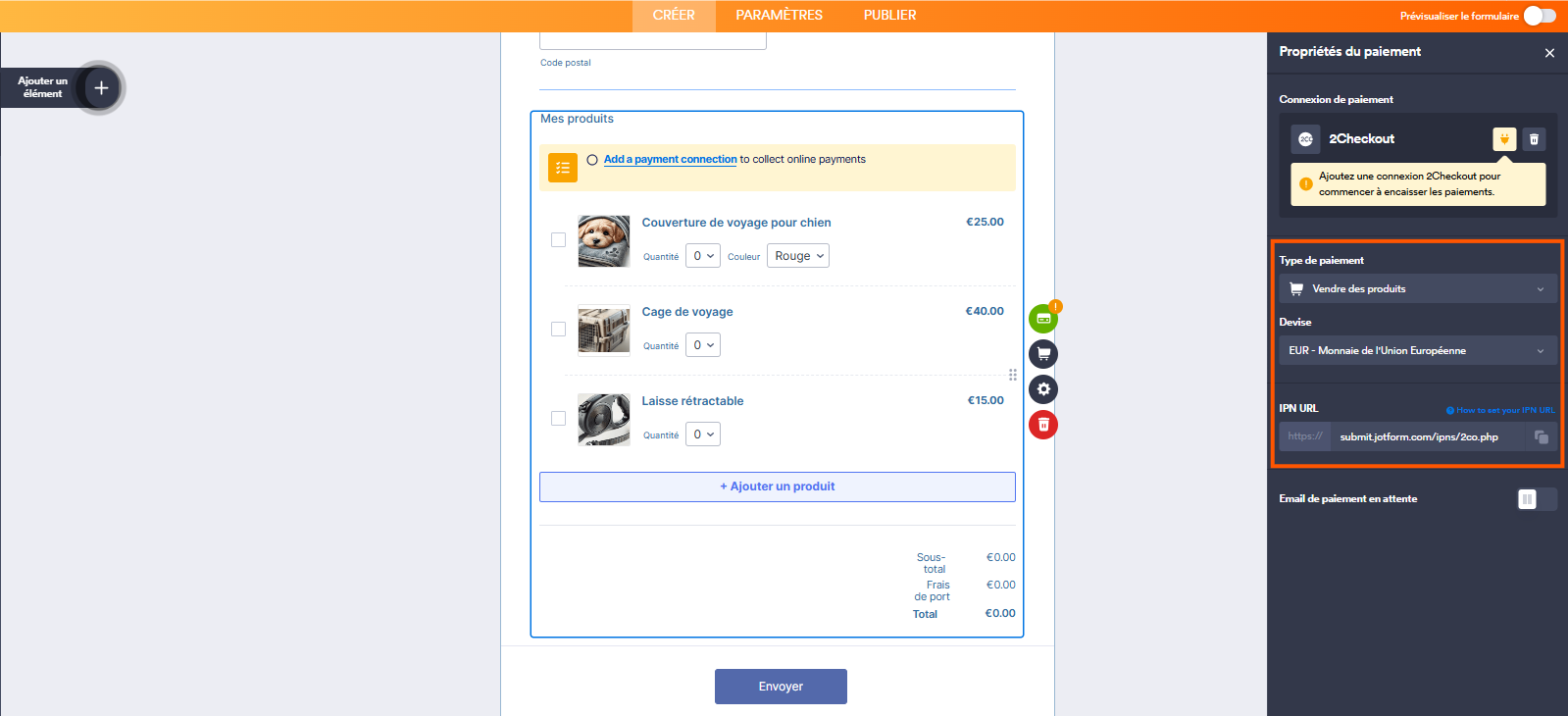
- Revenez au volet Propriétés du paiement et configurez les éléments suivants :
- Devise : 2Checkout prend en charge toutes les devises disponibles dans les intégrations de paiement Jotform.
- Type de paiement : avec 2Checkout, vous pouvez Vendre des produits, Vendre des abonnements, Recueillir des dons ou autoriser un Montant définit par l’utilisateur.
- URL IPN : vous devez configurer l’URL IPN dans vos paramètres IPN 2Checkout et cocher cette case pour confirmation. Pour en savoir plus, consultez la section Ajouter l’URL IPN de Jotform à 2Checkout ci-dessous.
5. Si vous choisissez Vendre des produits ou Vendre des abonnements comme Type de paiement, cliquez sur le bouton Ajouter un produit dans l’élément de paiement pour ajouter la liste de vos produits ou abonnements. Si vous choisissez Montant défini par l’utilisateur, cliquez sur l’icône de pièces de monnaie et configurer les champs dans le volet qui s’ouvre à droite. Si vous choisissez Recueillir des dons, cliquez sur l’icône de cœur et configurer les champs dans le volet qui s’ouvre à droite. Et voilà ! Votre processus d’intégration est terminé.
N’hésitez pas à consulter également nos autres guides :
- Comment créer votre premier formulaire de commande
- Comment ajouter un code promo à un formulaire de paiement
- Comment ajouter des frais de livraison à un formulaire de paiement
- Comment ajouter une taxe à votre formulaire de paiement
- Comment ajouter des options à un formulaire de paiement
- Comment générer une facture pour votre formulaire de paiement
Ajouter l’URL IPN de Jotform à 2Checkout
Connectez-vous à votre compte 2Checkout et ajoutez l’URL IPN de cette manière de cette manière :
- Dans votre tableau de bord 2Checkout, cliquez sur l’option Intégrations.
- Accédez aux Paramètres IPN.
- Cliquez sur le bouton Ajouter une URL IPN.
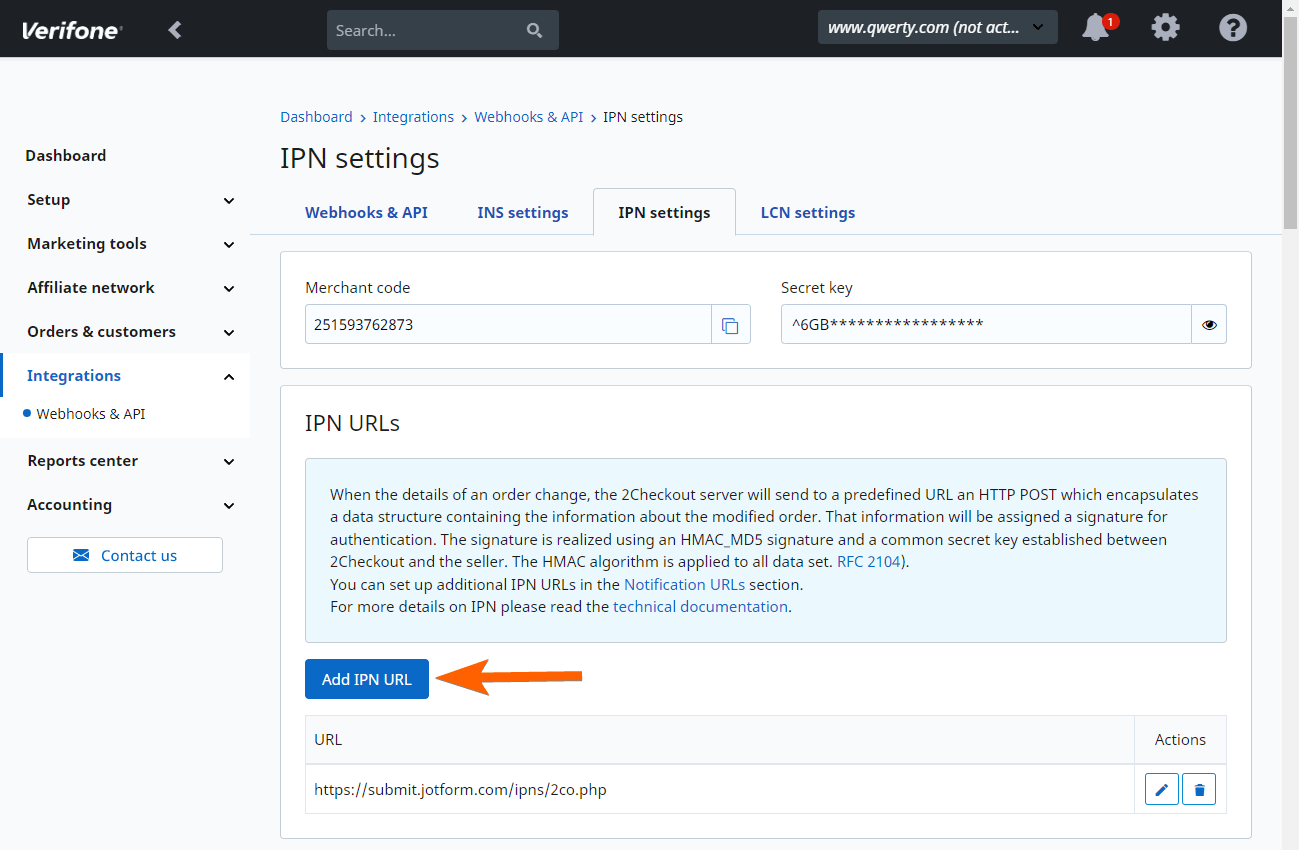
- Saisissez l’URL https://submit.jotform.com/ipns/2co.php dans le champ IPN.
- Cliquez sur le bouton Ajouter un IPN. Et voilà !

Envoyer un commentaire: