BluePay s’impose comme l’une des plateformes de paiement les plus performantes, grâce à un traitement des transactions à la fois rapide et hautement sécurisé. Forte de ses capacités omnicanales, la solution est devenue une référence pour les commerçants et les prestataires de services à l’échelle mondiale. BluePay propose une gamme complète de solutions de paiement, combinant des dispositifs de sécurité avancés, des outils de prévention de la fraude de pointe et de riches fonctionnalités omnicanales adaptées aux exigences des environnements de vente modernes.

Cas d’utilisation de l’intégration BluePay
Avec BluePay, vous pouvez entre autres :
- Vendre des produits en ligne
- Vendre des abonnements
- Recueillir des dons en ligne
- Accepter des paiements personnalisés


Ajouter et configurer BluePay
Voici la marche à suivre pour intégrer BluePay à Jotform.
- Accédez à votre formulaire dans le Générateur de formulaires Jotform et cliquez sur le bouton Ajouter un élément situé à gauche.
- Cliquez sur l’onglet Paiements dans le volet qui s’ouvre à gauche.
- Recherchez BluePay et cliquez dessus dans la liste. Vous pouvez également l’ajouter par glisser-déposer.
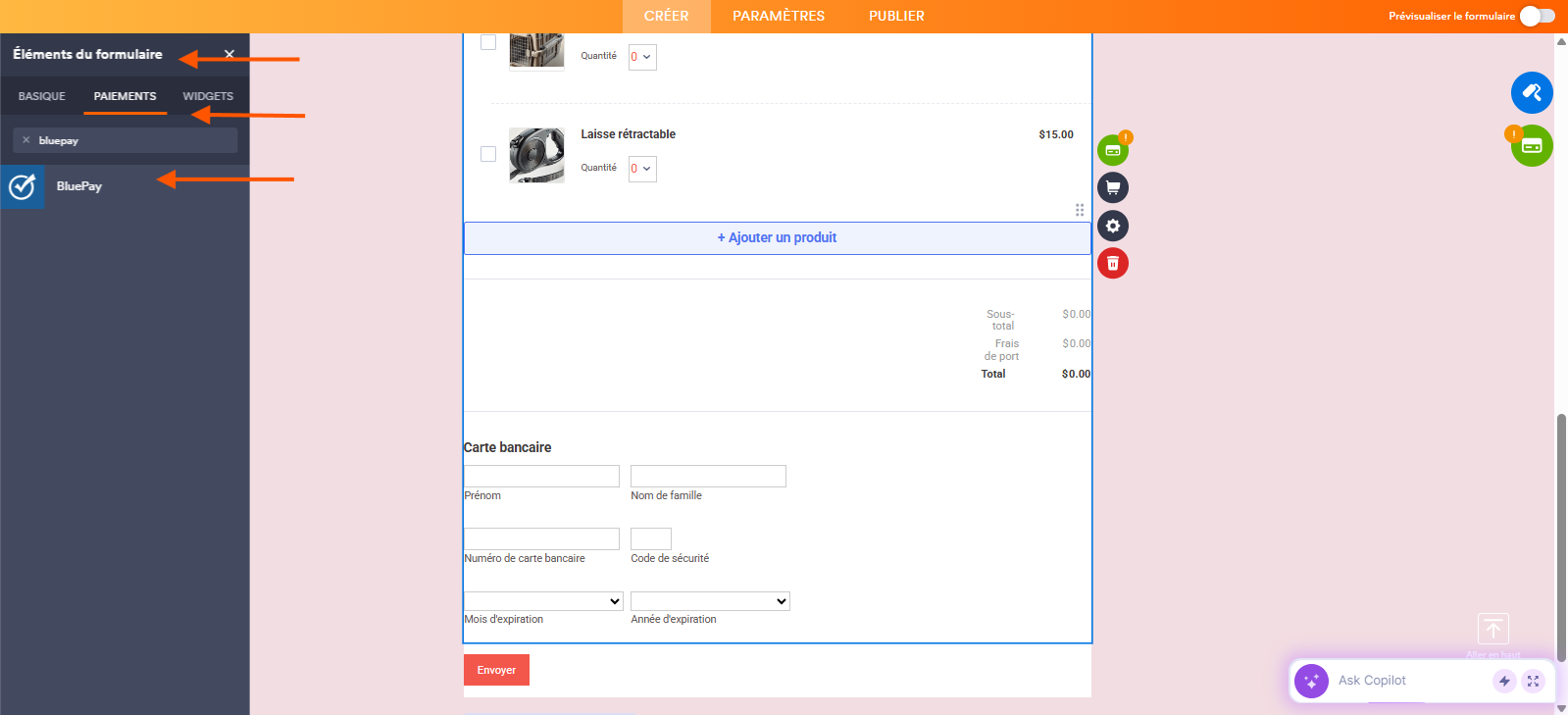
- Cliquez sur l’icône de carte bancaire à droite de votre élément de paiement pour ouvrir le volet Propriétés du paiement. Cliquez sur l’icône de prise de courant pour ouvrir la fenêtre modale Ajouter une connexion BluePay, puis renseignez et configurez les éléments suivants :
- Nom de la connexion : attribuez un no à votre connexion pour la retrouver facilement.
- ID du compte et Secret API : regardez cette vidéo pour savoir comment obtenir l’ID de compte et le secret API.
- Mode Sandbox (Test Mode) : si vous souhaitez exécuter l’intégration dans un environnement de test.
Puis, cliquez sur le bouton Connectez-vous à BluePay.
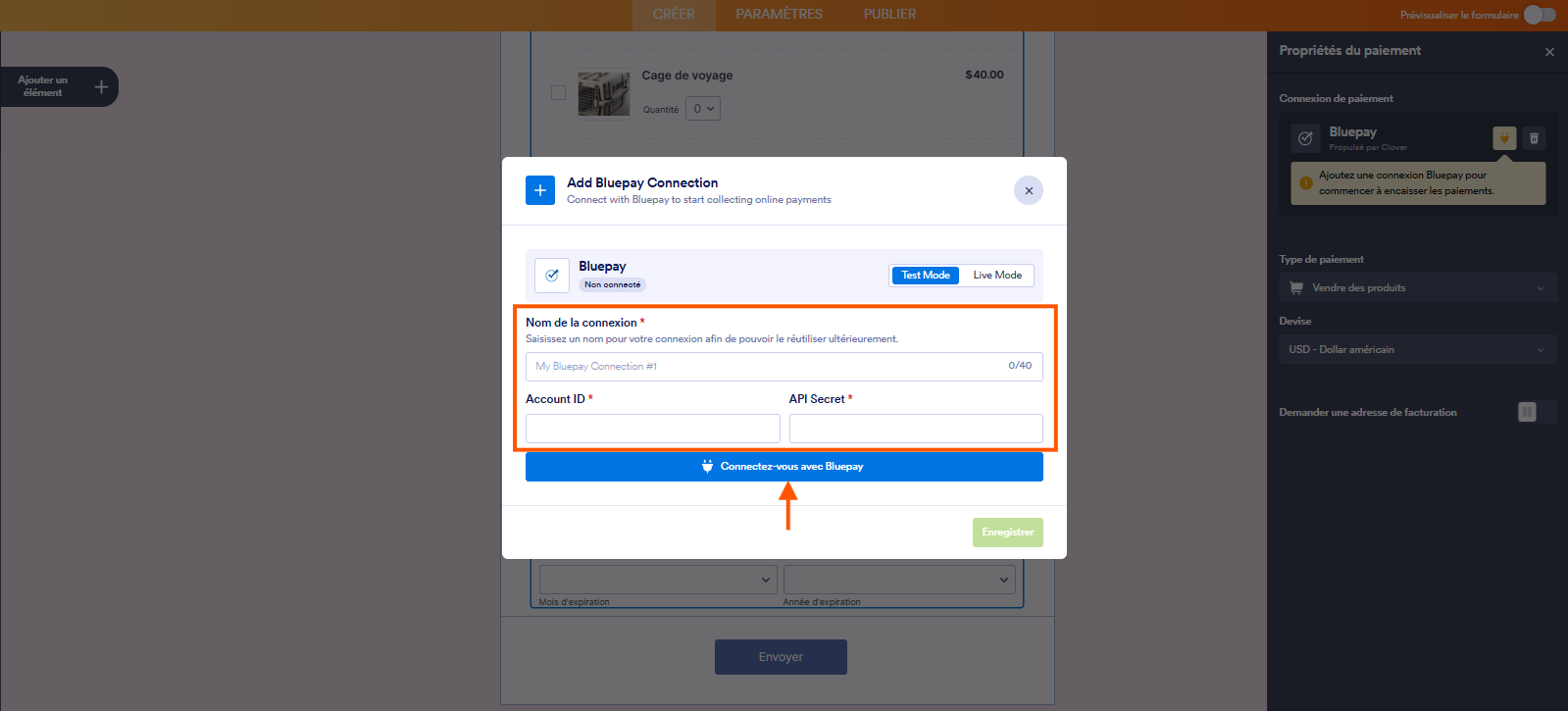
Vous devez activer BluePayJS sur votre compte BluePay. Sans cette activation, l’intégration ne fonctionnera pas.
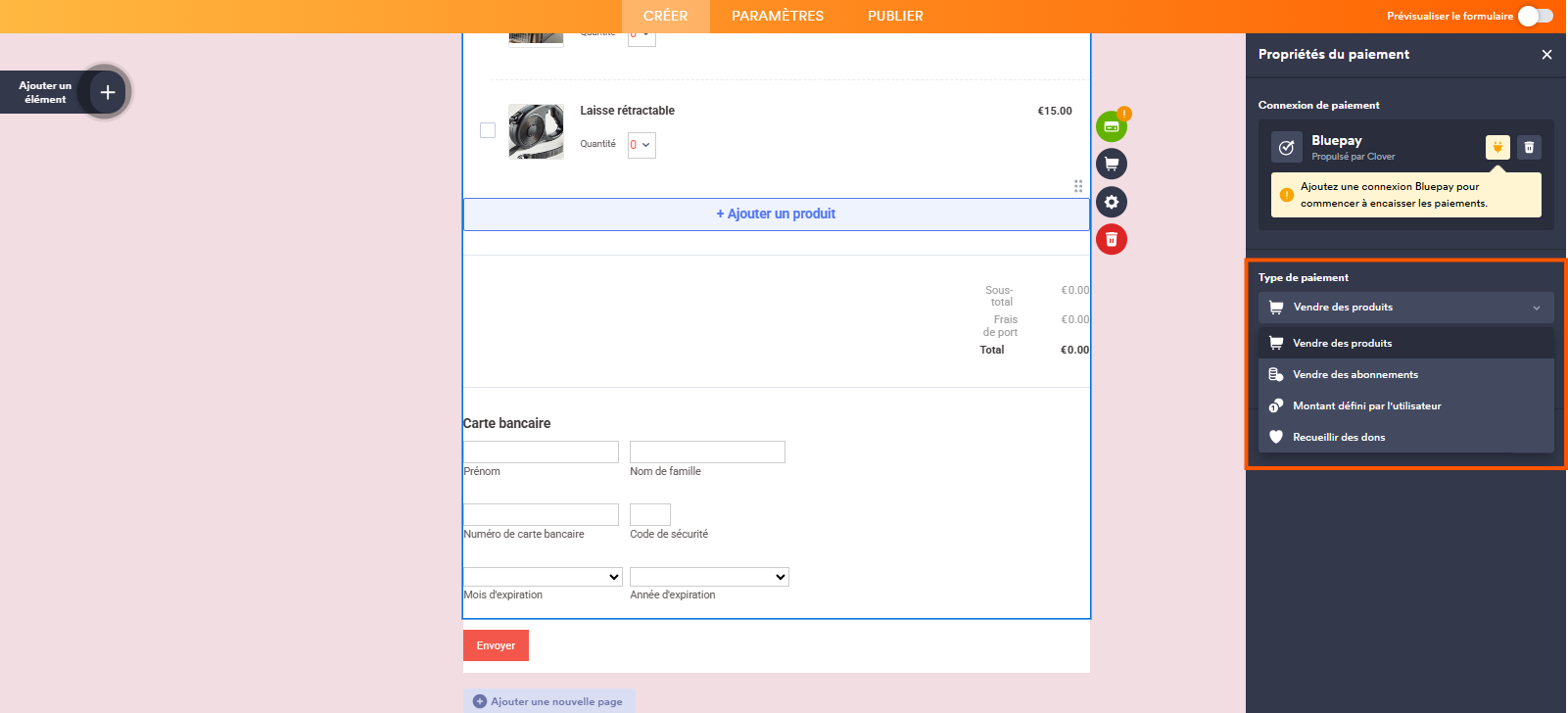
5. Dans le volet Propriétés du paiement, configurer les éléments suivants :
- Type de paiement : avec BluePay, vous pouvez choisir de vendre des produits et des abonnements, de recueillir des dons ou d’autoriser des montants définis par l’utilisateur.
- Devise : BluePay prend en charge toutes les devises disponibles dans les intégrations de paiement de Jotform.
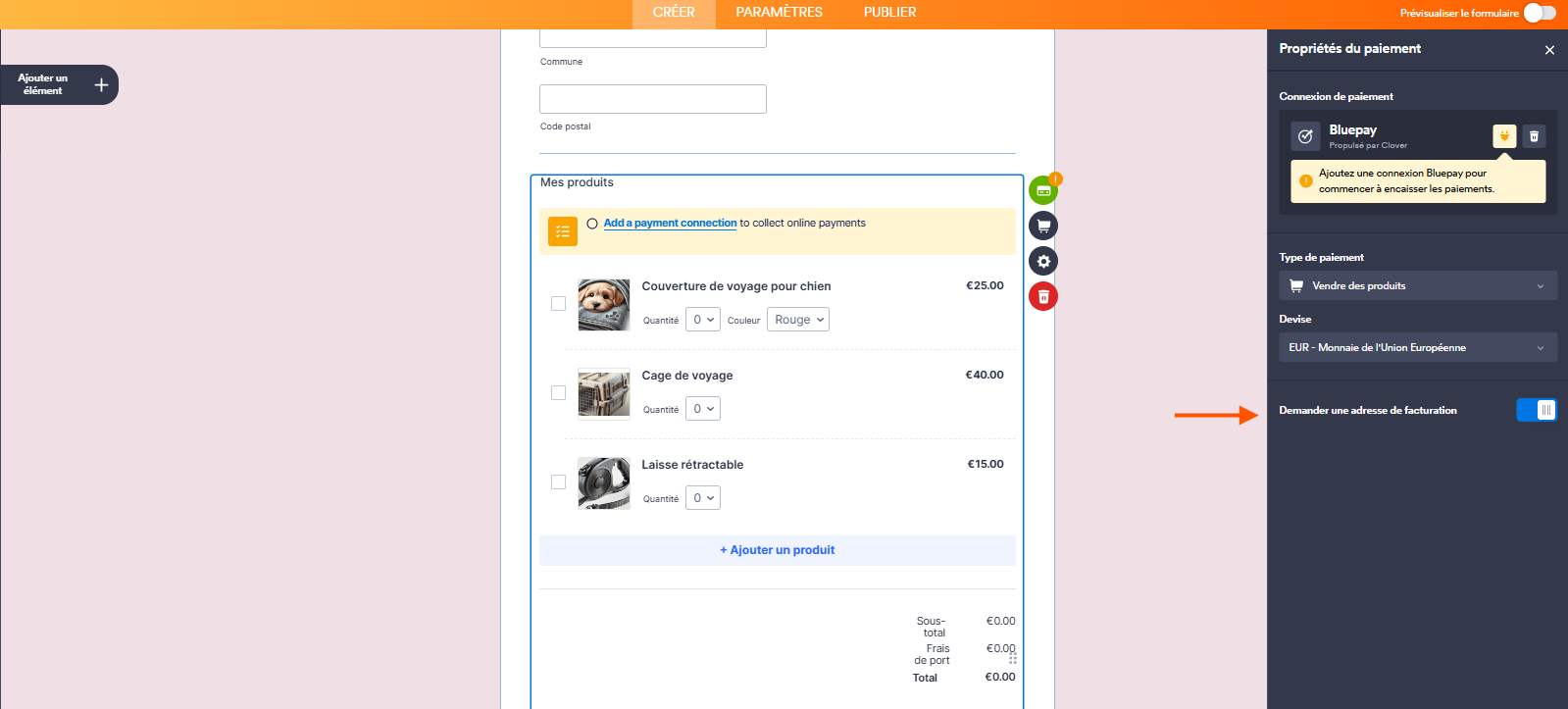
Vous pouvez également configurer cette option supplémentaire :
- Demander une adresse de facturation : le Générateur de formulaires Jotform ajoutera l’adresse de facturation à côté des champs de carte bancaire dès que vous cliquerez sur le bouton Enregistrer ou Continuer.
- Si vous choisissez Vendre des produits ou Vendre des abonnements dans Type de Paiement, cliquez sur le bouton Ajouter un produit dans l’élément de paiement Bluepay pour créer votre liste de produits ou d’abonnements. Si vous choisissez Montant défini par l’utilisateur, cliquez sur l’icône de cœur à droite de l’élément de paiement et configurer les champs dans le volet qui s’ouvre à droite. Si vous choisissez Recueillir des dons, cliquez sur l’icône de pièces de monnaie à droite de l’élément de paiement et configurer les champs dans le volet qui s’ouvre à droite. Le processus d’intégration est maintenant terminé.
Pour en savoir plus, n’hésitez pas à consulter nos autres guides :
- Comment créer votre premier formulaire de commande
- Comment ajouter un code promo à vos formulaires de paiement
- Comment ajouter des frais de livraison à vos formulaires de paiement
- Comment ajouter une taxe à votre formulaire de paiement
- Comment ajouter des options à vos formulaires de paiement
- Comment générer une facture pour votre formulaire de paiement

Envoyer un commentaire: