Chargify (désormais nommé Maxio) est une solution de facturation récurrente conçue pour les entreprises fonctionnant sur un modèle par abonnement. Elle prend en charge toute la complexité de la facturation afin de vous permettre de vous concentrer pleinement sur le développement d’applications web innovantes.


Chargify propose de nombreuses fonctionnalités dédiées à la gestion des abonnements, notamment :
- des périodes d’essai configurables, basées sur un nombre de jours ou de mois ;
- des frais d’installation pouvant être facturés lors de l’inscription ou à l’issue de la période d’essai ;
- une facturation récurrente à chaque cycle jusqu’à résiliation, ou un arrêt automatique après une durée définie en jours ou en mois ;
- la sélection des produits et forfaits soumis à une taxe ;
- le calcul et l’application automatiques des taxes en fonction de la localisation ;
- la création rapide de coupons et d’offres promotionnelles pour répondre aux objectifs commerciaux et marketing.

Remarque
Avec Chargify, vous ne pouvez vendre que des abonnements. Vous devez créer ces abonnements via votre tableau de bord Chargify avant de configurer l’intégration. Celle-ci les récupérera et les affichera automatiquement.
Intégrer vos formulaires Jotform à Chargify
Créez un nouveau formulaire ou modifiez un formulaire Jotform existant et suivez les étapes ci-dessous pour intégrer Chargify :
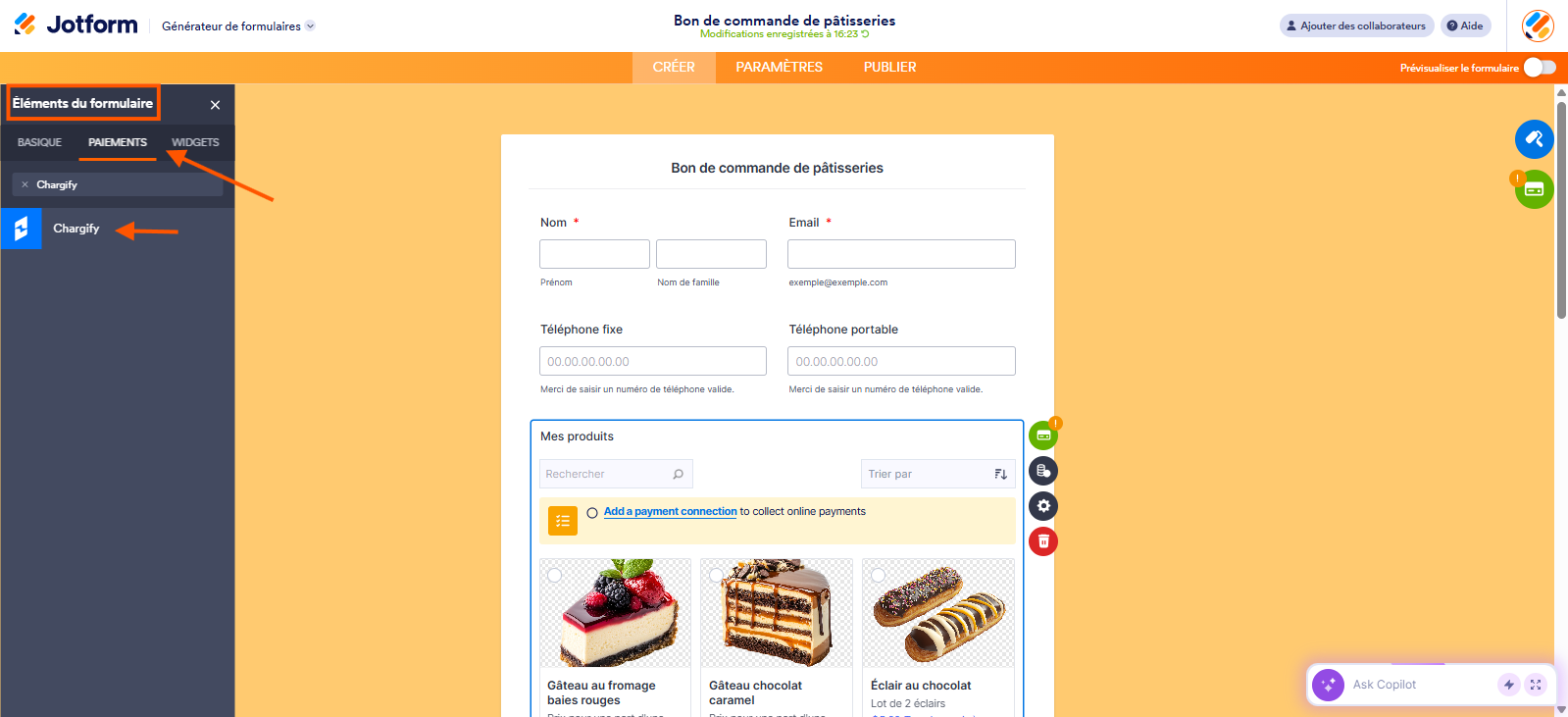
- Accédez à votre formulaire dans le Générateur de formulaires Jotform et cliquez sur le bouton Ajouter un élément situé à gauche de l’écran.
- Cliquez sur l’onglet Paiements dans le volet qui s’ouvre à gauche.
- Recherchez Chargify et cliquez dessus dans la liste. Vous pouvez également l’ajouter par glisser-déposer.
Remarque
Lorsque vous ajoutez Chargify, le volet Propriétés du paiement s’ouvre automatiquement. Si ce n’est pas le cas, cliquez simplement sur l’icône en forme de carte bancaire pour l’ouvrir.
- Cliquez sur l’icône de prise électrique dans le volet Propriétés du paiement afin de configurer les éléments suivants dans la fenêtre modale Ajouter une connexion Charfigy qui s’affiche :
- Nom d’hôte : votre sous-domaine Chargify.
- Clé API : vous pouvez obtenir votre clé API dans la section Intégration de votre compte Chargify. Consultez la page Clés API de Chargify pour en savoir plus.
- Clé partagée : vous pouvez l’obtenir dans les paramètres de votre profil Chargify. Consultez la section Mots de passe et clés partagées pour en savoir plus.
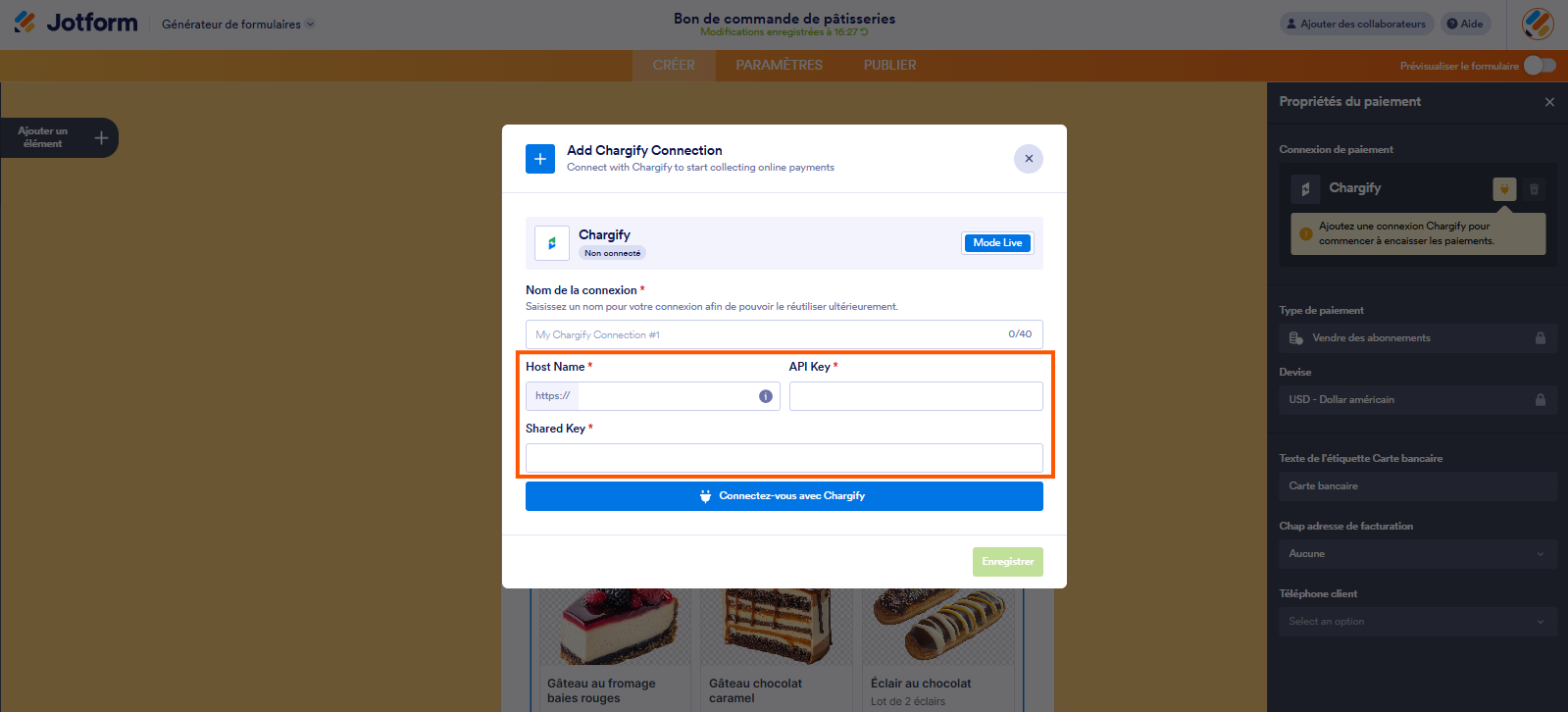
- Cliquez sur le bouton Enregistrer pour récupérer vos articles d’abonnement depuis Chargify.
- De retour dans le volet Propriétés du paiement, vous contaterez que le Type de paiement est, comme expliqué ci-dessus, déjà défini sur Vendre des abonnements, puisque vous ne pouvez vendre que des abonnements avec Chargify.
Tester l’intégration Chargify-Jotform
Le Mode Test de Chargify diffère de celui des autres passerelles de paiement. Vous devez créer un site de test dans votre tableau de bord Chargify et utiliser le nom d’hôte de ce site dans les paramètres de paiement de Chargify.
| Numéro de carte bancaire | Détails du test |
|---|---|
| 4111 1111 1111 1111 | Simulez une transaction réussie. Saisissez le numéro de carte, par exemple 1 ou tout autre numéro se terminant par 1. |
| 4242 4242 4242 4242 | Simulez une transaction refusée. Saisissez le numéro de carte, par exemple 2 ou tout autre numéro se terminant par 2. |
| 4012 0000 3333 0323 | Simulez une erreur de passerelle de paiement. Saisissez le numéro de carte, par exemple 3 ou tout autre nombre se terminant par 3. |
Pour en savoir, vous pouvez consulter notre article de blog intitulé Intégration de Chargify : une nouvelle façon de collecter des paiements récurrents.
Vous des questions ou des suggestions à partager avec nous concernant l’intégration de Chargify avec Jotform ? N’hésitez pas à les poster dans les commentaires ci-dessous.

Envoyer un commentaire: