Eway est une plateforme de paiement fiable qui simplifie et sécurise les transactions par carte bancaire. Elle propose ses services aux entreprises basées en Australie, en Nouvelle-Zélande, à Hong Kong, à Singapour et à Macao. Grâce à l’intégration d’Eway avec Jotform, vous pouvez encaisser en ligne les paiements de commandes, d’abonnements ou de dons via un formulaire de paiement personnalisé.
Remarque
Pour utiliser ou finaliser l’intégration Eway, votre compte nécessite l’activation de la conformité PCI. Seule l’équipe Eway peut effectuer cette opération, à condition que vous lui fournissiez le certificat PCI de Jotform. Veuillez donc consulter notre page dédiée à la conformité PCI pour le télécharger.
Ajouter et configurer un champ de paiement Eway
Vous pouvez commencer à encaisser les paiements en un rien de temps. Il vous suffit pour cela de connecter votre formulaire à Eway en quelques étapes simples. La prise en main est facile. Voici la marche à suivre :
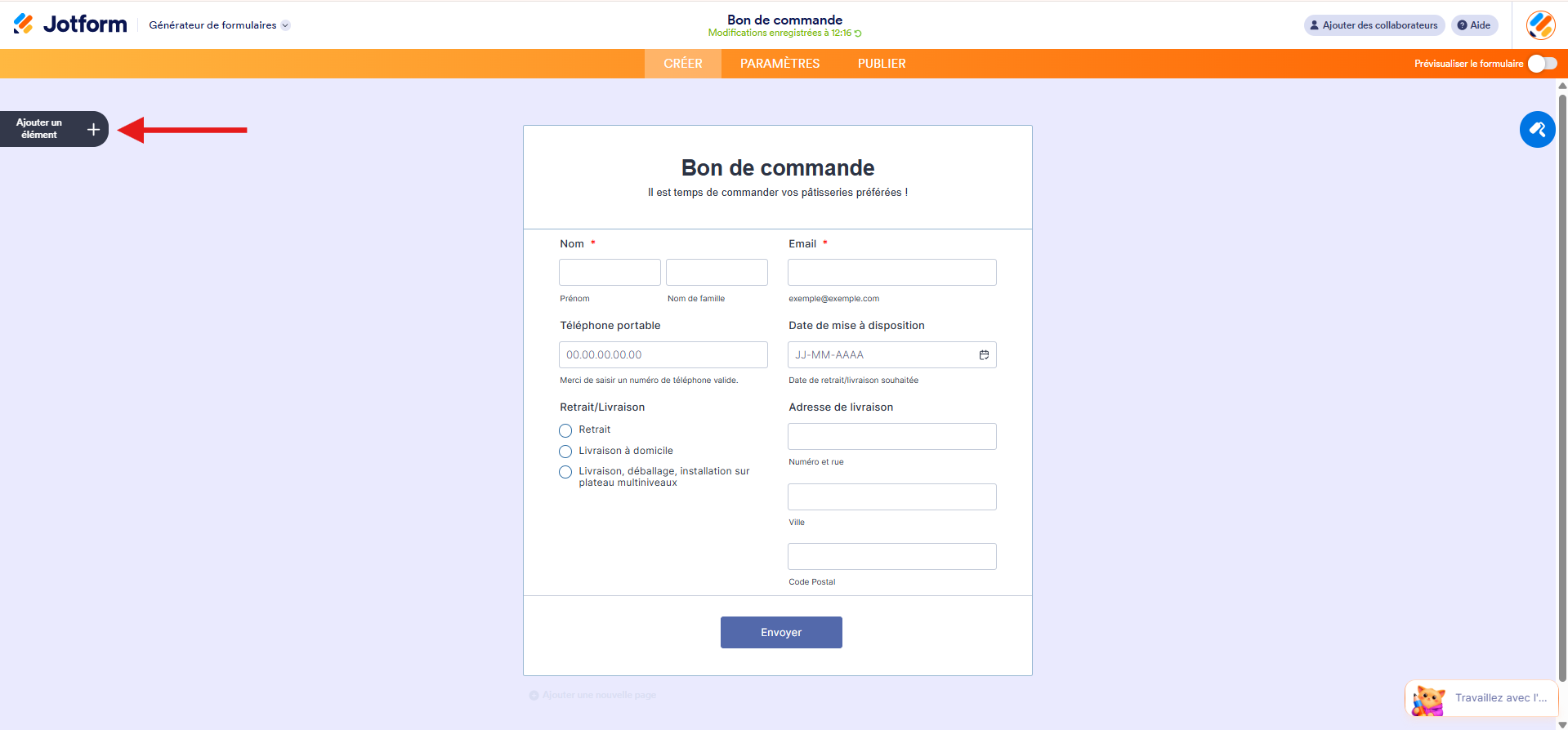
- Accédez à votre formulaire dans le Générateur de formulaires Jotform et cliquez sur le bouton Ajouter un élément à gauche.
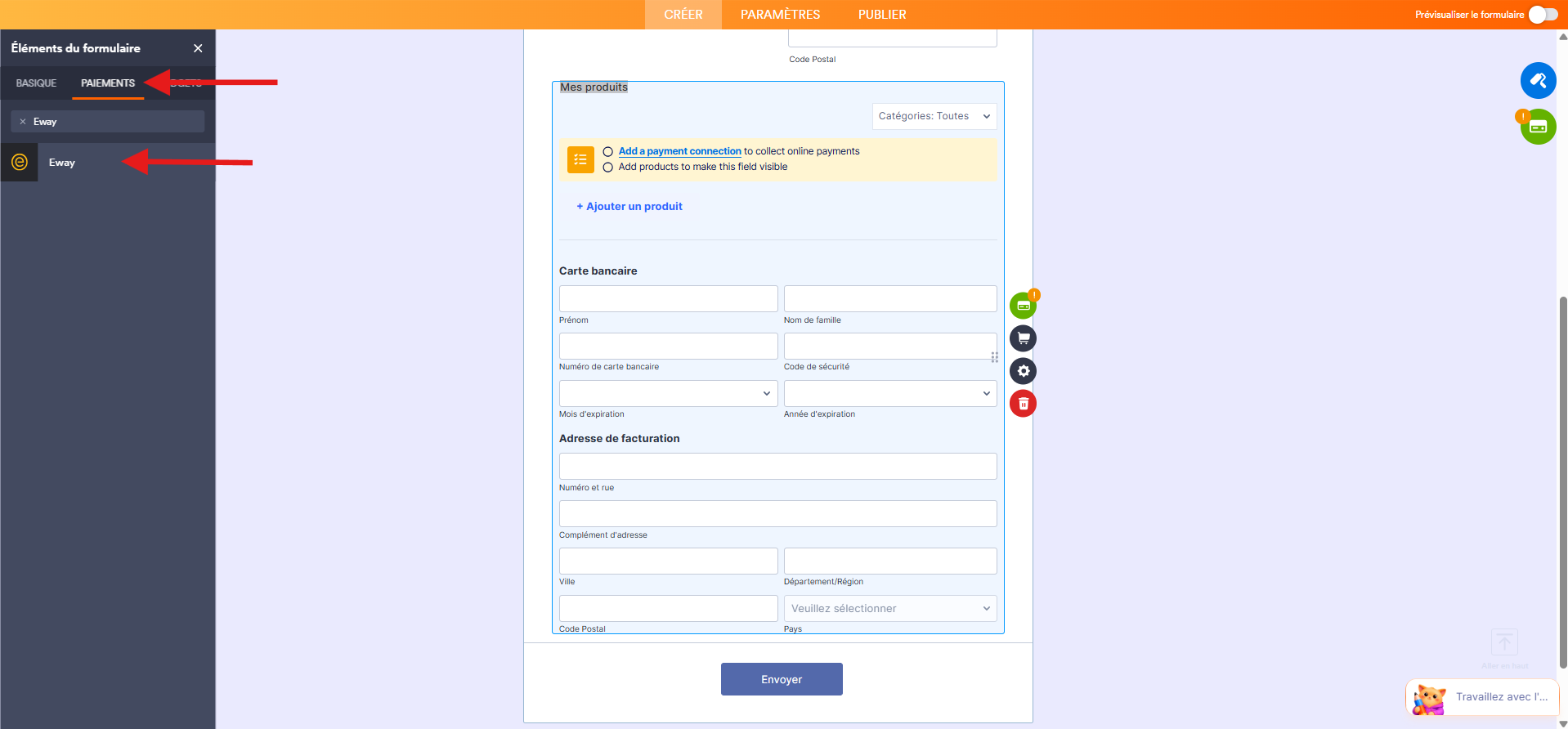
- Dans le volet Éléments du formulaire qui s’ouvre à gauche, cliquez sur l’onglet Paiements, recherchez Eway, puis cliquez dessus. Vous pouvez aussi glisser-déposer l’élément de paiement Eway à l’endroit souhaité dans votre formulaire.
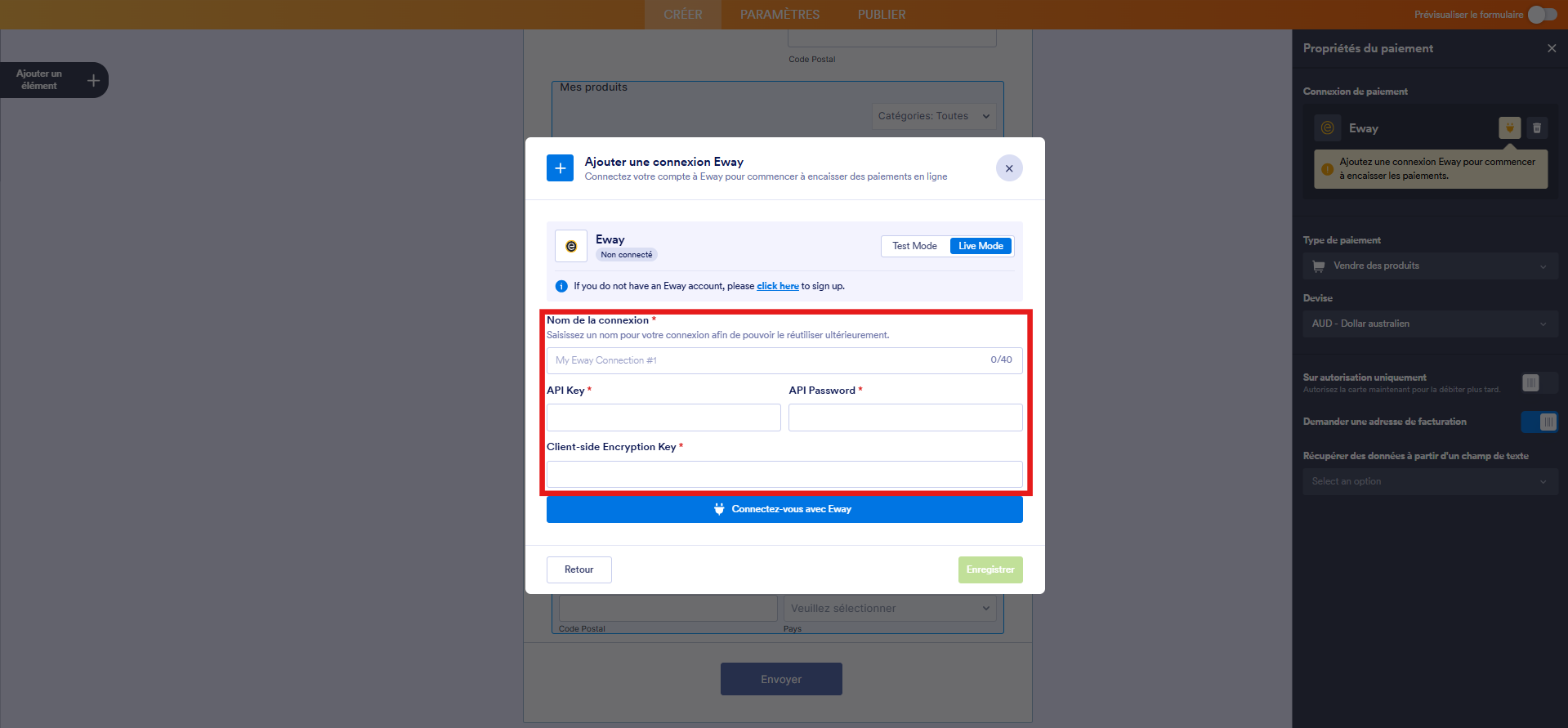
- Cliquez Ajouter une connexion de paiement dans l’élément de paiement Eway et dans la fenêtre modale qui s’affiche, configurez les éléments suivants :
- Nom de la connexion : attribuez un nom à cette connexion pour la retrouver facilement à l’avenir.
- Clé API
- Mot de passe API : vous pouvez obtenir votre clé API et votre mot de passe dans la section « Clé API » de votre compte Eway. Pour savoir comment procéder, consultez l’article « Comment configurer ma clé API et mon mot de passe Live eWAY » sur go.eway.io.
- Clé de chiffrement côté client : pour trouver votre clé de chiffrement côté client, rendez-vous simplement dans votre centre d’affaires MYeWAY.
- Mode Test : activez cette option si vous souhaitez tester l’intégration Eway. Vous devrez utiliser les identifiants de bac à sable fournis par Eway. Sinon, utilisez le Mode Live.
Cliquez ensuite sur le bouton Connectez-vous avec Eway, puis sur le bouton Enregistrer.
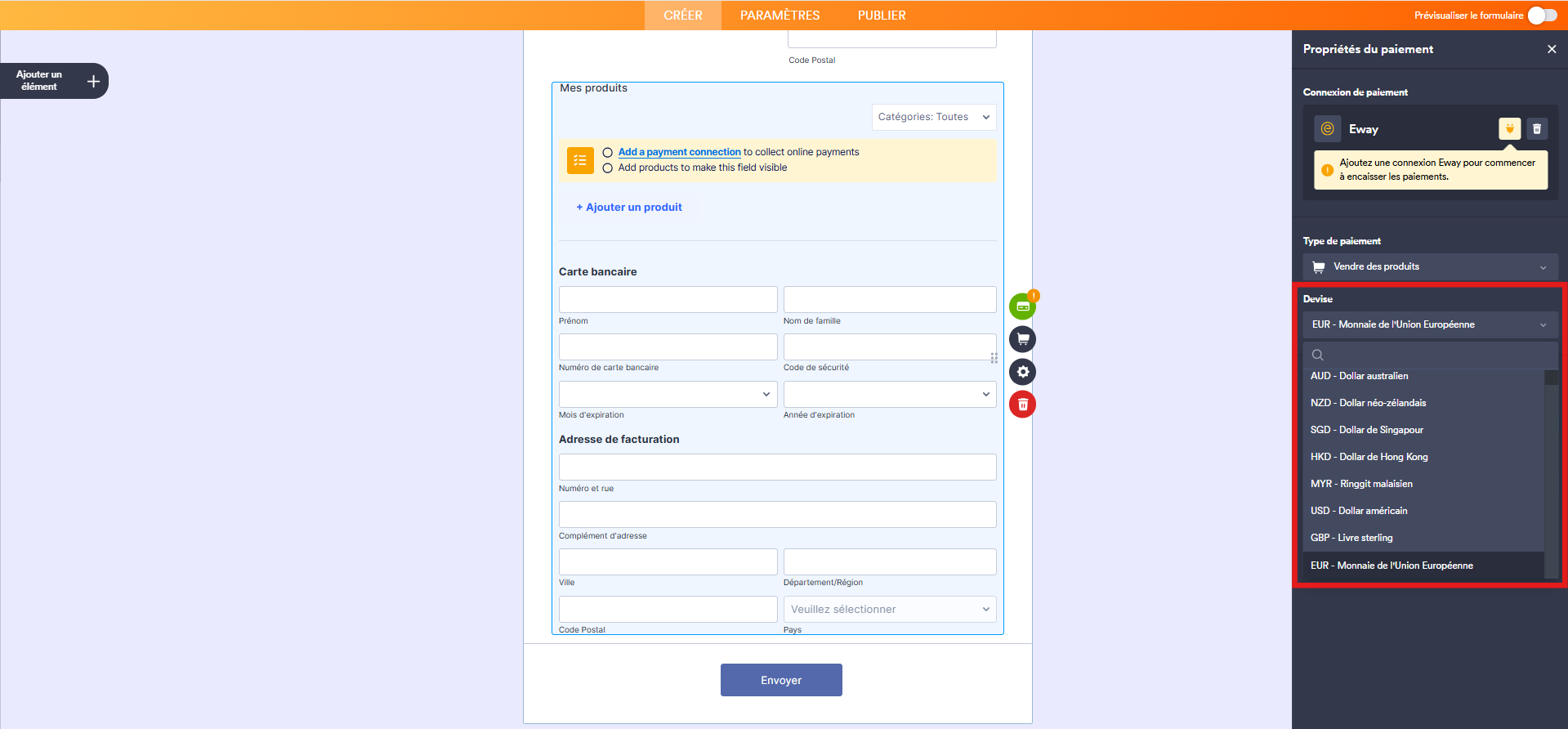
- Dans le volet Propriétés du paiement, ouvrez le menu déroulant Devise et sélectionnez l’une des devises disponibles avec l’intégration. La liste complète des devises prises en charge est disponible ici.
- Dans le menu déroulant Type de paiement, sélectionnez le motif du paiement :
- Vendre des produits : cette option est sélectionnée par défaut. Elle vous permet de vendre des biens physiques ou numériques à un prix fixe, moyennant un achat unique.
- Montant défini par l’utilisateur : cette option permet aux clients de saisir le montant qu’ils souhaitent payer. Idéal pour les pourboires, les prix flexibles ou les dons.
- Recueillir des dons : sélectionnez cette option pour accepter les contributions volontaires. Elle est couramment utilisée pour la collecte de fonds, le soutien aux organismes sans but lucratif ou les œuvres caritatives.
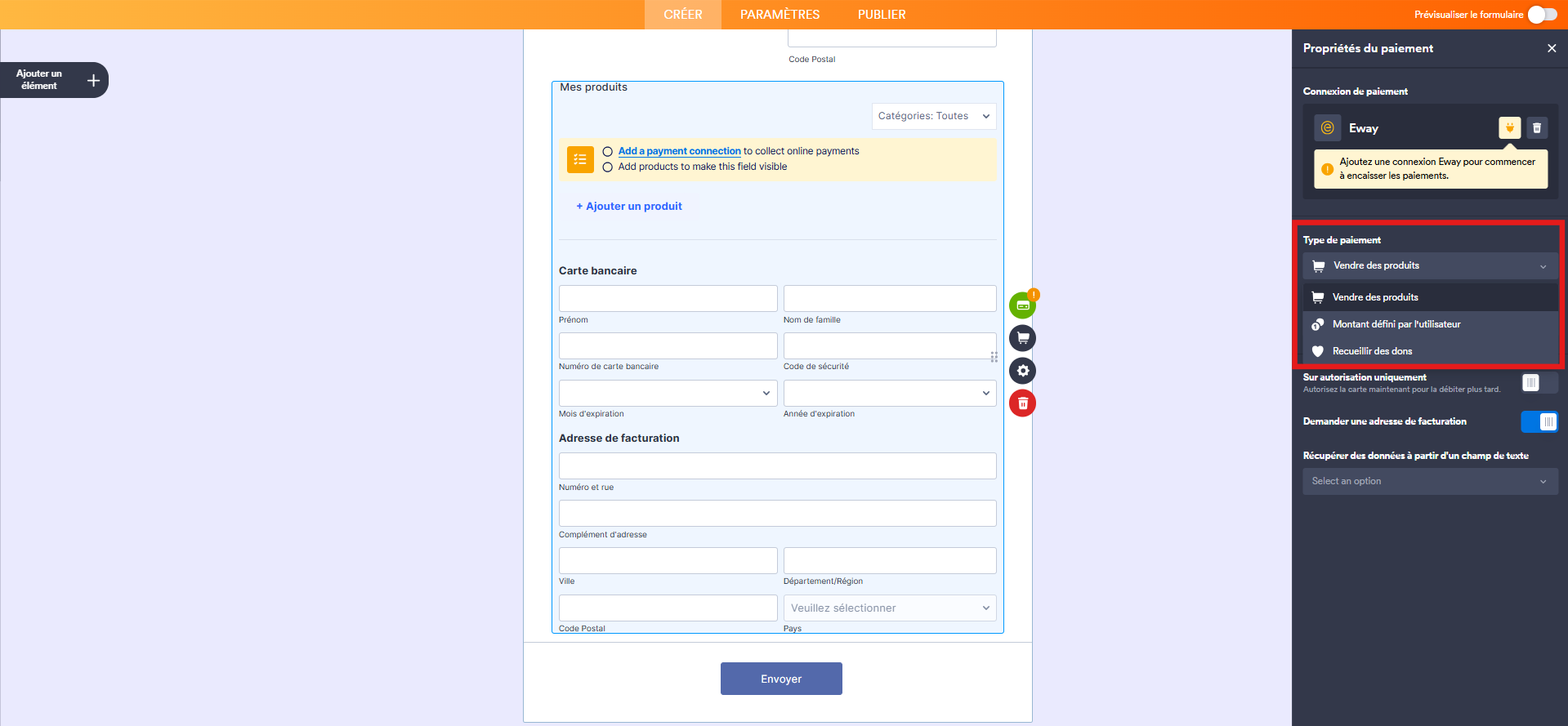
- Ensuite, configurez ces options le cas échéant :
- Sur autorisation uniquement : activez cette option si vous souhaitez préapprouver les paiements avant la livraison des articles que vous vendez. Consultez notre guide intitulé Comment activer l’autorisation de paiement pour en savoir plus.
- Demander une adresse de facturation : activer cette option obligera les utilisateurs à renseigner les informations relatives à leur adresse de facturation.
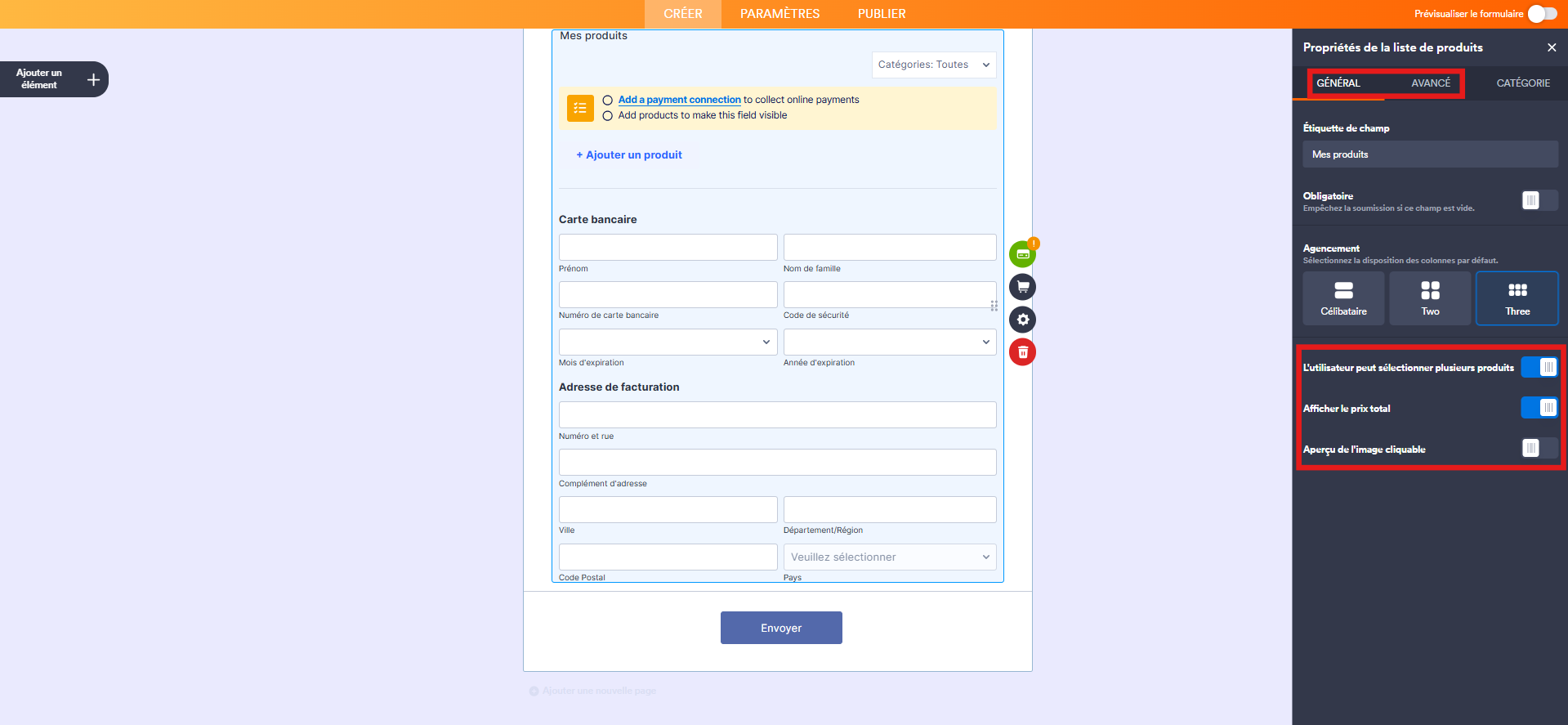
- Cliquez sur l’icône d’engrenage pour configurer les options suivantes :
- L‘utilisateur peut sélectionner plusieurs produits : cette option est disponible uniquement avec le type de paiement « Vendre des produits » et est activée par défaut. Vous pouvez la désactiver si vous souhaitez que les clients ne sélectionnent qu’un seul produit par commande.
- Afficher le prix total : cette option est disponible uniquement pour le type de paiement « Vendre des produits » et est activée par défaut. Vous pouvez la désactiver si vous souhaitez masquer le prix total des produits sélectionnés sur votre formulaire.
- Aperçu de l’image cliquable : cette fonctionnalité est disponible uniquement avec le type de paiement « Vendre des produits » et est activée par défaut. Vous pouvez la désactiver pour empêcher les clients d’agrandir les images des produits.
- Et dans l’onglet Avancé, vous pouvez configurer l’option Utiliser des décimales dans les produits ; et
- Type de séparateur : lorsque des décimales sont affichées dans votre champ de paiement, vous pouvez choisir entre un point, utilisé dans les pays anglophones, ou une virgule, utilisée dans de nombreux pays européens.
- Une fois votre configuration terminée, cliquez sur Continuer.
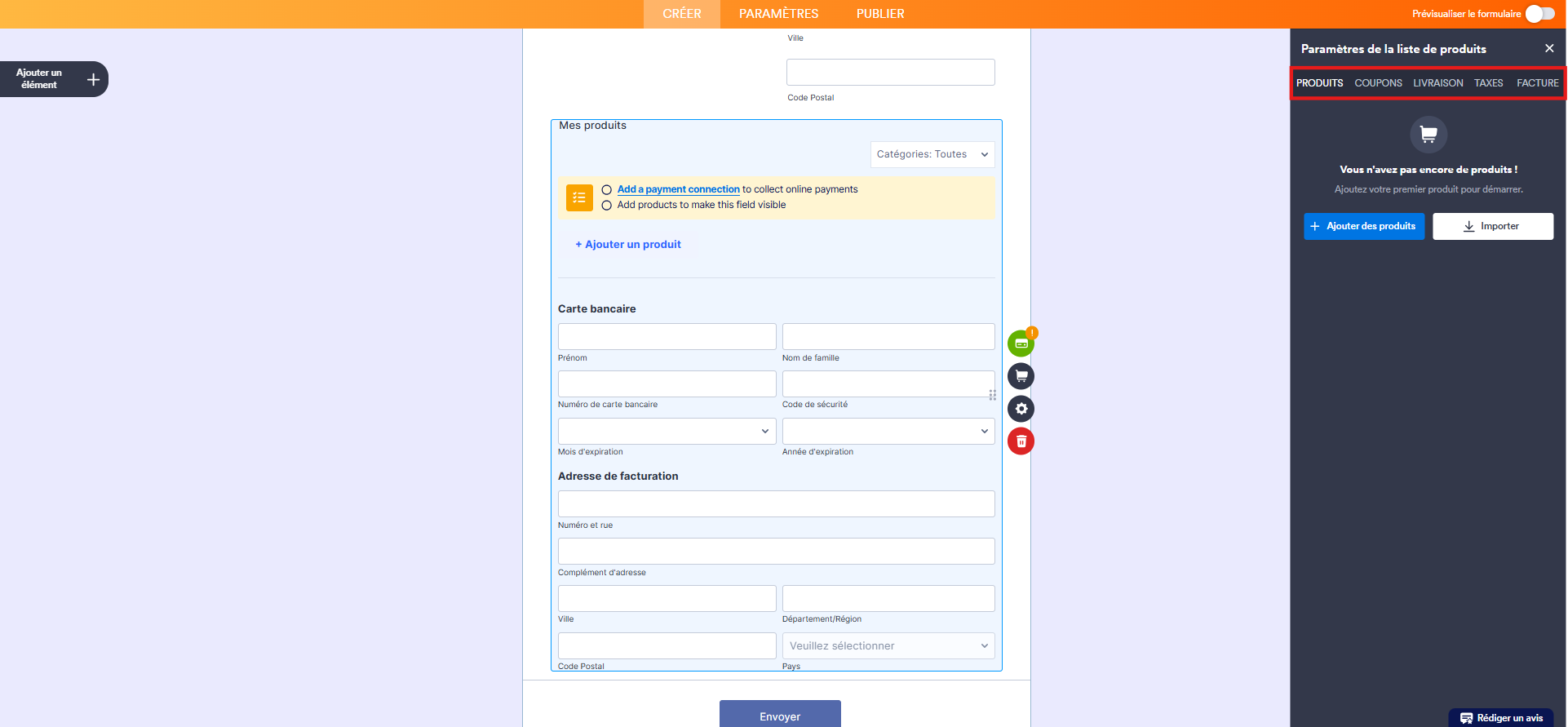
8. Cliquez ensuite sur l’icône de caddie de supermarché pour ouvrir le volet Paramètres de la liste de produits où vous pourrez configurer les éléments suivants¹:
- Produits : c’est ici que vous ajoutez et gérez les articles ou services que vous vendez sur votre formulaire. Vous pouvez inclure les noms, descriptions, prix, images, options de quantité et bien plus encore. Notre guide Comment configurer votre premier formulaire de commande vous accompagne à chaque étape.
- Coupons : vous pouvez créer des codes de réduction pour vos produits. Vous pouvez définir des réductions en pourcentage ou en montant fixe, des limites d’utilisation et des dates d’expiration. Pour un tutoriel rapide, consultez notre guide Comment ajouter un code promo aux formulaires de paiement.
- Livraison : cette option vous permet de configurer les frais de livraison selon vos besoins. Vous pouvez proposer un tarif forfaitaire, des tarifs dégressifs selon la destination ou définir des frais de livraison par produit. Pour savoir comment procéder, consultez notre guide Comment ajouter des frais de livraison aux formulaires de paiement.
- Taxes : ajoutez ici les règles de taxe de vente applicables à vos produits. Vous pouvez définir des taux de taxe et les appliquer à tous les produits ou à certains d’entre eux, selon votre emplacement ou vos besoins commerciaux. Consultez notre guide Comment ajouter une taxe de vente aux produits sur votre formulaire de paiement pour en savoir plus.
- Factures : activez cette option pour générer automatiquement une facture pour chaque paiement. Vous pouvez personnaliser la mise en page, ajouter votre logo et envoyer une copie au client et à vous-même. Pour en savoir plus, consultez notre guide Comment générer une facture pour votre formulaire de paiement
.
Et voilà ! Pour découvrir d’autres fonctionnalités de votre formulaire de paiement, n’hésitez pas à consulter nos guides pratiques, disponibles dans la section Formulaire de paiement du Guide de l’utilisateur Jotform.
Ajouter et configurer Eway à l’aide d’une connexion de paiement réutilisable
L’intégration de votre formulaire aux connexions de paiement réutilisables de Jotform simplifie la configuration de votre système Eway. Une fois la connexion établie, vous pouvez utiliser la même configuration pour d’autres formulaires ou applications, sans avoir à tout reconfigurer. Voici comment procéder :
- Dans le volet Éléments du formulaire qui s’ouvre à gauche, cliquez sur l’onglet Paiements, recherchez Eway, puis cliquez dessus. Vous pouvez aussi glisser-déposer l’élément de paiement Eway à l’endroit souhaité dans votre formulaire.
- Puis, dans le volet Propriétés du paiement à droite (icône de carte bancaire), cliquez sur l’icône de prise de courant.
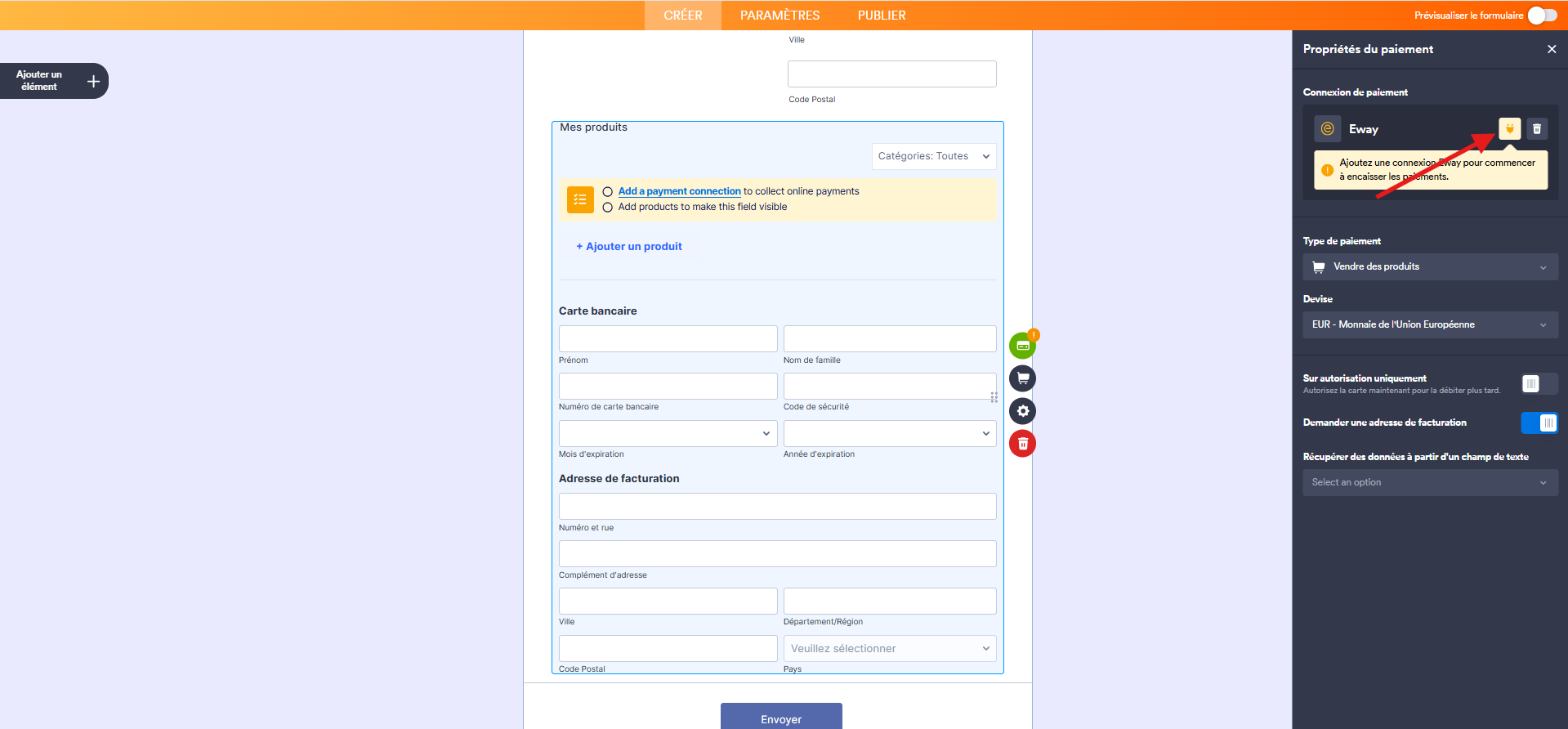
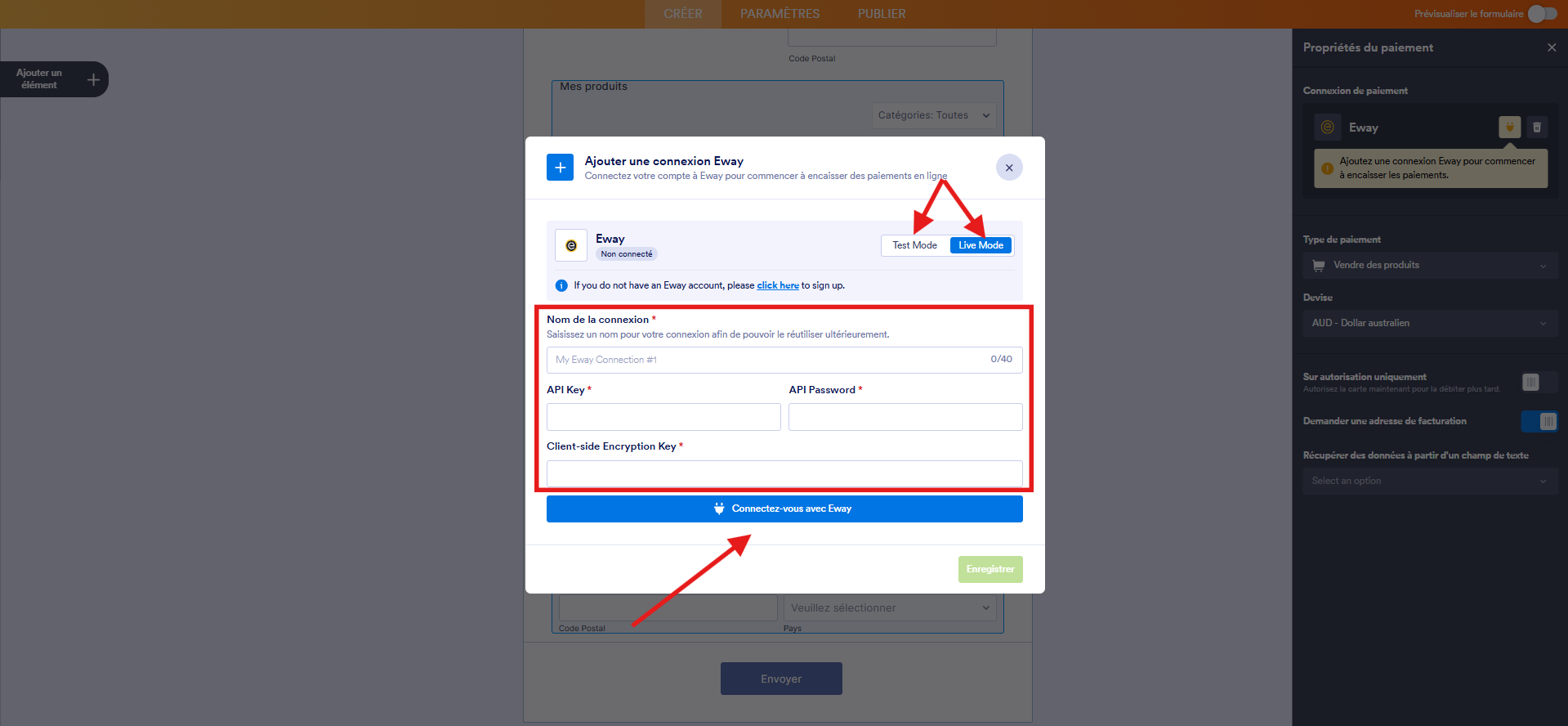
- Dans la fenêtre modale Connexion à la passerelle de paiement qui s’ouvre, cliquez sur Mode Test ou Mode Live en haut afin de sélectionner l’environnement de votre connexion de paiement.
- Ensuite, configurez les options suivantes :
- Nom de la connexion : attribuez un nom à votre connexion pour la repérer facilement depuis votre tableau de bord Eway. Vous pourrez ensuite le réutiliser pour d’autres intégrations de formulaires.
- Clé API et mot de passe API : vous pouvez obtenir votre clé API et votre mot de passe dans la section « Clé API » de votre compte Eway. Pour savoir comment procéder, consultez l’article « Comment configurer ma clé API et mon mot de passe Live Eway » sur go.eway.io.
- Clé de chiffrement côté client : pour trouver votre clé de chiffrement côté client, rendez-vous simplement dans votre centre d’affaires MYeWAY pour obtenir plus de détails.
- Ensuite, cliquez sur le bouton Connectez-vous avec Eway.
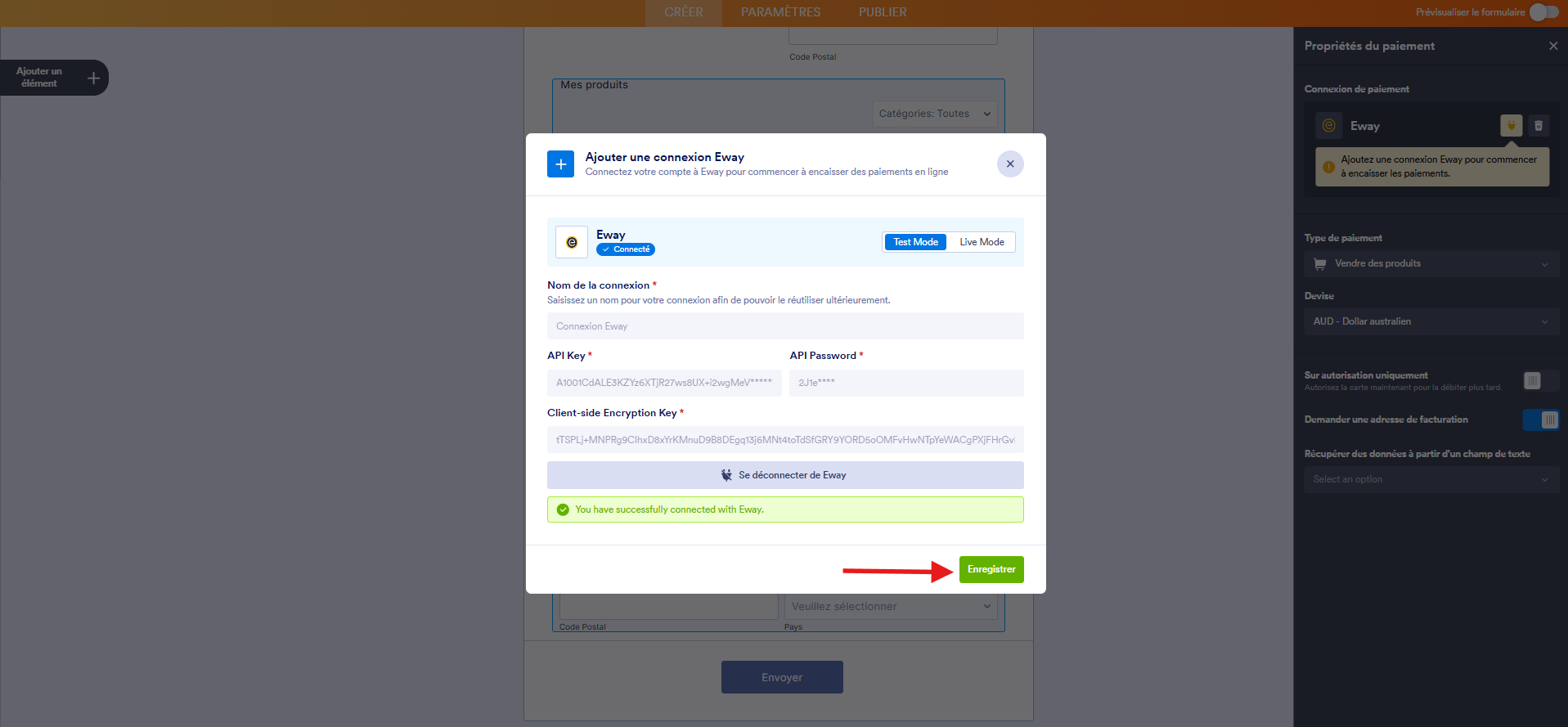
- Une fois connecté, cliquez sur le bouton Enregistrer.
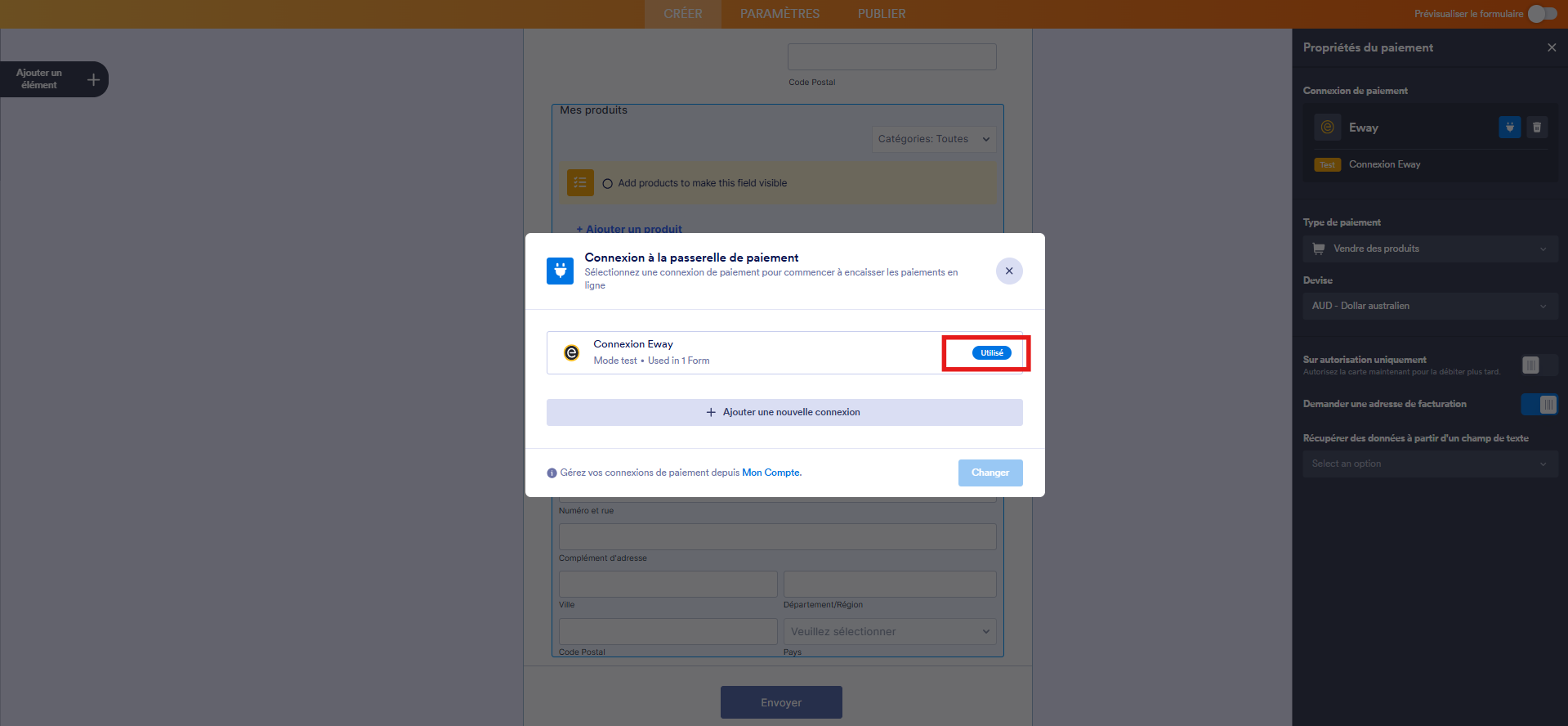
- Dans la fenêtre Connexion à la passerelle de paiement qui s’affiche, sélectionnez votre connexion puis cliquez sur le bouton Utiliser. Le badge Utilisé s’affiche alors.
- Dans le volet Propriétés du paiement (icône de carte bancaire), ouvrez le menu Type de paiement et sélectionnez le motif du paiement :
- Vendre des produits : cette option est sélectionnée par défaut. Elle vous permet de vendre des biens physiques ou numériques à un prix fixe, moyennant un achat unique.
- Montant défini par l’utilisateur : cette option permet aux clients de saisir le montant qu’ils souhaitent payer. Idéal pour les pourboires, les prix flexibles ou les dons.
- Recueillir des dons : sélectionnez cette option pour accepter les contributions volontaires. Elle est couramment utilisée pour la collecte de fonds, le soutien aux organismes sans but lucratif ou les œuvres caritatives.
- Dans le menu déroulant Devise, sélectionnez l’une des devises disponibles avec l’intégration. La liste complète des devises prises en charge est disponible ici.
- Enfin, configurez le reste de vos paramètres de paiement :
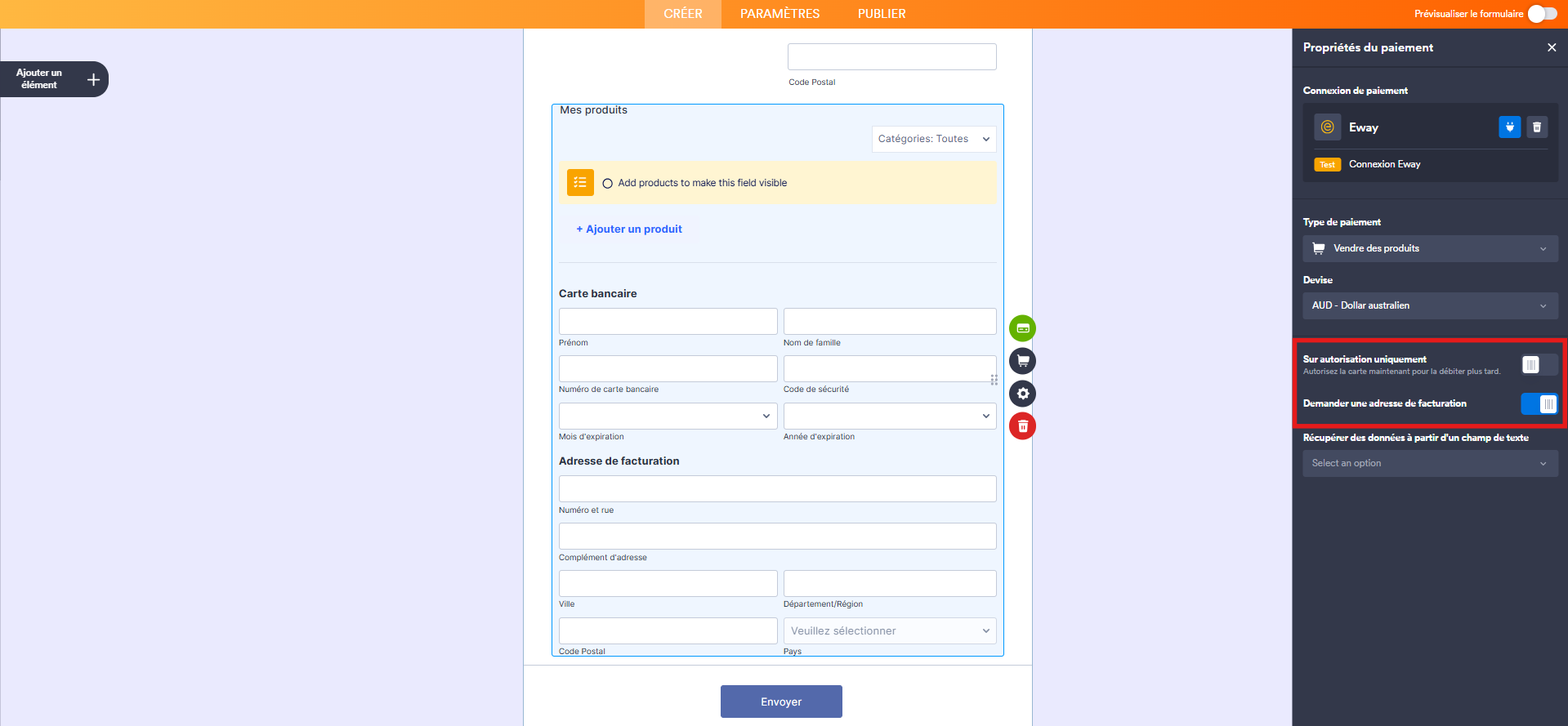
- Sur autorisation uniquement : activez cette option si vous souhaitez préapprouver les paiements avant la livraison des articles que vous vendez. Consultez notre guide intitulé Comment activer l’autorisation de paiement pour en savoir plus.
- Demander une adresse de facturation : activer cette option obligera les utilisateurs à renseigner les informations relatives à leur adresse de facturation.
Et voilà ! Si vous souhaitez approfondir vos connaissances sur les fonctionnalités d’intégration d’Eway, n’hésitez pas à consulter les guides suivants :
- Comment créer votre premier formulaire de commande
- Comment ajouter un code promo aux formulaires de paiement
- Comment ajouter des frais de livraison aux formulaires de paiement
- Comment ajouter une taxe à votre formulaire de paiement
- Comment ajouter des options aux formulaires de paiement
- Comment générer une facture pour votre formulaire de paiement

Envoyer un commentaire: