Moneris est le premier fournisseur de services de paiement au Canada et un chef de file en Amérique du Nord. L’entreprise offre des produits et services de paiement de pointe aux entreprises en pleine croissance et traite trois milliards de transactions par année.
L’intégration de Moneris à Jotform permet d’offrir à vos clients une expérience de paiement optimisée grâce à un formulaire de paiement en ligne performant. Jotform simplifie la création d’un formulaire de paiement Moneris pour votre entreprise.
Avec Moneris, vous pouvez :
- Vendre des produits en ligne
- Recueillir des dons en ligne
- Accepter des paiements personnalisés


Ajouter et configurer Moneris dans le formulaire
Vous pouvez intégrer Moneris à vos formulaires en suivant les étapes ci-dessous.
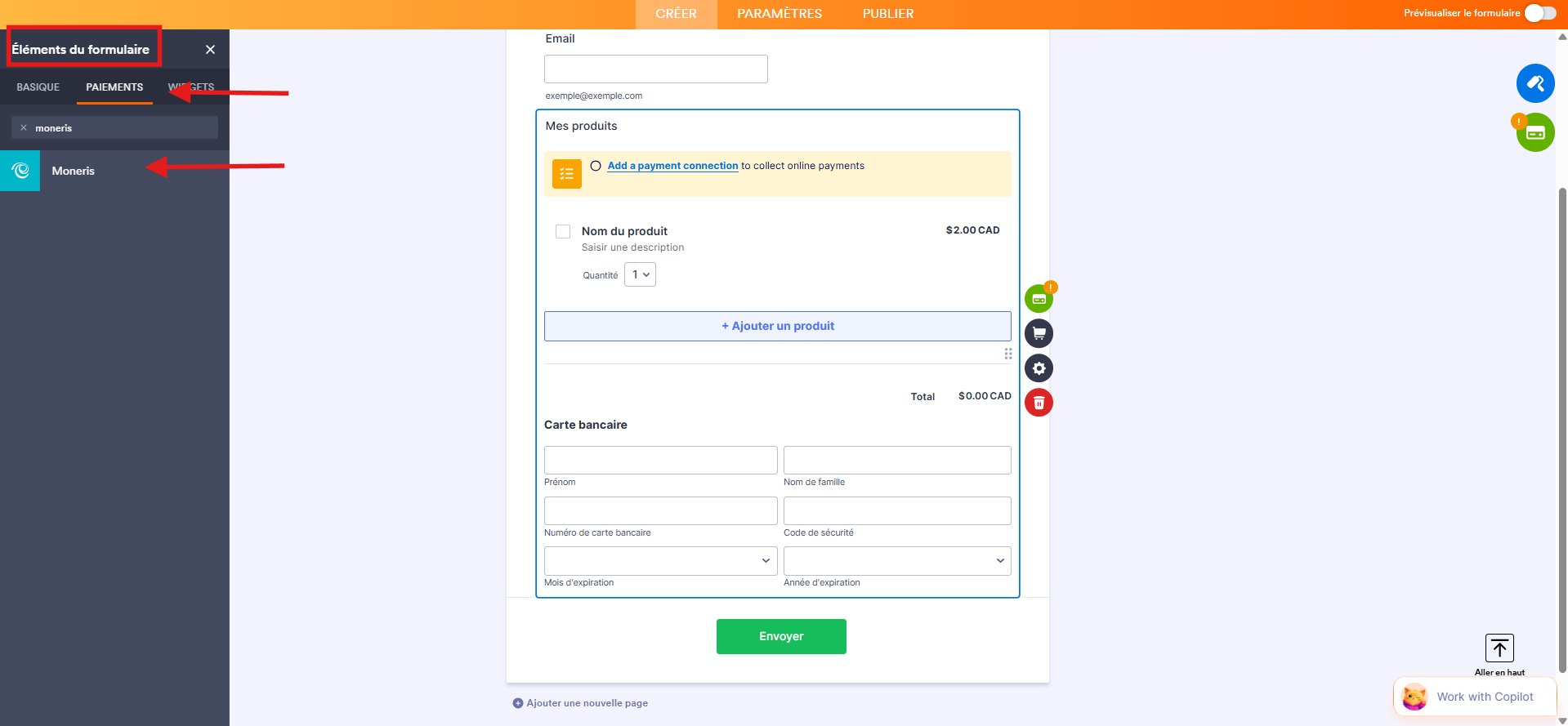
- Accédez à votre formulaire dans le Générateur de formulaires Jotform. Cliquez sur le bouton Ajouter un élément à gauche de l’éditeur de formulaire.
- Cliquez sur l’onglet Paiements dans le volet qui s’ouvre à gauche.
- Recherchez Moneris et sélectionnez ce mode de paiement dans la liste. Vous pouvez également l’ajouter par glisser-déposer.
- Cliquez sur le lien bleu Ajouter une connexion Moneris qui ouvrira une fenêtre modale. Vous devez fournir et définir les éléments suivants :
- Nom de la connexion
- ID du magasin
- Jeton API
- Cliquez sur le bouton Connectez-vous à Moneris.
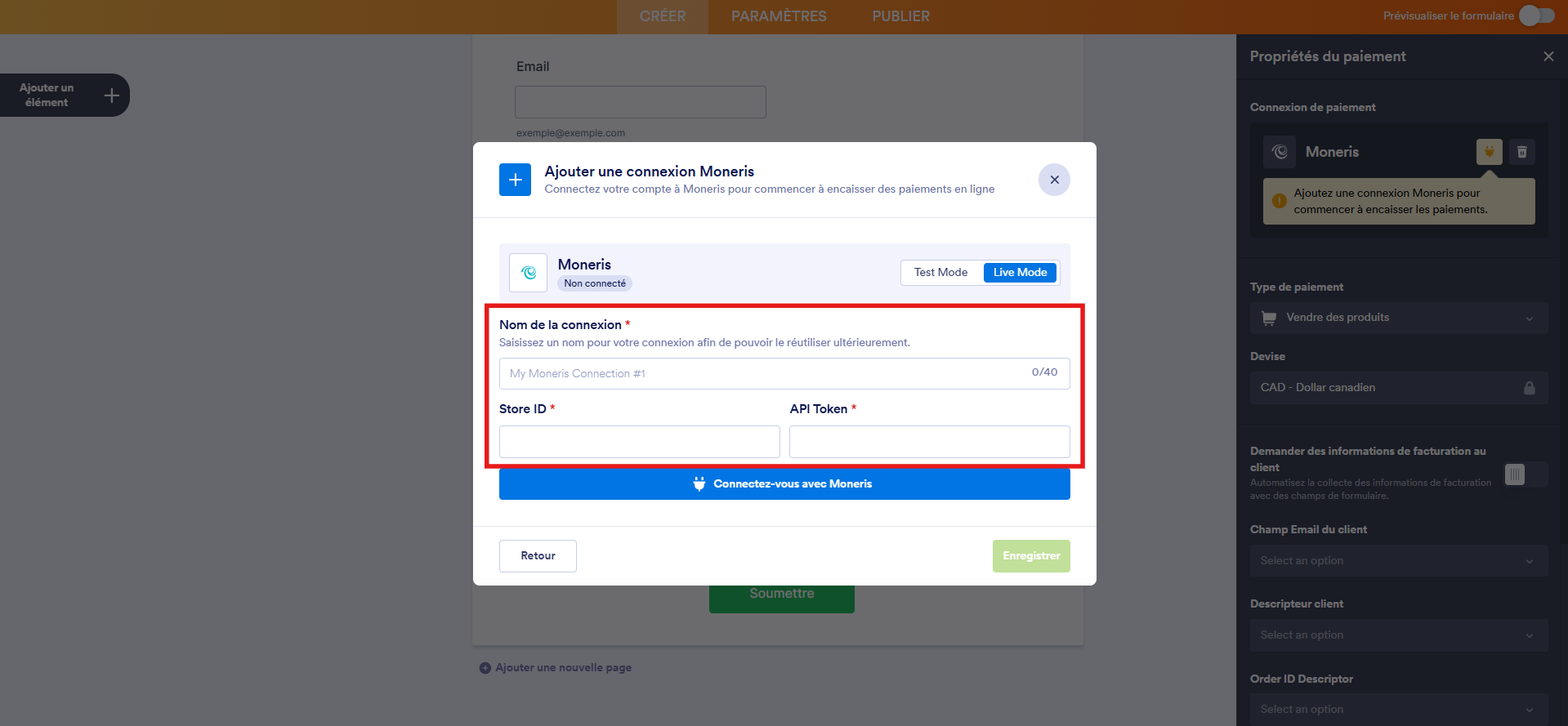
6. Mode Test : activez le Mode Test pour tester l’intégration à l’aide de cartes de test. Moneris offre de nombreuses possibilités de test. Le simulateur de valeur Penny est disponible dans Moneris, ce qui permet de travailler sur toutes les études de cas dans un environnement de test et de tester toutes les erreurs possibles avant la mise en production. Consultez la documentation relative aux solutions de test Moneris pour en savoir plus.
7. Cliquez sur l’icône de carte bancaire pour ouvrir le volet Propriétés du paiement. Paramétrez les éléments suivants :
- Devise : l’intégration de Moneris prend uniquement en charge le CAD comme devise.
- Type de paiement : choisissez entre Vendre des produits, Recueillir des dons ou Montant défini par l’utilisateur. Moneris ne propose pas la vente d’abonnements.

Remarque
Vous pouvez ouvrir le volet Propriétés du paiement en cliquant sur l’icône de carte bancaire située à droite de l’élément de paiement Moneris, juste au-dessus des icônes de suppression, d’engrenage et de caddie.
8. Si vous avez choisi Vendre des produits dans Type de paiement, cliquez sur l’icône de caddie de supermarché à droite de l’élément de paiement Moneris pour ouvrir le volet Paramètres de la liste de produits et ajouter votre liste de produits. Si vous avez choisi l’option Montant défini par l’utilisateur, cliquez sur l’icône de pièces de monnaie pour finaliser l’intégration. Si vous avez choisi Recueillir des dons, cliquez sur l’icône de cœur pour finaliser l’intégration.
N’hésitez pas à également consulter les guides suivants :
- Comment créer votre premier formulaire de commande
- Comment ajouter des options à votre formulaire de paiement
- Comment ajouter un code promo aux formulaires de paiement
- Comment ajouter une taxe à votre formulaire de paiement
- Comment ajouter des frais de livraison à votre formulaire de paiement
- Comment générer une facture pour votre formulaire de paiement
Paramètres supplémentaires de la passerelle
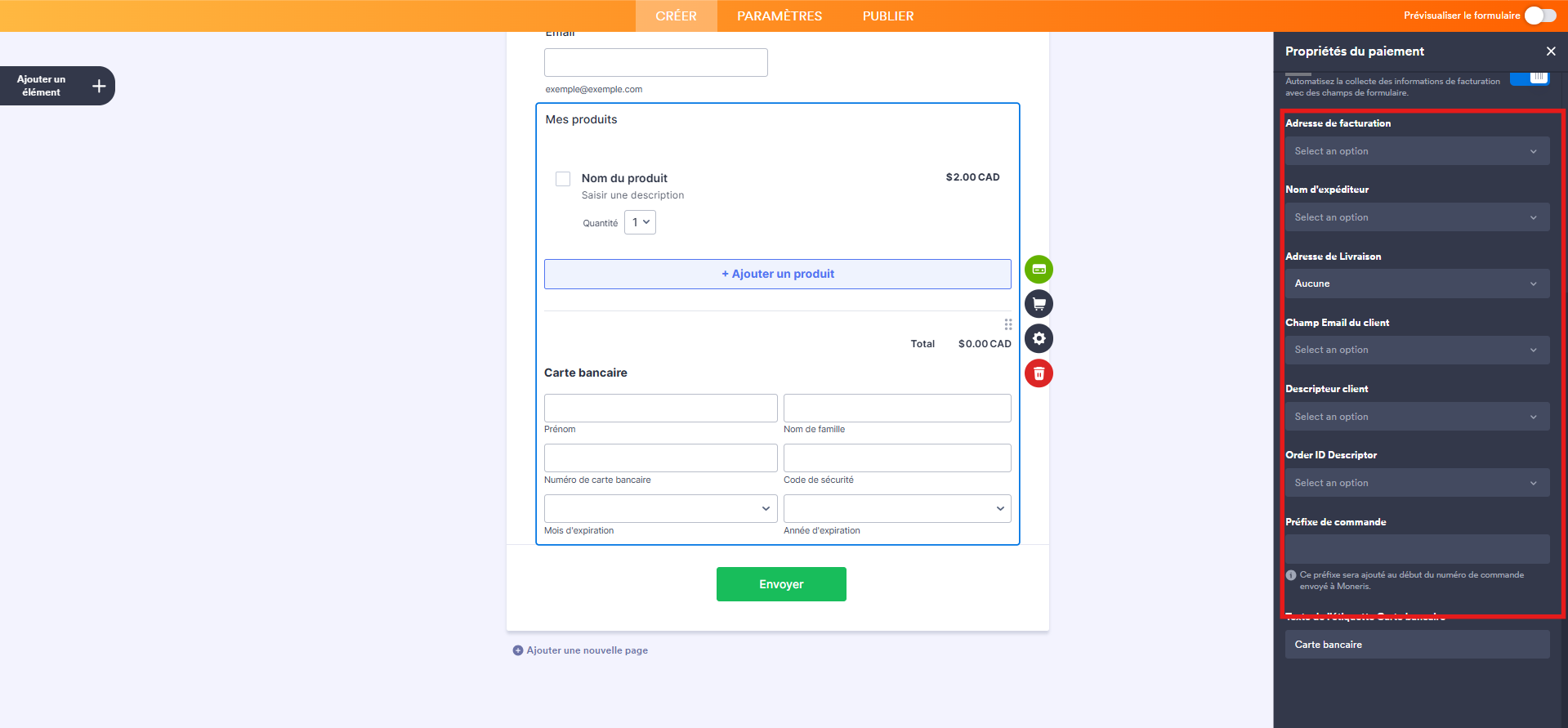
Dans le volet Propriétés du paiement, vous pouvez configurer les paramètres suivants :
- Demander les informations de facturation au client : activez cette option pour recueillir des informations client supplémentaires, telles que Adresse email du client, Adresse de facturation, Nom d‘expéditeur et Adresse de livraison.
- Préfixe de commande : l’intégration ajoutera le préfixe au début de l’identifiant de commande. Le formulaire transmettra cette information à Moneris.

Envoyer un commentaire: