PayPal est un service de paiement en ligne fiable et largement utilisé qui permet de payer, d’envoyer de l’argent et d’en recevoir rapidement en toute sécurité. Prenant en charge les transactions instantanées et les paiements autorisés pour une utilisation ultérieure, il constitue une solution polyvalente pour les entreprises de toutes tailles.
Jotform offre une intégration parfaite avec PayPal, qui vous permet de vendre des produits, des services ou des abonnements, de collecter des dons et d’accepter des paiements personnalisés, le tout directement via vos formulaires grâce à la passerelle PayPal Standard.
Intégrer PayPal Standard à votre formulaire
Que vous souhaitiez créer un nouveau formulaire ou mettre à jour un formulaire existant, vous pouvez ajouter et configurer le champ de paiement PayPal en quelques étapes simples. Voici comment procéder :
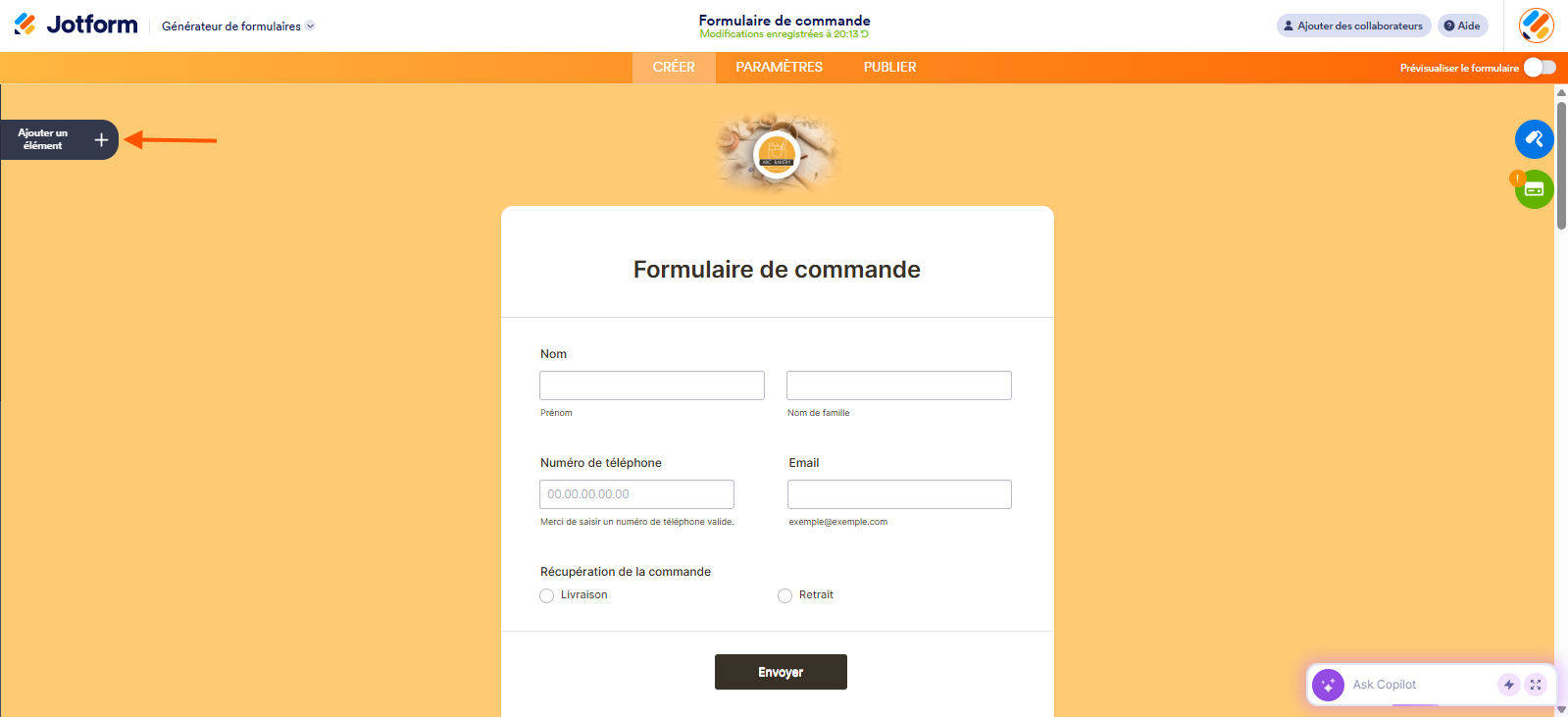
- Accédez à votre formulaire dans le Générateur de formulaires Jotform et cliquez sur le bouton Ajouter un élément situé à gauche de la page.
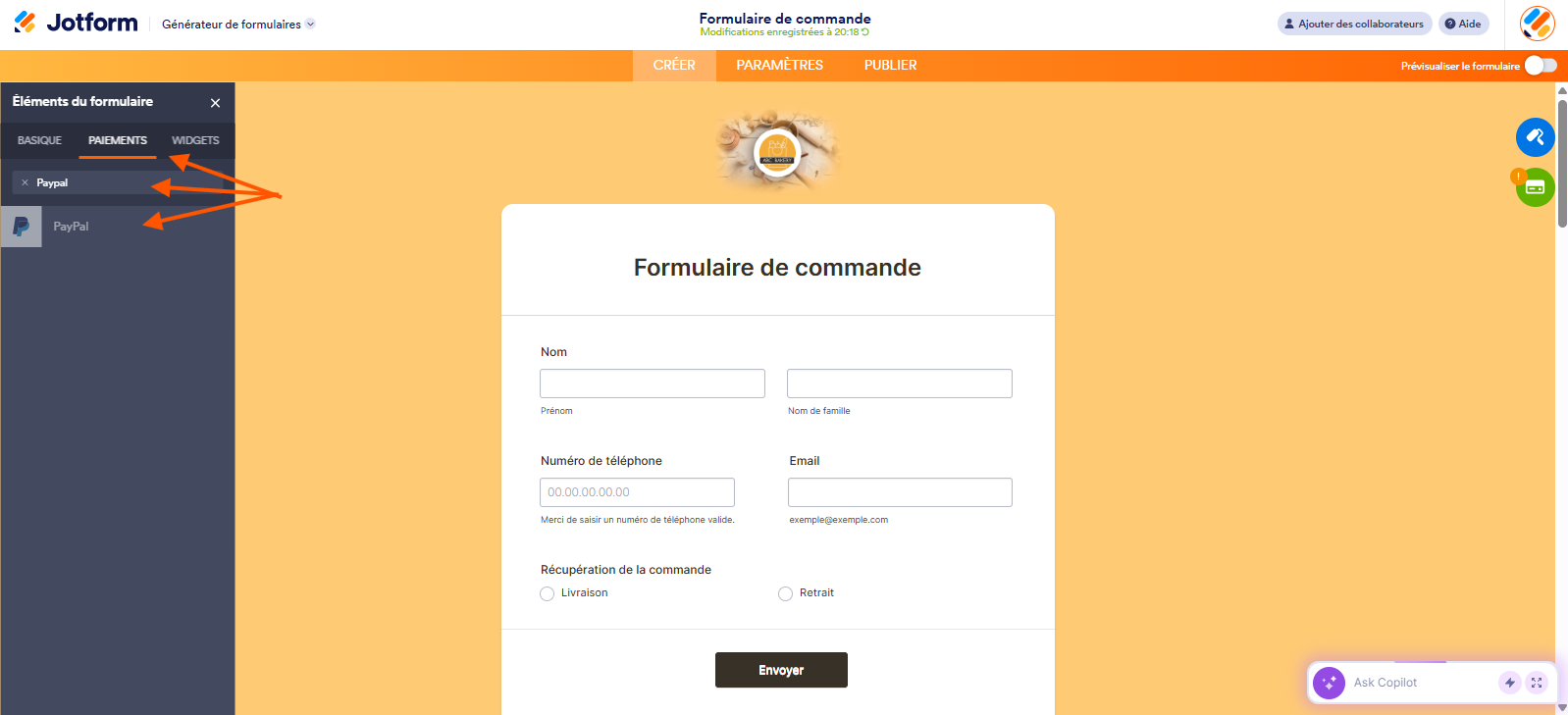
- Dans le menu Éléments du formulaire, cliquez sur l’onglet Paiements et recherchez PayPal. Cliquez dessus pour l’ajouter à votre formulaire.
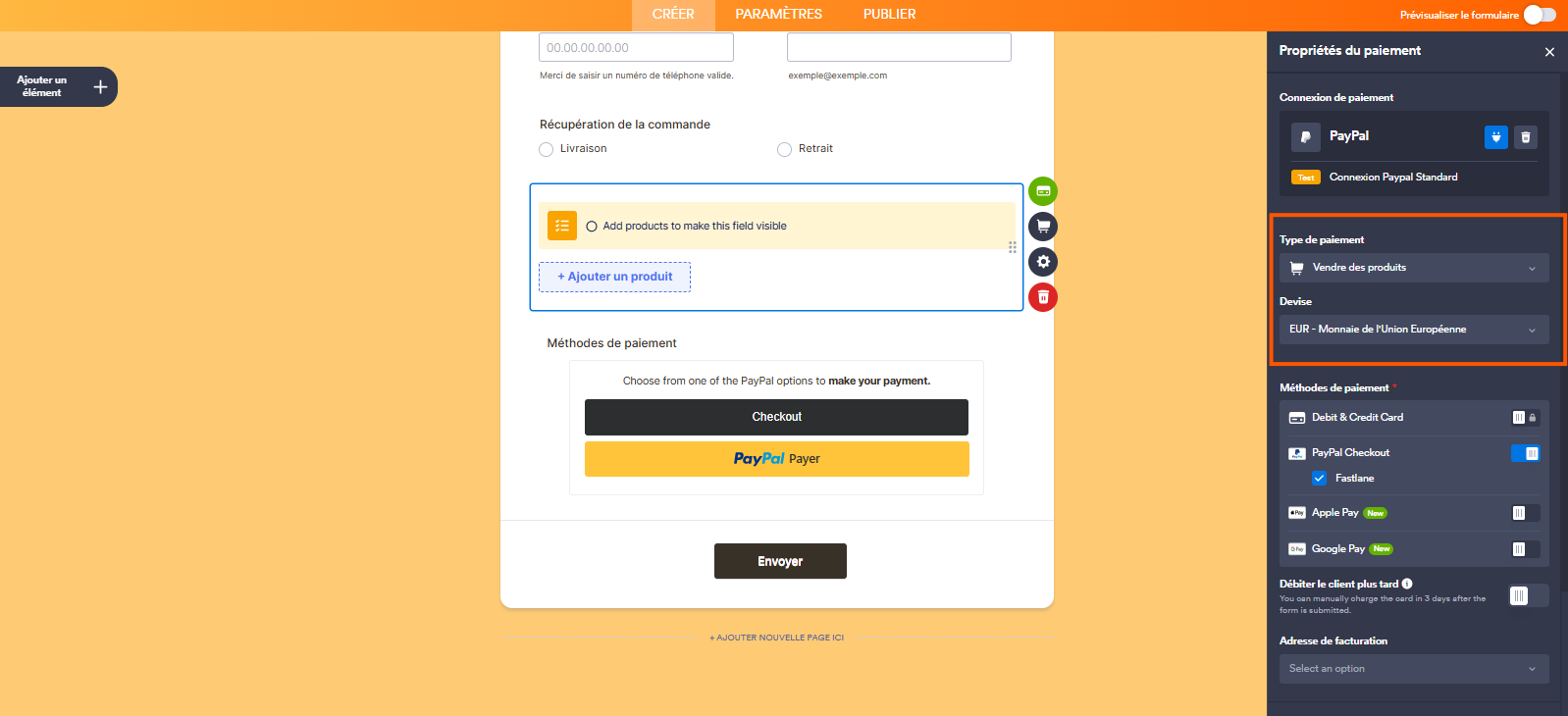
- Dans la fenêtre d’intégration PayPal qui s’ouvre sur le côté droit de la page, configurez les éléments suivants :
- Compte PayPal : saisissez l’adresse email enregistrée pour votre compte PayPal afin de lier votre compte et de commencer à accepter les paiements.
- Devise : sélectionnez la devise que vous souhaitez utiliser. Consultez la page des devises prises en charge par PayPal pour obtenir la liste complète.
- Type de paiement : choisissez le type de paiement que vous souhaitez percevoir parmi Vendre des produits, Vendre des abonnements, Montant défini par l’utilisateur ou Recueillir des dons.
- Une fois que tous les paramètres Type de paiement « Vendre des produits » et « Vendre des abonnements » sont définis, cliquez sur « Continuer » pour poursuivre la création des produits et des abonnements associés à votre champ de paiement. Pour les types de paiement « Montant défini par l’utilisateur » et « Recueillir des dons », cliquez simplement sur « Enregistrer » en bas de la page.
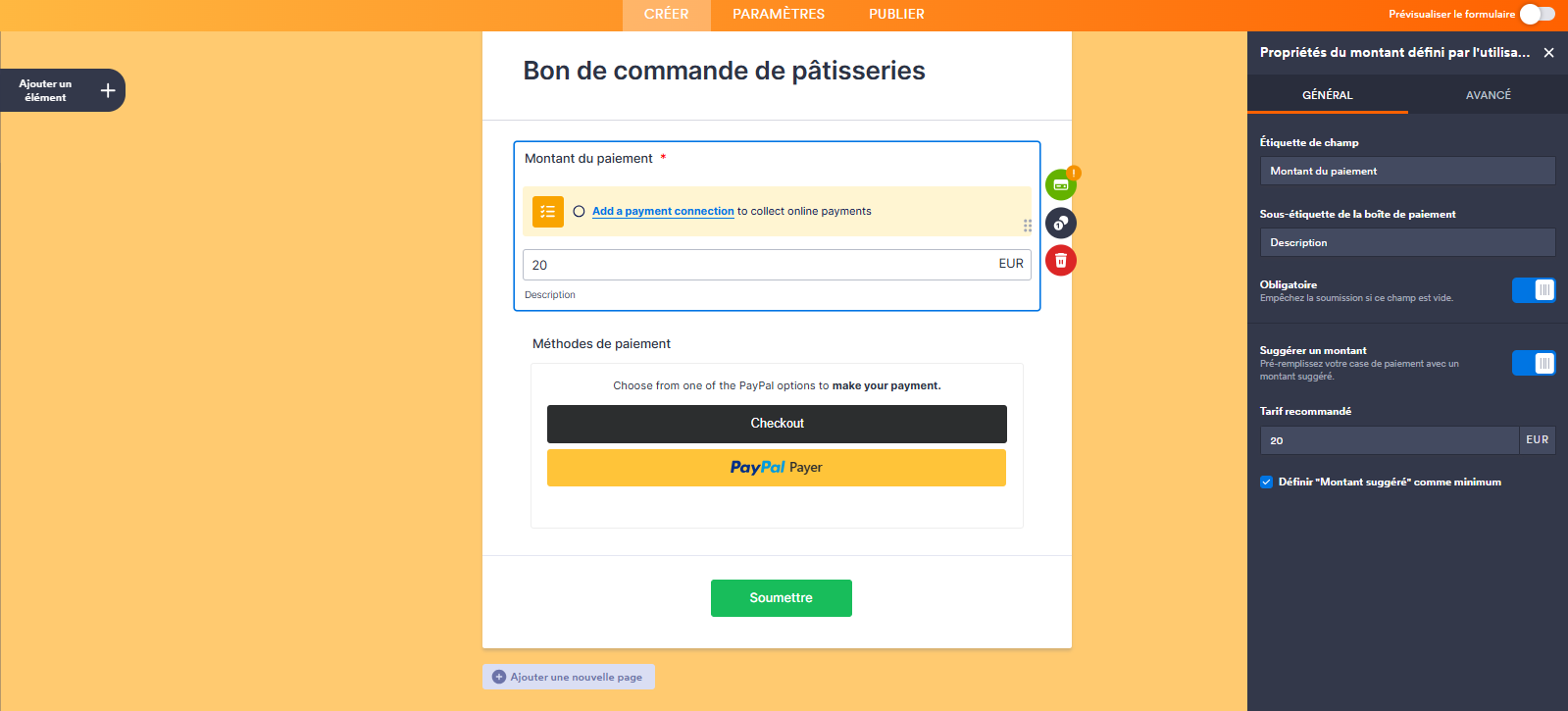
Pour les types de paiement « Montant défini par l’utilisateur » et « Recueillir des dons », vous pouvez saisir une description qui s’affichera sous la zone de paiement de votre formulaire. Vous pouvez également suggérer un montant et le définir comme minimum, ou récupérer le prix à partir du widget Calculatrice pour formulaire. Cette dernière option est utile lorsque vous souhaitez transmettre un montant calculé à votre champ de paiement plutôt que de le récupérer auprès des utilisateurs. Pour en savoir plus, consultez notre guide intitulé Comment passer un calcul de prix dans un champ de paiement.
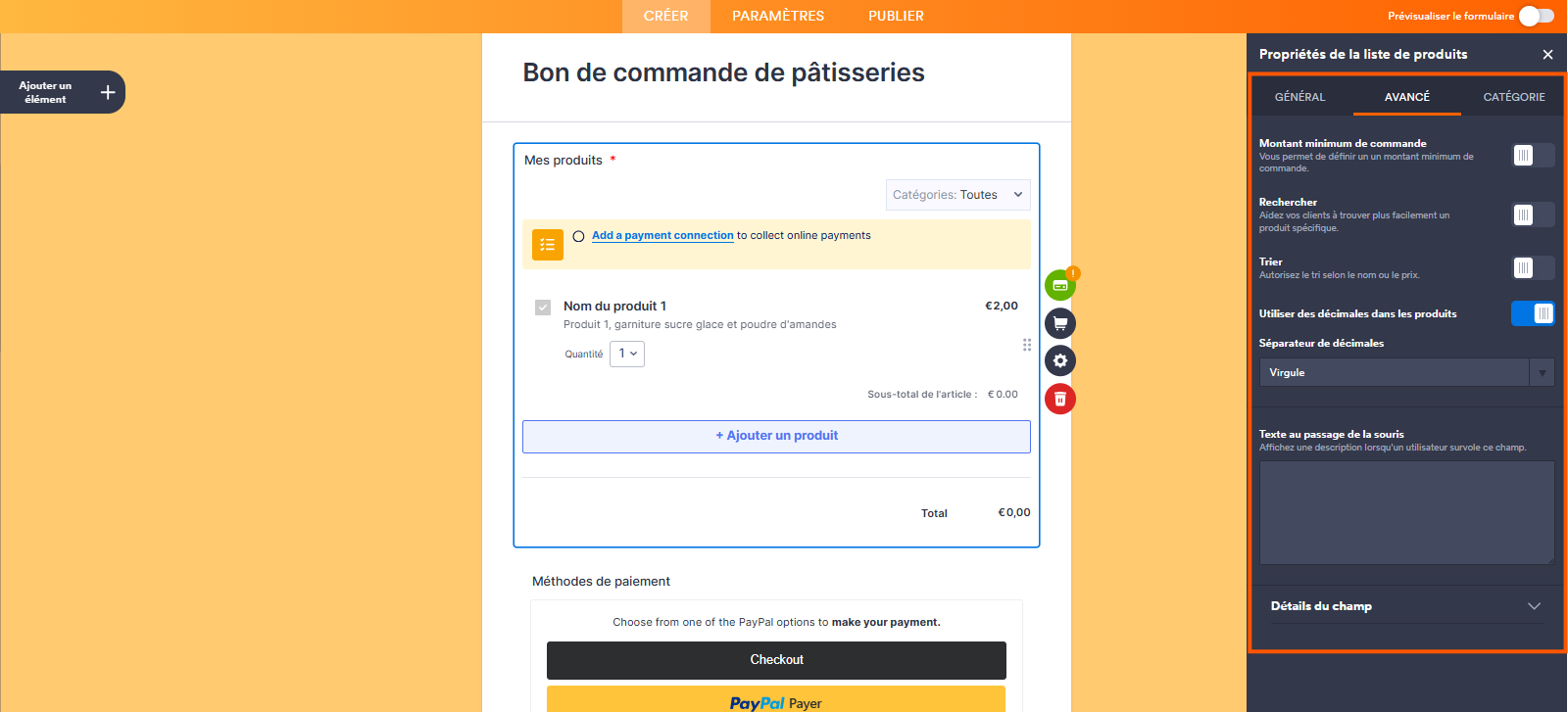
Cliquez sur l’icône d’engrenage à droite de l’élément de paiement PayPal Standard. Le volet Propriétés de la liste de produits s’ouvre à droite. Vous pouvez configurer les éléments suivants en fonction du Type de paiement que vous avez sélectionné et selon vos besoins :
- Afficher le prix total (onglet Général) : activez cette option pour afficher le montant total directement sur votre formulaire avant que les utilisateurs ne soient redirigés vers PayPal.
- Mode Sandbox : utilisez ce mode pour vos tests. Lorsqu’il est activé, les paiements sont traités dans l’environnement Sandbox de PayPal et non en conditions réelles. Consultez notre guide intitulé Comment tester votre compte PayPal pour en savoir plus.
- Autorisation uniquement : PayPal Standard permet de facturer les clients ultérieurement. Consultez notre guide intitulé Comment faire une autorisation de paiement sur votre formulaire pour en savoir plus.
- Adresse de livraison requise : activez cette option si vous devez recueillir l’adresse de livraison du client lors du paiement.
- Langue de la page de paiement : définissez la langue de la page de paiement PayPal en fonction des paramètres régionaux de votre public.
- URL de relais IPN : saisissez une URL de notification de paiement instantané (IPN) personnalisée si votre flux de travail nécessite une communication côté serveur pour les événements de paiement.
- Email de notification de paiement en attente : activez cette option pour informer les utilisateurs par email lorsque leur paiement est marqué comme incomplet. Consultez notre guide Comment configurer un email de notification de paiement incomplet pour en savoir plus.
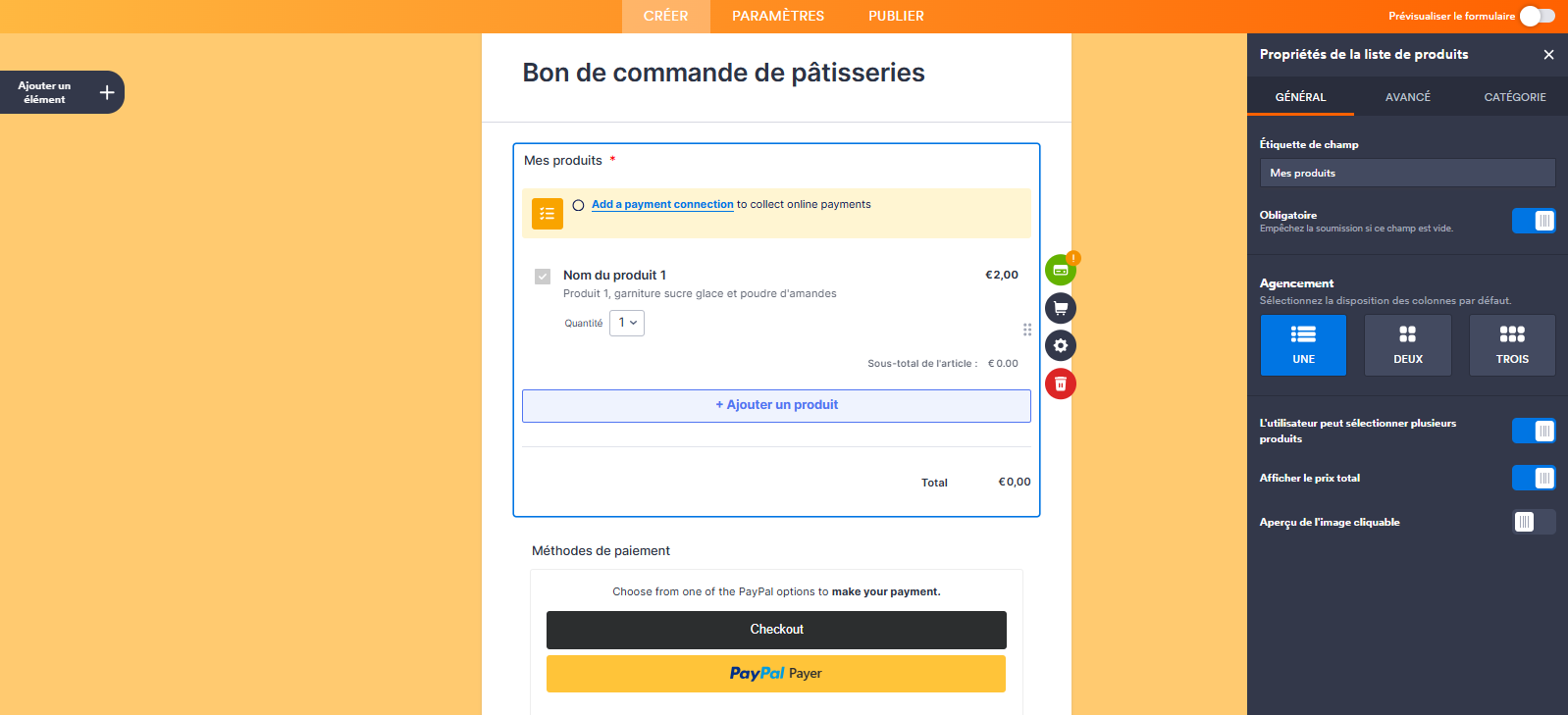
- Aperçu de l’image cliquable (onglet Général) : les images des produits sur votre formulaire deviennent cliquables, permettant aux utilisateurs d’en prévisualiser une version plus grande avant de finaliser leur achat.
- Utiliser des décimales dans les produits (onglet Avancé) : les valeurs décimales (par exemple, 9,99 €) sont affichées sur votre formulaire, ce qui est utile pour la précision des prix.
- Séparateur de décimales (onglet Avancé) : choisissez d’utiliser un point (.) ou une virgule (,) comme séparateur décimal en fonction de votre format régional.
- Style de page PayPal personnalisé : saisissez le nom d’un style de page PayPal personnalisé qui correspond à l’identité visuelle de votre entreprise lors du paiement. Vous devrez configurer ce style dans votre compte PayPal.
- Logo de paiement : téléversez une image de logo qui s’affichera sur la page de paiement PayPal afin de renforcer votre identité de marque.
- Couleur du panier de paiement : définissez la couleur d’arrière-plan du panier de paiement PayPal pour qu’elle corresponde visuellement à votre formulaire ou au thème de votre marque.
Intégrer et configurer PayPal Standard avec des connexions de paiement réutilisables
La fonctionnalités Connexions de paiement réutilisables de Jotform vous permet de configurer des intégrations de paiement comme PayPal Standard et de réutiliser cette même configuration sur d’autres formulaires ou applications que vous créez, sans avoir à la reconfigurer. Voici comment procéder :
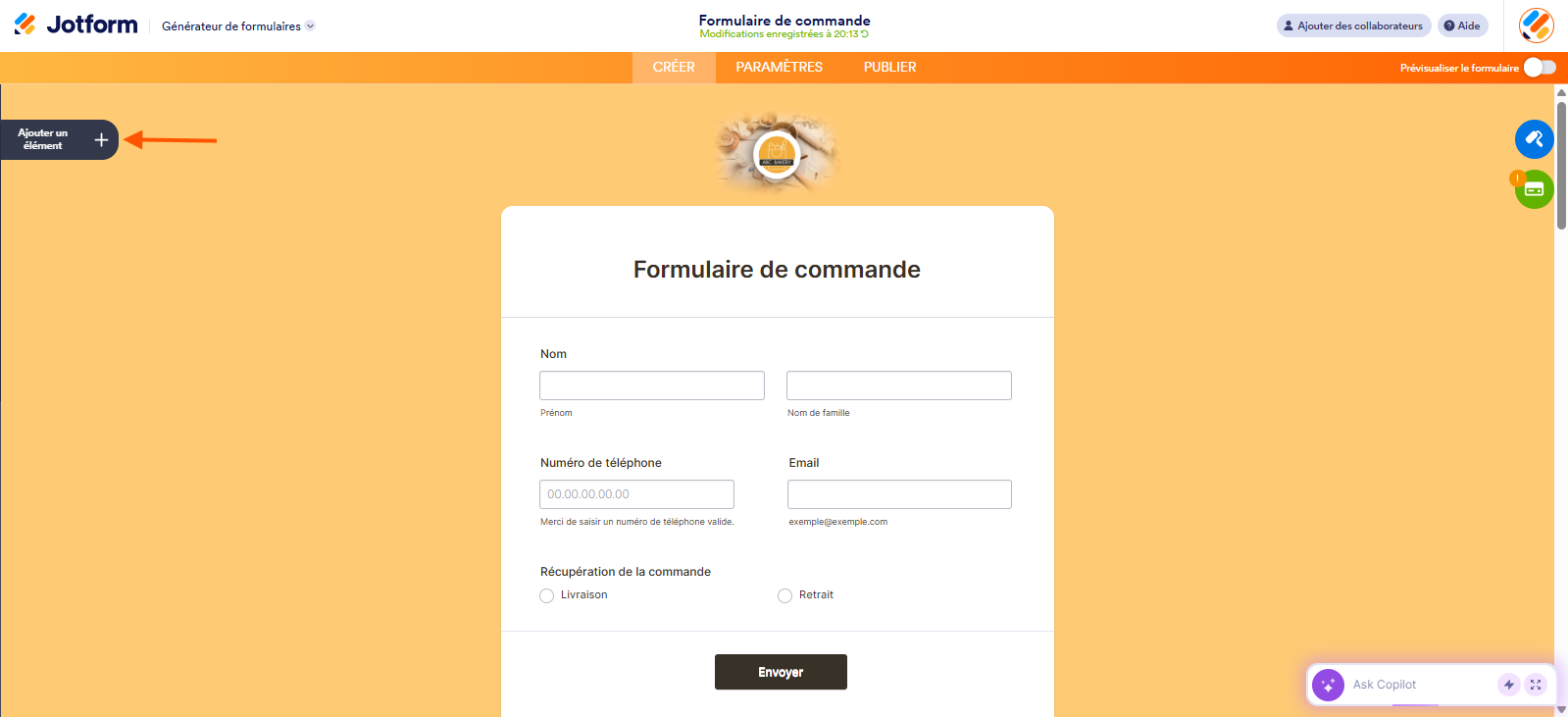
- Accédez à votre formulaire dans le Générateur de formulaires Jotform et cliquez sur le bouton Ajouter un élément à gauche de la page.
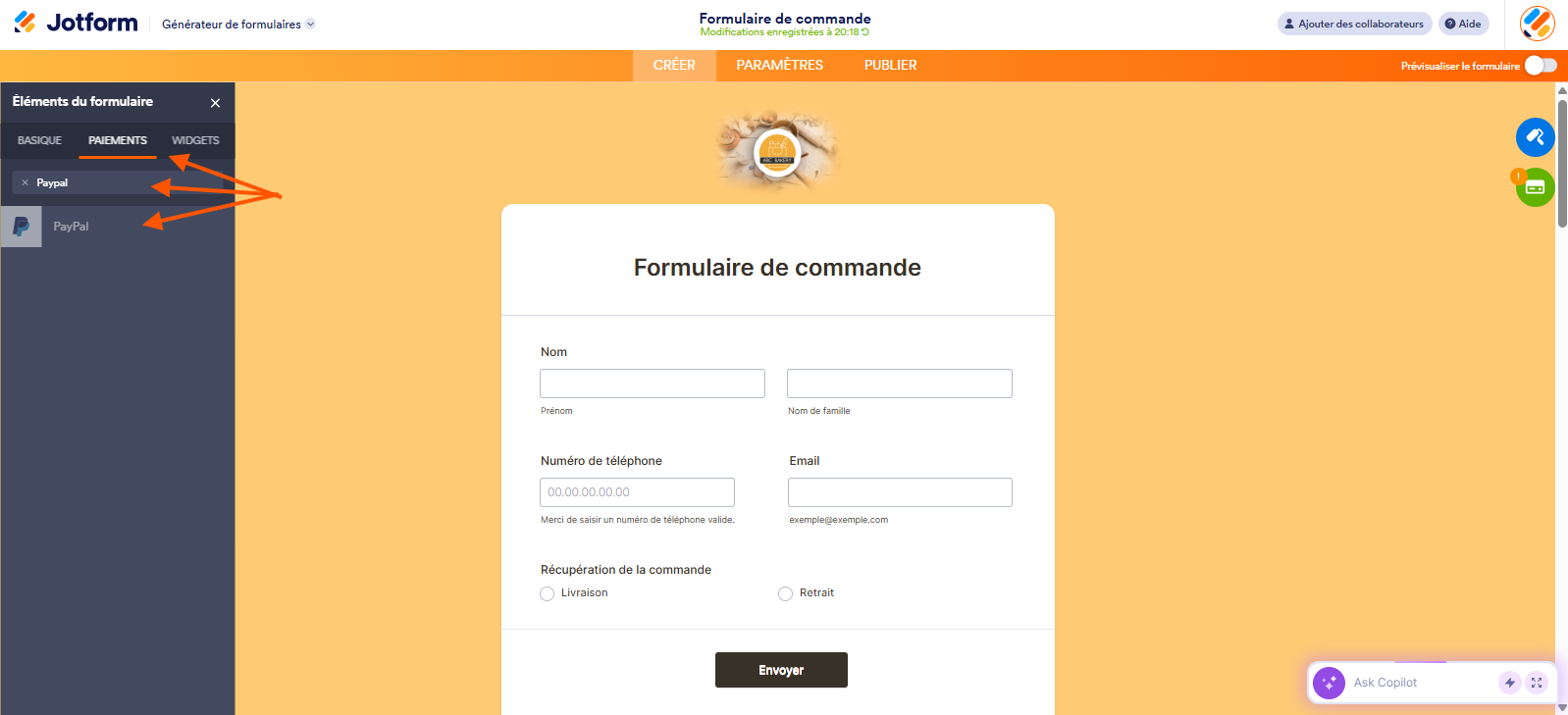
- Dans le menu Éléments du formulaire, cliquez sur l’onglet Paiements, recherchez PayPal Standard et cliquez dessus pour l’ajouter à votre formulaire.
- Dans le volet Propriétés de paiement qui s’ouvre à droite, cliquez sur l’icône de prise électrique.
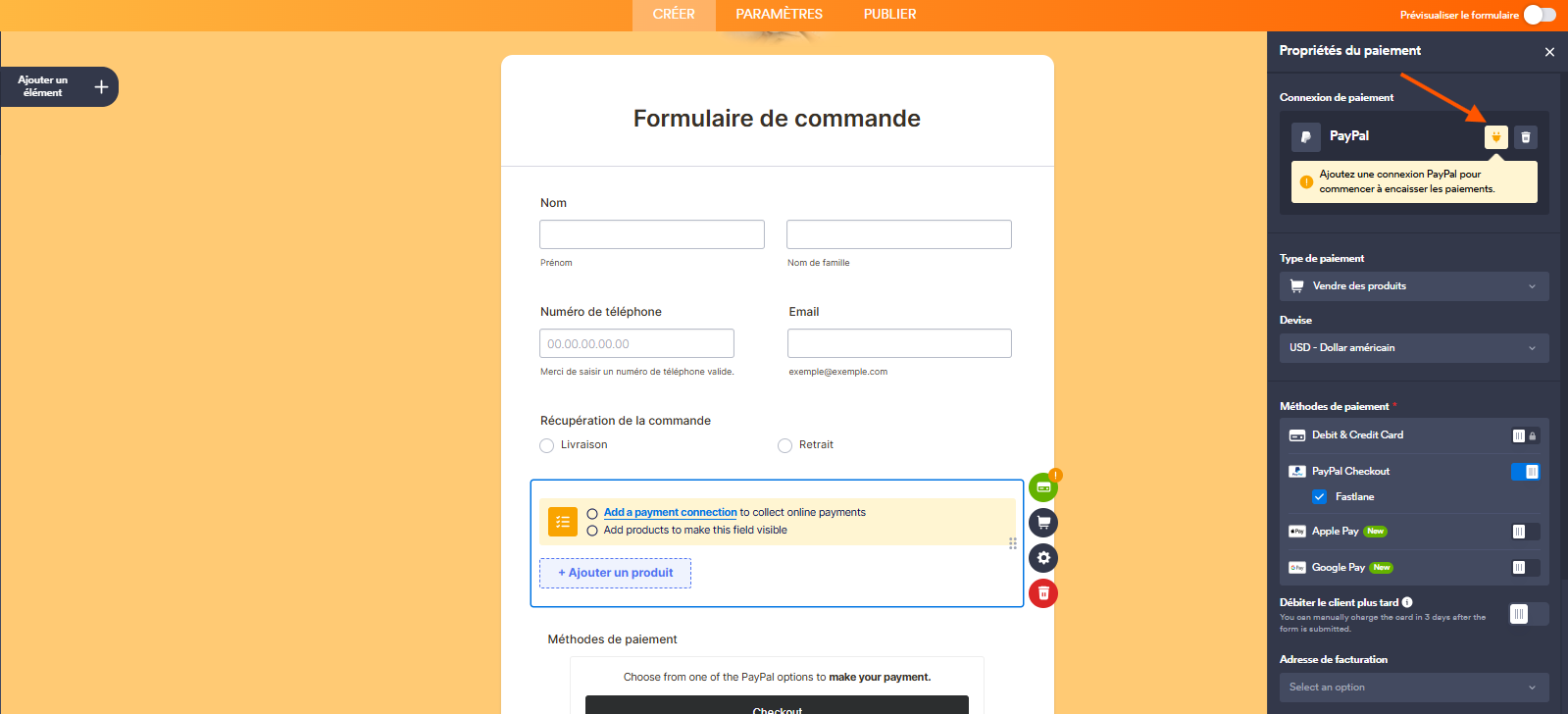
- Dans la fenêtre de connexion standard PayPal, cliquez sur Test Mode ou Live Mode afin de sélectionner l’environnement de votre connexion de paiement.
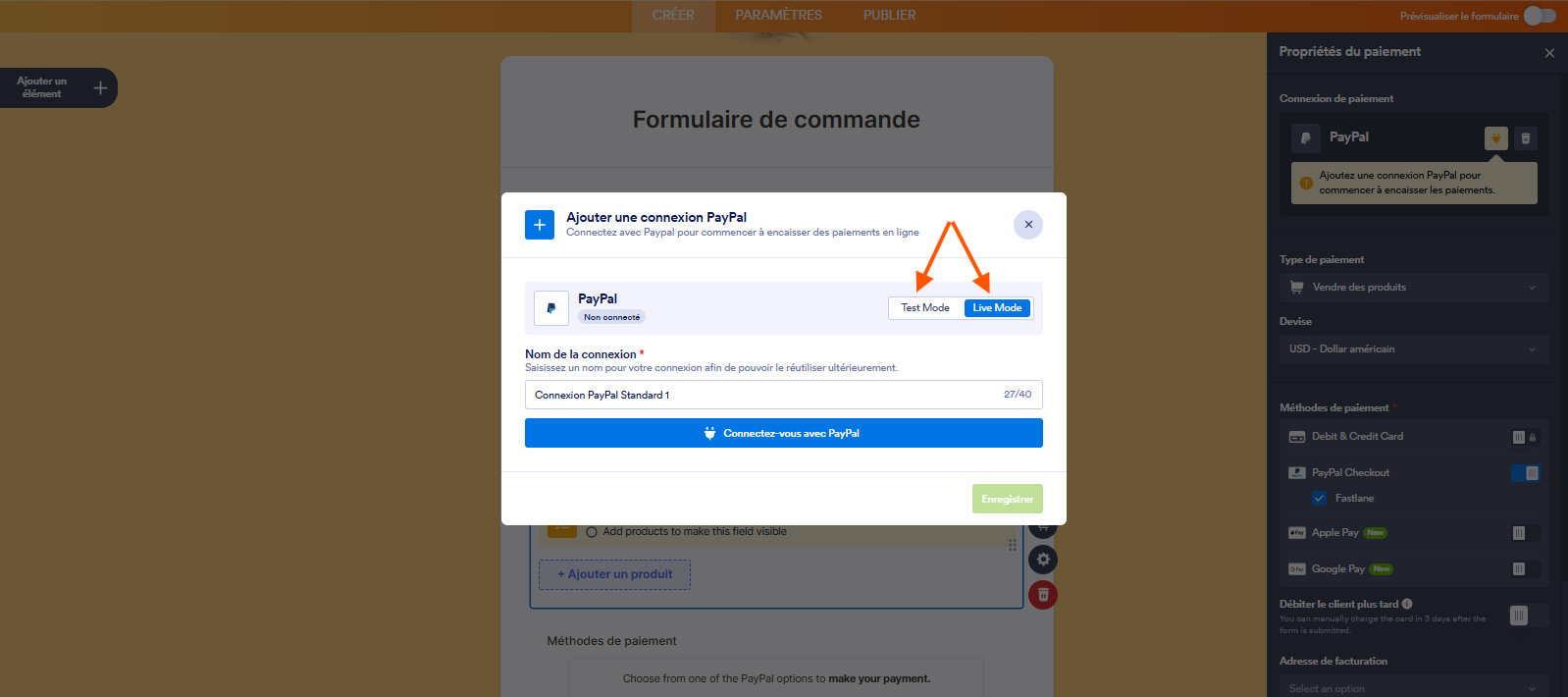
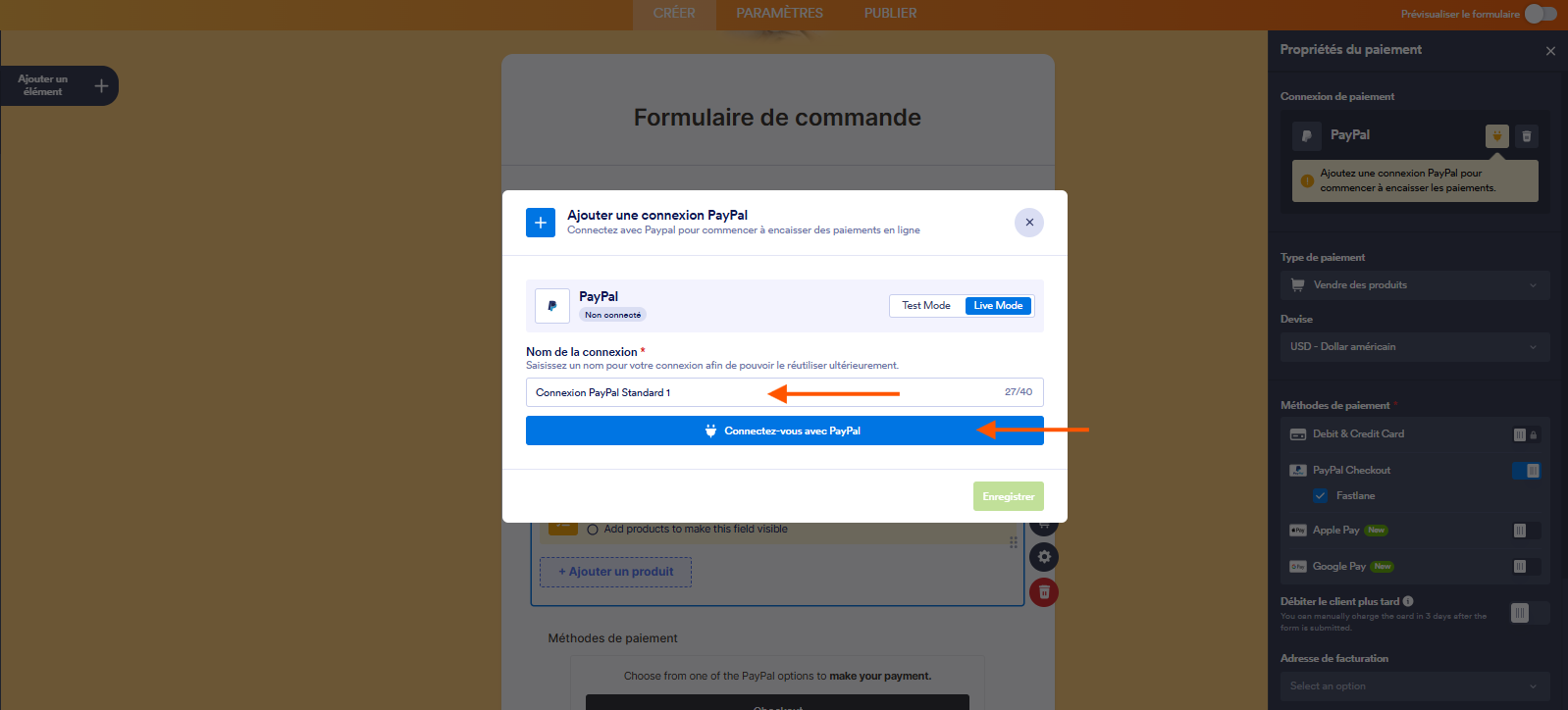
- Saisissez un nom dans le champ Nom de la connexion.
- Cliquez ensuite sur « Connectez-vous avec PayPal ».
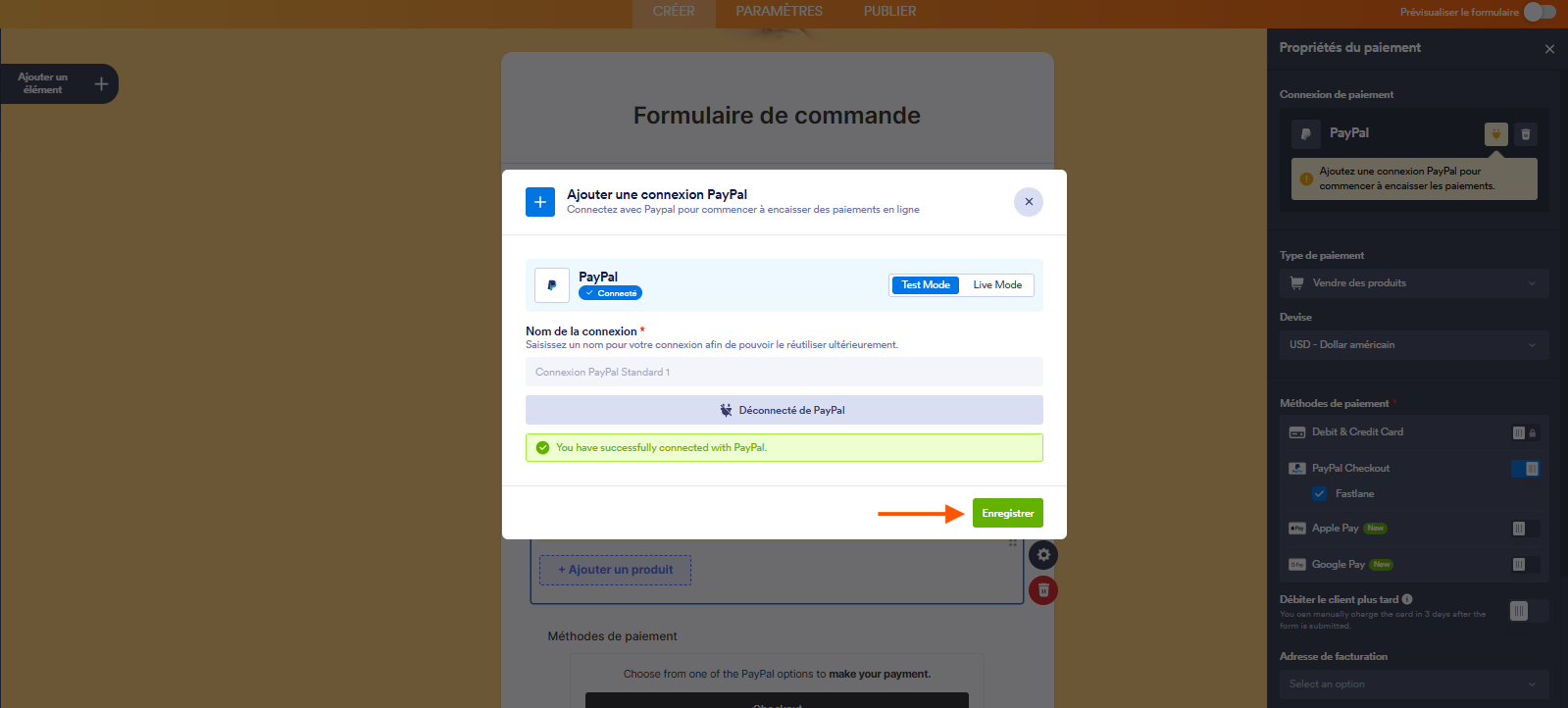
- Une fois votre compte PayPal Standard connecté avec succès, cliquez sur Enregistrer en bas de la fenêtre.
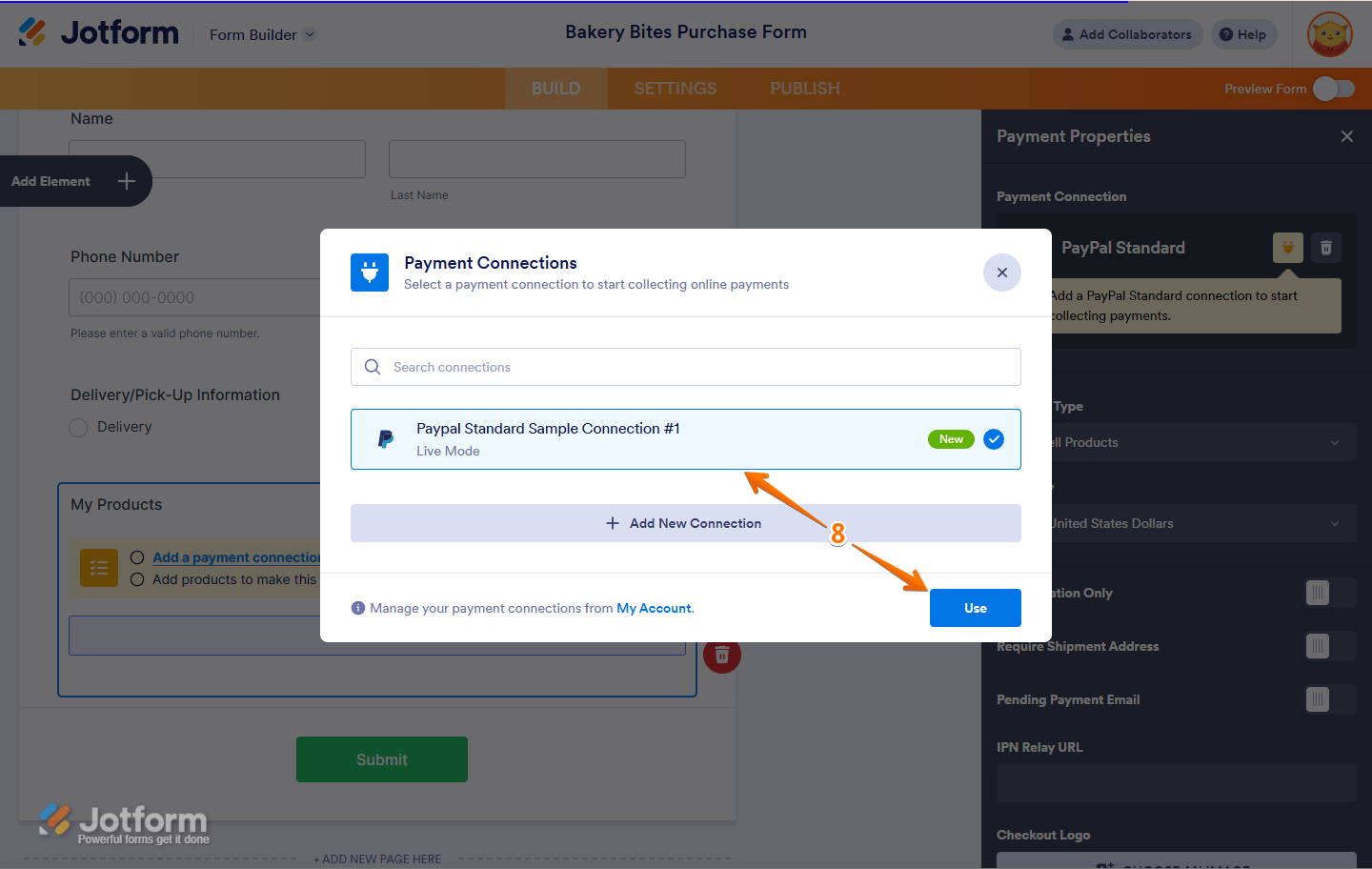
- Dans la fenêtre modale Connexions de paiement, cliquez sur la connexion PayPal Standard que vous venez d’ajouter, puis cliquez sur Utiliser en bas.
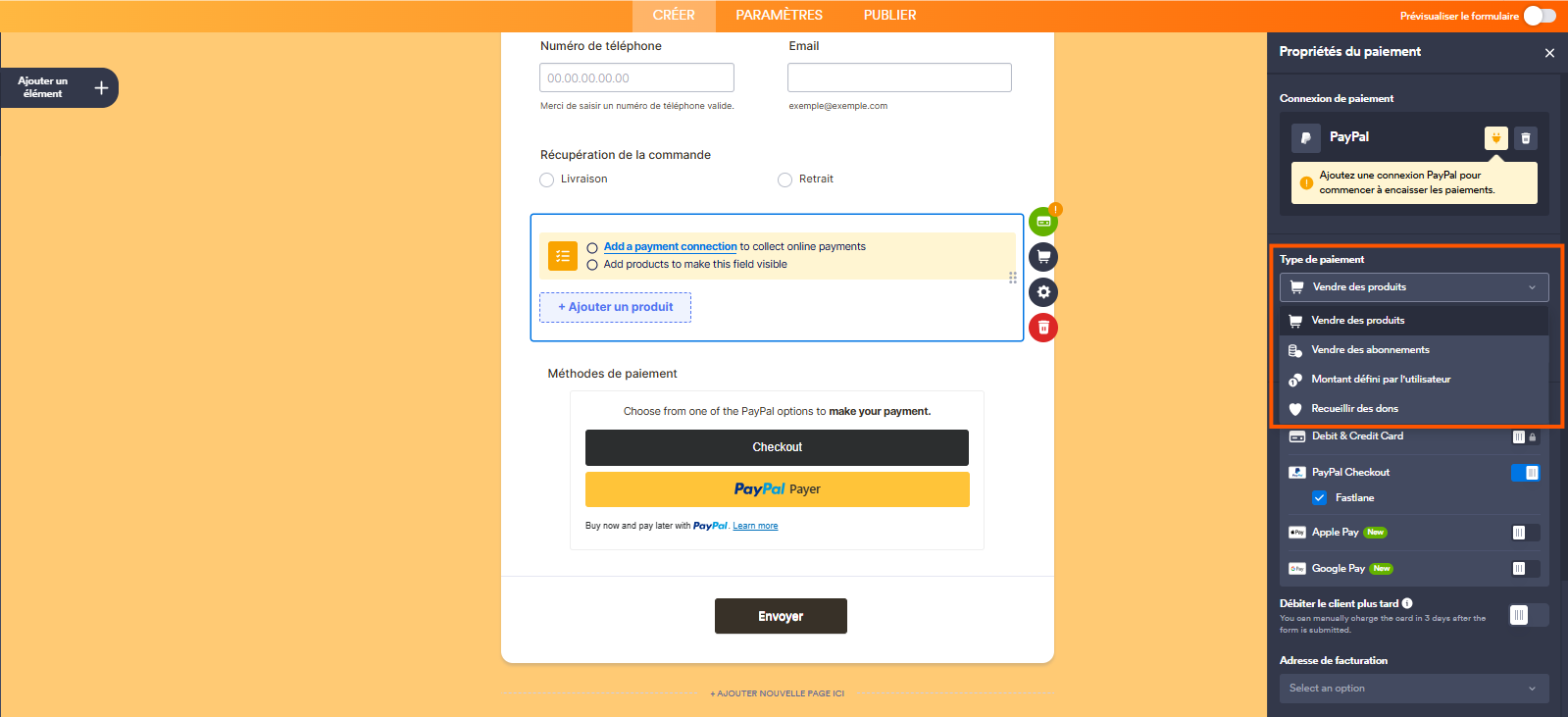
- Ensuite, dans le menu déroulant Type de paiement, sélectionnez le motif du paiement :
- Vendre des produits : cette option est sélectionnée par défaut. Utilisez-la pour vendre des biens physiques ou numériques à prix fixe, permettant ainsi aux clients d’effectuer un achat unique.
- Vendre des abonnements : choisissez cette option pour facturer vos clients de manière récurrente pour des services, des adhésions ou d’autres accès continus.
- Montant défini par l’utilisateur : cette option permet aux clients de saisir le montant qu’ils souhaitent payer. Elle est utile pour les pourboires, les prix personnalisés ou les paiements flexibles.
- Recueillir des dons : sélectionnez cette option pour accepter les contributions volontaires, généralement utilisées pour la collecte de fonds, le soutien aux organisations à but non lucratif ou les œuvres caritatives.
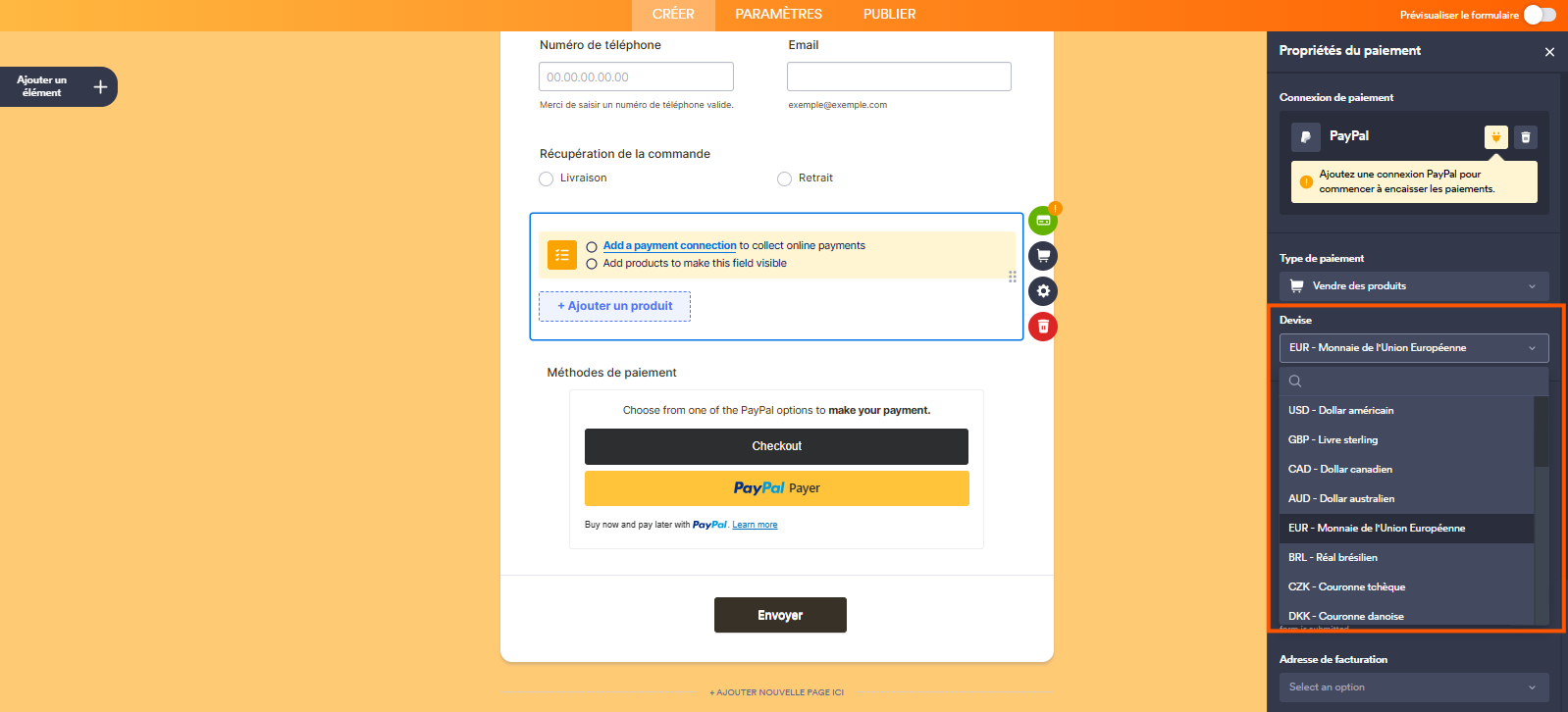
- Ensuite, dans le menu déroulant Devise, sélectionnez l’une des devises disponibles avec l’intégration. Consultez la page des devises prises en charge par PayPal pour obtenir la liste complète.
Voici d’autres paramètres de passerelle que vous pouvez également configurer selon vos besoins :
- Autorisation uniquement : PayPal Standard permet de facturer les clients ultérieurement. Consultez notre guide intitulé Comment faire une autorisation de paiement sur votre formulaire pour en savoir plus.
- Adresse de livraison requise : recueillez l’adresse de livraison du client lors du paiement.
- Email de notification de paiement en attente : informez les utilisateurs par email lorsque leur paiement est marqué comme incomplet. Consultez notre guide intitulé Comment configurer un email de notification de paiement incomplet pour en savoir plus.
- URL de relais IPN : saisissez une URL de notification de paiement instantané (IPN) personnalisée si votre flux de travail nécessite une communication côté serveur pour les événements de paiement.
- Logo de paiement : téléversez une image de logo qui apparaîtra sur la page de paiement PayPal afin de renforcer votre identité de marque.
- Langue de la page de paiement : choisissez la langue de la page de paiement PayPal en fonction des paramètres régionaux de votre public.
- Couleur du panier de paiement : définissez la couleur d’arrière-plan du panier de paiement PayPal pour qu’elle corresponde visuellement à votre formulaire ou au thème de votre marque.
- Style de page PayPal personnalisé : saisissez le nom d’un style de page PayPal personnalisé correspondant à l’identité visuelle de votre entreprise lors du paiement. Ce paramètre doit être configuré dans votre compte PayPal.

Et voilà ! Votre connexion de paiement réutilisable PayPal Standard est configurée avec succès. Vous pouvez désormais utiliser cette même configuration pour tous les formulaires et applications que vous créerez.
Pour en savoir plus, n’hésitez pas à consulter nos autres guides :
- Comment configurer votre premier formulaire de commande
- Comment configurer une option de paiement récurrent
- Comment ajouter des options aux formulaires de paiement
- Comment ajouter un code promo aux formulaires de paiement
- Comment ajouter la taxe à votre formulaire de paiement
- Comment ajouter les frais de livraison aux formulaires de paiement
- Comment générer une facture pour votre formulaire de paiement
- Comment activer et gérer les stocks de produits dans les champs de paiement
Flux de paiement pour PayPal Standard
Le paiement PayPal Standard s’effectue via sa page de paiement dédiée. Voici un aperçu du processus :
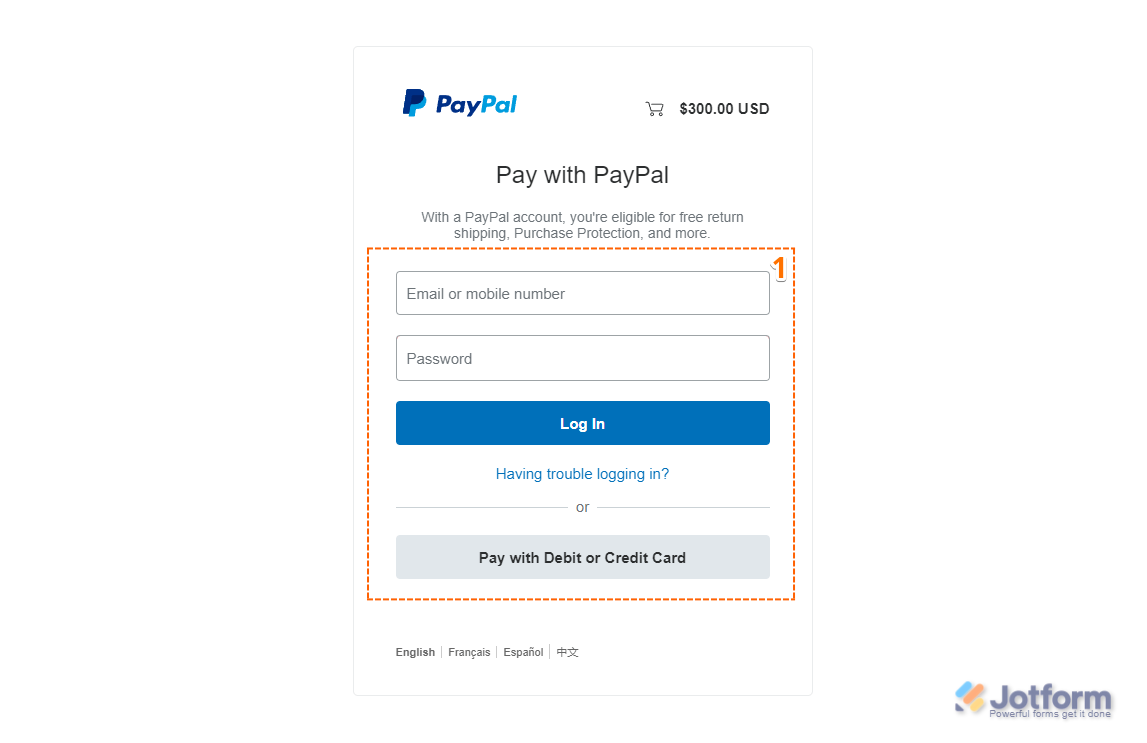
- Une fois que votre client aura cliqué sur « Envoyer » sur votre formulaire, il sera redirigé vers la page de paiement PayPal où il pourra soit se connecter à son compte PayPal pour payer, soit utiliser une carte de débit ou de crédit, selon ce qui lui convient le mieux.
Remarque
- Si vous n’activez pas le paiement invité ou si votre compte PayPal a été créé dans un pays qui ne le prend pas en charge, vos clients verront à la place un bouton « Créer un compte ».
- L’option « Payer par carte bancaire » n’apparaît que si le paiement invité est activé dans vos paramètres PayPal. Elle est uniquement disponible dans certains pays comme les États-Unis, le Royaume-Uni et le Canada. Consultez la page PayPal relative aux paiements invités pour en savoir plus.
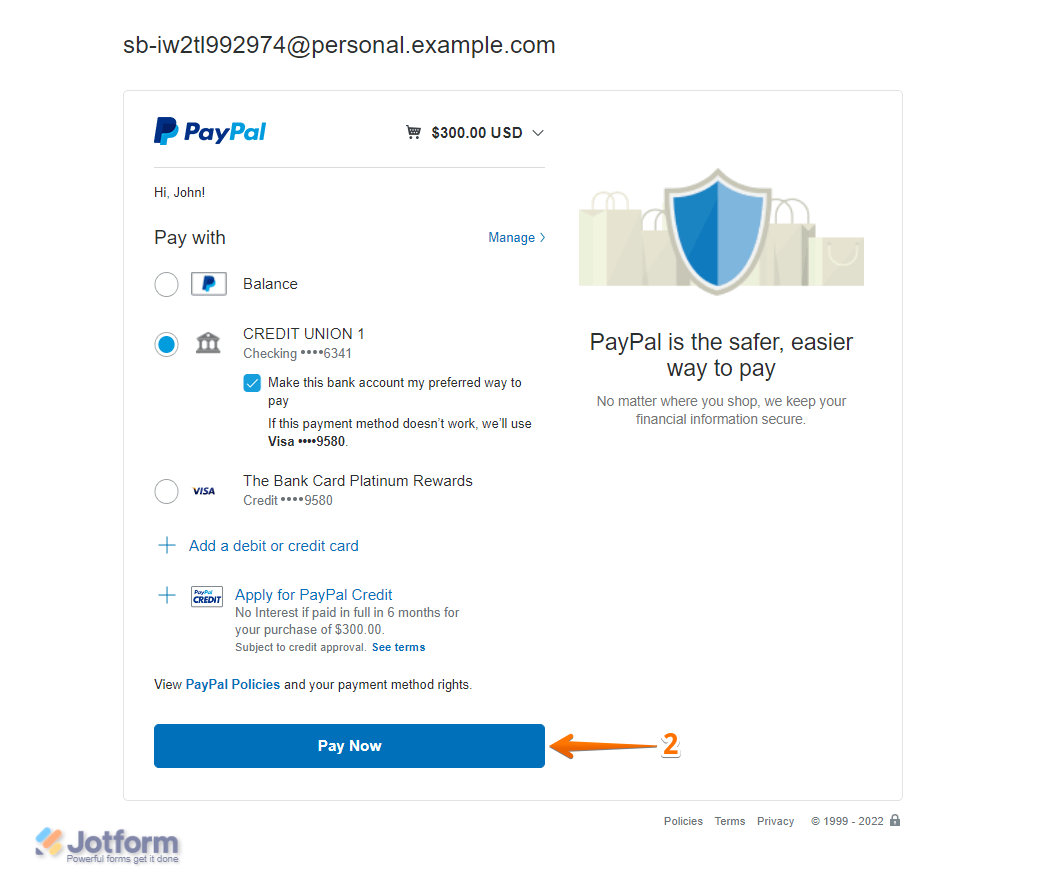
- Une fois leur mode de paiement choisi, vos clients seront redirigés vers la page PayPal où il leur suffira de cliquer sur « Payer maintenant » pour finaliser le paiement.
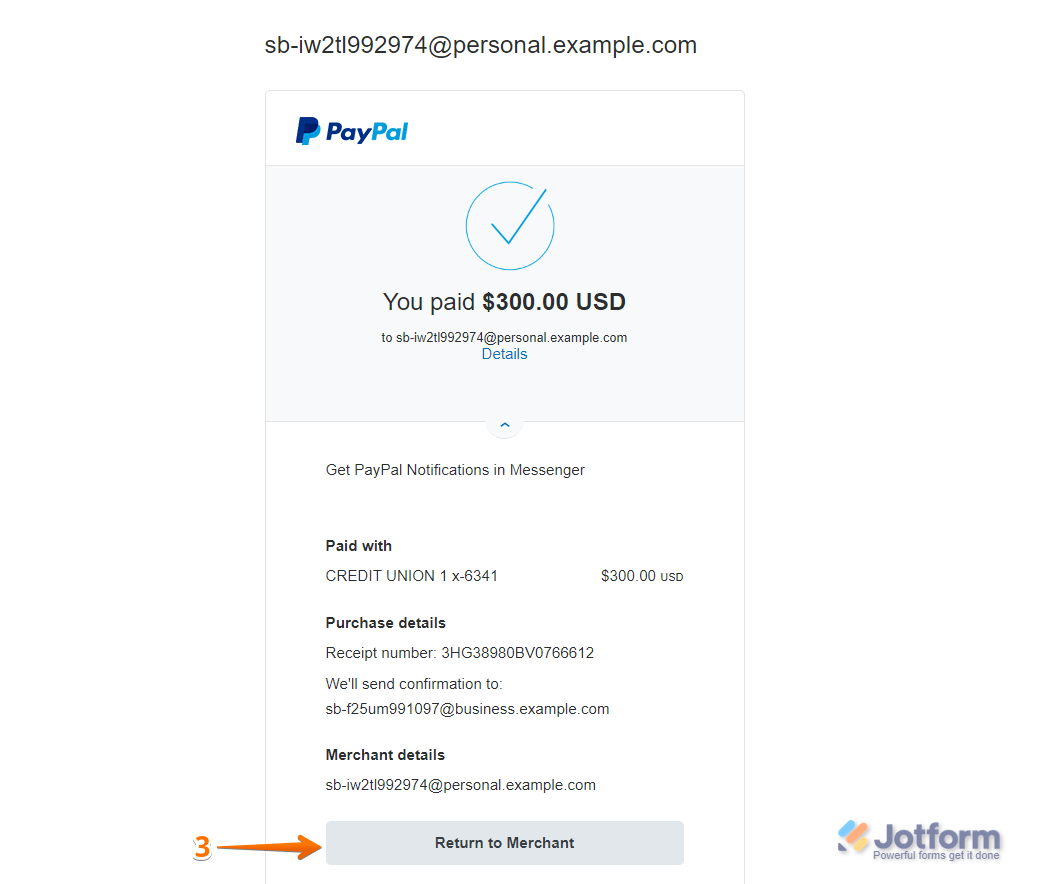
- Une fois le paiement effectué, PayPal affichera un écran de confirmation. Vos clients n’auront plus qu’à cliquer sur « Retour au marchand » pour accéder au message de remerciement de votre formulaire, et le tour est joué !
Conseil de pro
N’oubliez pas de rappeler à vos clients de cliquer sur « Retour au marchand » après avoir effectué leur paiement sur PayPal. Cette dernière étape garantit que la transaction est correctement enregistrée par PayPal et Jotform, et évite que la demande ne soit marquée comme incomplète.

Envoyer un commentaire: