Grâce à l’intégration Braintree de Jotform, vous pouvez accepter les paiements par carte bancaire en toute sécurité directement depuis votre formulaire. Que vous vendiez des produits, proposiez des abonnements ou collectiez des dons, connectez votre compte Braintree et commencez à recevoir des paiements en toute simplicité.
Intégrer et configurer Braintree
Que vous deviez créer un nouveau formulaire ou mettre à jour un formulaire existant, vous pouvez ajouter et configurer le champ de paiement Braintree en quelques étapes simples. Voici comment procéder :
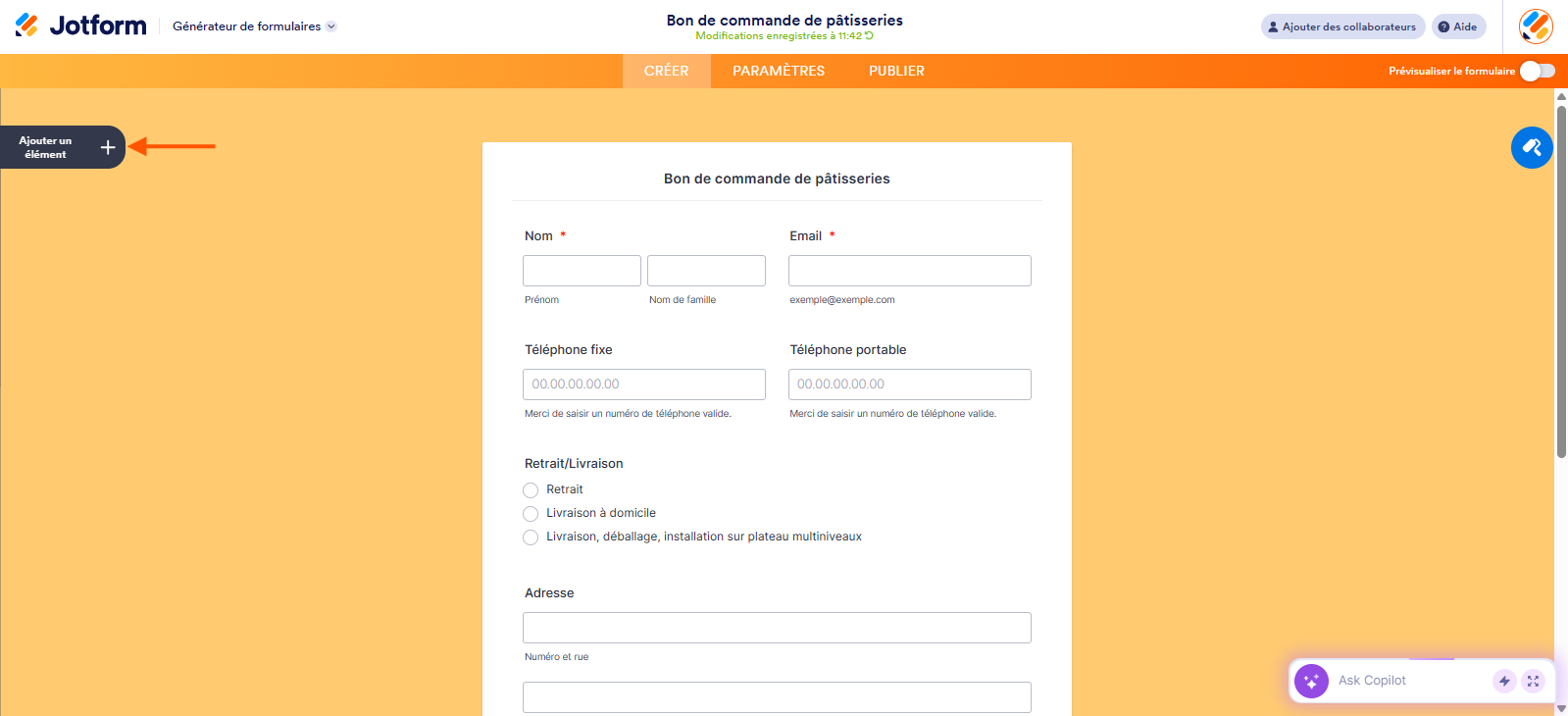
- Accédez à votre formulaire dans le Générateur de formulaires Jotform et cliquez sur le bouton Ajouter un élément à gauche.
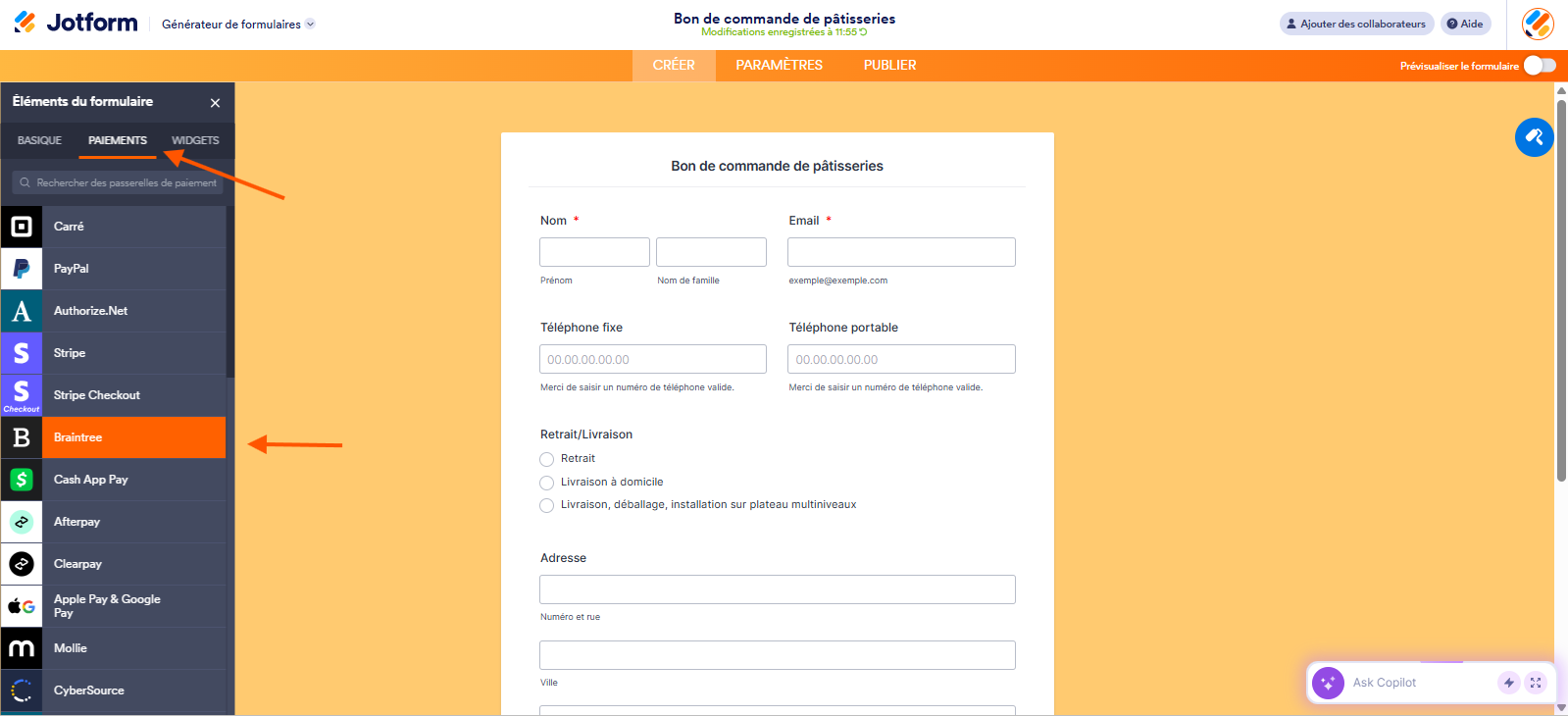
- Dans le volet Éléments du formulaire qui s’ouvre à gauche, cliquez sur l’onglet Paiements, rechercher Braintree et cliquez dessus pour l’ajouter à votre formulaire.
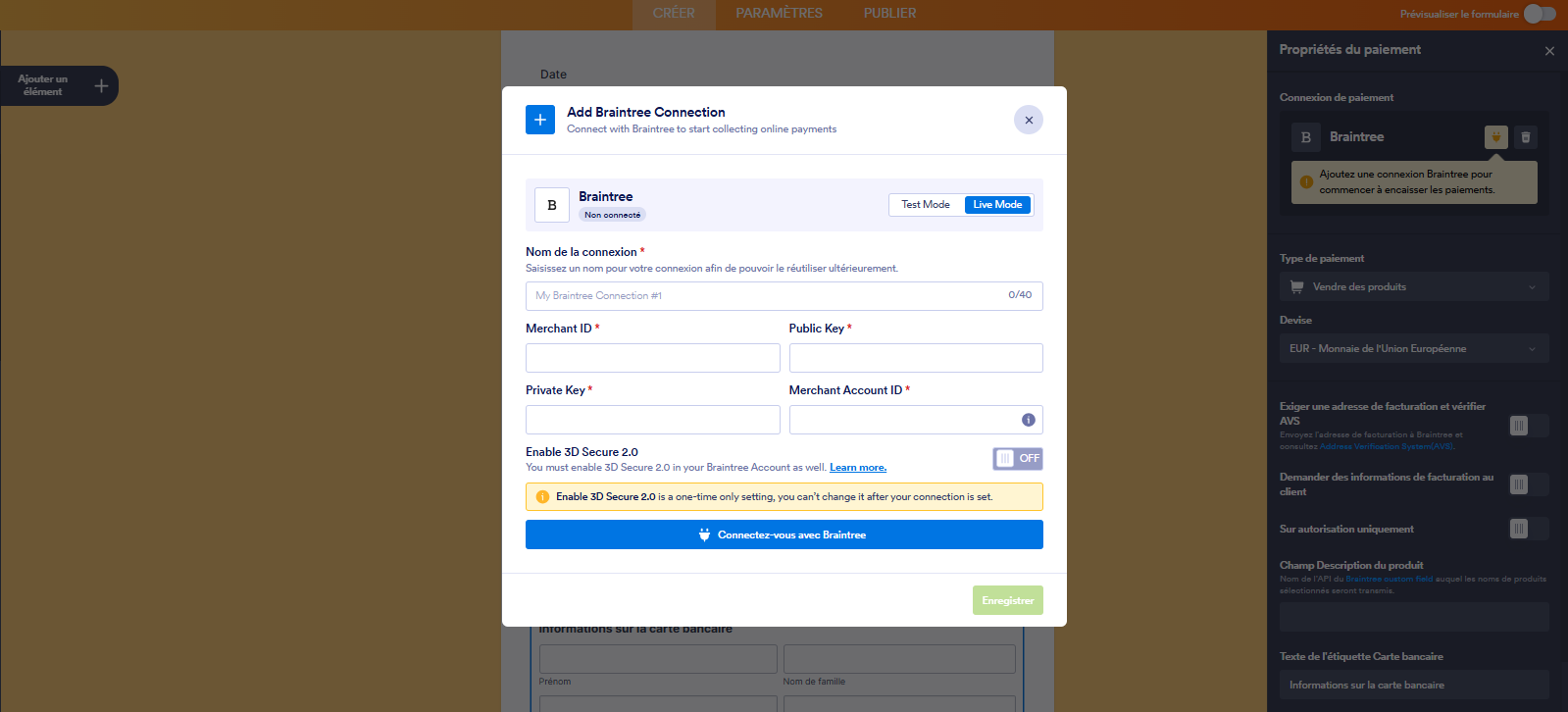
- Cliquez sur l’icône de prise électrique pour ouvrir la fenêtre modale Ajouter une connexion Braintree et renseignez les informations suivantes :
- Identifiant marchand : identifiant unique pour votre compte Braintree.
- Clé publique : pour identifier votre compte utilisateur Braintree.
- Clé privée : clé sensible utilisée avec votre clé publique pour l’authentification.
- Identifiant du compte marchand : spécifie le compte marchand précis vers lequel les paiements doivent être acheminés.
- Mode Sandbox (Test Mode) : activez cette option pour exécuter des transactions de test avant la mise en production.
Puis cliquez sur le bouton Enregistrer.
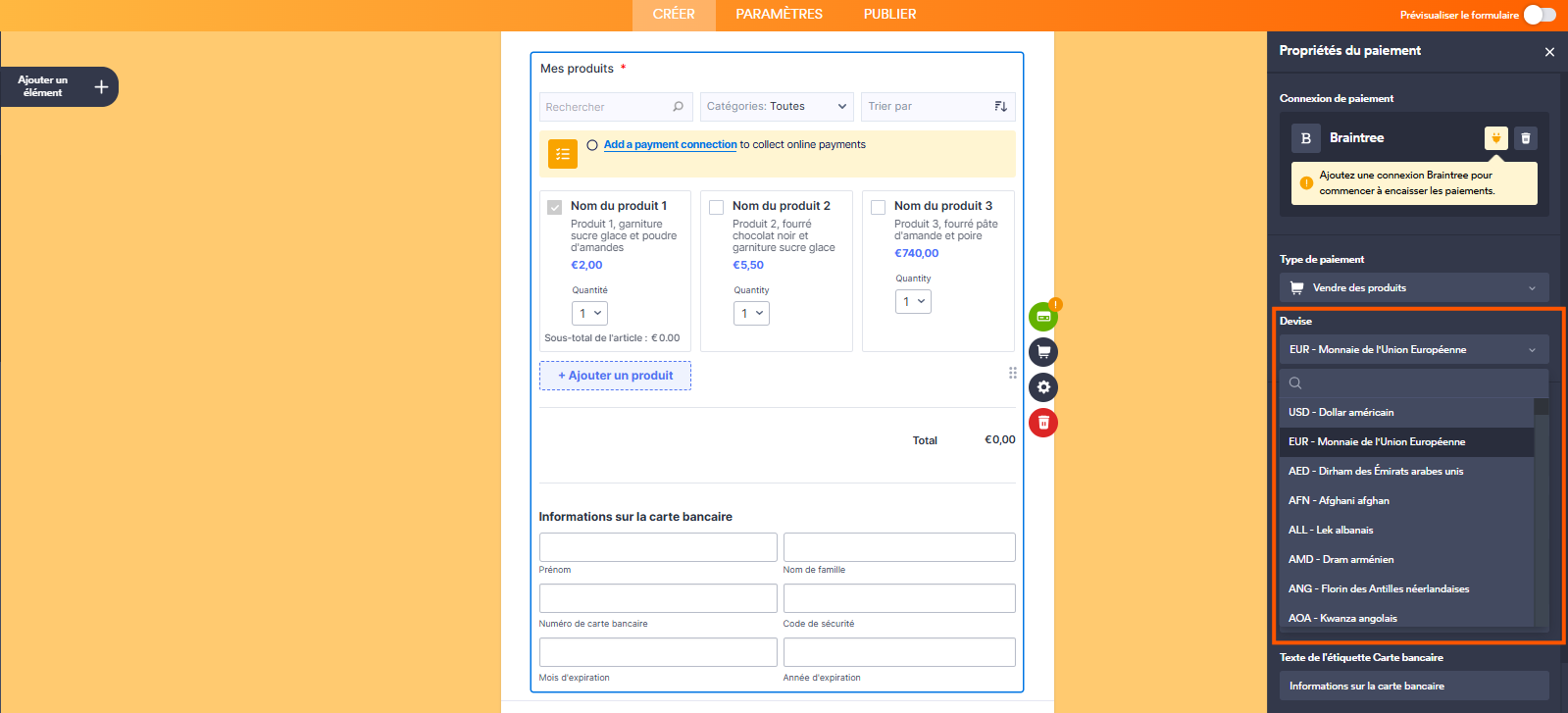
- Cliquez sur l’icône de carte bancaire à droite de l’élément paiement pour ouvrir le volet Propriétés du paiement et, dans la liste déroulante Devise, sélectionnez l’une des devises disponibles avec l’intégration. Vous trouverez la liste complète des devises disponibles pour Braintree ici.
- Vous pouvez désormais activer ou désactiver les options suivantes dans ce même volet et selon vos besoins :
- Activer 3D Secure 2.0 : renforcez la sécurité en exigeant l’authentification du titulaire de la carte. Vous devez également activer 3D Secure 2.0 dans votre compte Braintree. Consultez ce guide pour en savoir plus.
- Exiger une adresse de facturation et vérifier AVS : envoyez l’adresse de facturation à Braintree et vérifiez le système de vérification d’adresse (AVS).
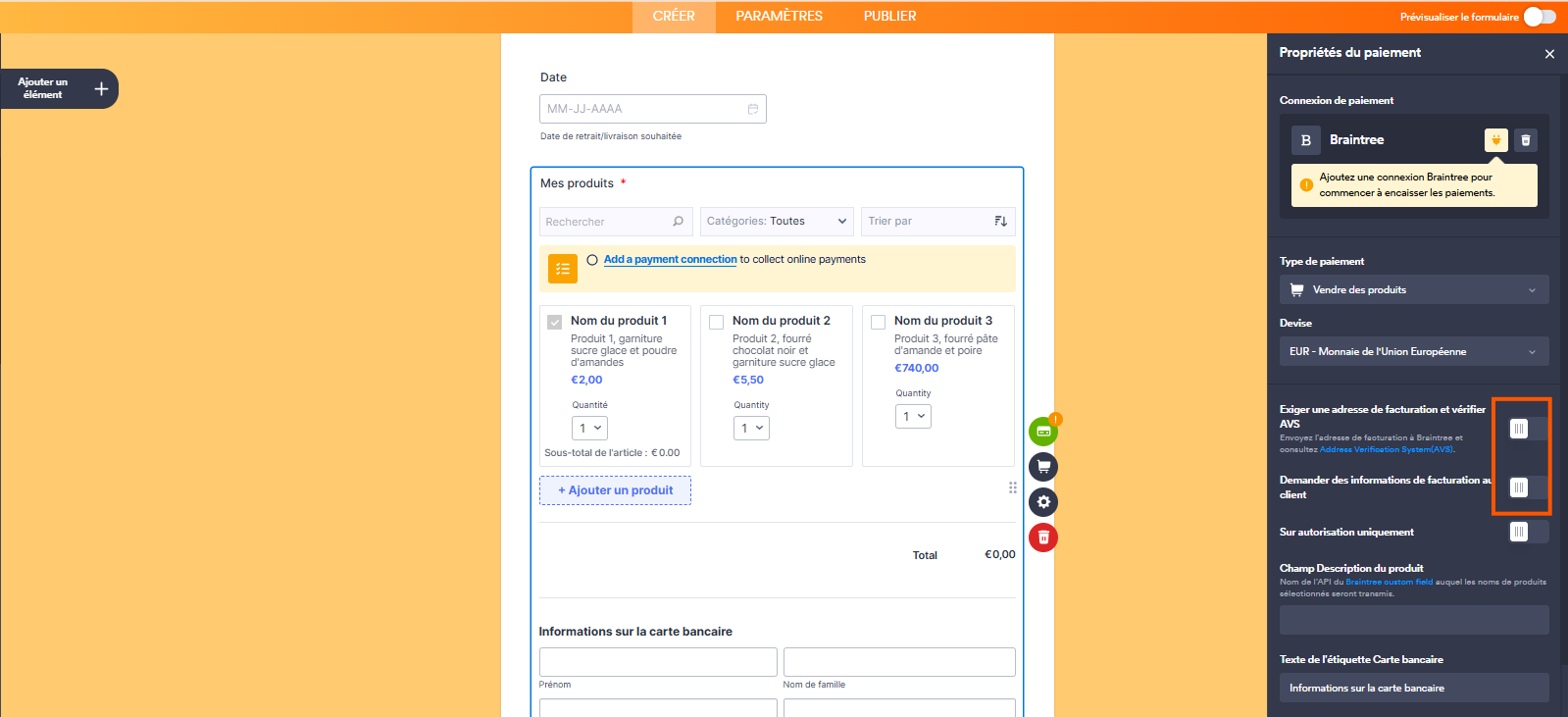
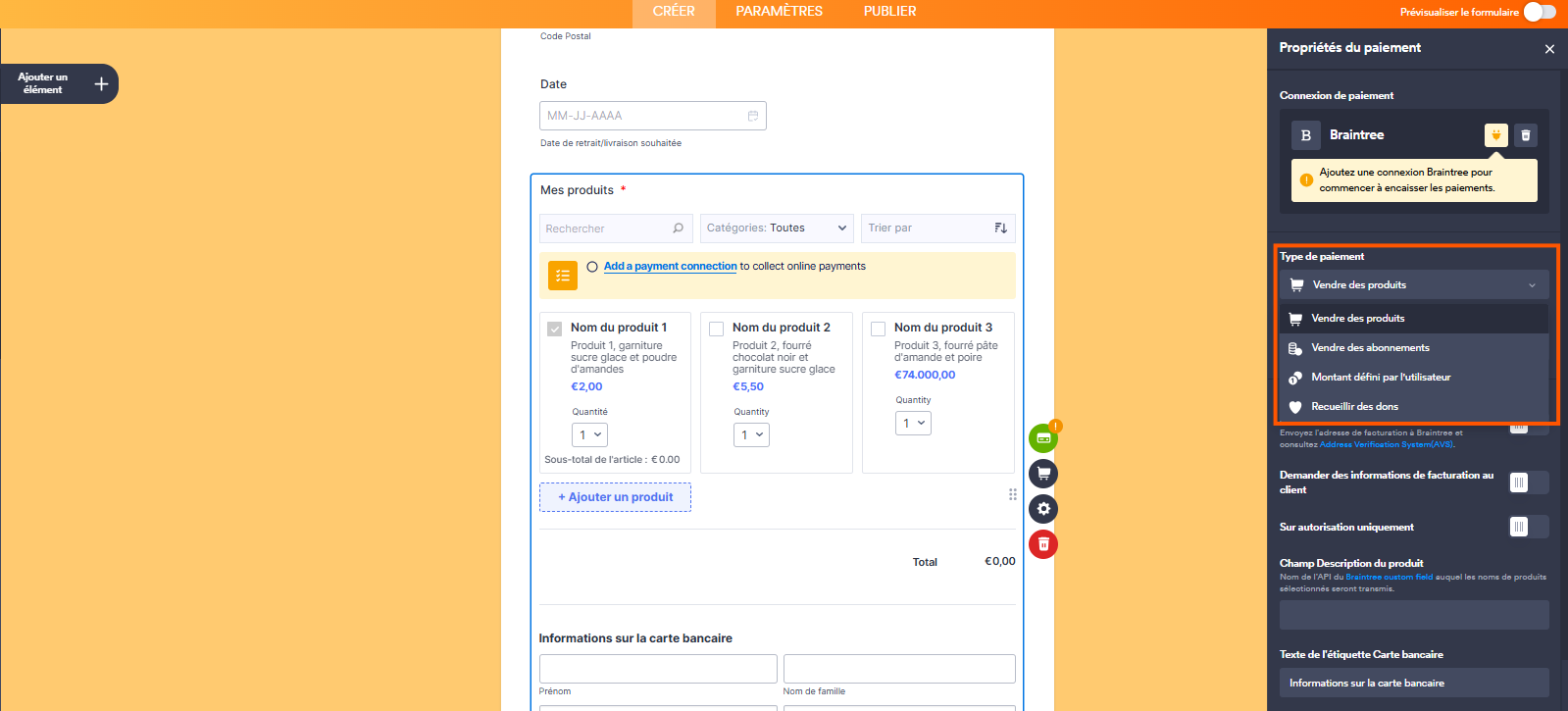
- Ensuite, dans la liste déroulante Type de paiement, sélectionnez le motif du paiement :
- Vendre des produits : cette option est sélectionnée par défaut. Utilisez-la pour vendre des biens physiques ou numériques à prix fixe et permettre ainsi aux clients d’effectuer un achat unique.
- Vendre des abonnements : sélectionnez cette option pour facturer vos clients de manière récurrente pour des services, des adhésions ou d’autres accès continus.
- Montant défini par l’utilisateur : cette option permet aux clients de saisir le montant qu’ils souhaitent régler. Elle est utile pour les pourboires, les prix personnalisés ou les paiements flexibles.
- Recueillir des dons : sélectionnez cette option pour accepter les contributions volontaires, généralement utilisées lors de collecte de fonds, de soutien à des organisations à but non lucratif ou à des œuvres caritatives.
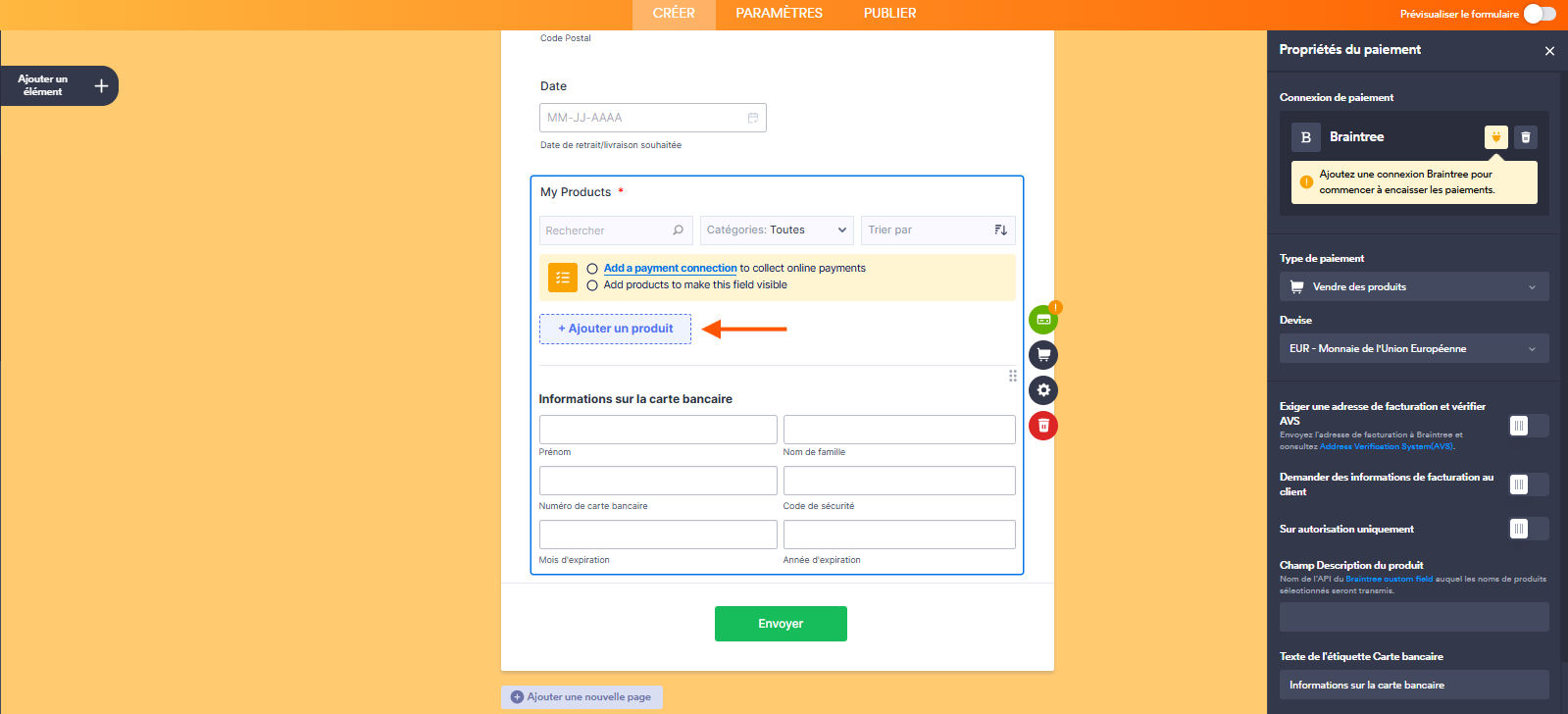
- Une fois que tous les paramètres Type de paiement « Vendre des produits » et « Vendre des abonnements » sont configurés, cliquez sur « Ajouter un produit » pour créer votre liste de produits et d’abonnements correspondants. Pour le Type de paiement « Montant défini par l’utilisateur » et « Recueillir des dons », cliquez simplement sur l’icône de pièces de monnaie ou l’icône de cœur pour les paramétrer.
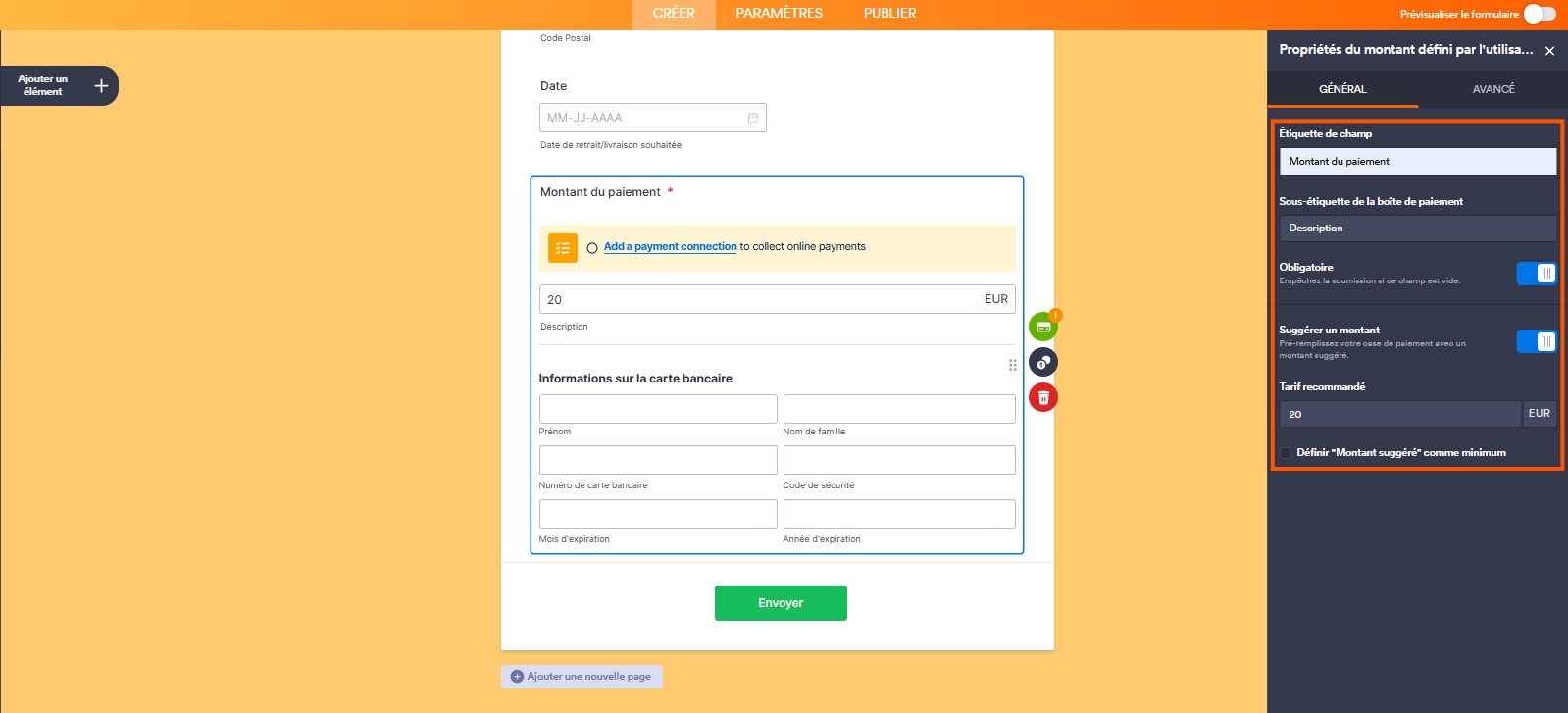
Pour le Type de paiement « Montant défini par l’utilisateur » et « Recueillir des dons », vous pouvez saisir une description qui apparaîtra sous la zone de paiement de votre formulaire. Vous pouvez également indiquer un montant suggéré et le définir comme minimum, ou récupérer le prix à partir du widget Calculatrice pour formulaire. Cette dernière option est utile lorsque vous souhaitez transmettre un montant calculé à votre élément de paiement plutôt que de le récupérer auprès des utilisateurs. Pour en savoir plus, consultez notre guide intitulé Comment transmettre un calcul à un champ de paiement.
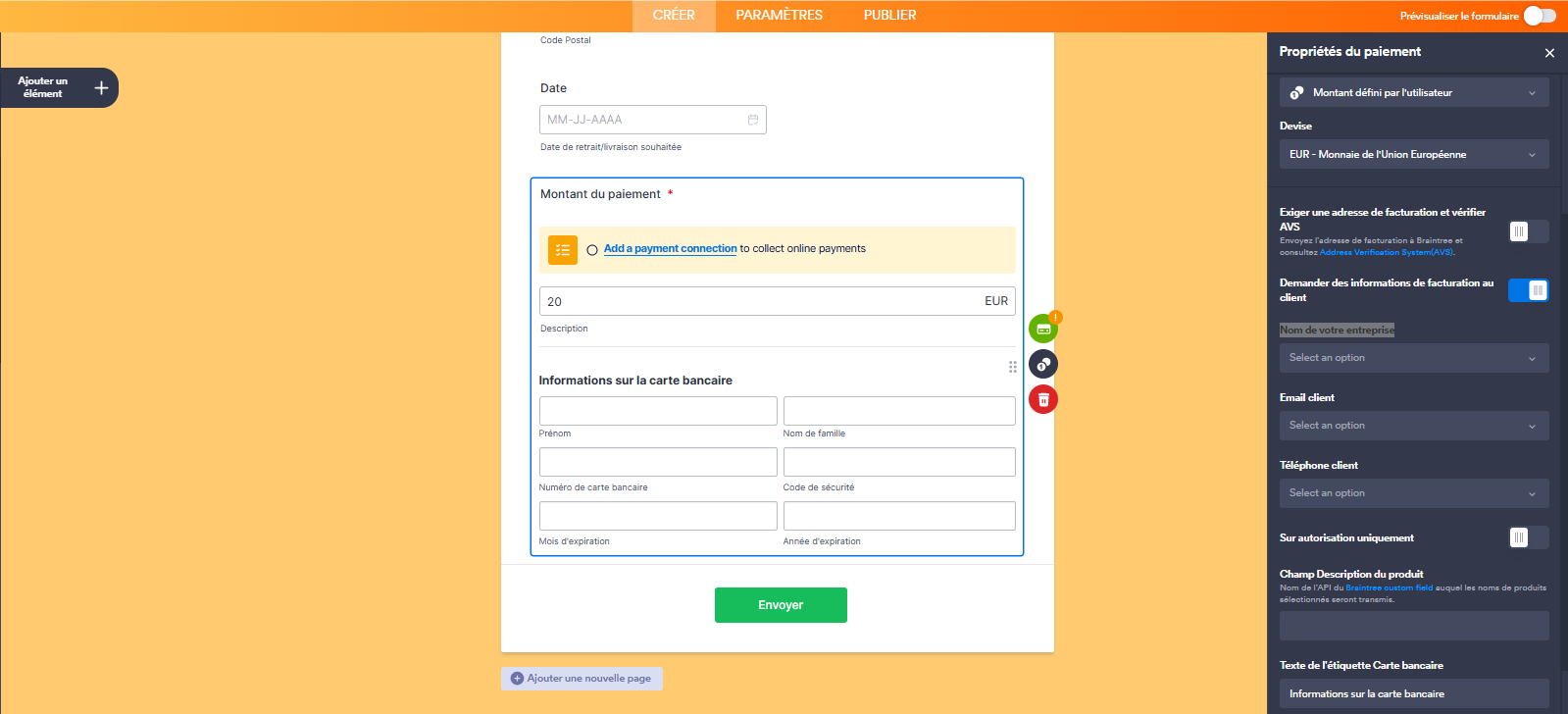
Dans le volet Propriétés du paiement (icône de carte bancaire), vous pouvez configurer les éléments suivants en fonction du type de paiement sélectionné et selon vos besoins :
- Demander les informations de facturation au client : en plus des détails de la transaction, vous pouvez activer cette option pour envoyer les informations de facturation suivantes à Braintree en les faisant correspondre aux champs de formulaire pris en charge :
- Nom de votre entreprise : sélectionnez un champ de texte court correspondant à ce champ de facturation.
- Email client : sélectionnez un champ Email correspondant à ce champ de facturation.
- Téléphone client : sélectionnez un champ Numéro de téléphone correspondant à ce champ de facturation.
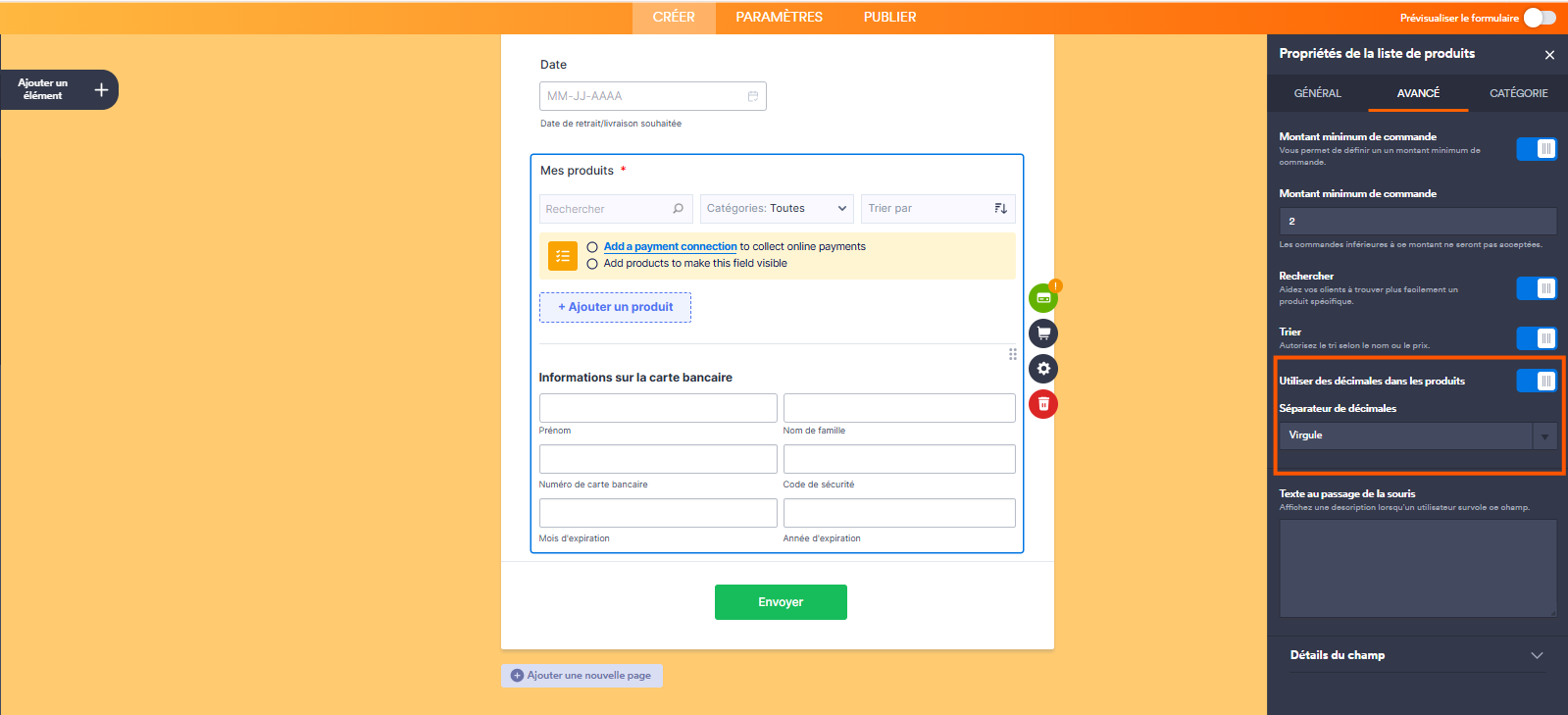
Dans le volet Propriétés de la liste de produits (icône d’engrenage), vous pouvez activer ou désactiver les options suivantes :
- L’utilisateur peut sélectionner plusieurs produits : cette option est disponible uniquement avec le Type de paiement « Vendre des produits » et est activée par défaut. Vous pouvez la désactiver si vous souhaitez que les clients ne sélectionnent qu’un seul produit par commande.
- Afficher le prix total : cette option est disponible uniquement pour le Type de paiement « Vendre des produits » et est activée par défaut. Vous pouvez la désactiver si vous souhaitez masquer le prix total des produits sélectionnés sur votre formulaire.
- Aperçu de l’image cliquable : cette fonctionnalité est disponible uniquement pour les types de paiement « Vendre des produits » et « Vendre des abonnements » et est activée par défaut. Vous pouvez la désactiver pour empêcher les clients d’agrandir les images des produits ou des abonnements.
- Utiliser des décimales dans les produits : cette option est disponible uniquement pour les types de paiement « Vendre des produits » et « Vendre des abonnements » et est activée par défaut. Vous pouvez la désactiver pour masquer les décimales des prix des articles et du montant total.
- Séparateur de décimales : sélectionnez le symbole qui sera utilisé pour séparer les décimales (point ou virgule).
Dans le volet Propriétés du paiement (icône de carte de paiement), vous pouvez activer ou désactiver les options suivantes :
- Sur autorisation uniquement : cette option autorise la carte sans prélever immédiatement les fonds.
- Champ Description du produit : saisissez le nom d’API du champ personnalisé Braintree auquel les noms de produits sélectionnés seront transmis.
Configurer Braintree avec des connexions de paiement réutilisables
La fonctionnalité Connexions de paiement réutilisables de Jotform vous permet de configurer des intégrations de paiement, comme Braintree, et de réutiliser la même configuration sur vos autres formulaires ou applications créés avec les Applications Jotform, sans avoir à reconfigurer quoi que ce soit. Voici la marche à suivre.
- Accédez à votre formulaire dans le Générateur de formulaires Jotform et cliquez sur le bouton Ajouter un élément à gauche.
2. Dans le volet Éléments du formulaire qui s’ouvre à gauche, cliquez sur l’onglet Paiements, recherchez Braintree et cliquez dessus pour l’ajouter à votre formulaire.
- Puis, dans le volet Propriétés du paiement qui s’ouvre à droite, cliquez sur l’icône de prise électrique.
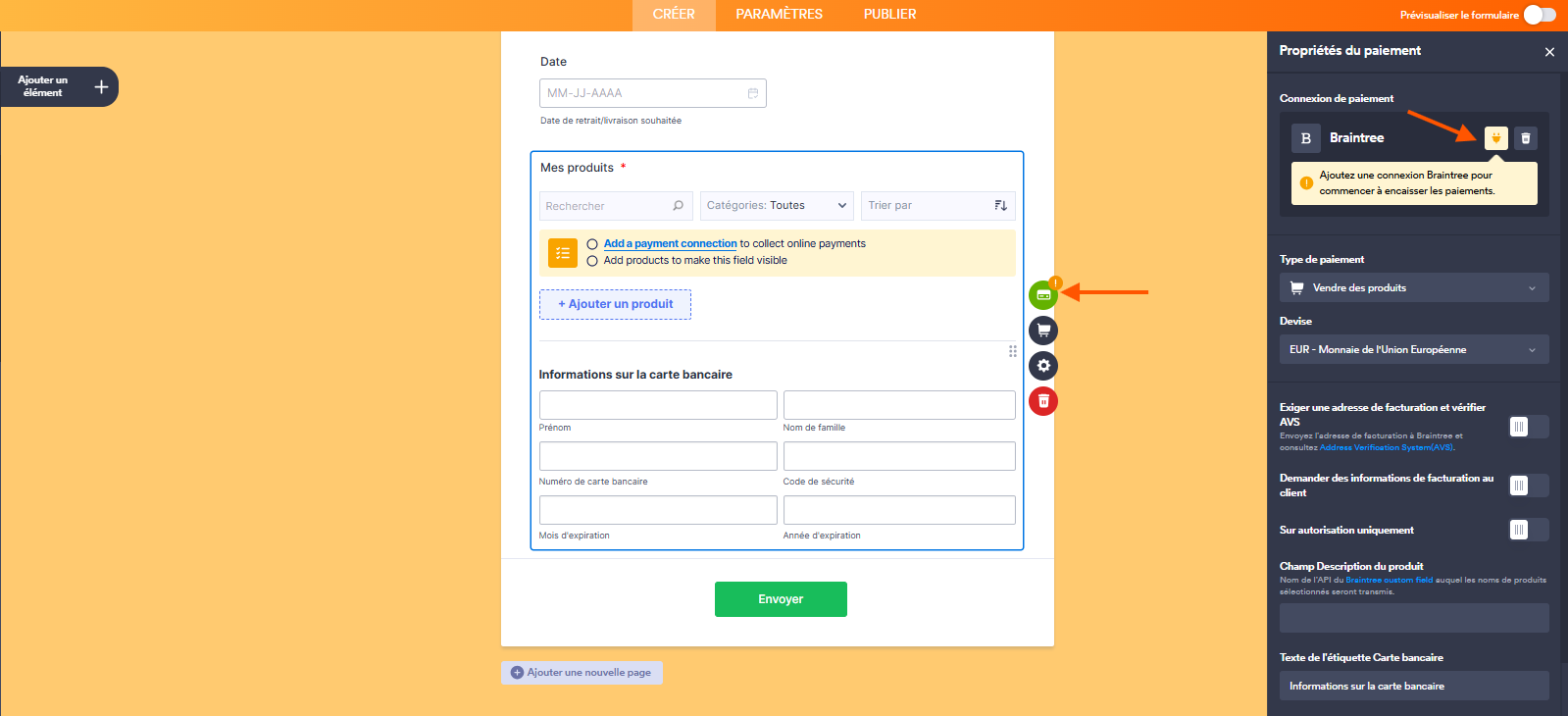
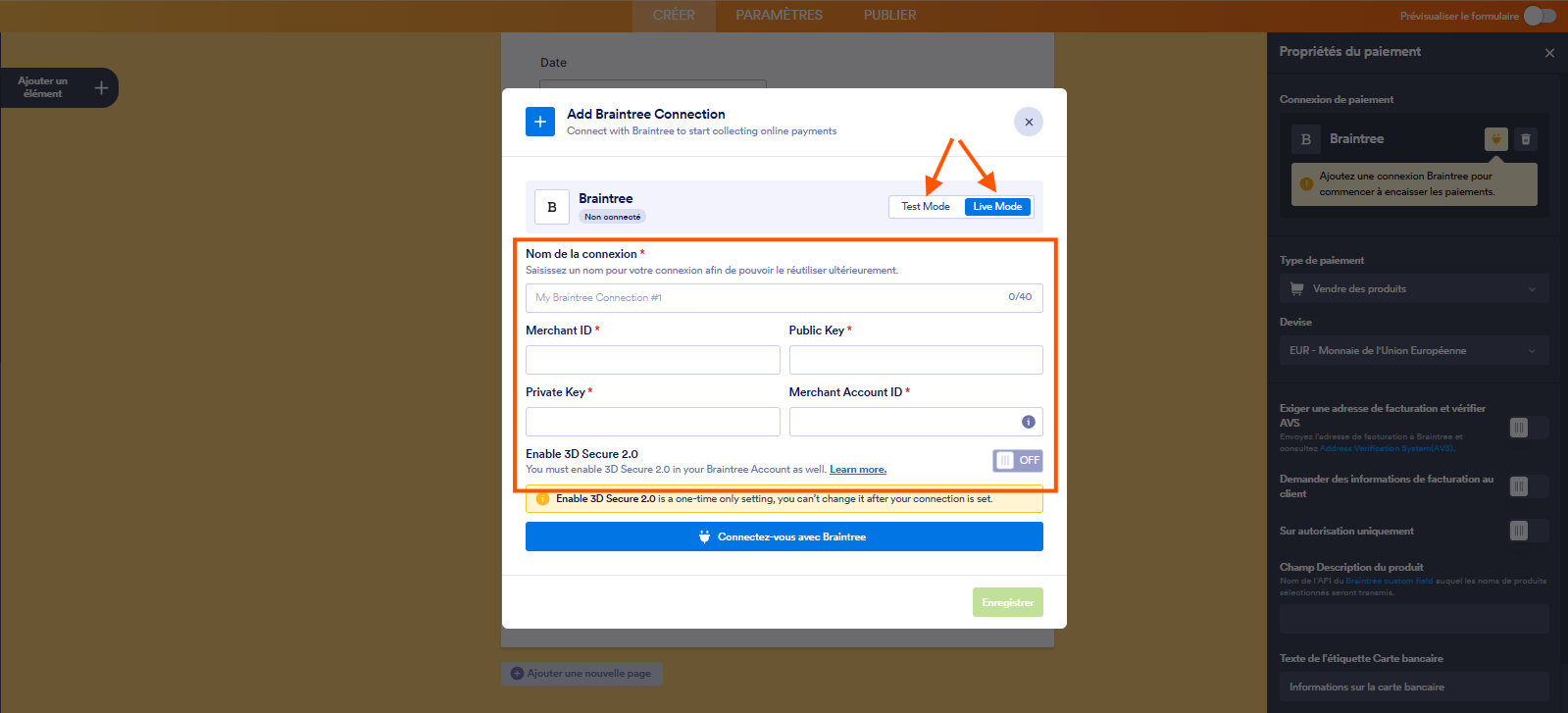
- Dans la fenêtre modale Ajouter une connexion Braintree, choisissez Test Mode ou Live Mode pour sélectionner l’environnement de votre connexion de paiement.
- Dans la section Nom de la connexion, saisissez un nom que vous n’avez pas utilisé dans d’autres connexions de paiement réutilisables de votre compte, le cas échéant.
- Ensuite, renseignez les informations suivantes :
- Identifiant marchand : il s’agit d’un identifiant unique pour votre compte Braintree.
- Clé publique : elle sert à identifier votre compte utilisateur Braintree.
- Clé privée : il s’agit d’une clé sensible utilisée avec votre clé publique pour l’authentification.
- Identifiant du compte marchand : il spécifie le compte marchand précis vers lequel les paiements doivent être acheminés.
- Activer 3D Secure 2.0 : vous pouvez activer cette option pour ajouter une couche de sécurité supplémentaire en exigeant l’authentification du titulaire de la carte. Vous devrez également activer 3D Secure 2.0 dans votre compte Braintree. Consultez ce guide pour en savoir plus.
Remarque
L’activation de 3D Secure 2.0 est définitive. Vous ne pourrez plus la modifier une fois la connexion établie.
- Cliquez ensuite sur le bouton Connectez-vous avec Braintree pour lier votre compte à Jotform.
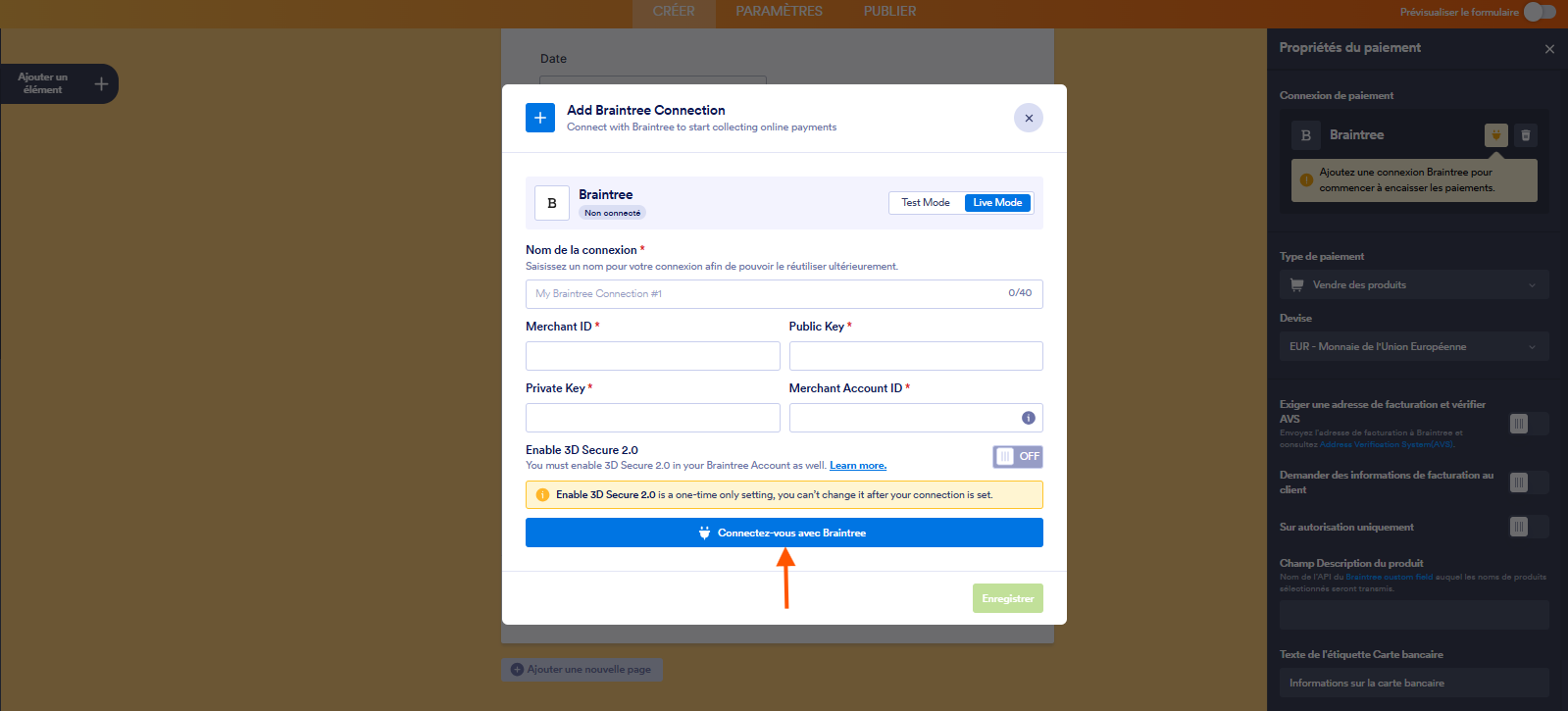
- Une fois la connexion établie, cliquez sur le bouton Enregistrer afin d’ajouter la connexion de paiement réutilisable à votre compte.

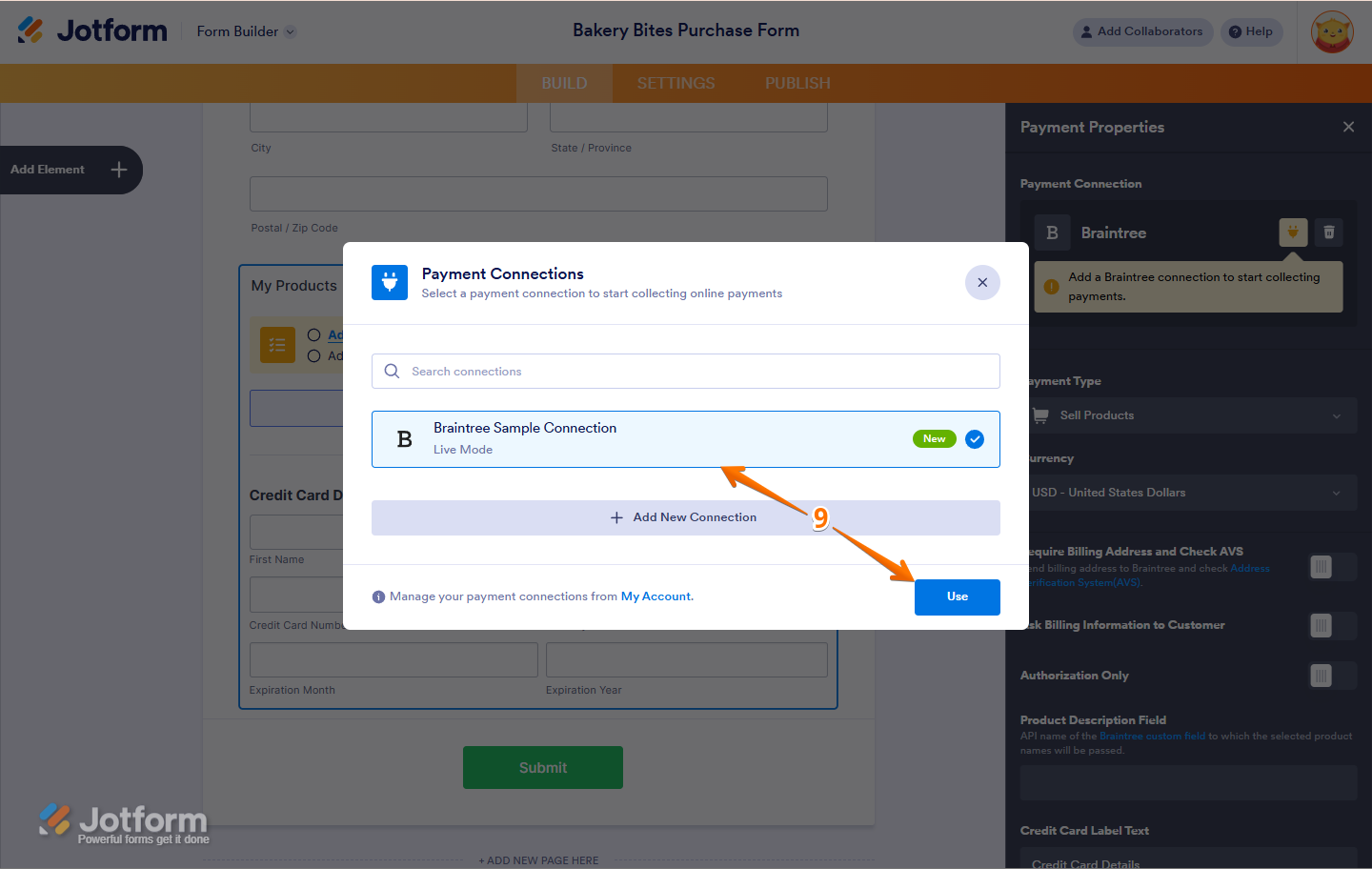
- Puis, dans la fenêtre modale Connexions de paiement, cliquez sur la connexion de paiement Braintree que vous venez d’ajouter, puis cliquez sur le bouton Utiliser.
- Ensuite, dans la liste déroulante du champ Type de paiement, sélectionnez le motif du paiement :
- Vendre des produits : cette option est sélectionnée par défaut. Utilisez-la pour vendre des biens physiques ou numériques à prix fixe et permettre ainsi aux clients d’effectuer un achat unique.
- Vendre des abonnements : choisissez cette option pour facturer vos clients de manière récurrente pour des services, des adhésions ou d’autres accès continus.
- Montant défini par l’utilisateur : cette option permet aux clients de saisir le montant qu’ils souhaitent régler. Elle est utile pour les pourboires, les prix personnalisés ou les paiements flexibles.
- Recueillir des dons : sélectionnez cette option pour accepter les contributions volontaires, généralement utilisées lors d’une collecte de fonds, du soutien à des organisations à but non lucratif ou à des œuvres caritatives.
- Ensuite, dans la liste déroulante Devise, sélectionnez l’une des devises disponibles pour cette intégration. Vous trouverez la liste complète des devises disponibles pour Braintree ici.
Voici d’autres paramètres que vous pouvez configurer selon vos besoins :
- Exiger une adresse de facturation et vérifier AVS : activez cette option pour envoyer l’adresse de facturation à Braintree et vérifier le système de vérification d’adresse (AVS).
- Demander des informations de facturation au client : cette option invite les utilisateurs à fournir leurs informations de facturation.
- Sur autorisation uniquement : cette option autorise la carte sans prélever immédiatement les fonds.
- Champ Description du produit : saisissez le nom d’API du champ personnalisé Braintree auquel les noms de produits sélectionnés seront transmis.
- Texte de l’étiquette Carte bancaire : personnalisez le texte affiché au-dessus des champs de saisie de la carte bancaire.
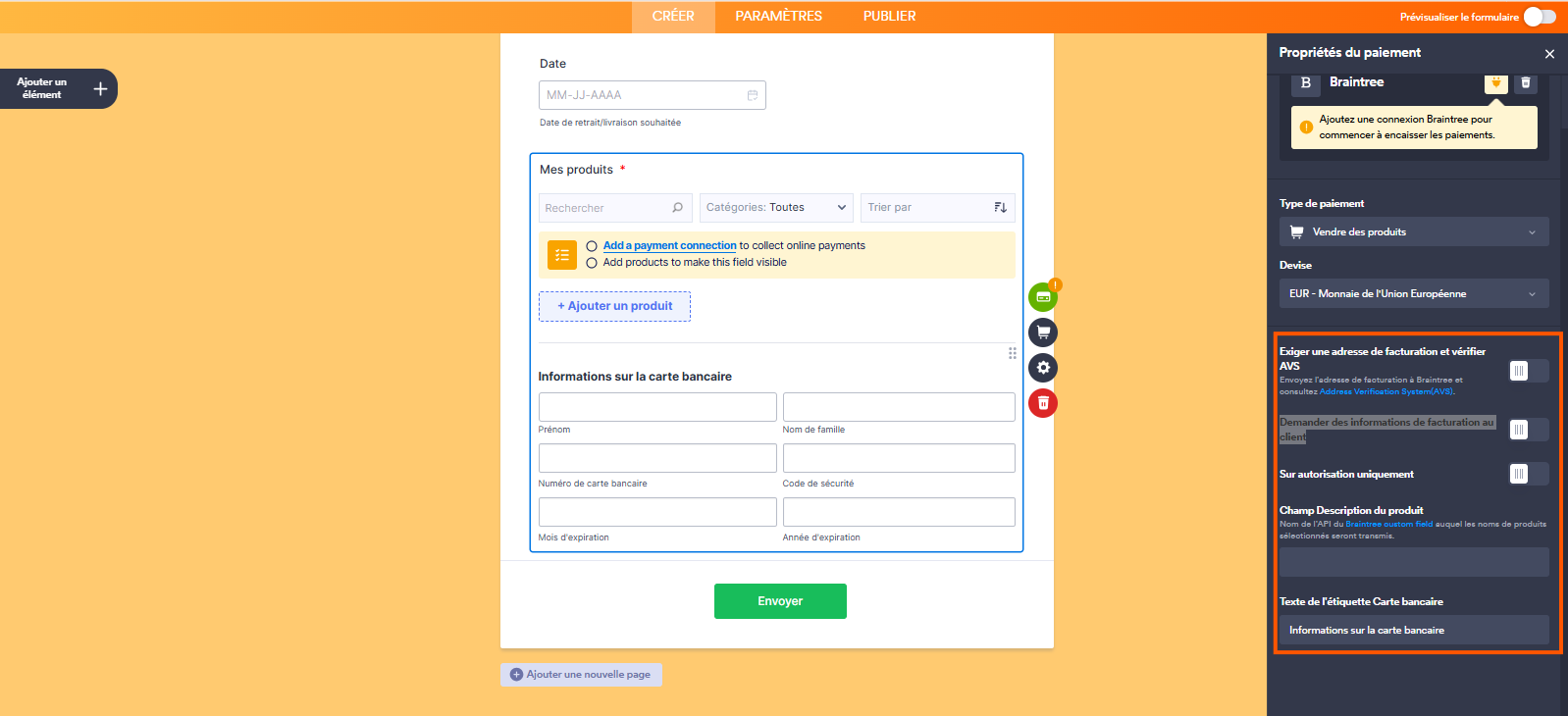
Et voilà ! Votre connexion de paiement réutilisable Braintree est configurée avec succès. Vous pouvez désormais utiliser cette même configuration pour tout autre formulaire ou application que vous créerez avec Jotform.

Envoyer un commentaire: