L’email de réponse automatique de Jotform est une fonctionnalité clé de vos formulaires. Il permet d’envoyer automatiquement un message au répondant après la soumission, généralement afin de lui transmettre une copie des informations qu’il a soumises. Cette fonctionnalité vous permet également d’ajouter des pièces jointes à l’email de réponse automatique. Par exemple, si vous souhaitez transmettre des informations complémentaires, comme une brochure, un contrat, une notice explicative ou un guide, vous pouvez joindre directement un fichier PDF ou Word à l’email de réponse automatique du formulaire.
Vous pouvez joindre des fichiers compatibles aux emails de réponse automatique en quelques étapes simples. Voici la marche à suivre :
- Accédez à votre formulaire dans le Générateur de formulaires Jotform et cliquez sur l’onglet Paramètres en haut, dans la barre de navigation.
- Cliquez sur Emails dans le volet de gauche.
- Passez votre souris sur Email de réponse automatique et cliquez sur le bouton Modifier qui apparaît.
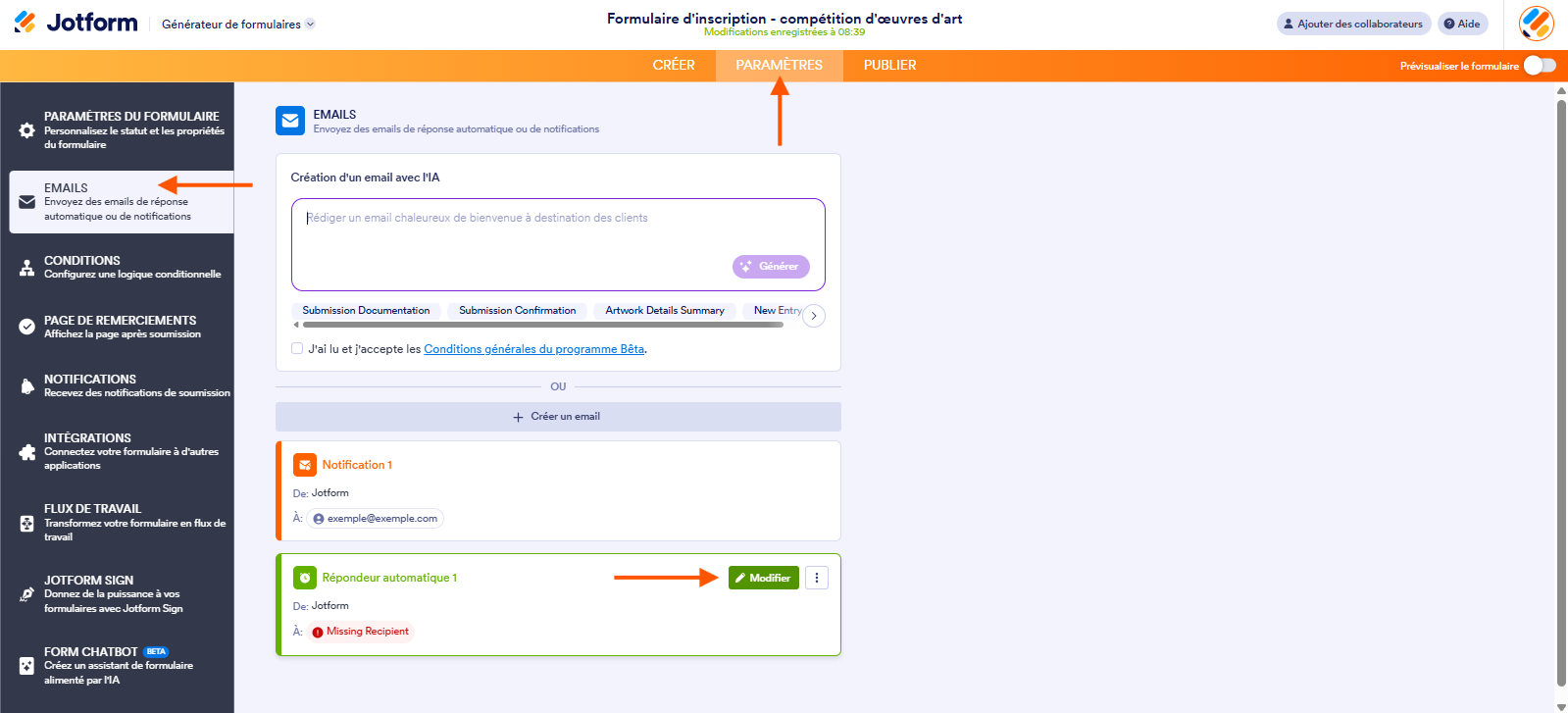
- Si vous souhaitez créer un nouvel email de réponse automatique et y joindre le fichier, cliquez plutôt sur le bouton + Créer un email et choisissez l’option Email de réponse automatique.
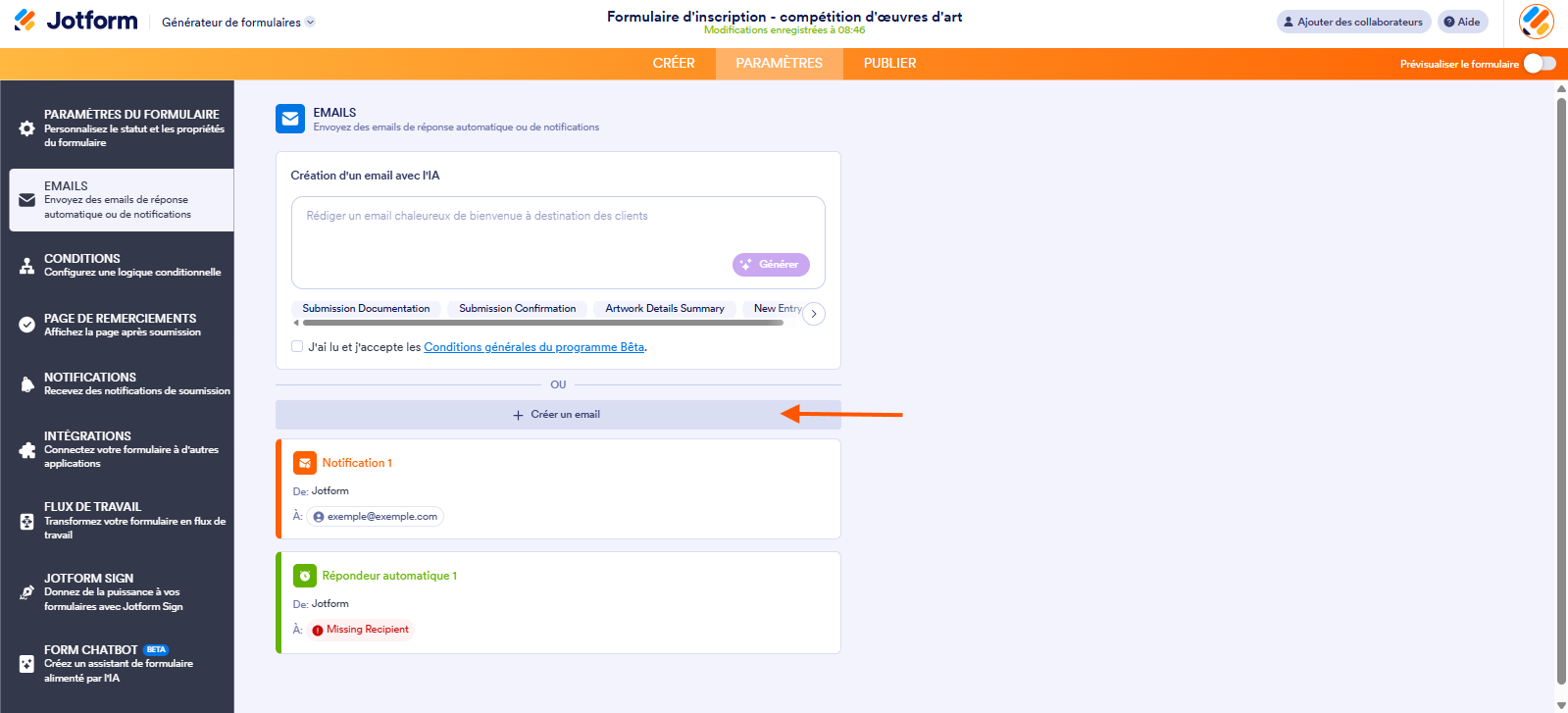
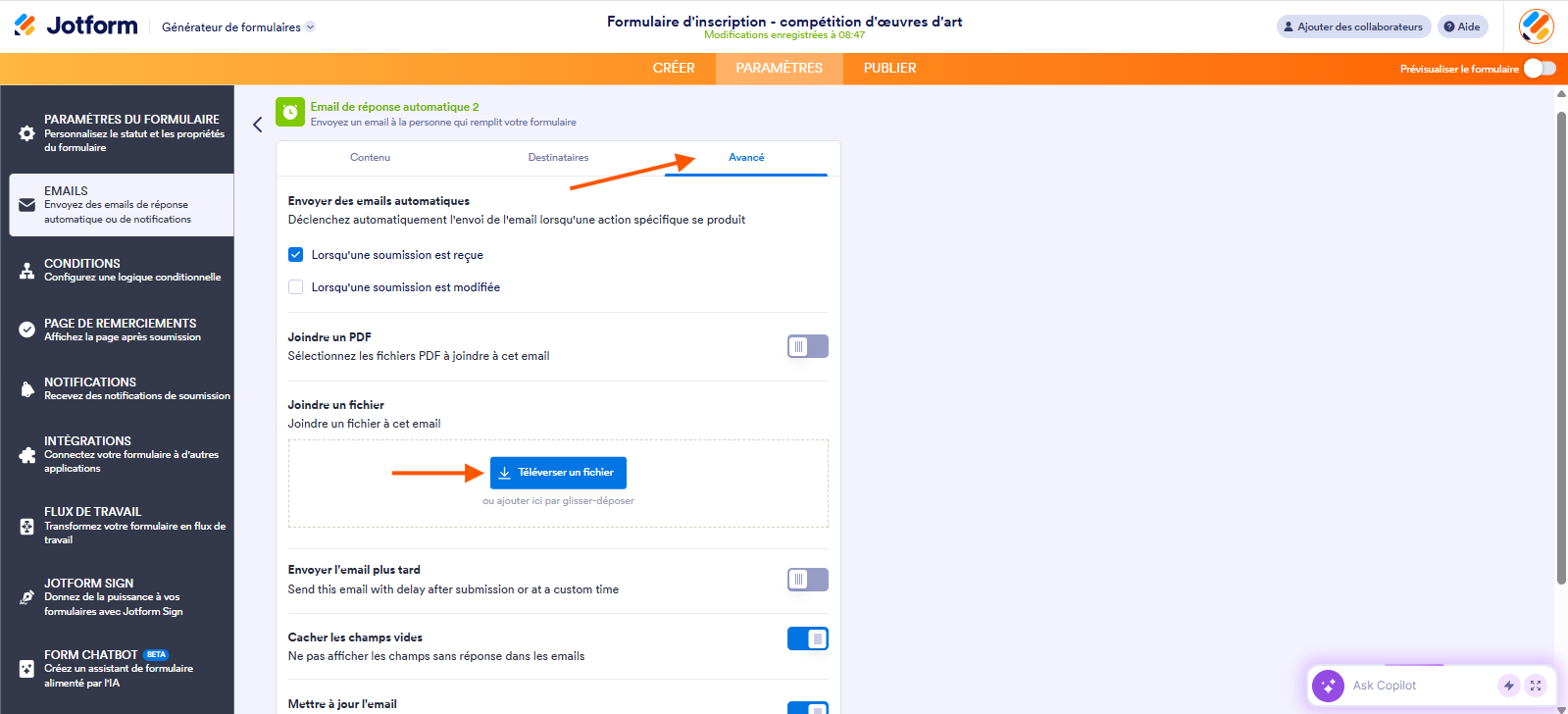
- Sur la page suivante, cliquez sur l’onglet Avancé.
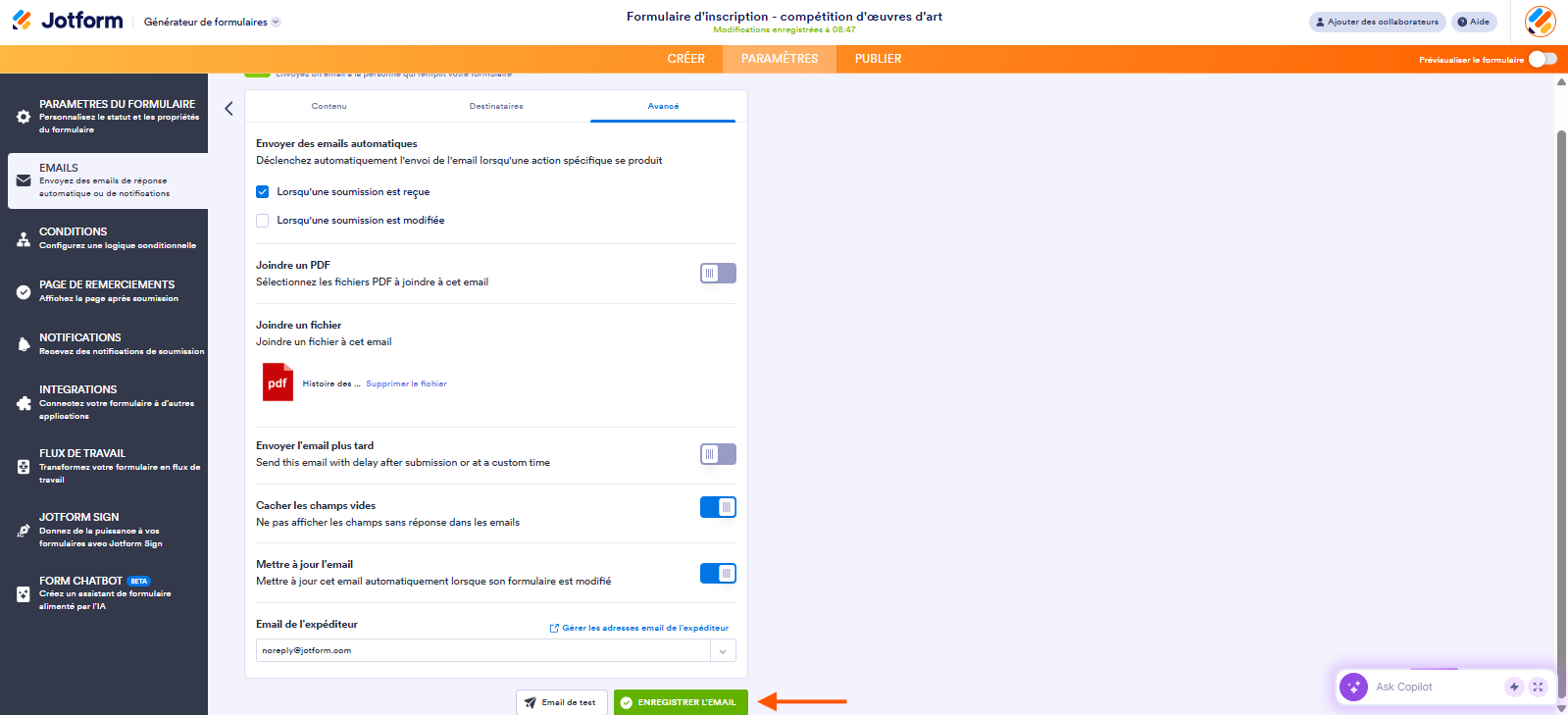
- Dans la section Joindre un fichier, cliquez sur le bouton Téléverser un fichier afin de joindre votre fichier.
- Enfin, cliquez sur le bouton Enregistrer l’email en bas de la page. Et voilà !
Remarque
- Vous pouvez joindre des fichiers au format PDF, DOC, DOCX, PNG, JPG et JPEG à votre email de réponse automatique.
- La taille maximale autorisée des pièces jointes est de 5 Mo. Si un fichier dépasse cette limite, il ne sera pas joint à l’email de réponse automatique. Toutefois, pour gérer les fichiers plus volumineux, vous pouvez créer un compte Gmail et le connecter à votre compte Jotform afin de l’utiliser comme expéditeur de réponse automatique via SMTP.

Envoyer un commentaire: