Dans les récentes mises à jour de Jotform, le masquage des champs vides est désormais activé par défaut. Vous n’avez donc aucune modification à apporter si vous souhaitez exclure les champs vides de vos formulaires par email. Toutefois, si vous souhaitez modifier ce paramètre, vous pouvez le faire dans les paramètres avancés de votre assistant d’email.
Masquer l’option « Cacher les champs vides » dans une notification par email
Pour trouver l’option « Cacher les champs vides » dans les notifications par email, procédez comme suit :
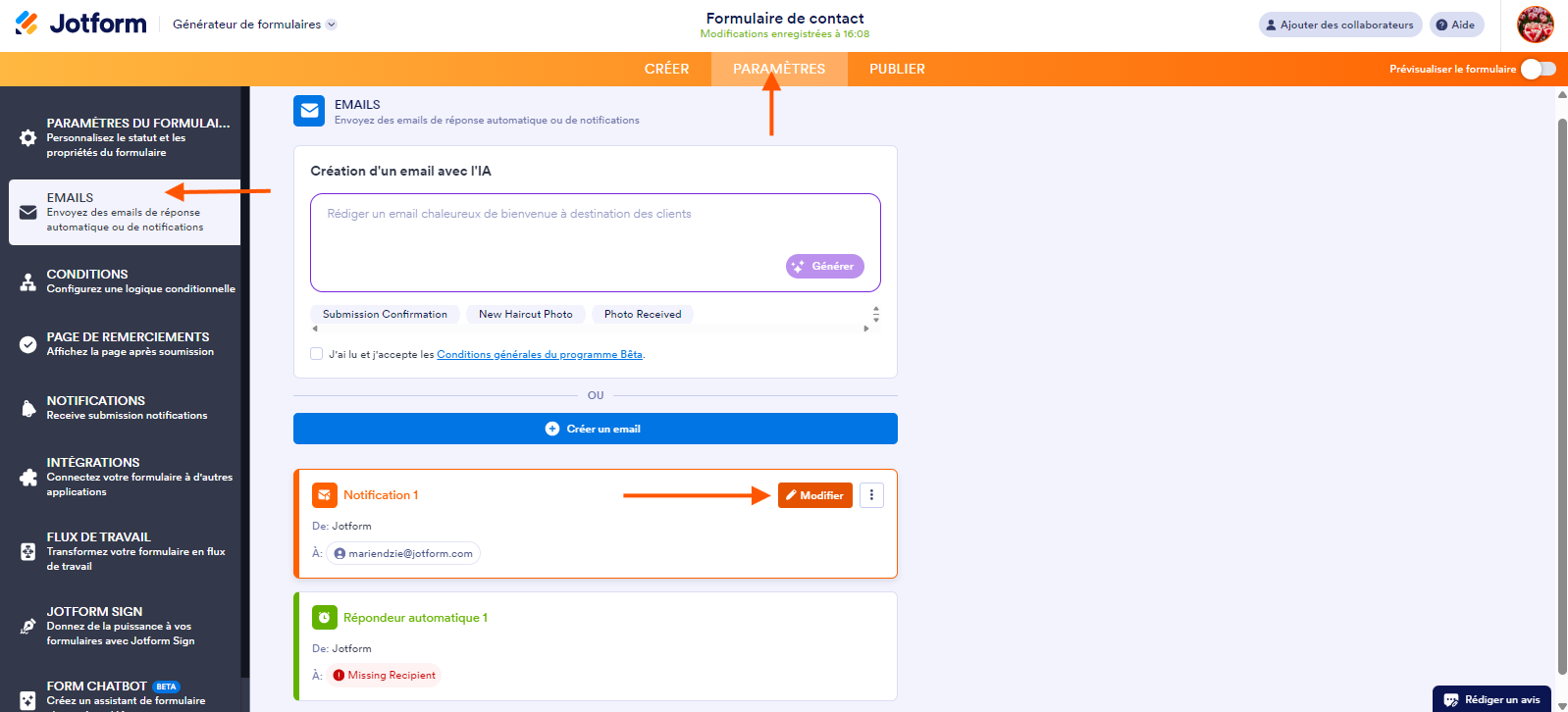
- Accédez à votre formulaire dans le Générateur de formulaires Jotform et cliquez sur l’onglet Paramètres.
- Sélectionnez Emails dans le volet de gauche.
- Survolez la section Notification et cliquez sur le bouton Modifier (icône de crayon).
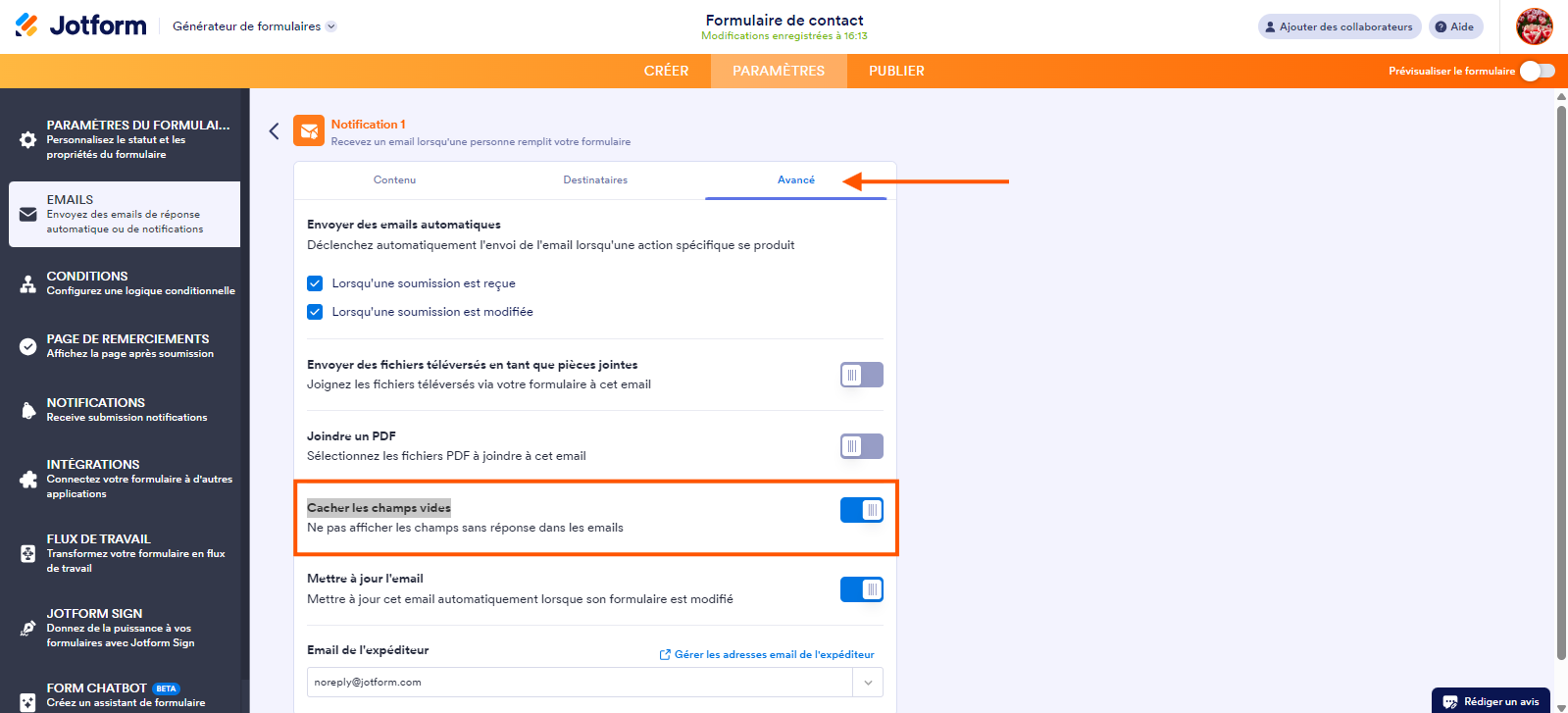
- Dans la fenêtre Notification 1, cliquez sur l’onglet Avancé.
- Activez ou désactivez l’option « Cacher les champs vides ».
- Enfin, cliquez sur le bouton Enregistrer pour enregistrer ces modifications.
Masquer l’option « Cacher les champs vides » dans un email de réponse automatique
Pour trouver l’option « Cacher les champs vides » dans les emails de réponse automatique, procédez comme suit :
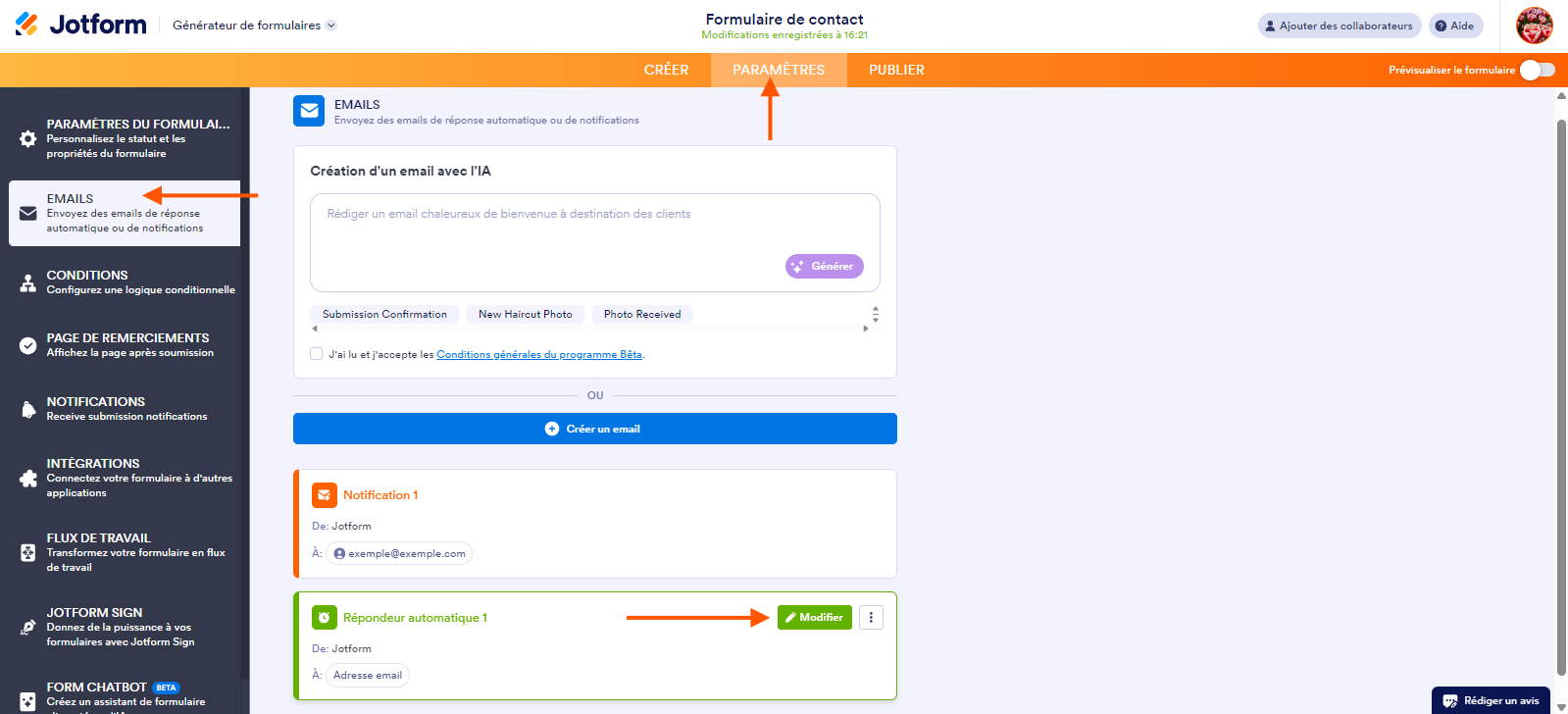
- Accédez à votre formulaire dans le Générateur de formulaires Jotform et cliquez sur l’onglet Paramètres en haut.
- Sélectionnez Emails dans le volet de gauche.
- Survolez votre la section Réponse automatique et cliquez sur le bouton Modifier (icône de crayon).
- Cliquez sur l’onglet Avancé.
- Activez ou désactivez l’option « Cacher les champs vides ».
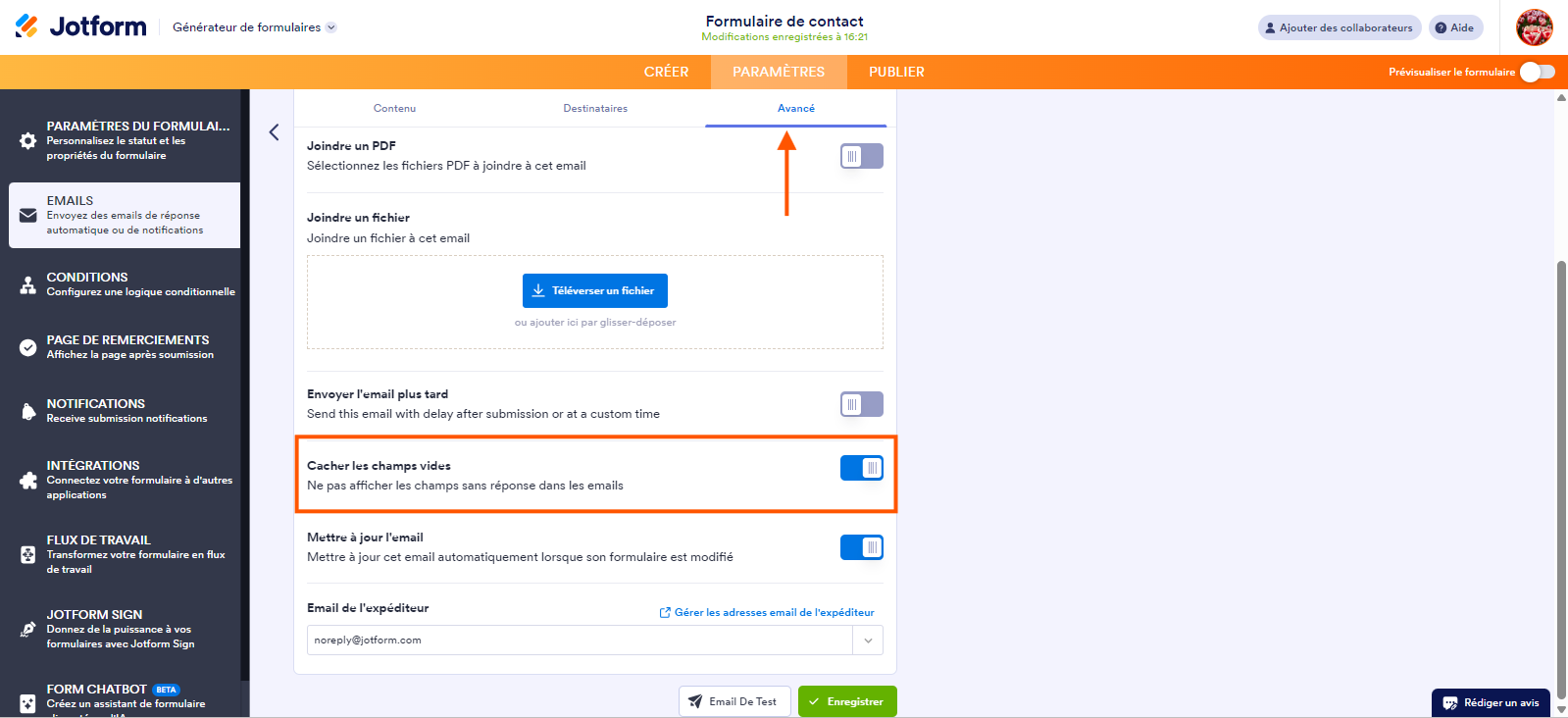
- Enfin, cliquez sur le bouton Enregistrer afin d’enregistrer ces modifications.
Remarque
L’option « Cacher les champs vides » ne fonctionne que pour le modèle par défaut. Vous pouvez ajouter du texte et de nouvelles lignes, mais vous devez conserver les libellés et les étiquettes des champs des questions.

Envoyer un commentaire: