Les balises sont des informations personnalisées, semblables à des étiquettes, que vous pouvez ajouter à vos contacts afin d’organiser et de structurer rapidement votre liste de contacts.
Jotform propose deux façons d’appliquer des balises aux contacts créés via la soumission d’un formulaire : le balisage statique et le balisage dynamique.


Balisage statique
L’étiquetage statique est aussi simple qu’il y paraît. Dans l’intégration, sélectionnez les étiquettes que vous souhaitez appliquer à tous les contacts créés via votre formulaire.

Remarque
Pour le balisage statique, l’intégration Mailchimp n’affichera l’option « Balises » que si vous avez déjà ajouté des balises dans les paramètres de votre liste/audience Mailchimp. Cliquez ici pour en savoir plus.
Balisage dynamique
Le balisage dynamique vous permet d’appliquer des balises à un contact en fonction des données soumises via votre formulaire.
Les champs de balises dynamiques peuvent être de type Liste déroulante, Choix multiple, Choix unique, Texte court ou Texte long. Toutefois, seul le champ Choix multiple permet de saisir plusieurs valeurs parmi ces champs. Par conséquent, nous vous recommandons cet élément si vous souhaitez appliquer plusieurs balises à votre contact.
Lorsque vous sélectionnez « Balisage dynamique » dans l’intégration Mailchimp dans Jotform, une liste déroulante apparaît immédiatement en dessous pour vous permettre de sélectionner le champ approprié de votre formulaire.
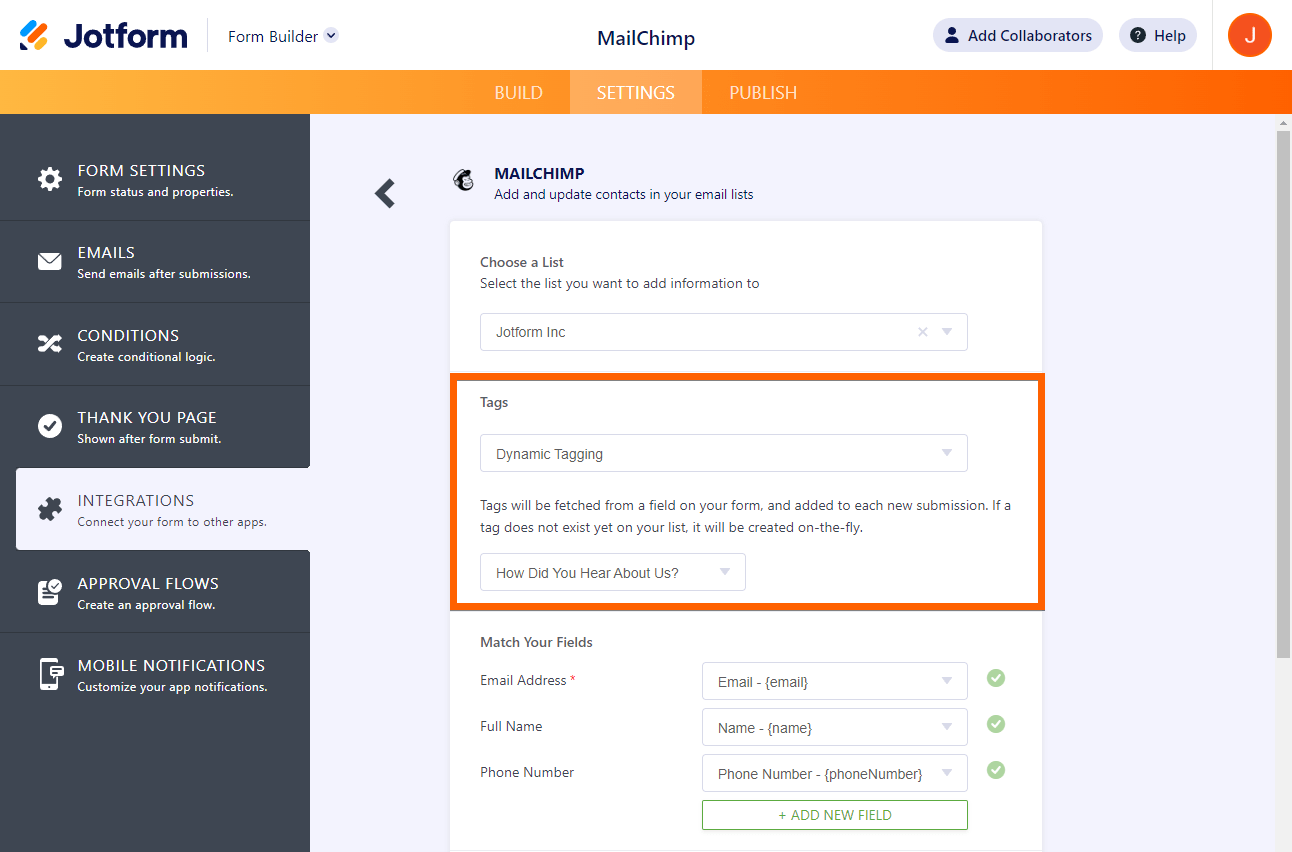
Si la valeur du champ sélectionné ne correspond à aucune balise existante dans votre liste, l’intégration la créera automatiquement.
Balisage dynamique avec logique conditionnelle
Grâce à la logique conditionnelle de Jotform, le balisage dynamique est bien plus performant. Il vous permet de récupérer les réponses de plusieurs champs sous forme de balises. Par exemple, vous pouvez avoir des champs Choix unique et Choix multiple dans votre formulaire.
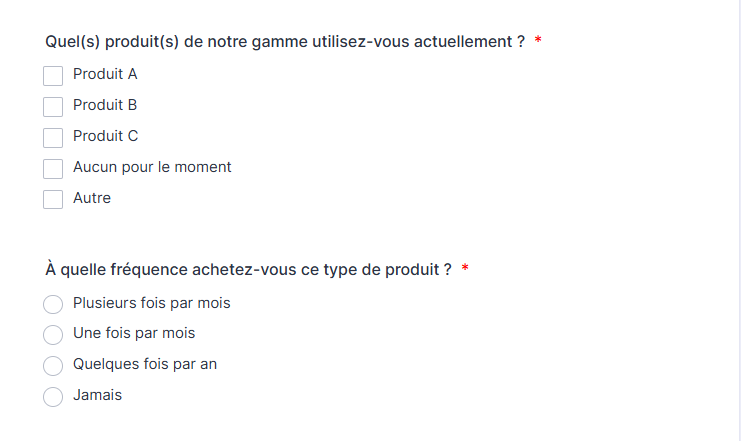
Pour combiner les deux, il vous suffit de procéder comme suit :
- Ajoutez un champ Texte court à votre formulaire.
- Ajoutez la logique conditionnelle suivante pour copier les deux champs dans le champ de saisie de texte court.
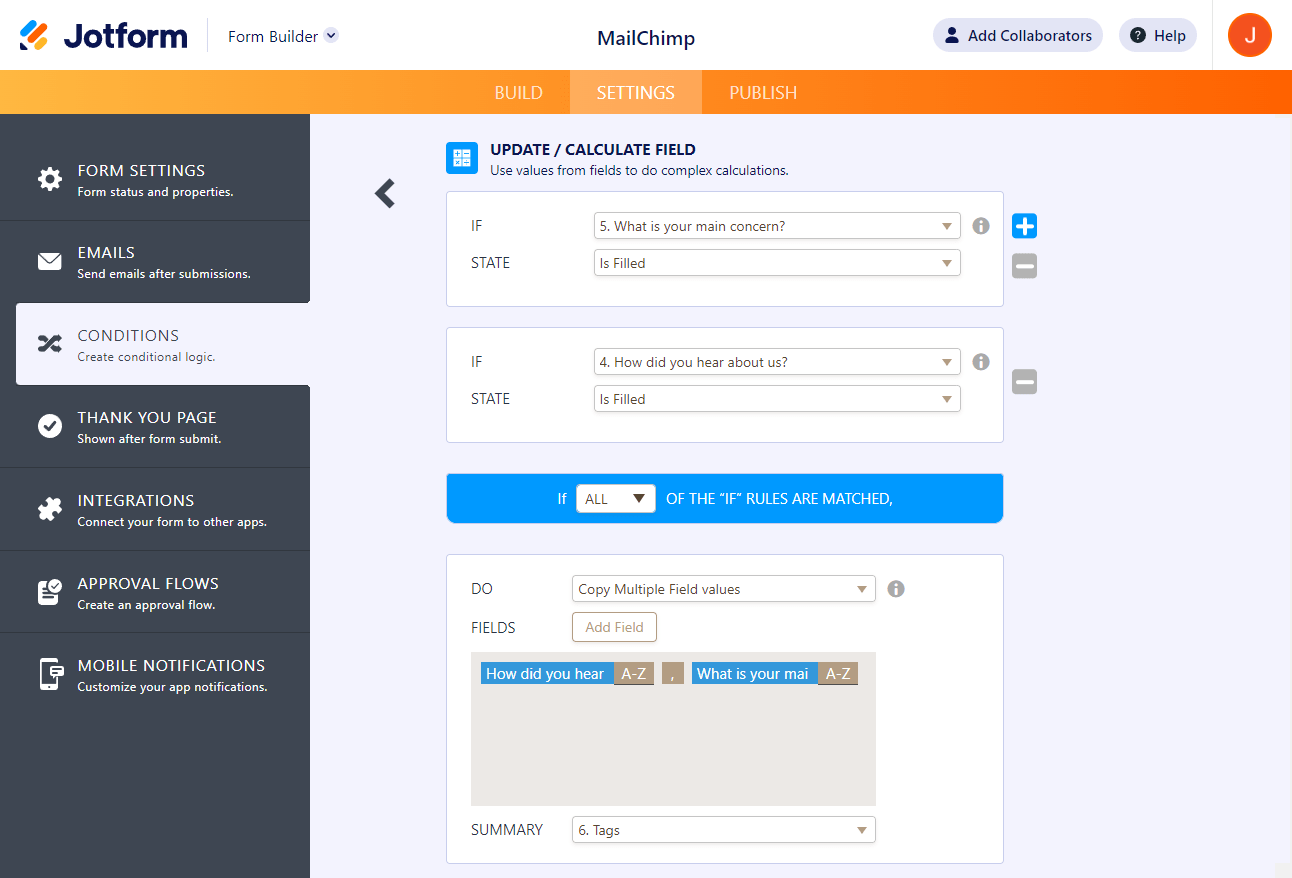
- Enfin, n’oubliez pas de sélectionner « Saisie de texte court » dans le menu déroulant du balisage dynamique de vos paramètres d’intégration.
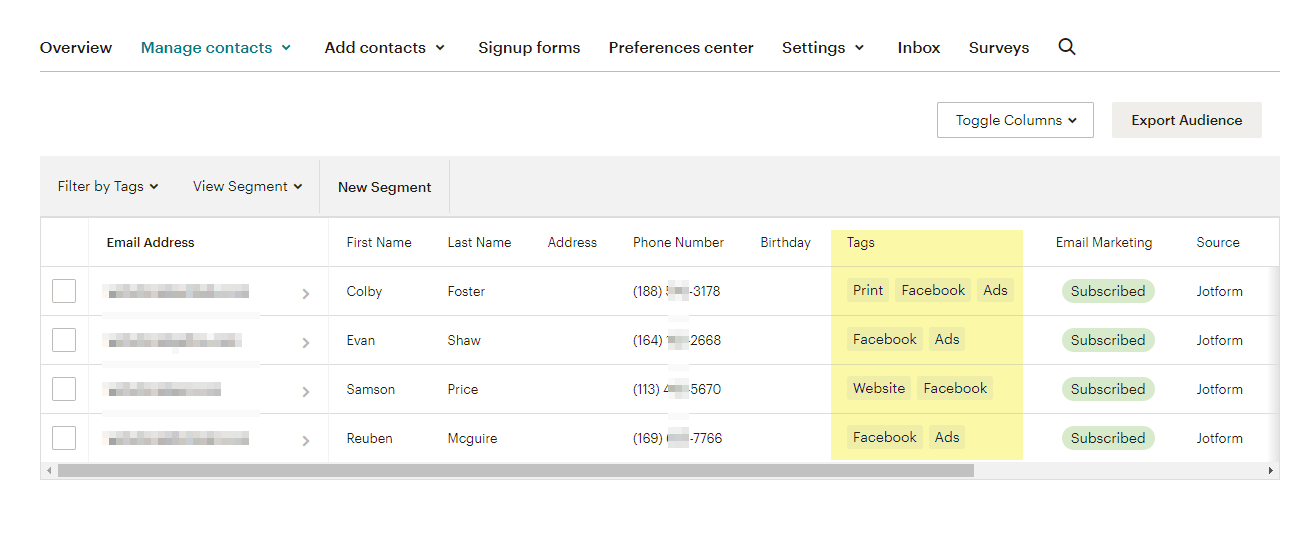
Voici un exemple des balises ajoutées pour chaque contact qui soumet votre formulaire. Ces balises sont visibles si vous les avez configurées pour vos contacts dans les paramètres de votre liste/audience Mailchimp.

Envoyer un commentaire: