REMARQUE destinée aux utilisateurs de Yahoo :
Afin de lutter contre les emails frauduleux, Yahoo a modifié sa politique d’authentification DMARC afin de rejeter les emails prétendant provenir de yahoo.com, mais provenant en réalité de serveurs qui n’appartiennent pas à Yahoo.
Ainsi, si vous utilisez Mandrill pour configurer les notifications par email Jotform, les notifications configurées pour utiliser le champ « Adresse email de l’expéditeur » comme « De » ne fonctionneront pas lorsque les utilisateurs Yahoo soumettent le formulaire. Pour en savoir plus sur la politique DMARC de Yahoo et Mailchimp, consultez cette page.
Nous avons donc mis en place une solution vous permettant de définir l’adresse de l’expéditeur comme vous le souhaitez. Il vous suffit d’utiliser un compte Mandrill. Mandrill est désormais un service payant, quel que soit le niveau de compte.
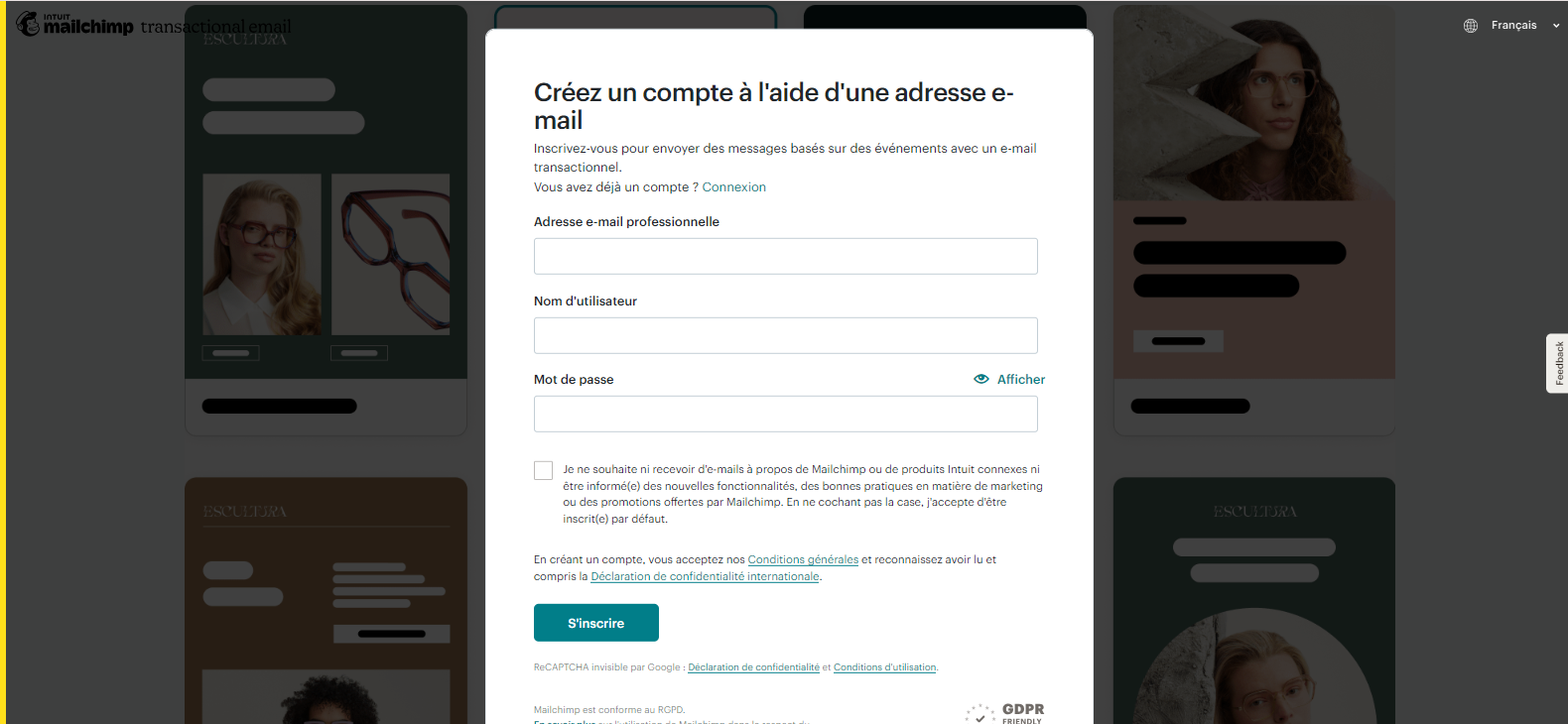
1. Créez un compte Mandrill et configurez-le comme décrit dans ce tutoriel.
a. Commencez par créer un compte Mandrill. (Mandrill n’est plus un service gratuit.)
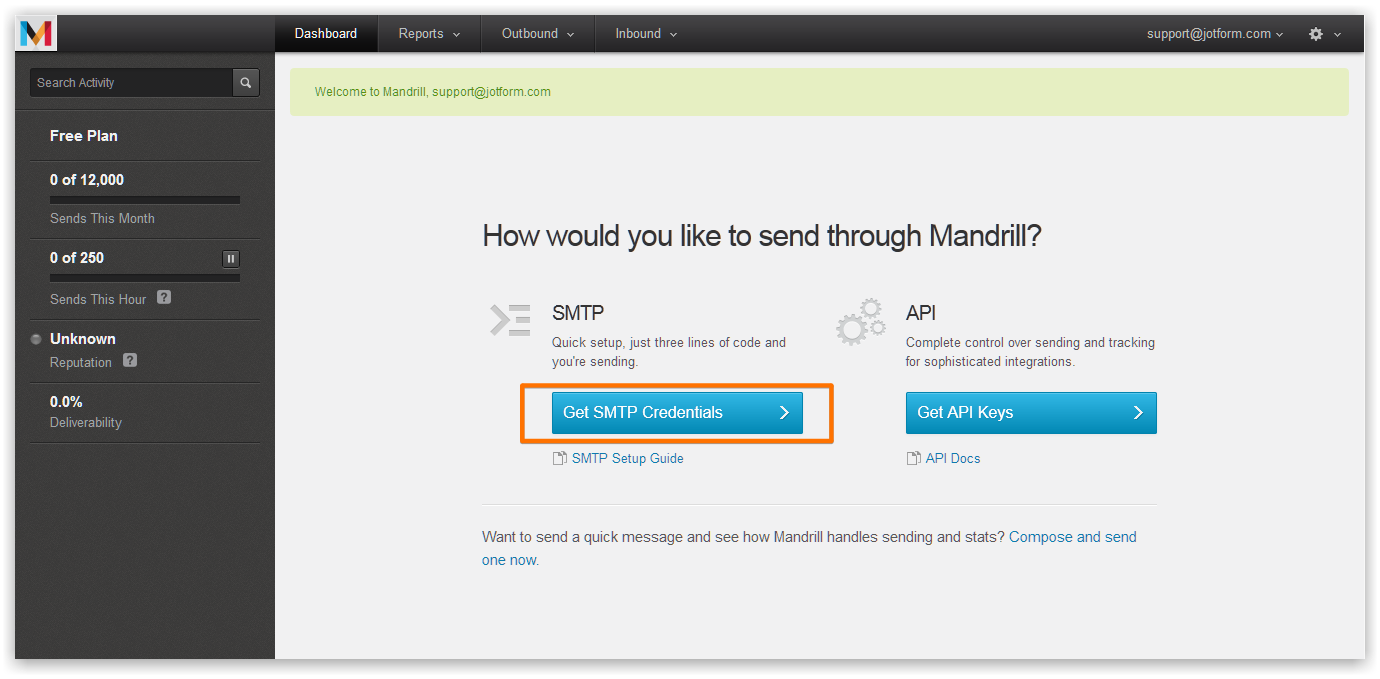
b. Accédez au tableau de bord et cliquez sur le bouton « Obtenir les identifiants SMTP ».
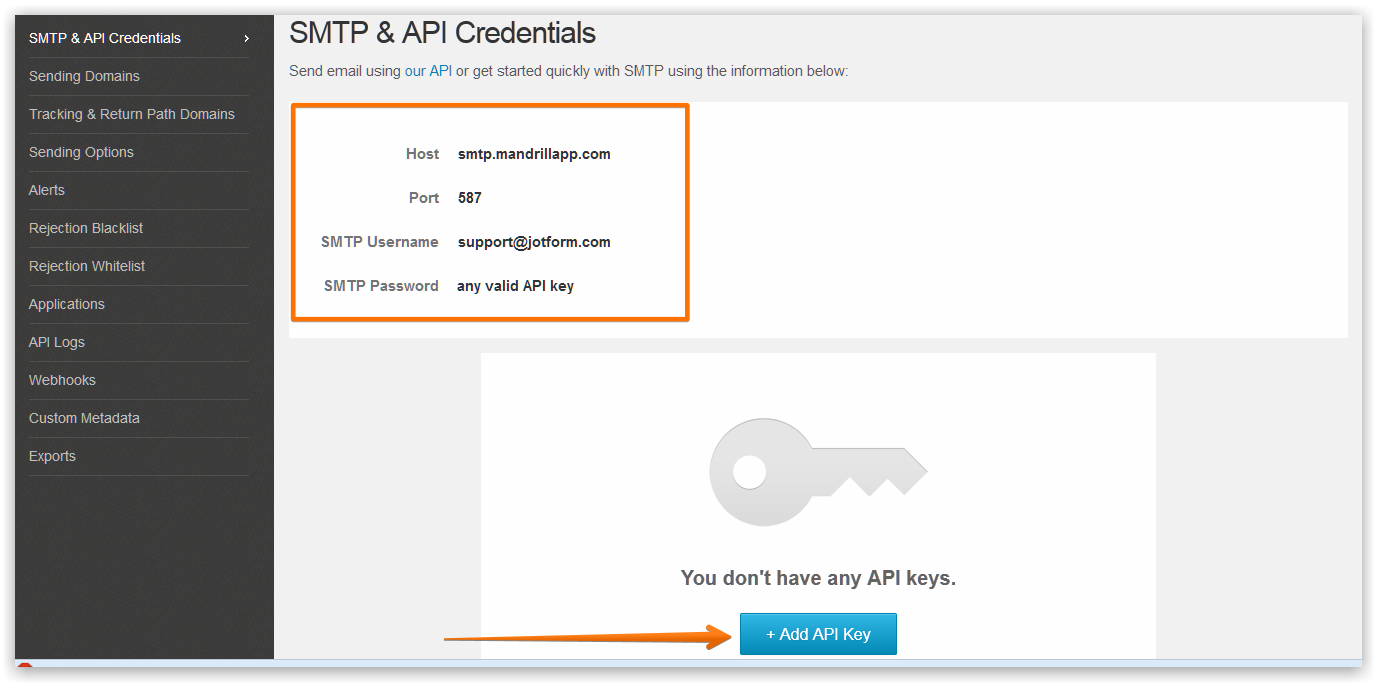
c. Copiez vos identifiants SMTP et créez une nouvelle clé API.
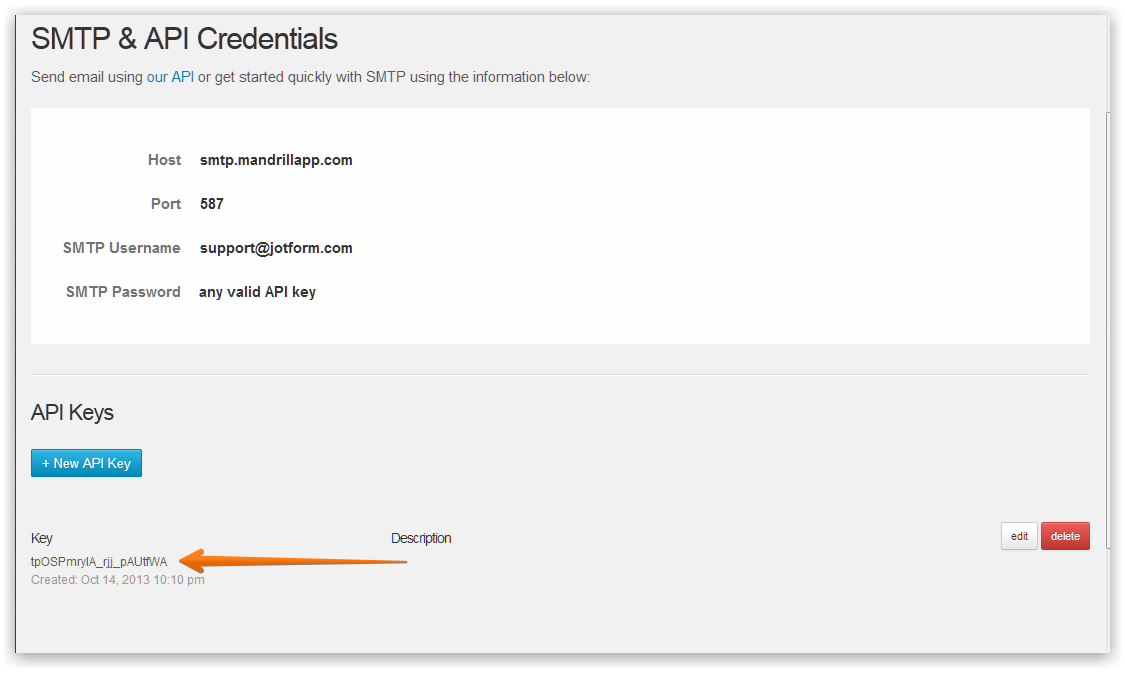
d. Copiez également votre clé API.
2. Vous pouvez ajouter votre adresse email Mandrill comme serveur SMTP de deux manières :
a. Dans les alertes par email. Voici comment procéder :
1. Cliquez sur le bouton Emails dans le générateur de formulaires.
2. Sélectionnez votre système de notification et cliquez sur l’option Modifier.
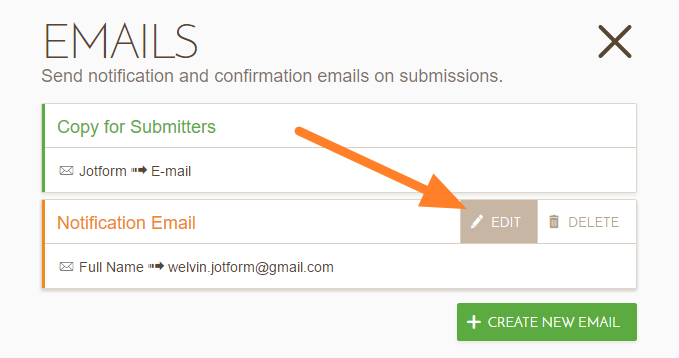
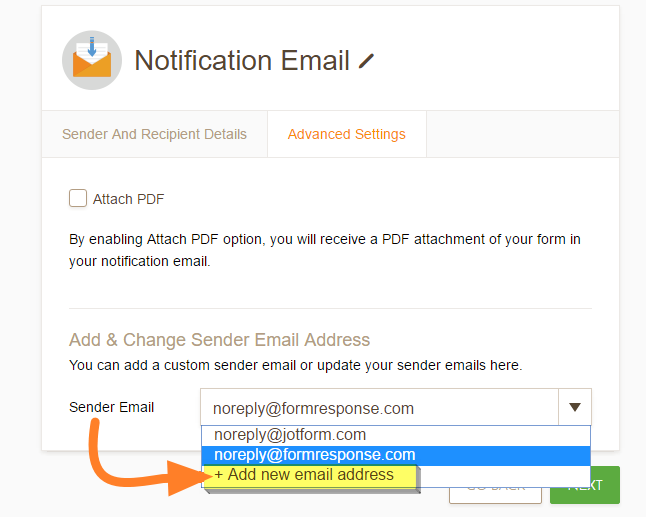
3. Accédez à l’onglet Paramètres avancés.
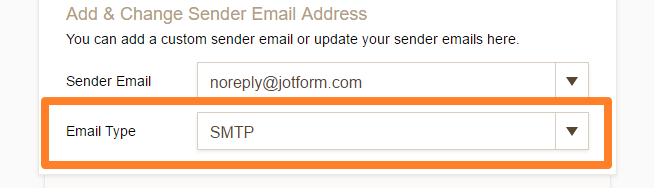
4. Dans le menu déroulant Adresse électronique de l’expéditeur, choisissez l’option « Ajouter une nouvelle adresse email ». Un menu déroulant Type d’email apparaîtra.
5. Dans la section « Type d’email », sélectionnez l’option « SMTP ».
6. Fournissez vos identifiants SMTP Mandrill. Le « Mot de passe » doit correspondre à vos clés API Mandrill :
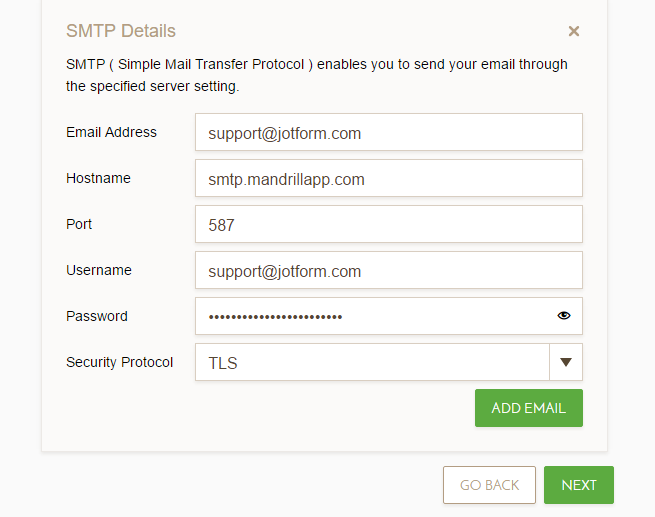
7. Cliquez sur le bouton Ajouter un email ou sur le bouton « Suivant » afin d’enregistrer les paramètres SMTP personnalisés.
b. Sur la page Mon compte, procédez comme suit :
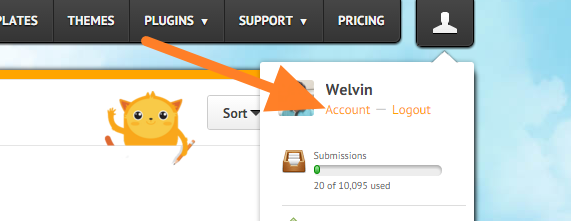
1. Accédez à Mon Compte en cliquant sur l’icône du profil dans le menu de navigation du site web, puis cliquez sur « Compte » dans la fenêtre déroulante :
2. Cliquez sur l’onglet « Paramètres ».
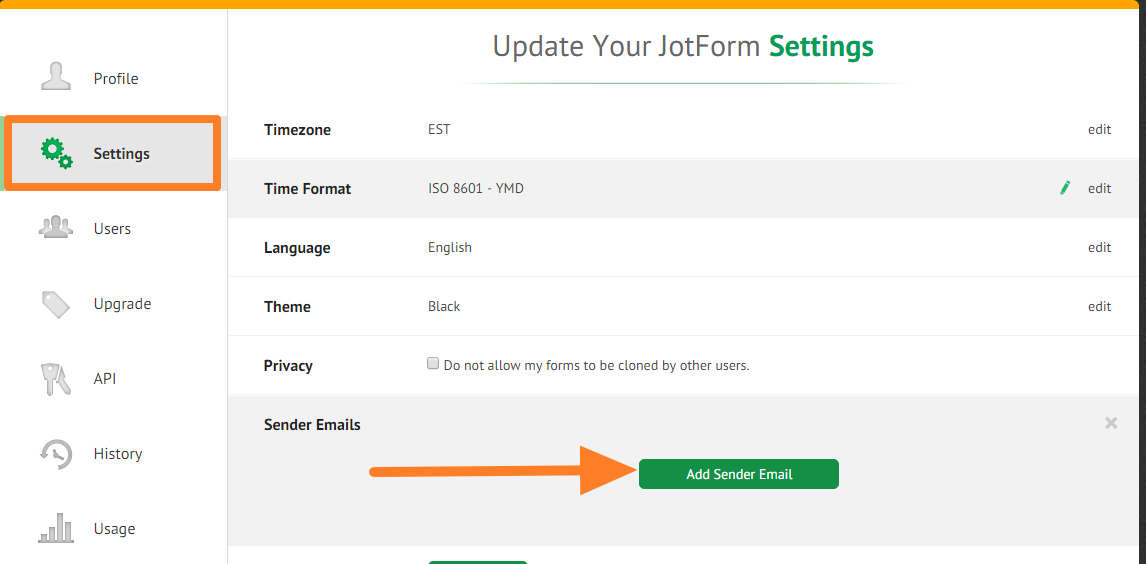
3. Cliquez sur « Emails de l’expéditeur » dans les paramètres.
4. Cliquez sur le bouton « Ajouter l’adresse email de l’expéditeur ».
5. Saisissez vos informations SMTP pour Mandrill :
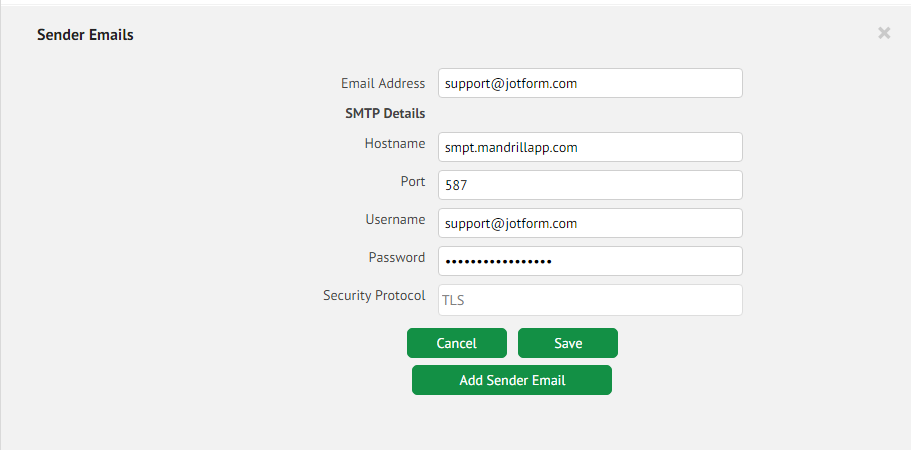
6. Cliquez sur le bouton « Enregistrer » pour enregistrer les nouveaux paramètres.
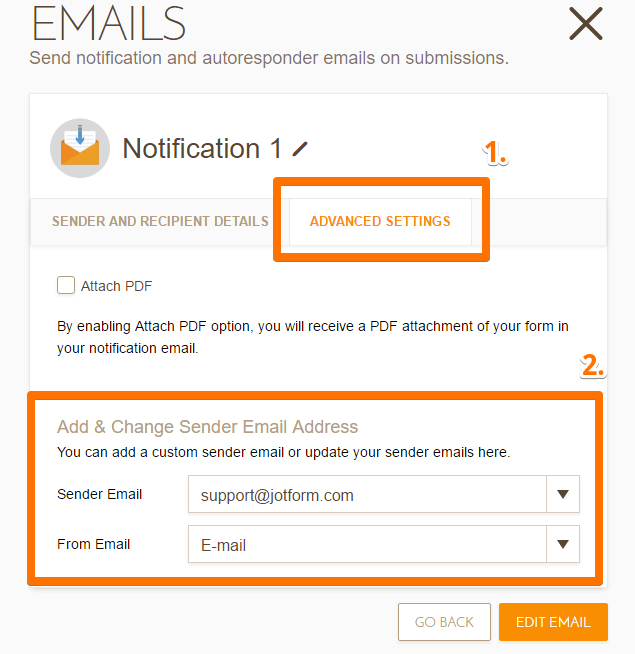
Sous l’onglet « Paramètres avancés », lorsque vous configurez l’« Adresse email de l’expéditeur » à l’aide d’un compte SMTP Mandrill, une autre option apparaît : le champ « Adresse email de l’expéditeur ». Vous pouvez alors sélectionner l’adresse email indiquée dans votre champ « De ».
Si vous avez des questions, n’hésitez pas à les poser dans la section réservée aux commentaires ci-dessous.

Envoyer un commentaire: