Avec les formulaires à cartes Jotform, adapter encore davantage vos formulaires lors de leur intégration à votre site web. Grâce à la fonctionnalité hors site appelée Intégration en ligne, vous pouvez personnaliser le design global du formulaire et contrôler l’affichage des éléments complémentaires, comme le titre, le logo et bien plus encore, pour une intégration parfaitement harmonisée à votre site.
Pour utiliser les fonctionnalités d’intégration en ligne, vous devez vous assurer que :
- Vous créez un formulaire en choisissant la mise en page Formulaires à cartes.
- Votre formulaire est intégré à l’aide de la méthode script.
L’option d’intégration par défaut dans le Générateur de formulaires Jotform fait appel à la méthode script. Pour en savoir plus, consultez notre guide intitulé Comment intégrer votre formulaire à une page web.
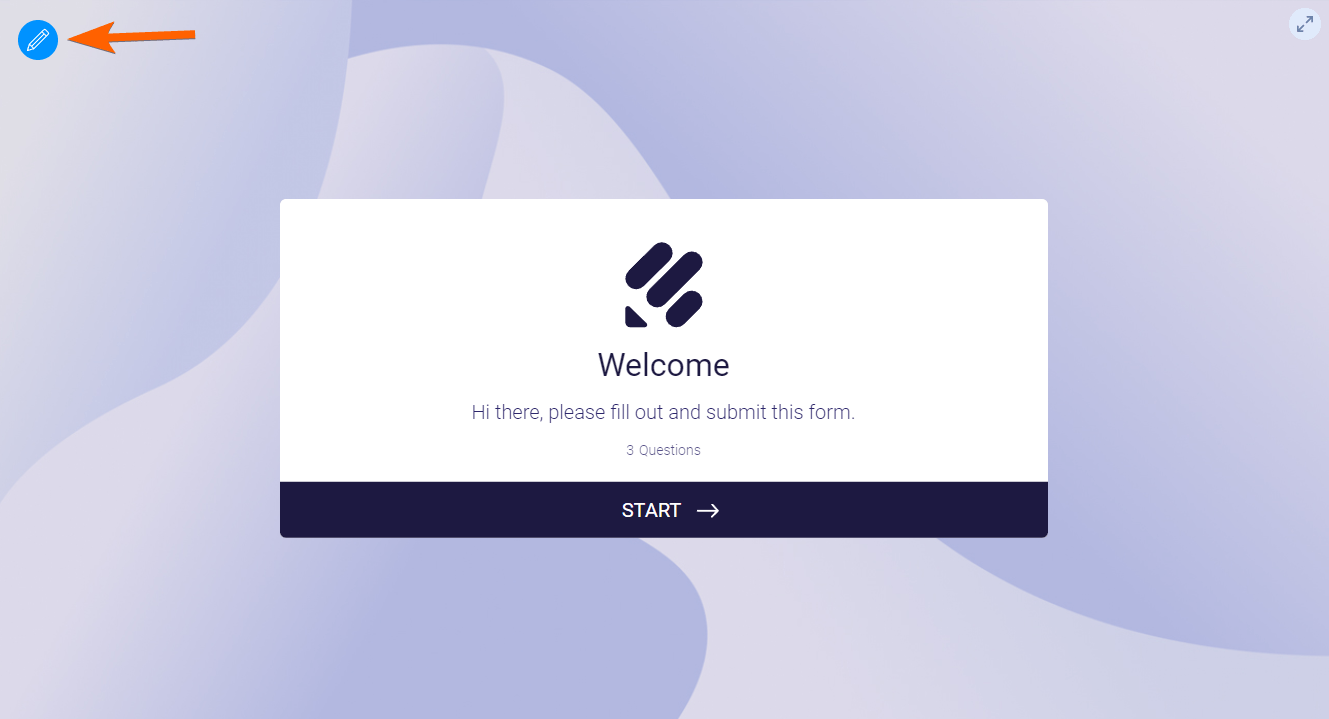
Après avoir intégré votre formulaire à cartes à votre site web, vous verrez une icône bleue de crayon en haut à gauche de votre formulaire. Cliquez dessus pour ouvrir le volet des Paramètres d’intégration en ligne.
Pro Tip
Vous devez vous connecter à votre compte Jotform sur le même navigateur que celui utilisé pour visualiser le formulaire intégré à votre site web pour que l’icône de crayon s’affiche.
Dans ce volet, vous trouverez différentes options d’intégration réparties sur deux onglets : l’onglet Conception et l’onglet Options.
Onglet Conception
L’onglet Conception propose les options suivantes :
- Options du titre du formulaire : personnalisez le titre du formulaire affiché sur la page de bienvenue et en haut des cartes.
- Taille du cadre : réduisez ou agrandissez le formulaire en ajustant son cadre.
- Couleur d’arrière-plan du formulaire : modifiez la couleur d’arrière-plan du formulaire, que vous ayez une image ou une vidéo personnalisée. Vous pouvez choisir parmi les couleurs prédéfinies ou créer une nouvelle couleur en cliquant sur l’icône carrée située à côté des couleurs prédéfinies.
- Options de couleur des cartes : modifiez la couleur des boutons « Suivant » et « Précédent » des cartes.
- Options de couleur du bouton Vue d’ensemble : modifiez la couleur du bouton de la page Vue d’ensemble. Il s’agit du bouton situé en-dessous du formulaire.
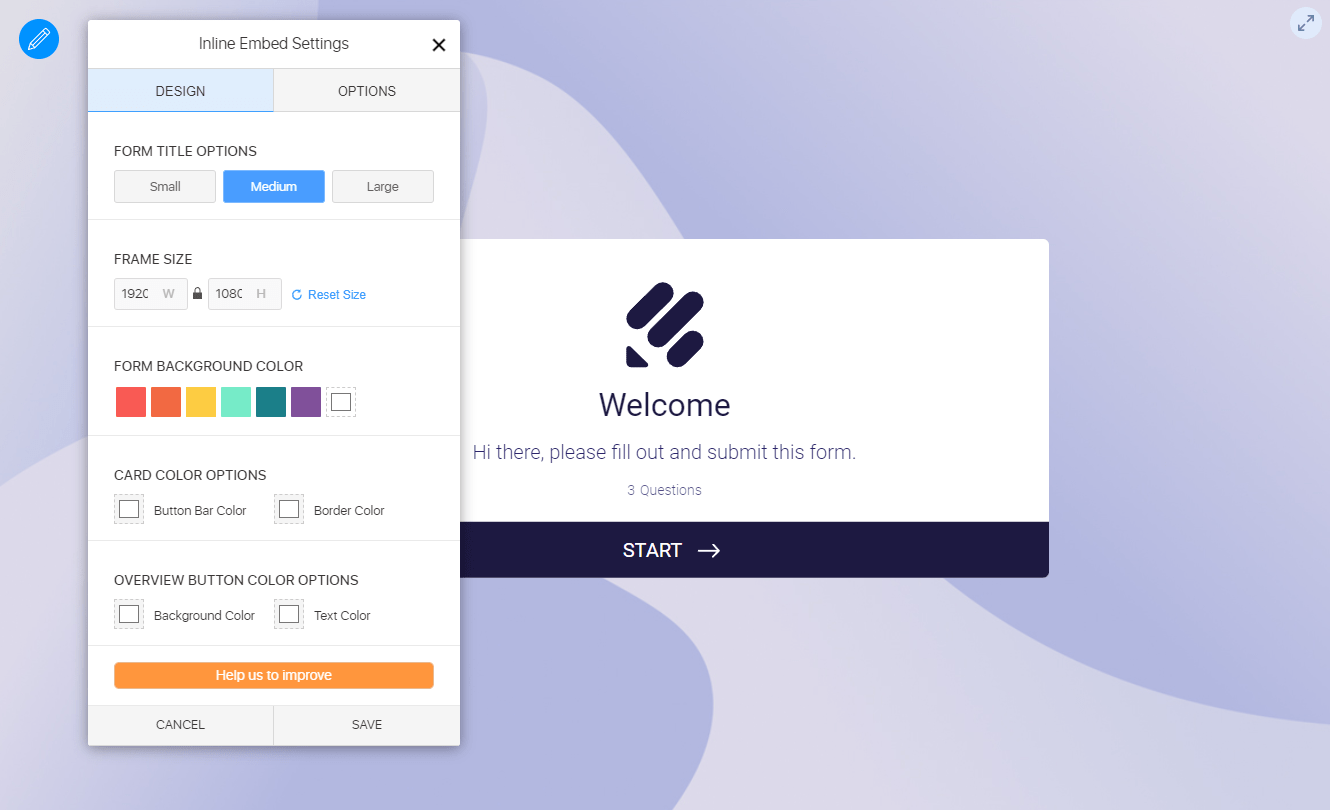
Vous devez cliquer sur le bouton Enregistrer pour que vos modifications soient prises en compte.
Onglet Options
Dans l’onglet Options, vous pouvez modifier l’apparence de votre formulaire à cartes en affichant certains éléments ou en les masquant, et activer l’option Intégration intelligente. Vous pouvez définir l’affichage des éléments suivants :
- Titre du formulaire : le titre du formulaire s’affiche en haut des cartes.
- Logo : le logo se trouve en haut à gauche du formulaire.
- Barre de progression : la barre de progression s’affiche en bas du formulaire et indique le nombre de cartes incluses dans le formulaire.
- Bouton Aperçu : le bouton Aperçu affiche le nombre de questions présentes et, en cliquant dessus, vous permet de naviguer entre les cartes sans quitter celle que vous êtes en train de remplir.
- Ombre de la carte : concerne l’ombre autour des cartes.
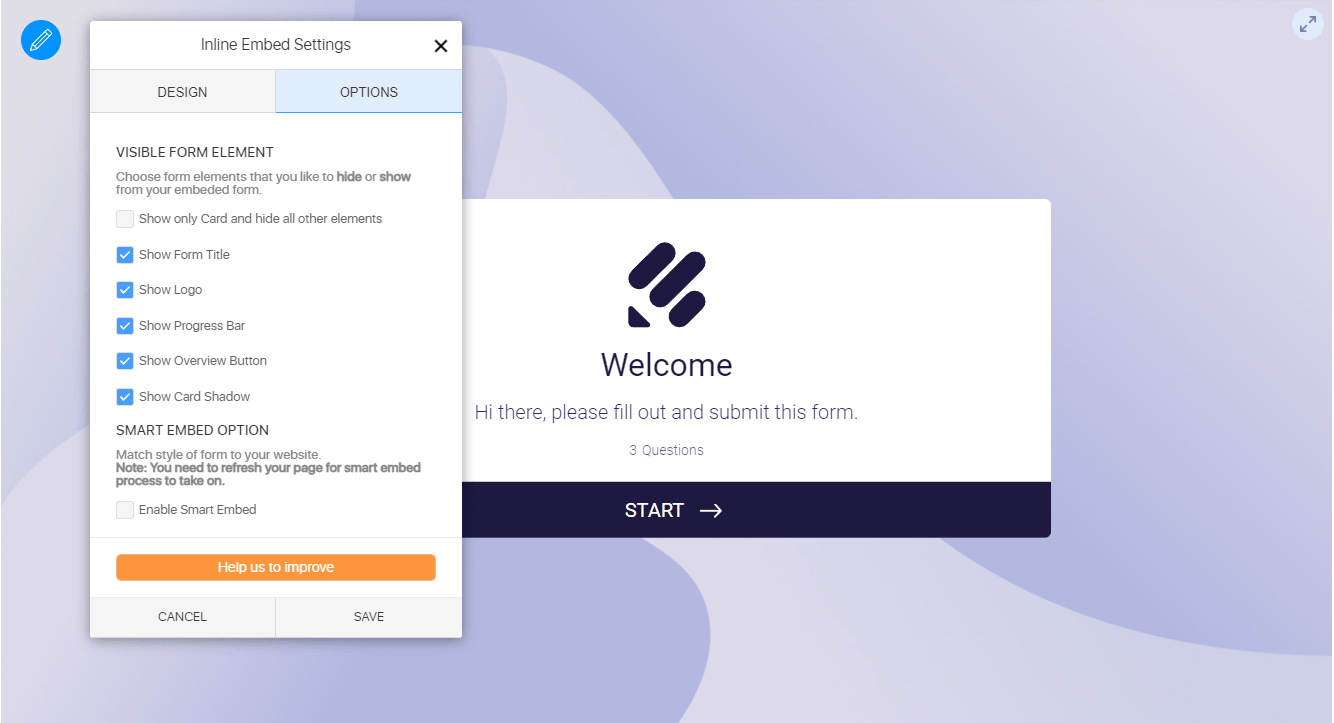
Si vous cochez l’option Afficher uniquement la carte et masquer tous les autres éléments, les autres options de l’image ci-dessus seront automatiquement décochées et le formulaire n’affichera que la carte.
L’intégration intelligente permet d’adapter le design du formulaire à celui du site web sur lequel il est intégré. Pour en savoir plus sur cette fonctionnalité, consultez notre guide Comment activer l’Intégration intelligente dans un formulaire à cartes Jotform.
Vous avez des suggestions concernant cette fonctionnalité ? Vous pouvez cliquer sur le bouton Aidez-nous à nous améliorer pour nous faire part de vos commentaires. Vous pouvez également laisser un commentaire ci-dessous ou vous rendre sur la page de notre Centre d’aide pour créer un ticket d’assistance.

Envoyer un commentaire: